> ## Documentation Index
> Fetch the complete documentation index at: https://www.zippendo.com/docs/llms.txt
> Use this file to discover all available pages before exploring further.
# Redigera orderrader
> Ändra namn, SKU, antal, pris, vikt och valuta för artiklarna på en order, och se när knappen Redigera inte är tillgänglig.
Kortet **Artiklar** på en order listar vad ordern innehåller. **Redigera** öppnar ett fönster där du ändrar de raderna. När du sparar ersätter din lista orderns hela radlista. Innehållet i varje paket på en försändelse (ursprungsland, tulltaxenummer) redigeras på ett annat ställe: se [Tull och dokument](/docs/sv/how-to/customs-and-documents). Orderflödet beskrivs i [Ordrar](/docs/sv/tutorials/orders).
**Redigera** visas inte när ordern är **Expedierade** eller **Annullerad**. Dessa ordrar kan inte ändras.
## Kortet Artiklar
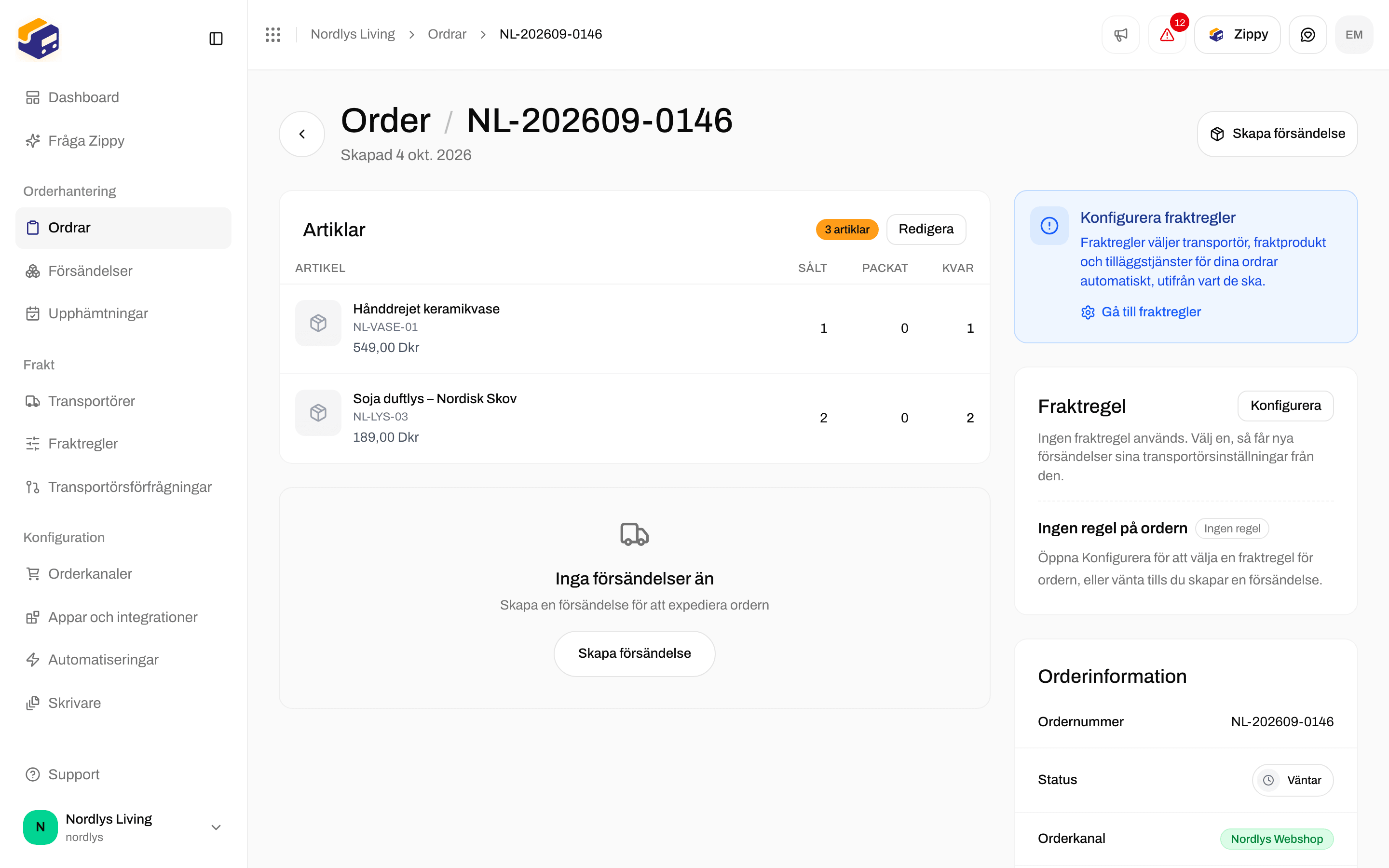
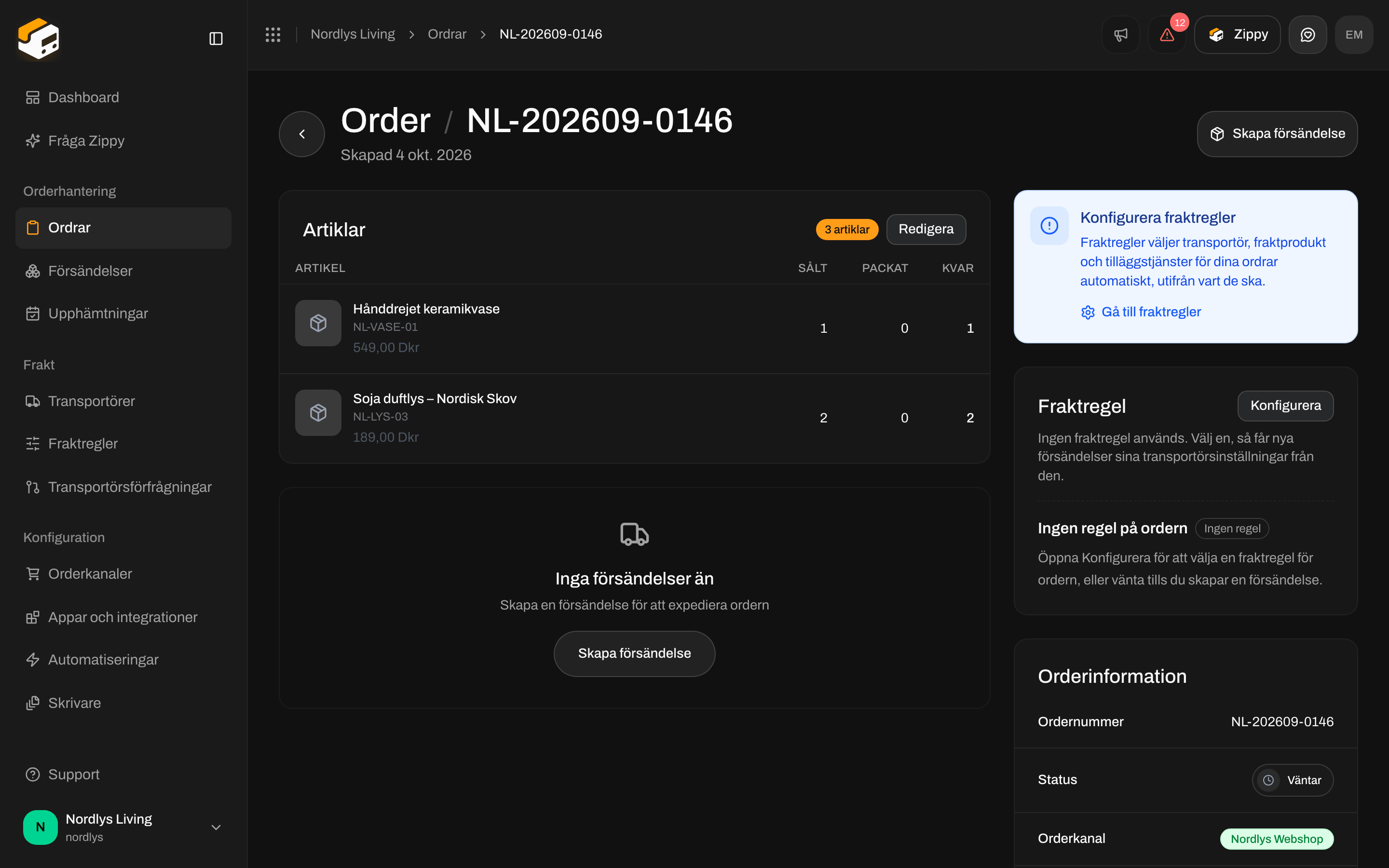
Klicka på **Ordrar** i sidomenyn och öppna en order. Kortet **Artiklar** visar:
| Del | Vad den visar |
| - | - |
| Antal artiklar | Den totala kvantiteten för alla rader, till exempel ”3 artiklar” |
| **Redigera** | Öppnar fönstret **Redigera orderrader**. Visas bara så länge ordern inte är **Expedierade** eller **Annullerad**. |
| **Artikel** | För varje rad: produktbilden (eller en lådikon), namnet, SKU om det finns, och styckpriset om det finns |
| **Sålt** | Hur många som beställdes |
| **Packat** | Hur många som redan ligger i ett paket på någon av orderns försändelser |
| **Kvar** | Hur många som fortfarande behöver packas |
 Ursprungsland och tulltaxenummer finns inte på det här kortet eller i det här fönstret. Du anger dem per paket, med **Redigera paket** på en försändelse eller **Redigera paket** medan du skapar en.
## Redigera raderna
Klicka på **Ordrar** i sidomenyn och sedan på ordern.
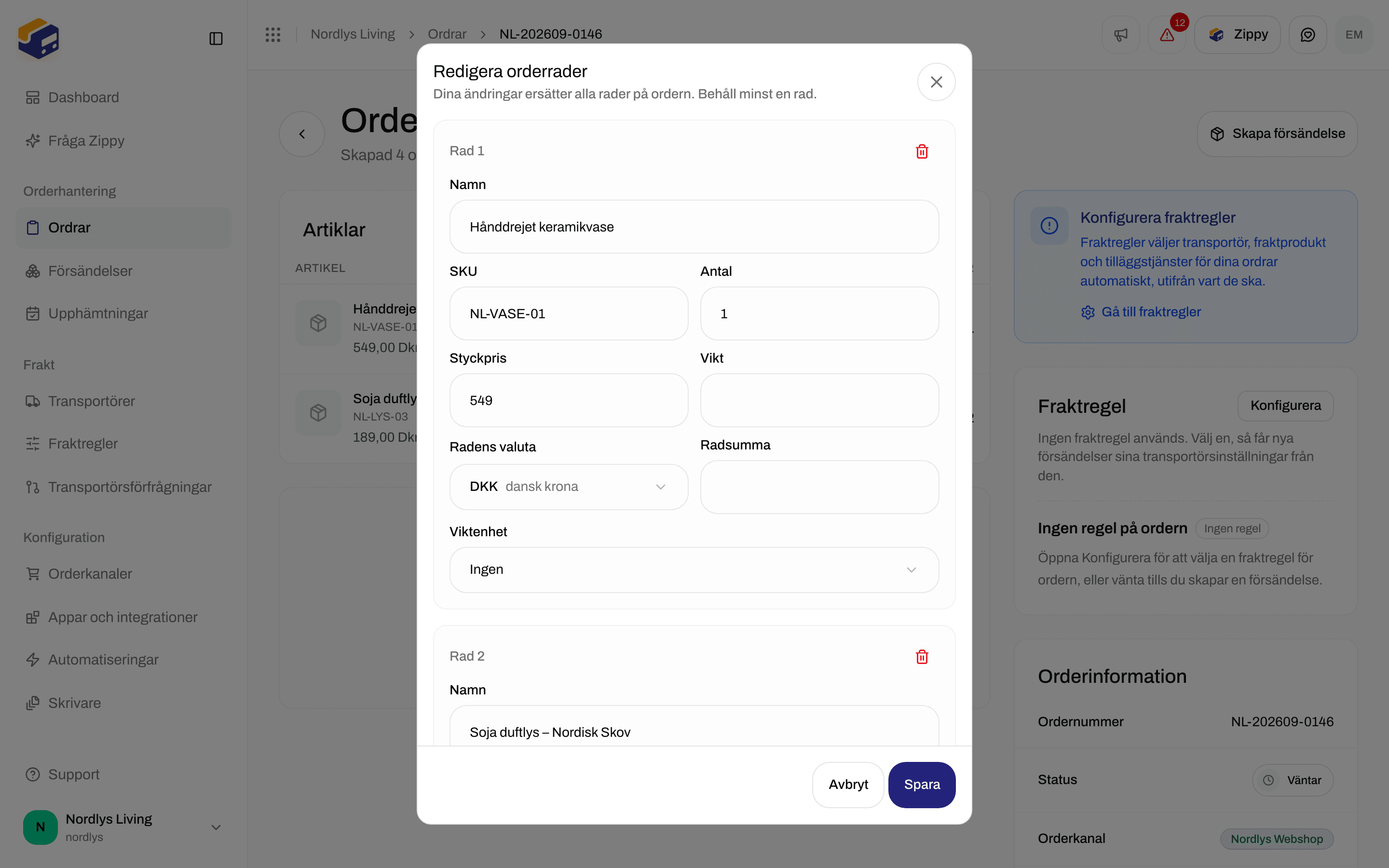
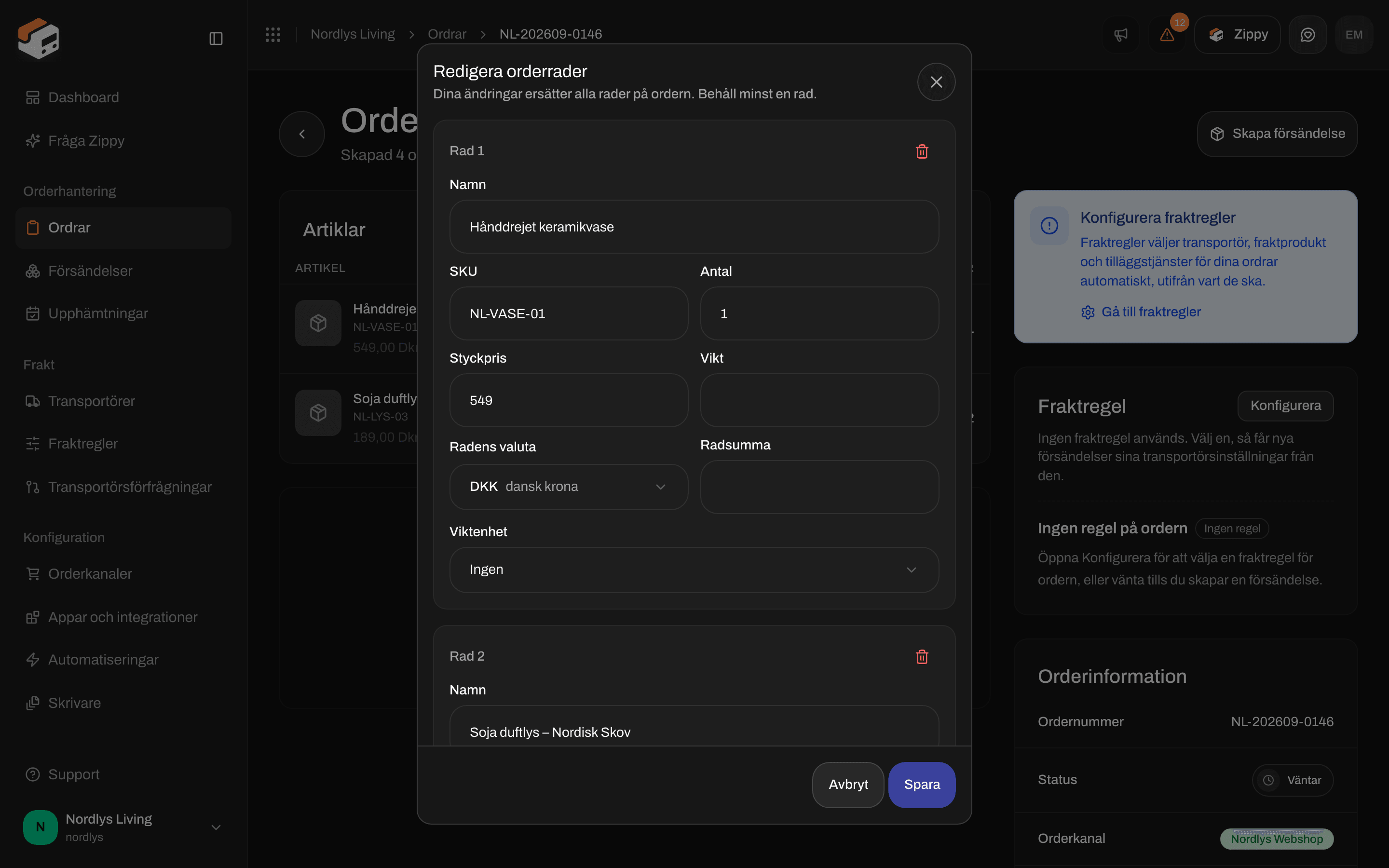
Klicka på **Redigera** på kortet **Artiklar**. Fönstret **Redigera orderrader** öppnas: **Dina ändringar ersätter alla rader på ordern. Behåll minst en rad.**
Uppdatera fälten nedan. Klicka på **Lägg till rad** för att lägga till en produkt, eller på papperskorgsikonen för att ta bort en rad.
Klicka på **Spara**. Du ser **Order uppdaterad**. Orderns försändelser som inte har skickats än får samma ändringar. Om du ser **Det gick inte att uppdatera ordern** försöker du igen.
Ursprungsland och tulltaxenummer finns inte på det här kortet eller i det här fönstret. Du anger dem per paket, med **Redigera paket** på en försändelse eller **Redigera paket** medan du skapar en.
## Redigera raderna
Klicka på **Ordrar** i sidomenyn och sedan på ordern.
Klicka på **Redigera** på kortet **Artiklar**. Fönstret **Redigera orderrader** öppnas: **Dina ändringar ersätter alla rader på ordern. Behåll minst en rad.**
Uppdatera fälten nedan. Klicka på **Lägg till rad** för att lägga till en produkt, eller på papperskorgsikonen för att ta bort en rad.
Klicka på **Spara**. Du ser **Order uppdaterad**. Orderns försändelser som inte har skickats än får samma ändringar. Om du ser **Det gick inte att uppdatera ordern** försöker du igen.
 ### Fält på varje rad
Varje rad har rubriken **Rad 1**, **Rad 2** och så vidare. Papperskorgsikonen visas bara när det finns fler än en rad, eftersom en order behöver minst en.
| Fält | Obligatoriskt | Vad du anger |
| - | - | - |
| **Namn** | Ja | Produktens namn. Om det lämnas tomt: **Namn är obligatoriskt**. |
| **SKU** | Nej | Ditt lagernummer för produkten. |
| **Antal** | Ja | Ett heltal, 1 eller mer. Annars ser du **Antalet måste vara ett heltal** eller **Antalet måste vara minst 1**. |
| **Styckpris** | Nej | Priset för en artikel. |
| **Vikt** | Nej | Radens vikt. |
| **Radens valuta** | Nej | Välj valutan i listan. |
| **Radsumma** | Nej | Radens totalpris. Det beräknas inte åt dig utifrån styckpris och antal. |
| **Viktenhet** | Nej | **kg**, **g**, **lb** eller **oz**. **Ingen** rensar enheten. Enheten sparas bara när vikten är mer än 0. |
**Lägg till rad** lägger till en rad som heter ”Ny rad” med **Antal** 1, i din organisations valuta, med övriga fält tomma. **Avbryt** stänger fönstret utan att spara.
Om du försöker spara utan några rader ser du **Minst en orderrad krävs**.
## När Redigera inte visas
| Orderstatus | **Redigera** |
| - | - |
| **Väntar**, **Bearbetas**, **Delvis expedierad**, **Fel** | Visas |
| **Expedierade** | Visas inte |
| **Annullerad** | Visas inte |
Om en order som fortfarande kan redigeras inte har några rader öppnas **Redigera** med en ”Ny rad” redo att fyllas i.
Vissa produktuppgifter som kom från din webbutik, till exempel variant, streckkod, tulltaxenummer, ursprungsland, leverantör och bild, finns inte i det här fönstret. Zippendo behåller dem på de rader du inte tar bort.
Att dela och flytta paket ändrar vilken försändelse en artikel är packad på. Det ändrar inte orderns rader. Se [Dela och flytta paket](/docs/sv/how-to/split-and-move-parcels).
Du är klar när **Artiklar** visar de nya namnen, SKU:erna och kvantiteterna. Om ordern redan har en försändelse som inte har skickats öppnar du den och kontrollerar att **Paketdetaljer** visar samma rader.
This documentation is built and hosted on [Mintlify](https://mintlify.com), a developer documentation platform.
### Fält på varje rad
Varje rad har rubriken **Rad 1**, **Rad 2** och så vidare. Papperskorgsikonen visas bara när det finns fler än en rad, eftersom en order behöver minst en.
| Fält | Obligatoriskt | Vad du anger |
| - | - | - |
| **Namn** | Ja | Produktens namn. Om det lämnas tomt: **Namn är obligatoriskt**. |
| **SKU** | Nej | Ditt lagernummer för produkten. |
| **Antal** | Ja | Ett heltal, 1 eller mer. Annars ser du **Antalet måste vara ett heltal** eller **Antalet måste vara minst 1**. |
| **Styckpris** | Nej | Priset för en artikel. |
| **Vikt** | Nej | Radens vikt. |
| **Radens valuta** | Nej | Välj valutan i listan. |
| **Radsumma** | Nej | Radens totalpris. Det beräknas inte åt dig utifrån styckpris och antal. |
| **Viktenhet** | Nej | **kg**, **g**, **lb** eller **oz**. **Ingen** rensar enheten. Enheten sparas bara när vikten är mer än 0. |
**Lägg till rad** lägger till en rad som heter ”Ny rad” med **Antal** 1, i din organisations valuta, med övriga fält tomma. **Avbryt** stänger fönstret utan att spara.
Om du försöker spara utan några rader ser du **Minst en orderrad krävs**.
## När Redigera inte visas
| Orderstatus | **Redigera** |
| - | - |
| **Väntar**, **Bearbetas**, **Delvis expedierad**, **Fel** | Visas |
| **Expedierade** | Visas inte |
| **Annullerad** | Visas inte |
Om en order som fortfarande kan redigeras inte har några rader öppnas **Redigera** med en ”Ny rad” redo att fyllas i.
Vissa produktuppgifter som kom från din webbutik, till exempel variant, streckkod, tulltaxenummer, ursprungsland, leverantör och bild, finns inte i det här fönstret. Zippendo behåller dem på de rader du inte tar bort.
Att dela och flytta paket ändrar vilken försändelse en artikel är packad på. Det ändrar inte orderns rader. Se [Dela och flytta paket](/docs/sv/how-to/split-and-move-parcels).
Du är klar när **Artiklar** visar de nya namnen, SKU:erna och kvantiteterna. Om ordern redan har en försändelse som inte har skickats öppnar du den och kontrollerar att **Paketdetaljer** visar samma rader.
This documentation is built and hosted on [Mintlify](https://mintlify.com), a developer documentation platform.