> ## Documentation Index
> Fetch the complete documentation index at: https://www.zippendo.com/docs/llms.txt
> Use this file to discover all available pages before exploring further.
# Exportera organisationens data
> Begär och ladda ned ett arkiv med din organisations försändelser, ordrar, uppgifter om teammedlemmar och konfiguration från Inställningar → Organisation. Inloggningsuppgifter ingår aldrig.
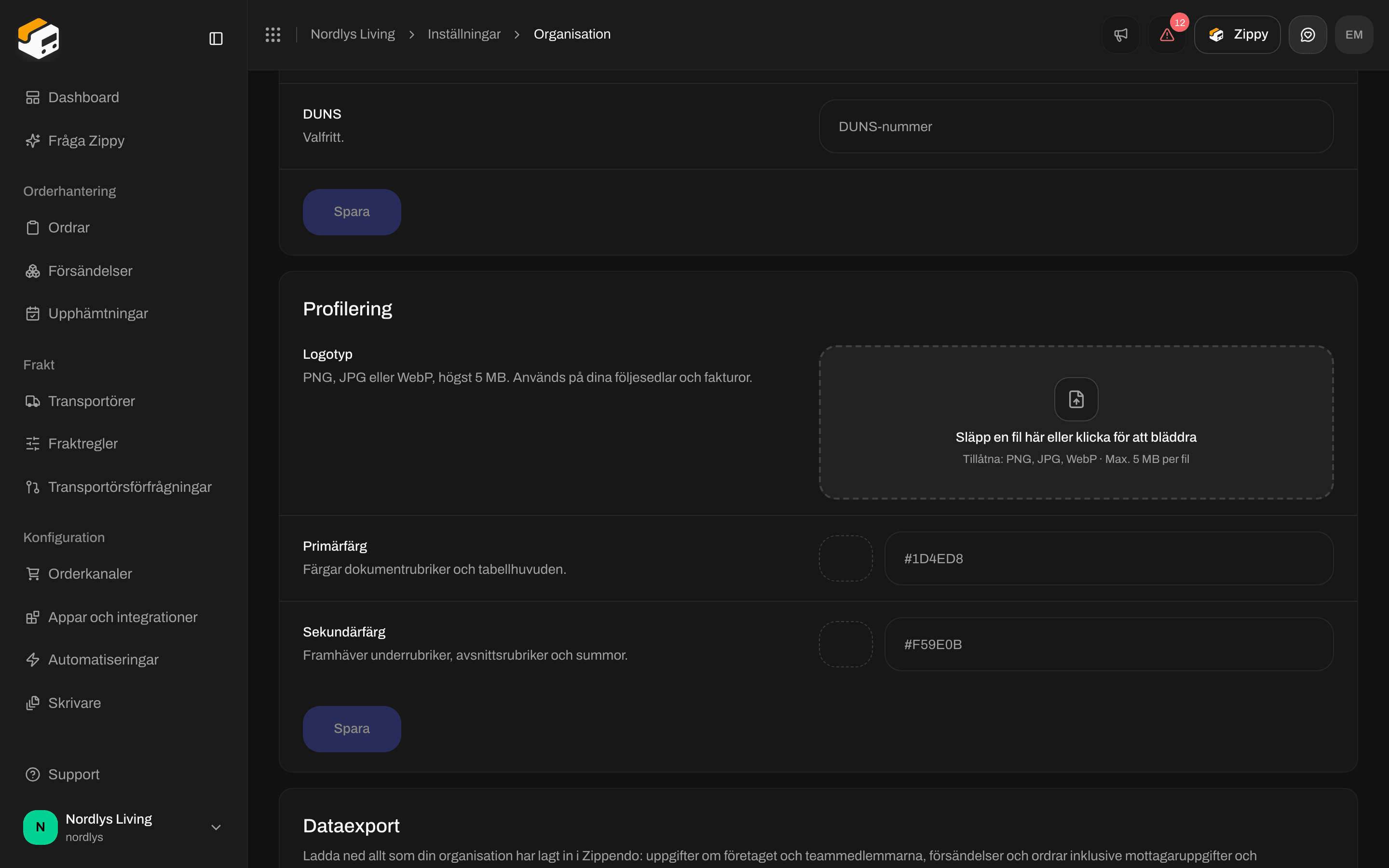
**Dataexport** ger dig en kopia av allt som din organisation har lagt in i Zippendo, som ett arkiv att ladda ned. Du hittar den under **Inställningar → Organisation**, under [Varumärkesprofil](/docs/sv/how-to/branding) och ovanför [Farozon](/docs/sv/how-to/danger-zone). Om du vill öppna Inställningar klickar du på din organisations namn längst ned i sidofältet och sedan på **Hantera**. Genomgång: [Inställningar, team och varumärken](/docs/sv/tutorials/settings-team-brands).
Det här är hela organisationsarkivet. Om du i stället vill ladda ned siffrorna bakom diagrammen på Dashboard, se [Exportera Dashboard som CSV](/docs/sv/how-to/dashboard-csv-export).
## Vad arkivet innehåller
> Ladda ned allt som din organisation har lagt in i Zippendo: uppgifter om företaget och teammedlemmarna, försändelser och ordrar inklusive mottagaruppgifter och spårningshistorik samt dina integrationsinställningar. Inloggningsuppgifter ingår aldrig.
Det finns inget att välja: varje export innehåller allt ovanstående.

 ## Exportera dina data
Gå till **Inställningar → Organisation** och bläddra till **Dataexport**.
Klicka på **Begär export**. Du ser **Vi förbereder din export. Du får ett e-postmeddelande när den är klar.** Knappen visar **Förbereder…** medan arkivet byggs.
**Det kan ta några minuter för stora konton. Vi skickar ett e-postmeddelande när den är klar.** Du kan lämna sidan under tiden.
Gå tillbaka till **Dataexport** och klicka på **Ladda ned**. Kortet visar sista dagen du kan ladda ned arkivet, till exempel **Kan laddas ned till och med 25 september 2026.** Efter den dagen begär du en ny export.
## Statusmeddelanden
| Meddelande | Vad det betyder |
| - | - |
| **Du har inte exporterat dina data än.** | Ingen export har gjorts. Klicka på **Begär export**. |
| **Din export förbereds. Det kan ta några minuter för stora konton. Du får ett e-postmeddelande när den är klar.** | Arkivet byggs. Vänta på e-postmeddelandet. |
| **Export från 10 september 2026 · 48 MB** | Ditt senaste arkiv är klart, med datum och storlek. Klicka på **Ladda ned**. |
| **Kan laddas ned till och med 25 september 2026.** | Sista dagen du kan ladda ned det här arkivet. |
| **Vissa dokument utelämnades eftersom arkivet nådde sin storleksgräns. Se documents\_omitted.csv i arkivet.** | Arkivet är komplett förutom vissa dokument. Filen `documents_omitted.csv` i arkivet listar vilka. |
| **Din senaste export kunde inte förberedas. Försök igen.** | Något gick fel. Klicka på **Begär export** igen. |
| **Din senaste export har gått ut. Begär en ny för att ladda ned dina data.** | Nedladdningsdatumet har passerat. Klicka på **Begär export**. |
## Om något går fel
| Meddelande | Vad du ska göra |
| - | - |
| **En dataexport förbereds redan för organisationen.** | Vänta på e-postmeddelandet från exporten som redan pågår. |
| **Dataexporten förbereds fortfarande. Försök igen om några minuter.** | Vänta några minuter och klicka sedan på **Ladda ned** igen. |
| **Dataexporten har gått ut. Begär en ny.** | Klicka på **Begär export** för att skapa ett nytt arkiv. |
| **Det gick inte att starta exporten** eller **Det gick inte att förbereda nedladdningen** | Försök igen om en stund. |
## Innan du raderar din organisation
Exportera dina data innan du ber om att din organisation ska raderas. När raderingen har schemalagts kan du fortfarande exportera under en kort period. Se [Farozon](/docs/sv/how-to/danger-zone).
## Relaterat
* [Organisationsinställningar](/docs/sv/how-to/organization-settings) - namn och tullnummer på samma flik.
* [Organisationens varumärkesprofil](/docs/sv/how-to/branding)
* [Exportera Dashboard som CSV](/docs/sv/how-to/dashboard-csv-export) - Dashboards siffror, inte det här arkivet.
* [Farozon](/docs/sv/how-to/danger-zone)
* [Organisation](/docs/sv/settings/organization)
This documentation is built and hosted on [Mintlify](https://mintlify.com), a developer documentation platform.
## Exportera dina data
Gå till **Inställningar → Organisation** och bläddra till **Dataexport**.
Klicka på **Begär export**. Du ser **Vi förbereder din export. Du får ett e-postmeddelande när den är klar.** Knappen visar **Förbereder…** medan arkivet byggs.
**Det kan ta några minuter för stora konton. Vi skickar ett e-postmeddelande när den är klar.** Du kan lämna sidan under tiden.
Gå tillbaka till **Dataexport** och klicka på **Ladda ned**. Kortet visar sista dagen du kan ladda ned arkivet, till exempel **Kan laddas ned till och med 25 september 2026.** Efter den dagen begär du en ny export.
## Statusmeddelanden
| Meddelande | Vad det betyder |
| - | - |
| **Du har inte exporterat dina data än.** | Ingen export har gjorts. Klicka på **Begär export**. |
| **Din export förbereds. Det kan ta några minuter för stora konton. Du får ett e-postmeddelande när den är klar.** | Arkivet byggs. Vänta på e-postmeddelandet. |
| **Export från 10 september 2026 · 48 MB** | Ditt senaste arkiv är klart, med datum och storlek. Klicka på **Ladda ned**. |
| **Kan laddas ned till och med 25 september 2026.** | Sista dagen du kan ladda ned det här arkivet. |
| **Vissa dokument utelämnades eftersom arkivet nådde sin storleksgräns. Se documents\_omitted.csv i arkivet.** | Arkivet är komplett förutom vissa dokument. Filen `documents_omitted.csv` i arkivet listar vilka. |
| **Din senaste export kunde inte förberedas. Försök igen.** | Något gick fel. Klicka på **Begär export** igen. |
| **Din senaste export har gått ut. Begär en ny för att ladda ned dina data.** | Nedladdningsdatumet har passerat. Klicka på **Begär export**. |
## Om något går fel
| Meddelande | Vad du ska göra |
| - | - |
| **En dataexport förbereds redan för organisationen.** | Vänta på e-postmeddelandet från exporten som redan pågår. |
| **Dataexporten förbereds fortfarande. Försök igen om några minuter.** | Vänta några minuter och klicka sedan på **Ladda ned** igen. |
| **Dataexporten har gått ut. Begär en ny.** | Klicka på **Begär export** för att skapa ett nytt arkiv. |
| **Det gick inte att starta exporten** eller **Det gick inte att förbereda nedladdningen** | Försök igen om en stund. |
## Innan du raderar din organisation
Exportera dina data innan du ber om att din organisation ska raderas. När raderingen har schemalagts kan du fortfarande exportera under en kort period. Se [Farozon](/docs/sv/how-to/danger-zone).
## Relaterat
* [Organisationsinställningar](/docs/sv/how-to/organization-settings) - namn och tullnummer på samma flik.
* [Organisationens varumärkesprofil](/docs/sv/how-to/branding)
* [Exportera Dashboard som CSV](/docs/sv/how-to/dashboard-csv-export) - Dashboards siffror, inte det här arkivet.
* [Farozon](/docs/sv/how-to/danger-zone)
* [Organisation](/docs/sv/settings/organization)
This documentation is built and hosted on [Mintlify](https://mintlify.com), a developer documentation platform.