> ## Documentation Index
> Fetch the complete documentation index at: https://www.zippendo.com/docs/llms.txt
> Use this file to discover all available pages before exploring further.
# Exportera dashboard som CSV
> Ladda ned det dashboarden visar som en CSV-fil med Exportera CSV: översiktssiffror, försändelser per månad, intäkter per kvartal, ordrar per status och senaste försändelser.
**Exportera CSV** högst upp på dashboarden laddar ned siffrorna du ser på dashboarden som en kalkylfil. Det är inte en export av alla dina ordrar eller försändelser för en period, och inte heller den fullständiga organisationsexporten under Inställningar.
Rundtur på dashboarden: [Dashboard](/docs/sv/tutorials/dashboard). Sökning i listor: [Sök och filter](/docs/sv/how-to/search-and-filters). Allt din organisation har i Zippendo (försändelser, ordrar, konfiguration): [Exportera organisationsdata](/docs/sv/how-to/data-export).
## Var du hittar den
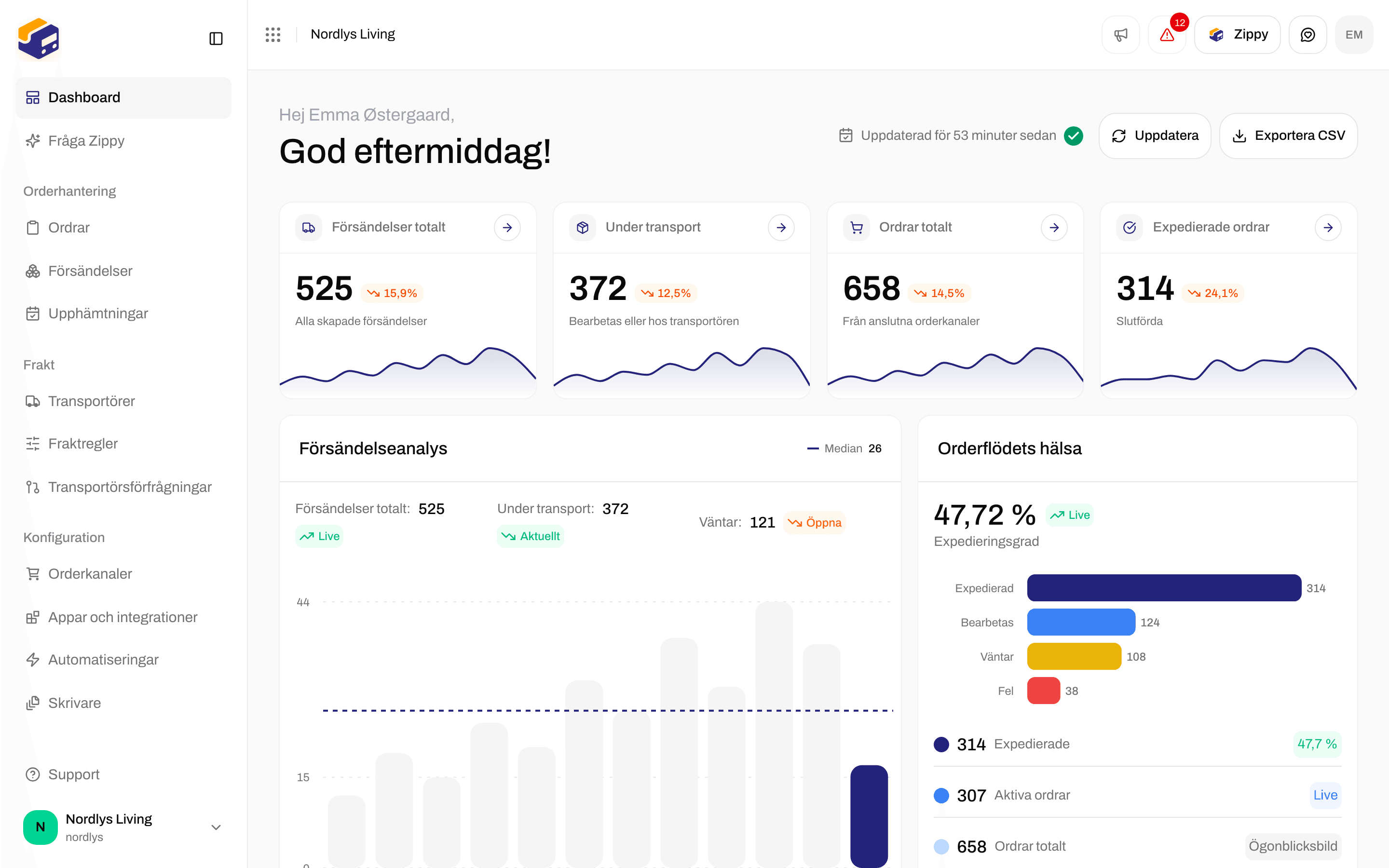
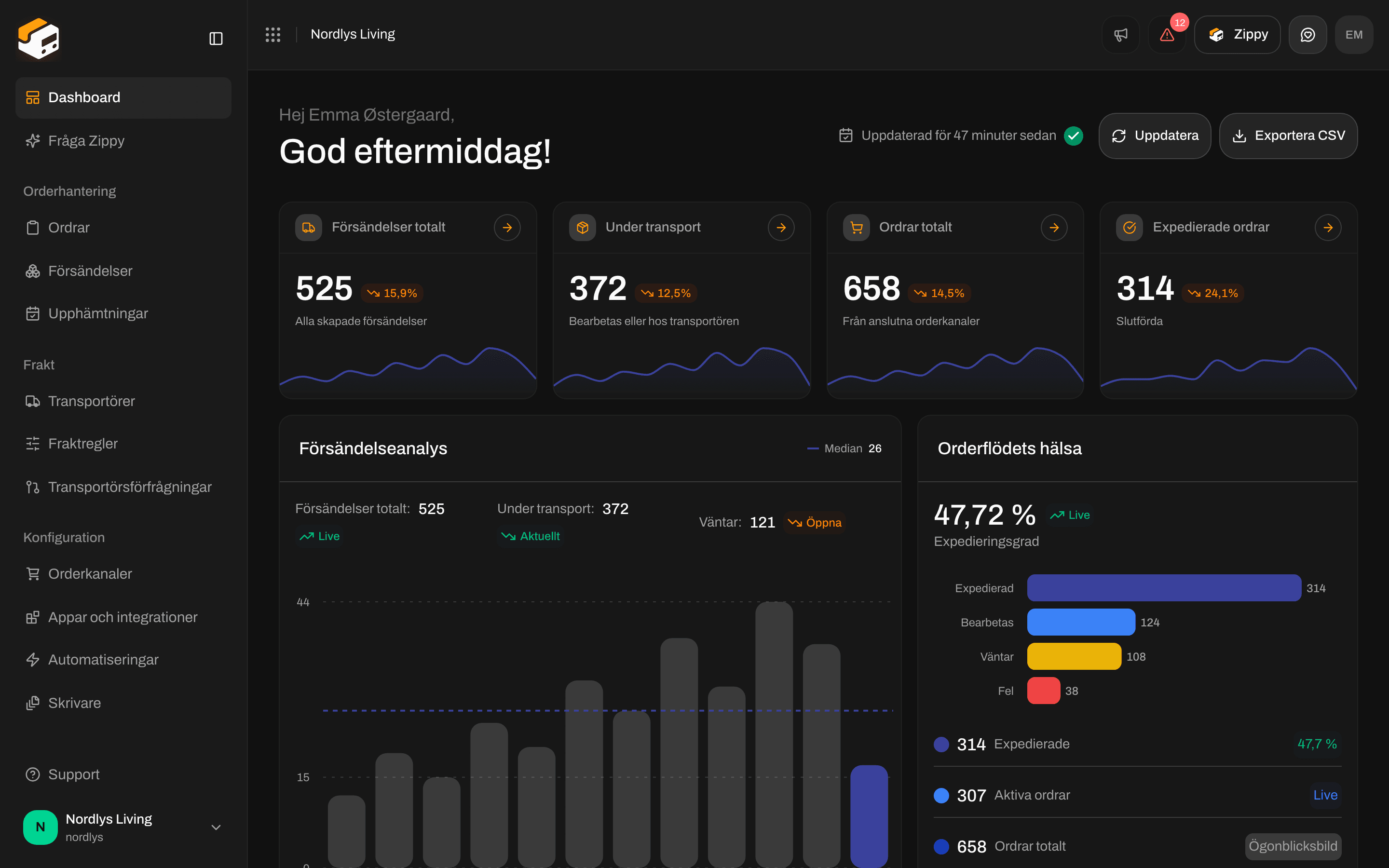
Klicka på **Dashboard** i sidofältet. Överst på sidan hälsas du välkommen (till exempel ”Hej Emma, God morgon”) och till höger finns tre reglage.
Det finns inga filter och ingen datumväljare på dashboarden. Om din organisation har varumärken visar dashboarden det varumärke du har valt i organisationsmenyn: [Byt organisation och varumärke](/docs/sv/how-to/switch-organization-and-brand).
 | Kontroll | Vad den gör |
| - | - |
| **Uppdaterad** | När siffrorna på skärmen beräknades, till exempel ”Uppdaterad för 5 minuter sedan”. Peka på den för att se den exakta tiden. |
| **Uppdatera** | Hämtar de senaste siffrorna. Medan det pågår ser du **Uppdaterar data…**, sedan **Dashboarden har uppdaterats**. Om det misslyckas ser du **Det gick inte att uppdatera dashboarden. Försök igen.**. |
| **Exportera CSV** | Laddar ned filen direkt. Knappen är grå tills dashboarden har laddats. |
**Exportera CSV** sparar exakt det som finns på skärmen och hämtar ingenting nytt. Klicka först på **Uppdatera** om du vill ha de senaste siffrorna i filen.
## Exportera filen
Klicka på **Uppdatera** och vänta tills **Dashboarden har uppdaterats** visas.
Klicka på **Exportera CSV**. Filen laddas ned direkt.
Öppna filen i Excel, Numbers eller Google Sheets.
## Filen
Filen får namn efter din organisation och dagen då siffrorna beräknades, till exempel `zippendo-dashboard-nordic-goods-2026-06-22.csv`.
* Danska bokstäver som æ, ø och å visas korrekt i Excel.
* När Zippendo står på engelska separeras kolumnerna med kommatecken. På danska (och andra språk) separeras de med semikolon, så att ditt kalkylprogram delar upp dem i kolumner på rätt sätt.
* En cell som börjar med `=`, `+` eller `@`, till exempel vissa försändelsereferenser, får ett `'` framför sig så att ditt kalkylprogram visar den som text i stället för att försöka räkna ut den.
### Vad som finns i den, uppifrån och ned
Varje del är avskild med en tom rad. Rubrikerna är på det språk du använder Zippendo på.
**Export av Zippendo-dashboard**: namnet på din **Organisation** och när siffrorna **Genererad**.
**Översikt**, med kolumnerna **Nyckeltal** och **Värde**:
| Nyckeltal | Kommer från |
| - | - |
| **Försändelser totalt** | Kortet **Försändelser totalt** |
| **Under transport** | Kortet **Under transport** |
| **Väntande försändelser** | **Väntar** på kortet **Försändelseanalys** |
| **Ordrar totalt** | Kortet **Ordrar totalt** |
| **Expedierade ordrar** | Kortet **Expedierade ordrar** |
| **Totala intäkter** | Kortet **Fraktintäkter**, med valutan i nästa cell |
**Försändelser per månad**: **Månad** och **Försändelser**, för de senaste tolv månaderna.
**Intäkter per kvartal**: **Kvartal**, **Intäkter** och **Valuta**.
**Ordrar per status**: **Status** och **Ordrar**, med samma statusar som kortet **Orderflödets hälsa**: **Väntar**, **Bearbetas**, **Delvis**, **Expedierade**, **Fel**, **Annullerad**.
**Senaste försändelser**: försändelserna på kortet **Senaste försändelser**:
| Kolumn | Vad den visar |
| - | - |
| **Referens** | Försändelsens referens |
| **Status** | Försändelsens status: **Utkast**, **Väntar**, **Bearbetas**, **Skickat**, **Delvis skickad**, **Fel**, **Annullerad** eller **Pausad** |
| **Transportör** | Det interna ID som Zippendo använder för den anslutna transportören, inte dess namn |
| **Mottagare** | Mottagarens namn |
| **Ort** | Mottagarens ort |
| **Land** | Mottagarens land |
| **Skapat** | När försändelsen skapades |
| Kontroll | Vad den gör |
| - | - |
| **Uppdaterad** | När siffrorna på skärmen beräknades, till exempel ”Uppdaterad för 5 minuter sedan”. Peka på den för att se den exakta tiden. |
| **Uppdatera** | Hämtar de senaste siffrorna. Medan det pågår ser du **Uppdaterar data…**, sedan **Dashboarden har uppdaterats**. Om det misslyckas ser du **Det gick inte att uppdatera dashboarden. Försök igen.**. |
| **Exportera CSV** | Laddar ned filen direkt. Knappen är grå tills dashboarden har laddats. |
**Exportera CSV** sparar exakt det som finns på skärmen och hämtar ingenting nytt. Klicka först på **Uppdatera** om du vill ha de senaste siffrorna i filen.
## Exportera filen
Klicka på **Uppdatera** och vänta tills **Dashboarden har uppdaterats** visas.
Klicka på **Exportera CSV**. Filen laddas ned direkt.
Öppna filen i Excel, Numbers eller Google Sheets.
## Filen
Filen får namn efter din organisation och dagen då siffrorna beräknades, till exempel `zippendo-dashboard-nordic-goods-2026-06-22.csv`.
* Danska bokstäver som æ, ø och å visas korrekt i Excel.
* När Zippendo står på engelska separeras kolumnerna med kommatecken. På danska (och andra språk) separeras de med semikolon, så att ditt kalkylprogram delar upp dem i kolumner på rätt sätt.
* En cell som börjar med `=`, `+` eller `@`, till exempel vissa försändelsereferenser, får ett `'` framför sig så att ditt kalkylprogram visar den som text i stället för att försöka räkna ut den.
### Vad som finns i den, uppifrån och ned
Varje del är avskild med en tom rad. Rubrikerna är på det språk du använder Zippendo på.
**Export av Zippendo-dashboard**: namnet på din **Organisation** och när siffrorna **Genererad**.
**Översikt**, med kolumnerna **Nyckeltal** och **Värde**:
| Nyckeltal | Kommer från |
| - | - |
| **Försändelser totalt** | Kortet **Försändelser totalt** |
| **Under transport** | Kortet **Under transport** |
| **Väntande försändelser** | **Väntar** på kortet **Försändelseanalys** |
| **Ordrar totalt** | Kortet **Ordrar totalt** |
| **Expedierade ordrar** | Kortet **Expedierade ordrar** |
| **Totala intäkter** | Kortet **Fraktintäkter**, med valutan i nästa cell |
**Försändelser per månad**: **Månad** och **Försändelser**, för de senaste tolv månaderna.
**Intäkter per kvartal**: **Kvartal**, **Intäkter** och **Valuta**.
**Ordrar per status**: **Status** och **Ordrar**, med samma statusar som kortet **Orderflödets hälsa**: **Väntar**, **Bearbetas**, **Delvis**, **Expedierade**, **Fel**, **Annullerad**.
**Senaste försändelser**: försändelserna på kortet **Senaste försändelser**:
| Kolumn | Vad den visar |
| - | - |
| **Referens** | Försändelsens referens |
| **Status** | Försändelsens status: **Utkast**, **Väntar**, **Bearbetas**, **Skickat**, **Delvis skickad**, **Fel**, **Annullerad** eller **Pausad** |
| **Transportör** | Det interna ID som Zippendo använder för den anslutna transportören, inte dess namn |
| **Mottagare** | Mottagarens namn |
| **Ort** | Mottagarens ort |
| **Land** | Mottagarens land |
| **Skapat** | När försändelsen skapades |

 En ny organisation som ännu inte har några försändelser kan ändå exportera: **Översikt** visar nollor och **Senaste försändelser** har bara sina kolumnrubriker.
Konfigurationschecklistan och användningsbannern ingår inte i filen.
## Andra exporter
| Export | Var | Vad du får |
| - | - | - |
| **Exportera CSV** (den här sidan) | Överst på dashboarden | Dashboardens siffror |
| Organisationsdata | Inställningar → **Organisation** | Allt din organisation har i Zippendo: försändelser, ordrar och konfiguration. Se [Exportera organisationsdata](/docs/sv/how-to/data-export). |
Listorna **Ordrar** och **Försändelser** har filter men ingen CSV-nedladdning.
Du är klar när filen `zippendo-dashboard-…csv` öppnas i ditt kalkylprogram med **Export av Zippendo-dashboard** på första raden och siffrorna under **Översikt** stämmer med korten på dashboarden.
## Relaterat
* [Dashboard](/docs/sv/tutorials/dashboard)
* [Sök och filter](/docs/sv/how-to/search-and-filters)
* [Exportera organisationsdata](/docs/sv/how-to/data-export)
* [Byt organisation och varumärke](/docs/sv/how-to/switch-organization-and-brand)
This documentation is built and hosted on [Mintlify](https://mintlify.com), a developer documentation platform.
En ny organisation som ännu inte har några försändelser kan ändå exportera: **Översikt** visar nollor och **Senaste försändelser** har bara sina kolumnrubriker.
Konfigurationschecklistan och användningsbannern ingår inte i filen.
## Andra exporter
| Export | Var | Vad du får |
| - | - | - |
| **Exportera CSV** (den här sidan) | Överst på dashboarden | Dashboardens siffror |
| Organisationsdata | Inställningar → **Organisation** | Allt din organisation har i Zippendo: försändelser, ordrar och konfiguration. Se [Exportera organisationsdata](/docs/sv/how-to/data-export). |
Listorna **Ordrar** och **Försändelser** har filter men ingen CSV-nedladdning.
Du är klar när filen `zippendo-dashboard-…csv` öppnas i ditt kalkylprogram med **Export av Zippendo-dashboard** på första raden och siffrorna under **Översikt** stämmer med korten på dashboarden.
## Relaterat
* [Dashboard](/docs/sv/tutorials/dashboard)
* [Sök och filter](/docs/sv/how-to/search-and-filters)
* [Exportera organisationsdata](/docs/sv/how-to/data-export)
* [Byt organisation och varumärke](/docs/sv/how-to/switch-organization-and-brand)
This documentation is built and hosted on [Mintlify](https://mintlify.com), a developer documentation platform.