> ## Documentation Index
> Fetch the complete documentation index at: https://www.zippendo.com/docs/llms.txt
> Use this file to discover all available pages before exploring further.
# Farozon
> Vad som händer när du raderar din organisation eller ditt konto, tar bort en teammedlem, raderar en transportör eller kopplar från en webbutik, och var du hittar varje åtgärd.
Avsnitt med **Farozon** finns på flera skärmar. Åtgärderna i dem går inte att ångra, så läs vad var och en gör innan du klickar. Om du tänker radera din organisation [exporterar du dina data](/docs/sv/how-to/data-export) först. Genomgång av Inställningar: [Inställningar, team och varumärken](/docs/sv/tutorials/settings-team-brands).
## Radera din organisation
Längst ned i **Inställningar → Organisation**, under **Dataexport**, under **Radera organisation**:
> Organisationen och alla dess data raderas permanent. Det går inte att ångra. Exportera dina data först. Du kan fortfarande exportera dem en kort tid efter att du har schemalagt raderingen.
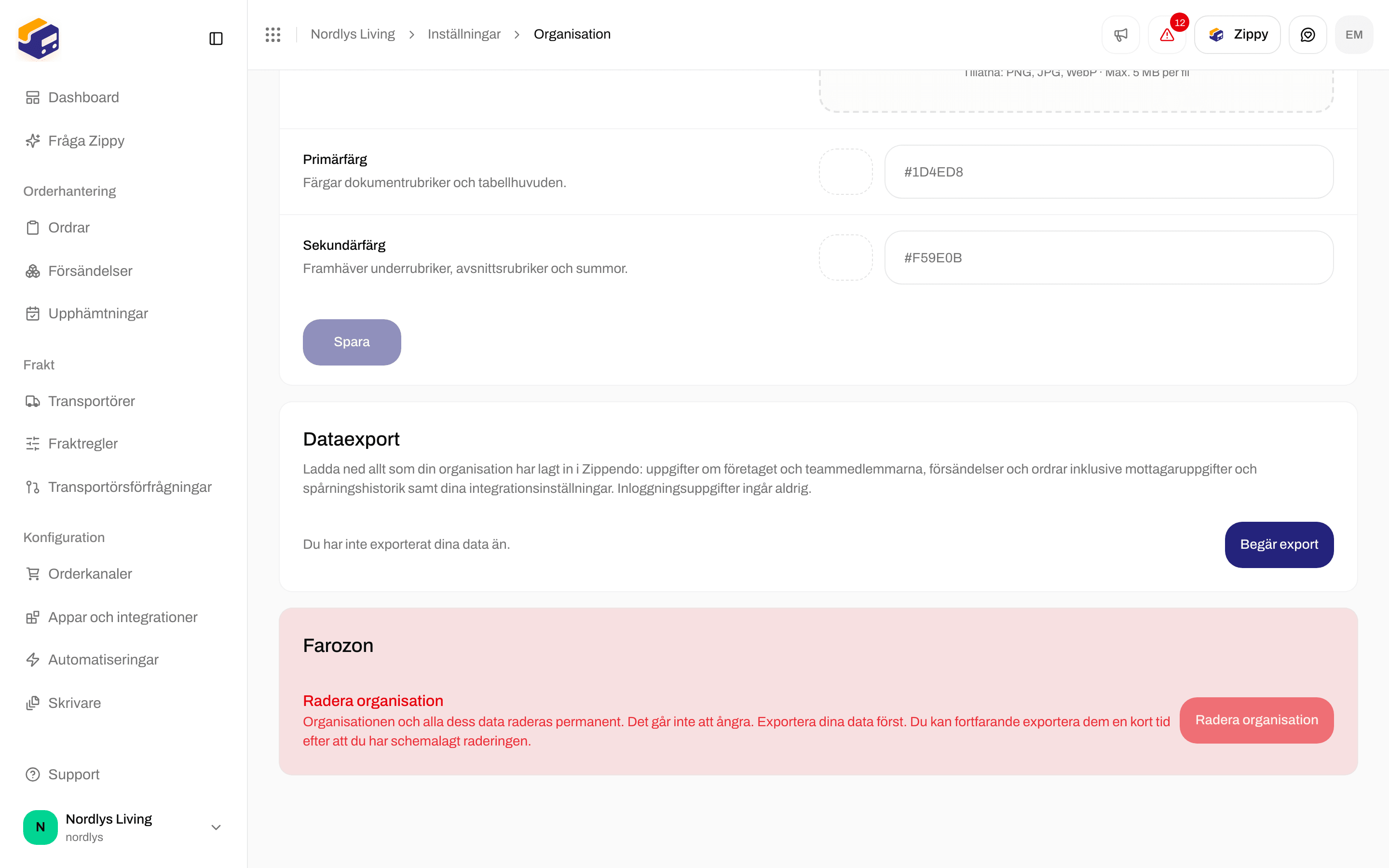
 Knappen **Radera organisation** går inte att klicka på i appen. Kontakta supporten för Zippendo om du vill radera din organisation.
Det här innebär raderingen för dig:
* Organisationen och alla dess data, till exempel ordrar, försändelser, transportörer och inställningar, raderas för gott. De kan inte återställas.
* Exportera dina data innan du ber om radering. När raderingen har schemalagts kan du fortfarande exportera under en kort tid. Se [Exportera organisationsdata](/docs/sv/how-to/data-export).
* Om du bara vill sluta betala behöver du inte radera något. Säg i stället upp ditt abonnemang och gå över till planen Free, se [Fakturering och användning](/docs/sv/how-to/billing-and-usage).
## Radera ditt konto
Längst ned på sidan **Profilinställningar**, under **Radera konto**:
> Ditt konto och alla dess data raderas permanent. Det går inte att ångra.
Knappen **Radera organisation** går inte att klicka på i appen. Kontakta supporten för Zippendo om du vill radera din organisation.
Det här innebär raderingen för dig:
* Organisationen och alla dess data, till exempel ordrar, försändelser, transportörer och inställningar, raderas för gott. De kan inte återställas.
* Exportera dina data innan du ber om radering. När raderingen har schemalagts kan du fortfarande exportera under en kort tid. Se [Exportera organisationsdata](/docs/sv/how-to/data-export).
* Om du bara vill sluta betala behöver du inte radera något. Säg i stället upp ditt abonnemang och gå över till planen Free, se [Fakturering och användning](/docs/sv/how-to/billing-and-usage).
## Radera ditt konto
Längst ned på sidan **Profilinställningar**, under **Radera konto**:
> Ditt konto och alla dess data raderas permanent. Det går inte att ångra.
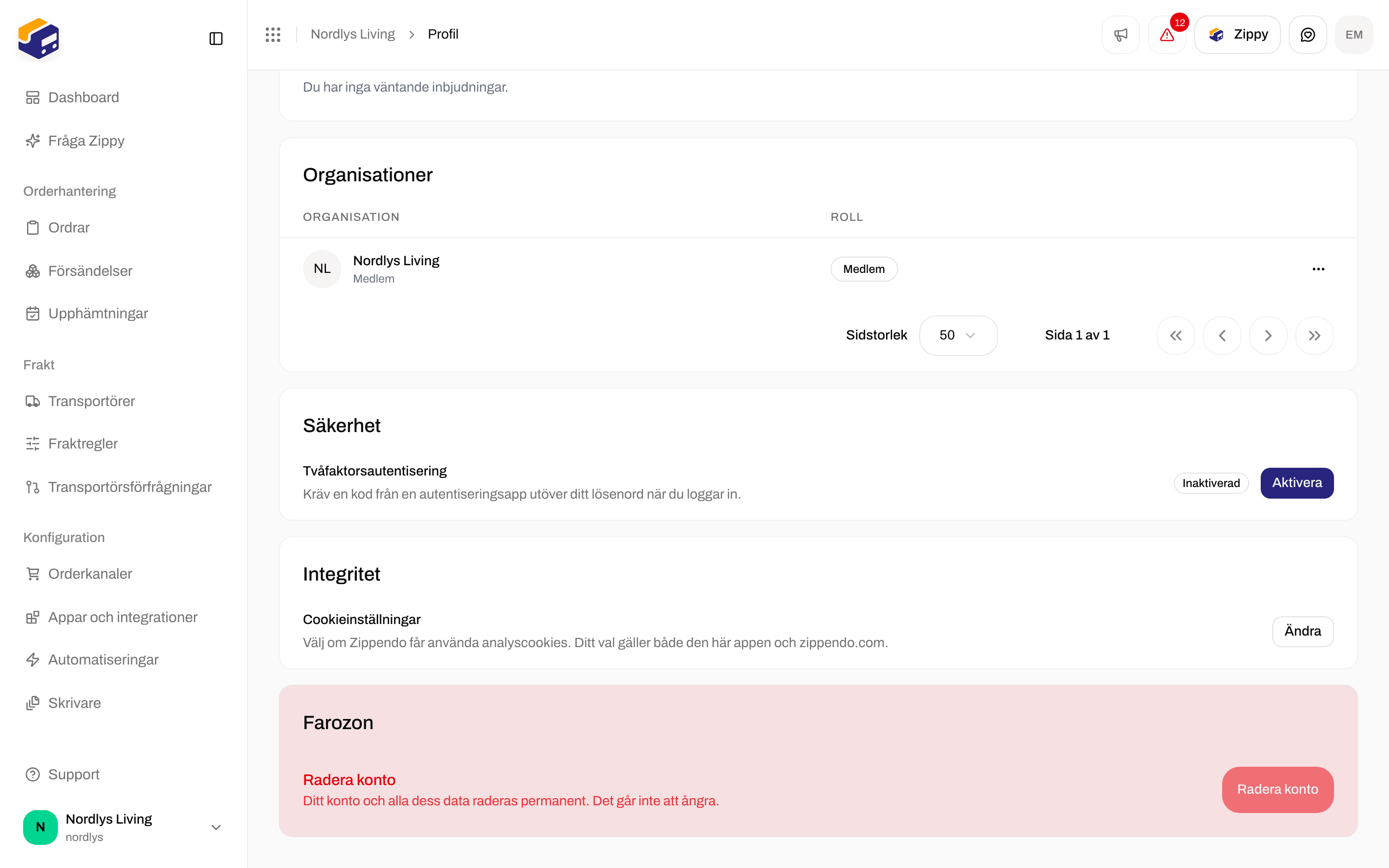
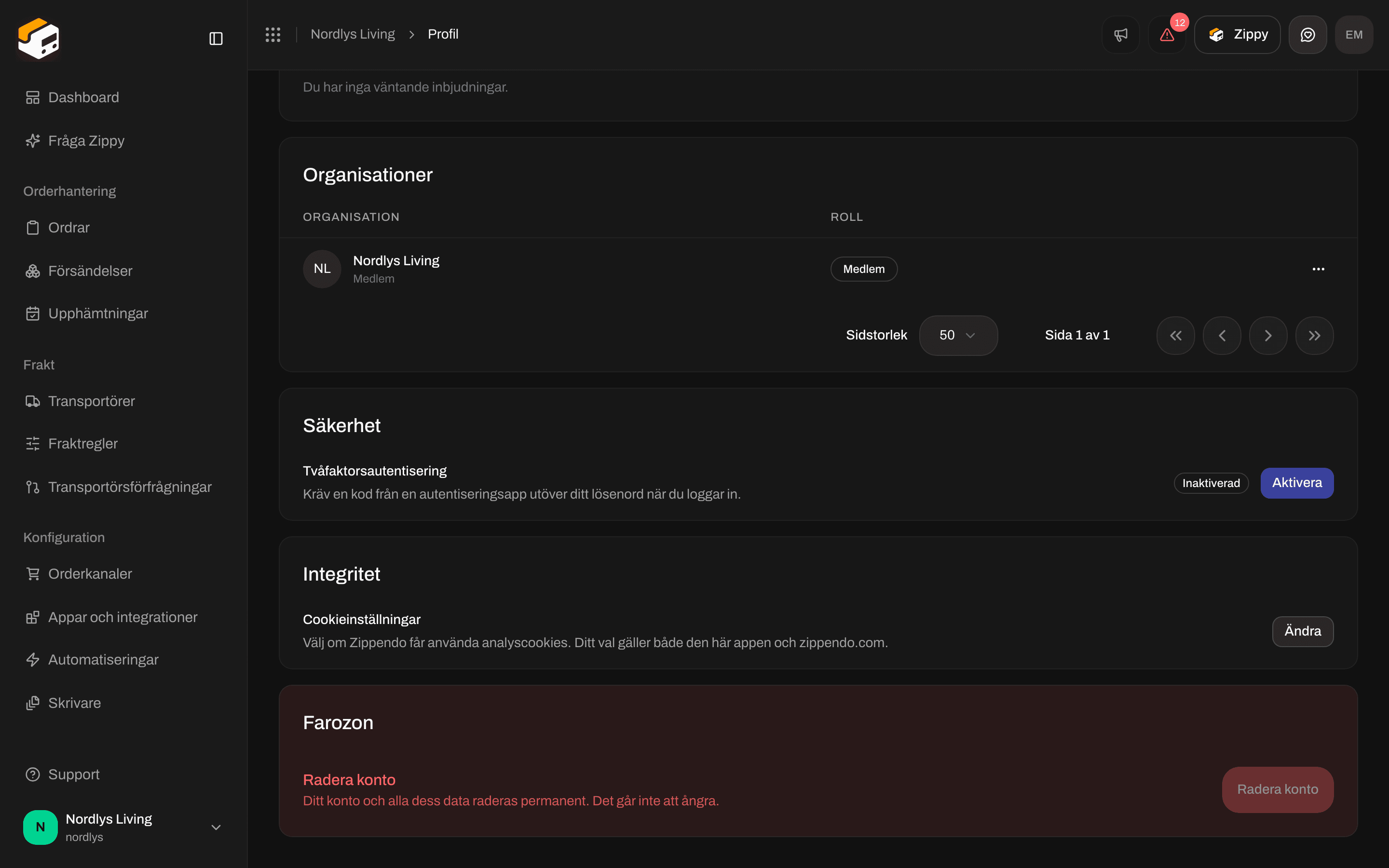 Knappen **Radera konto** går inte att klicka på i appen. Kontakta supporten för Zippendo om du behöver få ditt konto raderat.
Om du vill lämna en organisation men behålla ditt konto använder du **Lämna** under **Organisationer** på samma sida. Se [Profil, språk och tvåfaktorsautentisering](/docs/sv/how-to/profile-and-security).
## Ta bort en teammedlem
När du tar bort en teammedlem förlorar personen sin åtkomst till den här organisationen.
Öppna **Inställningar → Team**. Öppna menyn på teammedlemmens rad och klicka på **Ta bort teammedlem**. Du kan inte ta bort dig själv (din rad är markerad med **Du**).
Fönstret **Ta bort teammedlem** frågar till exempel **Vill du ta bort Anna Jensen från organisationen? Det går inte att ångra.** Skriv **RADERA** med versaler och klicka sedan på **Ta bort**.
Du ser **Teammedlemmen har tagits bort**. Om du ser **Det gick inte att ta bort teammedlemmen** har teammedlemmen inte tagits bort.
För någon som ännu inte har accepterat sin inbjudan använder du **Återkalla inbjudan** i stället. Se [Bjud in teammedlemmar](/docs/sv/how-to/invite-team-members).
## Radera en transportör
När du raderar en transportör tas den, och de inloggningsuppgifter du angav för den, bort från Zippendo.
Gå till **Transportörer** → **Mina transportörer**, klicka på **Redigera transportör** på transportören och klicka sedan på **Radera** högst upp på sidan.
Fönstret **Radera transportör** säger till exempel **Transportören ”PostNord” raderas permanent. Det går inte att ångra.** Skriv transportörens namn med versaler, till exempel `POSTNORD`. **Radera** går att klicka på när texten stämmer.
Knappen **Radera konto** går inte att klicka på i appen. Kontakta supporten för Zippendo om du behöver få ditt konto raderat.
Om du vill lämna en organisation men behålla ditt konto använder du **Lämna** under **Organisationer** på samma sida. Se [Profil, språk och tvåfaktorsautentisering](/docs/sv/how-to/profile-and-security).
## Ta bort en teammedlem
När du tar bort en teammedlem förlorar personen sin åtkomst till den här organisationen.
Öppna **Inställningar → Team**. Öppna menyn på teammedlemmens rad och klicka på **Ta bort teammedlem**. Du kan inte ta bort dig själv (din rad är markerad med **Du**).
Fönstret **Ta bort teammedlem** frågar till exempel **Vill du ta bort Anna Jensen från organisationen? Det går inte att ångra.** Skriv **RADERA** med versaler och klicka sedan på **Ta bort**.
Du ser **Teammedlemmen har tagits bort**. Om du ser **Det gick inte att ta bort teammedlemmen** har teammedlemmen inte tagits bort.
För någon som ännu inte har accepterat sin inbjudan använder du **Återkalla inbjudan** i stället. Se [Bjud in teammedlemmar](/docs/sv/how-to/invite-team-members).
## Radera en transportör
När du raderar en transportör tas den, och de inloggningsuppgifter du angav för den, bort från Zippendo.
Gå till **Transportörer** → **Mina transportörer**, klicka på **Redigera transportör** på transportören och klicka sedan på **Radera** högst upp på sidan.
Fönstret **Radera transportör** säger till exempel **Transportören ”PostNord” raderas permanent. Det går inte att ångra.** Skriv transportörens namn med versaler, till exempel `POSTNORD`. **Radera** går att klicka på när texten stämmer.

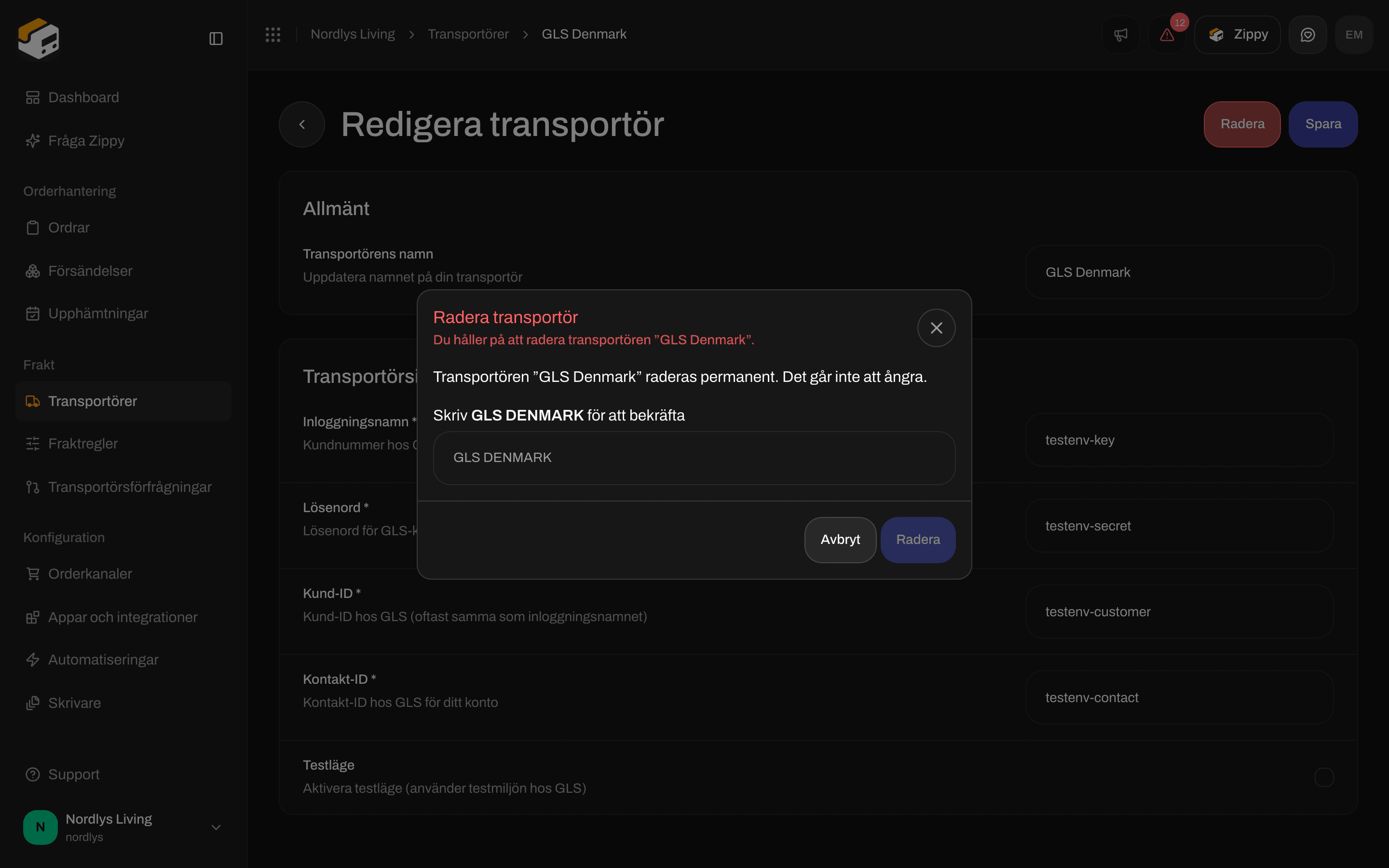 Du ser **Transportören har raderats**. Om du ser **Det gick inte att radera transportören** är transportören fortfarande ansluten. Transportörsinställningar och fraktprodukter: [Inloggningsuppgifter för transportörer](/docs/sv/how-to/carrier-credentials).
## Koppla från en Shopify-webbutik
Öppna **Orderkanaler**, klicka på din Shopify-kanal och öppna fliken **Anslutning och integration**. Under **Farozon** säger **Koppla från webbutiken**: **Ta bort anslutningen till den här Shopify-webbutiken. Ordrar importeras inte längre och Zippendo tar bort sina webhooks från webbutiken.**
Du ser **Transportören har raderats**. Om du ser **Det gick inte att radera transportören** är transportören fortfarande ansluten. Transportörsinställningar och fraktprodukter: [Inloggningsuppgifter för transportörer](/docs/sv/how-to/carrier-credentials).
## Koppla från en Shopify-webbutik
Öppna **Orderkanaler**, klicka på din Shopify-kanal och öppna fliken **Anslutning och integration**. Under **Farozon** säger **Koppla från webbutiken**: **Ta bort anslutningen till den här Shopify-webbutiken. Ordrar importeras inte längre och Zippendo tar bort sina webhooks från webbutiken.**
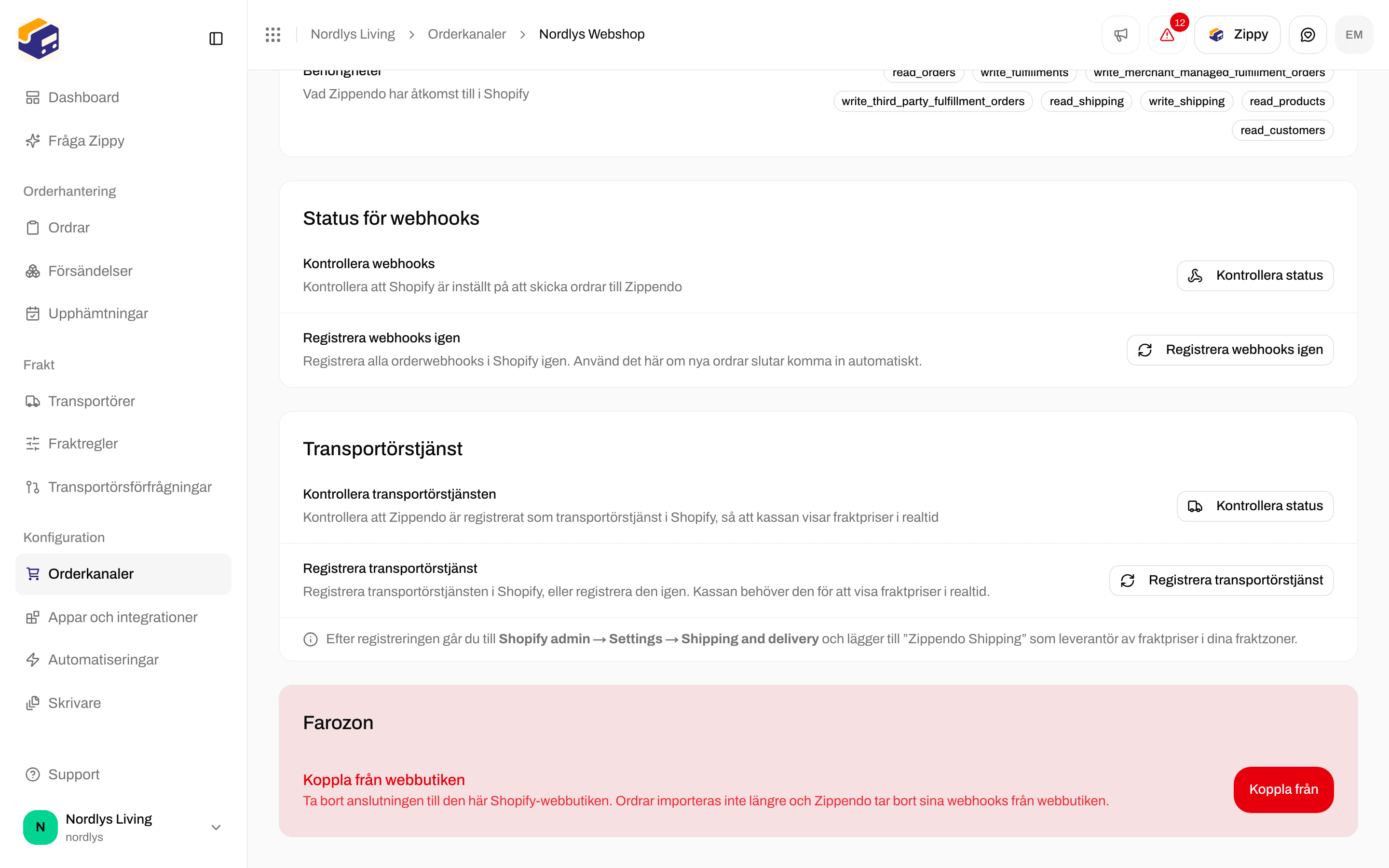
 Klicka på **Koppla från**. Din webbläsare frågar: **Koppla från den här Shopify-webbutiken? Zippendo slutar importera dess ordrar och tar bort anslutningen.** Bekräfta så ser du **Shopify-webbutiken har kopplats från**. Om du ser **Det gick inte att koppla från webbutiken** är webbutiken fortfarande ansluten. Mer om Shopify-kanalen: [Shopify-inställningar](/docs/sv/how-to/shopify-settings).
## Koppla från WooCommerce eller radera en egen kanal
Öppna **Orderkanaler** och klicka på kanalen. Avsnittet **Farozon** finns på kanalsidan.
| Kanal | Avsnitt | Vad det gör | Knapp | Din webbläsare frågar |
| - | - | - | - | - |
| WooCommerce | **Koppla från webbutiken** | **Ta bort den här WooCommerce-kanalen och sluta importera dess ordrar.** | **Koppla från** | **Koppla från den här WooCommerce-webbutiken? Dess webhooks tas bort och ordrar importeras inte längre.** |
| Egen | **Radera kanal** | **Radera den här egna kanalen. Din integration kan inte längre skicka ordrar till den.** | **Radera** | **Radera den här egna kanalen? Dess mottagnings-URL slutar ta emot ordrar direkt.** |
Mer om varje kanal: [Anslut WooCommerce](/docs/sv/how-to/connect-woocommerce) och [API för egen kanal](/docs/sv/how-to/custom-channel-api).
## Relaterat
* [Exportera organisationsdata](/docs/sv/how-to/data-export) - ladda ned dina data innan du ber om att din organisation raderas.
* [Organisationsinställningar](/docs/sv/how-to/organization-settings) - resten av fliken Organisation.
* [Profil, språk och tvåfaktorsautentisering](/docs/sv/how-to/profile-and-security) - **Radera konto** och **Lämna**.
* [Bjud in teammedlemmar](/docs/sv/how-to/invite-team-members) - återkalla en inbjudan eller ta bort en teammedlem.
* [Inloggningsuppgifter för transportörer](/docs/sv/how-to/carrier-credentials)
* [Shopify-inställningar](/docs/sv/how-to/shopify-settings)
* [Anslut WooCommerce](/docs/sv/how-to/connect-woocommerce)
* [API för egen kanal](/docs/sv/how-to/custom-channel-api)
This documentation is built and hosted on [Mintlify](https://mintlify.com), a developer documentation platform.
Klicka på **Koppla från**. Din webbläsare frågar: **Koppla från den här Shopify-webbutiken? Zippendo slutar importera dess ordrar och tar bort anslutningen.** Bekräfta så ser du **Shopify-webbutiken har kopplats från**. Om du ser **Det gick inte att koppla från webbutiken** är webbutiken fortfarande ansluten. Mer om Shopify-kanalen: [Shopify-inställningar](/docs/sv/how-to/shopify-settings).
## Koppla från WooCommerce eller radera en egen kanal
Öppna **Orderkanaler** och klicka på kanalen. Avsnittet **Farozon** finns på kanalsidan.
| Kanal | Avsnitt | Vad det gör | Knapp | Din webbläsare frågar |
| - | - | - | - | - |
| WooCommerce | **Koppla från webbutiken** | **Ta bort den här WooCommerce-kanalen och sluta importera dess ordrar.** | **Koppla från** | **Koppla från den här WooCommerce-webbutiken? Dess webhooks tas bort och ordrar importeras inte längre.** |
| Egen | **Radera kanal** | **Radera den här egna kanalen. Din integration kan inte längre skicka ordrar till den.** | **Radera** | **Radera den här egna kanalen? Dess mottagnings-URL slutar ta emot ordrar direkt.** |
Mer om varje kanal: [Anslut WooCommerce](/docs/sv/how-to/connect-woocommerce) och [API för egen kanal](/docs/sv/how-to/custom-channel-api).
## Relaterat
* [Exportera organisationsdata](/docs/sv/how-to/data-export) - ladda ned dina data innan du ber om att din organisation raderas.
* [Organisationsinställningar](/docs/sv/how-to/organization-settings) - resten av fliken Organisation.
* [Profil, språk och tvåfaktorsautentisering](/docs/sv/how-to/profile-and-security) - **Radera konto** och **Lämna**.
* [Bjud in teammedlemmar](/docs/sv/how-to/invite-team-members) - återkalla en inbjudan eller ta bort en teammedlem.
* [Inloggningsuppgifter för transportörer](/docs/sv/how-to/carrier-credentials)
* [Shopify-inställningar](/docs/sv/how-to/shopify-settings)
* [Anslut WooCommerce](/docs/sv/how-to/connect-woocommerce)
* [API för egen kanal](/docs/sv/how-to/custom-channel-api)
This documentation is built and hosted on [Mintlify](https://mintlify.com), a developer documentation platform.