> ## Documentation Index
> Fetch the complete documentation index at: https://www.zippendo.com/docs/llms.txt
> Use this file to discover all available pages before exploring further.
# Tull och dokument
> Fyll i tulluppgifter på paketrader och Leveransvillkor och visa, ladda ned eller skriv ut Etikett, CN22/CN23-tulldeklarationer, fakturor och följesedlar i kortet Dokument på försändelsesidan.
Du anger tulluppgifter på varje **orderrad** i ett paket: vad det är, hur många, värdet, var det tillverkats och dess tulltaxenummer. Själva dokumenten visas i kortet **Dokument** på försändelsesidan **efter** att du [har skickat försändelsen](/docs/sv/how-to/send-a-shipment). Vissa kommer från transportören tillsammans med fraktetiketten, andra skapar Zippendo eftersom din fraktregel kräver det.
Genomgångar: [Skapa en försändelse](/docs/sv/tutorials/create-a-shipment) och [Fraktetiketter och utskrift](/docs/sv/tutorials/labels-printing).
Det finns **inget separat formulär för en tulldeklaration**. En **CN22-tulldeklaration** eller **CN23-tulldeklaration** visas under **Dokument** när transportören eller Zippendo har skapat en. Du förbereder den genom att fylla i paketets rader och **Leveransvillkor**.
## Leveransvillkor
Under **Skapa försändelse** finns **Leveransvillkor** på kortet **Grundinformation**. De är satta till **DAP** om du inte ändrar dem. Välj en annan Incoterm (EXW, FCA, CPT, CIP, DPU, DDP, FAS, FOB, CFR eller CIF) om försändelsen behöver en. När försändelsen har skapats kan du se villkoren under **Försändelseinformation** på försändelsesidan, men inte ändra dem.
## Paketfält när du skapar en försändelse
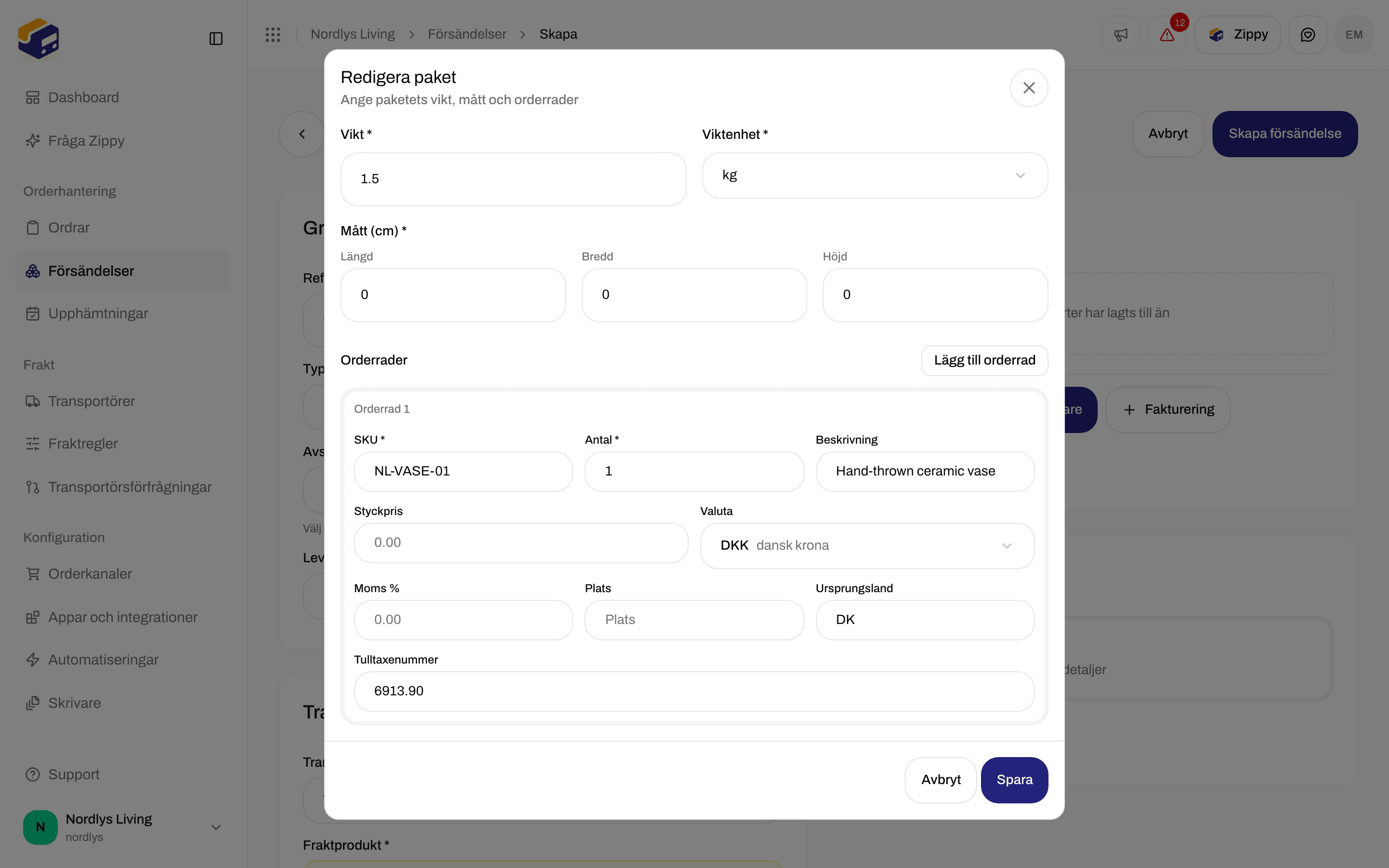
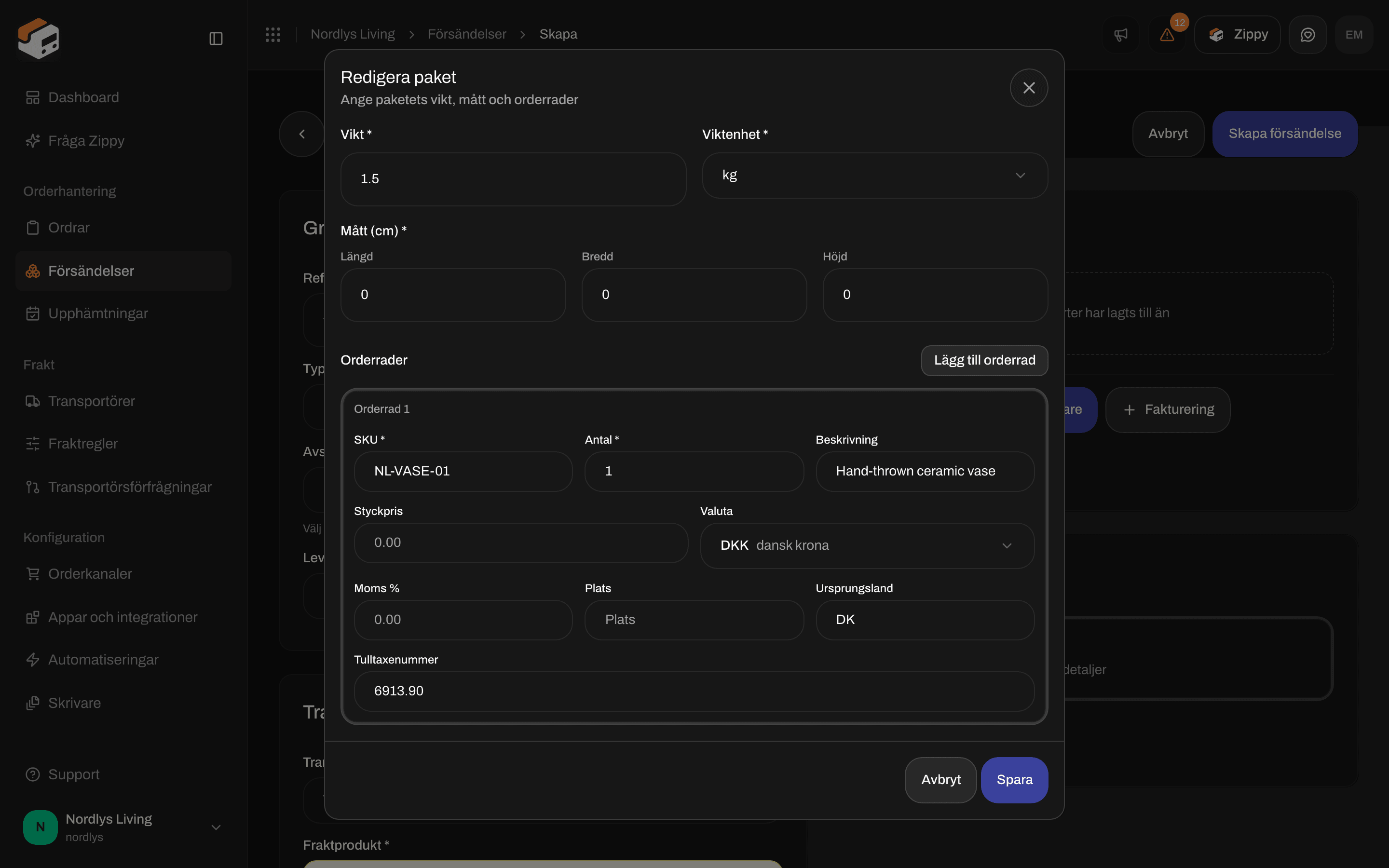
Klicka på **Lägg till paket** (eller på ett paket för att redigera det) under **Skapa försändelse**. Fönstret heter **Lägg till paket** eller **Redigera paket**: **Ange paketets vikt, mått och orderrader**.
**Paketet**
| Fält | Obligatoriskt | Det här anger du |
| - | - | - |
| **Vikt \*** | Ja | 0 eller mer. Annars ser du **Vikten måste vara 0 eller mer** |
| **Viktenhet \*** | Ja | kg, g, lb eller oz |
| **Mått (cm) \*** | Ja | **Längd**, **Bredd** och **Höjd**, var och en 0 eller mer |
**Orderrader**: lägg till minst en med **Lägg till orderrad**. Tills du gör det står det i fönstret **Inga orderrader än. Lägg till en orderrad för att komma igång.**, och det går inte att skapa försändelsen: du ser **Minst en orderrad krävs**.
Varje orderrad (**Orderrad 1**, **Orderrad 2**, …) har:
| Fält | Obligatoriskt | Det här anger du |
| - | - | - |
| **SKU \*** | Nej, trots stjärnan | Ditt produktnummer |
| **Antal \*** | Ja | Ett heltal, 1 eller mer. Annars **Antalet måste vara minst 1** |
| **Beskrivning** | Behövs för tull | Vad varan är |
| **Styckpris** | Behövs för tull | Värdet av en vara |
| **Valuta** | | Tre bokstäver, till exempel DKK eller EUR |
| **Moms %** | Nej | 0 till 100 |
| **Plats** | Nej | Var varan finns i ditt lager |
| **Ursprungsland** | Behövs för tull | Två bokstäver, till exempel DK |
| **Tulltaxenummer** | Behövs för tull | HS-koden |
Klicka på **Spara** för att behålla paketet, eller på **Avbryt**.
När en försändelse passerar en tullgräns förväntar sig transportörerna en **beskrivning**, ett **antal** och ett **styckpris över 0** på varje rad. Om något saknas när du skickar ser du: **Tulldeklarationen är ofullständig. Varje artikel behöver en beskrivning, ett antal och ett deklarerat värde som är större än noll.** Om fraktprodukten inte alls kan hantera tull ser du: **Den här fraktprodukten kan inte ha någon tulldeklaration. För försändelser som passerar en tullgräns väljer du en fraktprodukt med stöd för tull.** Välj i så fall en annan fraktprodukt.
 ## Redigera ett paket på en befintlig försändelse
Klicka på **Redigera paket** (eller på paketraden) på försändelsens kort **Paketdetaljer**. Det fungerar så länge försändelsen har statusen **Utkast**, **Väntar** eller **Fel**. Fönstret heter **Redigera paket**, med paketets nummer och en anteckning om att sparandet uppdaterar hela försändelsen.
Det har samma fält, men med något olika etiketter:
| Fält | Det här anger du |
| - | - |
| **Vikt** och **Viktenhet** | kg, g, lb eller oz |
| **Mått (cm)** | **Längd**, **Bredd** och **Höjd** |
| **Rad 1**, **Rad 2**, … | **SKU**, **Antal**, **Beskrivning**, **Styckpris**, **Valuta**, **Moms %**, **Plats**, **Ursprungsland** och **Tulltaxenummer** (HS-koden) |
| **Lägg till rad** | Lägger till en rad till |
| Papperskorgsikon | Tar bort en rad. Ett paket har alltid minst en rad (**Minst en rad krävs**) |
Klicka på **Spara** (**Sparar…** medan det pågår). Du ser **Försändelse uppdaterad** eller **Det gick inte att uppdatera försändelsen**.
## Redigera ett paket på en befintlig försändelse
Klicka på **Redigera paket** (eller på paketraden) på försändelsens kort **Paketdetaljer**. Det fungerar så länge försändelsen har statusen **Utkast**, **Väntar** eller **Fel**. Fönstret heter **Redigera paket**, med paketets nummer och en anteckning om att sparandet uppdaterar hela försändelsen.
Det har samma fält, men med något olika etiketter:
| Fält | Det här anger du |
| - | - |
| **Vikt** och **Viktenhet** | kg, g, lb eller oz |
| **Mått (cm)** | **Längd**, **Bredd** och **Höjd** |
| **Rad 1**, **Rad 2**, … | **SKU**, **Antal**, **Beskrivning**, **Styckpris**, **Valuta**, **Moms %**, **Plats**, **Ursprungsland** och **Tulltaxenummer** (HS-koden) |
| **Lägg till rad** | Lägger till en rad till |
| Papperskorgsikon | Tar bort en rad. Ett paket har alltid minst en rad (**Minst en rad krävs**) |
Klicka på **Spara** (**Sparar…** medan det pågår). Du ser **Försändelse uppdaterad** eller **Det gick inte att uppdatera försändelsen**.
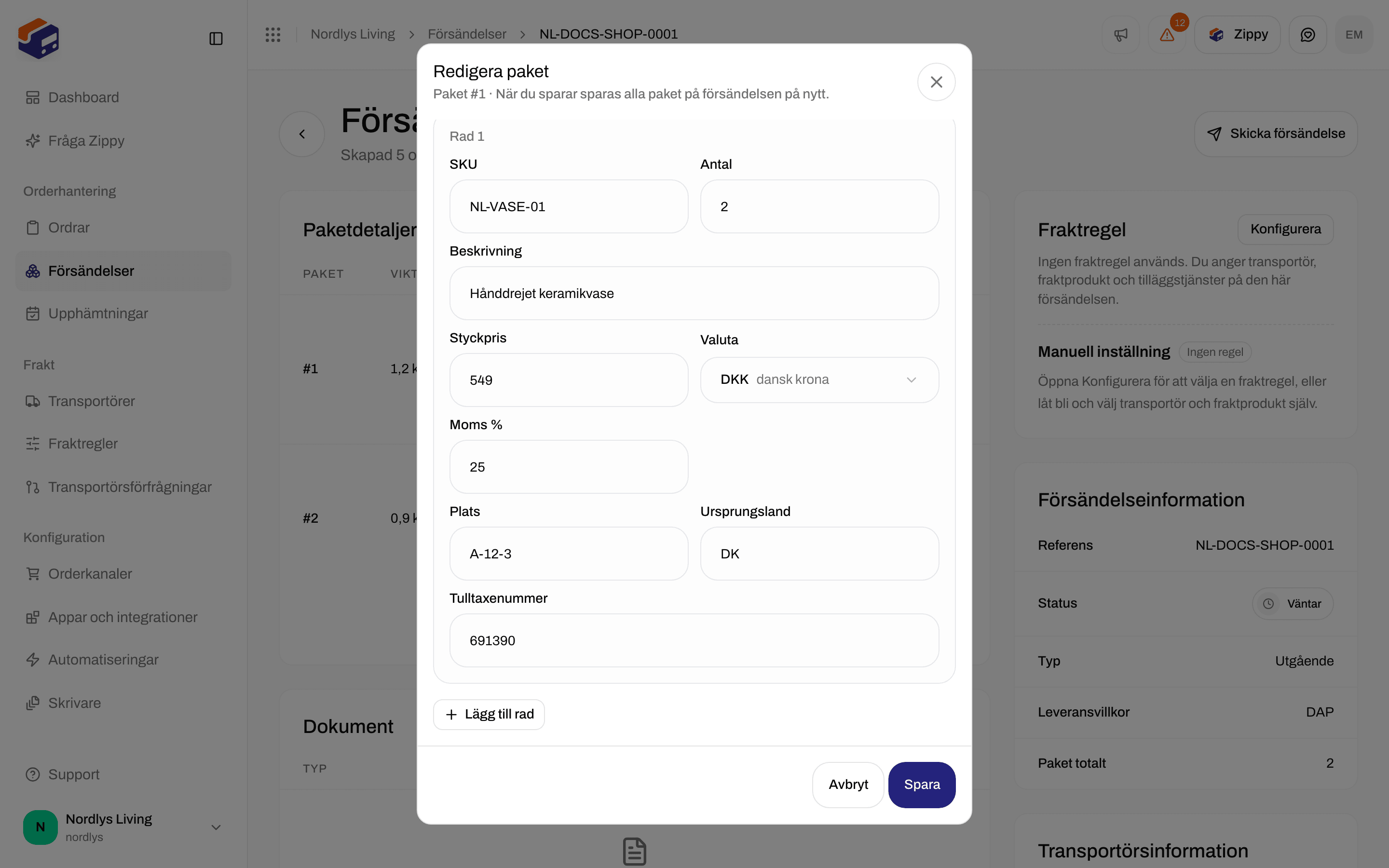
 Under **Paketdetaljer** visas tulltaxenumret under varje rad, till exempel "Tulltaxenummer: 6912.00".
## Kortet Dokument
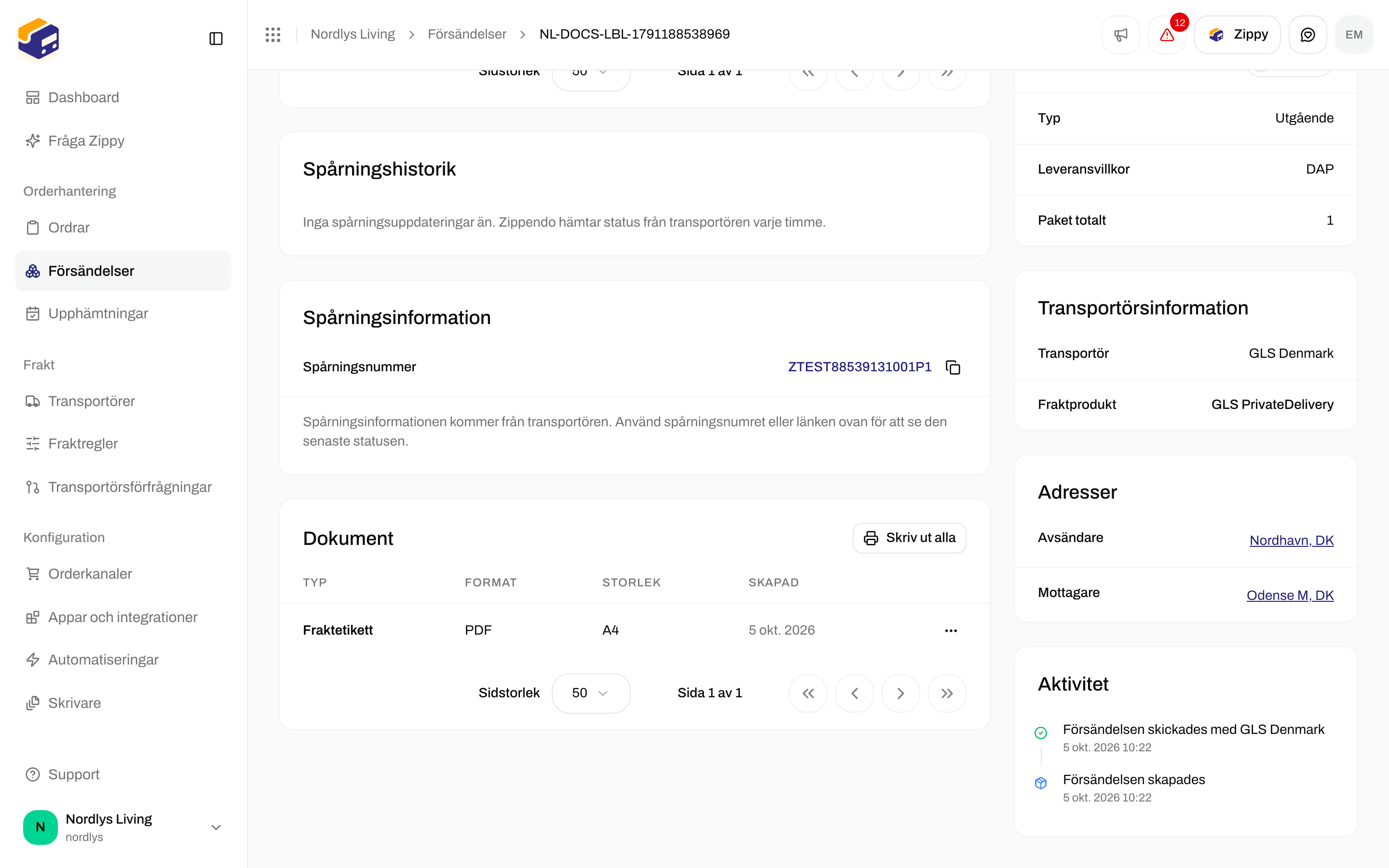
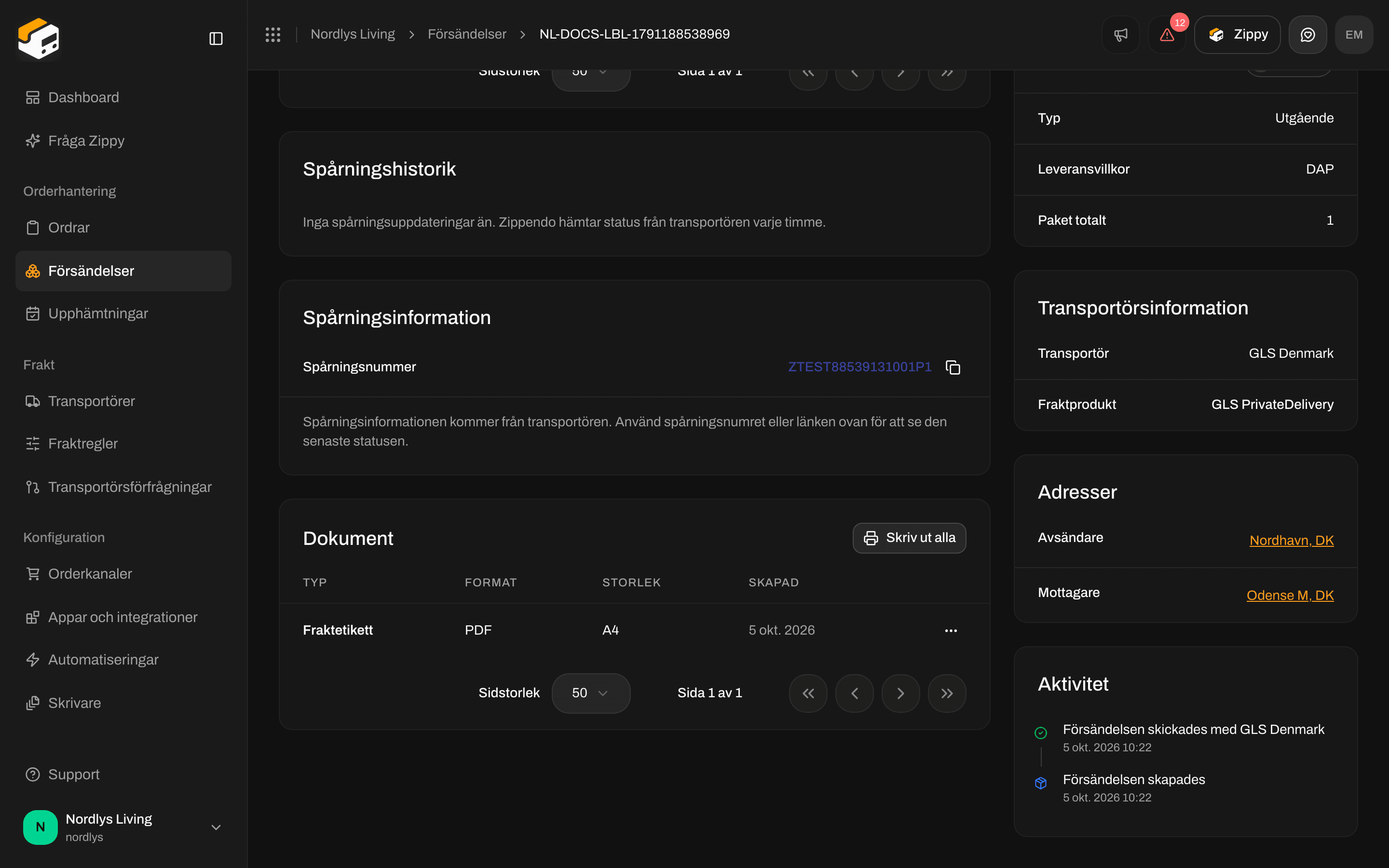
Försändelsesidan är en enda sida med kort, och kortet **Dokument** listar dokumenten. Innan du skickar står det **Inga dokument** och **Fraktetiketter och dokument visas här när du har skickat försändelsen.** i kortet.
När du har skickat fylls listan på och **Skriv ut alla** visas överst på kortet.
| Kolumn | Det här visas |
| - | - |
| **Typ** | Vilket dokument det är (se nedan) |
| **Format** | PDF, PNG, JPG, ZPL eller SVG |
| **Storlek** | Pappers- eller etikettstorleken, till exempel A4 |
| **Skapat** | När det skapades |
Klicka på en rad för att titta på dokumentet. Radmenyn har:
| Åtgärd | Det här gör den |
| - | - |
| **Visa** | Öppnar dokumentet i ett fönster |
| **Ladda ned** | Sparar filen på din dator, till exempel `label.pdf` |
| **Utskrift** | Skickar det till [Zippendo Printer](/docs/sv/how-to/add-a-printer). Webbläsarens utskriftsfönster öppnas inte |
**Typ** kan vara:
* **Fraktetikett**
* **Tullfaktura**
* **Handelsfaktura**
* **Proformafaktura**
* **Följesedel**
* **Ursprungscertifikat**
* **CN22-tulldeklaration**
* **CN23-tulldeklaration**
* **Övrigt**
Om du bara ser **Fraktetikett** skapades inget annat dokument för den här försändelsen.
Under **Paketdetaljer** visas tulltaxenumret under varje rad, till exempel "Tulltaxenummer: 6912.00".
## Kortet Dokument
Försändelsesidan är en enda sida med kort, och kortet **Dokument** listar dokumenten. Innan du skickar står det **Inga dokument** och **Fraktetiketter och dokument visas här när du har skickat försändelsen.** i kortet.
När du har skickat fylls listan på och **Skriv ut alla** visas överst på kortet.
| Kolumn | Det här visas |
| - | - |
| **Typ** | Vilket dokument det är (se nedan) |
| **Format** | PDF, PNG, JPG, ZPL eller SVG |
| **Storlek** | Pappers- eller etikettstorleken, till exempel A4 |
| **Skapat** | När det skapades |
Klicka på en rad för att titta på dokumentet. Radmenyn har:
| Åtgärd | Det här gör den |
| - | - |
| **Visa** | Öppnar dokumentet i ett fönster |
| **Ladda ned** | Sparar filen på din dator, till exempel `label.pdf` |
| **Utskrift** | Skickar det till [Zippendo Printer](/docs/sv/how-to/add-a-printer). Webbläsarens utskriftsfönster öppnas inte |
**Typ** kan vara:
* **Fraktetikett**
* **Tullfaktura**
* **Handelsfaktura**
* **Proformafaktura**
* **Följesedel**
* **Ursprungscertifikat**
* **CN22-tulldeklaration**
* **CN23-tulldeklaration**
* **Övrigt**
Om du bara ser **Fraktetikett** skapades inget annat dokument för den här försändelsen.
 ### Titta på ett dokument
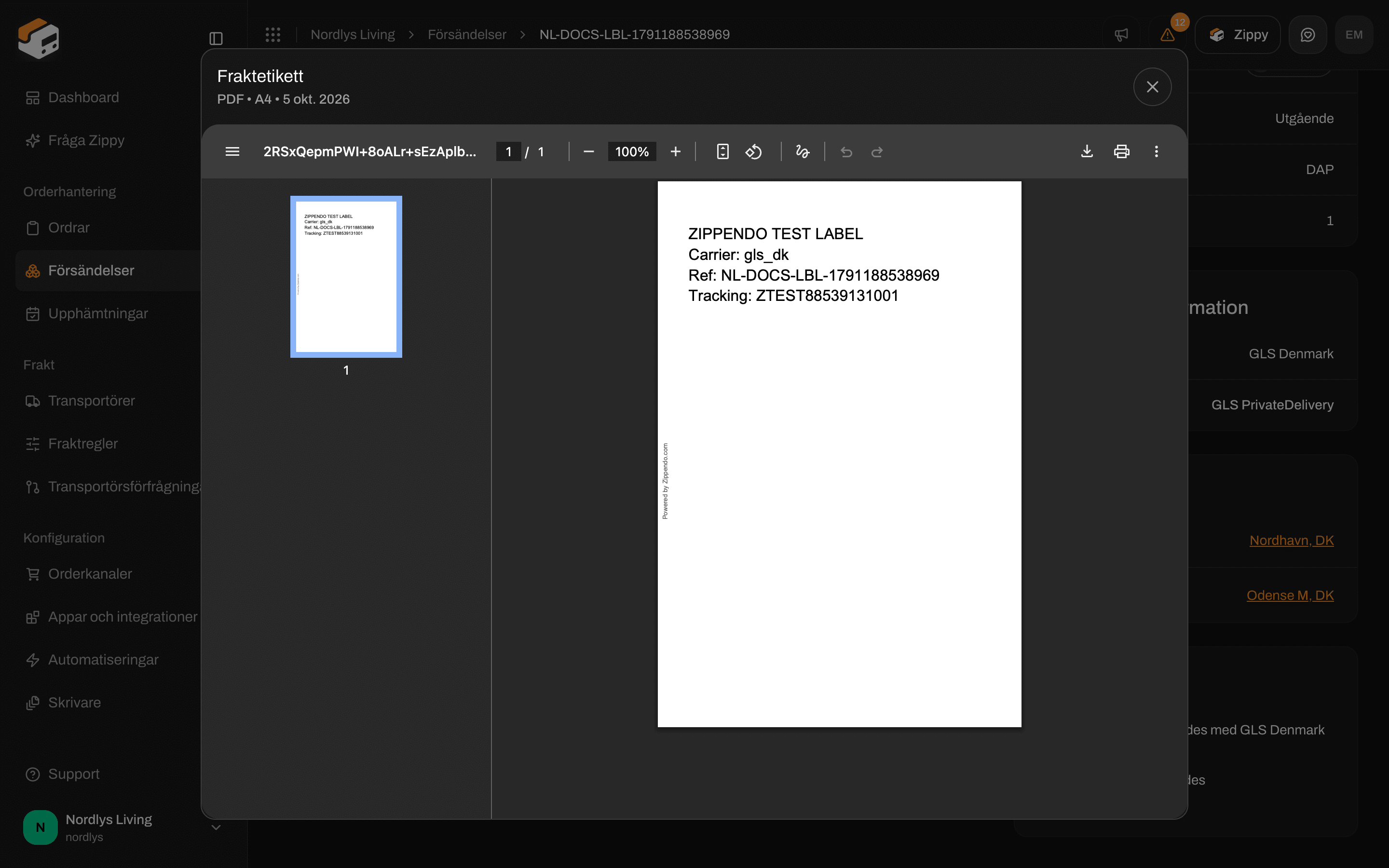
**Visa** öppnar ett fönster med dokumenttypen som rubrik, till exempel **Fraktetikett** eller **CN22-tulldeklaration**. Under rubriken ser du format, storlek och datum, till exempel "PDF • A4 • 10 Sep 2026". PDF-filer och bilder visas direkt där. Här finns ingen knapp för att rotera. Rotation är en skrivarinställning.
### Titta på ett dokument
**Visa** öppnar ett fönster med dokumenttypen som rubrik, till exempel **Fraktetikett** eller **CN22-tulldeklaration**. Under rubriken ser du format, storlek och datum, till exempel "PDF • A4 • 10 Sep 2026". PDF-filer och bilder visas direkt där. Här finns ingen knapp för att rotera. Rotation är en skrivarinställning.

 På en orders flik **Försändelser** kan menyn ⋮ på varje försändelsekort **Ladda ned** varje fraktetikett och dokument.
## Skriv ut
**Utskrift** och **Skriv ut alla** skickar filerna till [Zippendo Printer](/docs/sv/how-to/add-a-printer). Fraktetiketter går till en **Etikettskrivare**. Fakturor, följesedlar och tulldeklarationer går till en **Dokumentskrivare**.
Om försändelsen inte har någon skrivare inställd öppnas först ett fönster, **Skriv ut dokument**:
| Det här ser du | Det här betyder det |
| - | - |
| **Välj vilka skrivare som ska användas för försändelsens dokument.** | Välj skrivare för den här utskriften |
| **Etikettskrivare** | Dit fraktetiketterna går, till exempel "2 fraktetiketter skickas till den här skrivaren" |
| **Dokumentskrivare** | Dit de andra dokumenten går, till exempel "1 dokument skickas till den här skrivaren" |
| **Inga aktiva skrivare hittades. Ställ in en skrivare först.** (eller samma sak för etikett- eller dokumentskrivare) | Det finns ännu ingen skrivare av den typen. [Lägg till en skrivare](/docs/sv/how-to/add-a-printer) |
Klicka på **Utskrift**. Du ser hur många utskriftsjobb som skapades, till exempel "3 utskriftsjobb har skapats", eller hur många som misslyckades, till exempel "1 dokument kunde inte skrivas ut".
På en orders flik **Försändelser** kan menyn ⋮ på varje försändelsekort **Ladda ned** varje fraktetikett och dokument.
## Skriv ut
**Utskrift** och **Skriv ut alla** skickar filerna till [Zippendo Printer](/docs/sv/how-to/add-a-printer). Fraktetiketter går till en **Etikettskrivare**. Fakturor, följesedlar och tulldeklarationer går till en **Dokumentskrivare**.
Om försändelsen inte har någon skrivare inställd öppnas först ett fönster, **Skriv ut dokument**:
| Det här ser du | Det här betyder det |
| - | - |
| **Välj vilka skrivare som ska användas för försändelsens dokument.** | Välj skrivare för den här utskriften |
| **Etikettskrivare** | Dit fraktetiketterna går, till exempel "2 fraktetiketter skickas till den här skrivaren" |
| **Dokumentskrivare** | Dit de andra dokumenten går, till exempel "1 dokument skickas till den här skrivaren" |
| **Inga aktiva skrivare hittades. Ställ in en skrivare först.** (eller samma sak för etikett- eller dokumentskrivare) | Det finns ännu ingen skrivare av den typen. [Lägg till en skrivare](/docs/sv/how-to/add-a-printer) |
Klicka på **Utskrift**. Du ser hur många utskriftsjobb som skapades, till exempel "3 utskriftsjobb har skapats", eller hur många som misslyckades, till exempel "1 dokument kunde inte skrivas ut".

 Om du vill slippa det här fönstret ställer du in skrivare på försändelsen ([Skrivarinställningar för försändelser](/docs/sv/how-to/shipment-printer-settings)) eller skriver ut automatiskt från en fraktregel ([Skriv ut fraktetiketter och dokument automatiskt](/docs/sv/how-to/auto-print)).
## Dokument från en fraktregel
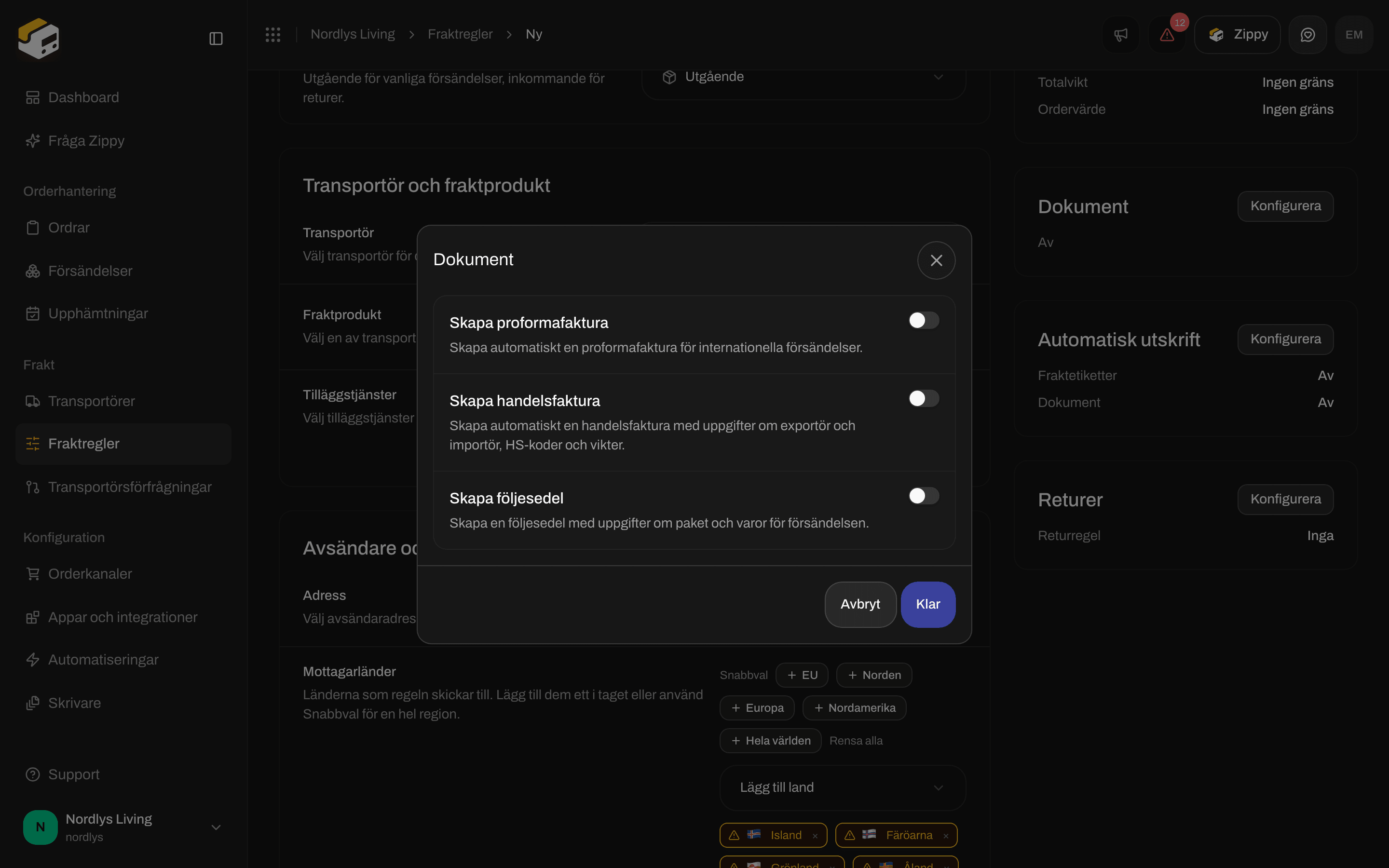
På en fraktregel (**Fraktregler** → **Lägg till fraktregel**, eller öppna en regel) klickar du på **Konfigurera** på kortet **Dokument**. Dialogrutan har tre reglage:
| Reglage | Det här gör det |
| - | - |
| **Skapa proformafaktura** | **Skapa automatiskt en proformafaktura för internationella försändelser.** |
| **Skapa handelsfaktura** | **Skapa automatiskt en handelsfaktura med uppgifter om exportör och importör, HS-koder och vikter.** |
| **Skapa följesedel** | **Skapa en följesedel med uppgifter om paket och varor för försändelsen.** |
Det finns **inget reglage för en CN22**. Bring, DHL Express, DHL Parcel Benelux, FedEx, Matkahuolto, PostNL, PostNord, Posti, Royal Mail och UPS skapar tullpappren själva och skickar dem med fraktetiketten. För de transportörerna är de två fakturareglagen dolda, och regeln visar i stället en anteckning, till exempel **PostNord skapar själv tulldeklarationen och handelsfakturan och skickar dem med fraktetiketten. Zippendo skapar inga egna kopior för den här regeln.**
DHL eCommerce Europe visar samma anteckning och döljer samma reglage, men skickar färre dokument:
* **DHL Parcel International**: DHL skickar tulldeklarationen CN23.
* **DHL Parcel Connect Light**: DHL skriver ut CN22 på fraktetiketten.
* **DHL Parcel Connect** till eller från Storbritannien: Zippendo skapar handelsfakturan, skickar den till DHL och lägger till den under försändelsens **Dokument**.
* Andra försändelser med DHL eCommerce Europe som behöver en tulldeklaration får inget dokument.
Se [Anslut DHL eCommerce Europe](/docs/sv/how-to/connect-dhl-ecommerce-eu).
Dessa dokument skapas **efter** att försändelsen har skickats, så det kan ta en stund innan de visas under **Dokument**.
Om du vill slippa det här fönstret ställer du in skrivare på försändelsen ([Skrivarinställningar för försändelser](/docs/sv/how-to/shipment-printer-settings)) eller skriver ut automatiskt från en fraktregel ([Skriv ut fraktetiketter och dokument automatiskt](/docs/sv/how-to/auto-print)).
## Dokument från en fraktregel
På en fraktregel (**Fraktregler** → **Lägg till fraktregel**, eller öppna en regel) klickar du på **Konfigurera** på kortet **Dokument**. Dialogrutan har tre reglage:
| Reglage | Det här gör det |
| - | - |
| **Skapa proformafaktura** | **Skapa automatiskt en proformafaktura för internationella försändelser.** |
| **Skapa handelsfaktura** | **Skapa automatiskt en handelsfaktura med uppgifter om exportör och importör, HS-koder och vikter.** |
| **Skapa följesedel** | **Skapa en följesedel med uppgifter om paket och varor för försändelsen.** |
Det finns **inget reglage för en CN22**. Bring, DHL Express, DHL Parcel Benelux, FedEx, Matkahuolto, PostNL, PostNord, Posti, Royal Mail och UPS skapar tullpappren själva och skickar dem med fraktetiketten. För de transportörerna är de två fakturareglagen dolda, och regeln visar i stället en anteckning, till exempel **PostNord skapar själv tulldeklarationen och handelsfakturan och skickar dem med fraktetiketten. Zippendo skapar inga egna kopior för den här regeln.**
DHL eCommerce Europe visar samma anteckning och döljer samma reglage, men skickar färre dokument:
* **DHL Parcel International**: DHL skickar tulldeklarationen CN23.
* **DHL Parcel Connect Light**: DHL skriver ut CN22 på fraktetiketten.
* **DHL Parcel Connect** till eller från Storbritannien: Zippendo skapar handelsfakturan, skickar den till DHL och lägger till den under försändelsens **Dokument**.
* Andra försändelser med DHL eCommerce Europe som behöver en tulldeklaration får inget dokument.
Se [Anslut DHL eCommerce Europe](/docs/sv/how-to/connect-dhl-ecommerce-eu).
Dessa dokument skapas **efter** att försändelsen har skickats, så det kan ta en stund innan de visas under **Dokument**.

 Dina **VOEC**-, **EORI**-, **IOSS**- och andra tullnummer anges en gång för organisationen (**Hantera** → **Organisation**) eller per varumärke (**Tullidentifierare**). Zippendo lägger till dem på varje försändelse du skickar. Se [Organisationsinställningar](/docs/sv/how-to/organization-settings) och [Skapa ett varumärke](/docs/sv/how-to/create-a-brand). De är inga fält på försändelsen.
Fyll i **Ursprungsland**, **Tulltaxenummer**, **Beskrivning**, **Styckpris** och **Leveransvillkor** innan du klickar på [Skicka försändelse](/docs/sv/how-to/send-a-shipment). Öppna sedan **Dokument** för att visa, ladda ned eller skriva ut **Fraktetikett** och eventuella tulldokument som transportören eller din regel skapade.
This documentation is built and hosted on [Mintlify](https://mintlify.com), a developer documentation platform.
Dina **VOEC**-, **EORI**-, **IOSS**- och andra tullnummer anges en gång för organisationen (**Hantera** → **Organisation**) eller per varumärke (**Tullidentifierare**). Zippendo lägger till dem på varje försändelse du skickar. Se [Organisationsinställningar](/docs/sv/how-to/organization-settings) och [Skapa ett varumärke](/docs/sv/how-to/create-a-brand). De är inga fält på försändelsen.
Fyll i **Ursprungsland**, **Tulltaxenummer**, **Beskrivning**, **Styckpris** och **Leveransvillkor** innan du klickar på [Skicka försändelse](/docs/sv/how-to/send-a-shipment). Öppna sedan **Dokument** för att visa, ladda ned eller skriva ut **Fraktetikett** och eventuella tulldokument som transportören eller din regel skapade.
This documentation is built and hosted on [Mintlify](https://mintlify.com), a developer documentation platform.