> ## Documentation Index
> Fetch the complete documentation index at: https://www.zippendo.com/docs/llms.txt
> Use this file to discover all available pages before exploring further.
# Skapa ett varumärke
> Skapa ett varumärke under Inställningar → Varumärken med Varumärkets namn och Slug, och fyll sedan i dess fakturauppgifter, adress, tullidentifierare och dokumentprofilering.
Ett varumärke är en separat butik eller märkeslinje i din organisation. Varje varumärke håller sina ordrar, försändelser och dokument åtskilda från de andra, med egna fakturauppgifter, egen logotyp och egna färger, medan du behåller ett team och en faktura.
Varumärken ingår i **Pro** (upp till 5 varumärken) och **Enterprise** (obegränsat). I **Free**, **Standard** och **Growth** syns fliken **Varumärken** men är låst.
För hela genomgången, se [Inställningar, team och varumärken](/docs/sv/tutorials/settings-team-brands). För att välja vilket varumärke du arbetar i, se [Byt organisation och varumärke](/docs/sv/how-to/switch-organization-and-brand).
## Så hittar du det
Klicka på organisationsväxlaren längst ned i sidomenyn, sedan på **Hantera**, och öppna fliken **Varumärken**.
För att skapa, redigera eller arkivera varumärken behöver du en roll med **Redigera organisationen** eller **Redigera allt** (se [Roller och behörigheter](/docs/sv/how-to/roles-and-permissions)), och ditt konto får inte vara begränsat till ett varumärke.

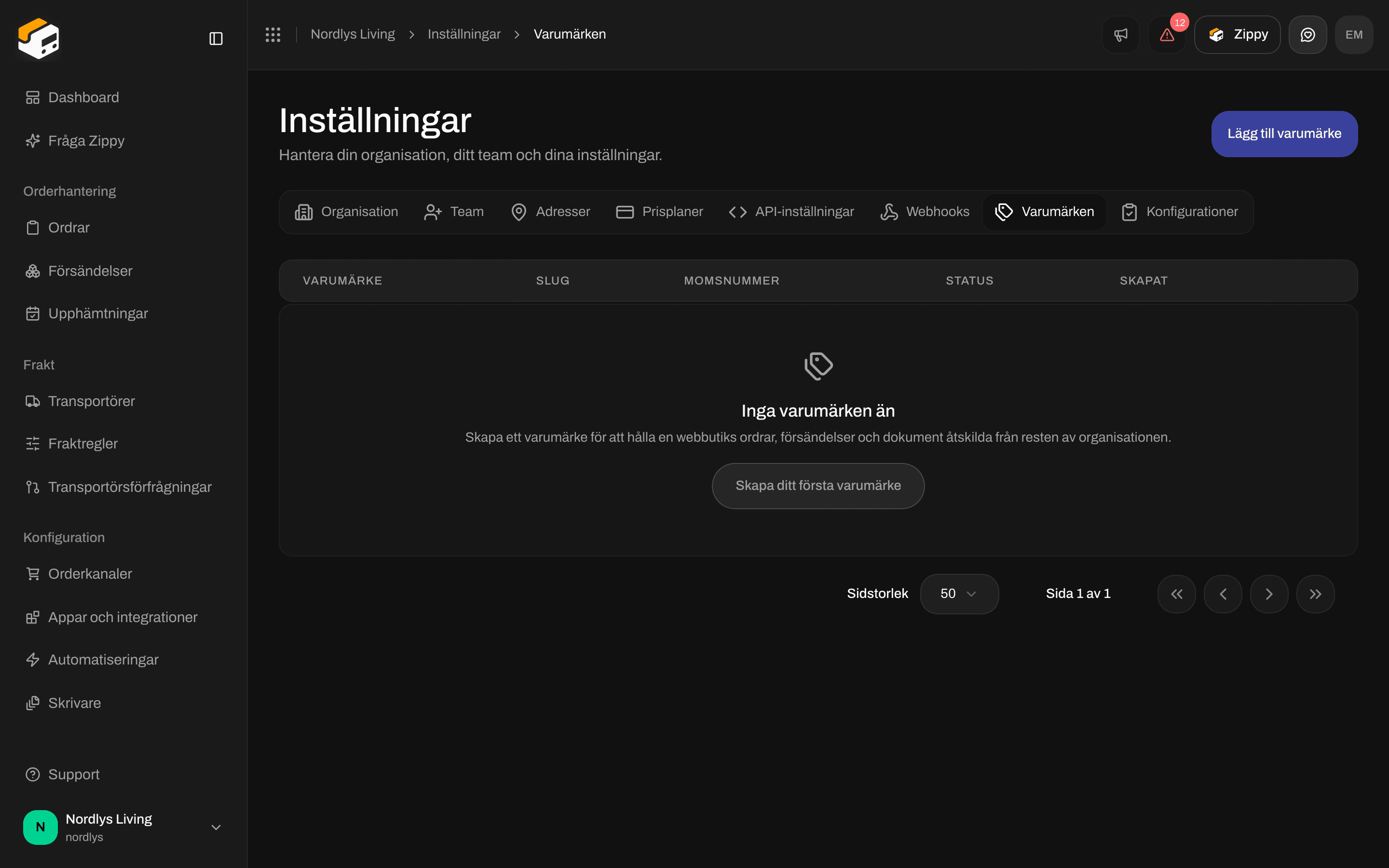 Innan du har något varumärke står det **Inga varumärken än** på fliken. Klicka på **Skapa ditt första varumärke**, eller **Lägg till varumärke** högst upp på sidan.
### Om fliken är låst
I en plan utan varumärken visar fliken **Varumärken finns i Pro-planen**. Klicka på **Uppgradera plan** för att öppna **Prisplaner**. Se [Fakturering och användning](/docs/sv/how-to/billing-and-usage).
### Om ditt konto är begränsat till ett varumärke
Fliken **Varumärken** är dold. Om du öppnar den ändå ser du **Du kan inte hantera varumärken från det här kontot**. Be en teammedlem som kan se hela organisationen att skapa, redigera eller arkivera varumärken.
## Skapa varumärket
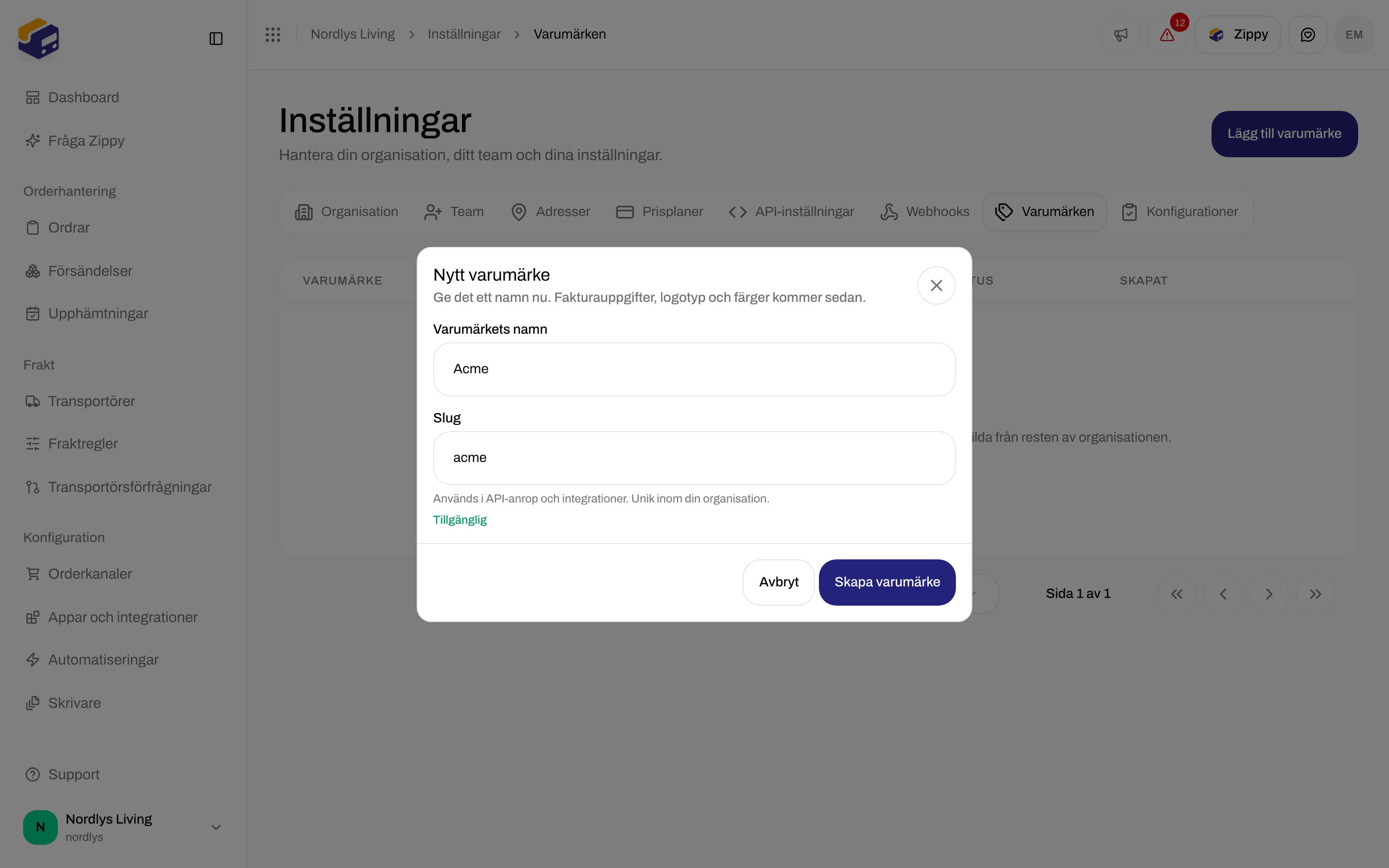
Fönstret **Nytt varumärke** frågar bara efter ett namn och en slug. Fakturauppgifter, logotyp och färger kommer på nästa sida.
Innan du har något varumärke står det **Inga varumärken än** på fliken. Klicka på **Skapa ditt första varumärke**, eller **Lägg till varumärke** högst upp på sidan.
### Om fliken är låst
I en plan utan varumärken visar fliken **Varumärken finns i Pro-planen**. Klicka på **Uppgradera plan** för att öppna **Prisplaner**. Se [Fakturering och användning](/docs/sv/how-to/billing-and-usage).
### Om ditt konto är begränsat till ett varumärke
Fliken **Varumärken** är dold. Om du öppnar den ändå ser du **Du kan inte hantera varumärken från det här kontot**. Be en teammedlem som kan se hela organisationen att skapa, redigera eller arkivera varumärken.
## Skapa varumärket
Fönstret **Nytt varumärke** frågar bara efter ett namn och en slug. Fakturauppgifter, logotyp och färger kommer på nästa sida.
 | Fält | Obligatoriskt | Det här anger du |
| - | - | - |
| **Varumärkets namn** | Ja | Namnet på butiken eller märkeslinjen, till exempel "Nordic Home". Upp till 120 tecken. |
| **Slug** | Ja | En kort kod för varumärket, som fylls i från namnet medan du skriver (till exempel `nordic-home`). Använd 2 till 60 små bokstäver, siffror och enstaka bindestreck, utan bindestreck i början eller slutet. Den måste vara unik i din organisation. Utvecklare använder den i API-anrop och integrationer. Under fältet ser du **Ledig** eller **Används redan av ett annat varumärke**. Du kan inte ändra sluggen senare. |
Om du redigerar sluggen själv slutar den följa namnet.
Klicka på **Skapa ditt första varumärke**, eller **Lägg till varumärke** om du redan har varumärken.
Ange **Varumärkets namn**. Kontrollera **Slug** och ändra den om du vill ha en annan kod.
Knappen förblir grå tills båda fälten är giltiga och sluggen är ledig. Du ser **Varumärket har skapats**, och Zippendo öppnar det nya varumärkets sida.
Om du ser **Ett annat varumärke i den här organisationen använder redan den här sluggen. Välj en annan.** väljer du en annan slug.
## Fyll i varumärkets sida
Fyll i det som ska vara annorlunda för det här varumärket. Klicka på **Spara ändringar** högst upp på sidan när du är klar. Du ser **Varumärket har uppdaterats**.
| Avsnitt | Fält | Det här händer om du lämnar det tomt |
| - | - | - |
| **Fakturauppgifter** | **Varumärkets namn**, **Företagsnamn**, **Momsnummer** | Skrivs ut på det här varumärkets dokument och skickas till transportörer. Tomma fält använder organisationens värde. |
| **Adress** | **Adressrad 1**, **Adressrad 2**, **Postnummer**, **Ort**, **Land** | Avsändaradressen på det här varumärkets dokument. Tomma fält använder organisationens värde. |
| **Tullidentifierare** | **Använd organisationens tulluppgifter**, sedan **VOEC**, **EORI**, **SPRN**, **IOSS**, **FDA**, **DUNS** | Se nedan. |
| **Dokumentprofilering** | **Logotyp**, **Primärfärg**, **Sekundärfärg** | Visas bara i planer med egen profilering. Tomma fält använder organisationens logotyp och färger. Se [Organisationens profilering](/docs/sv/how-to/branding). |
### Tullidentifierare
Reglaget **Använd organisationens tulluppgifter** avgör vems momsnummer och tullidentifierare varumärket skickar under:
* På (standard): varumärket använder organisationens momsnummer och tullidentifierare från [Organisationsinställningar](/docs/sv/how-to/organization-settings). Allt du skriver i varumärkets egna fält sparas men används inte.
* Av: varumärket deklarerar bara sina egna identifierare. Fält som du lämnar tomma deklareras inte alls, och organisationens värden fyller inte i luckorna.
Stäng bara av reglaget när varumärket är ett eget registrerat företag, och fyll då i alla identifierare som det skickar under. Om ingen identifierare är ifylld ser du **Inget momsnummer eller inga tullidentifierare är angivna, så det här varumärkets internationella försändelser deklareras utan något.** Paket som deklareras utan dem kan hållas kvar i tullen eller debiteras importmoms vid leverans.
## Hantera dina varumärken
Listan visar **Varumärke**, **Slug**, **Momsnummer** (ett streck betyder att varumärket använder organisationens), **Status** (**Aktiv** eller **Arkiverat**) och **Skapat**. Klicka på en rad för att öppna varumärket. Menyn i slutet av varje rad har:
| Åtgärd | Det här gör den |
| - | - |
| **Redigera varumärke** | Öppnar varumärkets sida. |
| **Arkivera** | Döljer varumärket från varumärkesväljaren och från varumärkeslistor på andra ställen i Zippendo. Dess ordrar, försändelser, dokument och slug behålls. Du ser **Varumärket har arkiverats**. |
| **Återställ** | Återställer ett arkiverat varumärke. Kräver en plan som innehåller varumärken. Du ser **Varumärket har återställts**. |
| **Radera** | Raderar varumärket permanent. Det går bara om inget är kopplat till det. |
Arkiverade varumärken räknas fortfarande mot din plans gräns för antal varumärken.
För att radera ett varumärke klickar du på **Radera**, skriver varumärkets namn med versaler för att bekräfta och klickar på **Radera**. Du ser **Varumärket har raderats**. Om varumärket fortfarande har ordrar, försändelser eller inställningar kopplade till sig ser du **Det här varumärket har fortfarande data kopplad till sig, till exempel ordrar, försändelser eller transportörer. Arkivera det i stället för att radera det.** Arkivera det i stället.
Om du öppnar ett varumärke som inte längre finns ser du **Varumärket hittades inte**. Om listan inte läses in ser du **Det gick inte att läsa in varumärken**. Klicka på **Försök igen**.
## Relaterat
* [Byt organisation och varumärke](/docs/sv/how-to/switch-organization-and-brand) - arbeta i **Alla varumärken** eller ett enskilt varumärke.
* [Organisationens profilering](/docs/sv/how-to/branding) - logotyp och färger för organisationen och varje varumärke.
* [Organisationsinställningar](/docs/sv/how-to/organization-settings) - tullidentifierarna som varumärken kan använda.
* [Bjud in teammedlemmar](/docs/sv/how-to/invite-team-members) - **Begränsa den inbjudna till ett varumärke**.
* [Fakturering och användning](/docs/sv/how-to/billing-and-usage) - varumärken i **Pro** och **Enterprise**.
* [Varumärken](/docs/sv/settings/brands) - så separerar varumärken dina data.
This documentation is built and hosted on [Mintlify](https://mintlify.com), a developer documentation platform.
| Fält | Obligatoriskt | Det här anger du |
| - | - | - |
| **Varumärkets namn** | Ja | Namnet på butiken eller märkeslinjen, till exempel "Nordic Home". Upp till 120 tecken. |
| **Slug** | Ja | En kort kod för varumärket, som fylls i från namnet medan du skriver (till exempel `nordic-home`). Använd 2 till 60 små bokstäver, siffror och enstaka bindestreck, utan bindestreck i början eller slutet. Den måste vara unik i din organisation. Utvecklare använder den i API-anrop och integrationer. Under fältet ser du **Ledig** eller **Används redan av ett annat varumärke**. Du kan inte ändra sluggen senare. |
Om du redigerar sluggen själv slutar den följa namnet.
Klicka på **Skapa ditt första varumärke**, eller **Lägg till varumärke** om du redan har varumärken.
Ange **Varumärkets namn**. Kontrollera **Slug** och ändra den om du vill ha en annan kod.
Knappen förblir grå tills båda fälten är giltiga och sluggen är ledig. Du ser **Varumärket har skapats**, och Zippendo öppnar det nya varumärkets sida.
Om du ser **Ett annat varumärke i den här organisationen använder redan den här sluggen. Välj en annan.** väljer du en annan slug.
## Fyll i varumärkets sida
Fyll i det som ska vara annorlunda för det här varumärket. Klicka på **Spara ändringar** högst upp på sidan när du är klar. Du ser **Varumärket har uppdaterats**.
| Avsnitt | Fält | Det här händer om du lämnar det tomt |
| - | - | - |
| **Fakturauppgifter** | **Varumärkets namn**, **Företagsnamn**, **Momsnummer** | Skrivs ut på det här varumärkets dokument och skickas till transportörer. Tomma fält använder organisationens värde. |
| **Adress** | **Adressrad 1**, **Adressrad 2**, **Postnummer**, **Ort**, **Land** | Avsändaradressen på det här varumärkets dokument. Tomma fält använder organisationens värde. |
| **Tullidentifierare** | **Använd organisationens tulluppgifter**, sedan **VOEC**, **EORI**, **SPRN**, **IOSS**, **FDA**, **DUNS** | Se nedan. |
| **Dokumentprofilering** | **Logotyp**, **Primärfärg**, **Sekundärfärg** | Visas bara i planer med egen profilering. Tomma fält använder organisationens logotyp och färger. Se [Organisationens profilering](/docs/sv/how-to/branding). |
### Tullidentifierare
Reglaget **Använd organisationens tulluppgifter** avgör vems momsnummer och tullidentifierare varumärket skickar under:
* På (standard): varumärket använder organisationens momsnummer och tullidentifierare från [Organisationsinställningar](/docs/sv/how-to/organization-settings). Allt du skriver i varumärkets egna fält sparas men används inte.
* Av: varumärket deklarerar bara sina egna identifierare. Fält som du lämnar tomma deklareras inte alls, och organisationens värden fyller inte i luckorna.
Stäng bara av reglaget när varumärket är ett eget registrerat företag, och fyll då i alla identifierare som det skickar under. Om ingen identifierare är ifylld ser du **Inget momsnummer eller inga tullidentifierare är angivna, så det här varumärkets internationella försändelser deklareras utan något.** Paket som deklareras utan dem kan hållas kvar i tullen eller debiteras importmoms vid leverans.
## Hantera dina varumärken
Listan visar **Varumärke**, **Slug**, **Momsnummer** (ett streck betyder att varumärket använder organisationens), **Status** (**Aktiv** eller **Arkiverat**) och **Skapat**. Klicka på en rad för att öppna varumärket. Menyn i slutet av varje rad har:
| Åtgärd | Det här gör den |
| - | - |
| **Redigera varumärke** | Öppnar varumärkets sida. |
| **Arkivera** | Döljer varumärket från varumärkesväljaren och från varumärkeslistor på andra ställen i Zippendo. Dess ordrar, försändelser, dokument och slug behålls. Du ser **Varumärket har arkiverats**. |
| **Återställ** | Återställer ett arkiverat varumärke. Kräver en plan som innehåller varumärken. Du ser **Varumärket har återställts**. |
| **Radera** | Raderar varumärket permanent. Det går bara om inget är kopplat till det. |
Arkiverade varumärken räknas fortfarande mot din plans gräns för antal varumärken.
För att radera ett varumärke klickar du på **Radera**, skriver varumärkets namn med versaler för att bekräfta och klickar på **Radera**. Du ser **Varumärket har raderats**. Om varumärket fortfarande har ordrar, försändelser eller inställningar kopplade till sig ser du **Det här varumärket har fortfarande data kopplad till sig, till exempel ordrar, försändelser eller transportörer. Arkivera det i stället för att radera det.** Arkivera det i stället.
Om du öppnar ett varumärke som inte längre finns ser du **Varumärket hittades inte**. Om listan inte läses in ser du **Det gick inte att läsa in varumärken**. Klicka på **Försök igen**.
## Relaterat
* [Byt organisation och varumärke](/docs/sv/how-to/switch-organization-and-brand) - arbeta i **Alla varumärken** eller ett enskilt varumärke.
* [Organisationens profilering](/docs/sv/how-to/branding) - logotyp och färger för organisationen och varje varumärke.
* [Organisationsinställningar](/docs/sv/how-to/organization-settings) - tullidentifierarna som varumärken kan använda.
* [Bjud in teammedlemmar](/docs/sv/how-to/invite-team-members) - **Begränsa den inbjudna till ett varumärke**.
* [Fakturering och användning](/docs/sv/how-to/billing-and-usage) - varumärken i **Pro** och **Enterprise**.
* [Varumärken](/docs/sv/settings/brands) - så separerar varumärken dina data.
This documentation is built and hosted on [Mintlify](https://mintlify.com), a developer documentation platform.