> ## Documentation Index
> Fetch the complete documentation index at: https://www.zippendo.com/docs/llms.txt
> Use this file to discover all available pages before exploring further.
# Anslut Zapier
> Anslut Zapier under Appar och integrationer med en Catch Hook-URL och starta en Zap när försändelser, ordrar eller spårning ändras i Zippendo.
Zapier kör en egen Zap varje gång något händer i Zippendo, till exempel lägger till en rad i Google Sheets när en försändelse skickas, eller skapar en uppgift när en försändelse misslyckas. Zapier stöder alla händelser som Zippendo har.
Integrationer ingår i alla planer. Test, leveransloggen, redigering och frånkoppling fungerar likadant för alla appar: se [Anslut en integration](/docs/sv/how-to/connect-an-integration). Den längre guiden är [Zapier](/docs/sv/integrations/zapier).
## Innan du börjar
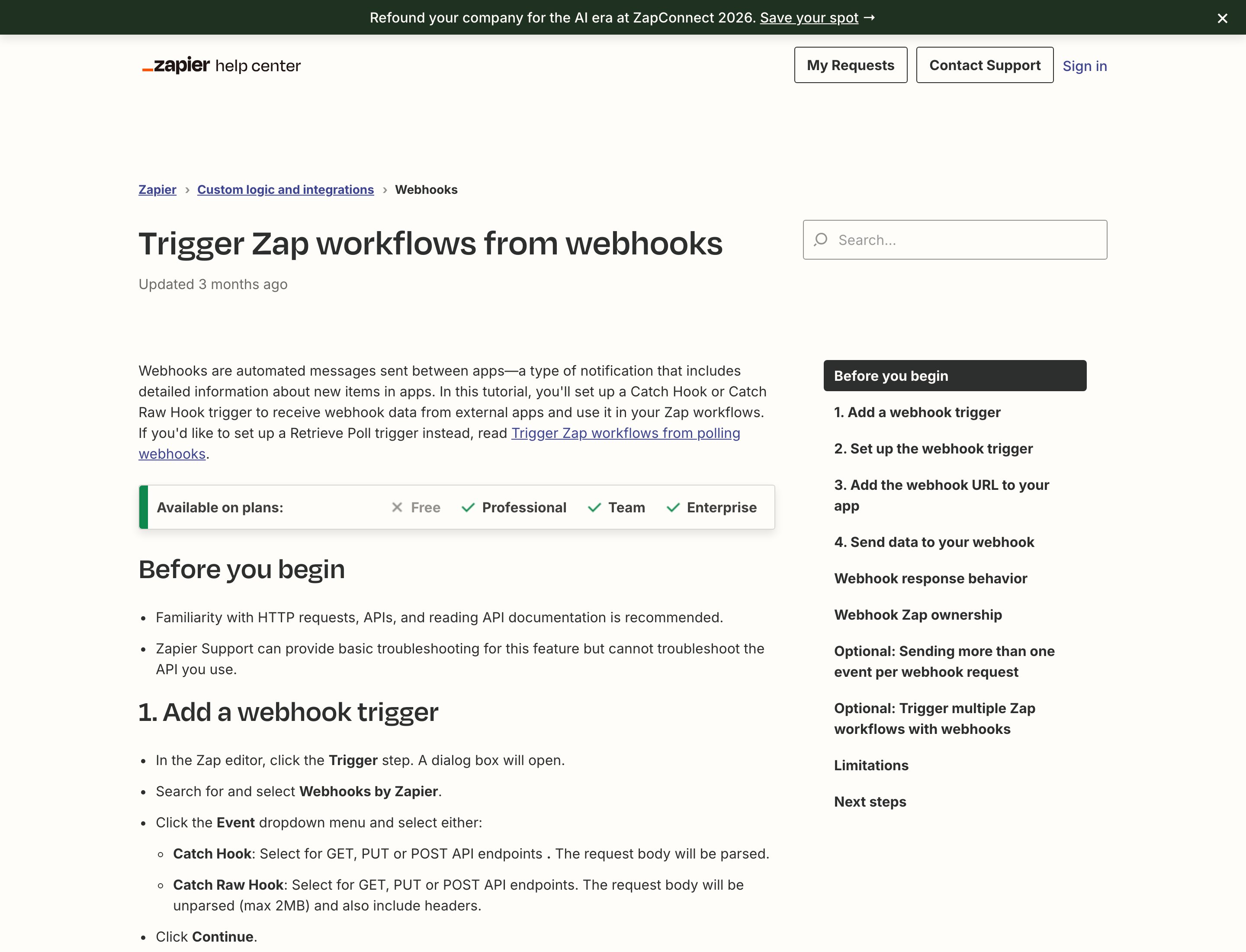
Du behöver en Zap som startar med Webhooks by Zapier och utlösaren Catch Hook, samt den utlösarens adress:
1. Skapa en Zap i Zapier. Som utlösare väljer du Webhooks by Zapier och sedan Catch Hook.
2. Kopiera webhook-adressen som Zapier visar. Den börjar med `https://hooks.zapier.com/hooks/catch/`.
Adressen fungerar som ett lösenord: den som har den kan starta din Zap. En adress startar en Zap.
 ## Anslut Zapier
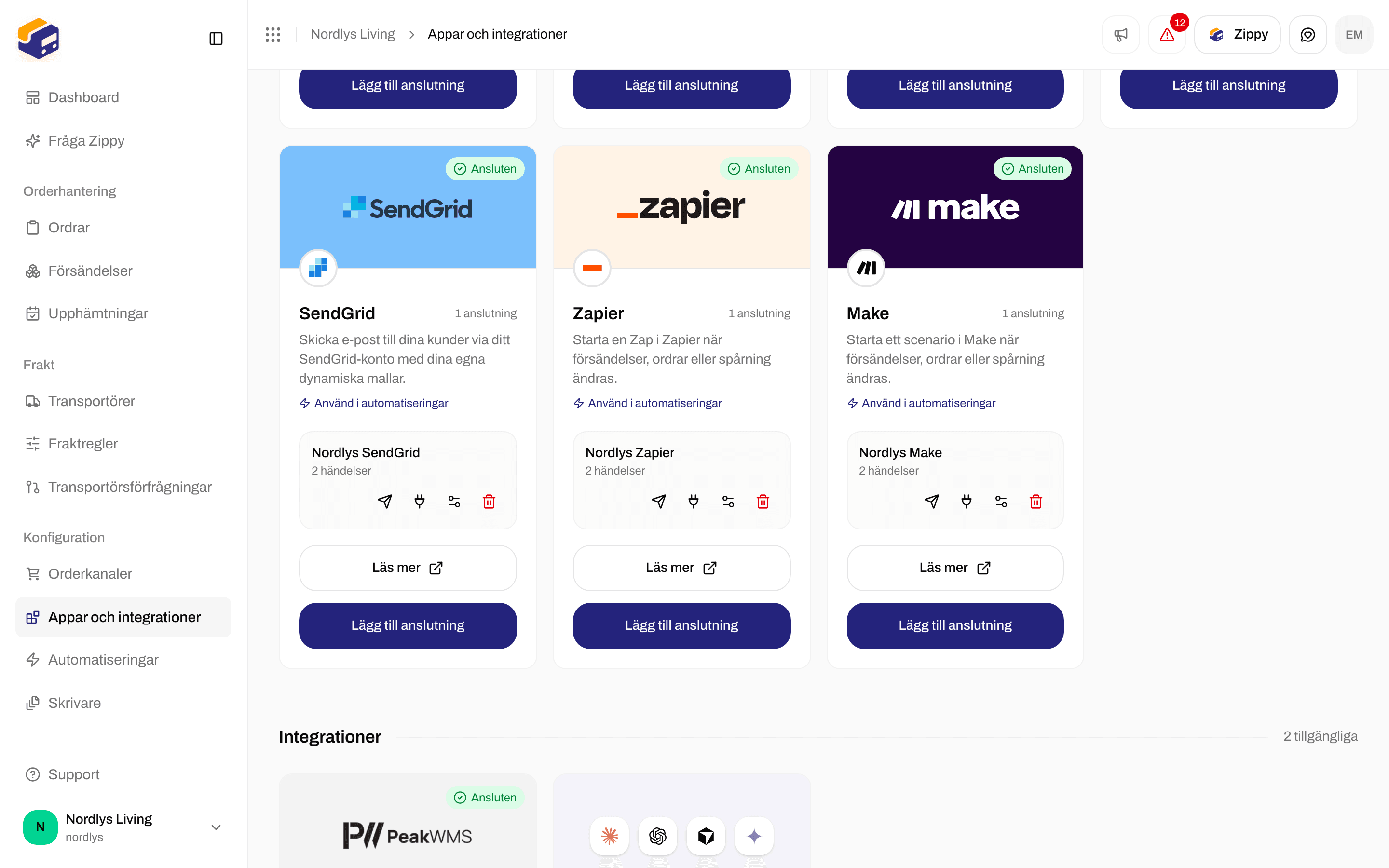
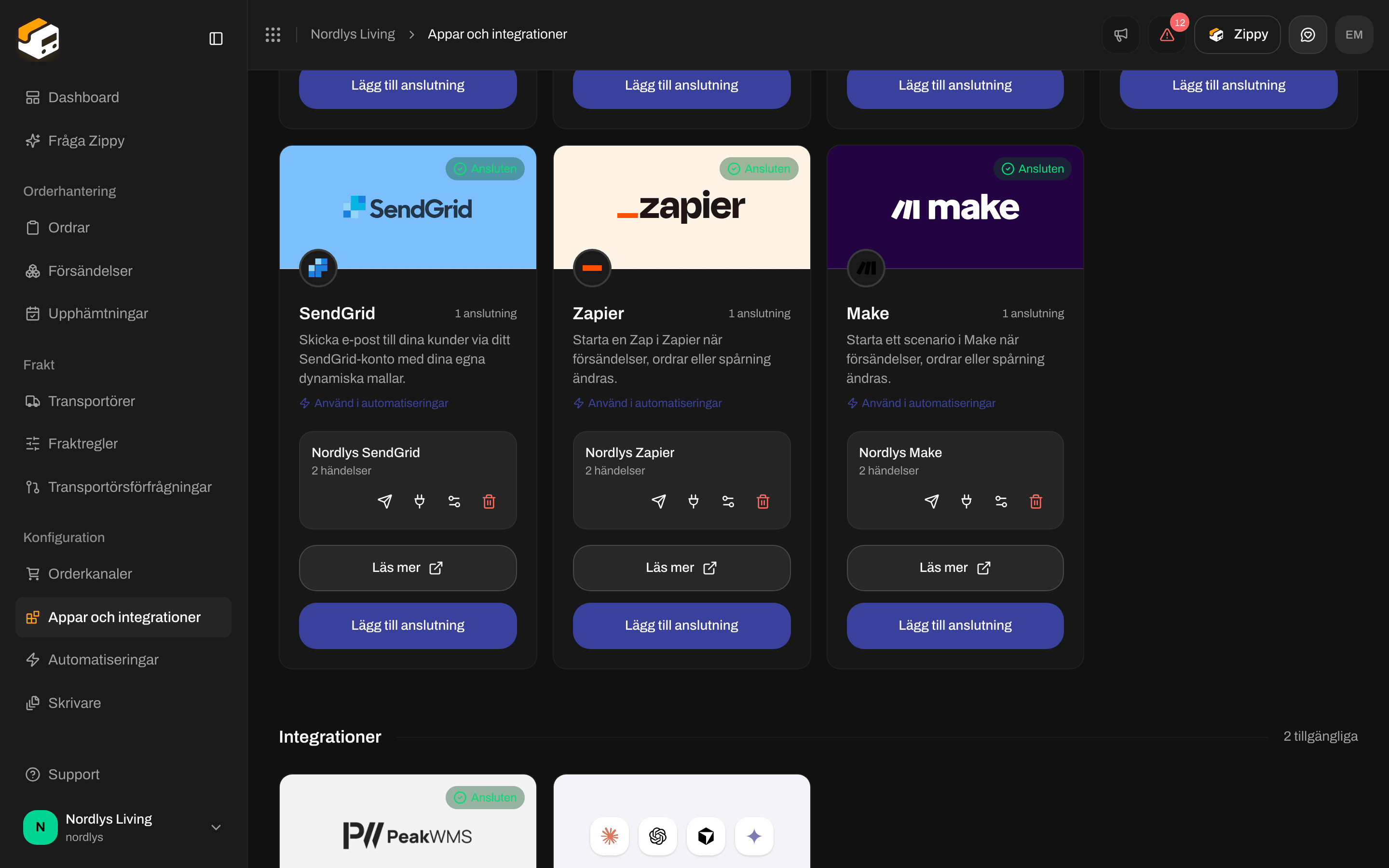
Klicka på **Appar och integrationer** i sidomenyn och sedan på **Katalog**. Zapier finns under **Appar**. Klicka på **Anslut**, eller på **Lägg till anslutning** om du redan har en.
Läs vad Zippendo kommer att göra med anslutningen och klicka på **Fortsätt**.
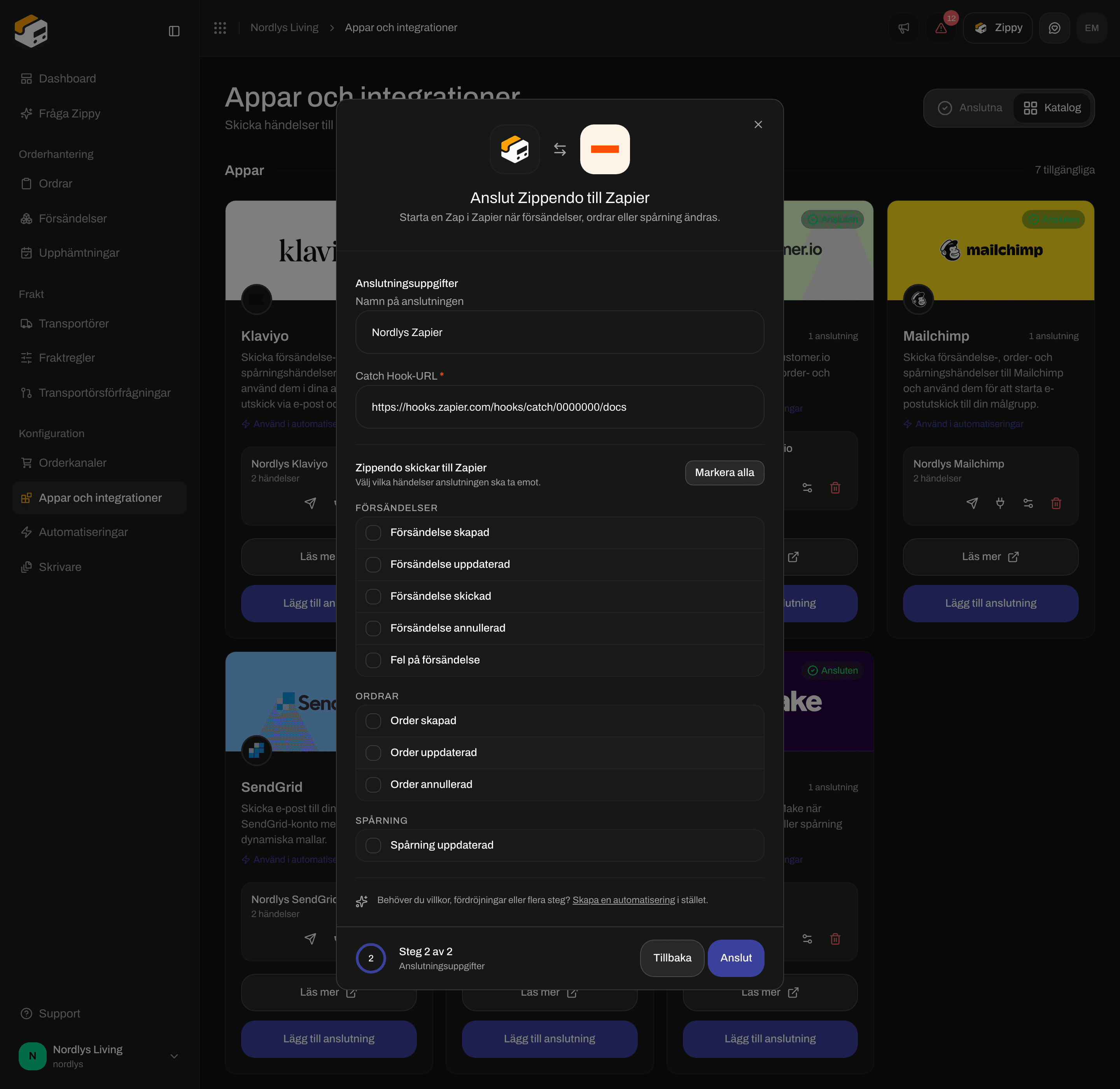
Skriv ett **Namn på anslutningen**, till exempel "Zapier: misslyckade försändelser", och klistra in adressen i **Catch Hook-URL**.
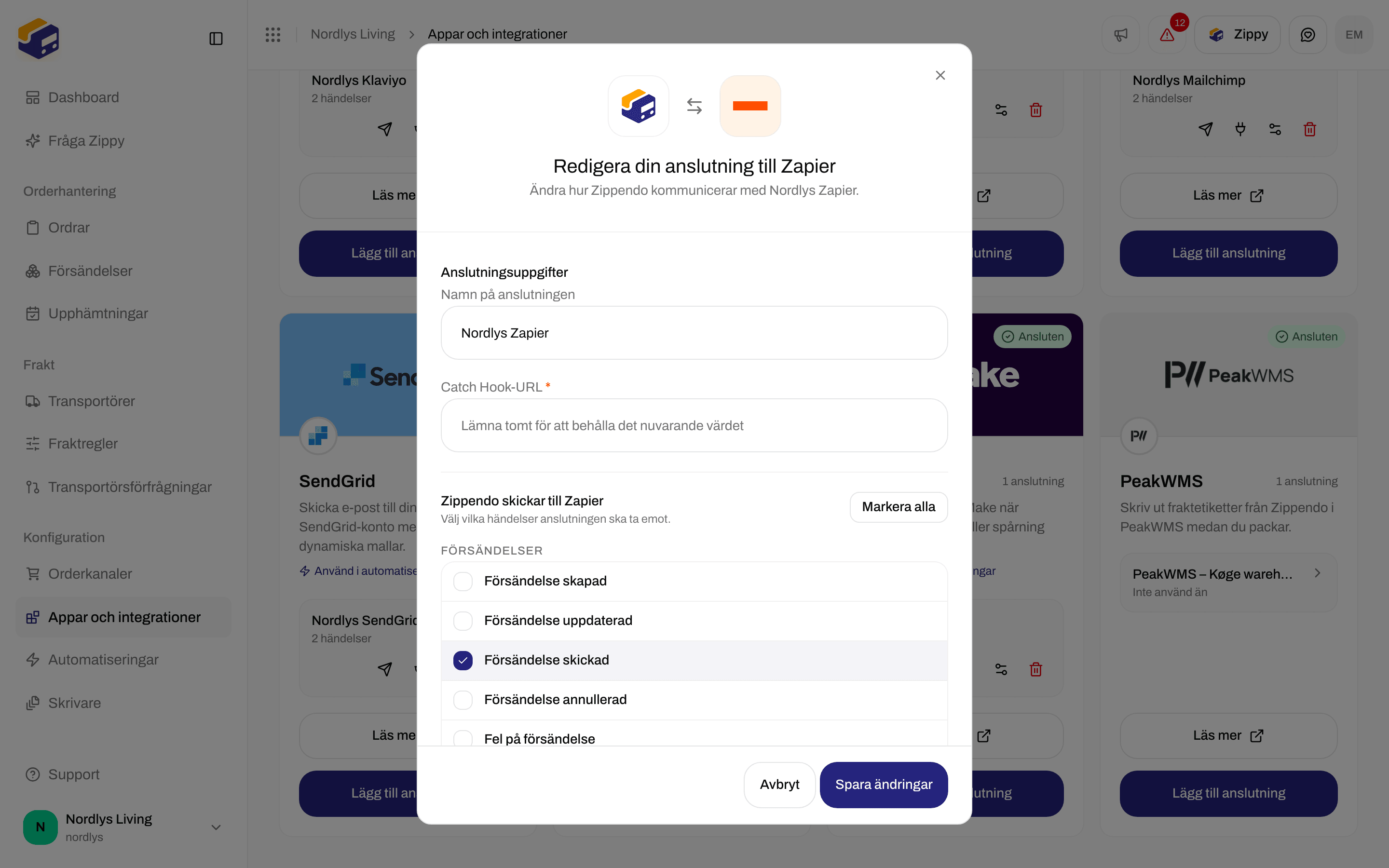
Kryssa i de händelser som ska starta Zapen, eller klicka på **Markera alla**. Se listan nedan.
Du ser **Integrationen har anslutits**, och Zapier visas på fliken **Ansluten**.
## Anslut Zapier
Klicka på **Appar och integrationer** i sidomenyn och sedan på **Katalog**. Zapier finns under **Appar**. Klicka på **Anslut**, eller på **Lägg till anslutning** om du redan har en.
Läs vad Zippendo kommer att göra med anslutningen och klicka på **Fortsätt**.
Skriv ett **Namn på anslutningen**, till exempel "Zapier: misslyckade försändelser", och klistra in adressen i **Catch Hook-URL**.
Kryssa i de händelser som ska starta Zapen, eller klicka på **Markera alla**. Se listan nedan.
Du ser **Integrationen har anslutits**, och Zapier visas på fliken **Ansluten**.

 | Fält | Obligatoriskt | Vad du anger |
| - | - | - |
| **Namn på anslutningen** | Ja | Valfritt namn som du känner igen, upp till 100 tecken. Det hjälper att döpa den efter Zapen. |
| **Catch Hook-URL** | Ja | Adressen från utlösaren Catch Hook, som börjar med `https://hooks.zapier.com/hooks/catch/`. Det finns inget separat lösenord. |
Vill du ha fler än en Zap? Skapa en Catch Hook för varje i Zapier och lägg till en anslutning för varje med **Lägg till anslutning**.
## Händelser som Zapier kan ta emot
| Kryssruta | Skickas när |
| - | - |
| **Försändelse skapad** | En försändelse skapas |
| **Försändelse uppdaterad** | En försändelse ändras |
| **Försändelse skickad** | En försändelse skickas till transportören och har fått sin fraktetikett |
| **Försändelse annullerad** | En försändelse annulleras eller raderas |
| **Fel på försändelse** | Det går inte att skicka en försändelse till transportören |
| **Order skapad** | En ny order kommer in |
| **Order uppdaterad** | En order ändras |
| **Order annullerad** | En order annulleras eller raderas |
| **Spårning uppdaterad** | Transportören rapporterar en ny spårningsskanning |
Varje leverans talar om för Zapen vilken händelse det är, så du kan lägga till ett filtersteg i Zapier för att hantera varje sort på sitt sätt. Om du hellre vill avgöra det i Zippendo använder du en automatisering (se nedan).
## Kontrollera anslutningen och lär Zapier fälten
Zapier lär sig vilka fält som ska erbjudas utifrån de data det tar emot medan du testar utlösaren.
Klicka på pappersflygplanet på anslutningens rad i Zippendo (**Skicka testhändelse**). En testhändelse innehåller bara ett kort testmeddelande, så för att koppla försändelse- eller orderfält låter du en riktig händelse inträffa i stället, till exempel genom att skapa en försändelse.
Klicka på Test trigger i Zapens Catch Hook-steg och välj de data som kom in.
Koppla fälten i nästa steg i din Zap och publicera den sedan. En Zap som är avstängd körs inte vid nya händelser.
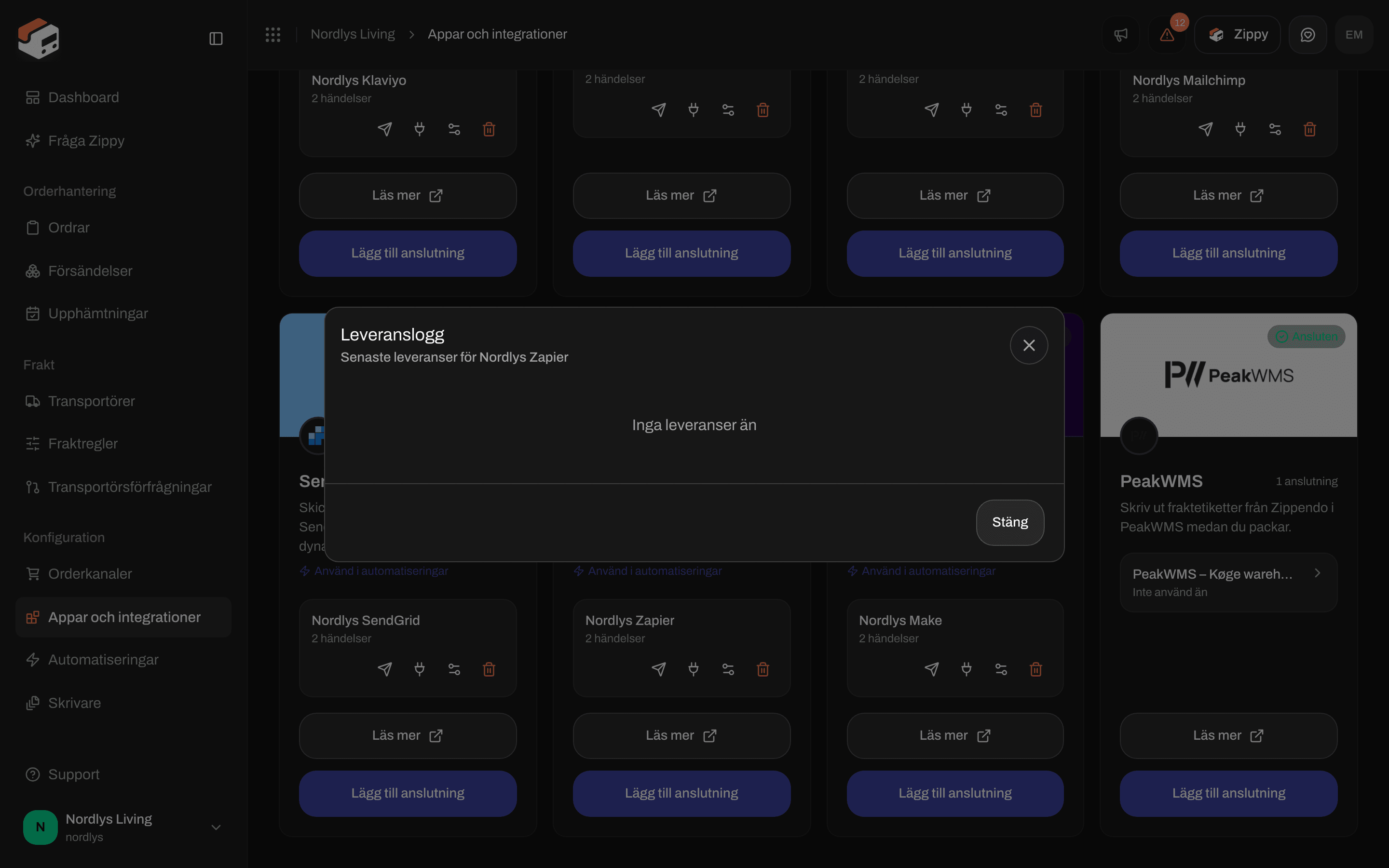
Om inget kommer fram till Zapier öppnar du leveransloggen (kontaktikonen). Ett rött kryss med ett nummer som 404 eller 410 betyder att Zapier inte längre känner till adressen: kopiera den aktuella adressen från utlösaren Catch Hook och klistra in den med **Redigera anslutning**.
| Fält | Obligatoriskt | Vad du anger |
| - | - | - |
| **Namn på anslutningen** | Ja | Valfritt namn som du känner igen, upp till 100 tecken. Det hjälper att döpa den efter Zapen. |
| **Catch Hook-URL** | Ja | Adressen från utlösaren Catch Hook, som börjar med `https://hooks.zapier.com/hooks/catch/`. Det finns inget separat lösenord. |
Vill du ha fler än en Zap? Skapa en Catch Hook för varje i Zapier och lägg till en anslutning för varje med **Lägg till anslutning**.
## Händelser som Zapier kan ta emot
| Kryssruta | Skickas när |
| - | - |
| **Försändelse skapad** | En försändelse skapas |
| **Försändelse uppdaterad** | En försändelse ändras |
| **Försändelse skickad** | En försändelse skickas till transportören och har fått sin fraktetikett |
| **Försändelse annullerad** | En försändelse annulleras eller raderas |
| **Fel på försändelse** | Det går inte att skicka en försändelse till transportören |
| **Order skapad** | En ny order kommer in |
| **Order uppdaterad** | En order ändras |
| **Order annullerad** | En order annulleras eller raderas |
| **Spårning uppdaterad** | Transportören rapporterar en ny spårningsskanning |
Varje leverans talar om för Zapen vilken händelse det är, så du kan lägga till ett filtersteg i Zapier för att hantera varje sort på sitt sätt. Om du hellre vill avgöra det i Zippendo använder du en automatisering (se nedan).
## Kontrollera anslutningen och lär Zapier fälten
Zapier lär sig vilka fält som ska erbjudas utifrån de data det tar emot medan du testar utlösaren.
Klicka på pappersflygplanet på anslutningens rad i Zippendo (**Skicka testhändelse**). En testhändelse innehåller bara ett kort testmeddelande, så för att koppla försändelse- eller orderfält låter du en riktig händelse inträffa i stället, till exempel genom att skapa en försändelse.
Klicka på Test trigger i Zapens Catch Hook-steg och välj de data som kom in.
Koppla fälten i nästa steg i din Zap och publicera den sedan. En Zap som är avstängd körs inte vid nya händelser.
Om inget kommer fram till Zapier öppnar du leveransloggen (kontaktikonen). Ett rött kryss med ett nummer som 404 eller 410 betyder att Zapier inte längre känner till adressen: kopiera den aktuella adressen från utlösaren Catch Hook och klistra in den med **Redigera anslutning**.


 ## Ändra adressen eller koppla från
Klicka på reglageikonen för att öppna **Redigera din anslutning till Zapier**. Lämna **Catch Hook-URL** tom för att behålla den sparade adressen, eller klistra in en ny för att ersätta den. Klicka på **Spara ändringar**.
## Ändra adressen eller koppla från
Klicka på reglageikonen för att öppna **Redigera din anslutning till Zapier**. Lämna **Catch Hook-URL** tom för att behålla den sparade adressen, eller klistra in en ny för att ersätta den. Klicka på **Spara ändringar**.
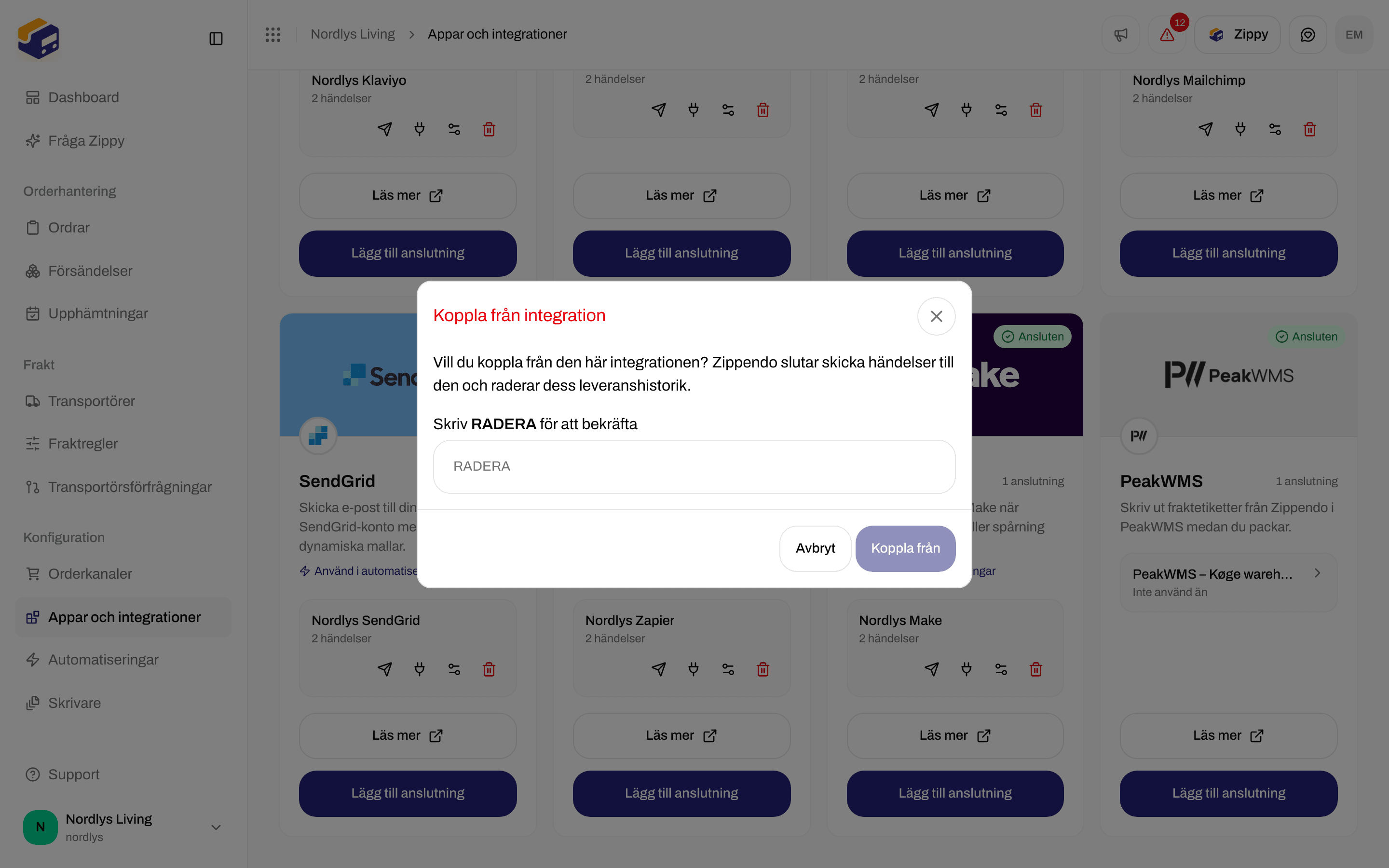
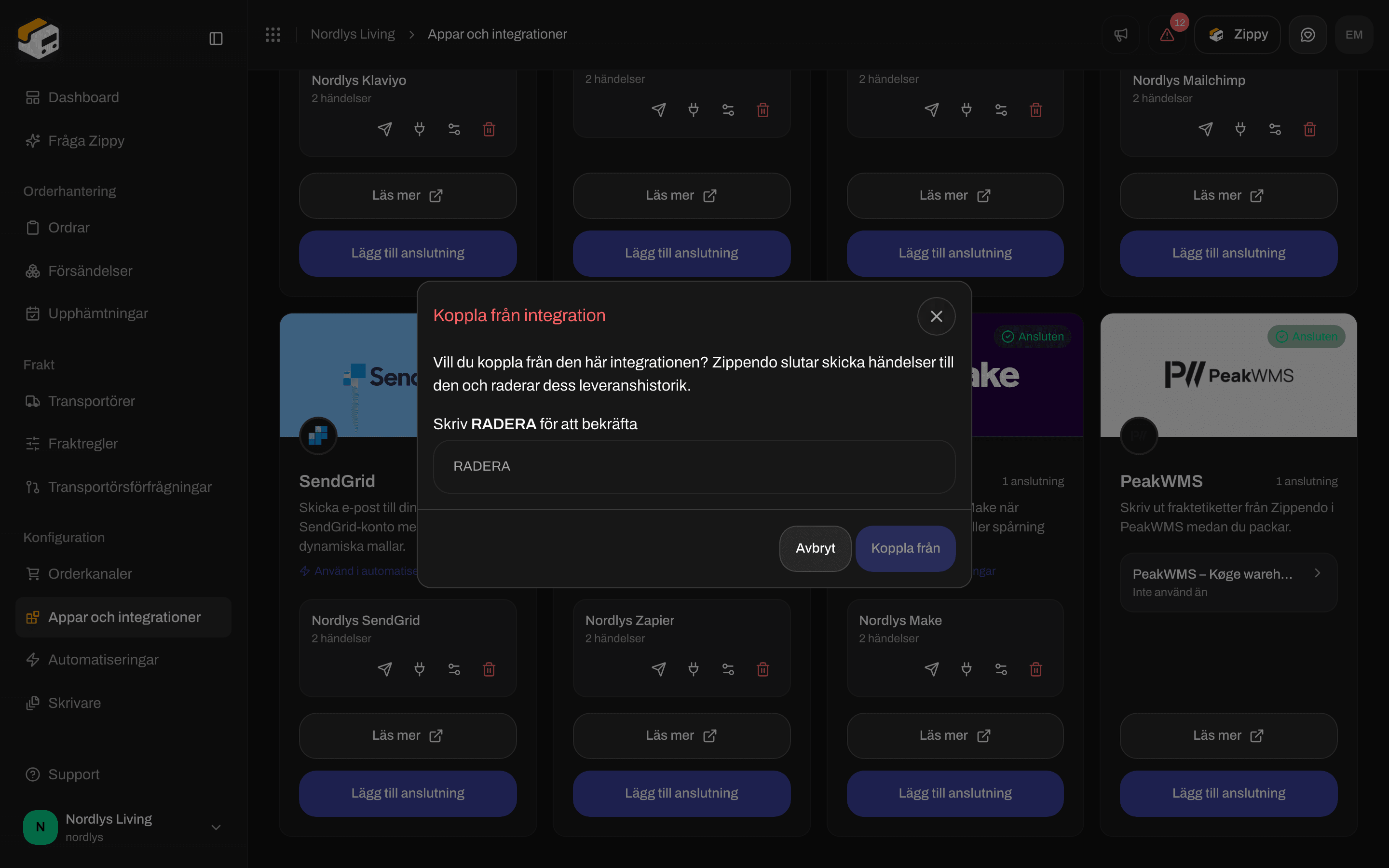
 Om du vill koppla från klickar du på papperskorgen, skriver DELETE och klickar på **Koppla från**. Zippendo slutar skicka händelser till Zapen och raderar leveransloggen.
 ## Använd Zapier i en automatisering
Lägg till steget **Starta Zap i Zapier** i **Automatiseringar**. Det skickar den händelse som startade automatiseringen till Zapier, men bara när dina villkor stämmer, till exempel bara för försändelser med en viss transportör.
| Fält | Obligatoriskt | Vad det gör |
| - | - | - |
| **Anslutning** | Ja | Välj din Zapier-anslutning i listan. Utan den ser du **Anslutning är obligatoriskt**. |
| **Egna egenskaper** | Nej | Klicka på **Lägg till** för att skicka extra data med händelsen, till exempel försändelsens referens. |
Se [Automatiseringar](/docs/sv/how-to/automations) för hur du bygger resten av automatiseringen.
## Relaterat
* [Anslut en integration](/docs/sv/how-to/connect-an-integration) - test, leveranslogg, redigering och frånkoppling för alla appar
* [Zapier](/docs/sv/integrations/zapier) - den längre guiden
* [Anslut Make](/docs/sv/how-to/connect-make) - samma idé i Make
* [Felsökning av integrationer](/docs/sv/integrations/troubleshooting)
* [Automatiseringar](/docs/sv/how-to/automations)
* [Anslut en transportör eller integration](/docs/sv/how-to/connect-index)
This documentation is built and hosted on [Mintlify](https://mintlify.com), a developer documentation platform.
## Använd Zapier i en automatisering
Lägg till steget **Starta Zap i Zapier** i **Automatiseringar**. Det skickar den händelse som startade automatiseringen till Zapier, men bara när dina villkor stämmer, till exempel bara för försändelser med en viss transportör.
| Fält | Obligatoriskt | Vad det gör |
| - | - | - |
| **Anslutning** | Ja | Välj din Zapier-anslutning i listan. Utan den ser du **Anslutning är obligatoriskt**. |
| **Egna egenskaper** | Nej | Klicka på **Lägg till** för att skicka extra data med händelsen, till exempel försändelsens referens. |
Se [Automatiseringar](/docs/sv/how-to/automations) för hur du bygger resten av automatiseringen.
## Relaterat
* [Anslut en integration](/docs/sv/how-to/connect-an-integration) - test, leveranslogg, redigering och frånkoppling för alla appar
* [Zapier](/docs/sv/integrations/zapier) - den längre guiden
* [Anslut Make](/docs/sv/how-to/connect-make) - samma idé i Make
* [Felsökning av integrationer](/docs/sv/integrations/troubleshooting)
* [Automatiseringar](/docs/sv/how-to/automations)
* [Anslut en transportör eller integration](/docs/sv/how-to/connect-index)
This documentation is built and hosted on [Mintlify](https://mintlify.com), a developer documentation platform.