> ## Documentation Index
> Fetch the complete documentation index at: https://www.zippendo.com/docs/llms.txt
> Use this file to discover all available pages before exploring further.
# Anslut WooCommerce
> Anslut en WooCommerce-webbutik med ett klick eller med REST API-nycklar och konfigurera sedan orderimport, kassatoken, webhooks och frånkoppling.
Anslut din WooCommerce-webbutik från **Orderkanaler** så att dess ordrar kommer in i Zippendo. Den här sidan förklarar varje fält i anslutningsfönstret och på webbutikens inställningssida. För en genomgång klick för klick, se [Anslut orderkanaler](/docs/sv/tutorials/connect-order-channels). Om du vill visa fraktpriser i realtid i din kassa, se [Kassa](/docs/sv/tutorials/checkout).
## Starta anslutningen
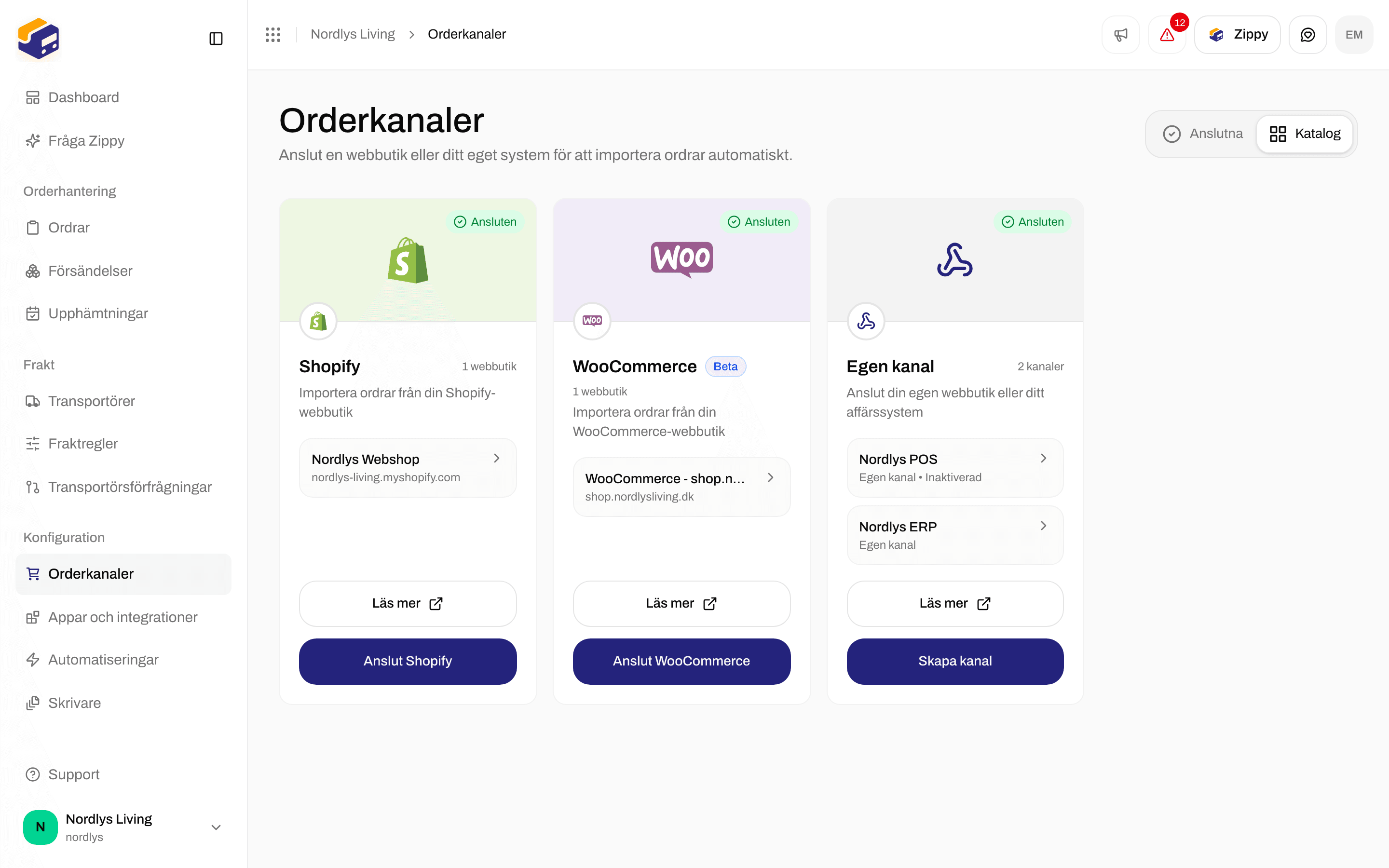
Klicka på **Orderkanaler** i sidofältet och sedan på fliken **Katalog**.
På kortet **WooCommerce** (**Importera ordrar från din WooCommerce-webbutik**) klickar du på **Anslut WooCommerce**. Fönstret **Anslut WooCommerce-webbutik** öppnas.
 ## Anslut med ett klick
Fönstret öppnas på steg 1 av 2, **Ett klick**: **Anslut med ett klick. Du godkänner anslutningen i din egen webbutik**. Det här är det snabbaste sättet. WooCommerce skapar REST API-nycklarna åt dig.
## Anslut med ett klick
Fönstret öppnas på steg 1 av 2, **Ett klick**: **Anslut med ett klick. Du godkänner anslutningen i din egen webbutik**. Det här är det snabbaste sättet. WooCommerce skapar REST API-nycklarna åt dig.

 | Fält | Obligatoriskt | Vad du anger |
| - | - | - |
| **Webbutikens URL** | Ja | Din webbutiks adress, till exempel `https://mystore.dk`. Om du utelämnar `https://` lägger Zippendo till det. Anslutning med ett klick fungerar bara för en webbutik med HTTPS. Om fältet lämnas tomt ser du **Ange URL:en till din WooCommerce-webbutik**. |
| **Standardavsändaradress** | Nej | Avsändaradressen för försändelser som skapas från den här webbutikens ordrar. Du kan ändra den senare. Om listan visar **Inga adresser än. Skapa en först under Inställningar → Adresser.**, lägg först till en [avsändaradress](/docs/sv/how-to/sender-addresses). |
Knappen ändras till **Omdirigerar…** och din webbutik öppnas på samma flik.
WooCommerce visar sin egen godkännandesida för appen **Zippendo** med läs- och skrivåtkomst. Klicka för att godkänna. Låt fliken vara öppen tills WooCommerce skickar tillbaka dig till Zippendo.
Tillbaka på **Orderkanaler** ser du **WooCommerce-webbutiken är ansluten!** och **Nya ordrar importeras nu i realtid.** Webbutiken visas nu på fliken **Ansluten**.
Om du ser **Det gick inte att ansluta WooCommerce-webbutiken**, försök igen eller använd **Ange API-nycklar manuellt**. Godkänn läs- och skrivåtkomst: med enbart läsåtkomst kommer ordrar in, men Zippendo kan inte skicka spårning tillbaka till WooCommerce.
Den nya kanalen får ett namn efter din webbutik, till exempel ”WooCommerce - mystore.dk”. Den startar med de här inställningarna:
| Inställning | Startar som |
| - | - |
| **Automatisk synkronisering** | På, var 15:e minut |
| **Bara ej expedierade ordrar** | På |
| **Markera ordrar som slutförda i WooCommerce** | På |
| **Skapa försändelser automatiskt** | Av |
## Ange API-nycklar manuellt
Använd det här när din webbutik inte använder HTTPS, när ditt webbhotell blockerar godkännandet med ett klick, eller när du redan har nycklar.
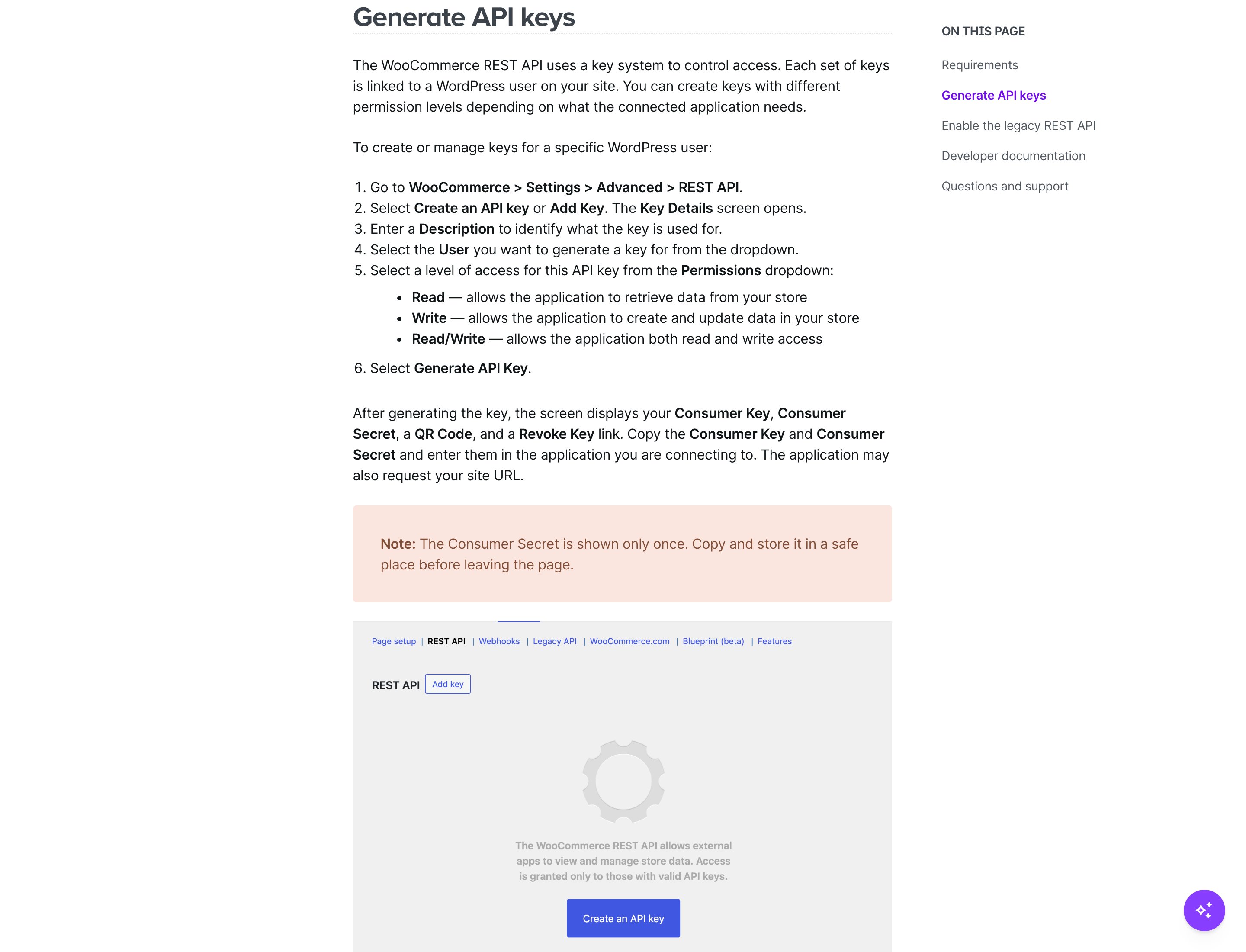
Skapa först nycklarna i din WordPress-admin. Det här är WooCommerces egna namn, som också anges under **Så får du API-nycklar** i fönstret:
Gå till **WooCommerce → Settings → Advanced → REST API**.
Klicka på **Add key**.
Ställ in behörigheterna på **Read/Write**.
Kopiera **Consumer key** och **Consumer secret**. WooCommerce visar hemligheten bara en gång.
| Fält | Obligatoriskt | Vad du anger |
| - | - | - |
| **Webbutikens URL** | Ja | Din webbutiks adress, till exempel `https://mystore.dk`. Om du utelämnar `https://` lägger Zippendo till det. Anslutning med ett klick fungerar bara för en webbutik med HTTPS. Om fältet lämnas tomt ser du **Ange URL:en till din WooCommerce-webbutik**. |
| **Standardavsändaradress** | Nej | Avsändaradressen för försändelser som skapas från den här webbutikens ordrar. Du kan ändra den senare. Om listan visar **Inga adresser än. Skapa en först under Inställningar → Adresser.**, lägg först till en [avsändaradress](/docs/sv/how-to/sender-addresses). |
Knappen ändras till **Omdirigerar…** och din webbutik öppnas på samma flik.
WooCommerce visar sin egen godkännandesida för appen **Zippendo** med läs- och skrivåtkomst. Klicka för att godkänna. Låt fliken vara öppen tills WooCommerce skickar tillbaka dig till Zippendo.
Tillbaka på **Orderkanaler** ser du **WooCommerce-webbutiken är ansluten!** och **Nya ordrar importeras nu i realtid.** Webbutiken visas nu på fliken **Ansluten**.
Om du ser **Det gick inte att ansluta WooCommerce-webbutiken**, försök igen eller använd **Ange API-nycklar manuellt**. Godkänn läs- och skrivåtkomst: med enbart läsåtkomst kommer ordrar in, men Zippendo kan inte skicka spårning tillbaka till WooCommerce.
Den nya kanalen får ett namn efter din webbutik, till exempel ”WooCommerce - mystore.dk”. Den startar med de här inställningarna:
| Inställning | Startar som |
| - | - |
| **Automatisk synkronisering** | På, var 15:e minut |
| **Bara ej expedierade ordrar** | På |
| **Markera ordrar som slutförda i WooCommerce** | På |
| **Skapa försändelser automatiskt** | Av |
## Ange API-nycklar manuellt
Använd det här när din webbutik inte använder HTTPS, när ditt webbhotell blockerar godkännandet med ett klick, eller när du redan har nycklar.
Skapa först nycklarna i din WordPress-admin. Det här är WooCommerces egna namn, som också anges under **Så får du API-nycklar** i fönstret:
Gå till **WooCommerce → Settings → Advanced → REST API**.
Klicka på **Add key**.
Ställ in behörigheterna på **Read/Write**.
Kopiera **Consumer key** och **Consumer secret**. WooCommerce visar hemligheten bara en gång.
 Klicka sedan på **Ange API-nycklar manuellt** i Zippendo-fönstret. Du går vidare till steg 2 av 2, **API-nycklar**: **Ange de REST API-nycklar som du skapade i WooCommerce**. Den URL och adress som du redan har angett behålls.
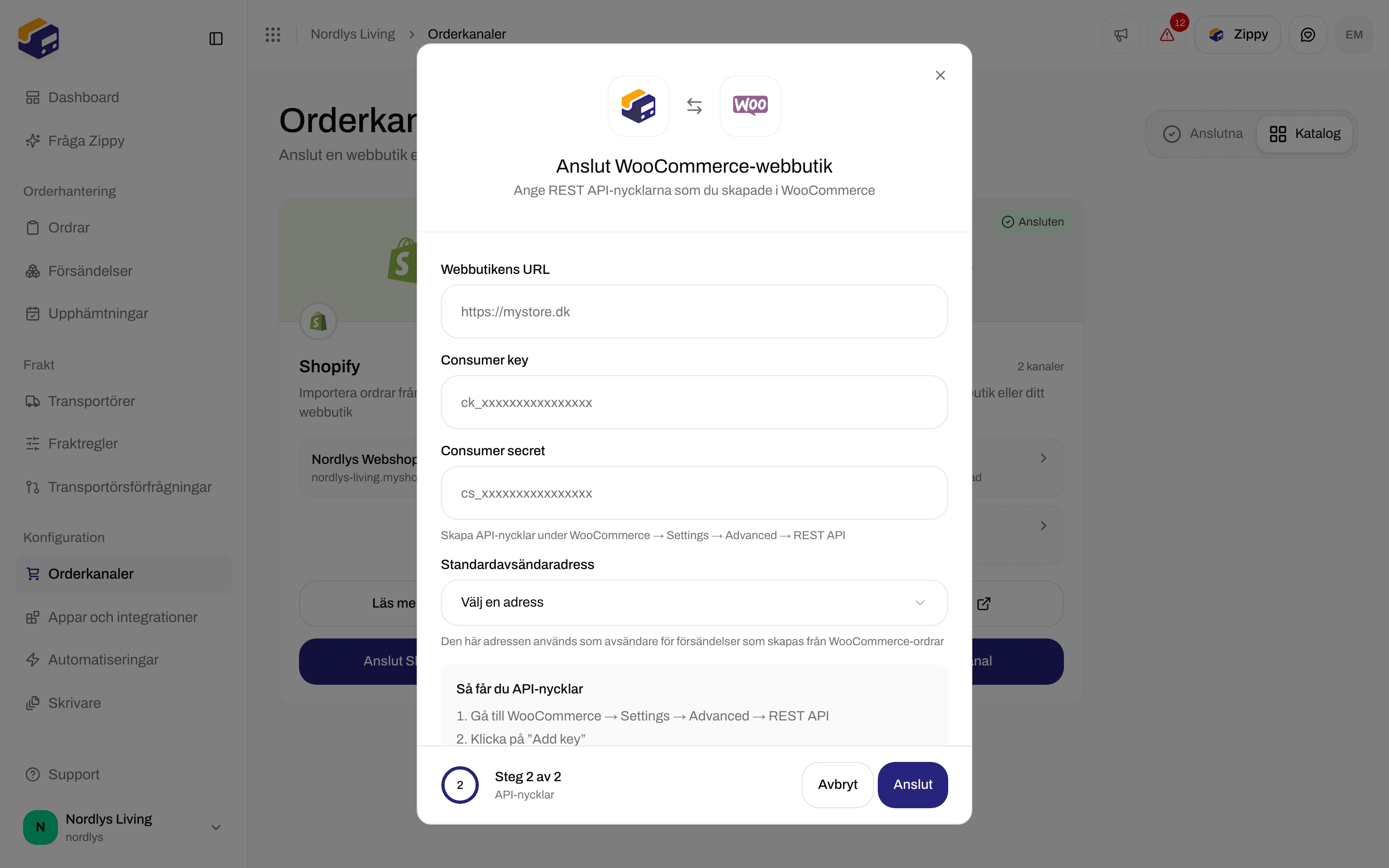
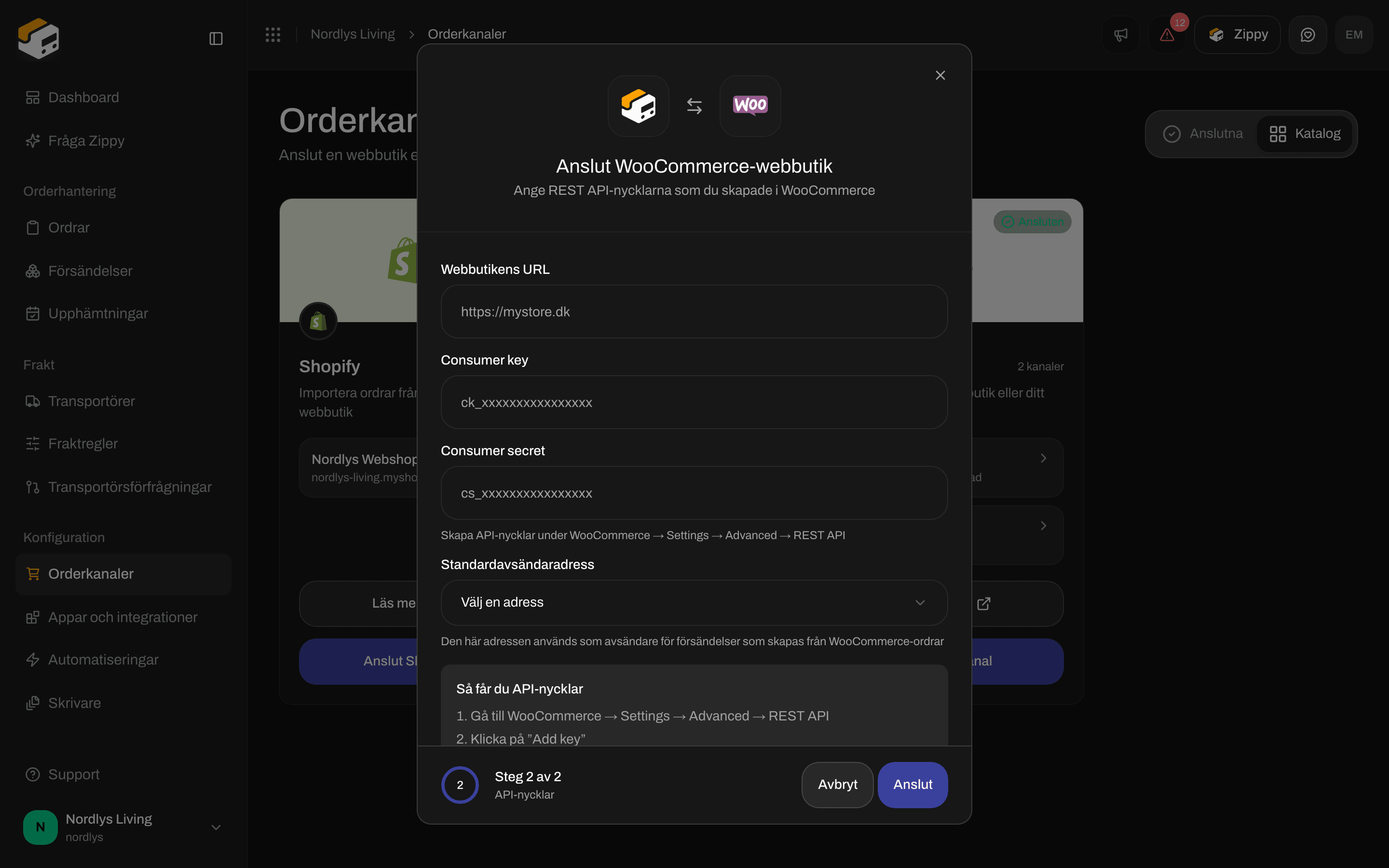 | Fält | Obligatoriskt | Vad du anger |
| - | - | - |
| **Webbutikens URL** | Ja | Din webbutiks adress, som vid anslutning med ett klick. |
| **Consumer key** | Ja | Nyckeln från WooCommerce. Den börjar med `ck_`. Om fältet lämnas tomt: **Ange din Consumer key**. |
| **Consumer secret** | Ja | Hemligheten från WooCommerce. Den börjar med `cs_`. Om fältet lämnas tomt: **Ange din Consumer secret**. |
| **Standardavsändaradress** | Nej | Avsändaradressen för försändelser som skapas från den här webbutikens ordrar. |
Klicka på **Anslut**. Knappen visar **Ansluter…** medan Zippendo kontrollerar nycklarna mot din webbutik. Kanalen sparas bara om nycklarna fungerar. **Tillbaka till anslutning med ett klick** går tillbaka till steg 1 med din URL och adress kvar. **Avbryt** stänger fönstret.
Välj nycklar med **Read/Write**. Med nycklar som bara kan läsa kommer ordrar in, men Zippendo kan inte skicka spårning tillbaka till WooCommerce.
## Hitta din anslutna webbutik
Din webbutik visas på fliken **Ansluten**, i kortet **WooCommerce**. Varje rad visar kanalens namn, webbutikens adress och varumärket, om något är tilldelat. Klicka på raden för att öppna dess inställningar.
| Fält | Obligatoriskt | Vad du anger |
| - | - | - |
| **Webbutikens URL** | Ja | Din webbutiks adress, som vid anslutning med ett klick. |
| **Consumer key** | Ja | Nyckeln från WooCommerce. Den börjar med `ck_`. Om fältet lämnas tomt: **Ange din Consumer key**. |
| **Consumer secret** | Ja | Hemligheten från WooCommerce. Den börjar med `cs_`. Om fältet lämnas tomt: **Ange din Consumer secret**. |
| **Standardavsändaradress** | Nej | Avsändaradressen för försändelser som skapas från den här webbutikens ordrar. |
Klicka på **Anslut**. Knappen visar **Ansluter…** medan Zippendo kontrollerar nycklarna mot din webbutik. Kanalen sparas bara om nycklarna fungerar. **Tillbaka till anslutning med ett klick** går tillbaka till steg 1 med din URL och adress kvar. **Avbryt** stänger fönstret.
Välj nycklar med **Read/Write**. Med nycklar som bara kan läsa kommer ordrar in, men Zippendo kan inte skicka spårning tillbaka till WooCommerce.
## Hitta din anslutna webbutik
Din webbutik visas på fliken **Ansluten**, i kortet **WooCommerce**. Varje rad visar kanalens namn, webbutikens adress och varumärket, om något är tilldelat. Klicka på raden för att öppna dess inställningar.

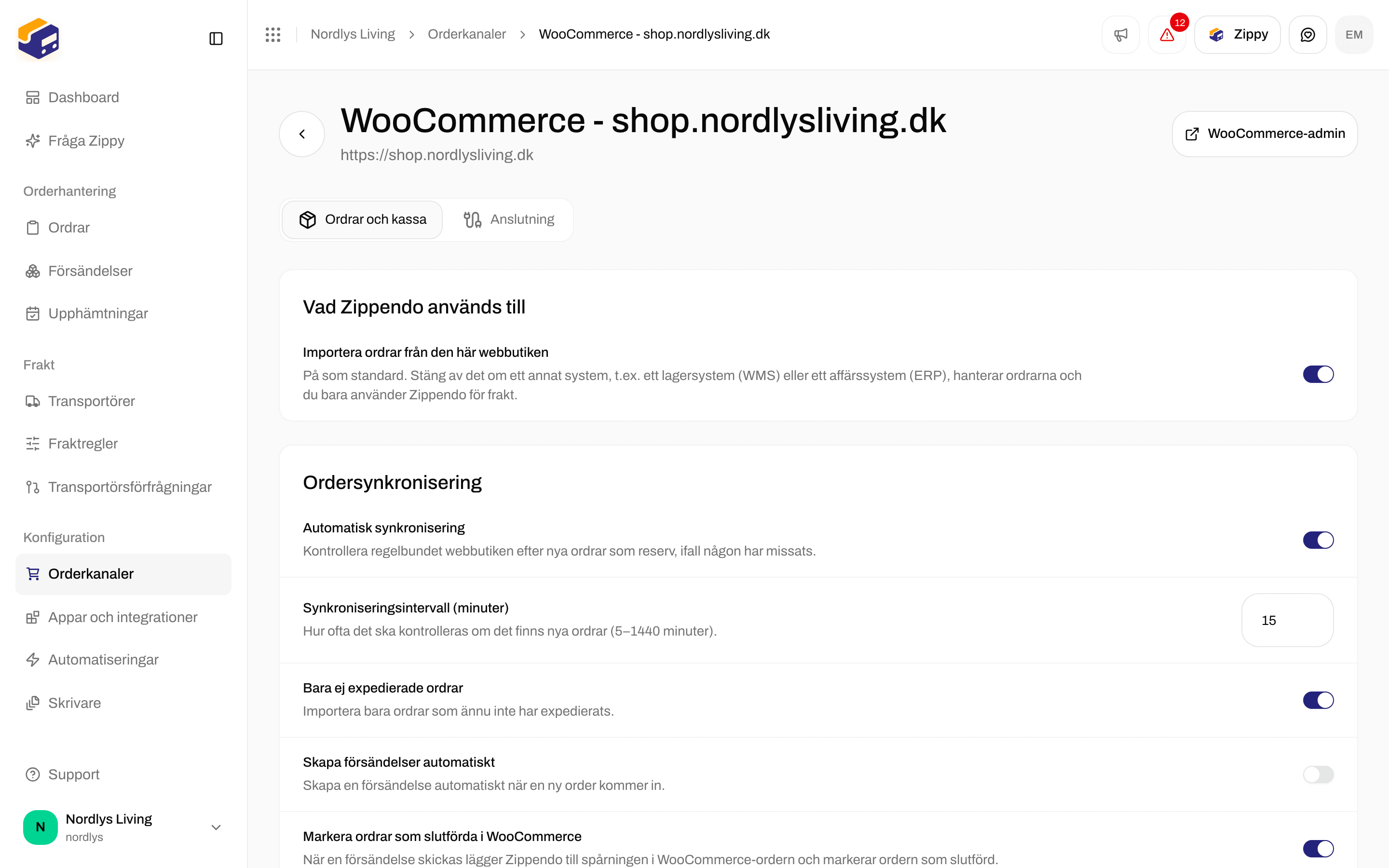
 Inställningssidan har kanalens namn och webbutikens adress som rubrik. **WooCommerce-admin** öppnar din WordPress-admin på en ny flik. Inställningarna är uppdelade på två flikar: **Ordrar och kassa** och **Anslutning**.
## Ordrar och kassa
Inställningssidan har kanalens namn och webbutikens adress som rubrik. **WooCommerce-admin** öppnar din WordPress-admin på en ny flik. Inställningarna är uppdelade på två flikar: **Ordrar och kassa** och **Anslutning**.
## Ordrar och kassa
 ### Vad Zippendo används till
**Importera ordrar från den här webbutiken** är på som standard. Stäng av det om ett annat system, till exempel ett lagersystem (WMS) eller ett ERP-system, äger dina ordrar och du bara använder Zippendo för frakt.
Medan det är av fungerar fraktpriser i kassan och val av ombud fortfarande. Ordrar importeras inte, och Zippendo markerar inte ordrar som expedierade eller skickar spårning tillbaka till din webbutik. Det gör det system som importerade ordern. Inställningarna för ordersynkronisering nedan döljs.
När du slår på det igen ber Zippendo dig bekräfta, eftersom både det andra systemet och Zippendo börjar skapa försändelser för samma order om ett annat system redan expedierar de här ordrarna. Se [Ansluta WooCommerce](/docs/sv/order-channels/connecting-woocommerce) för när du ska använda detta.
### Ordersynkronisering
| Inställning | Startar som | Vad den gör |
| - | - | - |
| **Automatisk synkronisering** | På | Kontrollerar regelbundet webbutiken efter nya ordrar som reserv, om en skulle missas. |
| **Synkroniseringsintervall (minuter)** | `15` | Hur ofta nya ordrar kontrolleras, från 5 till 1440 minuter. Ett tal utanför det intervallet ändras till närmaste tillåtna värde. |
| **Bara ej expedierade ordrar** | På | Importerar bara ordrar som inte har expedierats än. |
| **Skapa försändelser automatiskt** | Av | Skapar en försändelse så snart en ny order kommer in. |
| **Markera ordrar som slutförda i WooCommerce** | På | Skickar spårning tillbaka till WooCommerce när du skickar försändelsen. Stäng av det om Zippendo inte ska uppdatera ordern i WooCommerce. |
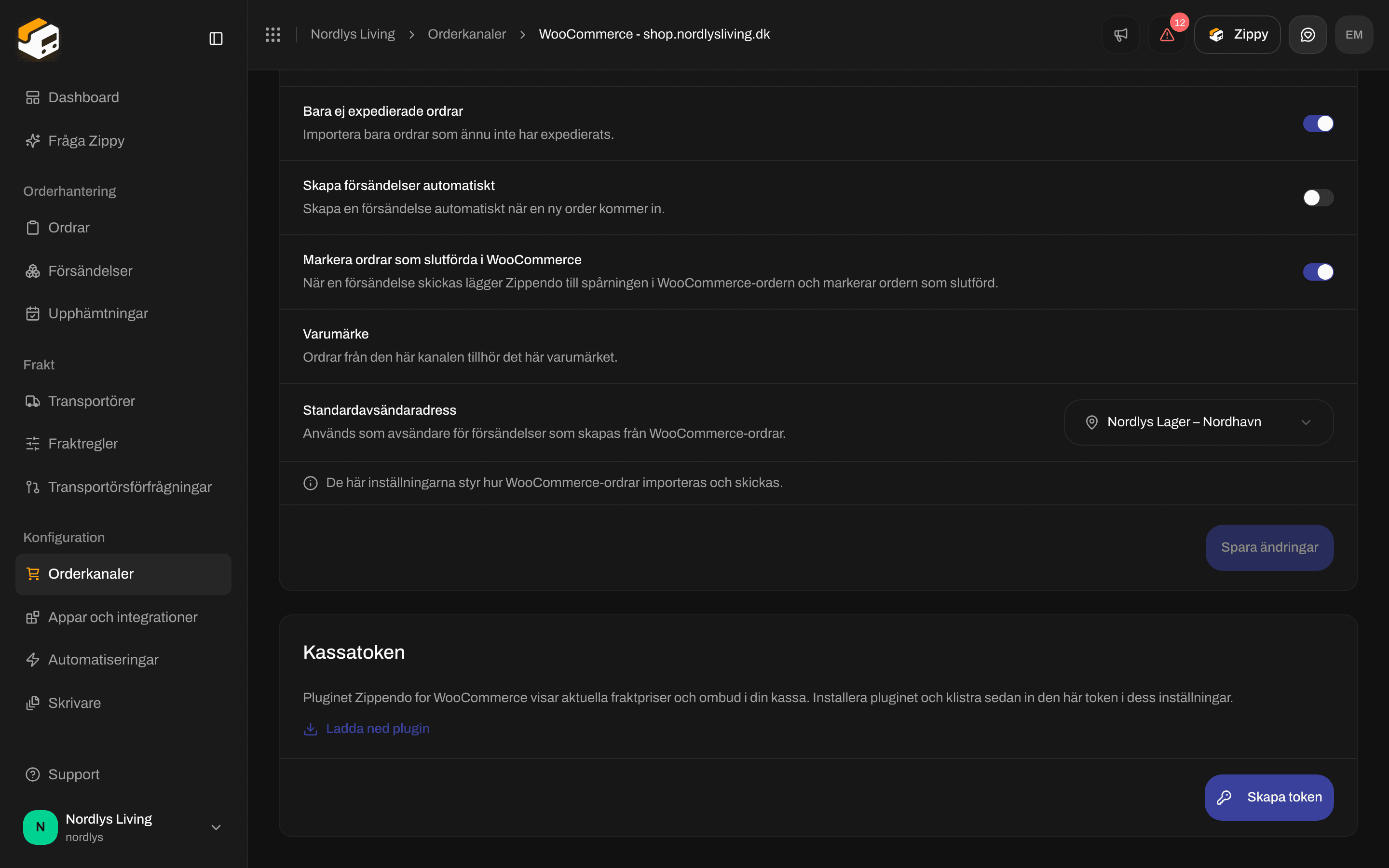
| **Varumärke** | Inget varumärke | **Ordrar från den här kanalen tillhör det här varumärket.** Listan visas bara när din organisation har varumärken. Ditt val sparas direkt. |
| **Standardavsändaradress** | Tom | Avsändaren för försändelser som skapas från WooCommerce-ordrar. Om listan visar **Det finns inga adresser. Skapa en först under Inställningar → Adresser.**, lägg först till en. |
Klicka på **Spara ändringar** för att spara inställningarna för ordersynkronisering och standardavsändaradressen. Knappen blir aktiv först när du har ändrat något. Du ser **Inställningarna har sparats**, eller **Det gick inte att spara inställningarna** om det inte fungerade.
### Kassatoken
Du behöver bara kassatoken om du installerar pluginet **Zippendo for WooCommerce**, som visar fraktpriser i realtid och ombud i din kassa. Orderimport fungerar utan den. Fullständiga steg: [WooCommerce-plugin för kassan](/docs/sv/order-channels/woocommerce-checkout-plugin).
* **Ladda ned plugin** laddar ned den senaste versionen av pluginet som en zip-fil. Pluginet kommer från Zippendo, inte från WordPress plugin-katalog.
* **Skapa token** skapar en token som börjar med `zck_`. Klicka på **Kopiera** och klistra in den i pluginets inställningar.
### Vad Zippendo används till
**Importera ordrar från den här webbutiken** är på som standard. Stäng av det om ett annat system, till exempel ett lagersystem (WMS) eller ett ERP-system, äger dina ordrar och du bara använder Zippendo för frakt.
Medan det är av fungerar fraktpriser i kassan och val av ombud fortfarande. Ordrar importeras inte, och Zippendo markerar inte ordrar som expedierade eller skickar spårning tillbaka till din webbutik. Det gör det system som importerade ordern. Inställningarna för ordersynkronisering nedan döljs.
När du slår på det igen ber Zippendo dig bekräfta, eftersom både det andra systemet och Zippendo börjar skapa försändelser för samma order om ett annat system redan expedierar de här ordrarna. Se [Ansluta WooCommerce](/docs/sv/order-channels/connecting-woocommerce) för när du ska använda detta.
### Ordersynkronisering
| Inställning | Startar som | Vad den gör |
| - | - | - |
| **Automatisk synkronisering** | På | Kontrollerar regelbundet webbutiken efter nya ordrar som reserv, om en skulle missas. |
| **Synkroniseringsintervall (minuter)** | `15` | Hur ofta nya ordrar kontrolleras, från 5 till 1440 minuter. Ett tal utanför det intervallet ändras till närmaste tillåtna värde. |
| **Bara ej expedierade ordrar** | På | Importerar bara ordrar som inte har expedierats än. |
| **Skapa försändelser automatiskt** | Av | Skapar en försändelse så snart en ny order kommer in. |
| **Markera ordrar som slutförda i WooCommerce** | På | Skickar spårning tillbaka till WooCommerce när du skickar försändelsen. Stäng av det om Zippendo inte ska uppdatera ordern i WooCommerce. |
| **Varumärke** | Inget varumärke | **Ordrar från den här kanalen tillhör det här varumärket.** Listan visas bara när din organisation har varumärken. Ditt val sparas direkt. |
| **Standardavsändaradress** | Tom | Avsändaren för försändelser som skapas från WooCommerce-ordrar. Om listan visar **Det finns inga adresser. Skapa en först under Inställningar → Adresser.**, lägg först till en. |
Klicka på **Spara ändringar** för att spara inställningarna för ordersynkronisering och standardavsändaradressen. Knappen blir aktiv först när du har ändrat något. Du ser **Inställningarna har sparats**, eller **Det gick inte att spara inställningarna** om det inte fungerade.
### Kassatoken
Du behöver bara kassatoken om du installerar pluginet **Zippendo for WooCommerce**, som visar fraktpriser i realtid och ombud i din kassa. Orderimport fungerar utan den. Fullständiga steg: [WooCommerce-plugin för kassan](/docs/sv/order-channels/woocommerce-checkout-plugin).
* **Ladda ned plugin** laddar ned den senaste versionen av pluginet som en zip-fil. Pluginet kommer från Zippendo, inte från WordPress plugin-katalog.
* **Skapa token** skapar en token som börjar med `zck_`. Klicka på **Kopiera** och klistra in den i pluginets inställningar.

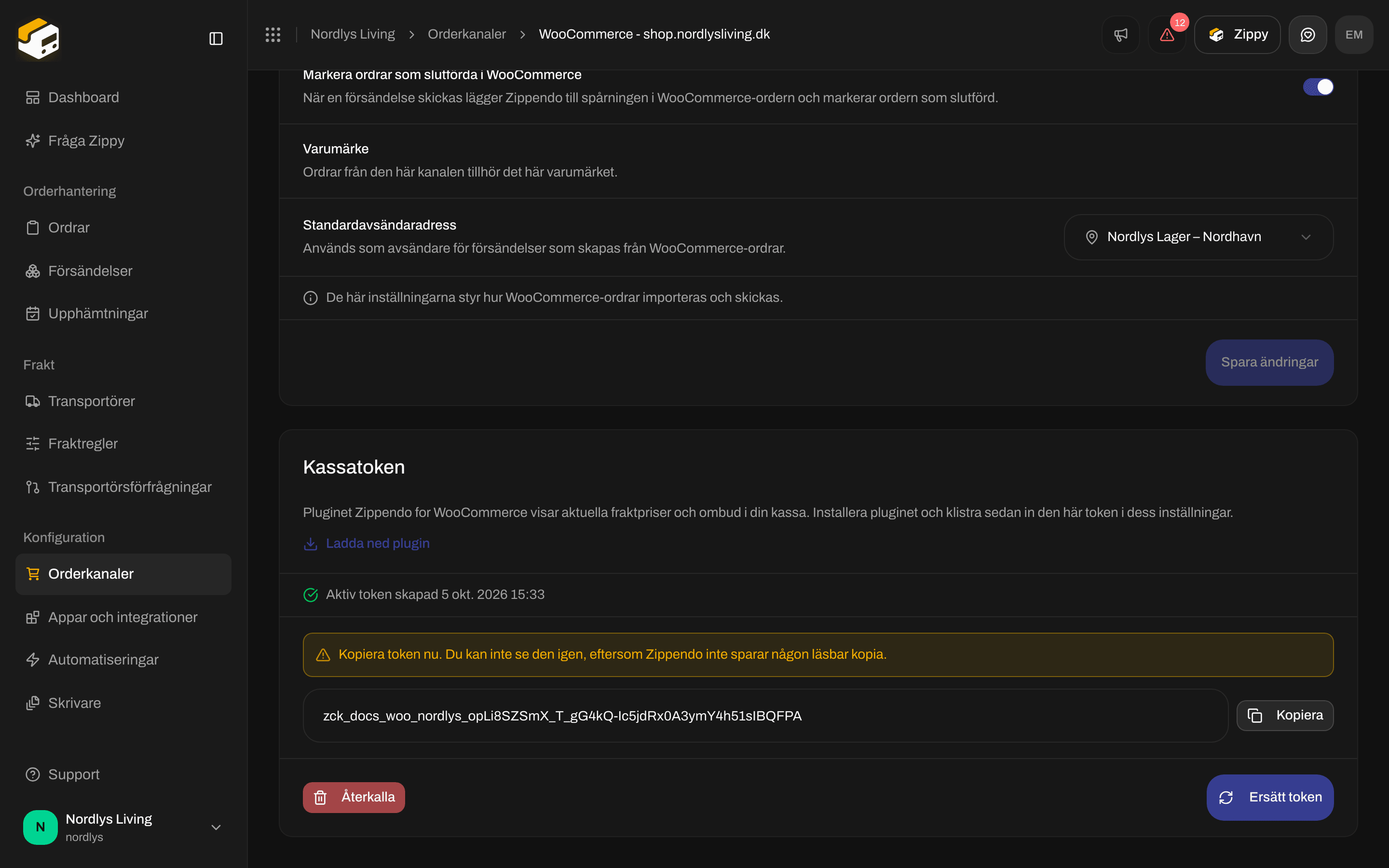 Kopiera token direkt. Zippendo sparar ingen läsbar kopia, så du kan inte se den igen. Om du tappar bort den klickar du på **Ersätt token** och klistrar in den nya i pluginet.
| Kontroll | Vad den gör |
| - | - |
| **Kopiera** | Kopierar token. Du ser **Token har kopierats till urklipp**, eller **Det gick inte att kopiera token**. Markera och kopiera den då för hand. |
| **Aktiv token skapad** | Följs av datum och tid då den nuvarande token skapades. |
| **Ersätt token** | Ersätter token. Den gamla token slutar fungera direkt, så klistra in den nya i pluginet med en gång. |
| **Återkalla** | Stänger av token. Pluginet slutar visa Zippendos priser tills du skapar en ny token. Du ser **Kassatoken har återkallats**. |
Om det misslyckas att skapa eller återkalla ser du **Det gick inte att skapa kassatoken** eller **Det gick inte att återkalla kassatoken**. Försök igen.
## Anslutning
Kopiera token direkt. Zippendo sparar ingen läsbar kopia, så du kan inte se den igen. Om du tappar bort den klickar du på **Ersätt token** och klistrar in den nya i pluginet.
| Kontroll | Vad den gör |
| - | - |
| **Kopiera** | Kopierar token. Du ser **Token har kopierats till urklipp**, eller **Det gick inte att kopiera token**. Markera och kopiera den då för hand. |
| **Aktiv token skapad** | Följs av datum och tid då den nuvarande token skapades. |
| **Ersätt token** | Ersätter token. Den gamla token slutar fungera direkt, så klistra in den nya i pluginet med en gång. |
| **Återkalla** | Stänger av token. Pluginet slutar visa Zippendos priser tills du skapar en ny token. Du ser **Kassatoken har återkallats**. |
Om det misslyckas att skapa eller återkalla ser du **Det gick inte att skapa kassatoken** eller **Det gick inte att återkalla kassatoken**. Försök igen.
## Anslutning

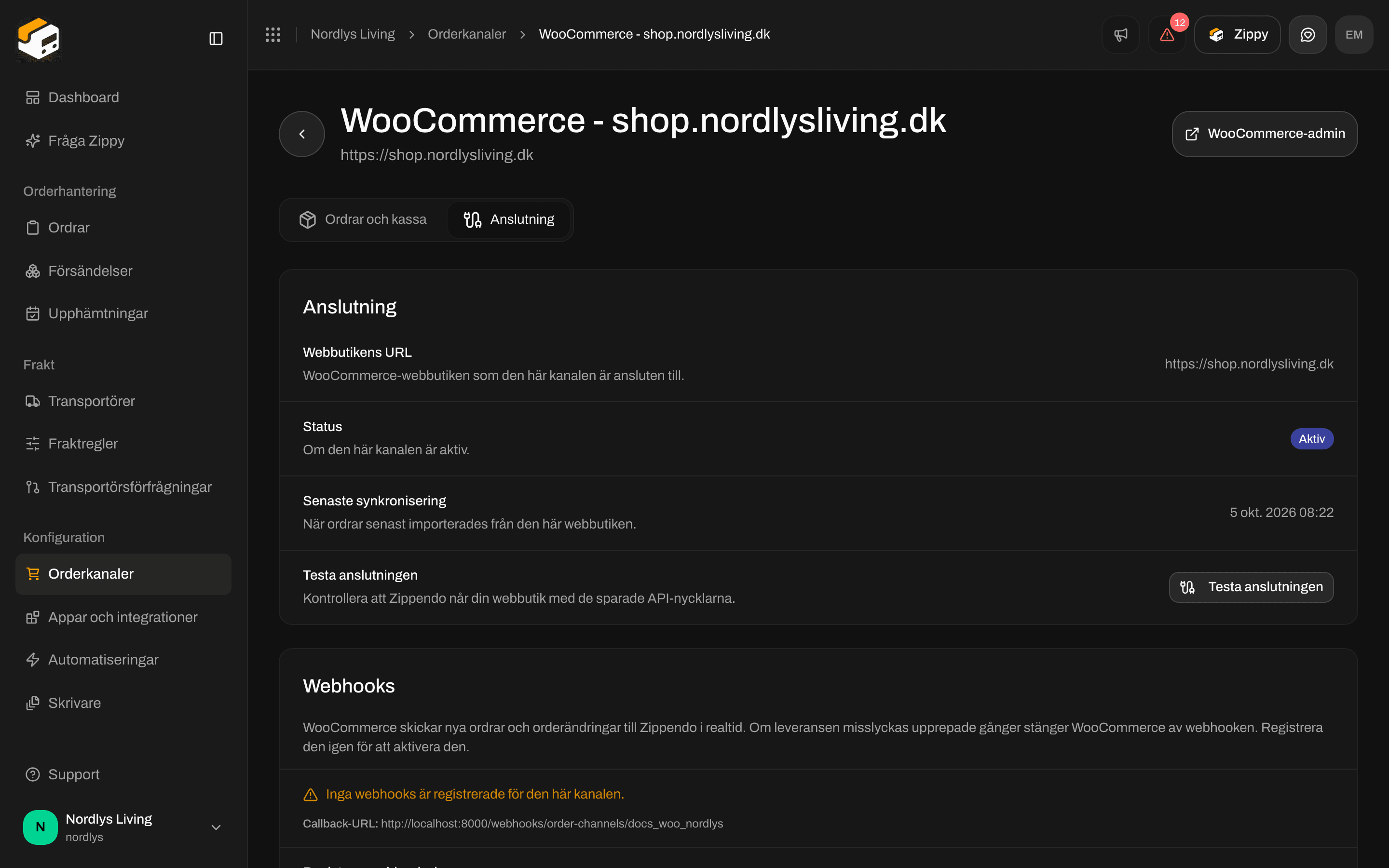 | Rad | Vad den visar |
| - | - |
| **Webbutikens URL** | Den WooCommerce-webbutik som kanalen är ansluten till. |
| **Status** | **Aktiv** eller **Inaktiverad**. Du kan inte ändra den här. |
| **Senaste synkronisering** | När ordrar importerades senast, eller **Aldrig**. |
| **Senaste synkroniseringsfel** | Visas bara när den senaste kontrollen av ordrar misslyckades, med orsaken. |
| **Testa anslutningen** | Kontrollerar att de sparade API-nycklarna fortfarande når din webbutik. Du ser **Anslutningen fungerar.** eller **Anslutningen misslyckades.** |
**Testa anslutningen** kontrollerar bara de nycklar som används för att importera ordrar. Den testar inte priserna i din kassa. Om testet misslyckas, se felsökningstipsen i [Ansluta WooCommerce](/docs/sv/order-channels/connecting-woocommerce).
### Webhooks
WooCommerce skickar orderhändelser till Zippendo i realtid via webhooks. WooCommerce stänger av en webhook efter upprepade misslyckade leveranser.
| Rad | Vad den visar |
| - | - |
| **Webbutikens URL** | Den WooCommerce-webbutik som kanalen är ansluten till. |
| **Status** | **Aktiv** eller **Inaktiverad**. Du kan inte ändra den här. |
| **Senaste synkronisering** | När ordrar importerades senast, eller **Aldrig**. |
| **Senaste synkroniseringsfel** | Visas bara när den senaste kontrollen av ordrar misslyckades, med orsaken. |
| **Testa anslutningen** | Kontrollerar att de sparade API-nycklarna fortfarande når din webbutik. Du ser **Anslutningen fungerar.** eller **Anslutningen misslyckades.** |
**Testa anslutningen** kontrollerar bara de nycklar som används för att importera ordrar. Den testar inte priserna i din kassa. Om testet misslyckas, se felsökningstipsen i [Ansluta WooCommerce](/docs/sv/order-channels/connecting-woocommerce).
### Webhooks
WooCommerce skickar orderhändelser till Zippendo i realtid via webhooks. WooCommerce stänger av en webhook efter upprepade misslyckade leveranser.

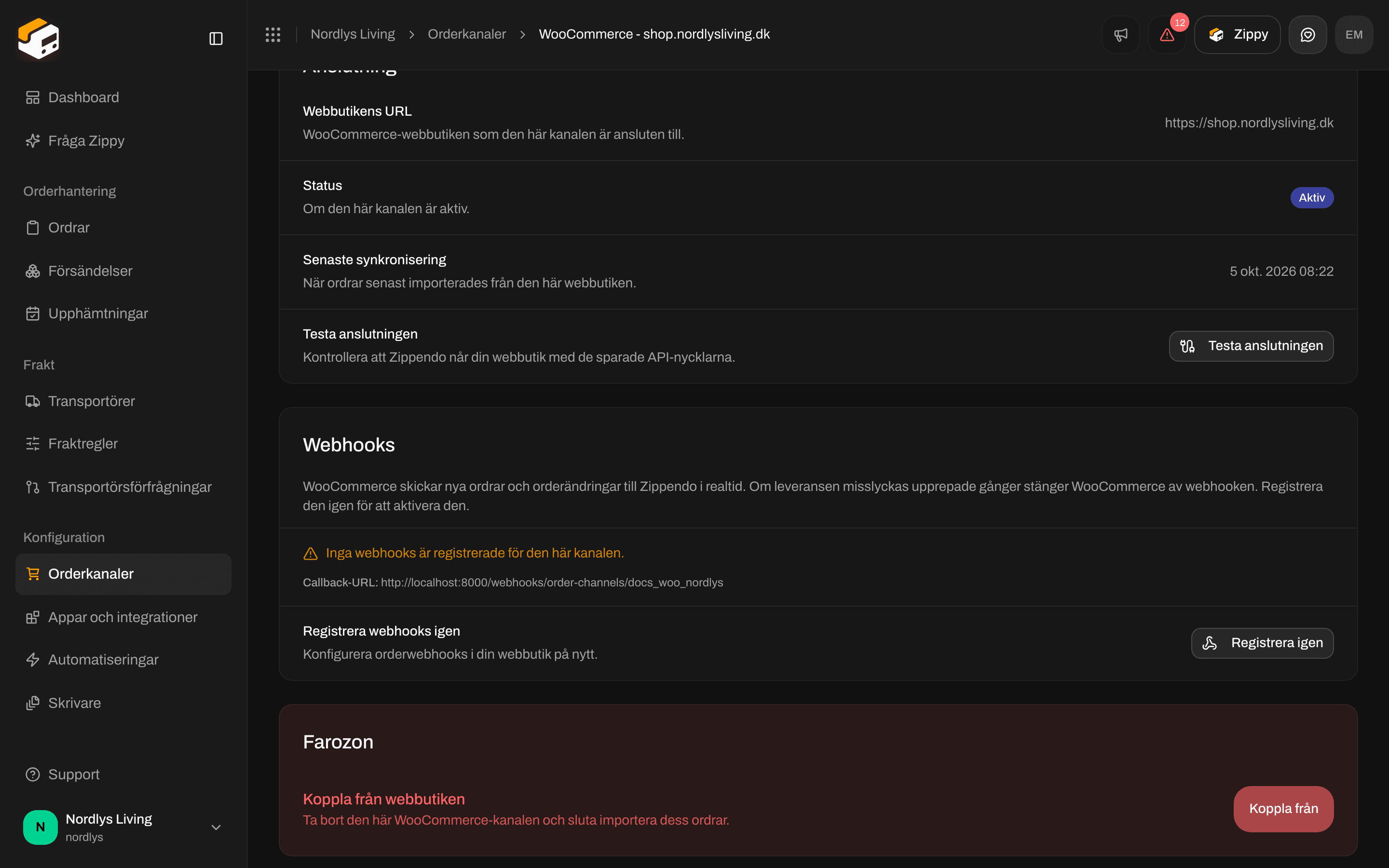 * På en fungerande anslutning ser du tre webhooks (order skapad, uppdaterad och raderad), var och en markerad som **Aktiv**.
* **Inaktiverad av WooCommerce** betyder att WooCommerce har stängt av den webhooken. Klicka på **Registrera igen** för att konfigurera den på nytt. Du ser **Webhooks har registrerats**, till exempel med ”3 webhooks har registrerats”, eller **Det gick inte att registrera webhooks**.
* **Inga webhooks är registrerade för den här kanalen.** betyder att inga är konfigurerade. Klicka på **Registrera igen**.
* **Det gick inte att hämta webhookstatus från webbutiken.** betyder att Zippendo inte kunde nå din webbutik. Kontrollera att den är online och försök sedan med **Testa anslutningen**.
* **Callback-URL:** är adressen som WooCommerce skickar orderhändelser till.
## Koppla från
På fliken **Anslutning**, under **Farozon**, hittar du **Koppla från webbutiken**: **Ta bort den här WooCommerce-kanalen och sluta importera dess ordrar.**
* På en fungerande anslutning ser du tre webhooks (order skapad, uppdaterad och raderad), var och en markerad som **Aktiv**.
* **Inaktiverad av WooCommerce** betyder att WooCommerce har stängt av den webhooken. Klicka på **Registrera igen** för att konfigurera den på nytt. Du ser **Webhooks har registrerats**, till exempel med ”3 webhooks har registrerats”, eller **Det gick inte att registrera webhooks**.
* **Inga webhooks är registrerade för den här kanalen.** betyder att inga är konfigurerade. Klicka på **Registrera igen**.
* **Det gick inte att hämta webhookstatus från webbutiken.** betyder att Zippendo inte kunde nå din webbutik. Kontrollera att den är online och försök sedan med **Testa anslutningen**.
* **Callback-URL:** är adressen som WooCommerce skickar orderhändelser till.
## Koppla från
På fliken **Anslutning**, under **Farozon**, hittar du **Koppla från webbutiken**: **Ta bort den här WooCommerce-kanalen och sluta importera dess ordrar.**
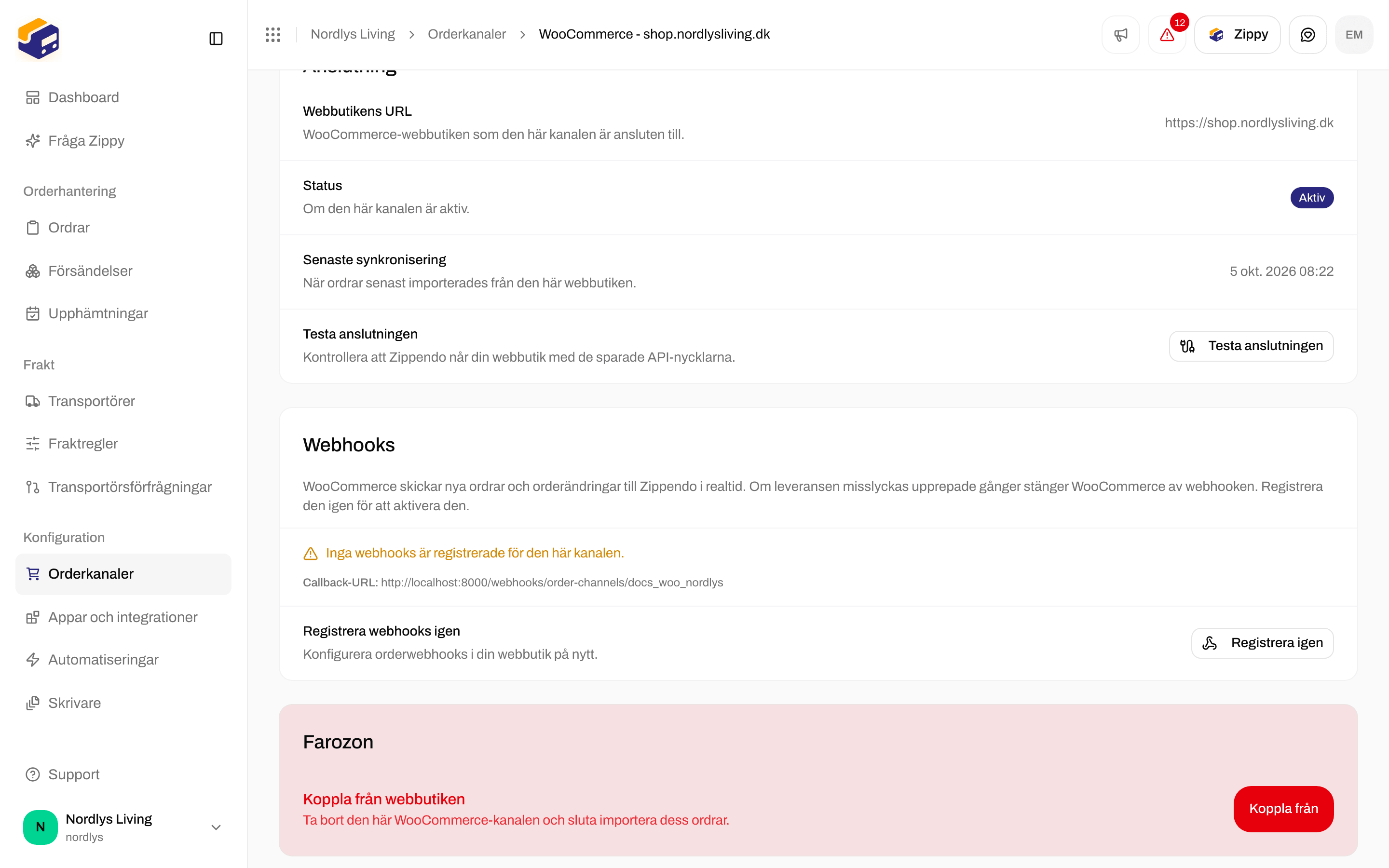
 Klicka på **Koppla från** och bekräfta. Zippendo tar bort sina webhooks från din webbutik och slutar importera ordrar. Du ser **WooCommerce-webbutiken har kopplats från**, eller **Det gick inte att koppla från webbutiken**. Ordrar som redan finns i Zippendo ligger kvar. För att städa bort en kvarlämnad kanal senare, se [Inställningar för orderkanaler](/docs/sv/how-to/order-channel-settings).
## Plugininställningar i WordPress
De här inställningarna tillhör pluginet **Zippendo for WooCommerce**. Du hittar dem i WordPress under **WooCommerce → Settings → Shipping → Zippendo**, inte i Zippendo.
| Fält | Vad det gör |
| - | - |
| **Checkout API key** | Klistra in kassatoken (`zck_…`) från Zippendo här. Den skickas aldrig till dina kunders webbläsare. |
| **Connection** | **Test connection** kontrollerar token. Du ser **Connected to** följt av din organisations namn, eller **Connection failed:** med orsaken. Spara token innan du testar. |
| **Fallback rate** | **Offer a flat fallback shipping rate when Zippendo cannot be reached.** Av som standard. |
| **Fallback rate label** | Namnet som kunderna ser för reservpriset. Startar som **Shipping**. |
| **Fallback rate cost** | Det fasta priset för reservpriset, i din webbutiks valuta. Startar som `0`. |
| **Debug logging** | Skriver extra detaljer till WooCommerces statuslogg, för felsökning. Token skrivs aldrig till loggen. |
Lägg sedan till leveranssättet **Zippendo** i varje WooCommerce-fraktzon som ska visa Zippendos priser. I varje zon kan du ange ett valfritt **Label prefix**, en text som visas före varje Zippendo-prisnamn i kassan.
Steg för installation och token: [WooCommerce-plugin för kassan](/docs/sv/order-channels/woocommerce-checkout-plugin).
## Relaterat
Anslut WooCommerce eller en anpassad kanal och se sedan dina ordrar komma in.
Priser i realtid och ombud i din WooCommerce-kassa.
Sidan Orderkanaler, varumärken och kvarlämnade kanaler.
Vad du gör när ordrar inte kommer in.
This documentation is built and hosted on [Mintlify](https://mintlify.com), a developer documentation platform.
Klicka på **Koppla från** och bekräfta. Zippendo tar bort sina webhooks från din webbutik och slutar importera ordrar. Du ser **WooCommerce-webbutiken har kopplats från**, eller **Det gick inte att koppla från webbutiken**. Ordrar som redan finns i Zippendo ligger kvar. För att städa bort en kvarlämnad kanal senare, se [Inställningar för orderkanaler](/docs/sv/how-to/order-channel-settings).
## Plugininställningar i WordPress
De här inställningarna tillhör pluginet **Zippendo for WooCommerce**. Du hittar dem i WordPress under **WooCommerce → Settings → Shipping → Zippendo**, inte i Zippendo.
| Fält | Vad det gör |
| - | - |
| **Checkout API key** | Klistra in kassatoken (`zck_…`) från Zippendo här. Den skickas aldrig till dina kunders webbläsare. |
| **Connection** | **Test connection** kontrollerar token. Du ser **Connected to** följt av din organisations namn, eller **Connection failed:** med orsaken. Spara token innan du testar. |
| **Fallback rate** | **Offer a flat fallback shipping rate when Zippendo cannot be reached.** Av som standard. |
| **Fallback rate label** | Namnet som kunderna ser för reservpriset. Startar som **Shipping**. |
| **Fallback rate cost** | Det fasta priset för reservpriset, i din webbutiks valuta. Startar som `0`. |
| **Debug logging** | Skriver extra detaljer till WooCommerces statuslogg, för felsökning. Token skrivs aldrig till loggen. |
Lägg sedan till leveranssättet **Zippendo** i varje WooCommerce-fraktzon som ska visa Zippendos priser. I varje zon kan du ange ett valfritt **Label prefix**, en text som visas före varje Zippendo-prisnamn i kassan.
Steg för installation och token: [WooCommerce-plugin för kassan](/docs/sv/order-channels/woocommerce-checkout-plugin).
## Relaterat
Anslut WooCommerce eller en anpassad kanal och se sedan dina ordrar komma in.
Priser i realtid och ombud i din WooCommerce-kassa.
Sidan Orderkanaler, varumärken och kvarlämnade kanaler.
Vad du gör när ordrar inte kommer in.
This documentation is built and hosted on [Mintlify](https://mintlify.com), a developer documentation platform.