> ## Documentation Index
> Fetch the complete documentation index at: https://www.zippendo.com/docs/llms.txt
> Use this file to discover all available pages before exploring further.
# Anslut UPS
> Anslut UPS under Transportörer med Client ID och Client secret från UPS Developer Portal och ditt Account number, samt valfritt Testläge.
**UPS** skickar express- och standardpaket över hela världen, med tullhandlingar, leverans till UPS Access Points och returer. De fält som alla transportörer har gemensamt finns under [Inloggningsuppgifter för transportörer](/docs/sv/how-to/carrier-credentials).
Du väljer ingen avsändaradress i det här formuläret. Lägg till dina adresser under organisationsmenyn → **Hantera** → **Adresser**. Du väljer avsändaradress på varje försändelse eller i en [fraktregel](/docs/sv/how-to/shipping-rule-fields).
## Innan du börjar
* Ditt UPS-**kontonummer som avsändare** med 6 tecken. UPS fakturerar dina försändelser till det kontot.
* En app i **UPS Developer Portal** med ett **Klient-ID** och en **Klienthemlighet**. Logga in på portalen med ditt eget UPS-konto för att skapa appen. Det kan Zippendo inte göra åt dig.
* UPS kan behöva godkänna din app innan du kan skicka riktiga försändelser.
Du kan ansluta UPS flera gånger, till exempel en anslutning per kontonummer. Ge varje anslutning ett eget **Transportörens namn**. **Läs mer** på kortet öppnar [ups.com](https://www.ups.com).
## Anslut UPS
Klicka på **Transportörer** i sidomenyn och öppna sedan fliken **Alla transportörer**.
Klicka på **Anslut** på kortet **UPS**.
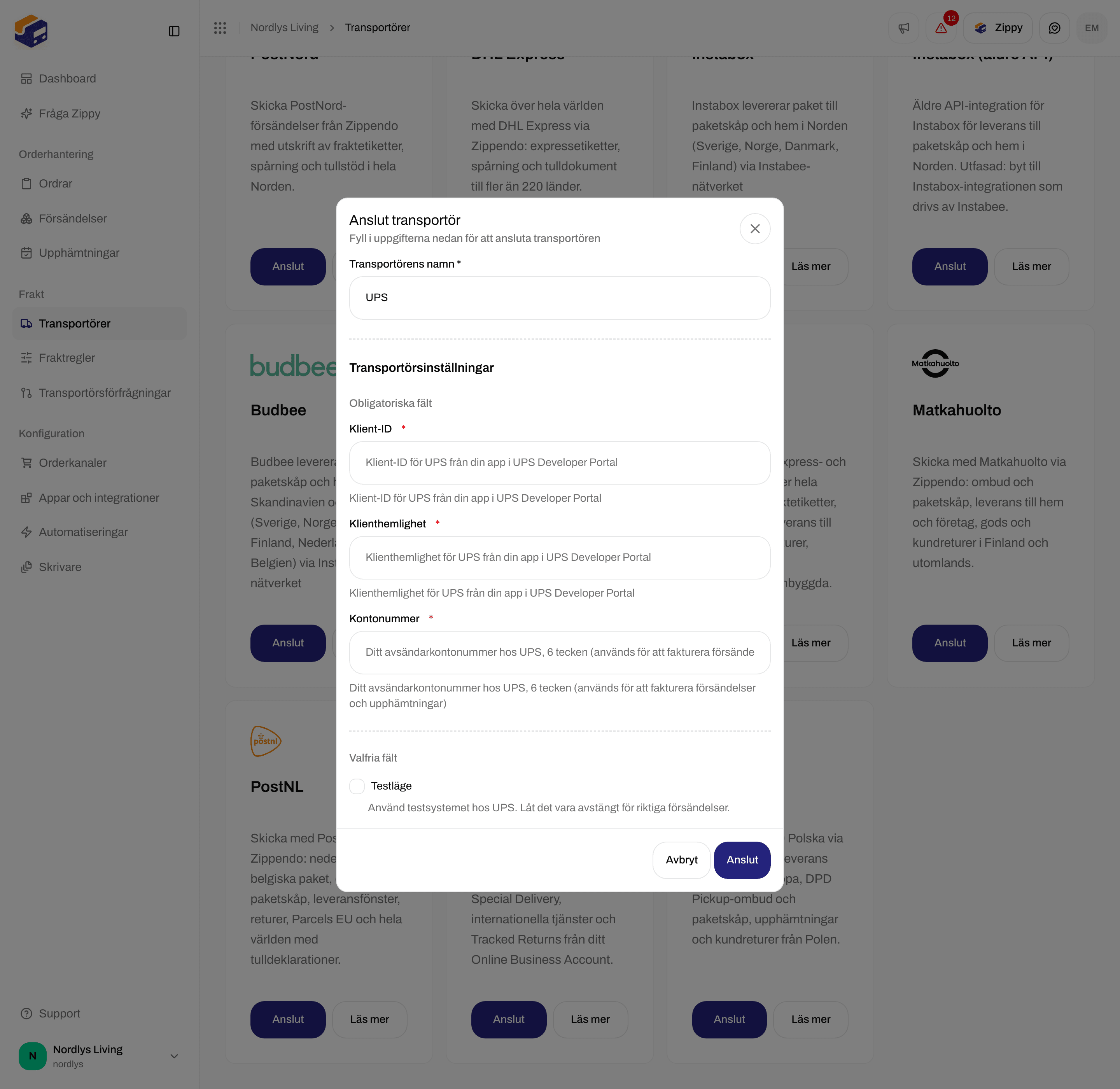
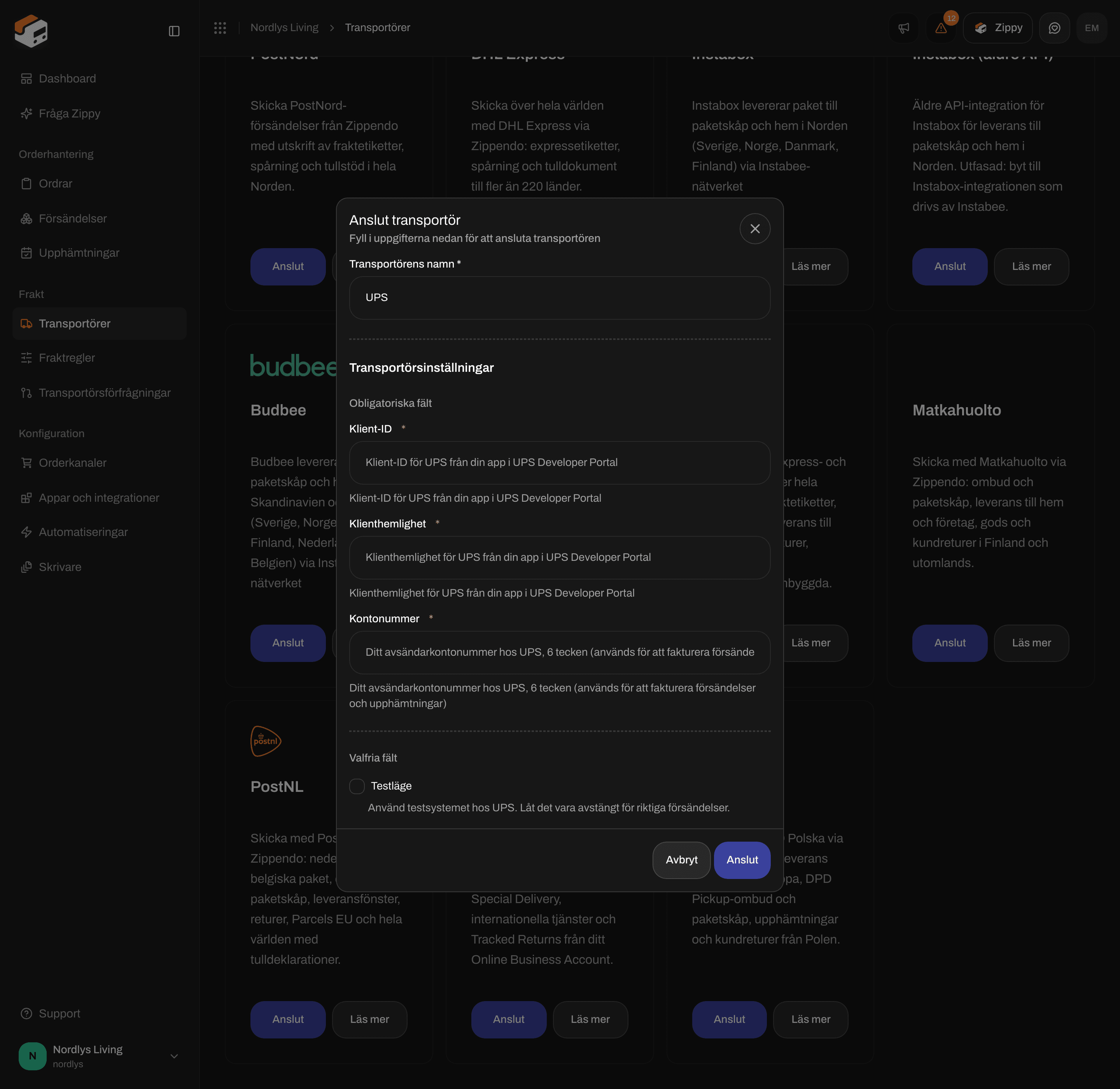
Fönstret **Anslut transportör** öppnas. Ange ett **Transportörens namn**, ditt **Klient-ID**, din **Klienthemlighet** och ditt **Kontonummer**. **Testläge** finns under **Valfria fält**.
Klicka på **Anslut**. Du ser ”Transportören har anslutits”, och transportören visas på fliken **Mina transportörer**.




 ## Fält i formuläret
| Fält | Obligatoriskt | Vad du anger |
| - | - | - |
| **Transportörens namn** | Ja | Namnet du ser under **Mina transportörer** och när du väljer transportör på en försändelse. Det börjar som **UPS**. |
| **Varumärke** | Nej | Visas bara om din organisation har [varumärken](/docs/sv/how-to/create-a-brand). Formuläret säger: ”Bara det här varumärket kan använda transportören.” Lämna fältet tomt så kan alla varumärken använda den. |
| **Klient-ID** | Ja | Formuläret säger: ”Klient-ID för UPS från din app i UPS Developer Portal”. |
| **Klienthemlighet** | Ja | Den döljs medan du skriver. Formuläret säger: ”UPS Client secret from your app on the UPS Developer Portal”. |
| **Kontonummer** | Ja | Formuläret säger: ”Ditt avsändarkontonummer hos UPS, 6 tecken (används för att fakturera försändelser och upphämtningar)”. |
| **Testläge** | Nej | En kryssruta, avstängd som standard. Formuläret säger: ”Använd testsystemet hos UPS. Låt det vara avstängt för riktiga försändelser.” |
**Anslut** gör ingenting förrän **Transportörens namn**, **Klient-ID**, **Klienthemlighet** och **Kontonummer** har ett värde.
**Testläge** skickar dina försändelser till UPS:s testsystem, så inga riktiga försändelser skapas. Du använder samma **Klient-ID** och **Klienthemlighet** i båda. Låt det vara avstängt för riktiga försändelser. Se [Testläge](/docs/sv/how-to/sandbox-mode).
## Efter anslutningen
Transportören visas under **Mina transportörer** med märket **Ansluten**. Du väljer fraktprodukt på varje försändelse eller i en fraktregel, inte i det här formuläret. Se [Fraktprodukter och tilläggstjänster](/docs/sv/how-to/carrier-products-and-services).
Fraktprodukter du skickar med är bland annat **UPS Standard**, **UPS Express 12:00**, **UPS Worldwide Express**, **UPS Worldwide Express Plus**, **UPS Worldwide Saver**, **UPS Worldwide Expedited**, **UPS Worldwide Economy DDU**, **UPS Worldwide Economy DDP**, **UPS Worldwide Express Freight**, **UPS Worldwide Express Freight Midday** och **UPS Access Point Economy**. För försändelser inom USA finns också **UPS Ground**, **UPS 3 Day Select**, **UPS 2nd Day Air**, **UPS 2nd Day Air A.M.**, **UPS Next Day Air**, **UPS Next Day Air Saver** och **UPS Next Day Air Early**.
Returprodukter: de flesta fraktprodukter har en **Retur**-version, till exempel **UPS Standard Return**.
Tilläggstjänster är bland annat **Signatur krävs**, **Signatur av vuxen krävs** och, på vissa fraktprodukter, **Lördagsleverans**. Returprodukter erbjuder **Skicka returetikett till kunden via e-post (ingen utskriven etikett)**.
Extra val under **Extra uppgifter till transportören** är bland annat:
* **Etikettformat**: **PNG (4x6)** eller **ZPL (termoskrivare)** för en Zebra-etikettskrivare.
* **Fakturering**: **Debitera avsändaren (mitt konto)**, **Debitera mottagarens UPS-konto** eller **Debitera tredje parts UPS-konto**. När någon annan betalar fyller du också i deras **Betalarens kontonummer** och de andra faktureringsfälten.
### Access Points (ombud)
UPS kallar sina ombud Access Points. **UPS Access Point Economy** levererar alltid till ett. De här fraktprodukterna finns också i en **(Access Point)**-version: **UPS Standard**, **UPS Ground**, **UPS 3 Day Select**, **UPS 2nd Day Air**, **UPS Next Day Air Saver**, **UPS Worldwide Express** och **UPS Worldwide Saver**.
Välj Access Point på försändelsen innan du skickar. Se [Välj ett ombud](/docs/sv/how-to/pick-a-service-point) och [Ombud](/docs/sv/how-to/drop-point-and-service-points).
### Upphämtningar, spårning och tull
* UPS finns inte under **Upphämtningar**. Se [Boka en upphämtning](/docs/sv/how-to/schedule-a-pickup) för de transportörer som finns där.
* Zippendo hämtar spårningsuppdateringar från UPS varje timme. Du behöver inte ställa in något. Se [Spårnings-webhooks från transportörer](/docs/sv/how-to/tracking-webhooks).
* För internationella försändelser skapar UPS tullhandlingarna och handelsfakturan själv och skickar tillbaka dem med fraktetiketten, så Zippendo lägger inte till egna. Se [Tull och dokument](/docs/sv/how-to/customs-and-documents).
## Ändra eller ta bort anslutningen
Om du vill ändra den öppnar du **Transportörer** → **Mina transportörer** och klickar på **Redigera transportör** på kortet. Sidan **Redigera transportör** har två avsnitt:
* **Allmänt**: **Transportörens namn**, och **Varumärke** om din organisation har varumärken.
* **Transportörsinställningar**: **Klient-ID**, **Klienthemlighet**, **Kontonummer** och **Testläge**.
Klicka på **Spara**. Du ser ”Transportören har uppdaterats”.
Om du vill ta bort den klickar du på **Radera** på samma sida, skriver transportörens namn med versaler och klickar på **Radera**. Fraktregler som använder den här transportören raderas tillsammans med den. Försändelser som du redan har skickat behåller sina fraktetiketter och spårningsnummer.
## Vanliga problem
| Det du ser | Det här gör du |
| - | - |
| ”Det gick inte att ansluta transportören. Försök igen.” | Kontrollera att alla obligatoriska fält är ifyllda och försök sedan igen. |
| ”Du har nått gränsen i din plan. Uppgradera planen eller ta bort något du inte längre använder.” | Din plans gräns för transportörer är nådd. Se [Fakturering och användning](/docs/sv/how-to/billing-and-usage). |
| ”Transportören avvisade dina inloggningsuppgifter. Uppdatera inloggningsuppgifterna under Transportörer.” när du skickar | Kontrollera **Klient-ID** och **Klienthemlighet** under **Redigera transportör**. Se [Transportörens autentiseringsfel](/docs/sv/knowledge-base/carrier-authentication-failures). |
| ”Transportörens inställningar är ofullständiga eller ogiltiga. Kontrollera dem under Transportörer.” när du skickar | **Kontonummer** saknas. Lägg till det under **Redigera transportör**. |
| ”UPS kunde inte skapa försändelsen.” eller UPS egen feltext | UPS nekade försändelsen. Rätta det som meddelandet nämner, till exempel en adress, och skicka igen. |
| ”Den här fraktprodukten levererar till ett ombud. Välj ett ombud innan du skickar.” | Välj en Access Point på försändelsen. |
| ”Den valda fraktprodukten skickar inte mellan de här länderna. Välj en annan fraktprodukt.” | Välj en fraktprodukt för den här rutten. **UPS Ground** gäller till exempel för försändelser inom USA. |
| ”Transportören svarade inte. Försök igen om en stund.” | UPS svarade inte i tid. Vänta en stund och skicka igen. |
## Relaterat
* [Anslut en transportör eller integration](/docs/sv/how-to/connect-index)
* [Inloggningsuppgifter för transportörer](/docs/sv/how-to/carrier-credentials)
* [Testläge](/docs/sv/how-to/sandbox-mode)
* [Fraktprodukter och tilläggstjänster](/docs/sv/how-to/carrier-products-and-services)
* [Begär en transportörsintegration](/docs/sv/how-to/request-carrier-integration)
* [Transportörer](/docs/sv/tutorials/carriers)
This documentation is built and hosted on [Mintlify](https://mintlify.com), a developer documentation platform.
## Fält i formuläret
| Fält | Obligatoriskt | Vad du anger |
| - | - | - |
| **Transportörens namn** | Ja | Namnet du ser under **Mina transportörer** och när du väljer transportör på en försändelse. Det börjar som **UPS**. |
| **Varumärke** | Nej | Visas bara om din organisation har [varumärken](/docs/sv/how-to/create-a-brand). Formuläret säger: ”Bara det här varumärket kan använda transportören.” Lämna fältet tomt så kan alla varumärken använda den. |
| **Klient-ID** | Ja | Formuläret säger: ”Klient-ID för UPS från din app i UPS Developer Portal”. |
| **Klienthemlighet** | Ja | Den döljs medan du skriver. Formuläret säger: ”UPS Client secret from your app on the UPS Developer Portal”. |
| **Kontonummer** | Ja | Formuläret säger: ”Ditt avsändarkontonummer hos UPS, 6 tecken (används för att fakturera försändelser och upphämtningar)”. |
| **Testläge** | Nej | En kryssruta, avstängd som standard. Formuläret säger: ”Använd testsystemet hos UPS. Låt det vara avstängt för riktiga försändelser.” |
**Anslut** gör ingenting förrän **Transportörens namn**, **Klient-ID**, **Klienthemlighet** och **Kontonummer** har ett värde.
**Testläge** skickar dina försändelser till UPS:s testsystem, så inga riktiga försändelser skapas. Du använder samma **Klient-ID** och **Klienthemlighet** i båda. Låt det vara avstängt för riktiga försändelser. Se [Testläge](/docs/sv/how-to/sandbox-mode).
## Efter anslutningen
Transportören visas under **Mina transportörer** med märket **Ansluten**. Du väljer fraktprodukt på varje försändelse eller i en fraktregel, inte i det här formuläret. Se [Fraktprodukter och tilläggstjänster](/docs/sv/how-to/carrier-products-and-services).
Fraktprodukter du skickar med är bland annat **UPS Standard**, **UPS Express 12:00**, **UPS Worldwide Express**, **UPS Worldwide Express Plus**, **UPS Worldwide Saver**, **UPS Worldwide Expedited**, **UPS Worldwide Economy DDU**, **UPS Worldwide Economy DDP**, **UPS Worldwide Express Freight**, **UPS Worldwide Express Freight Midday** och **UPS Access Point Economy**. För försändelser inom USA finns också **UPS Ground**, **UPS 3 Day Select**, **UPS 2nd Day Air**, **UPS 2nd Day Air A.M.**, **UPS Next Day Air**, **UPS Next Day Air Saver** och **UPS Next Day Air Early**.
Returprodukter: de flesta fraktprodukter har en **Retur**-version, till exempel **UPS Standard Return**.
Tilläggstjänster är bland annat **Signatur krävs**, **Signatur av vuxen krävs** och, på vissa fraktprodukter, **Lördagsleverans**. Returprodukter erbjuder **Skicka returetikett till kunden via e-post (ingen utskriven etikett)**.
Extra val under **Extra uppgifter till transportören** är bland annat:
* **Etikettformat**: **PNG (4x6)** eller **ZPL (termoskrivare)** för en Zebra-etikettskrivare.
* **Fakturering**: **Debitera avsändaren (mitt konto)**, **Debitera mottagarens UPS-konto** eller **Debitera tredje parts UPS-konto**. När någon annan betalar fyller du också i deras **Betalarens kontonummer** och de andra faktureringsfälten.
### Access Points (ombud)
UPS kallar sina ombud Access Points. **UPS Access Point Economy** levererar alltid till ett. De här fraktprodukterna finns också i en **(Access Point)**-version: **UPS Standard**, **UPS Ground**, **UPS 3 Day Select**, **UPS 2nd Day Air**, **UPS Next Day Air Saver**, **UPS Worldwide Express** och **UPS Worldwide Saver**.
Välj Access Point på försändelsen innan du skickar. Se [Välj ett ombud](/docs/sv/how-to/pick-a-service-point) och [Ombud](/docs/sv/how-to/drop-point-and-service-points).
### Upphämtningar, spårning och tull
* UPS finns inte under **Upphämtningar**. Se [Boka en upphämtning](/docs/sv/how-to/schedule-a-pickup) för de transportörer som finns där.
* Zippendo hämtar spårningsuppdateringar från UPS varje timme. Du behöver inte ställa in något. Se [Spårnings-webhooks från transportörer](/docs/sv/how-to/tracking-webhooks).
* För internationella försändelser skapar UPS tullhandlingarna och handelsfakturan själv och skickar tillbaka dem med fraktetiketten, så Zippendo lägger inte till egna. Se [Tull och dokument](/docs/sv/how-to/customs-and-documents).
## Ändra eller ta bort anslutningen
Om du vill ändra den öppnar du **Transportörer** → **Mina transportörer** och klickar på **Redigera transportör** på kortet. Sidan **Redigera transportör** har två avsnitt:
* **Allmänt**: **Transportörens namn**, och **Varumärke** om din organisation har varumärken.
* **Transportörsinställningar**: **Klient-ID**, **Klienthemlighet**, **Kontonummer** och **Testläge**.
Klicka på **Spara**. Du ser ”Transportören har uppdaterats”.
Om du vill ta bort den klickar du på **Radera** på samma sida, skriver transportörens namn med versaler och klickar på **Radera**. Fraktregler som använder den här transportören raderas tillsammans med den. Försändelser som du redan har skickat behåller sina fraktetiketter och spårningsnummer.
## Vanliga problem
| Det du ser | Det här gör du |
| - | - |
| ”Det gick inte att ansluta transportören. Försök igen.” | Kontrollera att alla obligatoriska fält är ifyllda och försök sedan igen. |
| ”Du har nått gränsen i din plan. Uppgradera planen eller ta bort något du inte längre använder.” | Din plans gräns för transportörer är nådd. Se [Fakturering och användning](/docs/sv/how-to/billing-and-usage). |
| ”Transportören avvisade dina inloggningsuppgifter. Uppdatera inloggningsuppgifterna under Transportörer.” när du skickar | Kontrollera **Klient-ID** och **Klienthemlighet** under **Redigera transportör**. Se [Transportörens autentiseringsfel](/docs/sv/knowledge-base/carrier-authentication-failures). |
| ”Transportörens inställningar är ofullständiga eller ogiltiga. Kontrollera dem under Transportörer.” när du skickar | **Kontonummer** saknas. Lägg till det under **Redigera transportör**. |
| ”UPS kunde inte skapa försändelsen.” eller UPS egen feltext | UPS nekade försändelsen. Rätta det som meddelandet nämner, till exempel en adress, och skicka igen. |
| ”Den här fraktprodukten levererar till ett ombud. Välj ett ombud innan du skickar.” | Välj en Access Point på försändelsen. |
| ”Den valda fraktprodukten skickar inte mellan de här länderna. Välj en annan fraktprodukt.” | Välj en fraktprodukt för den här rutten. **UPS Ground** gäller till exempel för försändelser inom USA. |
| ”Transportören svarade inte. Försök igen om en stund.” | UPS svarade inte i tid. Vänta en stund och skicka igen. |
## Relaterat
* [Anslut en transportör eller integration](/docs/sv/how-to/connect-index)
* [Inloggningsuppgifter för transportörer](/docs/sv/how-to/carrier-credentials)
* [Testläge](/docs/sv/how-to/sandbox-mode)
* [Fraktprodukter och tilläggstjänster](/docs/sv/how-to/carrier-products-and-services)
* [Begär en transportörsintegration](/docs/sv/how-to/request-carrier-integration)
* [Transportörer](/docs/sv/tutorials/carriers)
This documentation is built and hosted on [Mintlify](https://mintlify.com), a developer documentation platform.