> ## Documentation Index
> Fetch the complete documentation index at: https://www.zippendo.com/docs/llms.txt
> Use this file to discover all available pages before exploring further.
# Anslut Slack
> Anslut Slack under Appar och integrationer med en URL för inkommande webhook och få ett meddelande i en Slack-kanal när försändelser skapas, skickas, annulleras eller misslyckas, och när ordrar kommer in eller annulleras.
Slack postar ett meddelande i en kanal du väljer när något händer i Zippendo, till exempel ”Zippendo: Shipment error” när en försändelse inte kunde skickas till transportören. Bra för att hålla packteamet eller kundtjänsten informerade.
Integrationer ingår i alla planer. Testning, leveransloggen, redigering och frånkoppling fungerar likadant för varje app: se [Anslut en integration](/docs/sv/how-to/connect-an-integration). Den längre guiden är [Slack](/docs/sv/integrations/slack).
## Innan du börjar
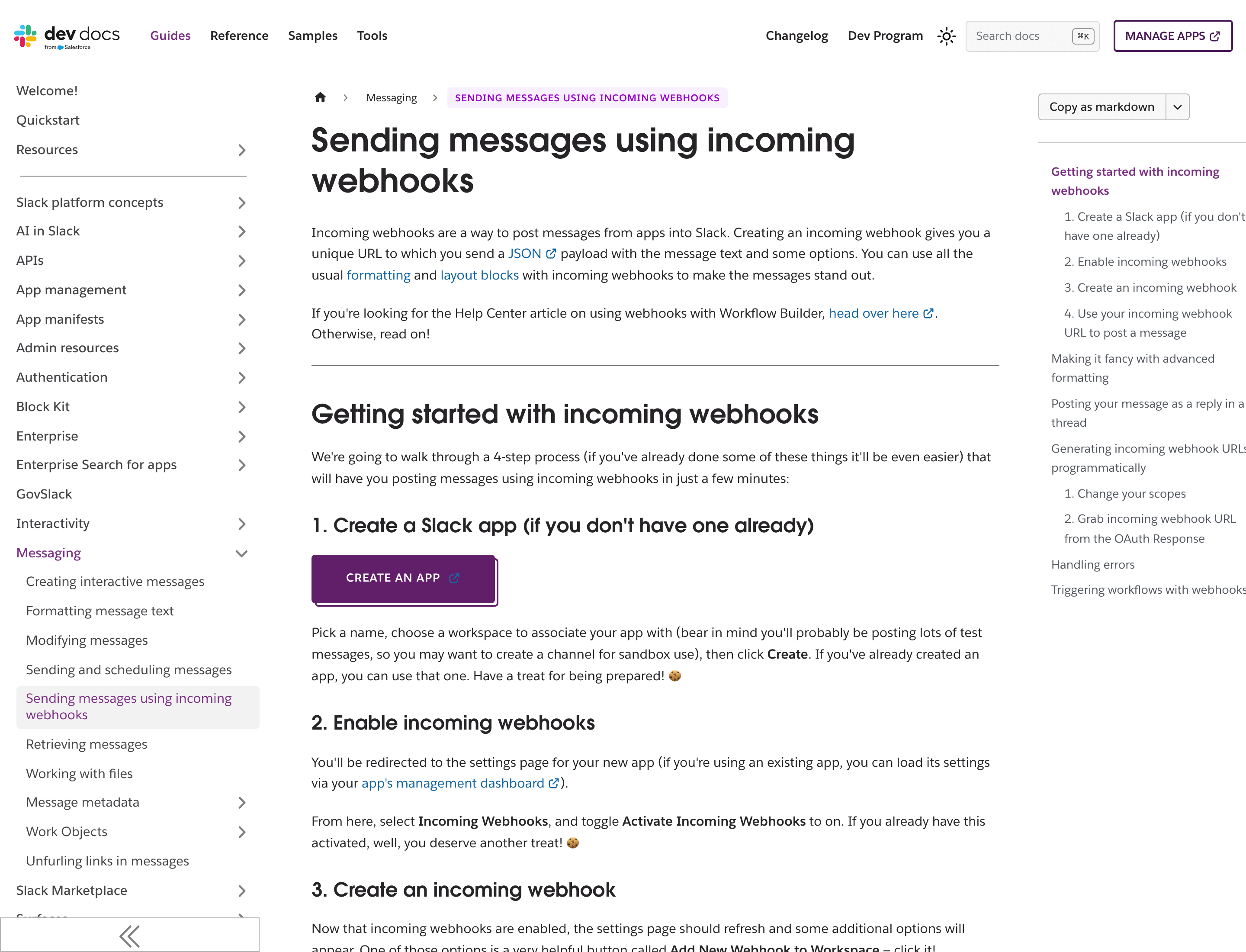
Du behöver en adress till en inkommande webhook från Slack för den kanal som ska få meddelandena. Den börjar med `https://hooks.slack.com/services/`. Du skapar den i Slack: skapa en Slack-app, aktivera inkommande webhooks, välj kanal och kopiera adressen. Utvecklarguiden från Slack nedan går igenom det.
Adressen fungerar som ett lösenord: alla som har den kan posta i den kanalen. En adress postar i en kanal.
 ## Anslut Slack
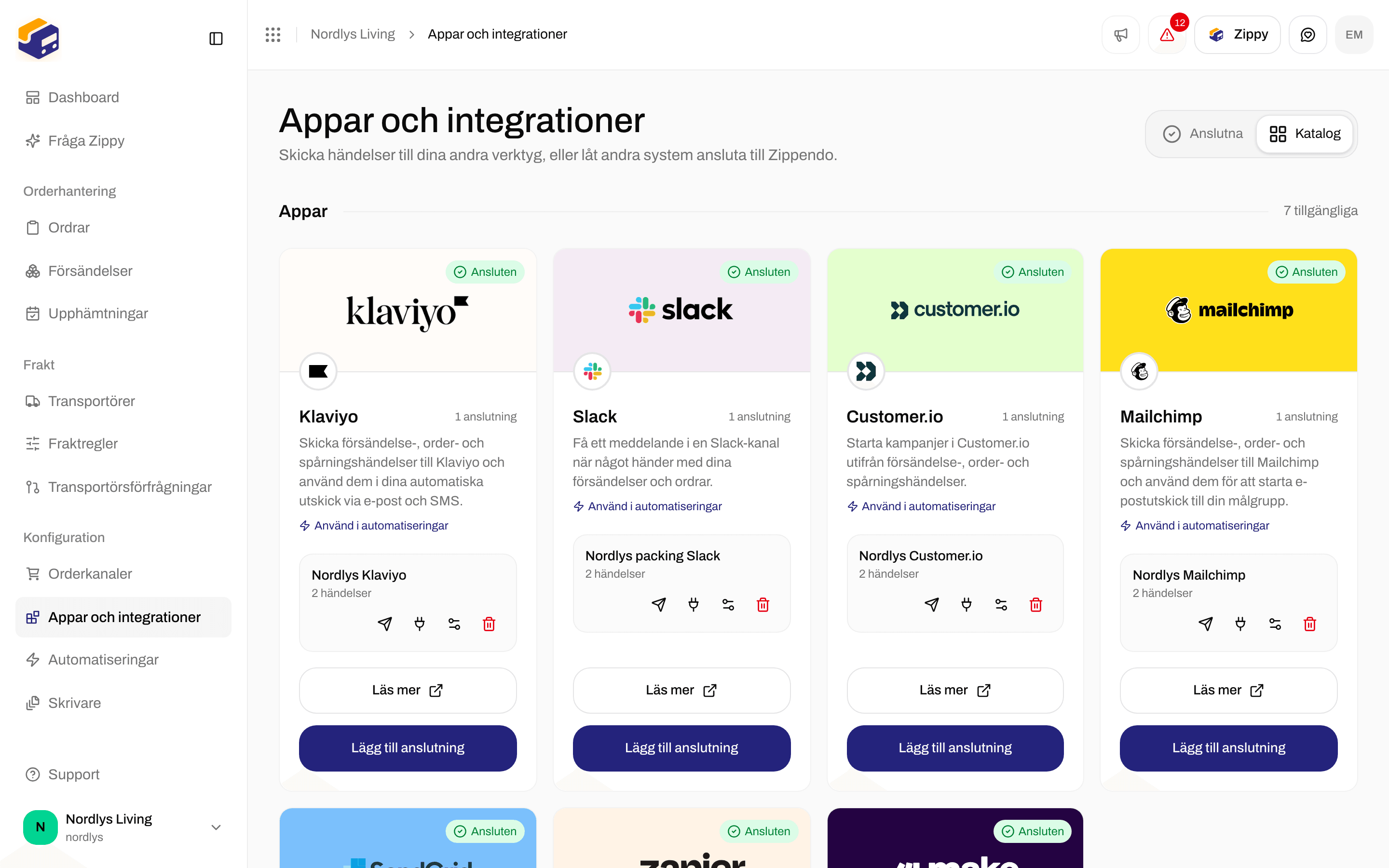
Klicka på **Appar och integrationer** i sidofältet och sedan på **Katalog**. Slack finns under **Appar**. Klicka på **Anslut**, eller **Lägg till anslutning** om du redan har en.
Läs vad Zippendo kommer att göra med anslutningen och klicka på **Fortsätt**.
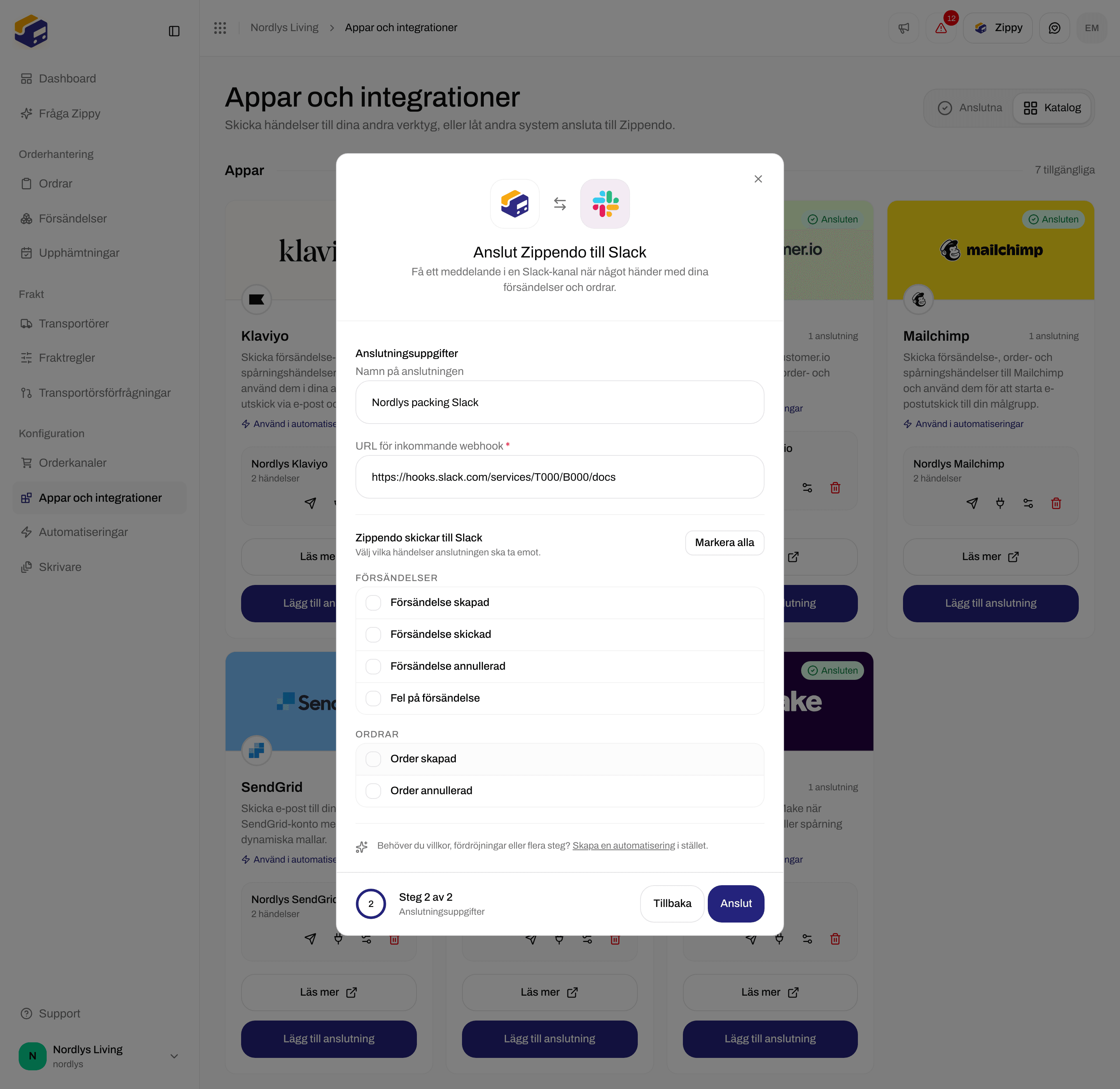
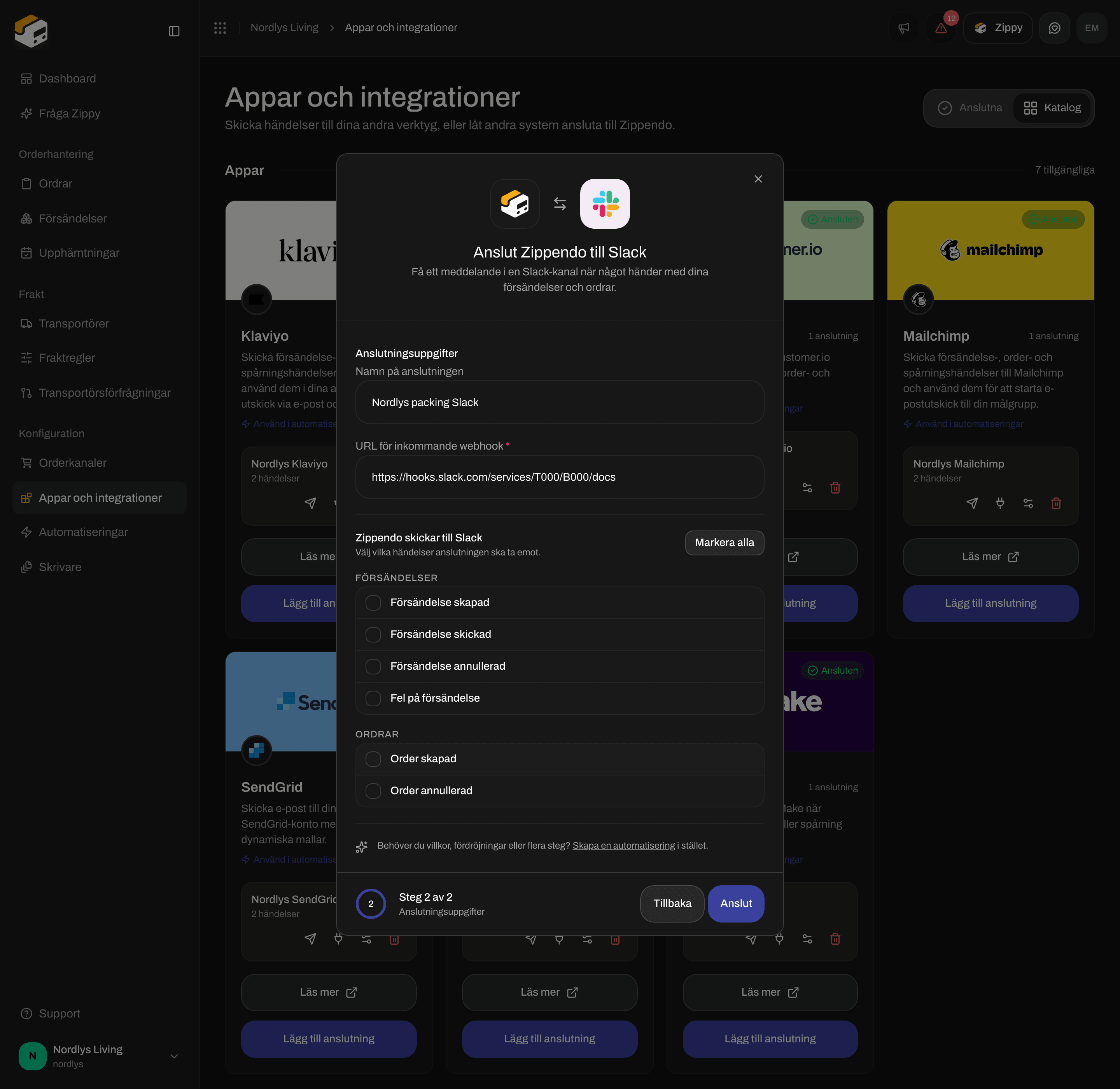
Skriv ett **Namn på anslutningen**, till exempel ”Packteamets kanal”, och klistra in adressen från Slack i **URL för inkommande webhook**.
Kryssa i de händelser som ska posta ett meddelande, eller klicka på **Markera alla**. Se listan nedan.
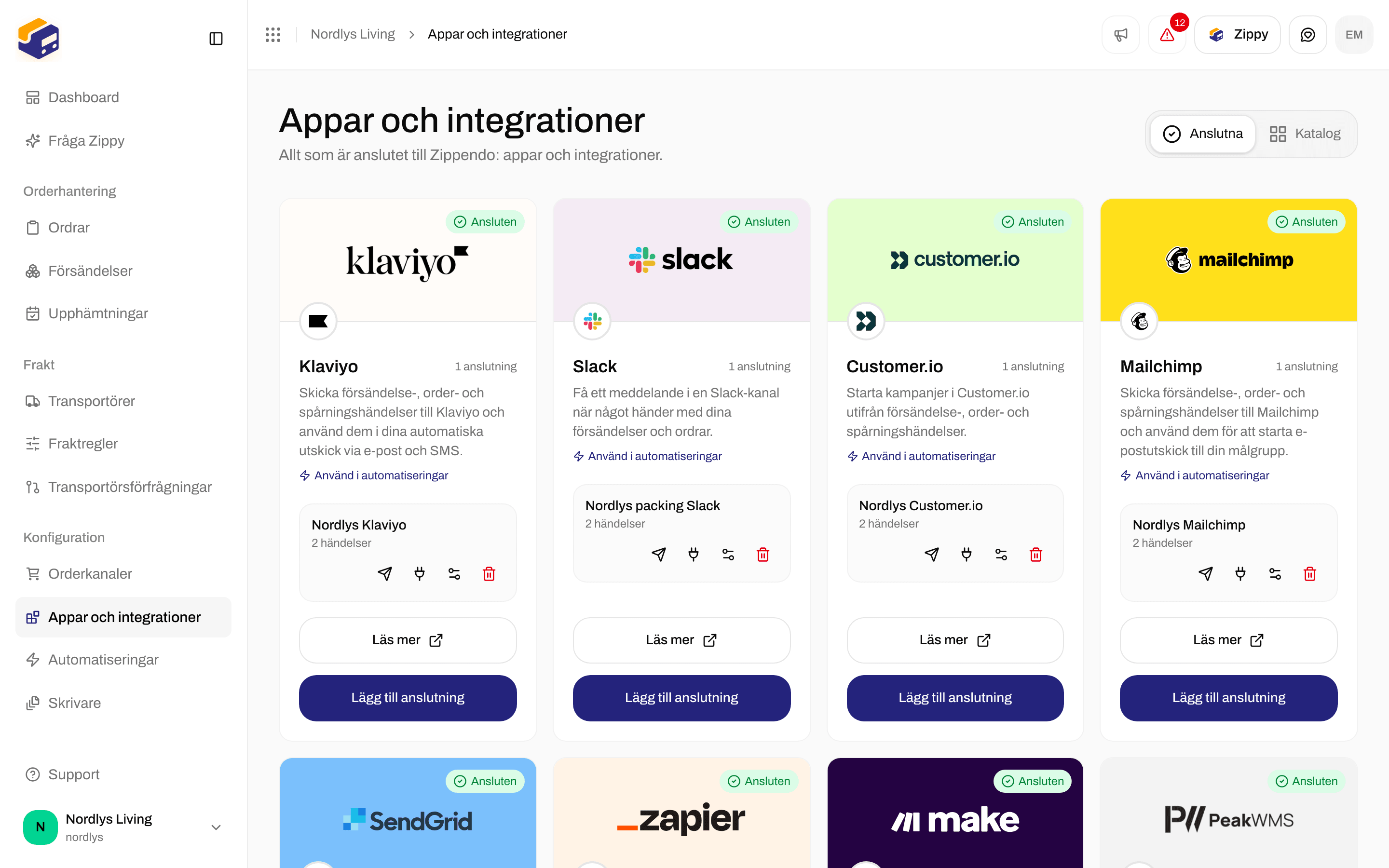
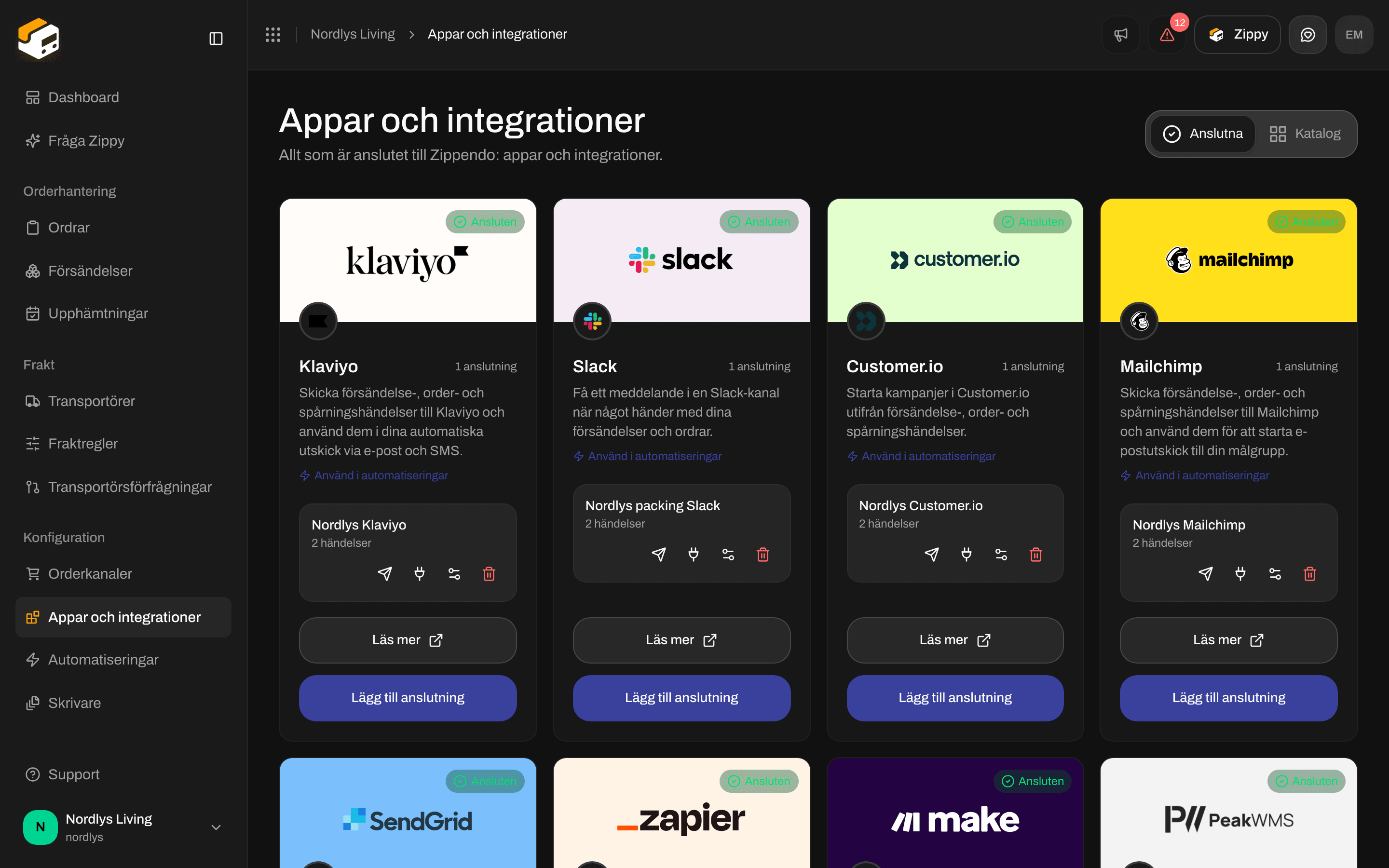
Du ser **Integrationen har anslutits** och Slack visas på fliken **Ansluten**.
## Anslut Slack
Klicka på **Appar och integrationer** i sidofältet och sedan på **Katalog**. Slack finns under **Appar**. Klicka på **Anslut**, eller **Lägg till anslutning** om du redan har en.
Läs vad Zippendo kommer att göra med anslutningen och klicka på **Fortsätt**.
Skriv ett **Namn på anslutningen**, till exempel ”Packteamets kanal”, och klistra in adressen från Slack i **URL för inkommande webhook**.
Kryssa i de händelser som ska posta ett meddelande, eller klicka på **Markera alla**. Se listan nedan.
Du ser **Integrationen har anslutits** och Slack visas på fliken **Ansluten**.
 | Fält | Obligatoriskt | Vad du anger |
| - | - | - |
| **Namn på anslutningen** | Ja | Valfritt namn som du känner igen, upp till 100 tecken. Det hjälper att döpa den efter kanalen. |
| **URL för inkommande webhook** | Ja | Adressen från Slack, som börjar med `https://hooks.slack.com/services/`. Det finns inget separat lösenord. |
Vill du ha meddelanden i fler än en kanal? Skapa en inkommande webhook för varje kanal i Slack och lägg till en anslutning för varje med **Lägg till anslutning**.
## Händelser som Slack kan posta
| Kryssruta | Skickas när |
| - | - |
| **Försändelse skapad** | En försändelse skapas |
| **Försändelse skickad** | En försändelse skickas till transportören och har sin fraktetikett |
| **Försändelse annullerad** | En försändelse annulleras eller raderas |
| **Fel på försändelse** | Det misslyckas att skicka en försändelse till transportören |
| **Order skapad** | En ny order kommer in |
| **Order annullerad** | En order annulleras eller raderas |
Slack har inga spårningshändelser. Varje meddelande börjar med ”Zippendo:” och händelsen, till exempel ”Zippendo: Order created”. En händelse **Försändelse skickad** postas som ”Zippendo: Shipment Dispatched”.
## Kontrollera anslutningen
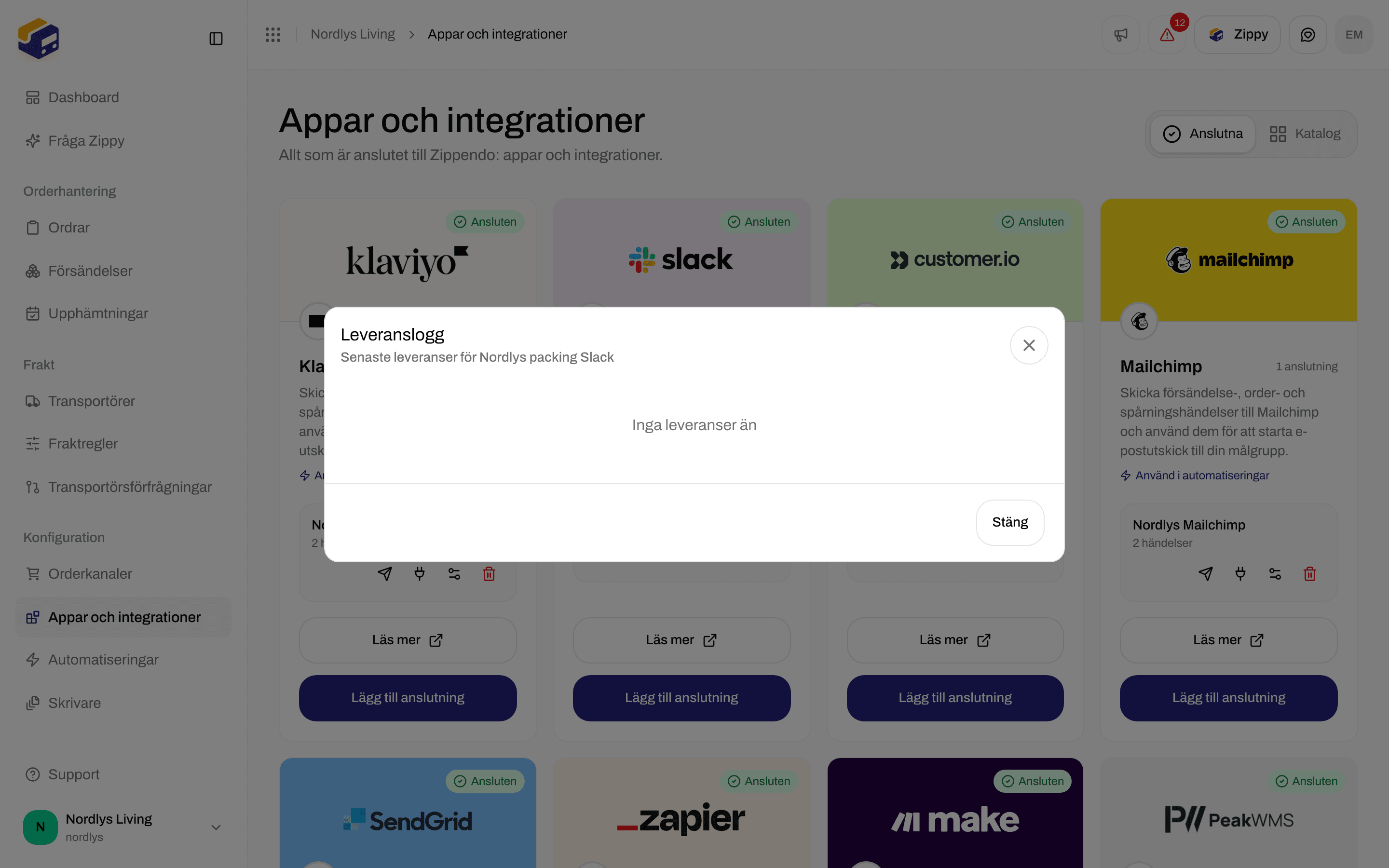
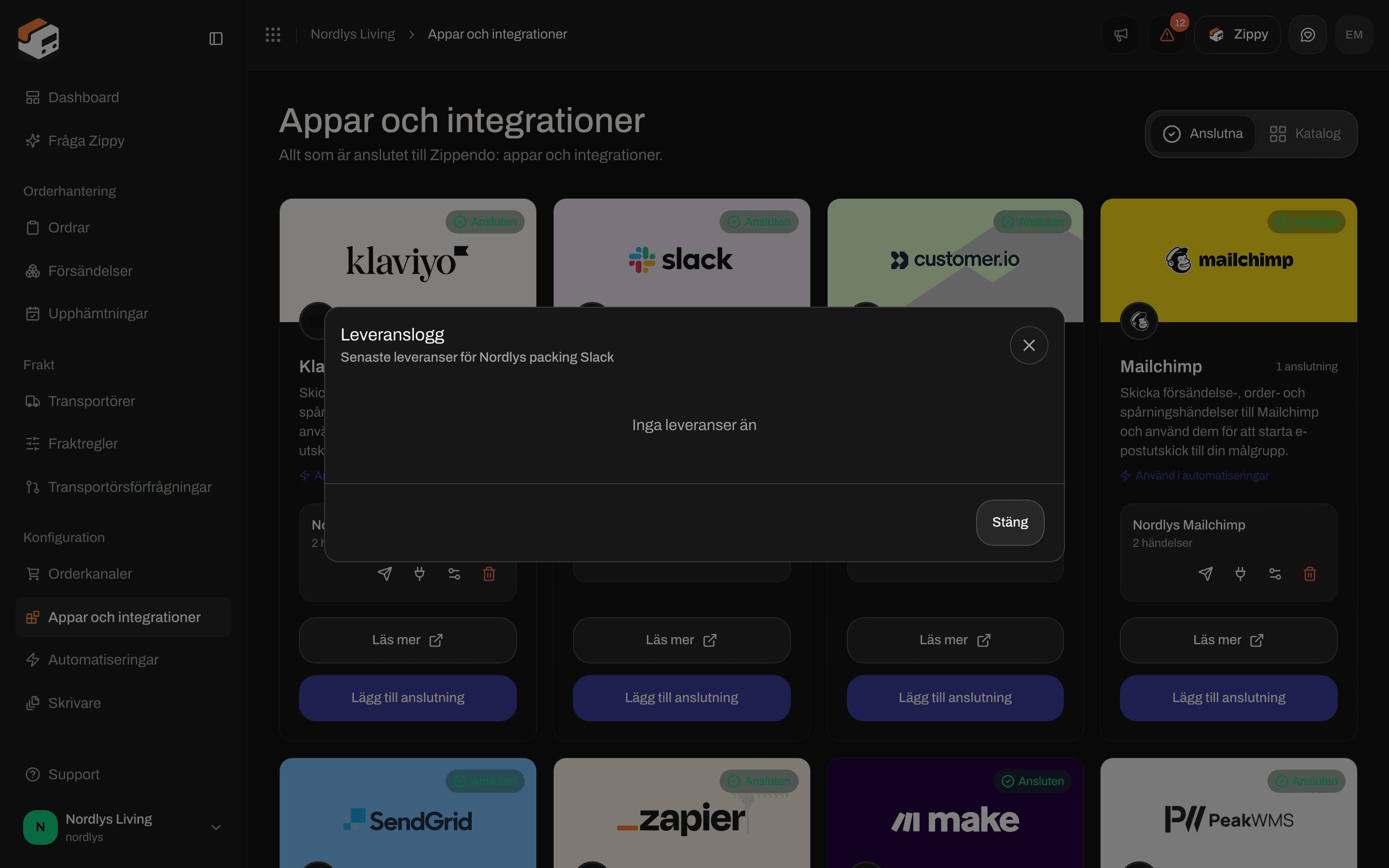
Klicka på pappersflygplanet på anslutningens rad (**Skicka testhändelse**). Ett meddelande med rubriken ”Zippendo: Test Event” visas i kanalen inom några sekunder. Om det inte gör det öppnar du leveransloggen (kontakt-ikonen):
| Leveransloggen visar | Det här gör du |
| - | - |
| 404 | Webhooken har tagits bort i Slack, eller så är adressen felskriven. Skapa en ny inkommande webhook och klistra in dess adress. |
| Ett annat nummer | Slack avvisade meddelandet. Orsaken står i radens feltext, till exempel att kanalen har arkiverats. Skapa en ny inkommande webhook för en aktiv kanal och klistra in dess adress. |
| Fält | Obligatoriskt | Vad du anger |
| - | - | - |
| **Namn på anslutningen** | Ja | Valfritt namn som du känner igen, upp till 100 tecken. Det hjälper att döpa den efter kanalen. |
| **URL för inkommande webhook** | Ja | Adressen från Slack, som börjar med `https://hooks.slack.com/services/`. Det finns inget separat lösenord. |
Vill du ha meddelanden i fler än en kanal? Skapa en inkommande webhook för varje kanal i Slack och lägg till en anslutning för varje med **Lägg till anslutning**.
## Händelser som Slack kan posta
| Kryssruta | Skickas när |
| - | - |
| **Försändelse skapad** | En försändelse skapas |
| **Försändelse skickad** | En försändelse skickas till transportören och har sin fraktetikett |
| **Försändelse annullerad** | En försändelse annulleras eller raderas |
| **Fel på försändelse** | Det misslyckas att skicka en försändelse till transportören |
| **Order skapad** | En ny order kommer in |
| **Order annullerad** | En order annulleras eller raderas |
Slack har inga spårningshändelser. Varje meddelande börjar med ”Zippendo:” och händelsen, till exempel ”Zippendo: Order created”. En händelse **Försändelse skickad** postas som ”Zippendo: Shipment Dispatched”.
## Kontrollera anslutningen
Klicka på pappersflygplanet på anslutningens rad (**Skicka testhändelse**). Ett meddelande med rubriken ”Zippendo: Test Event” visas i kanalen inom några sekunder. Om det inte gör det öppnar du leveransloggen (kontakt-ikonen):
| Leveransloggen visar | Det här gör du |
| - | - |
| 404 | Webhooken har tagits bort i Slack, eller så är adressen felskriven. Skapa en ny inkommande webhook och klistra in dess adress. |
| Ett annat nummer | Slack avvisade meddelandet. Orsaken står i radens feltext, till exempel att kanalen har arkiverats. Skapa en ny inkommande webhook för en aktiv kanal och klistra in dess adress. |
 ## Ändra adressen eller koppla från
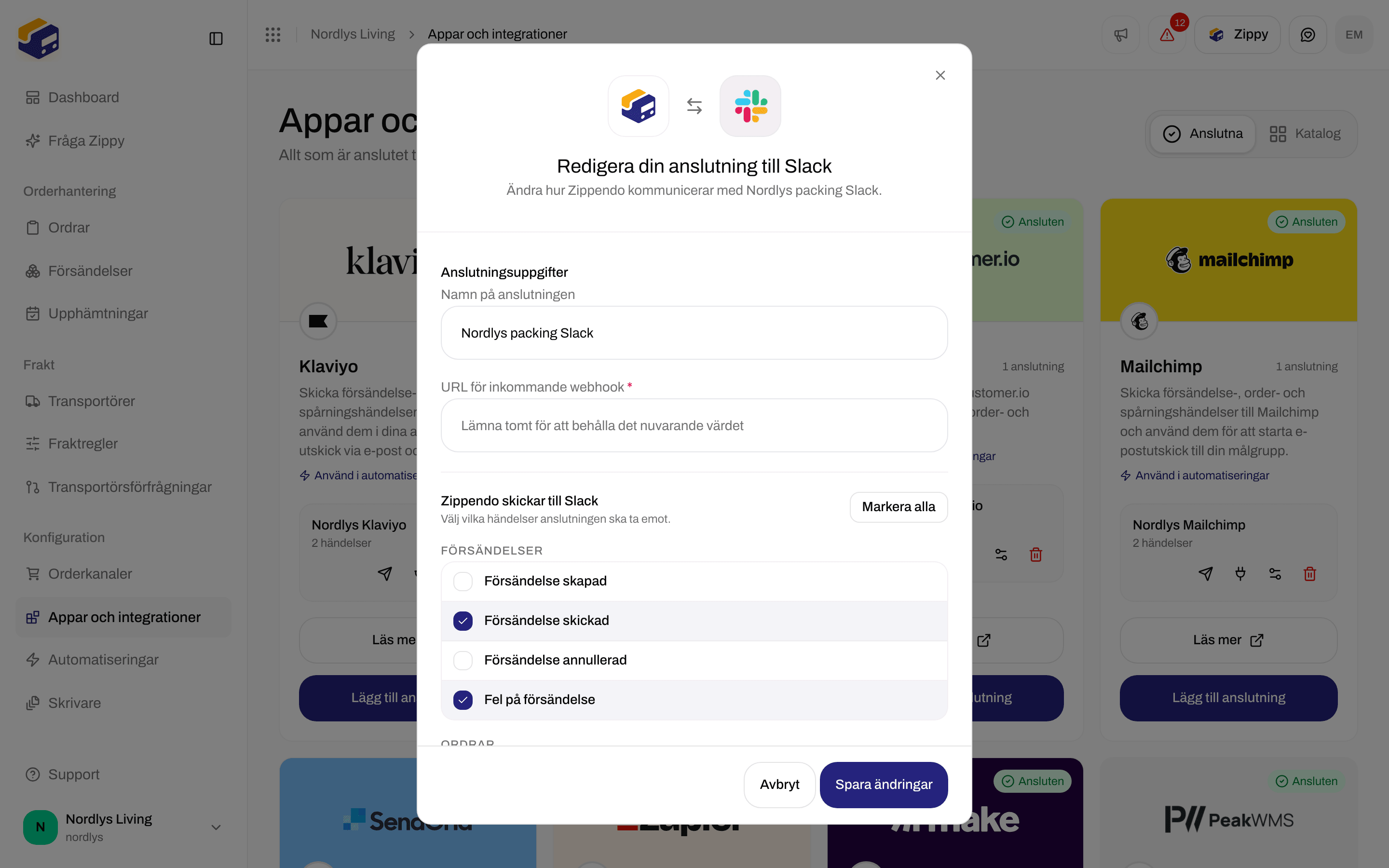
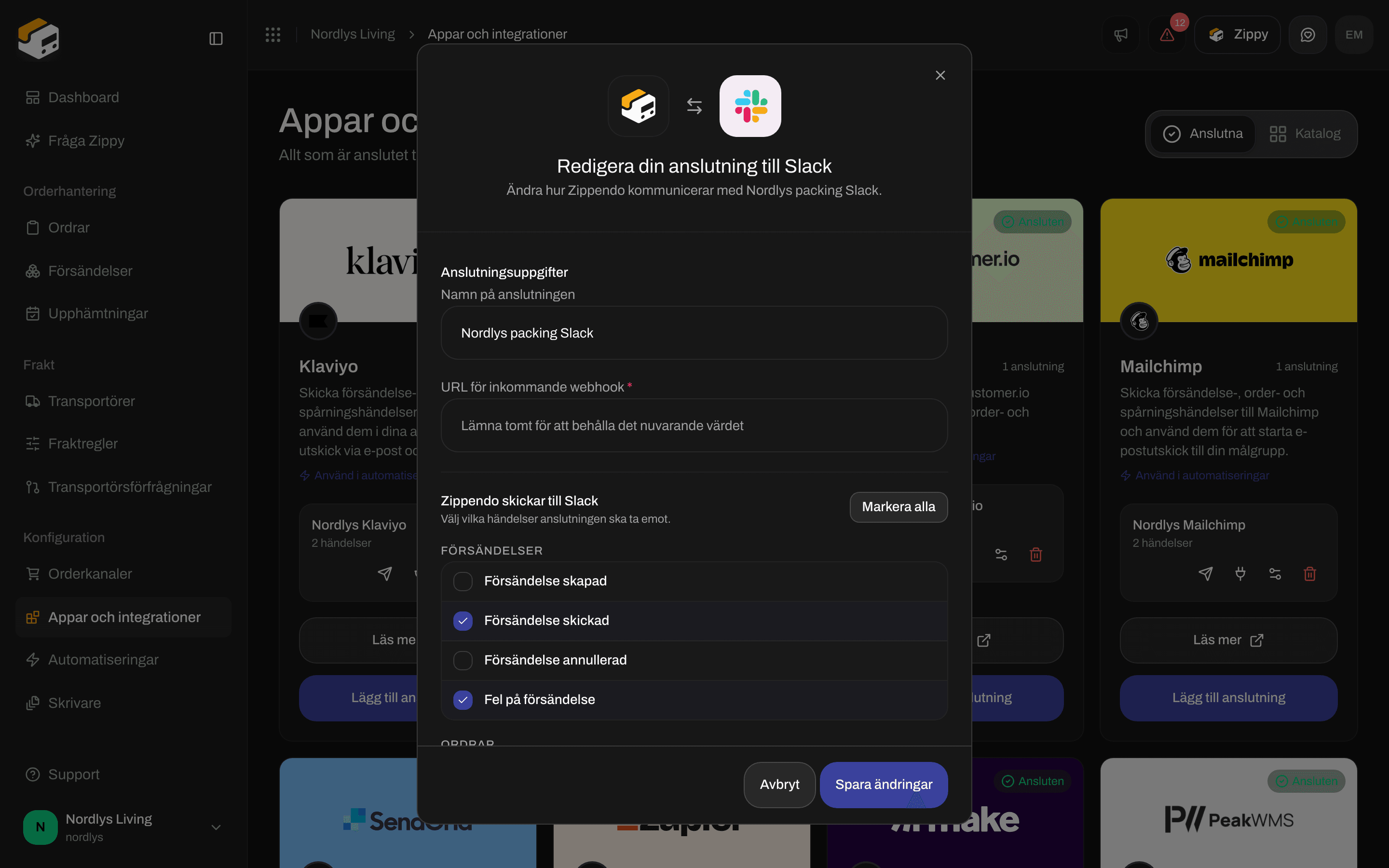
Klicka på reglageikonen för att öppna **Redigera din anslutning till Slack**. Lämna **URL för inkommande webhook** tom för att behålla den sparade adressen, eller klistra in en ny för att ersätta den. Klicka på **Spara ändringar**.
## Ändra adressen eller koppla från
Klicka på reglageikonen för att öppna **Redigera din anslutning till Slack**. Lämna **URL för inkommande webhook** tom för att behålla den sparade adressen, eller klistra in en ny för att ersätta den. Klicka på **Spara ändringar**.
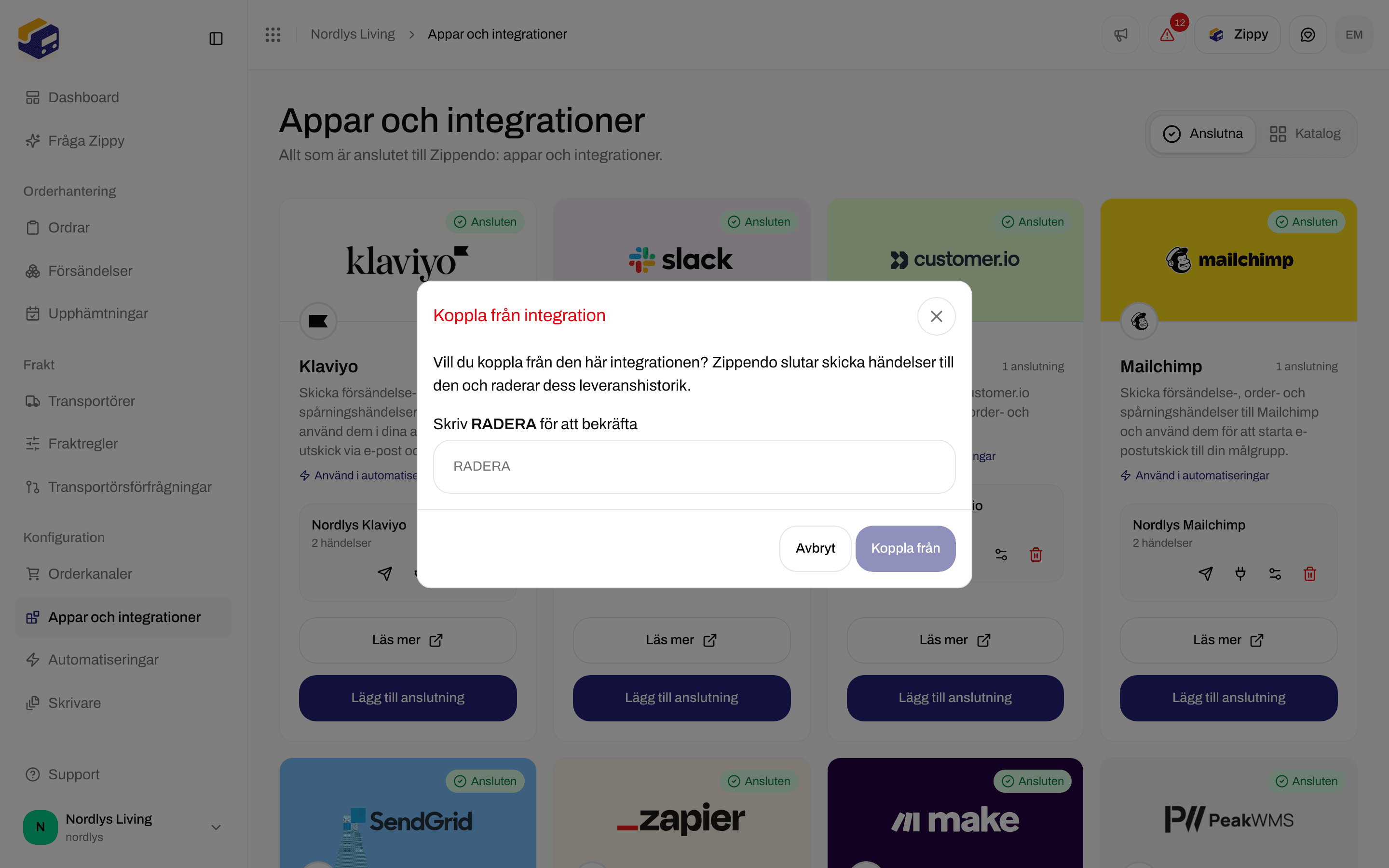
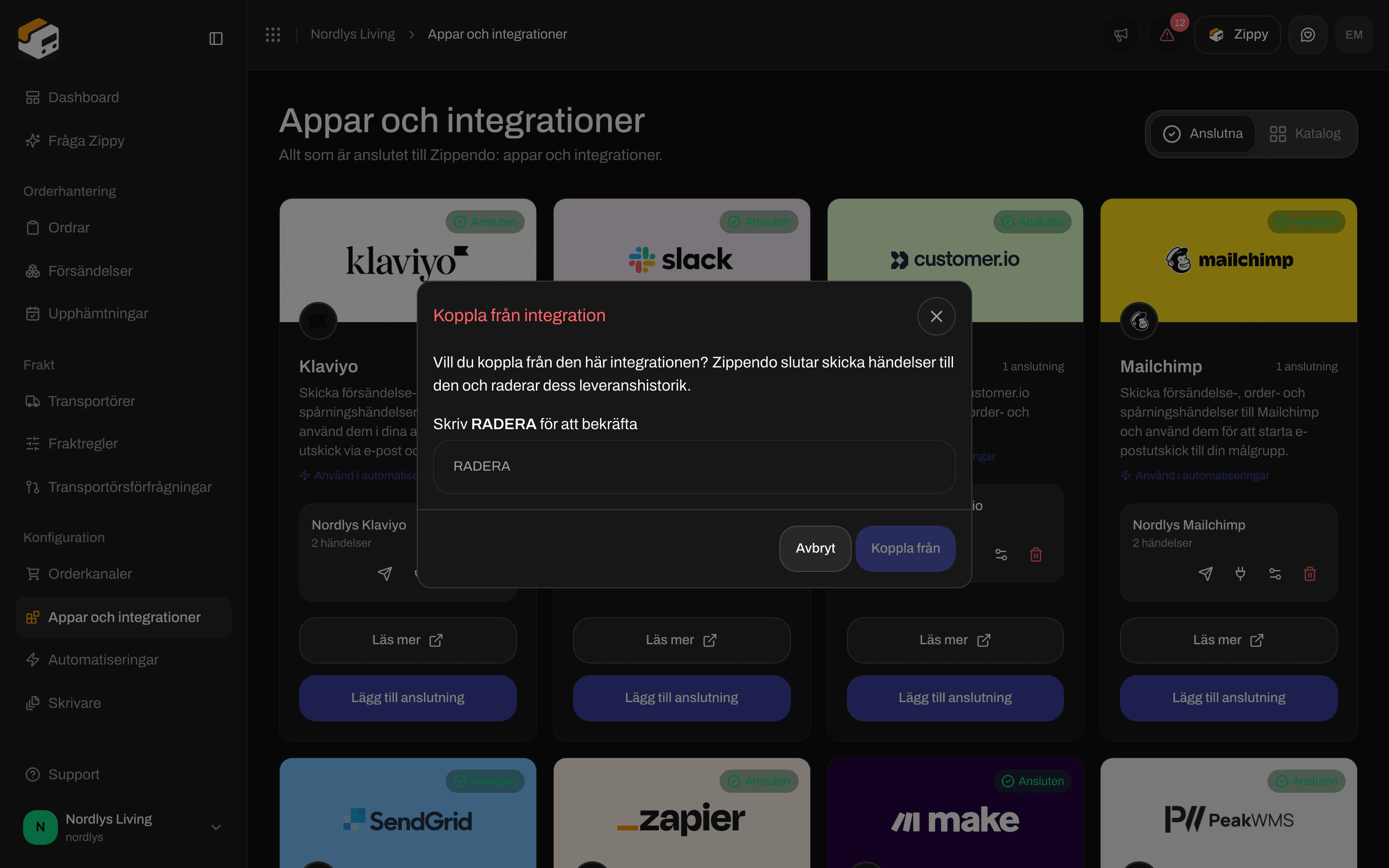
 Om du vill koppla från klickar du på papperskorgen, skriver RADERA och klickar på **Koppla från**. Zippendo slutar posta i kanalen och raderar leveransloggen. För att vara säker på att ingen annan kan posta med den gamla adressen tar du också bort den inkommande webhooken i Slack.
 ## Använd Slack i en automatisering
**Automatiseringar** har två Slack-steg:
| Steg | Vad det använder |
| - | - |
| **Skicka Slack-notis** | Slack-anslutningen du skapade på den här sidan. Välj den under **Anslutning** (obligatoriskt, utan den ser du **Anslutning är obligatoriskt**). Klicka på **Lägg till** under **Egna egenskaper** för att skicka extra data med meddelandet. |
| **Skicka Slack-meddelande** | En webhook-adress som du klistrar in i **URL för Slack-webhook** på själva steget, plus den meddelandetext du skriver. Det använder inte anslutningen på den här sidan. |
Använd en automatisering när bara vissa händelser ska posta, till exempel försändelsefel för en enskild transportör. Se [Automatiseringar](/docs/sv/how-to/automations).
## Relaterat
* [Anslut en integration](/docs/sv/how-to/connect-an-integration) - test, leveranslogg, redigering och frånkoppling för varje app
* [Slack](/docs/sv/integrations/slack) - den längre guiden
* [Felsökning av integrationer](/docs/sv/integrations/troubleshooting)
* [Automatiseringar](/docs/sv/how-to/automations)
* [Anslut en transportör eller integration](/docs/sv/how-to/connect-index)
This documentation is built and hosted on [Mintlify](https://mintlify.com), a developer documentation platform.
## Använd Slack i en automatisering
**Automatiseringar** har två Slack-steg:
| Steg | Vad det använder |
| - | - |
| **Skicka Slack-notis** | Slack-anslutningen du skapade på den här sidan. Välj den under **Anslutning** (obligatoriskt, utan den ser du **Anslutning är obligatoriskt**). Klicka på **Lägg till** under **Egna egenskaper** för att skicka extra data med meddelandet. |
| **Skicka Slack-meddelande** | En webhook-adress som du klistrar in i **URL för Slack-webhook** på själva steget, plus den meddelandetext du skriver. Det använder inte anslutningen på den här sidan. |
Använd en automatisering när bara vissa händelser ska posta, till exempel försändelsefel för en enskild transportör. Se [Automatiseringar](/docs/sv/how-to/automations).
## Relaterat
* [Anslut en integration](/docs/sv/how-to/connect-an-integration) - test, leveranslogg, redigering och frånkoppling för varje app
* [Slack](/docs/sv/integrations/slack) - den längre guiden
* [Felsökning av integrationer](/docs/sv/integrations/troubleshooting)
* [Automatiseringar](/docs/sv/how-to/automations)
* [Anslut en transportör eller integration](/docs/sv/how-to/connect-index)
This documentation is built and hosted on [Mintlify](https://mintlify.com), a developer documentation platform.