> ## Documentation Index
> Fetch the complete documentation index at: https://www.zippendo.com/docs/llms.txt
> Use this file to discover all available pages before exploring further.
# Anslut Make
> Anslut Make under Appar och integrationer med en URL för Custom webhook och starta ett scenario i Make när försändelser, ordrar eller spårning ändras i Zippendo.
Make (make.com) kör ett eget scenario varje gång något händer i Zippendo, till exempel lägger till en rad i ett kalkylblad när en försändelse skickas eller uppdaterar ditt bokföringssystem när en order kommer in. Make stöder alla händelser som Zippendo har.
Integrationer ingår i alla planer. Test, leveranslogg, redigering och frånkoppling fungerar likadant för alla appar: se [Anslut en integration](/docs/sv/how-to/connect-an-integration). Den längre guiden är [Make](/docs/sv/integrations/make).
## Innan du börjar
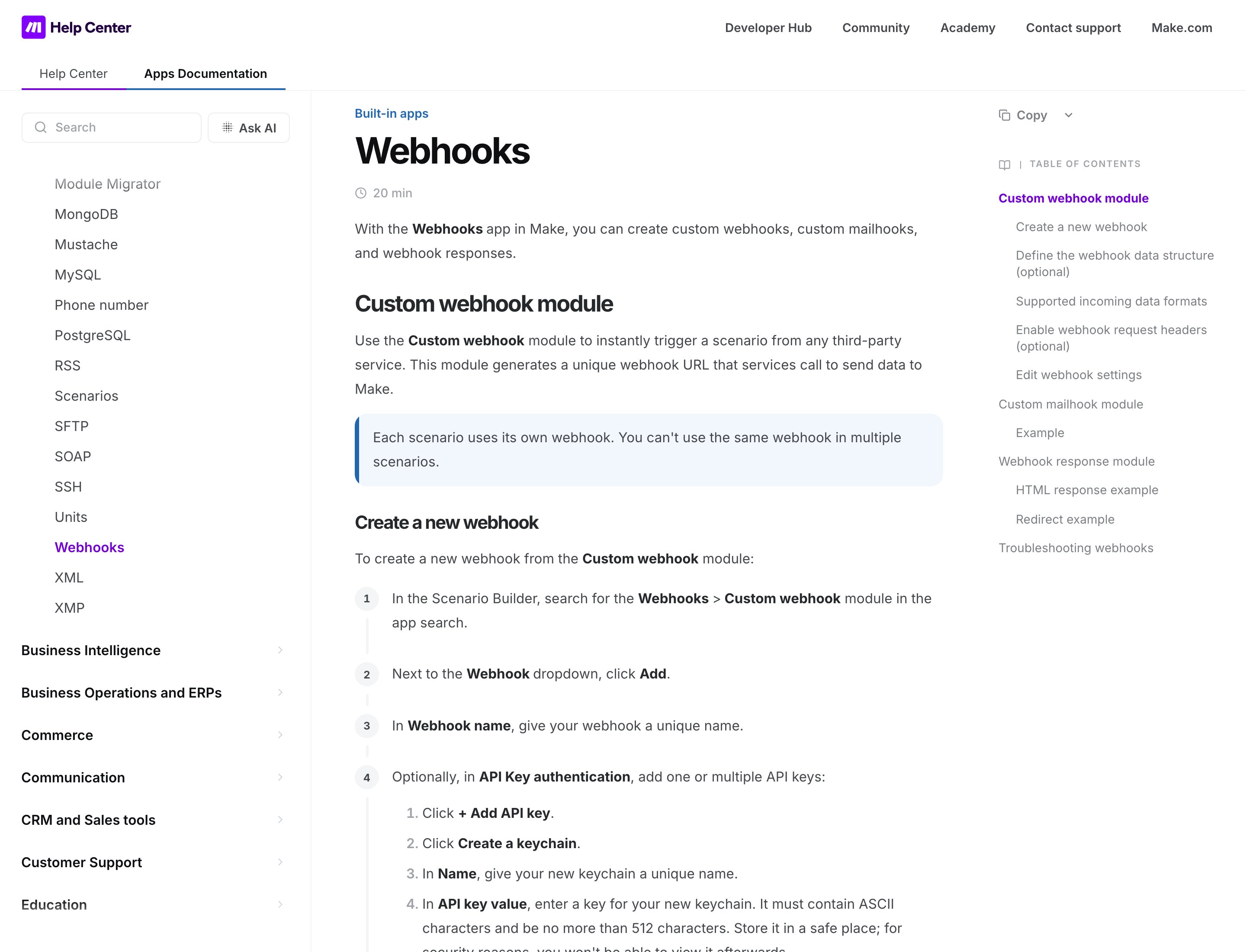
Du behöver ett Make-scenario som börjar med en custom webhook, och den webhookens adress:
1. Skapa ett scenario i Make och lägg till appen Webhooks med utlösaren Custom webhook.
2. Skapa en ny webhook och kopiera adressen som Make visar. Den börjar med `https://hook.` följt av din Make-region, till exempel `https://hook.eu1.make.com/`.
Adressen fungerar som ett lösenord: alla som har den kan starta ditt scenario. En adress startar ett scenario.
 ## Anslut Make
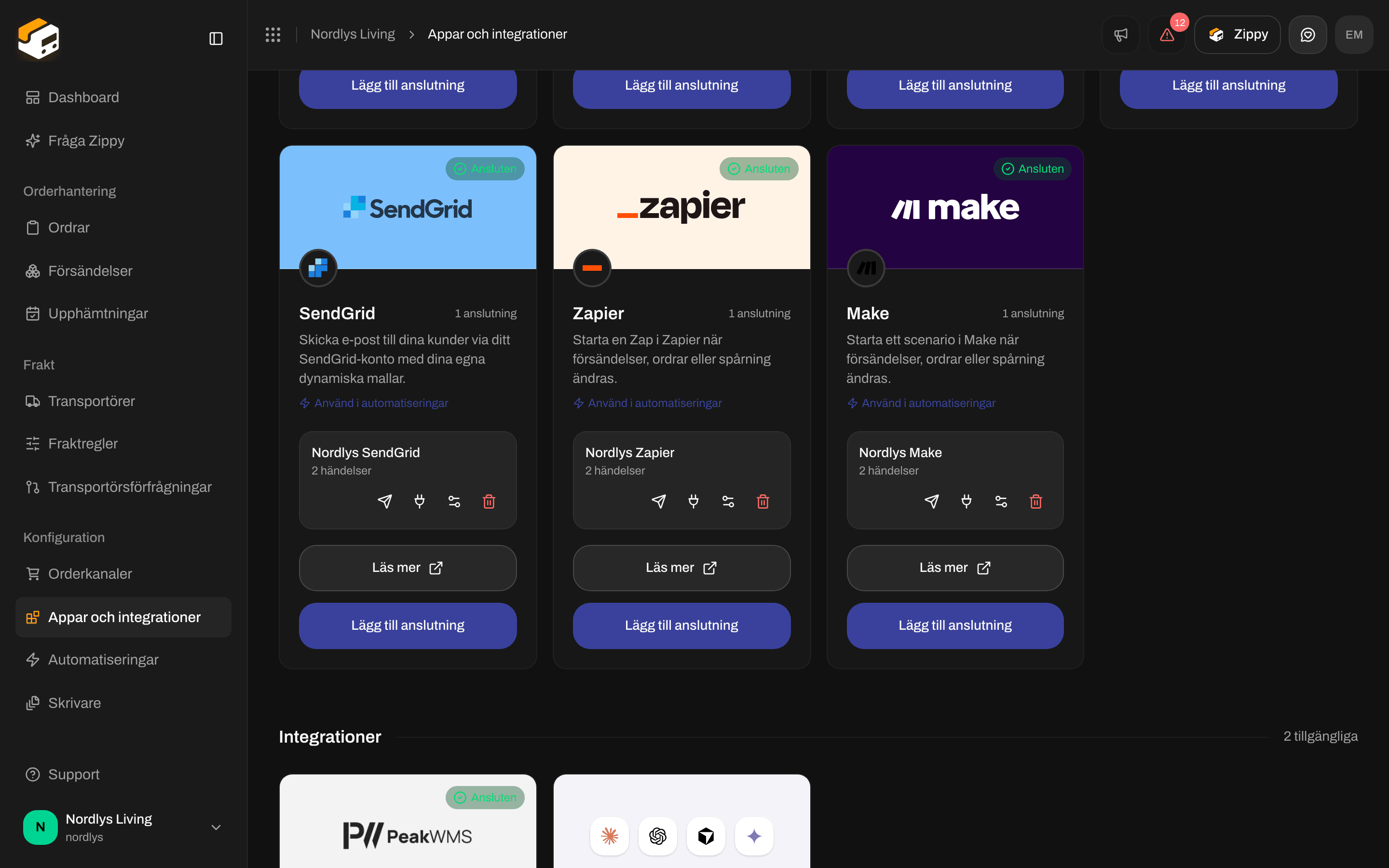
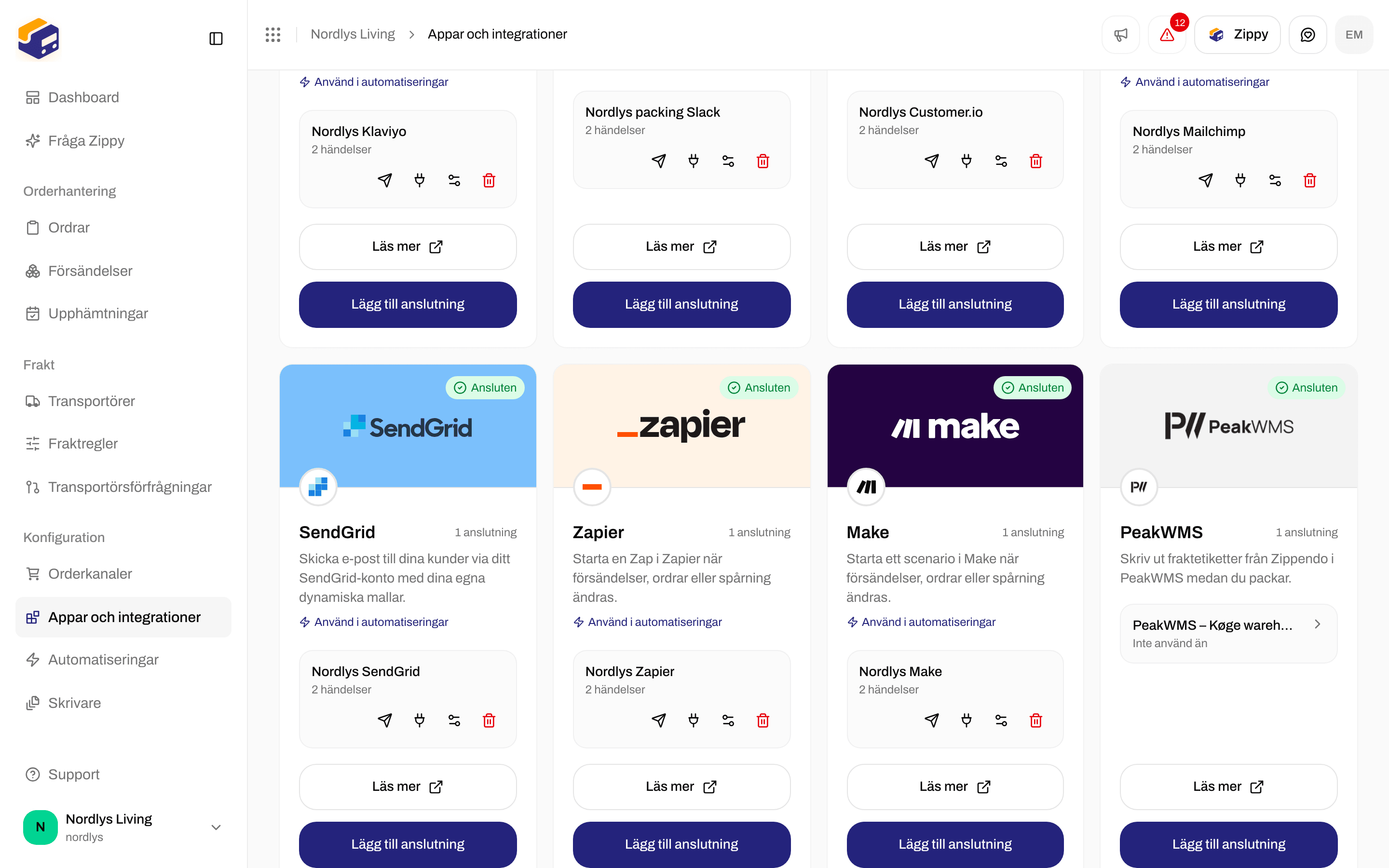
Klicka på **Appar och integrationer** i sidofältet och sedan på **Katalog**. Make finns under **Appar**. Klicka på **Anslut**, eller **Lägg till anslutning** om du redan har en.
Läs vad Zippendo ska göra med anslutningen och klicka på **Fortsätt**.
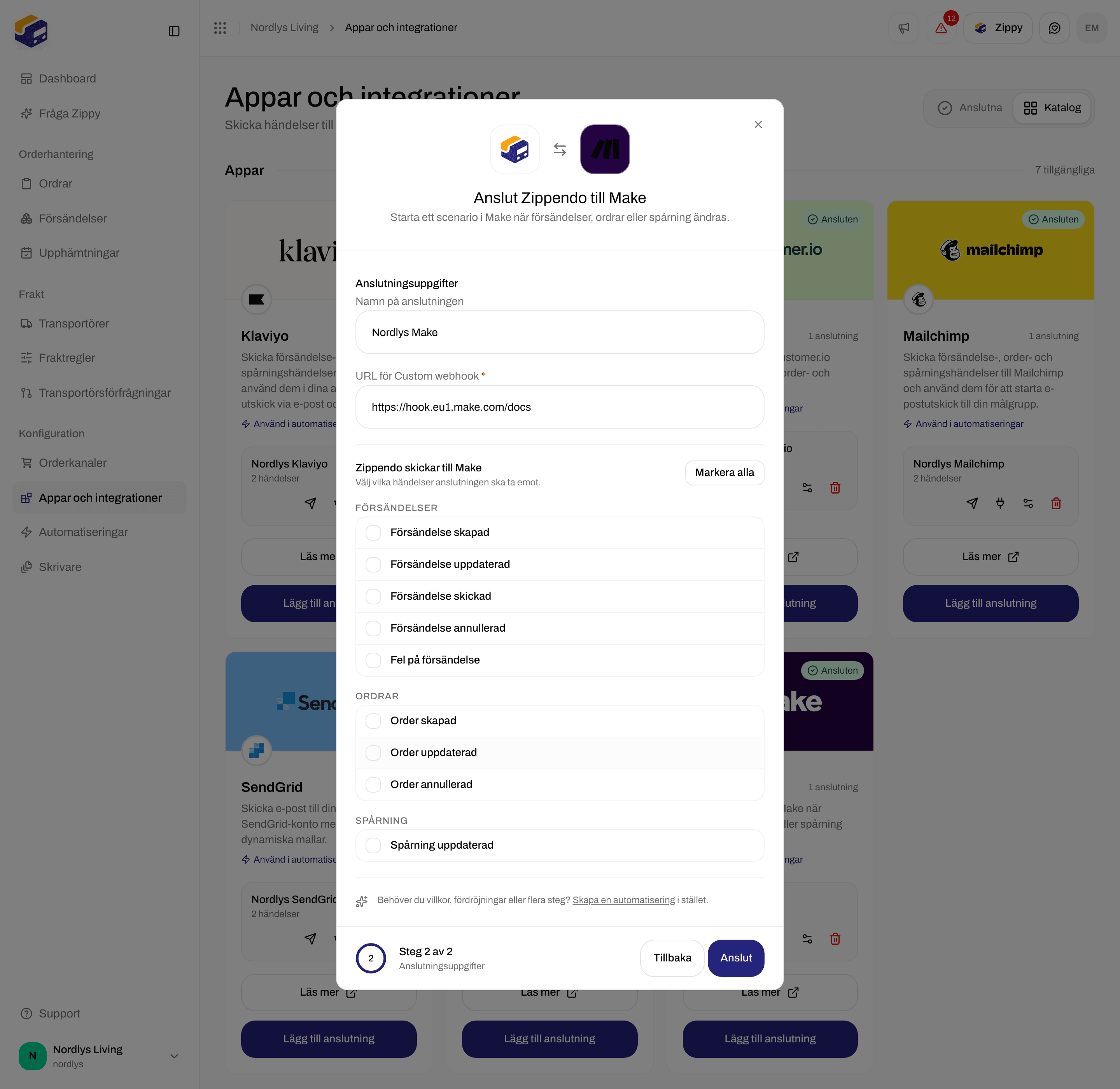
Skriv ett **Namn på anslutningen**, till exempel "Make: försändelser till kalkylblad", och klistra in webhookens adress i **URL för Custom webhook**.
Bocka i de händelser som ska starta scenariot, eller klicka på **Markera alla**. Se listan nedan.
Du ser **Integrationen har anslutits**, och Make visas på fliken **Ansluten**.
## Anslut Make
Klicka på **Appar och integrationer** i sidofältet och sedan på **Katalog**. Make finns under **Appar**. Klicka på **Anslut**, eller **Lägg till anslutning** om du redan har en.
Läs vad Zippendo ska göra med anslutningen och klicka på **Fortsätt**.
Skriv ett **Namn på anslutningen**, till exempel "Make: försändelser till kalkylblad", och klistra in webhookens adress i **URL för Custom webhook**.
Bocka i de händelser som ska starta scenariot, eller klicka på **Markera alla**. Se listan nedan.
Du ser **Integrationen har anslutits**, och Make visas på fliken **Ansluten**.

 | Fält | Obligatoriskt | Det här anger du |
| - | - | - |
| **Namn på anslutningen** | Ja | Valfritt namn som du känner igen, högst 100 tecken. Det hjälper att döpa det efter scenariot. |
| **URL för Custom webhook** | Ja | Webhookens adress från Make. Det finns inget separat lösenord. |
Vill du ha fler än ett scenario? Skapa en webhook för varje i Make och lägg till en anslutning för varje med **Lägg till anslutning**.
## Händelser som Make kan ta emot
| Kryssruta | Skickas när |
| - | - |
| **Försändelse skapad** | En försändelse skapas |
| **Försändelse uppdaterad** | En försändelse ändras |
| **Försändelse skickad** | En försändelse skickas till transportören och har fått sin fraktetikett |
| **Försändelse annullerad** | En försändelse annulleras eller raderas |
| **Fel på försändelse** | Det går inte att skicka en försändelse till transportören |
| **Order skapad** | En ny order kommer in |
| **Order uppdaterad** | En order ändras |
| **Order annullerad** | En order annulleras eller raderas |
| **Spårning uppdaterad** | Transportören rapporterar en ny spårningsskanning |
Varje leverans talar om för scenariot vilken händelse det är, så du kan använda filter och routrar i Make för att hantera varje sort för sig. Om du i stället vill avgöra det i Zippendo använder du en automatisering (se nedan).
## Kontrollera anslutningen och lär Make fälten
Make lär sig vilka fält som ska erbjudas utifrån de första data det tar emot.
Klicka på Run once i Make-scenariot.
Klicka på pappersflygplanet på anslutningens rad i Zippendo (**Skicka testhändelse**). En testhändelse innehåller bara ett kort testmeddelande, så om du vill koppla försändelse- eller orderfält låter du i stället en riktig händelse inträffa, till exempel genom att skapa en försändelse.
Koppla fälten i nästa moduler i ditt scenario och slå sedan på scenariot i Make. Ett scenario som är avstängt körs inte vid nya händelser.
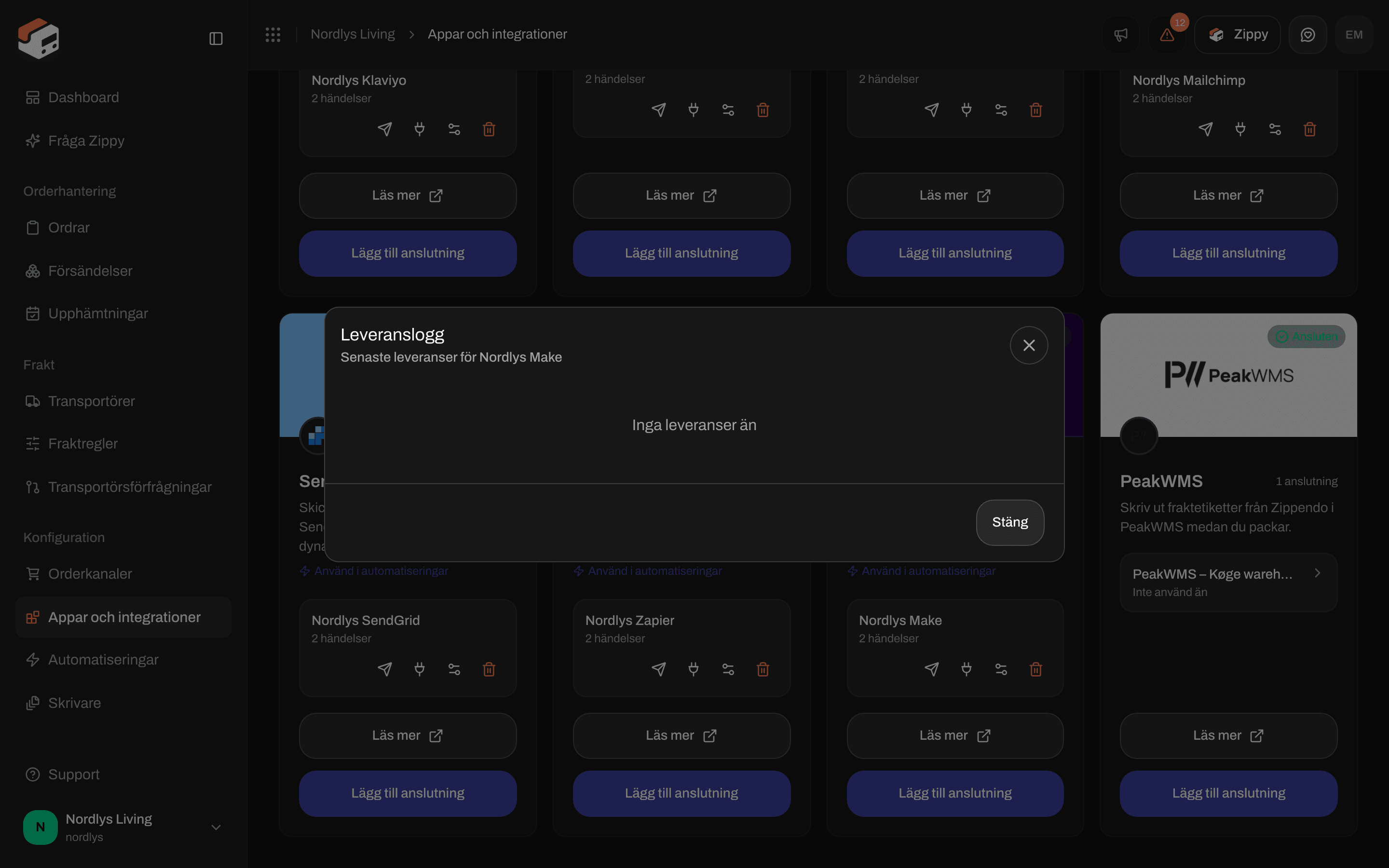
Om ingenting kommer fram i Make öppnar du leveransloggen (kontaktikonen). En 404 eller 410 betyder att Make inte längre känner till webhookens adress: kopiera den aktuella adressen från scenariot och klistra in den med **Redigera anslutning**.
| Fält | Obligatoriskt | Det här anger du |
| - | - | - |
| **Namn på anslutningen** | Ja | Valfritt namn som du känner igen, högst 100 tecken. Det hjälper att döpa det efter scenariot. |
| **URL för Custom webhook** | Ja | Webhookens adress från Make. Det finns inget separat lösenord. |
Vill du ha fler än ett scenario? Skapa en webhook för varje i Make och lägg till en anslutning för varje med **Lägg till anslutning**.
## Händelser som Make kan ta emot
| Kryssruta | Skickas när |
| - | - |
| **Försändelse skapad** | En försändelse skapas |
| **Försändelse uppdaterad** | En försändelse ändras |
| **Försändelse skickad** | En försändelse skickas till transportören och har fått sin fraktetikett |
| **Försändelse annullerad** | En försändelse annulleras eller raderas |
| **Fel på försändelse** | Det går inte att skicka en försändelse till transportören |
| **Order skapad** | En ny order kommer in |
| **Order uppdaterad** | En order ändras |
| **Order annullerad** | En order annulleras eller raderas |
| **Spårning uppdaterad** | Transportören rapporterar en ny spårningsskanning |
Varje leverans talar om för scenariot vilken händelse det är, så du kan använda filter och routrar i Make för att hantera varje sort för sig. Om du i stället vill avgöra det i Zippendo använder du en automatisering (se nedan).
## Kontrollera anslutningen och lär Make fälten
Make lär sig vilka fält som ska erbjudas utifrån de första data det tar emot.
Klicka på Run once i Make-scenariot.
Klicka på pappersflygplanet på anslutningens rad i Zippendo (**Skicka testhändelse**). En testhändelse innehåller bara ett kort testmeddelande, så om du vill koppla försändelse- eller orderfält låter du i stället en riktig händelse inträffa, till exempel genom att skapa en försändelse.
Koppla fälten i nästa moduler i ditt scenario och slå sedan på scenariot i Make. Ett scenario som är avstängt körs inte vid nya händelser.
Om ingenting kommer fram i Make öppnar du leveransloggen (kontaktikonen). En 404 eller 410 betyder att Make inte längre känner till webhookens adress: kopiera den aktuella adressen från scenariot och klistra in den med **Redigera anslutning**.


 ## Ändra adressen eller koppla från
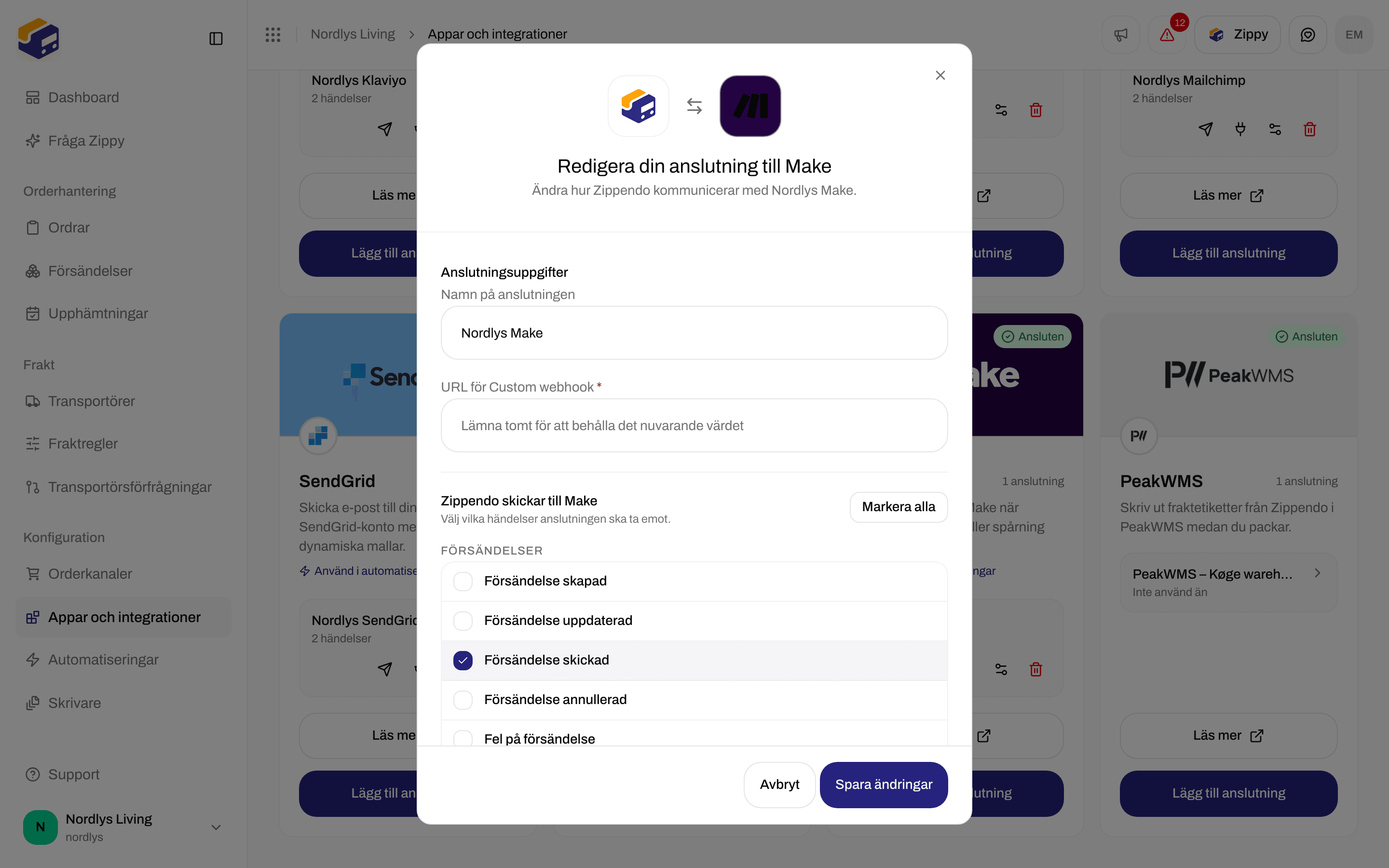
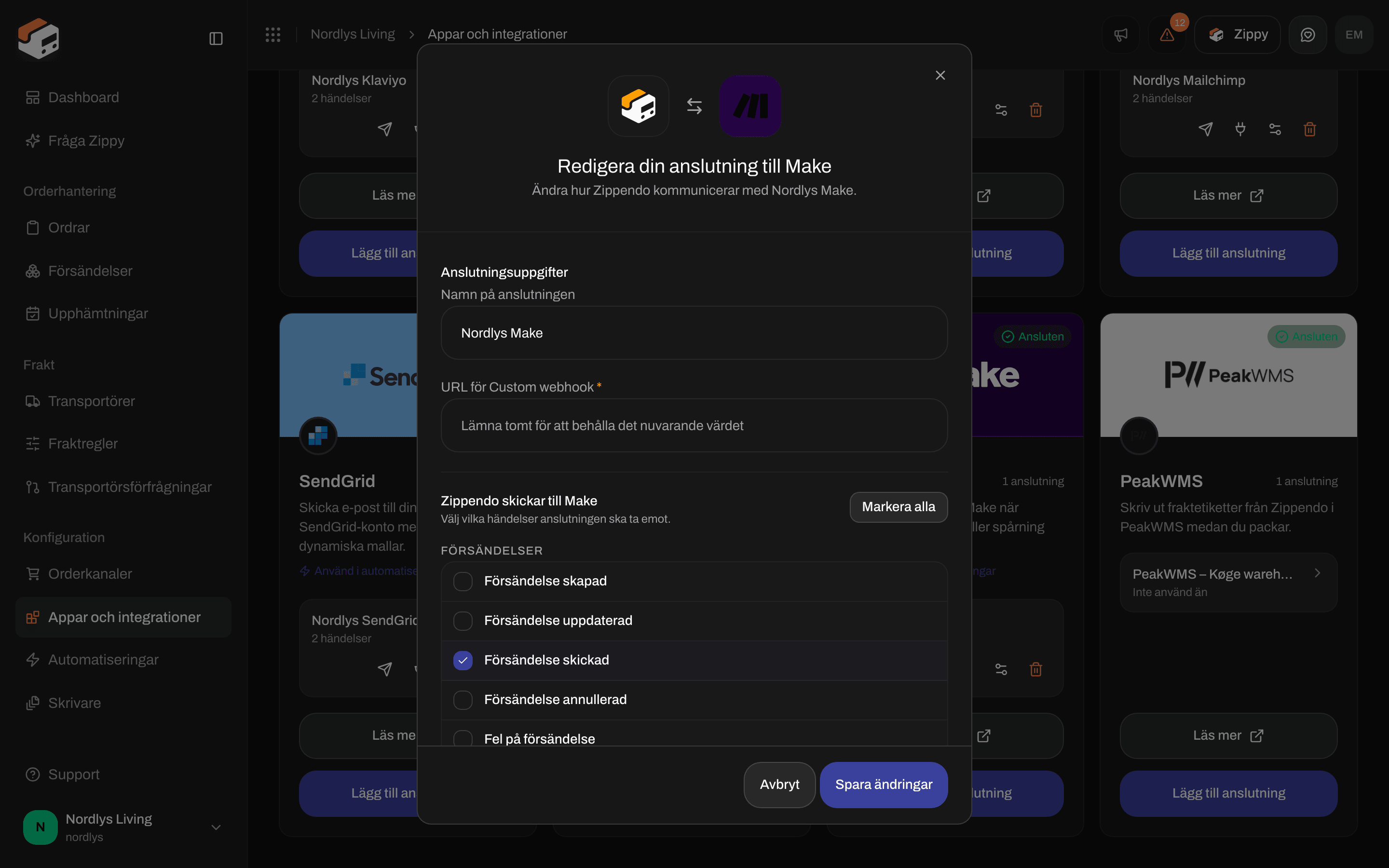
Klicka på reglageikonen för att öppna **Redigera din anslutning till Make**. Låt **URL för Custom webhook** vara tomt för att behålla den lagrade adressen, eller klistra in en ny för att ersätta den. Klicka på **Spara ändringar**.
## Ändra adressen eller koppla från
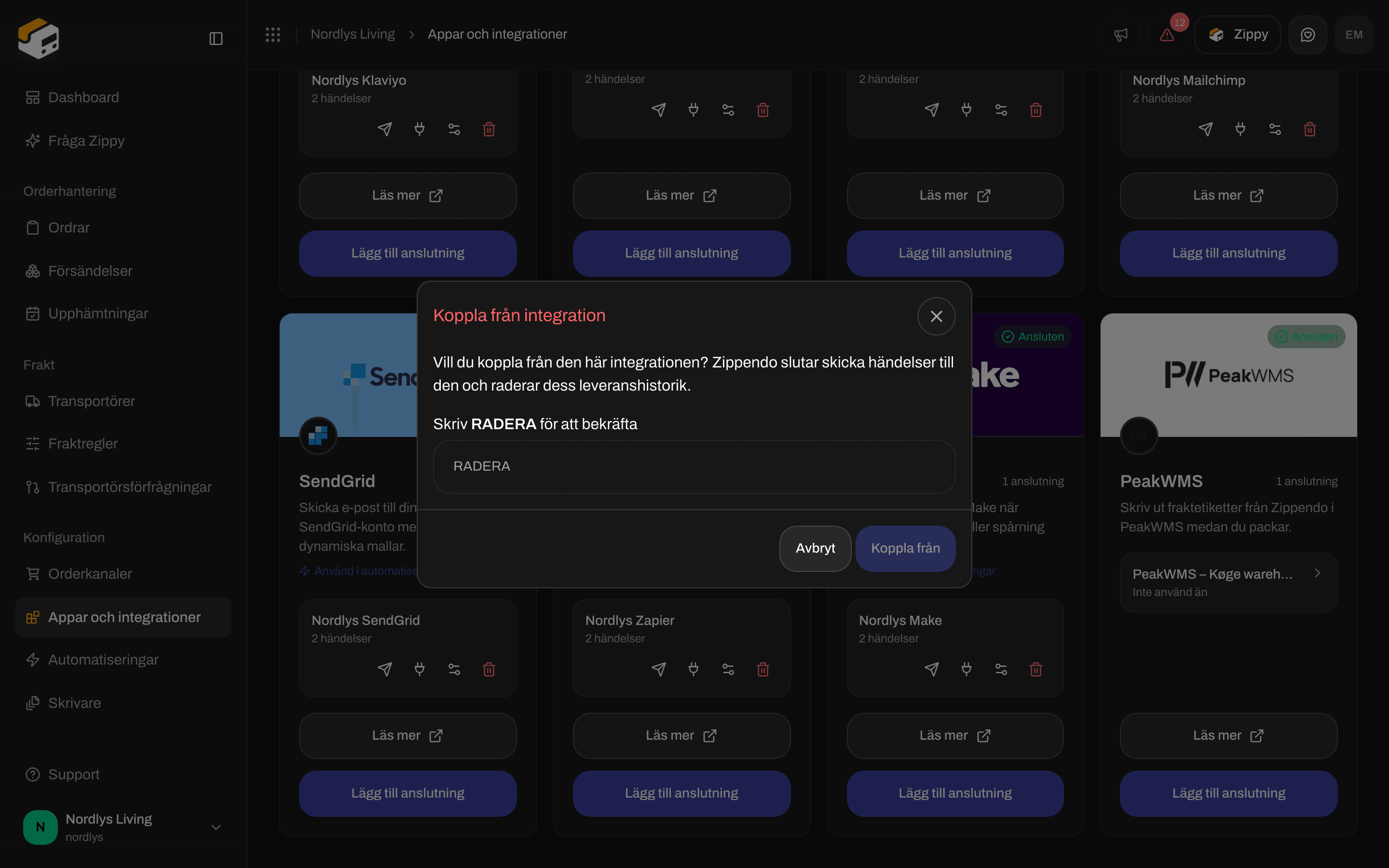
Klicka på reglageikonen för att öppna **Redigera din anslutning till Make**. Låt **URL för Custom webhook** vara tomt för att behålla den lagrade adressen, eller klistra in en ny för att ersätta den. Klicka på **Spara ändringar**.
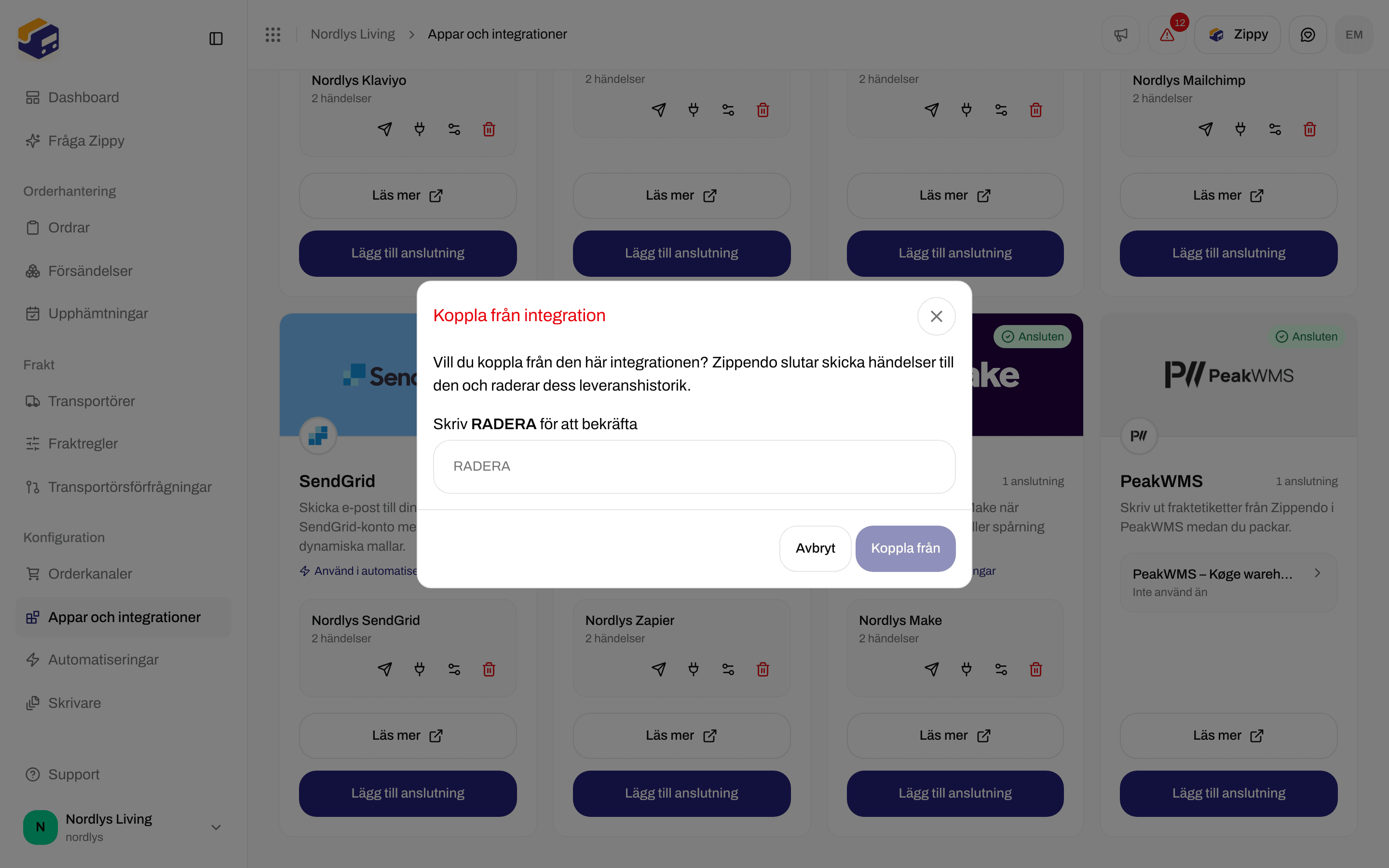
 Om du vill koppla från klickar du på papperskorgen, skriver DELETE och klickar på **Koppla från**. Zippendo slutar skicka händelser till scenariot och raderar leveransloggen.
 ## Använd Make i en automatisering
Lägg till steget **Starta scenario i Make** i **Automatiseringar**. Det skickar den händelse som startade automatiseringen till Make, men bara när dina villkor matchar, till exempel bara för ordrar från en viss webbutik.
| Fält | Obligatoriskt | Det här gör det |
| - | - | - |
| **Anslutning** | Ja | Välj din anslutning till Make i listan. Utan den ser du **Anslutning är obligatoriskt**. |
| **Egna egenskaper** | Nej | Klicka på **Lägg till** för att skicka extra data med händelsen, till exempel försändelsens referens. |
Se [Automatiseringar](/docs/sv/how-to/automations) för att bygga resten av automatiseringen.
## Relaterat
* [Anslut en integration](/docs/sv/how-to/connect-an-integration) - test, leveranslogg, redigera och koppla från för varje app
* [Make](/docs/sv/integrations/make) - den längre guiden
* [Anslut Zapier](/docs/sv/how-to/connect-zapier) - samma idé i Zapier
* [Felsökning av integrationer](/docs/sv/integrations/troubleshooting)
* [Automatiseringar](/docs/sv/how-to/automations)
* [Anslut en transportör eller integration](/docs/sv/how-to/connect-index)
This documentation is built and hosted on [Mintlify](https://mintlify.com), a developer documentation platform.
## Använd Make i en automatisering
Lägg till steget **Starta scenario i Make** i **Automatiseringar**. Det skickar den händelse som startade automatiseringen till Make, men bara när dina villkor matchar, till exempel bara för ordrar från en viss webbutik.
| Fält | Obligatoriskt | Det här gör det |
| - | - | - |
| **Anslutning** | Ja | Välj din anslutning till Make i listan. Utan den ser du **Anslutning är obligatoriskt**. |
| **Egna egenskaper** | Nej | Klicka på **Lägg till** för att skicka extra data med händelsen, till exempel försändelsens referens. |
Se [Automatiseringar](/docs/sv/how-to/automations) för att bygga resten av automatiseringen.
## Relaterat
* [Anslut en integration](/docs/sv/how-to/connect-an-integration) - test, leveranslogg, redigera och koppla från för varje app
* [Make](/docs/sv/integrations/make) - den längre guiden
* [Anslut Zapier](/docs/sv/how-to/connect-zapier) - samma idé i Zapier
* [Felsökning av integrationer](/docs/sv/integrations/troubleshooting)
* [Automatiseringar](/docs/sv/how-to/automations)
* [Anslut en transportör eller integration](/docs/sv/how-to/connect-index)
This documentation is built and hosted on [Mintlify](https://mintlify.com), a developer documentation platform.