> ## Documentation Index
> Fetch the complete documentation index at: https://www.zippendo.com/docs/llms.txt
> Use this file to discover all available pages before exploring further.
# Anslut Mailchimp
> Anslut Mailchimp under Appar och integrationer med en API-nyckel och ett Audience ID, och välj vilka försändelse-, order- och spårningshändelser som startar dina Mailchimp-utskick.
Mailchimp tar emot dina försändelse-, order- och spårningshändelser och lägger varje händelse under motsvarande kontakt i en av dina målgrupper. I Mailchimp kan du använda de här händelserna för att starta e-post, till exempel "ditt paket är på väg". Mailchimp skickar e-posten från ditt eget Mailchimp-konto. Zippendo för bara vidare händelserna.
Integrationer ingår i alla planer. Test, leveransloggen, redigering och frånkoppling fungerar likadant för alla appar: se [Anslut en integration](/docs/sv/how-to/connect-an-integration). Den längre guiden är [Mailchimp](/docs/sv/integrations/mailchimp).
## Innan du börjar
Du behöver två saker från ditt Mailchimp-konto:
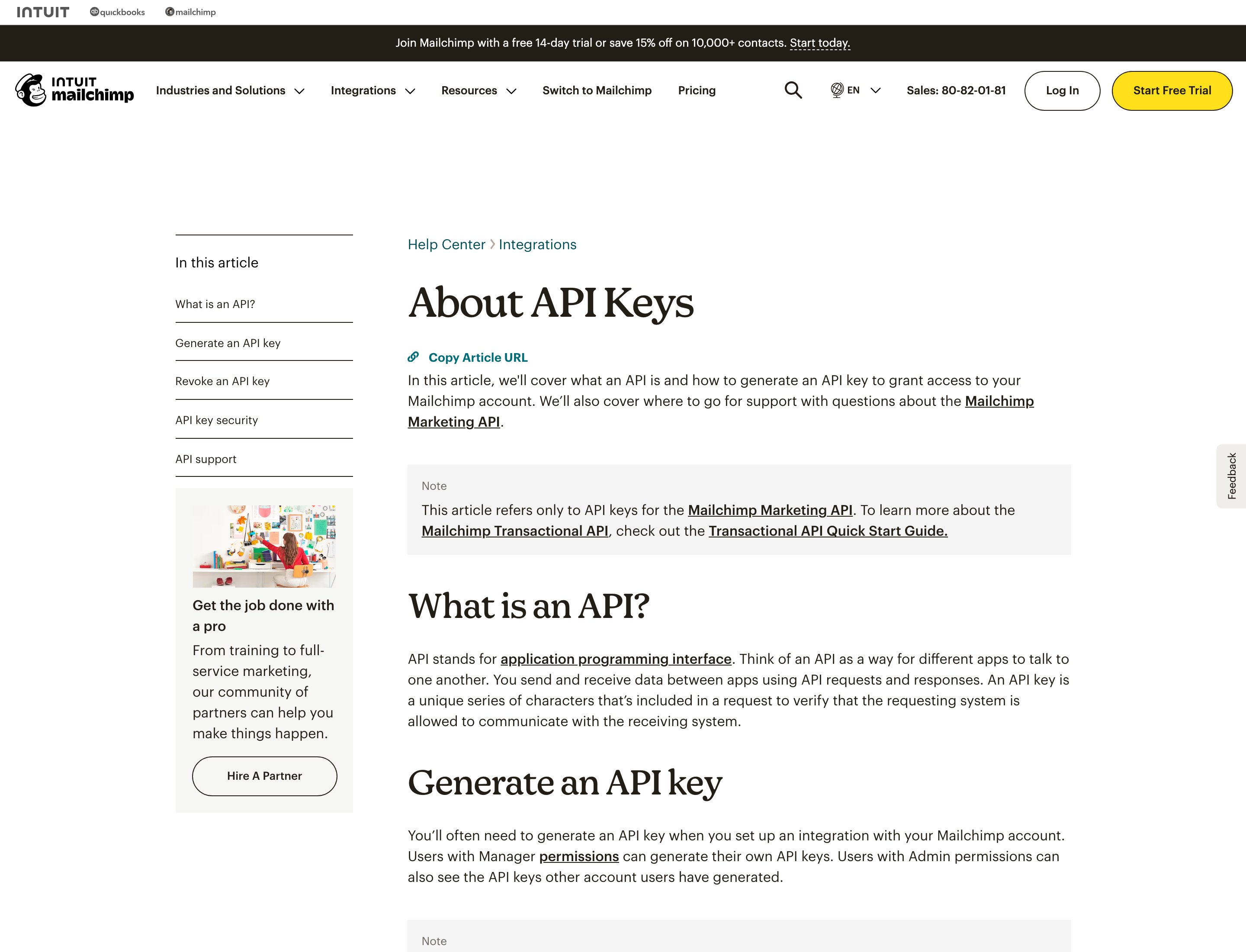
* **En API-nyckel.** Skapa den i ditt Mailchimp-konto. Kopiera hela nyckeln, inklusive ändelsen, till exempel `-us21`: Zippendo använder den ändelsen för att nå ditt Mailchimp-konto.
* **Audience ID** för den målgrupp som dina kunder finns i. Du hittar det i Mailchimp under Audience → Settings → Audience name and defaults. Använd ID:t, inte målgruppens namn.
 ## Anslut Mailchimp
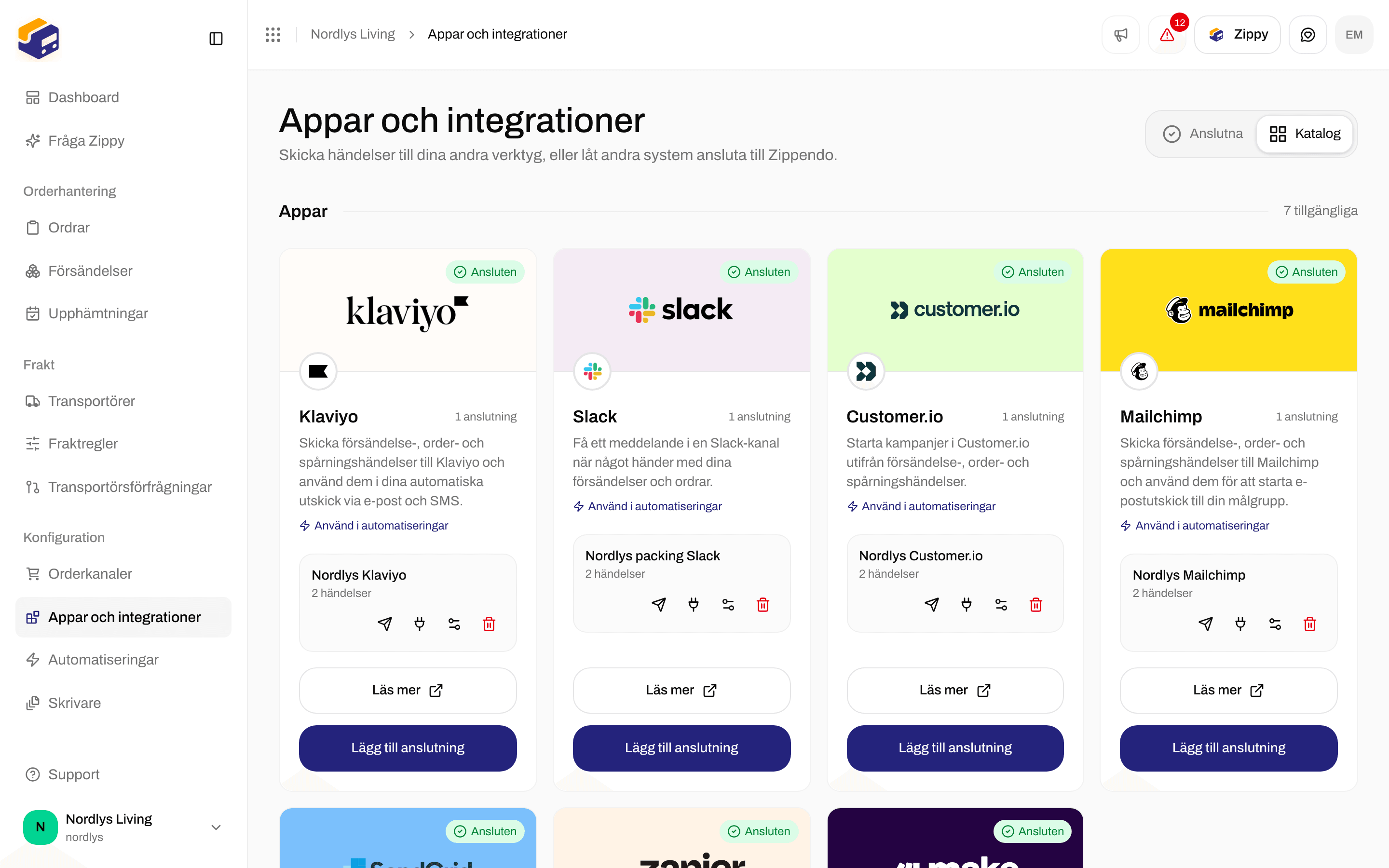
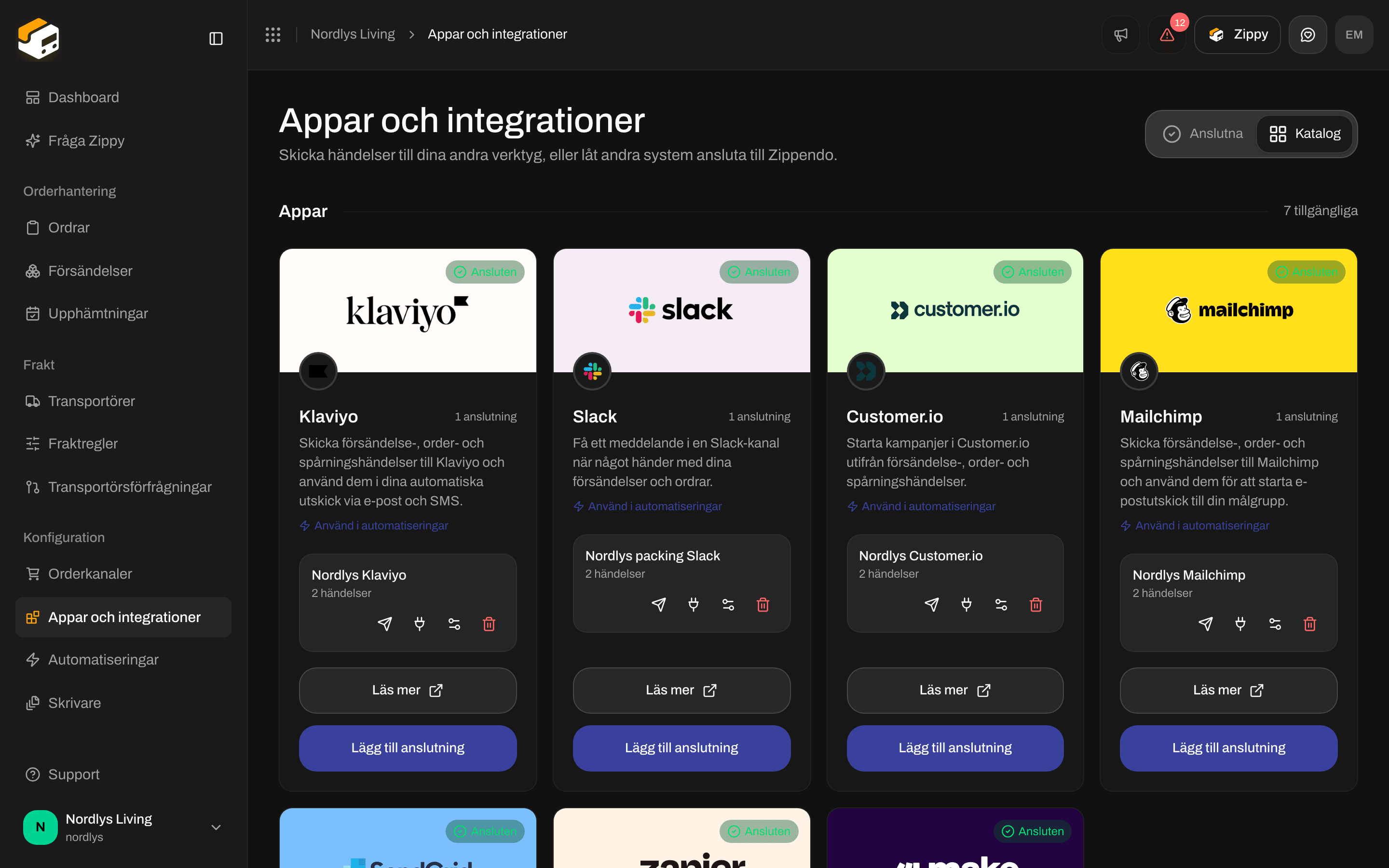
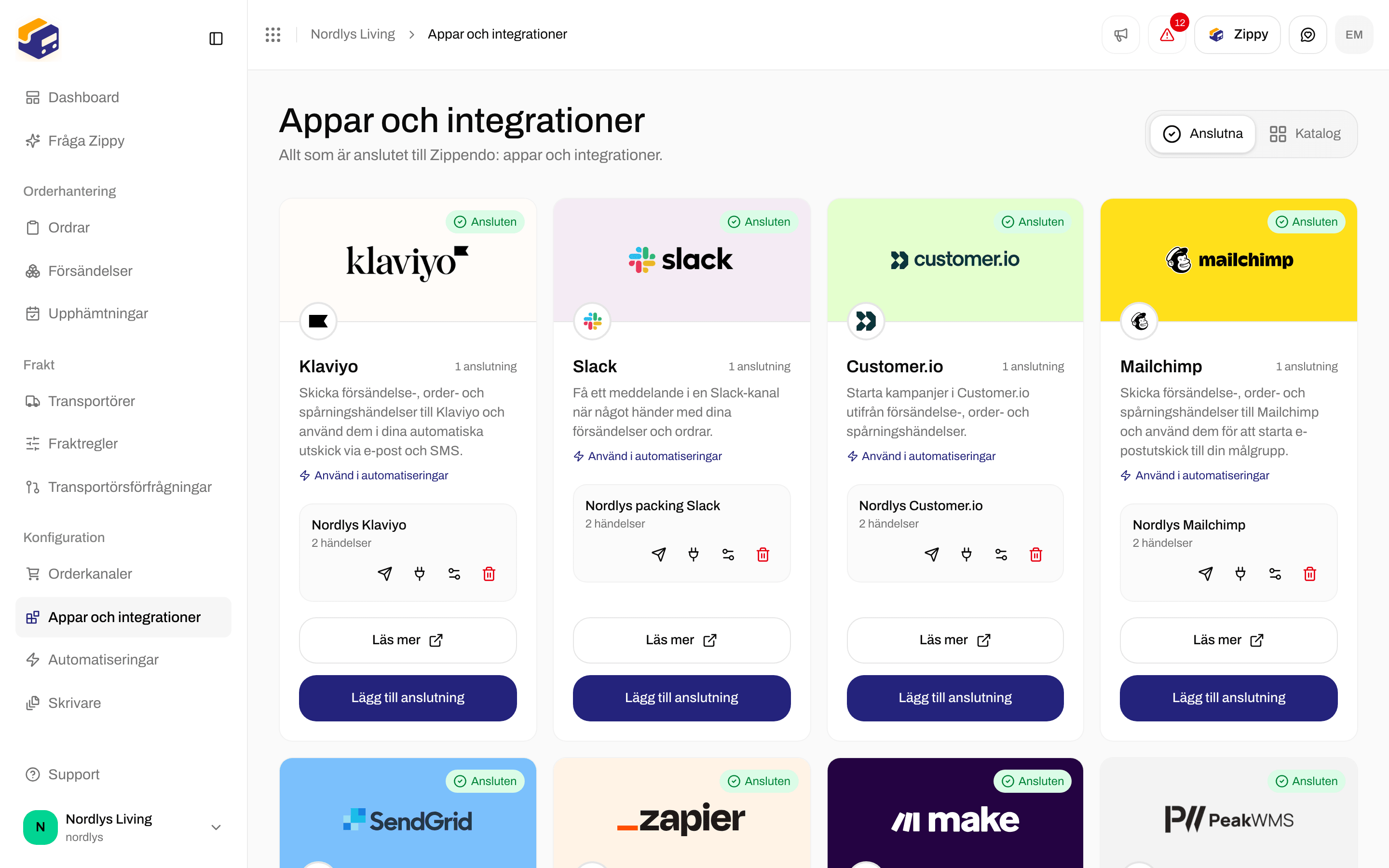
Klicka på **Appar och integrationer** i sidomenyn och sedan på **Katalog**. Mailchimp finns under **Appar**. Klicka på **Anslut**, eller **Lägg till anslutning** om du redan har en.
Läs vad Zippendo kommer att göra med anslutningen och klicka på **Fortsätt**.
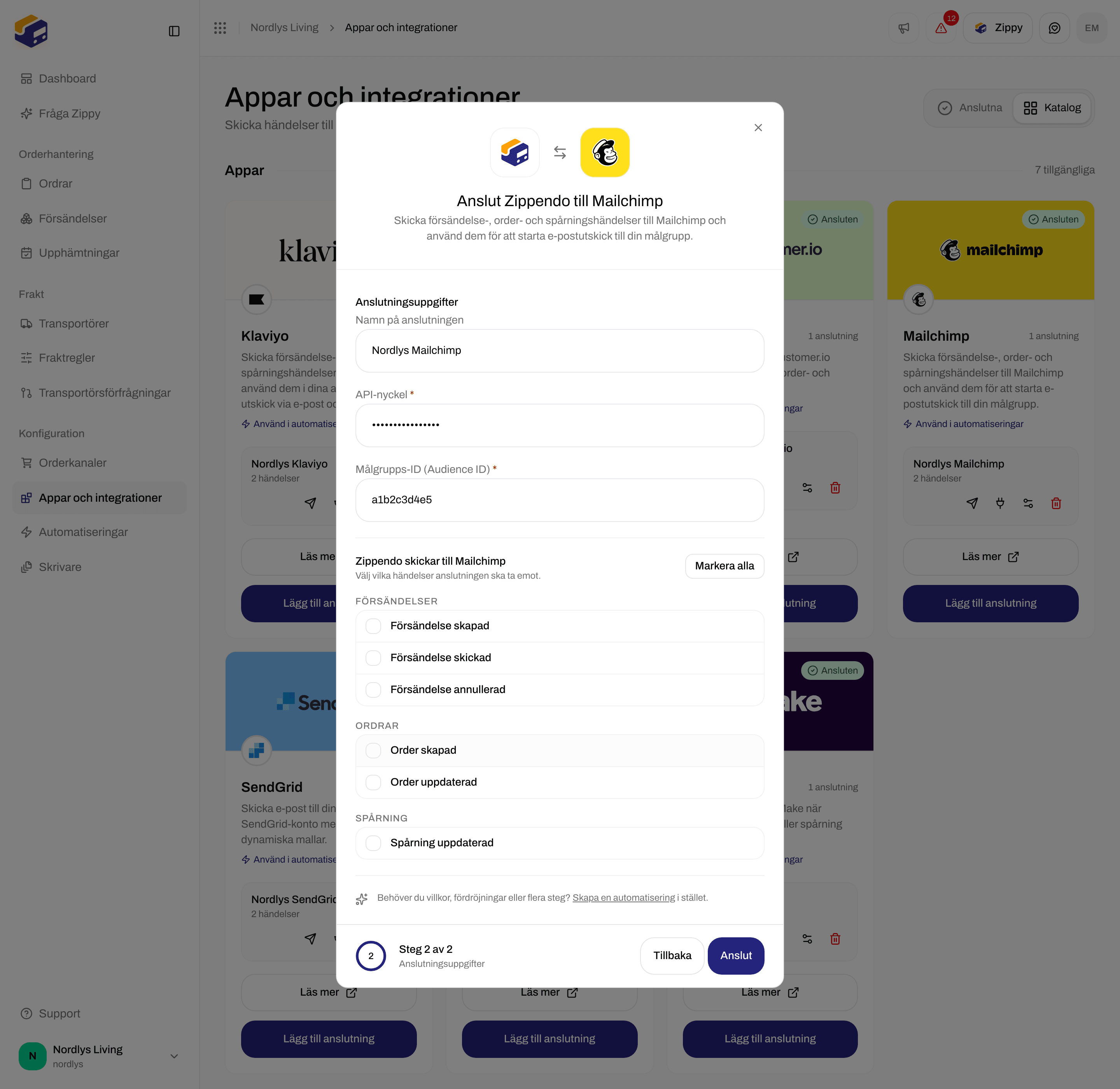
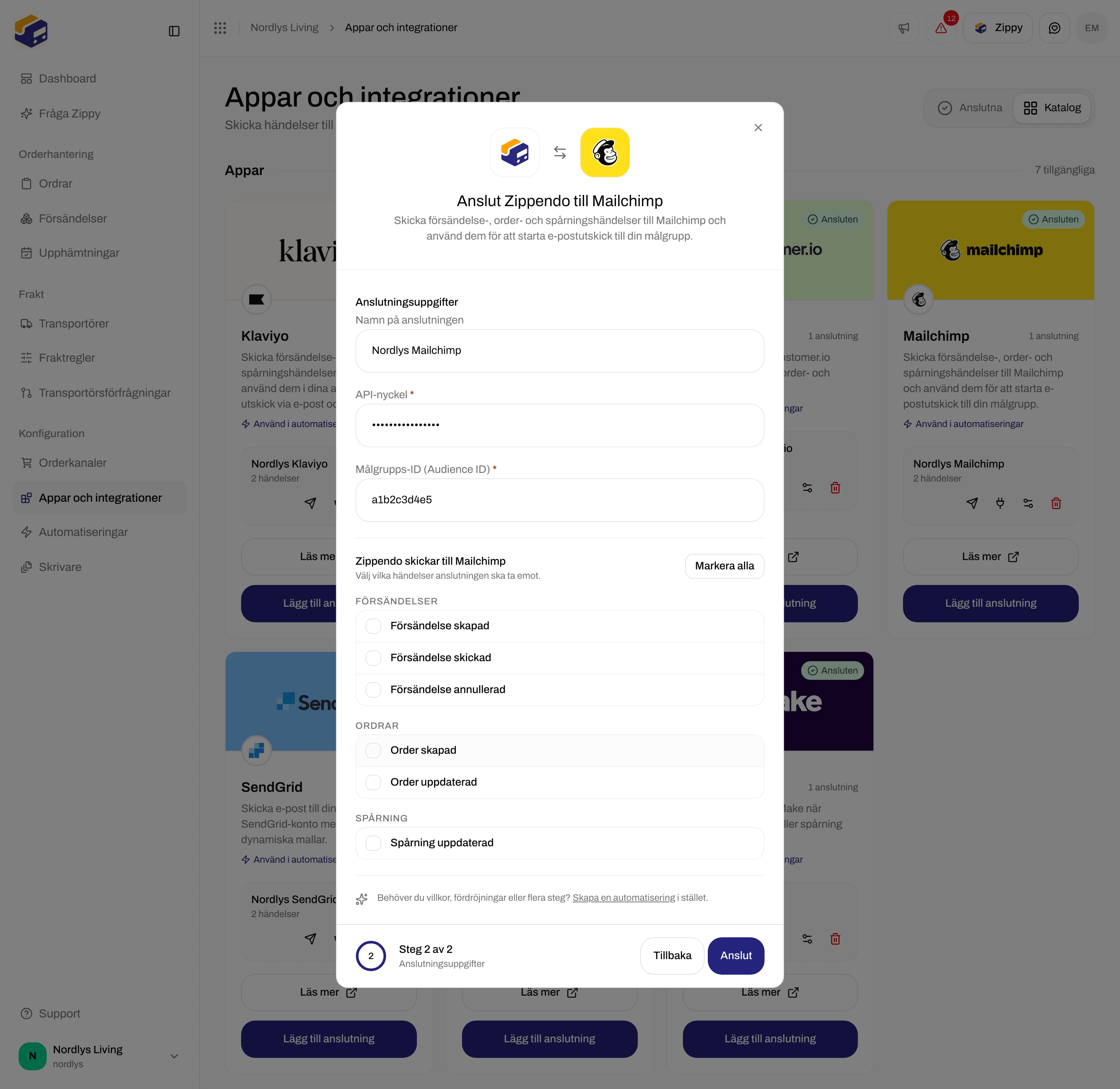
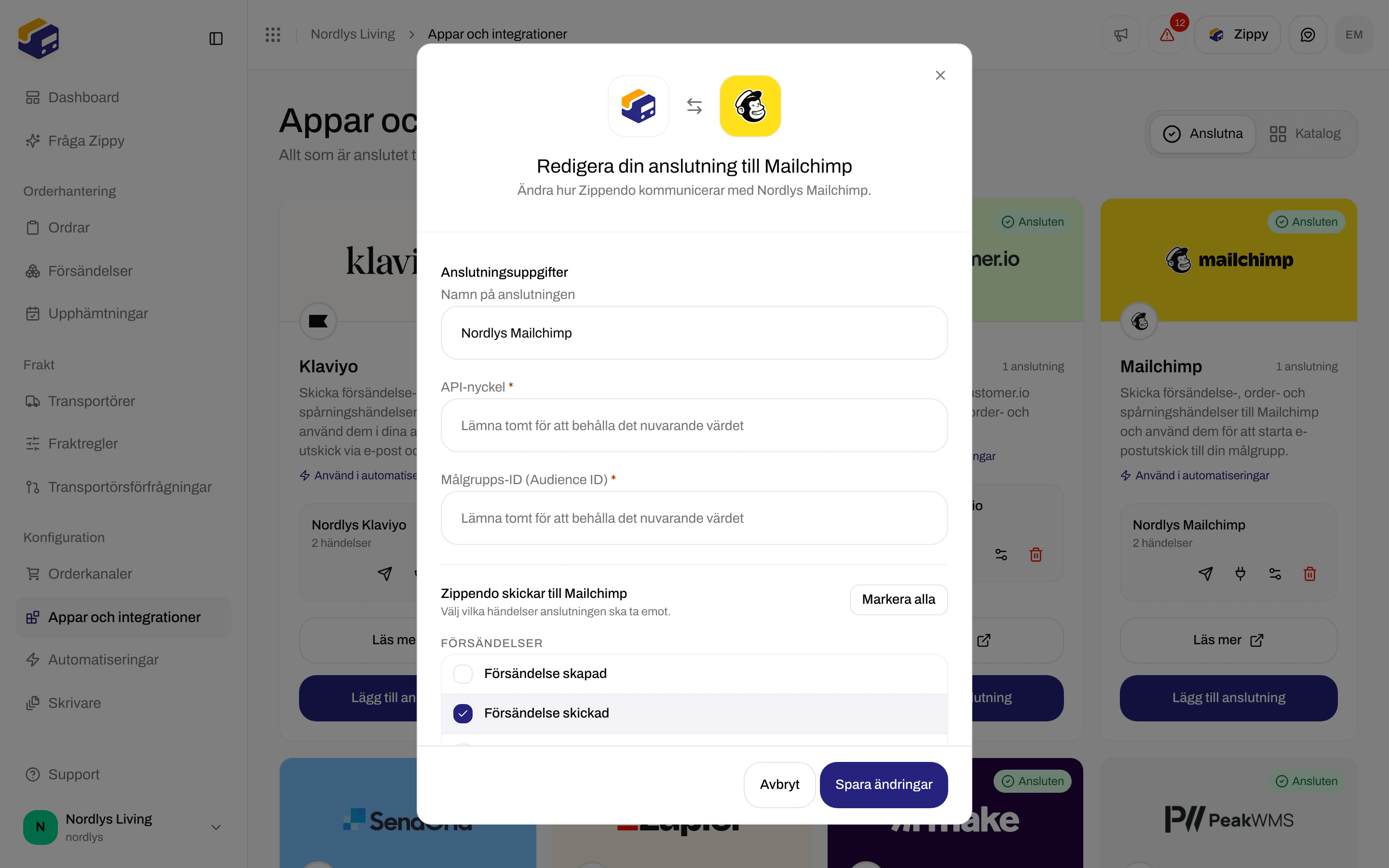
Skriv ett **Namn på anslutningen**, till exempel "Mailchimp nyhetsbrev". Klistra in nyckeln i **API-nyckel** och målgruppens ID i **Audience ID**.
Markera de händelser som Mailchimp ska ta emot, eller klicka på **Markera alla**. Se listan nedan.
Du ser **Integrationen har anslutits**, och Mailchimp visas på fliken **Ansluten**.
## Anslut Mailchimp
Klicka på **Appar och integrationer** i sidomenyn och sedan på **Katalog**. Mailchimp finns under **Appar**. Klicka på **Anslut**, eller **Lägg till anslutning** om du redan har en.
Läs vad Zippendo kommer att göra med anslutningen och klicka på **Fortsätt**.
Skriv ett **Namn på anslutningen**, till exempel "Mailchimp nyhetsbrev". Klistra in nyckeln i **API-nyckel** och målgruppens ID i **Audience ID**.
Markera de händelser som Mailchimp ska ta emot, eller klicka på **Markera alla**. Se listan nedan.
Du ser **Integrationen har anslutits**, och Mailchimp visas på fliken **Ansluten**.
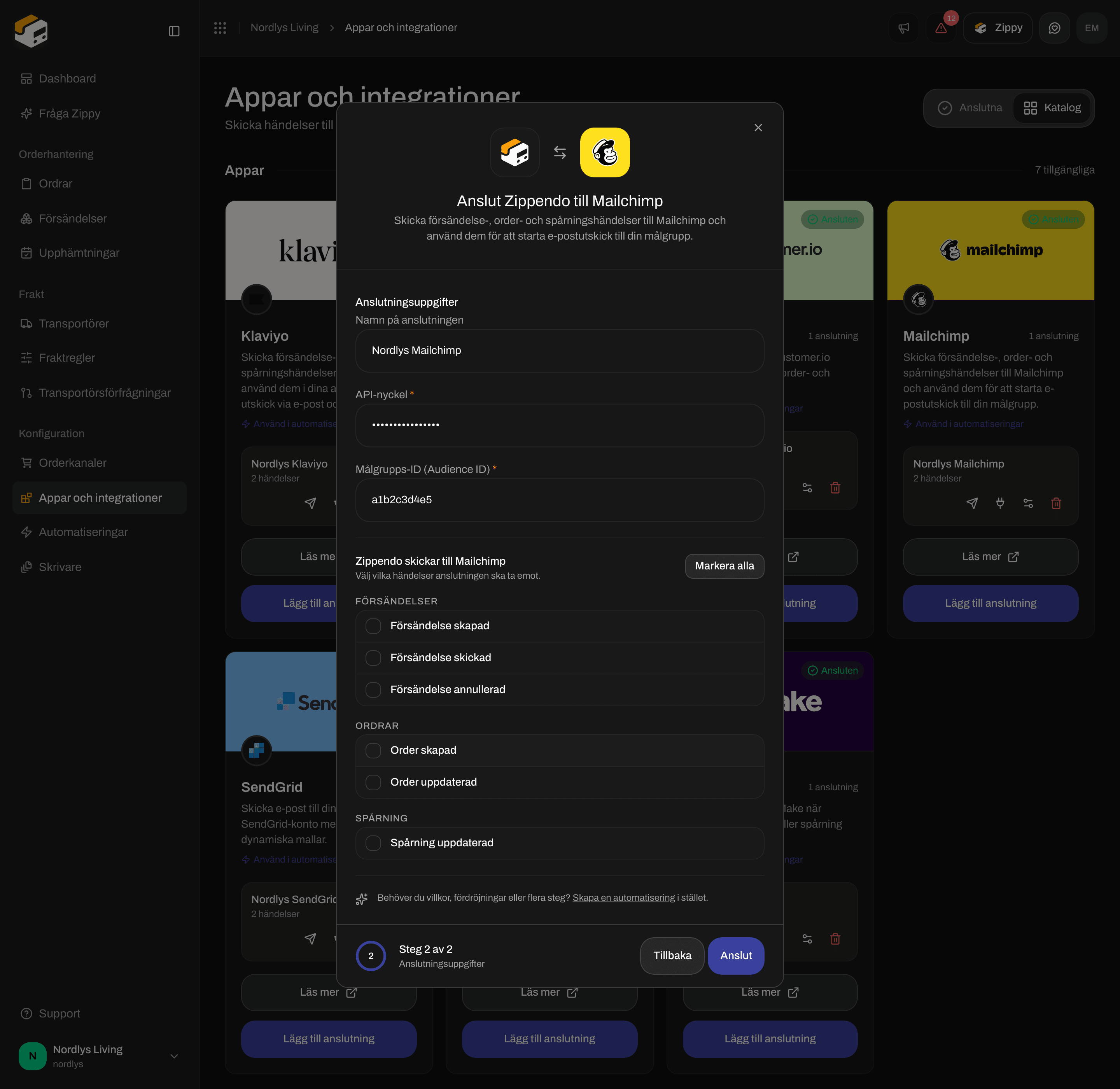 | Fält | Obligatoriskt | Det här anger du |
| - | - | - |
| **Namn på anslutningen** | Ja | Valfritt namn som du känner igen, upp till 100 tecken. |
| **API-nyckel** | Ja | Hela Mailchimp API-nyckeln. Den döljs medan du skriver, lagras krypterad och visas aldrig igen. |
| **Audience ID** | Ja | ID:t för den målgrupp som dina kunder finns i. |
## Händelser som Mailchimp kan ta emot
| Kryssruta | Skickas när |
| - | - |
| **Försändelse skapad** | En försändelse skapas |
| **Försändelse skickad** | En försändelse skickas till transportören och har sin fraktetikett |
| **Försändelse annullerad** | En försändelse annulleras eller raderas |
| **Order skapad** | En ny order kommer in |
| **Order uppdaterad** | En order ändras |
| **Spårning uppdaterad** | Transportören rapporterar en ny spårningsskanning |
| Fält | Obligatoriskt | Det här anger du |
| - | - | - |
| **Namn på anslutningen** | Ja | Valfritt namn som du känner igen, upp till 100 tecken. |
| **API-nyckel** | Ja | Hela Mailchimp API-nyckeln. Den döljs medan du skriver, lagras krypterad och visas aldrig igen. |
| **Audience ID** | Ja | ID:t för den målgrupp som dina kunder finns i. |
## Händelser som Mailchimp kan ta emot
| Kryssruta | Skickas när |
| - | - |
| **Försändelse skapad** | En försändelse skapas |
| **Försändelse skickad** | En försändelse skickas till transportören och har sin fraktetikett |
| **Försändelse annullerad** | En försändelse annulleras eller raderas |
| **Order skapad** | En ny order kommer in |
| **Order uppdaterad** | En order ändras |
| **Spårning uppdaterad** | Transportören rapporterar en ny spårningsskanning |
 I Mailchimp får händelserna namn som liknar händelsen med understreck, till exempel `shipment_dispatched` för **Försändelse skickad**. Mailchimp lägger varje händelse under kontakten med kundens e-postadress, så en händelse för en order utan kundens e-postadress kan inte levereras.
För att ge en händelse ett annat namn skickar du den från en automatisering och fyller i **Eget händelsenamn** (se nedan). Anslutningsfönstret har inget fält för det.
## Kontrollera anslutningen
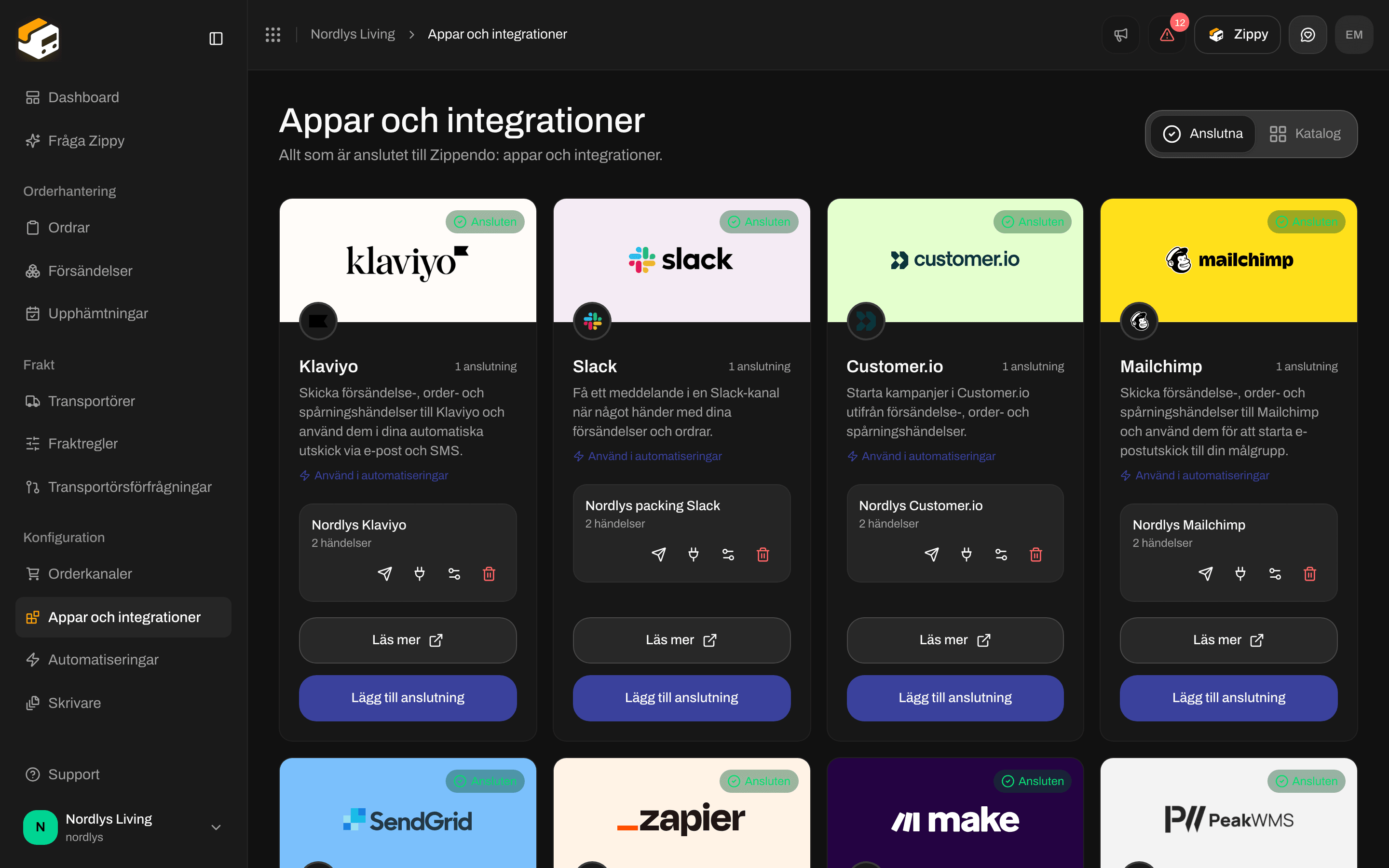
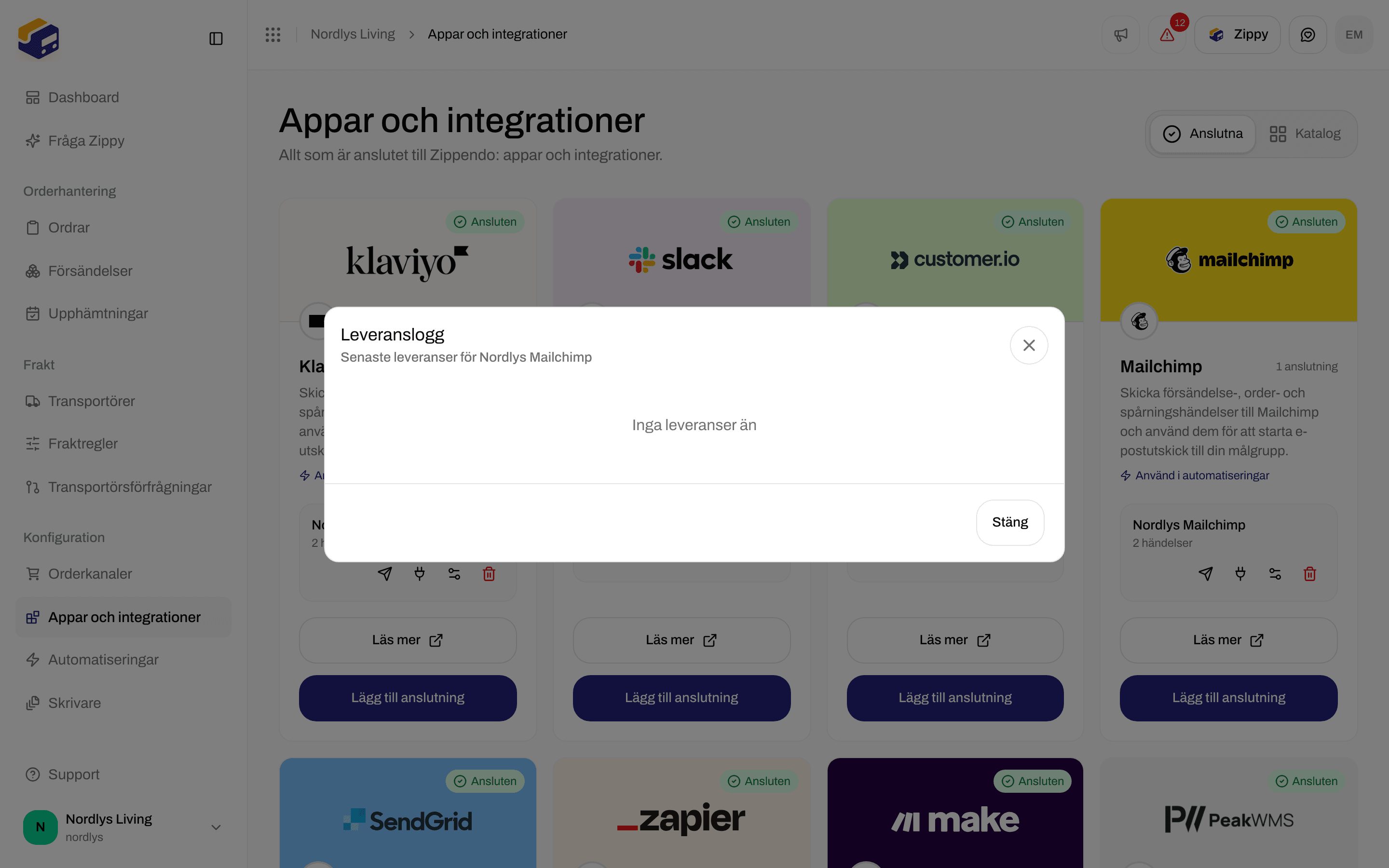
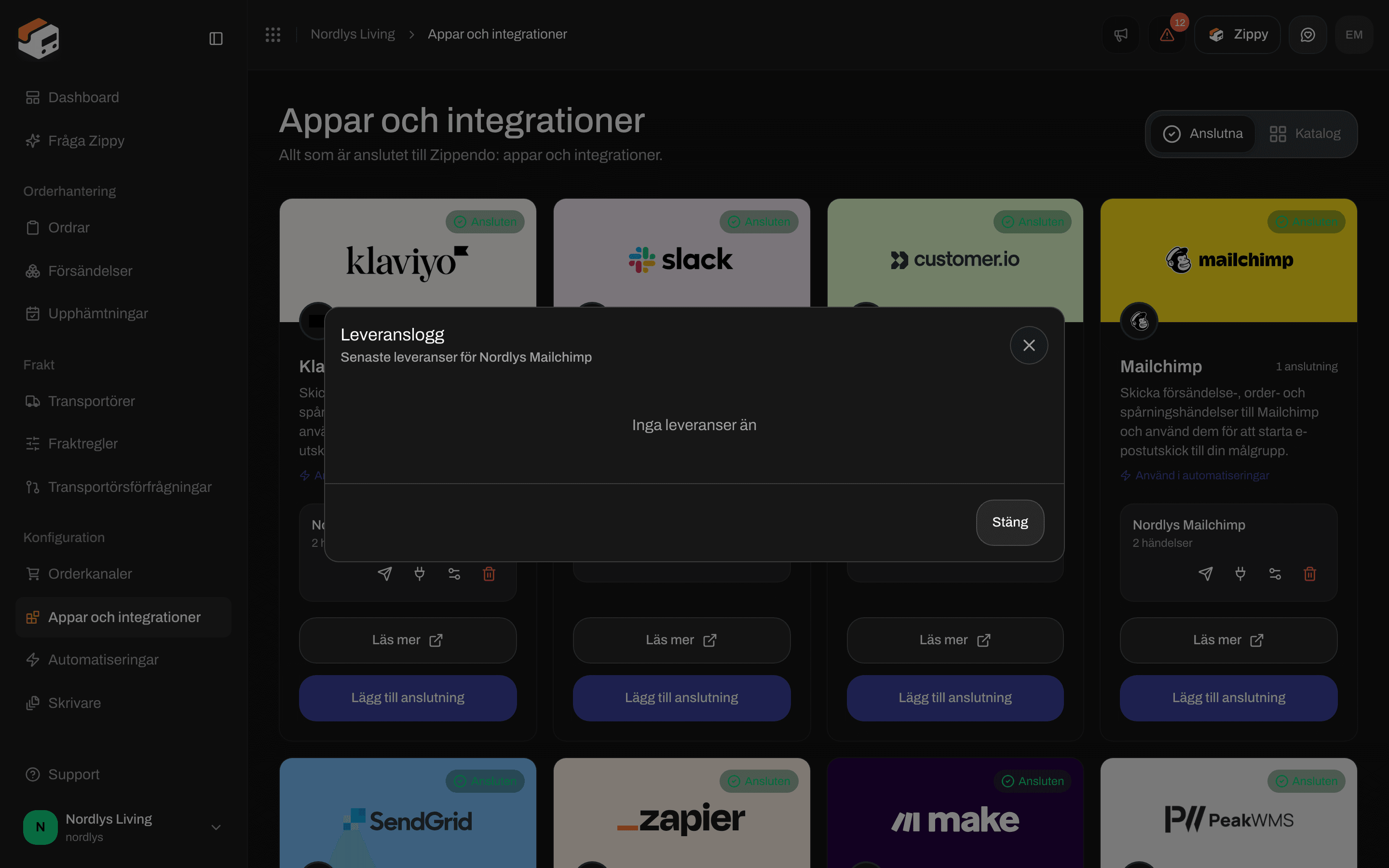
Klicka på pappersflygplanet på anslutningens rad (**Skicka testhändelse**) och öppna sedan leveransloggen (kontaktikonen). En testhändelse har ingen kund, så för Mailchimp visar den alltid ett rött kryss med "Ingen kund-e-postadress tillgänglig - Mailchimp-händelser kräver en kontakts e-postadress". Det är väntat och säger ingenting om din nyckel. Kontrollera i stället med en riktig händelse: skicka en försändelse för en order med en kund-e-postadress och leta efter en grön bock.
| Leveransloggen visar | Så här gör du |
| - | - |
| "Ingen kund-e-postadress tillgänglig" | Ordern har ingen kund-e-postadress. Det finns inget att rätta i Mailchimp. |
| 401 eller 403 | Mailchimp avvisade nyckeln. Skapa en ny nyckel och klistra in den. |
| 404 | Mailchimp hittade inte målgruppen, eller så finns inte kunden i den. Kontrollera **Audience ID**. |
I Mailchimp får händelserna namn som liknar händelsen med understreck, till exempel `shipment_dispatched` för **Försändelse skickad**. Mailchimp lägger varje händelse under kontakten med kundens e-postadress, så en händelse för en order utan kundens e-postadress kan inte levereras.
För att ge en händelse ett annat namn skickar du den från en automatisering och fyller i **Eget händelsenamn** (se nedan). Anslutningsfönstret har inget fält för det.
## Kontrollera anslutningen
Klicka på pappersflygplanet på anslutningens rad (**Skicka testhändelse**) och öppna sedan leveransloggen (kontaktikonen). En testhändelse har ingen kund, så för Mailchimp visar den alltid ett rött kryss med "Ingen kund-e-postadress tillgänglig - Mailchimp-händelser kräver en kontakts e-postadress". Det är väntat och säger ingenting om din nyckel. Kontrollera i stället med en riktig händelse: skicka en försändelse för en order med en kund-e-postadress och leta efter en grön bock.
| Leveransloggen visar | Så här gör du |
| - | - |
| "Ingen kund-e-postadress tillgänglig" | Ordern har ingen kund-e-postadress. Det finns inget att rätta i Mailchimp. |
| 401 eller 403 | Mailchimp avvisade nyckeln. Skapa en ny nyckel och klistra in den. |
| 404 | Mailchimp hittade inte målgruppen, eller så finns inte kunden i den. Kontrollera **Audience ID**. |
 ## Ändra nyckeln eller koppla från
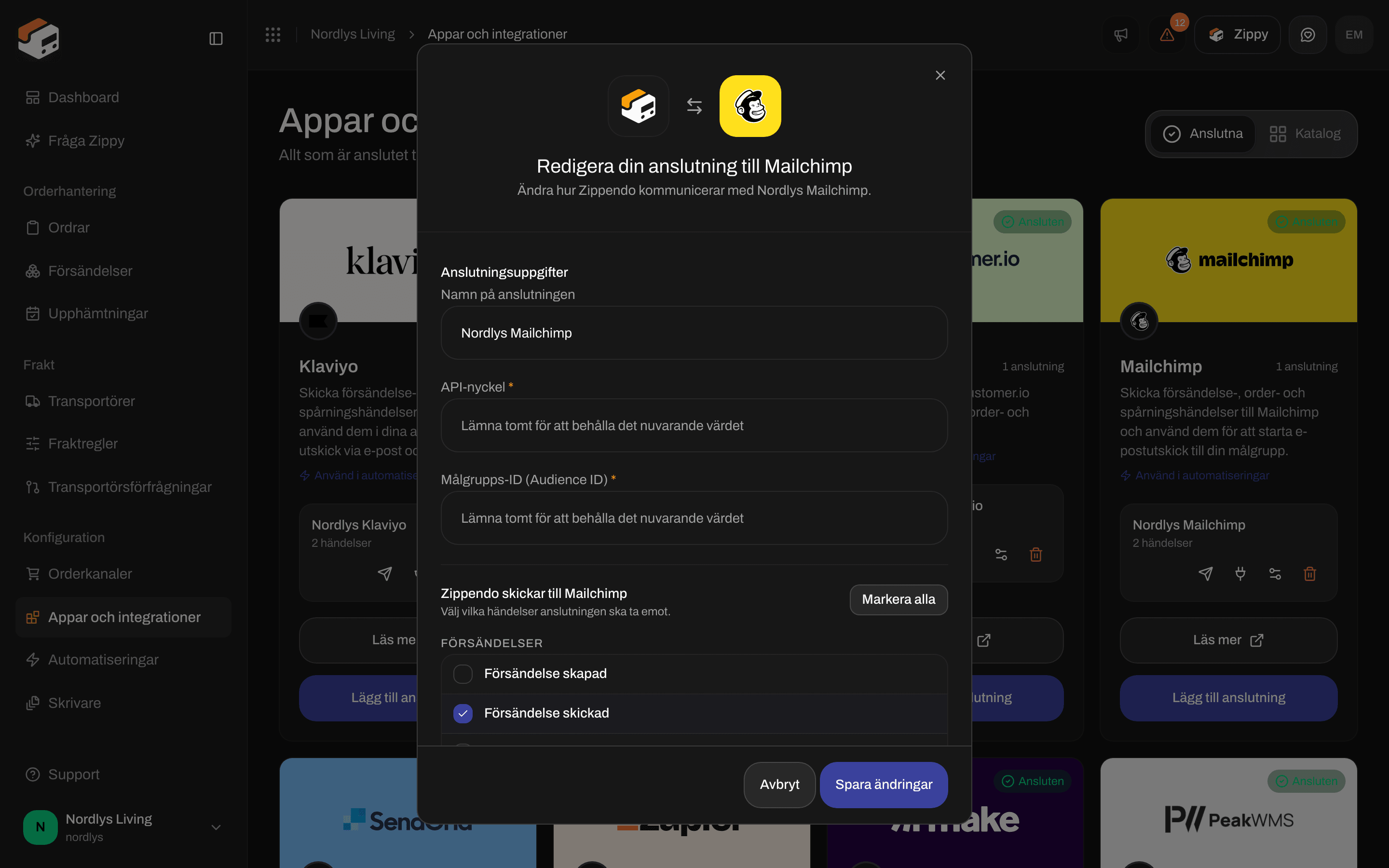
Klicka på reglageikonen för att öppna **Redigera din Mailchimp-anslutning**. Lämna **API-nyckel** och **Audience ID** tomma för att behålla det som är lagrat. Om du ändrar ett av dem fyller du i båda: det du skriver ersätter allt som är lagrat för anslutningen. Klicka på **Spara ändringar**.
## Ändra nyckeln eller koppla från
Klicka på reglageikonen för att öppna **Redigera din Mailchimp-anslutning**. Lämna **API-nyckel** och **Audience ID** tomma för att behålla det som är lagrat. Om du ändrar ett av dem fyller du i båda: det du skriver ersätter allt som är lagrat för anslutningen. Klicka på **Spara ändringar**.
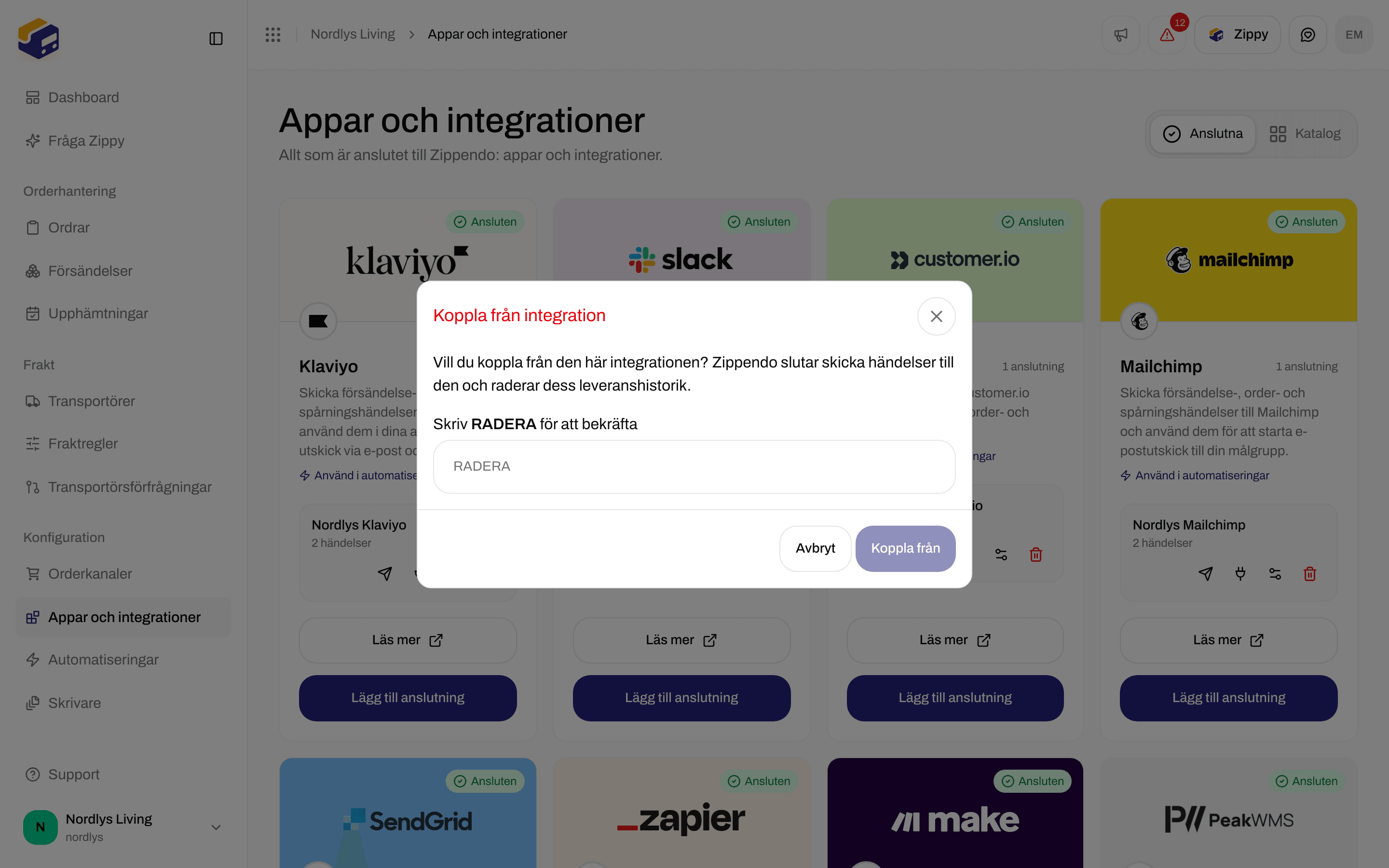
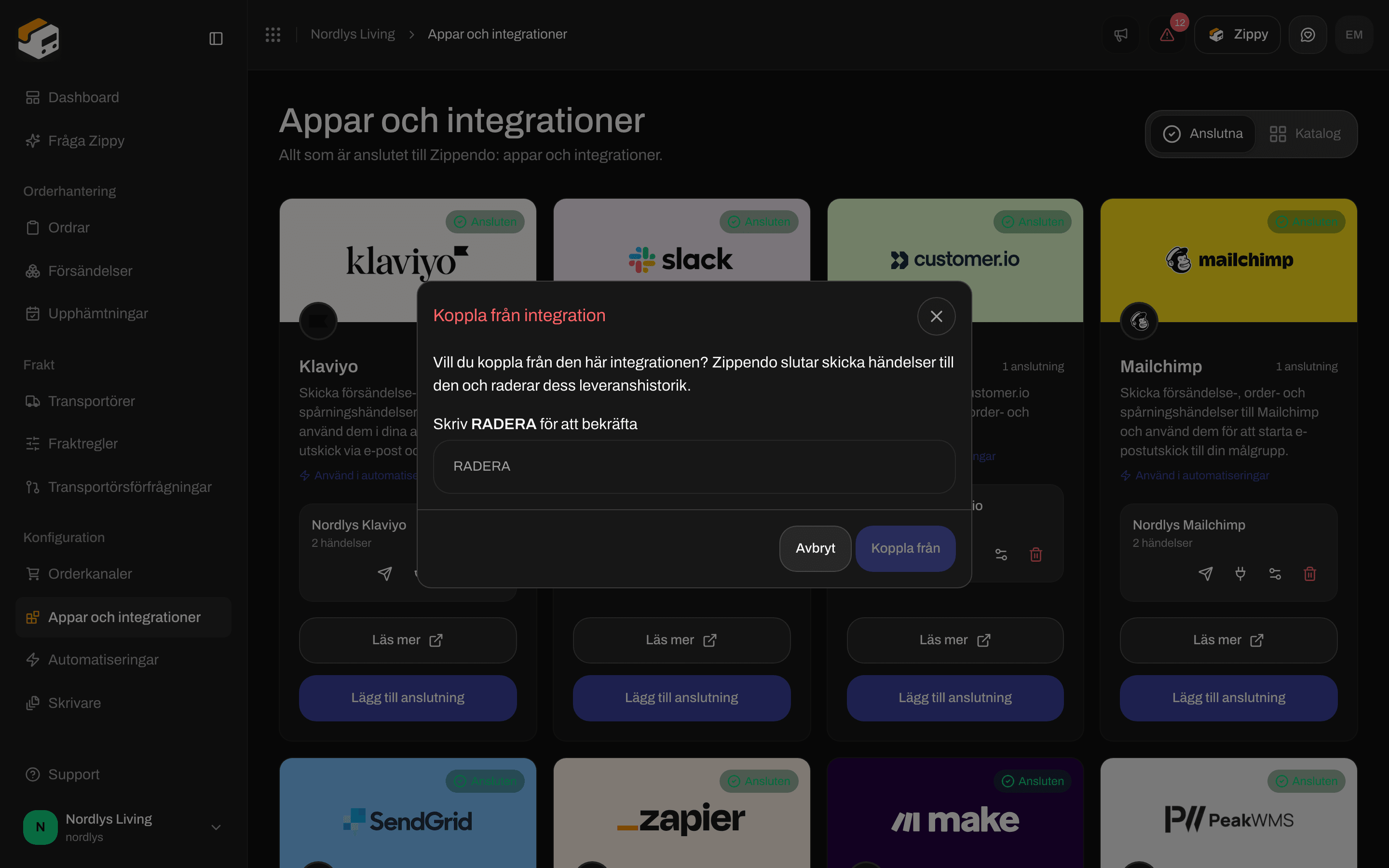
 För att koppla från klickar du på papperskorgen, skriver DELETE och klickar på **Koppla från**. Det stoppar alla händelser till Mailchimp och raderar leveransloggen.
 ## Använd Mailchimp i en automatisering
Lägg till steget **Skicka Mailchimp-händelse** i **Automatiseringar**. Det skickar den händelse som startade automatiseringen till Mailchimp, men bara när dina villkor stämmer.
| Fält | Obligatoriskt | Det här gör det |
| - | - | - |
| **Anslutning** | Ja | Välj din Mailchimp-anslutning i listan. Utan den ser du **Anslutning är obligatoriskt**. |
| **Eget händelsenamn** | Nej | Händelsenamnet som Mailchimp visar i stället för standardnamnet. Mailchimp godkänner 2 till 30 små bokstäver, siffror och understreck, med en bokstav först, till exempel `parcel_on_its_way`. |
| **Egna egenskaper** | Nej | Klicka på **Lägg till** för att skicka extra data med händelsen, till exempel försändelsens referens. |
Se [Automatiseringar](/docs/sv/how-to/automations) för hur du bygger resten av automatiseringen.
## Relaterat
* [Anslut en integration](/docs/sv/how-to/connect-an-integration) - test, leveranslogg, redigering och frånkoppling för alla appar
* [Mailchimp](/docs/sv/integrations/mailchimp) - den längre guiden
* [Felsökning av integrationer](/docs/sv/integrations/troubleshooting)
* [Automatiseringar](/docs/sv/how-to/automations)
* [Anslut en transportör eller integration](/docs/sv/how-to/connect-index)
This documentation is built and hosted on [Mintlify](https://mintlify.com), a developer documentation platform.
## Använd Mailchimp i en automatisering
Lägg till steget **Skicka Mailchimp-händelse** i **Automatiseringar**. Det skickar den händelse som startade automatiseringen till Mailchimp, men bara när dina villkor stämmer.
| Fält | Obligatoriskt | Det här gör det |
| - | - | - |
| **Anslutning** | Ja | Välj din Mailchimp-anslutning i listan. Utan den ser du **Anslutning är obligatoriskt**. |
| **Eget händelsenamn** | Nej | Händelsenamnet som Mailchimp visar i stället för standardnamnet. Mailchimp godkänner 2 till 30 små bokstäver, siffror och understreck, med en bokstav först, till exempel `parcel_on_its_way`. |
| **Egna egenskaper** | Nej | Klicka på **Lägg till** för att skicka extra data med händelsen, till exempel försändelsens referens. |
Se [Automatiseringar](/docs/sv/how-to/automations) för hur du bygger resten av automatiseringen.
## Relaterat
* [Anslut en integration](/docs/sv/how-to/connect-an-integration) - test, leveranslogg, redigering och frånkoppling för alla appar
* [Mailchimp](/docs/sv/integrations/mailchimp) - den längre guiden
* [Felsökning av integrationer](/docs/sv/integrations/troubleshooting)
* [Automatiseringar](/docs/sv/how-to/automations)
* [Anslut en transportör eller integration](/docs/sv/how-to/connect-index)
This documentation is built and hosted on [Mintlify](https://mintlify.com), a developer documentation platform.