> ## Documentation Index
> Fetch the complete documentation index at: https://www.zippendo.com/docs/llms.txt
> Use this file to discover all available pages before exploring further.
# Anslut FedEx
> Anslut FedEx i Zippendo med API-nyckeln och API secret från FedEx Developer Portal och ditt FedEx Account number, och välj mellan test och skarpt läge med Testläge.
Anslut **FedEx** för att skapa fraktetiketter för express och mark över hela världen från Zippendo, med tulldokument och spårning.
Den här sidan gäller bara FedEx. Fälten som alla transportörer delar finns under [Inloggningsuppgifter för transportör](/docs/sv/how-to/carrier-credentials). Genomgång: [Transportörer](/docs/sv/tutorials/carriers).
## Det här behöver du från FedEx
* Ett **FedEx-kontonummer**. FedEx fakturerar dina försändelser till det.
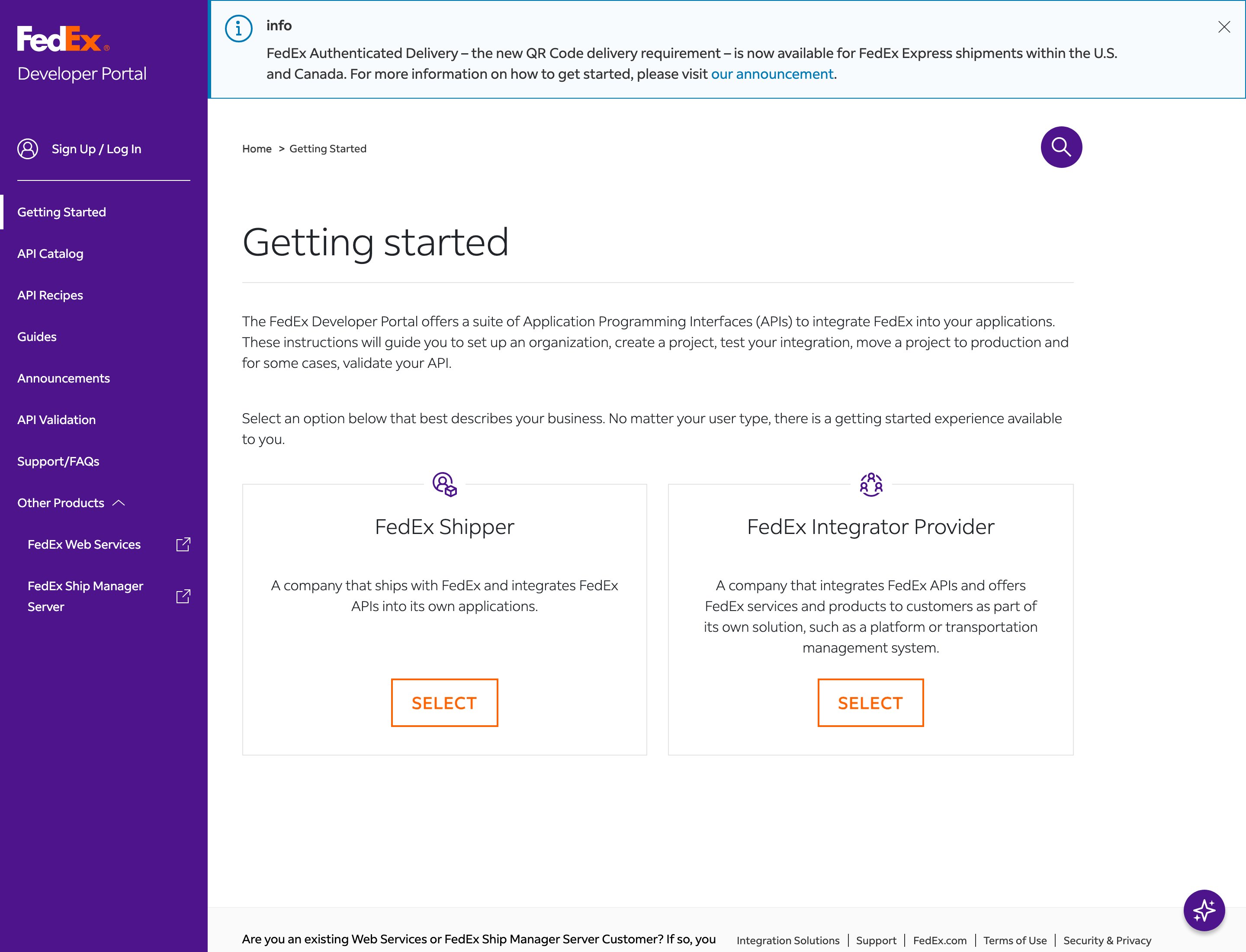
* Ett projekt i **FedEx Developer Portal** med en **API-nyckel** (kallas även Client ID) och en **API-hemlighet** (kallas även Client secret). Du skapar dem själv när du har registrerat dig i portalen.
* För tester: den separata **test**-API-nyckeln och API secret som portalen ger dig.
 ## Anslut FedEx
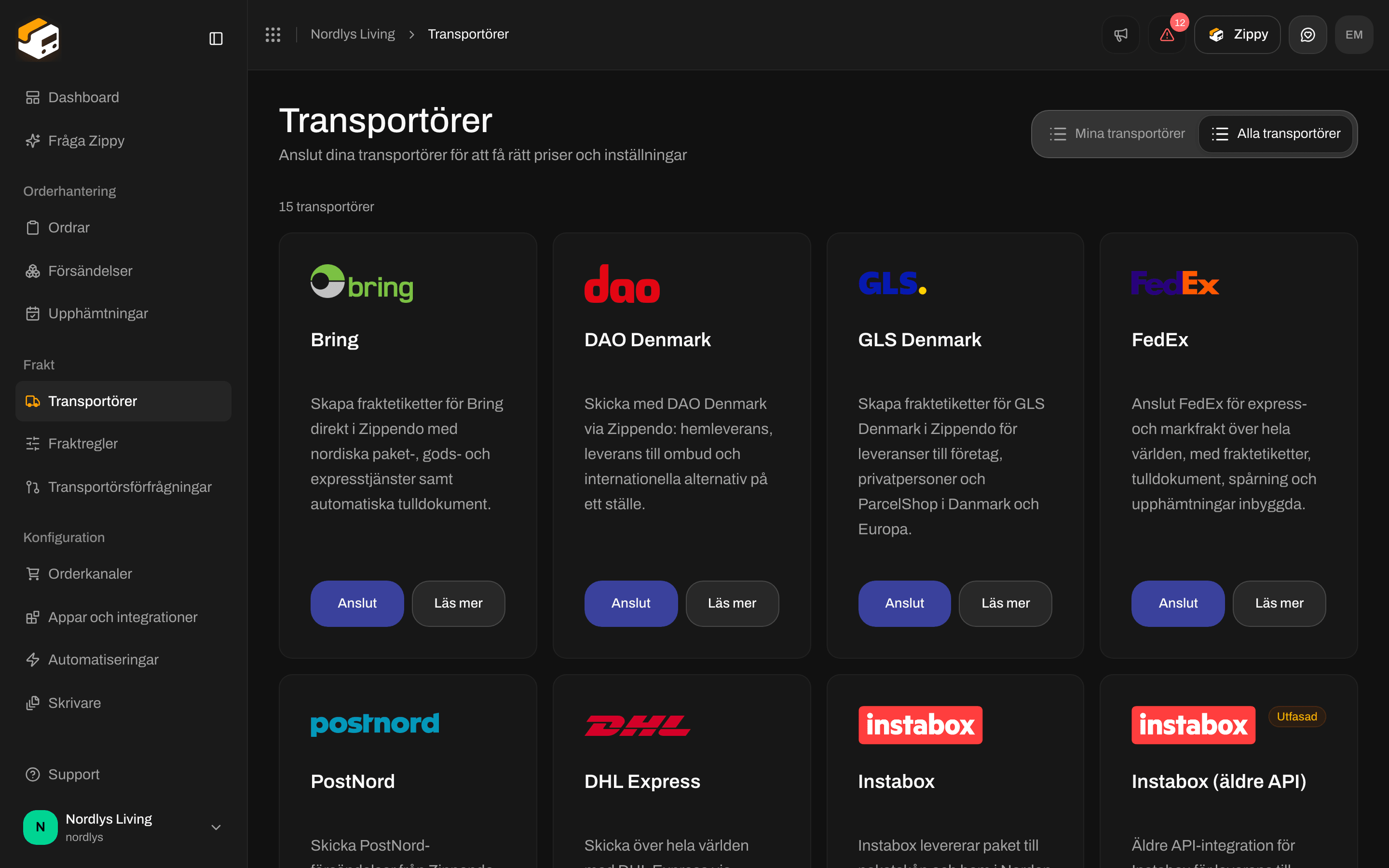
Klicka på **Transportörer** i sidomenyn och sedan på fliken **Alla transportörer**.
Hitta kortet **FedEx** och klicka på **Anslut**. (**Läs mer** öppnar fedex.com.)
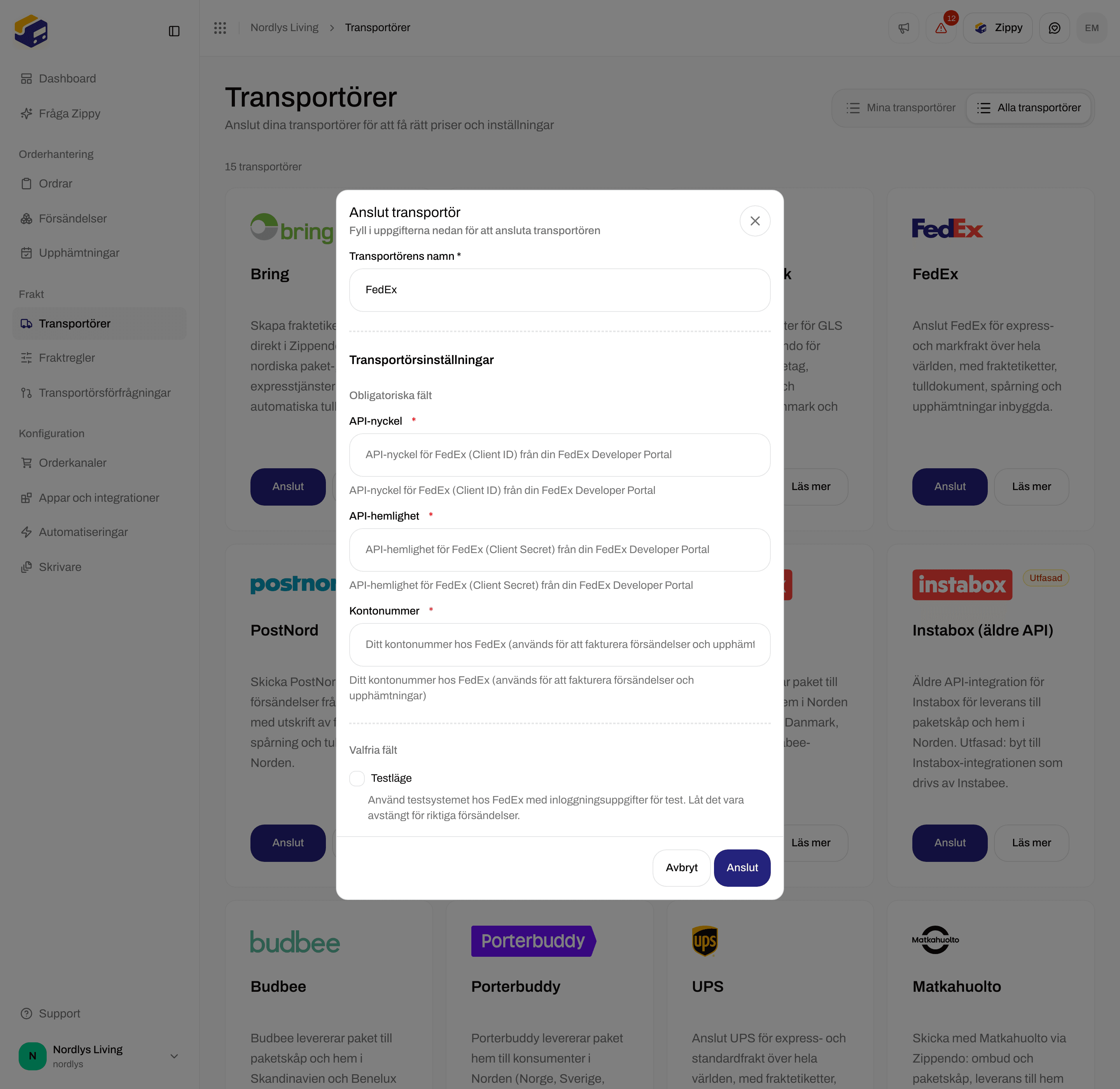
Fönstret **Anslut transportör** öppnas. **Transportörens namn** är redan ifyllt med "FedEx". Fyll i **API-nyckel**, **API-hemlighet** och **Kontonummer**. **Testläge** finns under **Valfria fält**.
Du ser **Transportören har anslutits**. FedEx visas nu under **Mina transportörer** med markeringen **Ansluten**.
## Anslut FedEx
Klicka på **Transportörer** i sidomenyn och sedan på fliken **Alla transportörer**.
Hitta kortet **FedEx** och klicka på **Anslut**. (**Läs mer** öppnar fedex.com.)
Fönstret **Anslut transportör** öppnas. **Transportörens namn** är redan ifyllt med "FedEx". Fyll i **API-nyckel**, **API-hemlighet** och **Kontonummer**. **Testläge** finns under **Valfria fält**.
Du ser **Transportören har anslutits**. FedEx visas nu under **Mina transportörer** med markeringen **Ansluten**.

 ## Det här fyller du i
| Fält | Obligatoriskt | Beskrivning i formuläret | Det här anger du |
| - | - | - | - |
| **Transportörens namn** | Ja | | Namnet som du ser i Zippendo. Behåll "FedEx" eller ändra det. |
| **Varumärke** | Nej | **Bara det här varumärket kan använda den här transportören.** | Visas bara om din organisation har [varumärken](/docs/sv/how-to/create-a-brand). |
| **API-nyckel** | Ja | FedEx API-nyckel (Client ID) från din FedEx Developer Portal | API-nyckeln (Client ID) för ditt projekt. |
| **API-hemlighet** | Ja | FedEx API secret (Client secret) från din FedEx Developer Portal | API secret (Client secret) för samma projekt. |
| **Kontonummer** | Ja | Ditt FedEx-kontonummer (används för att fakturera försändelser och upphämtningar) | Ditt FedEx-kontonummer. |
| **Testläge** | Nej | Använd FedEx testsystem med testuppgifter. Låt det vara avstängt för riktiga försändelser. | Låt det vara avstängt för riktiga försändelser. Se nedan. |
## Det här fyller du i
| Fält | Obligatoriskt | Beskrivning i formuläret | Det här anger du |
| - | - | - | - |
| **Transportörens namn** | Ja | | Namnet som du ser i Zippendo. Behåll "FedEx" eller ändra det. |
| **Varumärke** | Nej | **Bara det här varumärket kan använda den här transportören.** | Visas bara om din organisation har [varumärken](/docs/sv/how-to/create-a-brand). |
| **API-nyckel** | Ja | FedEx API-nyckel (Client ID) från din FedEx Developer Portal | API-nyckeln (Client ID) för ditt projekt. |
| **API-hemlighet** | Ja | FedEx API secret (Client secret) från din FedEx Developer Portal | API secret (Client secret) för samma projekt. |
| **Kontonummer** | Ja | Ditt FedEx-kontonummer (används för att fakturera försändelser och upphämtningar) | Ditt FedEx-kontonummer. |
| **Testläge** | Nej | Använd FedEx testsystem med testuppgifter. Låt det vara avstängt för riktiga försändelser. | Låt det vara avstängt för riktiga försändelser. Se nedan. |
 ## Test eller skarpt läge
FedEx har separata testuppgifter. Med **Testläge** på anger du din **test**-API-nyckel och API secret. Med det av anger du dina riktiga. Testuppgifter fungerar inte för riktiga försändelser, och riktiga uppgifter fungerar inte i testläge. Stäng av **Testläge** innan du skickar riktiga ordrar. Mer i [Testläge](/docs/sv/how-to/sandbox-mode).
## Efter anslutningen
Du väljer en FedEx-produkt när du [skapar en försändelse](/docs/sv/how-to/send-a-shipment) eller en [fraktregel](/docs/sv/how-to/shipping-rule-fields). Se [Fraktprodukter och tilläggstjänster](/docs/sv/how-to/carrier-products-and-services).
Produkterna omfattar **FedEx International Priority Express**, **FedEx International Priority**, **FedEx International Economy**, **FedEx International Connect Plus**, **FedEx International First**, **FedEx Regional Economy**, **FedEx Europe First International Priority**, **FedEx First Overnight**, **FedEx Priority Overnight**, **FedEx Standard Overnight**, **FedEx 2Day**, **FedEx 2Day A.M.**, **FedEx Express Saver**, **FedEx Ground** och **FedEx Ground Home Delivery**. Produkter som stöder returer har även en **Retur**-version för retursändningar. Beroende på produkt kan du lägga till tjänster som **Hold at Location** och **Lördagsleverans**, och välja en **Typ av upphämtning** och ett **Etikettformat** (**PDF (4x6)** eller **ZPL (termoskrivare)**).
* **Hold at Location:** produkter med **Hold at Location** kräver ett **ID för Hold at Location**, som du hittar med ombudssökningen. Se [Välj ett ombud](/docs/sv/how-to/pick-a-service-point).
* **Upphämtningar:** FedEx finns inte under **Upphämtningar**. I stället talar **Typ av upphämtning** på försändelsen om för FedEx hur paketet kommer till dem: **Lämna in hos FedEx**, **Använd schemalagd upphämtning** eller **Kontakta FedEx för att boka upphämtning**.
* **Spårning:** Zippendo hämtar spårning från FedEx regelbundet med samma **API-nyckel**, så ditt projekt i FedEx Developer Portal behöver ha åtkomst till spårning och frakt.
* **Tull:** FedEx skapar tulldokument och handelsfaktura för internationella försändelser. Se [Tull och dokument](/docs/sv/how-to/customs-and-documents).
## Om anslutningen misslyckas
Zippendo sparar dina FedEx-uppgifter utan att kontrollera dem. Ett fel visar sig första gången du skickar en försändelse.
| Det här ser du | Så här gör du |
| - | - |
| Inget händer när du klickar på **Anslut** | Fyll i **Transportörens namn**, **API-nyckel**, **API-hemlighet** och **Kontonummer**. |
| **Du har nått gränsen för din plan. Uppgradera din plan eller ta bort något du inte längre använder.** | Gränsen för antalet transportörer i din plan är nådd. Uppgradera eller radera en transportör som du inte längre använder ([Fakturering och användning](/docs/sv/how-to/billing-and-usage)). |
| **Transportören avvisade dina inloggningsuppgifter. Uppdatera transportörens inloggningsuppgifter under Transportörer.** | Kontrollera **API-nyckel** och **API-hemlighet**, och kontrollera att **Testläge** stämmer med dem: på för testuppgifter, av för riktiga. |
| **Transportörens inställningar är ofullständiga eller ogiltiga. Kontrollera dem under Transportörer.** | Kontrollera att **Kontonummer** är ifyllt. |
| **FedEx kunde inte skapa försändelsen.** | FedEx avvisade försändelsen. Kontrollera adresserna, paketuppgifterna och produkten på försändelsen och skicka sedan igen. |
| **Den valda fraktprodukten går inte mellan de här länderna. Välj en annan produkt.** | Välj en FedEx-produkt som täcker både avsändarens och mottagarens land. |
| **Anslutningen till transportören bröts innan den svarade. Zippendo har ingen bekräftelse på att försändelsen skapades, så kontrollera hos transportören innan du skickar igen.** | Kontrollera hos FedEx om försändelsen finns innan du skickar den igen. |
Mer hjälp: [Autentiseringsfel hos transportörer](/docs/sv/knowledge-base/carrier-authentication-failures).
## Ändra eller ta bort anslutningen
* **Ändra:** klicka på **Redigera transportör** under **Mina transportörer**. Uppdatera fälten under **Transportörsinställningar** och klicka på **Spara**.
* **Ta bort:** klicka på **Radera** på samma sida, skriv transportörens namn med versaler (till exempel `FEDEX`) och klicka på **Radera**. Fraktregler som använder den här transportören raderas också. Försändelser som du redan har skickat behåller sina fraktetiketter och spårningsnummer.
## Relaterat
* [Anslut en transportör eller integration](/docs/sv/how-to/connect-index)
* [Inloggningsuppgifter för transportör](/docs/sv/how-to/carrier-credentials)
* [Testläge](/docs/sv/how-to/sandbox-mode)
* [Fraktprodukter och tilläggstjänster](/docs/sv/how-to/carrier-products-and-services)
* [Begär en transportörsintegration](/docs/sv/how-to/request-carrier-integration)
* [Transportörer](/docs/sv/tutorials/carriers)
This documentation is built and hosted on [Mintlify](https://mintlify.com), a developer documentation platform.
## Test eller skarpt läge
FedEx har separata testuppgifter. Med **Testläge** på anger du din **test**-API-nyckel och API secret. Med det av anger du dina riktiga. Testuppgifter fungerar inte för riktiga försändelser, och riktiga uppgifter fungerar inte i testläge. Stäng av **Testläge** innan du skickar riktiga ordrar. Mer i [Testläge](/docs/sv/how-to/sandbox-mode).
## Efter anslutningen
Du väljer en FedEx-produkt när du [skapar en försändelse](/docs/sv/how-to/send-a-shipment) eller en [fraktregel](/docs/sv/how-to/shipping-rule-fields). Se [Fraktprodukter och tilläggstjänster](/docs/sv/how-to/carrier-products-and-services).
Produkterna omfattar **FedEx International Priority Express**, **FedEx International Priority**, **FedEx International Economy**, **FedEx International Connect Plus**, **FedEx International First**, **FedEx Regional Economy**, **FedEx Europe First International Priority**, **FedEx First Overnight**, **FedEx Priority Overnight**, **FedEx Standard Overnight**, **FedEx 2Day**, **FedEx 2Day A.M.**, **FedEx Express Saver**, **FedEx Ground** och **FedEx Ground Home Delivery**. Produkter som stöder returer har även en **Retur**-version för retursändningar. Beroende på produkt kan du lägga till tjänster som **Hold at Location** och **Lördagsleverans**, och välja en **Typ av upphämtning** och ett **Etikettformat** (**PDF (4x6)** eller **ZPL (termoskrivare)**).
* **Hold at Location:** produkter med **Hold at Location** kräver ett **ID för Hold at Location**, som du hittar med ombudssökningen. Se [Välj ett ombud](/docs/sv/how-to/pick-a-service-point).
* **Upphämtningar:** FedEx finns inte under **Upphämtningar**. I stället talar **Typ av upphämtning** på försändelsen om för FedEx hur paketet kommer till dem: **Lämna in hos FedEx**, **Använd schemalagd upphämtning** eller **Kontakta FedEx för att boka upphämtning**.
* **Spårning:** Zippendo hämtar spårning från FedEx regelbundet med samma **API-nyckel**, så ditt projekt i FedEx Developer Portal behöver ha åtkomst till spårning och frakt.
* **Tull:** FedEx skapar tulldokument och handelsfaktura för internationella försändelser. Se [Tull och dokument](/docs/sv/how-to/customs-and-documents).
## Om anslutningen misslyckas
Zippendo sparar dina FedEx-uppgifter utan att kontrollera dem. Ett fel visar sig första gången du skickar en försändelse.
| Det här ser du | Så här gör du |
| - | - |
| Inget händer när du klickar på **Anslut** | Fyll i **Transportörens namn**, **API-nyckel**, **API-hemlighet** och **Kontonummer**. |
| **Du har nått gränsen för din plan. Uppgradera din plan eller ta bort något du inte längre använder.** | Gränsen för antalet transportörer i din plan är nådd. Uppgradera eller radera en transportör som du inte längre använder ([Fakturering och användning](/docs/sv/how-to/billing-and-usage)). |
| **Transportören avvisade dina inloggningsuppgifter. Uppdatera transportörens inloggningsuppgifter under Transportörer.** | Kontrollera **API-nyckel** och **API-hemlighet**, och kontrollera att **Testläge** stämmer med dem: på för testuppgifter, av för riktiga. |
| **Transportörens inställningar är ofullständiga eller ogiltiga. Kontrollera dem under Transportörer.** | Kontrollera att **Kontonummer** är ifyllt. |
| **FedEx kunde inte skapa försändelsen.** | FedEx avvisade försändelsen. Kontrollera adresserna, paketuppgifterna och produkten på försändelsen och skicka sedan igen. |
| **Den valda fraktprodukten går inte mellan de här länderna. Välj en annan produkt.** | Välj en FedEx-produkt som täcker både avsändarens och mottagarens land. |
| **Anslutningen till transportören bröts innan den svarade. Zippendo har ingen bekräftelse på att försändelsen skapades, så kontrollera hos transportören innan du skickar igen.** | Kontrollera hos FedEx om försändelsen finns innan du skickar den igen. |
Mer hjälp: [Autentiseringsfel hos transportörer](/docs/sv/knowledge-base/carrier-authentication-failures).
## Ändra eller ta bort anslutningen
* **Ändra:** klicka på **Redigera transportör** under **Mina transportörer**. Uppdatera fälten under **Transportörsinställningar** och klicka på **Spara**.
* **Ta bort:** klicka på **Radera** på samma sida, skriv transportörens namn med versaler (till exempel `FEDEX`) och klicka på **Radera**. Fraktregler som använder den här transportören raderas också. Försändelser som du redan har skickat behåller sina fraktetiketter och spårningsnummer.
## Relaterat
* [Anslut en transportör eller integration](/docs/sv/how-to/connect-index)
* [Inloggningsuppgifter för transportör](/docs/sv/how-to/carrier-credentials)
* [Testläge](/docs/sv/how-to/sandbox-mode)
* [Fraktprodukter och tilläggstjänster](/docs/sv/how-to/carrier-products-and-services)
* [Begär en transportörsintegration](/docs/sv/how-to/request-carrier-integration)
* [Transportörer](/docs/sv/tutorials/carriers)
This documentation is built and hosted on [Mintlify](https://mintlify.com), a developer documentation platform.