> ## Documentation Index
> Fetch the complete documentation index at: https://www.zippendo.com/docs/llms.txt
> Use this file to discover all available pages before exploring further.
# Anslut Customer.io
> Anslut Customer.io under Appar och integrationer med Site ID, API-nyckel och Dataregion (USA eller EU), och välj vilka försändelse-, order- och spårningshändelser som startar dina Customer.io-kampanjer.
Customer.io tar emot dina försändelse-, order- och spårningshändelser och lägger dem under rätt person. I Customer.io kan du använda de här händelserna för att starta kampanjer, till exempel ett e-postmeddelande när paketet är på väg. Customer.io skickar meddelandena från ditt eget Customer.io-konto; Zippendo för bara vidare händelserna.
Integrationer ingår i alla planer. Testning, leveransloggen, redigering och frånkoppling fungerar likadant för alla appar: se [Anslut en integration](/docs/sv/how-to/connect-an-integration). Den längre guiden är [Customer.io](/docs/sv/integrations/customer-io).
## Innan du börjar
Du behöver tre saker från ditt Customer.io-konto:
* **Site ID** och **API-nyckel**: de spårningsuppgifter som Customer.io listar under API and webhook credentials i dina kontoinställningar.
* **Din dataregion**: om ditt Customer.io-konto finns i USA eller EU.
 ## Anslut Customer.io
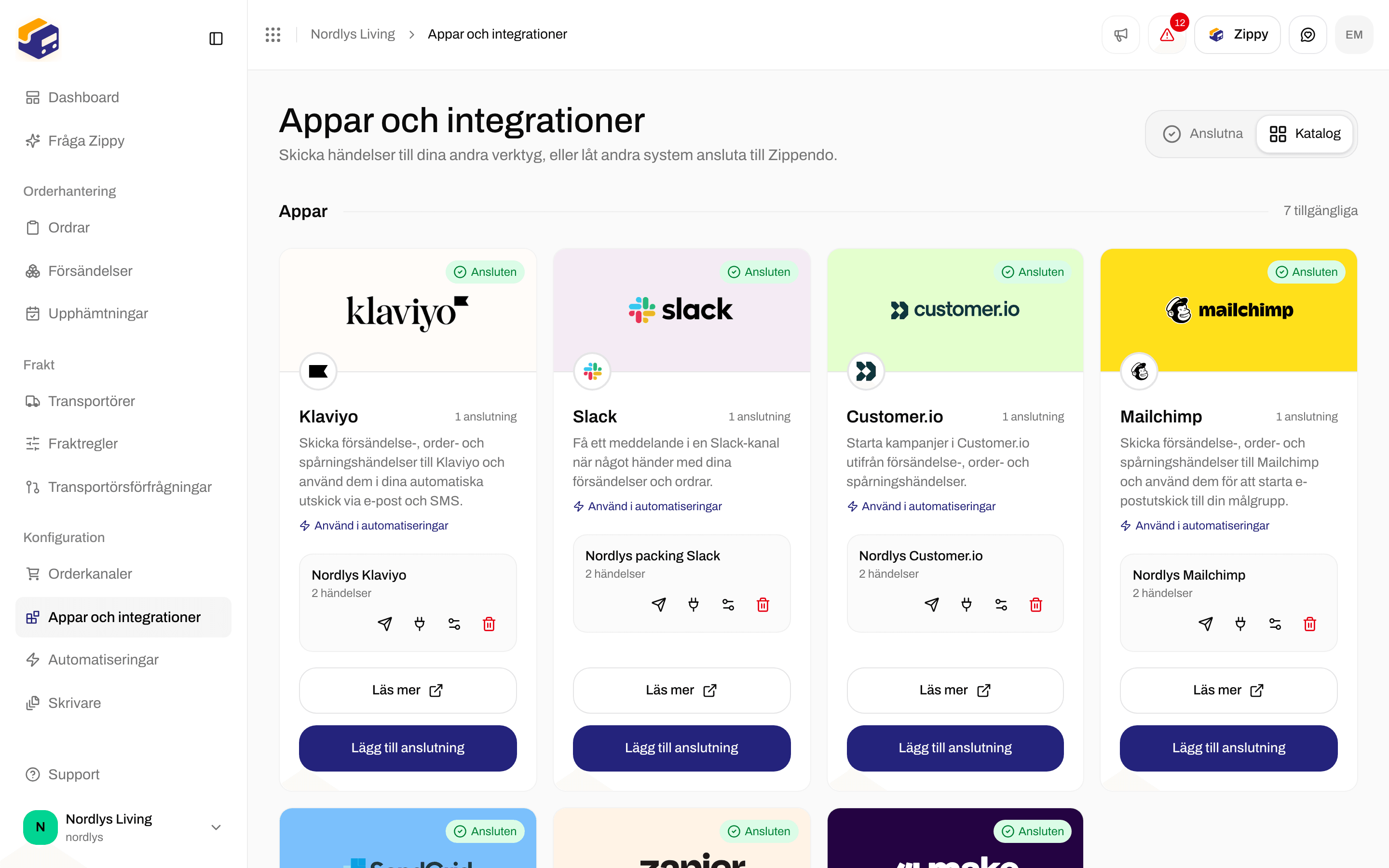
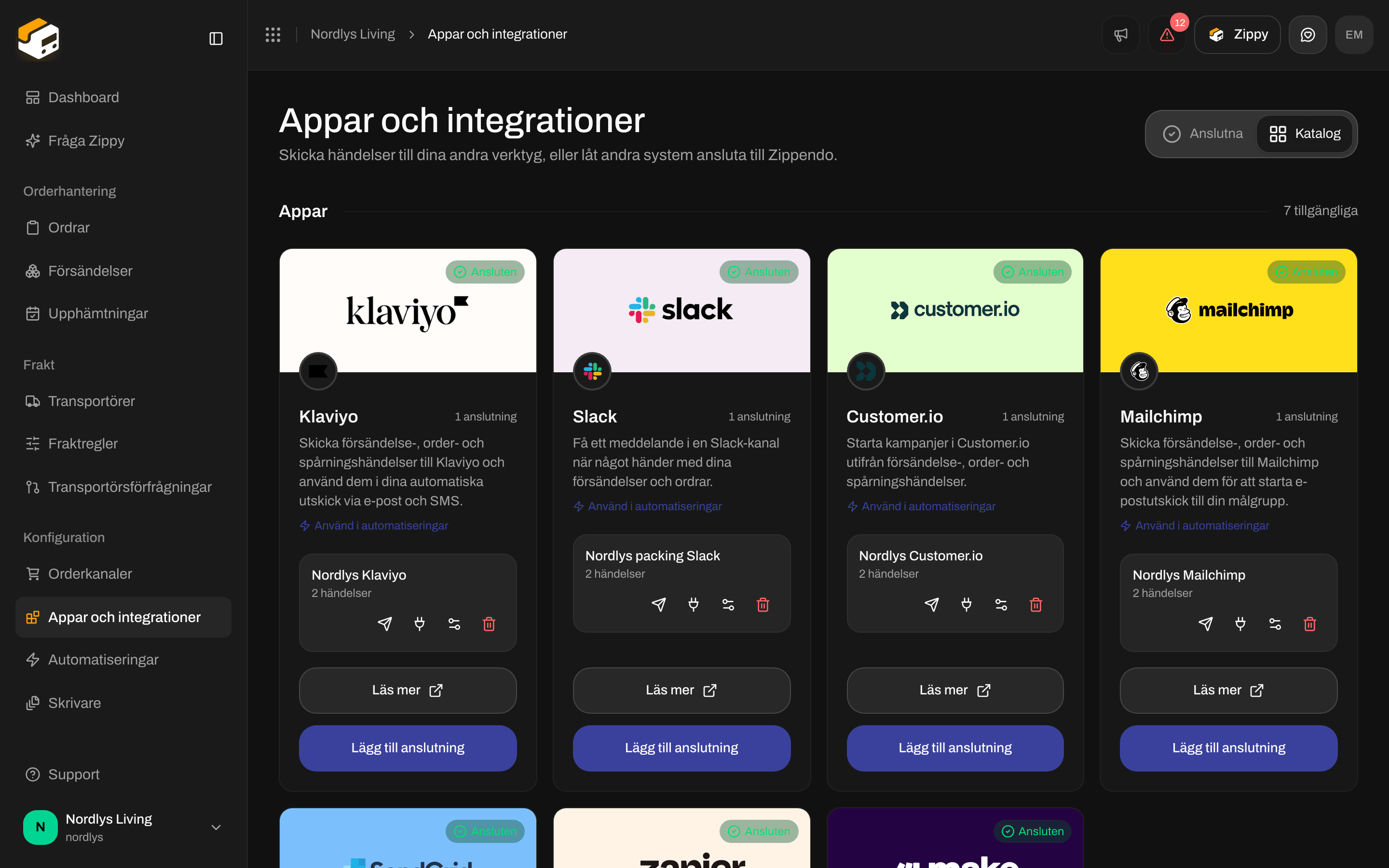
Klicka på **Appar och integrationer** i sidofältet och sedan på **Katalog**. Customer.io finns under **Appar**. Klicka på **Anslut**, eller **Lägg till anslutning** om du redan har en.
Läs vad Zippendo kommer att göra med anslutningen och klicka på **Fortsätt**.
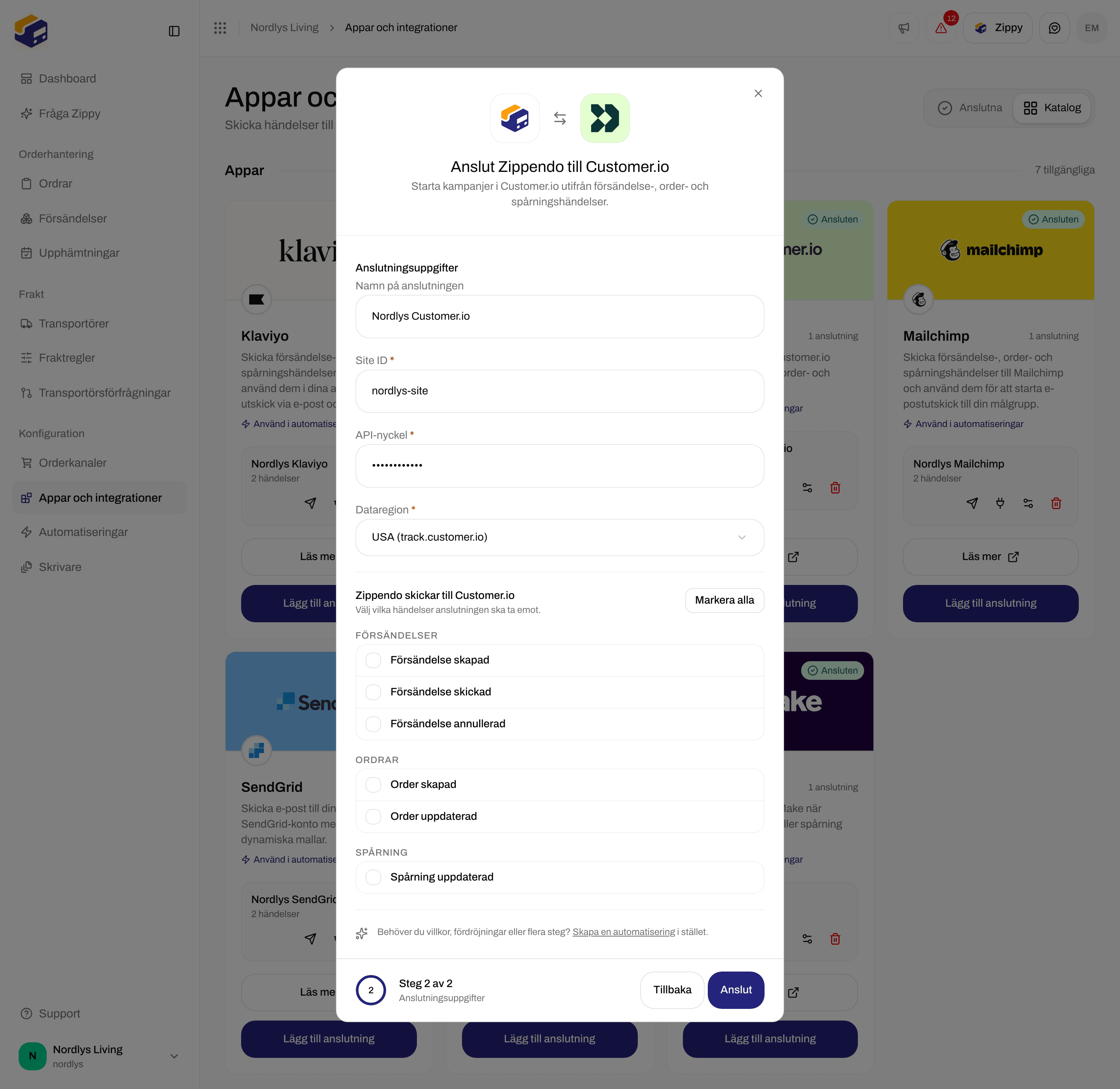
Skriv ett **Namn på anslutningen**, till exempel ”Customer.io-kampanjer”. Klistra in ditt **Site ID** och din **API-nyckel**. Öppna sedan listan **Dataregion** och välj **USA (track.customer.io)** eller **EU (track-eu.customer.io)**.
Markera de händelser som Customer.io ska ta emot, eller klicka på **Markera alla**. Se listan nedan.
Du ser **Integrationen har anslutits**, och Customer.io visas på fliken **Ansluten**.
Om **Anslut** förblir grå fast allt är ifyllt öppnar du listan **Dataregion** och väljer din region, även om den redan visar USA.
## Anslut Customer.io
Klicka på **Appar och integrationer** i sidofältet och sedan på **Katalog**. Customer.io finns under **Appar**. Klicka på **Anslut**, eller **Lägg till anslutning** om du redan har en.
Läs vad Zippendo kommer att göra med anslutningen och klicka på **Fortsätt**.
Skriv ett **Namn på anslutningen**, till exempel ”Customer.io-kampanjer”. Klistra in ditt **Site ID** och din **API-nyckel**. Öppna sedan listan **Dataregion** och välj **USA (track.customer.io)** eller **EU (track-eu.customer.io)**.
Markera de händelser som Customer.io ska ta emot, eller klicka på **Markera alla**. Se listan nedan.
Du ser **Integrationen har anslutits**, och Customer.io visas på fliken **Ansluten**.
Om **Anslut** förblir grå fast allt är ifyllt öppnar du listan **Dataregion** och väljer din region, även om den redan visar USA.
 | Fält | Obligatoriskt | Vad du anger |
| - | - | - |
| **Namn på anslutningen** | Ja | Valfritt namn som du känner igen, högst 100 tecken. |
| **Site ID** | Ja | Site ID från Customer.io. |
| **API-nyckel** | Ja | Den API-nyckel som hör till det Site ID:t. Den döljs medan du skriver, lagras krypterad och visas aldrig igen. |
| **Dataregion** | Ja | **USA (track.customer.io)** eller **EU (track-eu.customer.io)**: där ditt Customer.io-konto finns. |
Välj rätt **Dataregion**. Med fel region nekar Customer.io varje händelse som om Site ID och API-nyckel vore fel. Ett konto i EU behöver **EU (track-eu.customer.io)**.
## Händelser som Customer.io kan ta emot
| Kryssruta | Skickas när |
| - | - |
| **Försändelse skapad** | En försändelse skapas |
| **Försändelse skickad** | En försändelse skickas till transportören och har sin fraktetikett |
| **Försändelse annullerad** | En försändelse annulleras eller raderas |
| **Order skapad** | En ny order kommer in |
| **Order uppdaterad** | En order ändras |
| **Spårning uppdaterad** | Transportören rapporterar en ny spårningsskanning |
| Fält | Obligatoriskt | Vad du anger |
| - | - | - |
| **Namn på anslutningen** | Ja | Valfritt namn som du känner igen, högst 100 tecken. |
| **Site ID** | Ja | Site ID från Customer.io. |
| **API-nyckel** | Ja | Den API-nyckel som hör till det Site ID:t. Den döljs medan du skriver, lagras krypterad och visas aldrig igen. |
| **Dataregion** | Ja | **USA (track.customer.io)** eller **EU (track-eu.customer.io)**: där ditt Customer.io-konto finns. |
Välj rätt **Dataregion**. Med fel region nekar Customer.io varje händelse som om Site ID och API-nyckel vore fel. Ett konto i EU behöver **EU (track-eu.customer.io)**.
## Händelser som Customer.io kan ta emot
| Kryssruta | Skickas när |
| - | - |
| **Försändelse skapad** | En försändelse skapas |
| **Försändelse skickad** | En försändelse skickas till transportören och har sin fraktetikett |
| **Försändelse annullerad** | En försändelse annulleras eller raderas |
| **Order skapad** | En ny order kommer in |
| **Order uppdaterad** | En order ändras |
| **Spårning uppdaterad** | Transportören rapporterar en ny spårningsskanning |

 I Customer.io behåller händelserna Zippendos namn, till exempel `shipment.dispatched` för **Försändelse skickad**. Customer.io lägger varje händelse under personen med kundens e-postadress. En händelse utan kundens e-postadress registreras som en anonym händelse.
Om du vill ge en händelse ett annat namn skickar du den från en automatisering och fyller i **Eget händelsenamn** (se nedan). Anslutningsfönstret har inget fält för det.
## Kontrollera anslutningen
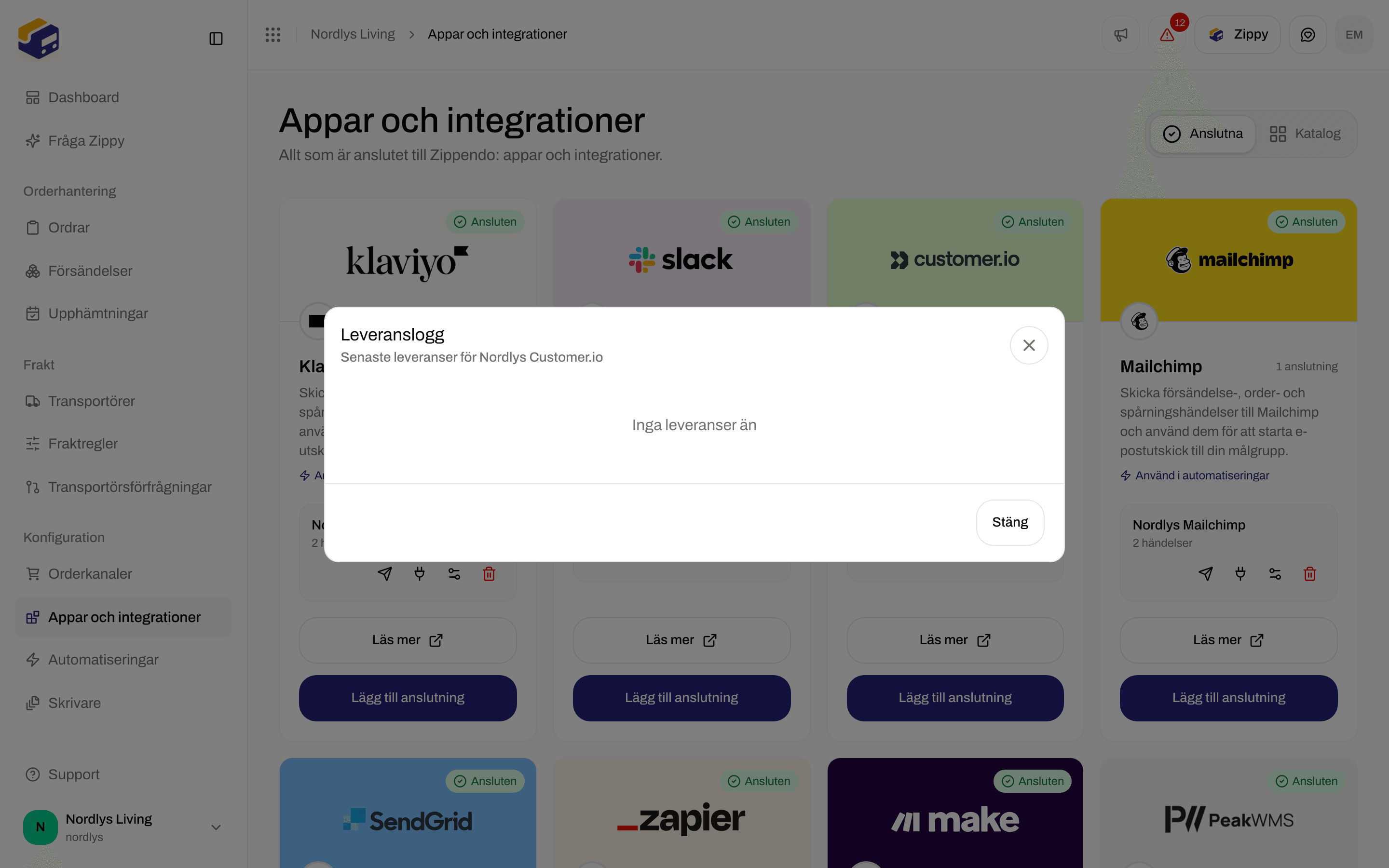
Klicka på pappersflygplanet på anslutningsraden (**Skicka testhändelse**) och öppna sedan leveransloggen (stickkontaktsikonen). En testhändelse har ingen kund, så Customer.io registrerar den som en anonym händelse. En grön bock betyder att dina uppgifter fungerar. 401 eller 403 betyder att Customer.io nekade dem: kontrollera **Site ID**, **API-nyckel** och **Dataregion**.
I Customer.io behåller händelserna Zippendos namn, till exempel `shipment.dispatched` för **Försändelse skickad**. Customer.io lägger varje händelse under personen med kundens e-postadress. En händelse utan kundens e-postadress registreras som en anonym händelse.
Om du vill ge en händelse ett annat namn skickar du den från en automatisering och fyller i **Eget händelsenamn** (se nedan). Anslutningsfönstret har inget fält för det.
## Kontrollera anslutningen
Klicka på pappersflygplanet på anslutningsraden (**Skicka testhändelse**) och öppna sedan leveransloggen (stickkontaktsikonen). En testhändelse har ingen kund, så Customer.io registrerar den som en anonym händelse. En grön bock betyder att dina uppgifter fungerar. 401 eller 403 betyder att Customer.io nekade dem: kontrollera **Site ID**, **API-nyckel** och **Dataregion**.


 ## Ändra uppgifterna eller koppla från
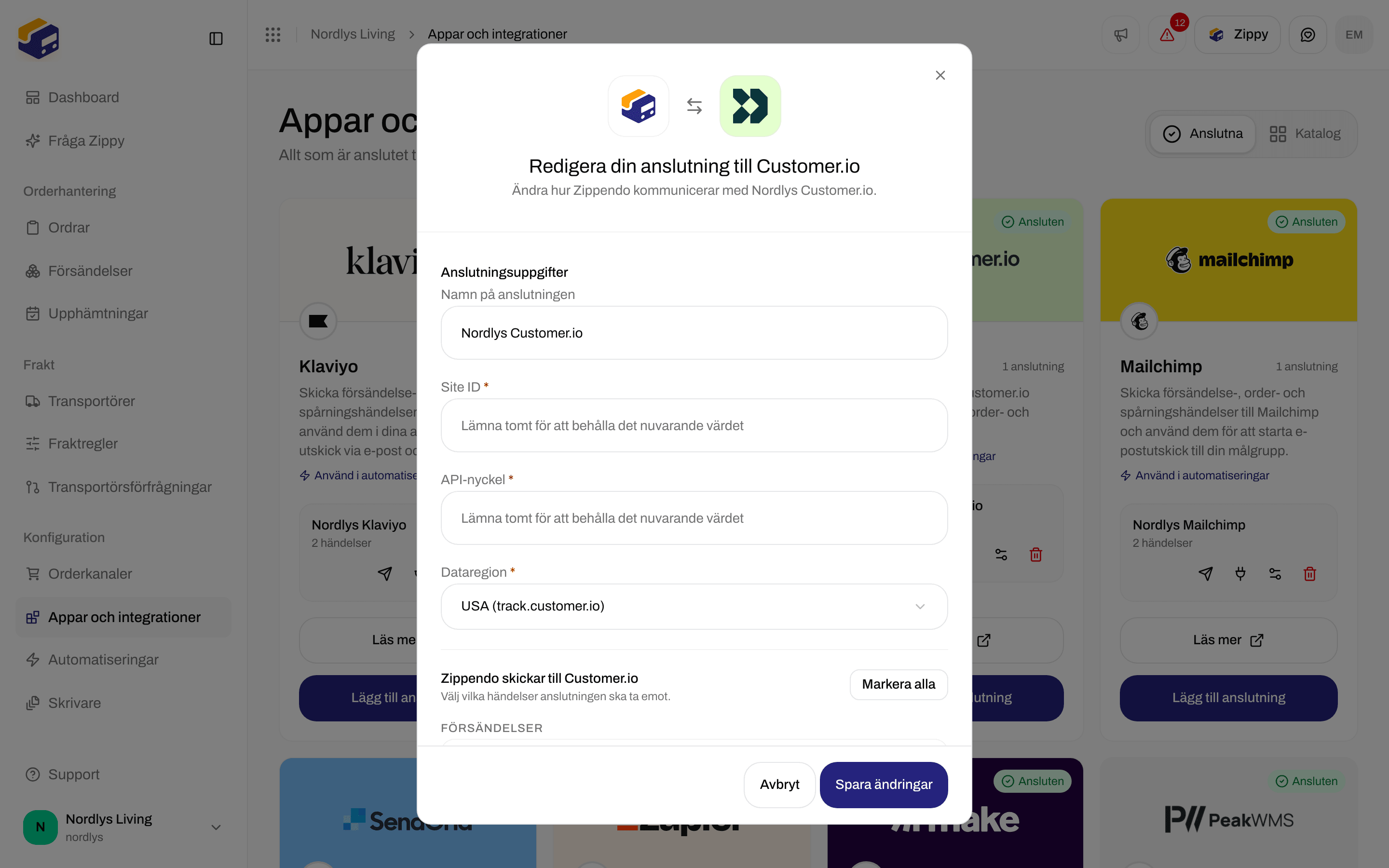
Klicka på reglageikonen för att öppna **Redigera din Customer.io-anslutning**. Lämna **Site ID** och **API-nyckel** tomma för att behålla det som är lagrat.
Om du ändrar någon av de tre fyller du i **Site ID** och **API-nyckel** och väljer **Dataregion** igen. Det du anger ersätter allt som är lagrat för anslutningen. Listan **Dataregion** visar alltid USA här och kommer inte ihåg ett EU-val, så en anslutning som sparas utan att en region väljs använder USA.
Klicka på **Spara ändringar**.
## Ändra uppgifterna eller koppla från
Klicka på reglageikonen för att öppna **Redigera din Customer.io-anslutning**. Lämna **Site ID** och **API-nyckel** tomma för att behålla det som är lagrat.
Om du ändrar någon av de tre fyller du i **Site ID** och **API-nyckel** och väljer **Dataregion** igen. Det du anger ersätter allt som är lagrat för anslutningen. Listan **Dataregion** visar alltid USA här och kommer inte ihåg ett EU-val, så en anslutning som sparas utan att en region väljs använder USA.
Klicka på **Spara ändringar**.
 Om du vill koppla från klickar du på papperskorgen, skriver DELETE och klickar på **Koppla från**. Då slutar alla händelser att skickas till Customer.io och leveransloggen raderas.

 ## Använd Customer.io i en automatisering
Lägg till steget **Skicka Customer.io-händelse** i **Automatiseringar**. Det skickar den händelse som startade automatiseringen till Customer.io, men bara när dina villkor stämmer.
| Fält | Obligatoriskt | Vad det gör |
| - | - | - |
| **Anslutning** | Ja | Välj din Customer.io-anslutning i listan. Utan den ser du **Anslutning är obligatoriskt**. |
| **Eget händelsenamn** | Nej | Det händelsenamn som Customer.io visar i stället för standardnamnet, till exempel ”parcel\_on\_its\_way”. |
| **Egna egenskaper** | Nej | Klicka på **Lägg till** för att skicka extra data med händelsen, till exempel försändelsens referens. |
Se [Automatiseringar](/docs/sv/how-to/automations) för hur du bygger resten av automatiseringen.
## Relaterat
* [Anslut en integration](/docs/sv/how-to/connect-an-integration) - test, leveranslogg, redigering och frånkoppling för alla appar
* [Customer.io](/docs/sv/integrations/customer-io) - den längre guiden
* [Felsökning av integrationer](/docs/sv/integrations/troubleshooting)
* [Automatiseringar](/docs/sv/how-to/automations)
* [Anslut en transportör eller integration](/docs/sv/how-to/connect-index)
This documentation is built and hosted on [Mintlify](https://mintlify.com), a developer documentation platform.
## Använd Customer.io i en automatisering
Lägg till steget **Skicka Customer.io-händelse** i **Automatiseringar**. Det skickar den händelse som startade automatiseringen till Customer.io, men bara när dina villkor stämmer.
| Fält | Obligatoriskt | Vad det gör |
| - | - | - |
| **Anslutning** | Ja | Välj din Customer.io-anslutning i listan. Utan den ser du **Anslutning är obligatoriskt**. |
| **Eget händelsenamn** | Nej | Det händelsenamn som Customer.io visar i stället för standardnamnet, till exempel ”parcel\_on\_its\_way”. |
| **Egna egenskaper** | Nej | Klicka på **Lägg till** för att skicka extra data med händelsen, till exempel försändelsens referens. |
Se [Automatiseringar](/docs/sv/how-to/automations) för hur du bygger resten av automatiseringen.
## Relaterat
* [Anslut en integration](/docs/sv/how-to/connect-an-integration) - test, leveranslogg, redigering och frånkoppling för alla appar
* [Customer.io](/docs/sv/integrations/customer-io) - den längre guiden
* [Felsökning av integrationer](/docs/sv/integrations/troubleshooting)
* [Automatiseringar](/docs/sv/how-to/automations)
* [Anslut en transportör eller integration](/docs/sv/how-to/connect-index)
This documentation is built and hosted on [Mintlify](https://mintlify.com), a developer documentation platform.