> ## Documentation Index
> Fetch the complete documentation index at: https://www.zippendo.com/docs/llms.txt
> Use this file to discover all available pages before exploring further.
# Anslut Slack, Klaviyo och andra appar
> Anslut Klaviyo, Slack, Customer.io, Mailchimp, SendGrid, Zapier eller Make under Appar och integrationer, välj vilka händelser som ska skickas, skicka en testhändelse, läs leveransloggen och koppla från.
En integration skickar det som händer i Zippendo till ett annat verktyg du använder. När en försändelse skapas, en order kommer in eller ett paket får en ny spårningsskanning för Zippendo nyheten vidare till Slack, Klaviyo, Zapier och de andra. Integrationer hämtar inte in ordrar (det gör en [orderkanal](/docs/sv/how-to/connect-woocommerce)), och de är inte en [webhook](/docs/sv/how-to/webhooks) till en egen server.
Behöver du villkor, fördröjningar eller flera steg, till exempel "posta bara i Slack när paketet går utomlands"? Använd [Automatiseringar](/docs/sv/how-to/automations) i stället.
Integrationer ingår i alla planer.
## Här hittar du det
Klicka på **Appar och integrationer** i sidofältet. Sidan har två flikar:
| Flik | Det här visas |
| - | - |
| **Ansluten** | Allt som din organisation har anslutit. Sidan öppnas här när du har minst en anslutning. |
| **Katalog** | Allt du kan ansluta. Sidan öppnas här så länge inget är anslutet. |
**Katalog** har två delar:
* **Appar** är verktyg som Zippendo skickar händelser till: Klaviyo, Slack, Customer.io, Mailchimp, SendGrid, Zapier och Make. Den här sidan handlar om dem.
* **Integrationer** är system som ansluter till Zippendo och ber det göra något: ett lagersystem som [PeakWMS](/docs/sv/integrations/peakwms) som skriver ut fraktetiketter, eller en AI-assistent som är ansluten via [MCP](/docs/sv/mcp/overview).

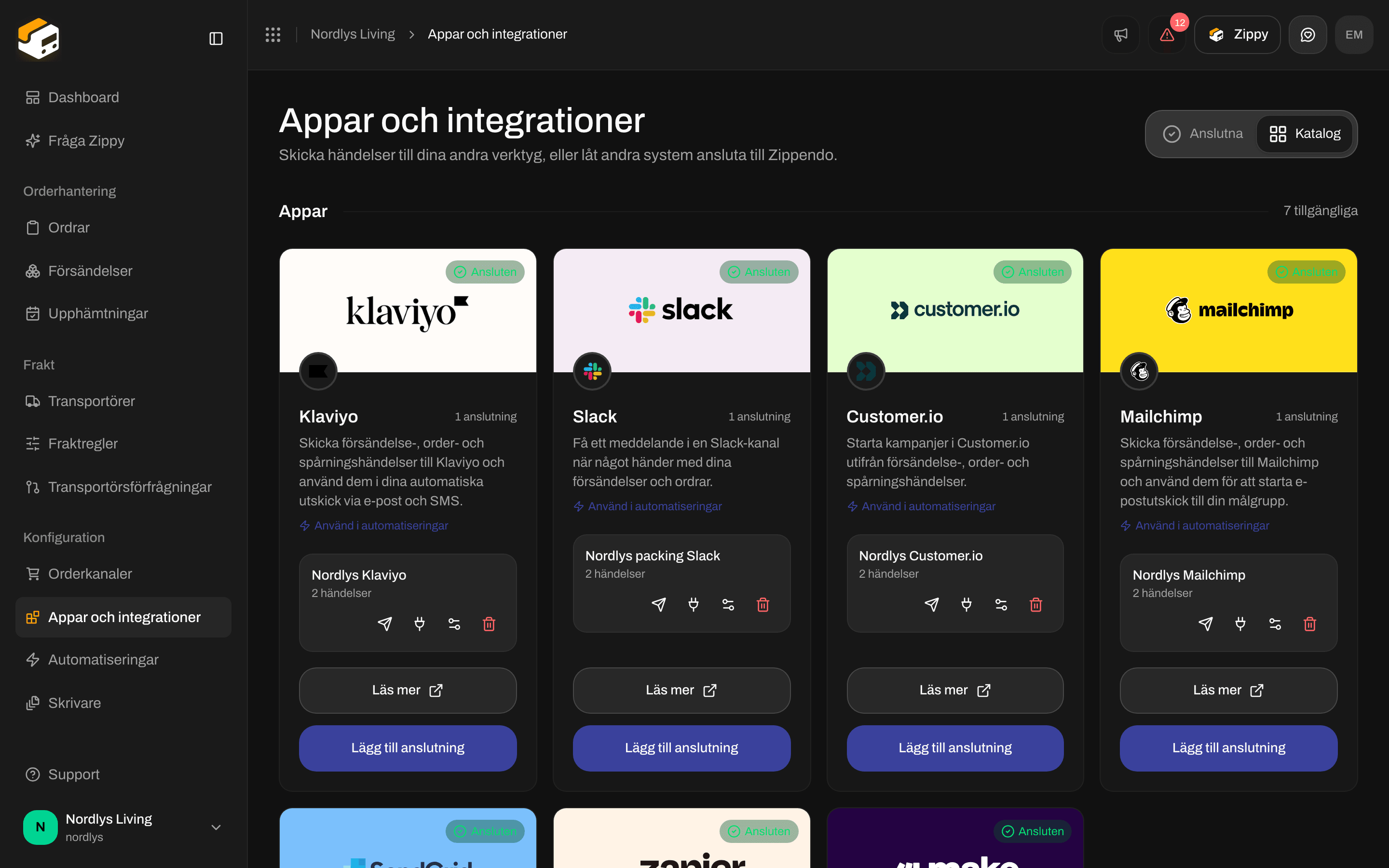 Varje appkort visar appens namn och en kort beskrivning, plus:
* **Använd i automatiseringar** öppnar **Automatiseringar**, där du kan använda appen som ett steg.
* **Läs mer** öppnar installationsguiden för appen på den här webbplatsen i en ny flik.
* **Anslut** startar en ny anslutning. När appen har en anslutning står det **Lägg till anslutning** på knappen.
### Det här frågar varje app efter
Fält som är markerade med \* i appen är obligatoriska.
| App | Det här fyller du i | Guide steg för steg |
| - | - | - |
| Klaviyo | **Privat API-nyckel** | [Anslut Klaviyo](/docs/sv/how-to/connect-klaviyo) |
| Slack | **URL för inkommande webhook** | [Anslut Slack](/docs/sv/how-to/connect-slack) |
| Customer.io | **Site ID**, **API-nyckel**, **Dataregion** (**USA (track.customer.io)** eller **EU (track-eu.customer.io)**) | [Anslut Customer.io](/docs/sv/how-to/connect-customer-io) |
| Mailchimp | **API-nyckel**, **Audience ID** | [Anslut Mailchimp](/docs/sv/how-to/connect-mailchimp) |
| SendGrid | **API-nyckel**, **Avsändarens e-postadress**, **Avsändarnamn** | [Anslut SendGrid](/docs/sv/how-to/connect-sendgrid) |
| Zapier | **Catch Hook-URL** | [Anslut Zapier](/docs/sv/how-to/connect-zapier) |
| Make | **URL för Custom webhook** | [Anslut Make](/docs/sv/how-to/connect-make) |
## Anslut en app
Klicka på **Appar och integrationer** i sidofältet och sedan på fliken **Katalog**. Om fliken **Ansluten** säger **Inget anslutet än** klickar du på **Öppna katalogen**.
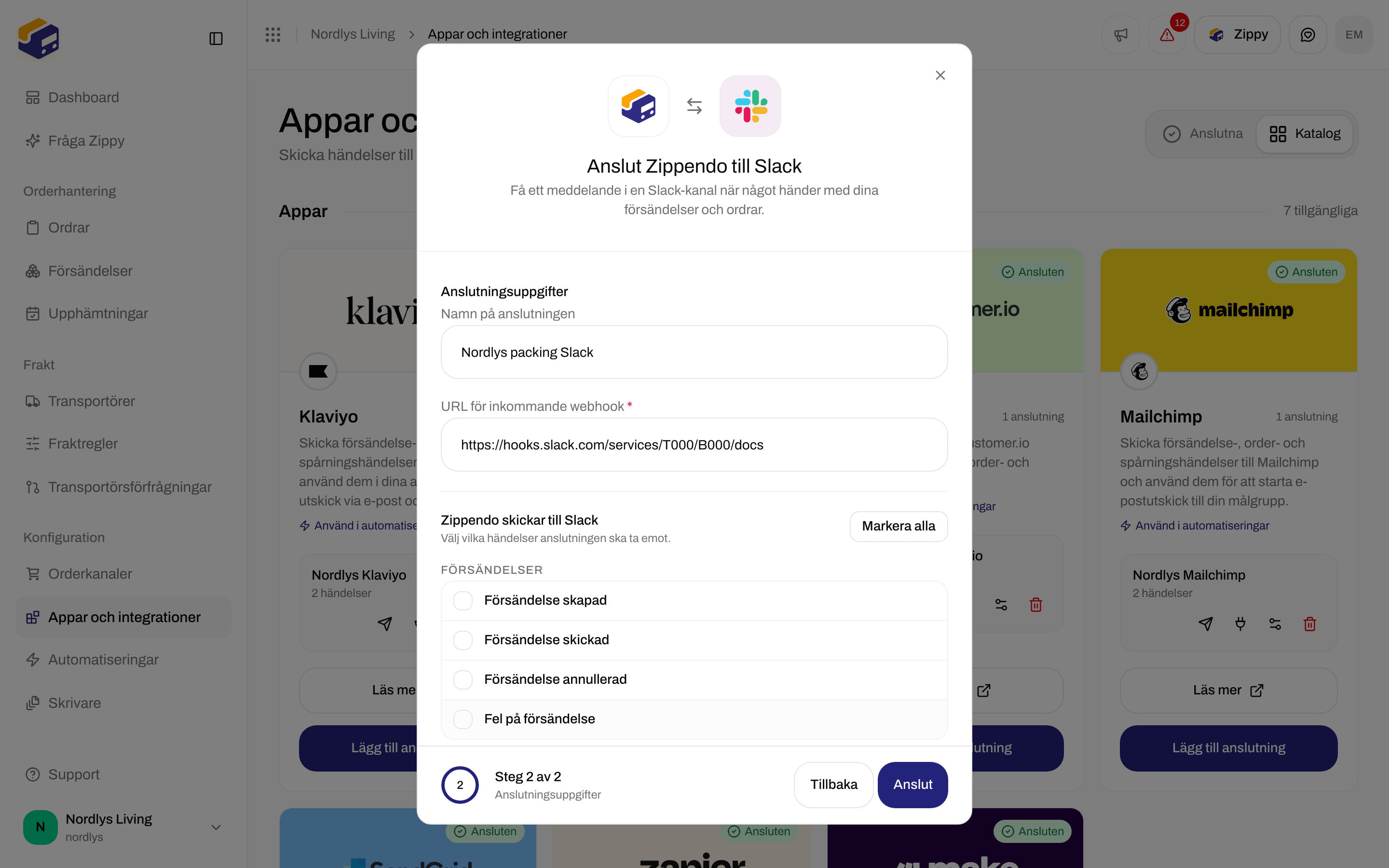
Ett fönster med appens namn öppnas, till exempel **Anslut Zippendo till Slack**.
Det första steget, **Granska åtkomst**, listar vad Zippendo ska göra under **Zippendo vill**: skicka de händelser du väljer, ta med det som händelserna innehåller (kundens namn, e-post och telefon, leveransadress, orderrader, paket och spårningsnummer), använda de inloggningsuppgifter du anger (lagras krypterade och visas aldrig igen) och registrera varje leverans i leveransloggen. Klicka på **Fortsätt**.
Skriv under **Anslutningsuppgifter** ett **Namn på anslutningen** som du känner igen senare, till exempel "Packteamets Slack" (högst 100 tecken). Fyll sedan i appens egna fält från tabellen ovan.
Under **Zippendo skickar** och appens namn bockar du i varje händelse som appen ska ta emot, eller klickar på **Markera alla**. Du kan också låta alla rutor vara tomma: då skickas ingenting av sig självt, men du kan fortfarande använda anslutningen i en automatisering och skicka en testhändelse.
**Anslut** är nedtonad tills anslutningens namn och alla obligatoriska fält är ifyllda. När det fungerar ser du **Integrationen har anslutits**, och appen visas på fliken **Ansluten**.
Varje appkort visar appens namn och en kort beskrivning, plus:
* **Använd i automatiseringar** öppnar **Automatiseringar**, där du kan använda appen som ett steg.
* **Läs mer** öppnar installationsguiden för appen på den här webbplatsen i en ny flik.
* **Anslut** startar en ny anslutning. När appen har en anslutning står det **Lägg till anslutning** på knappen.
### Det här frågar varje app efter
Fält som är markerade med \* i appen är obligatoriska.
| App | Det här fyller du i | Guide steg för steg |
| - | - | - |
| Klaviyo | **Privat API-nyckel** | [Anslut Klaviyo](/docs/sv/how-to/connect-klaviyo) |
| Slack | **URL för inkommande webhook** | [Anslut Slack](/docs/sv/how-to/connect-slack) |
| Customer.io | **Site ID**, **API-nyckel**, **Dataregion** (**USA (track.customer.io)** eller **EU (track-eu.customer.io)**) | [Anslut Customer.io](/docs/sv/how-to/connect-customer-io) |
| Mailchimp | **API-nyckel**, **Audience ID** | [Anslut Mailchimp](/docs/sv/how-to/connect-mailchimp) |
| SendGrid | **API-nyckel**, **Avsändarens e-postadress**, **Avsändarnamn** | [Anslut SendGrid](/docs/sv/how-to/connect-sendgrid) |
| Zapier | **Catch Hook-URL** | [Anslut Zapier](/docs/sv/how-to/connect-zapier) |
| Make | **URL för Custom webhook** | [Anslut Make](/docs/sv/how-to/connect-make) |
## Anslut en app
Klicka på **Appar och integrationer** i sidofältet och sedan på fliken **Katalog**. Om fliken **Ansluten** säger **Inget anslutet än** klickar du på **Öppna katalogen**.
Ett fönster med appens namn öppnas, till exempel **Anslut Zippendo till Slack**.
Det första steget, **Granska åtkomst**, listar vad Zippendo ska göra under **Zippendo vill**: skicka de händelser du väljer, ta med det som händelserna innehåller (kundens namn, e-post och telefon, leveransadress, orderrader, paket och spårningsnummer), använda de inloggningsuppgifter du anger (lagras krypterade och visas aldrig igen) och registrera varje leverans i leveransloggen. Klicka på **Fortsätt**.
Skriv under **Anslutningsuppgifter** ett **Namn på anslutningen** som du känner igen senare, till exempel "Packteamets Slack" (högst 100 tecken). Fyll sedan i appens egna fält från tabellen ovan.
Under **Zippendo skickar** och appens namn bockar du i varje händelse som appen ska ta emot, eller klickar på **Markera alla**. Du kan också låta alla rutor vara tomma: då skickas ingenting av sig självt, men du kan fortfarande använda anslutningen i en automatisering och skicka en testhändelse.
**Anslut** är nedtonad tills anslutningens namn och alla obligatoriska fält är ifyllda. När det fungerar ser du **Integrationen har anslutits**, och appen visas på fliken **Ansluten**.
 ## Händelser du kan skicka
Händelserna är grupperade under **Försändelser**, **Ordrar** och **Spårning**. Varje app visar bara de händelser den kan använda.
| Kryssruta | Skickas när | Slack | Klaviyo | Customer.io | Mailchimp | SendGrid | Zapier | Make |
| - | - | - | - | - | - | - | - | - |
| **Försändelse skapad** | En försändelse skapas | ✓ | ✓ | ✓ | ✓ | ✓ | ✓ | ✓ |
| **Försändelse uppdaterad** | En försändelse ändras | | | | | | ✓ | ✓ |
| **Försändelse skickad** | En försändelse skickas till transportören och har fått sin fraktetikett | ✓ | ✓ | ✓ | ✓ | ✓ | ✓ | ✓ |
| **Försändelse annullerad** | En försändelse annulleras eller raderas | ✓ | ✓ | ✓ | ✓ | ✓ | ✓ | ✓ |
| **Fel på försändelse** | Det går inte att skicka en försändelse till transportören | ✓ | | | | | ✓ | ✓ |
| **Order skapad** | En ny order kommer in | ✓ | ✓ | ✓ | ✓ | | ✓ | ✓ |
| **Order uppdaterad** | En order ändras | | ✓ | ✓ | ✓ | | ✓ | ✓ |
| **Order annullerad** | En order annulleras eller raderas | ✓ | | | | | ✓ | ✓ |
| **Spårning uppdaterad** | Transportören rapporterar en ny spårningsskanning | | ✓ | ✓ | ✓ | ✓ | ✓ | ✓ |
Det här är samma händelser som [webhooks](/docs/sv/how-to/webhooks) använder. Spårnings-webhooks från transportörer är något annat: se [Spårnings-webhooks från transportörer](/docs/sv/how-to/tracking-webhooks).
## Dina anslutningar
På fliken **Ansluten** har varje appkort ett grönt märke **Ansluten** och antalet anslutningar, till exempel "2 anslutningar". Du kan ansluta samma app flera gånger, till exempel en Slack-kanal per team: klicka på **Lägg till anslutning** på kortet.
## Händelser du kan skicka
Händelserna är grupperade under **Försändelser**, **Ordrar** och **Spårning**. Varje app visar bara de händelser den kan använda.
| Kryssruta | Skickas när | Slack | Klaviyo | Customer.io | Mailchimp | SendGrid | Zapier | Make |
| - | - | - | - | - | - | - | - | - |
| **Försändelse skapad** | En försändelse skapas | ✓ | ✓ | ✓ | ✓ | ✓ | ✓ | ✓ |
| **Försändelse uppdaterad** | En försändelse ändras | | | | | | ✓ | ✓ |
| **Försändelse skickad** | En försändelse skickas till transportören och har fått sin fraktetikett | ✓ | ✓ | ✓ | ✓ | ✓ | ✓ | ✓ |
| **Försändelse annullerad** | En försändelse annulleras eller raderas | ✓ | ✓ | ✓ | ✓ | ✓ | ✓ | ✓ |
| **Fel på försändelse** | Det går inte att skicka en försändelse till transportören | ✓ | | | | | ✓ | ✓ |
| **Order skapad** | En ny order kommer in | ✓ | ✓ | ✓ | ✓ | | ✓ | ✓ |
| **Order uppdaterad** | En order ändras | | ✓ | ✓ | ✓ | | ✓ | ✓ |
| **Order annullerad** | En order annulleras eller raderas | ✓ | | | | | ✓ | ✓ |
| **Spårning uppdaterad** | Transportören rapporterar en ny spårningsskanning | | ✓ | ✓ | ✓ | ✓ | ✓ | ✓ |
Det här är samma händelser som [webhooks](/docs/sv/how-to/webhooks) använder. Spårnings-webhooks från transportörer är något annat: se [Spårnings-webhooks från transportörer](/docs/sv/how-to/tracking-webhooks).
## Dina anslutningar
På fliken **Ansluten** har varje appkort ett grönt märke **Ansluten** och antalet anslutningar, till exempel "2 anslutningar". Du kan ansluta samma app flera gånger, till exempel en Slack-kanal per team: klicka på **Lägg till anslutning** på kortet.
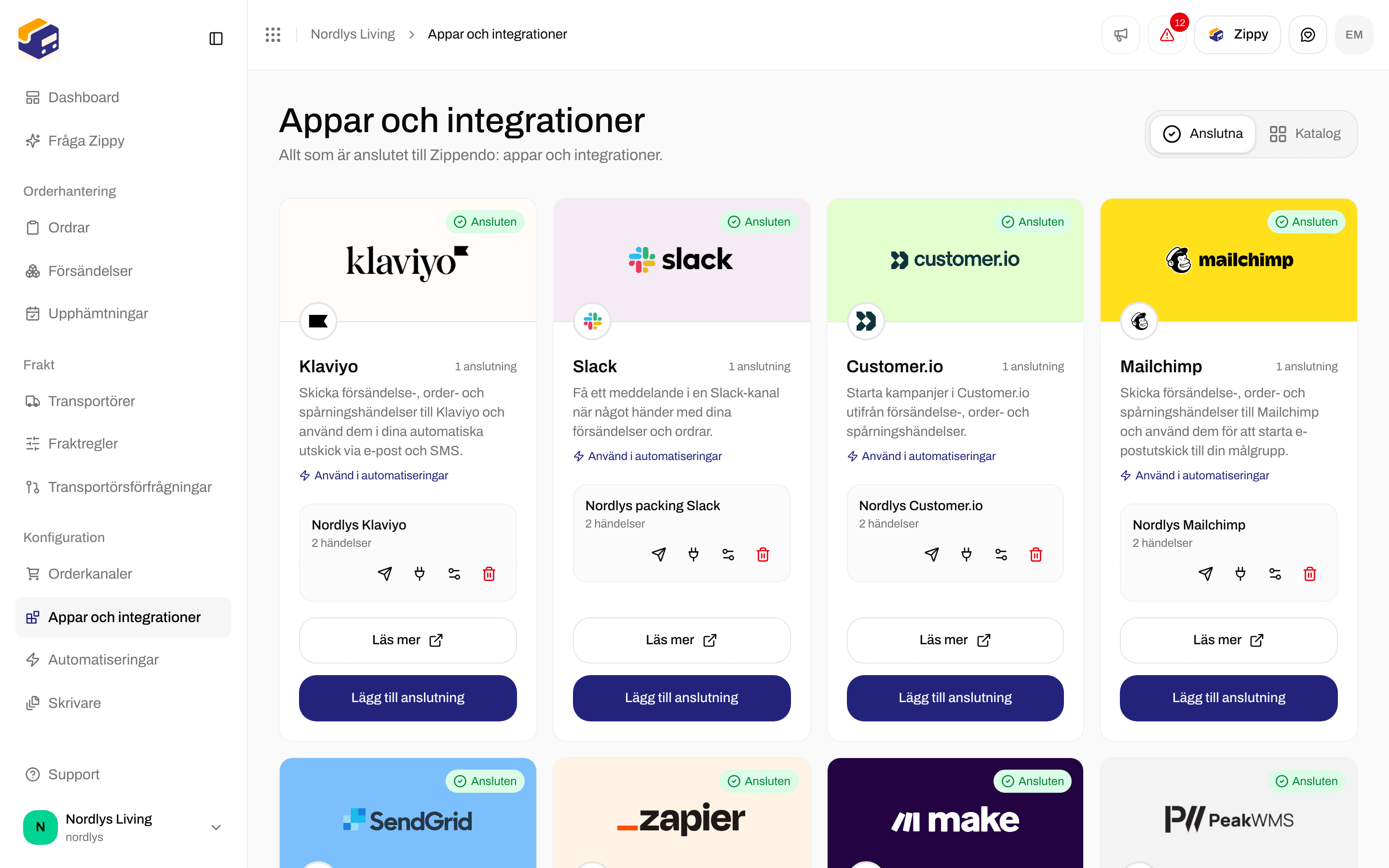
 Varje anslutning är en rad med sitt namn och hur många händelser den skickar, till exempel "3 händelser". **Pausad** efter antalet betyder att anslutningen har stängts av via Zippendo-API:et. En pausad anslutning skickar ingenting, och det finns inget reglage för den i appen. Håll muspekaren över ikonerna för att se vad de gör:
| Ikon | Namn | Det här gör den |
| - | - | - |
| Pappersflygplan | **Skicka testhändelse** | Skickar en testhändelse till appen. Se nedan. |
| Kontakt | **Visa leveranslogg** | Visar vad Zippendo skickade och hur appen svarade. |
| Reglage | **Redigera anslutning** | Ändrar namn, inloggningsuppgifter eller händelser. |
| Papperskorg | **Radera anslutning** | Kopplar från appen. |
## Skicka en testhändelse
Klicka på pappersflygplanet. **Testhändelsen har skickats** betyder att Zippendo har köat testet, inte att appen har godkänt det. Öppna leveransloggen några sekunder senare för att se hur appen svarade. Om du i stället ser **Det gick inte att skicka testhändelsen** eller något annat meddelande kunde testet inte köas: läs meddelandet och försök igen.
En testhändelse innehåller ingen kund eller order. Appar som sorterar in händelser under en kunds e-postadress (Mailchimp, SendGrid och Klaviyo) kan därför visa ett misslyckat test även när dina inloggningsuppgifter stämmer. Varje apps sida säger vad du kan förvänta dig.
## Leveranslogg
Klicka på kontaktikonen. Fönstret **Leveranslogg** listar de senaste leveranserna för den anslutningen, de nyaste först. Det står **Inga leveranser än** tills den första händelsen eller det första testet.
Varje anslutning är en rad med sitt namn och hur många händelser den skickar, till exempel "3 händelser". **Pausad** efter antalet betyder att anslutningen har stängts av via Zippendo-API:et. En pausad anslutning skickar ingenting, och det finns inget reglage för den i appen. Håll muspekaren över ikonerna för att se vad de gör:
| Ikon | Namn | Det här gör den |
| - | - | - |
| Pappersflygplan | **Skicka testhändelse** | Skickar en testhändelse till appen. Se nedan. |
| Kontakt | **Visa leveranslogg** | Visar vad Zippendo skickade och hur appen svarade. |
| Reglage | **Redigera anslutning** | Ändrar namn, inloggningsuppgifter eller händelser. |
| Papperskorg | **Radera anslutning** | Kopplar från appen. |
## Skicka en testhändelse
Klicka på pappersflygplanet. **Testhändelsen har skickats** betyder att Zippendo har köat testet, inte att appen har godkänt det. Öppna leveransloggen några sekunder senare för att se hur appen svarade. Om du i stället ser **Det gick inte att skicka testhändelsen** eller något annat meddelande kunde testet inte köas: läs meddelandet och försök igen.
En testhändelse innehåller ingen kund eller order. Appar som sorterar in händelser under en kunds e-postadress (Mailchimp, SendGrid och Klaviyo) kan därför visa ett misslyckat test även när dina inloggningsuppgifter stämmer. Varje apps sida säger vad du kan förvänta dig.
## Leveranslogg
Klicka på kontaktikonen. Fönstret **Leveranslogg** listar de senaste leveranserna för den anslutningen, de nyaste först. Det står **Inga leveranser än** tills den första händelsen eller det första testet.

 Varje rad visar:
* en grön bock om appen godkände händelsen, eller ett rött kryss om den inte gjorde det
* händelsen i den form som Zippendo skickar den, till exempel `shipment.dispatched` (ett test visas som `integration.test`)
* det nummer som appen svarade med: ett nummer i 200-serien betyder godkänd, 401 eller 403 betyder att appen avvisade dina inloggningsuppgifter, 404 betyder att webbadressen inte längre finns
* hur lång tid leveransen tog och när den skedde
* appens egen feltext när den misslyckades
När en leverans misslyckas försöker Zippendo igen upp till 5 gånger inom några minuter. Varje försök är en egen rad.
## Redigera en anslutning
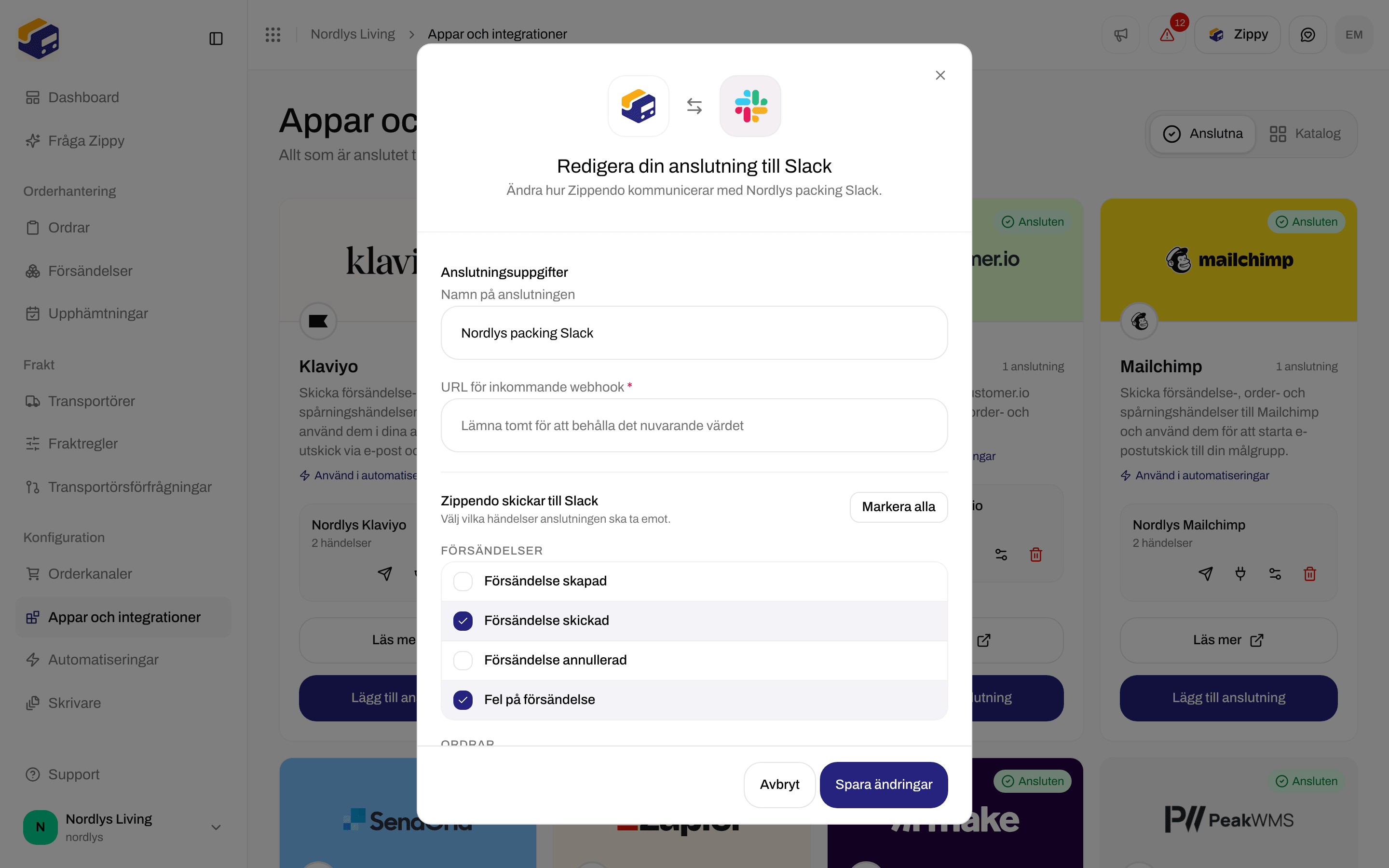
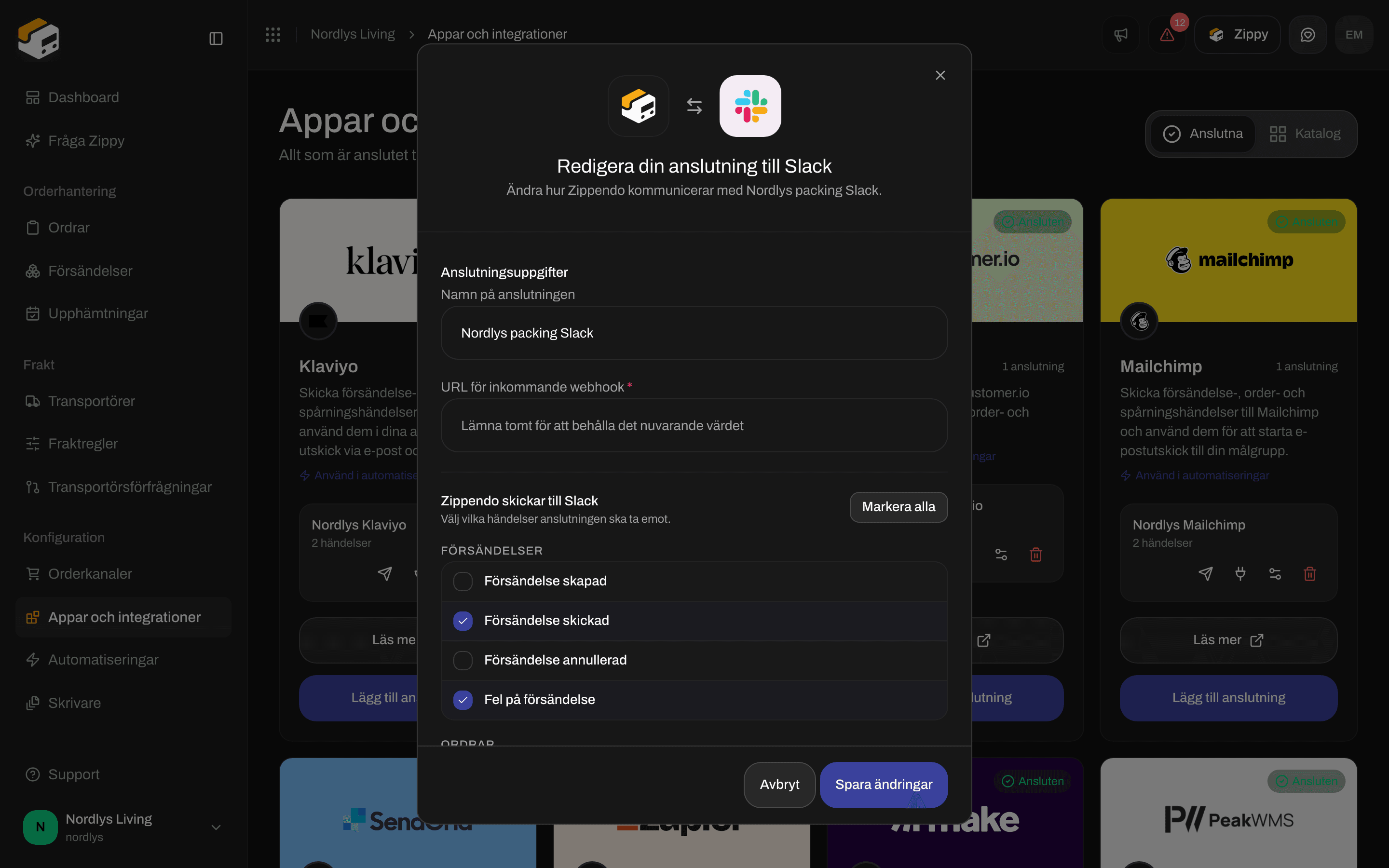
Klicka på reglageikonen. Ett fönster med appens namn öppnas, till exempel **Redigera din anslutning till Slack**. Det har samma fält som när du anslöt.
* Ändra **Namn på anslutningen** och de ibockade händelserna fritt.
* Fälten för inloggningsuppgifter är tomma från början, eftersom Zippendo aldrig visar dem igen. Låt alla vara tomma för att behålla det som är lagrat.
* Om du skriver i något fält för inloggningsuppgifter ersätts allt som är lagrat för den anslutningen av det du skrev nu. Så när du ändrar ett av dem fyller du i alla.
Klicka på **Spara ändringar**. Du ser **Integrationen har uppdaterats**.
Varje rad visar:
* en grön bock om appen godkände händelsen, eller ett rött kryss om den inte gjorde det
* händelsen i den form som Zippendo skickar den, till exempel `shipment.dispatched` (ett test visas som `integration.test`)
* det nummer som appen svarade med: ett nummer i 200-serien betyder godkänd, 401 eller 403 betyder att appen avvisade dina inloggningsuppgifter, 404 betyder att webbadressen inte längre finns
* hur lång tid leveransen tog och när den skedde
* appens egen feltext när den misslyckades
När en leverans misslyckas försöker Zippendo igen upp till 5 gånger inom några minuter. Varje försök är en egen rad.
## Redigera en anslutning
Klicka på reglageikonen. Ett fönster med appens namn öppnas, till exempel **Redigera din anslutning till Slack**. Det har samma fält som när du anslöt.
* Ändra **Namn på anslutningen** och de ibockade händelserna fritt.
* Fälten för inloggningsuppgifter är tomma från början, eftersom Zippendo aldrig visar dem igen. Låt alla vara tomma för att behålla det som är lagrat.
* Om du skriver i något fält för inloggningsuppgifter ersätts allt som är lagrat för den anslutningen av det du skrev nu. Så när du ändrar ett av dem fyller du i alla.
Klicka på **Spara ändringar**. Du ser **Integrationen har uppdaterats**.
 ## Koppla från en app
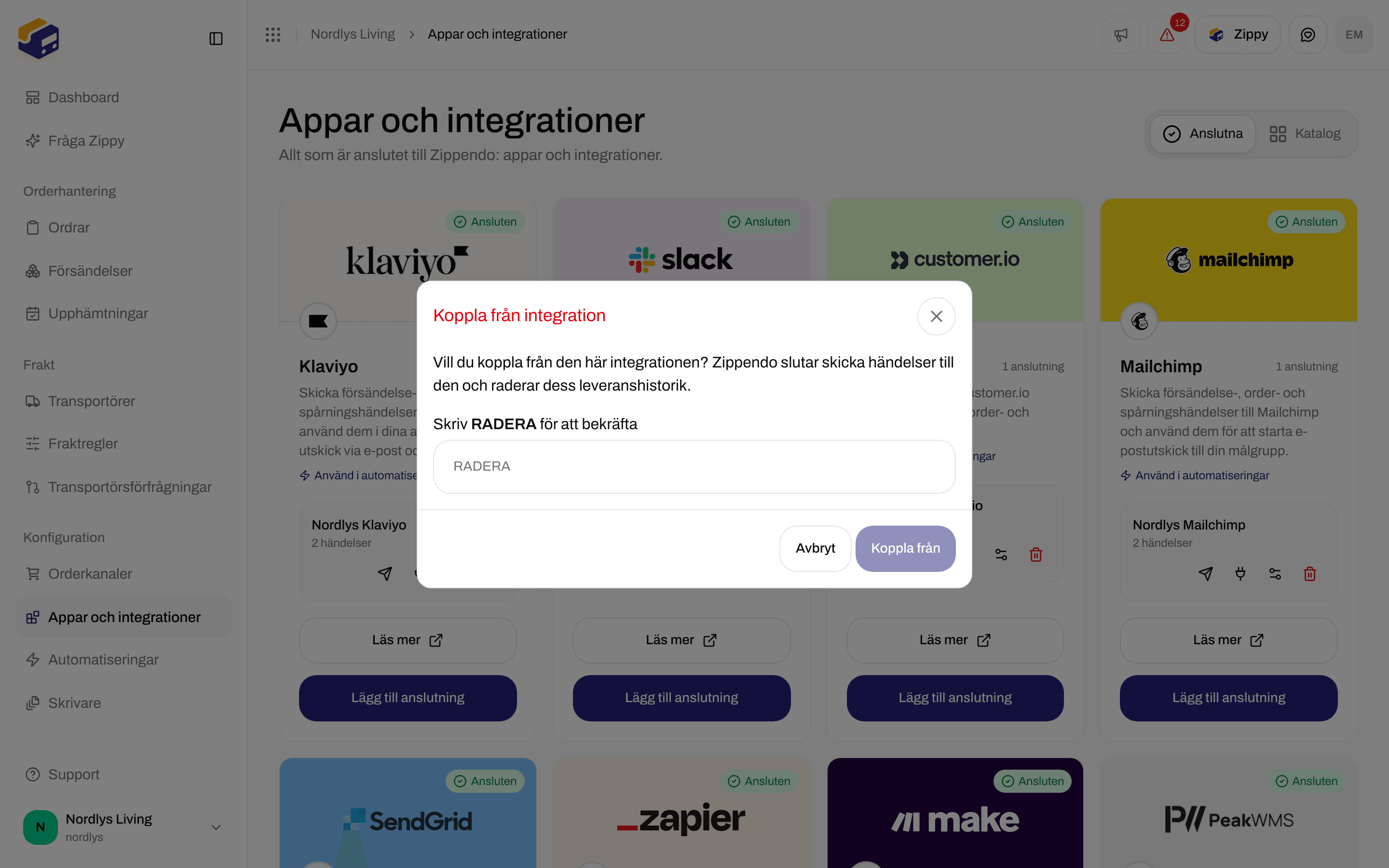
Klicka på papperskorgen. Fönstret **Koppla från integration** varnar: **Koppla från den här integrationen? Zippendo slutar skicka händelser till den och raderar dess leveranshistorik.** Skriv DELETE i rutan och klicka på **Koppla från**. Du ser **Integrationen har kopplats från**.
Automatiseringar som använde den här anslutningen kan inte längre skicka till appen förrän du väljer en annan anslutning i dem.
## Koppla från en app
Klicka på papperskorgen. Fönstret **Koppla från integration** varnar: **Koppla från den här integrationen? Zippendo slutar skicka händelser till den och raderar dess leveranshistorik.** Skriv DELETE i rutan och klicka på **Koppla från**. Du ser **Integrationen har kopplats från**.
Automatiseringar som använde den här anslutningen kan inte längre skicka till appen förrän du väljer en annan anslutning i dem.
 Du är klar när appen finns på fliken **Ansluten** och leveransloggen visar en grön bock för en händelse, eller **Inga leveranser än** direkt efter att du har anslutit.
## Meddelanden du kan se
| Meddelande | Det här gör du |
| - | - |
| **Det gick inte att ansluta integrationen** | Kontrollera din anslutning och försök igen. Kontakta supporten om det fortsätter. |
| **Det gick inte att uppdatera integrationen** | Försök igen. Dina tidigare inställningar finns kvar. |
| **Integrationen hittades inte.** | Anslutningen var redan borttagen, kanske av en teammedlem. Ladda om sidan. |
| **Testhändelsen har skickats**, men leveransloggen förblir tom | Anslutningen är **Pausad**, så den skickar ingenting. |
För problem på appens sida, se [Felsökning av integrationer](/docs/sv/integrations/troubleshooting).
## Relaterat
* [Anslut en transportör eller integration](/docs/sv/how-to/connect-index) - en sida per transportör och app
* [Översikt över integrationer](/docs/sv/integrations/overview) - en guide för varje app
* [Automatiseringar](/docs/sv/how-to/automations) - villkor, fördröjningar och flera steg
* [Webhooks](/docs/sv/how-to/webhooks) - skicka händelser till en webbadress som du driver själv
* [Spårnings-webhooks från transportörer](/docs/sv/how-to/tracking-webhooks) - spårningsuppdateringar från transportören till Zippendo
* [Begär en transportörsintegration](/docs/sv/how-to/request-carrier-integration) - en transportör som inte finns i listan än
This documentation is built and hosted on [Mintlify](https://mintlify.com), a developer documentation platform.
Du är klar när appen finns på fliken **Ansluten** och leveransloggen visar en grön bock för en händelse, eller **Inga leveranser än** direkt efter att du har anslutit.
## Meddelanden du kan se
| Meddelande | Det här gör du |
| - | - |
| **Det gick inte att ansluta integrationen** | Kontrollera din anslutning och försök igen. Kontakta supporten om det fortsätter. |
| **Det gick inte att uppdatera integrationen** | Försök igen. Dina tidigare inställningar finns kvar. |
| **Integrationen hittades inte.** | Anslutningen var redan borttagen, kanske av en teammedlem. Ladda om sidan. |
| **Testhändelsen har skickats**, men leveransloggen förblir tom | Anslutningen är **Pausad**, så den skickar ingenting. |
För problem på appens sida, se [Felsökning av integrationer](/docs/sv/integrations/troubleshooting).
## Relaterat
* [Anslut en transportör eller integration](/docs/sv/how-to/connect-index) - en sida per transportör och app
* [Översikt över integrationer](/docs/sv/integrations/overview) - en guide för varje app
* [Automatiseringar](/docs/sv/how-to/automations) - villkor, fördröjningar och flera steg
* [Webhooks](/docs/sv/how-to/webhooks) - skicka händelser till en webbadress som du driver själv
* [Spårnings-webhooks från transportörer](/docs/sv/how-to/tracking-webhooks) - spårningsuppdateringar från transportören till Zippendo
* [Begär en transportörsintegration](/docs/sv/how-to/request-carrier-integration) - en transportör som inte finns i listan än
This documentation is built and hosted on [Mintlify](https://mintlify.com), a developer documentation platform.