> ## Documentation Index
> Fetch the complete documentation index at: https://www.zippendo.com/docs/llms.txt
> Use this file to discover all available pages before exploring further.
# Fraktprodukter och tilläggstjänster
> Välj fraktprodukt, tilläggstjänster och eventuella extra uppgifter på en försändelse eller i en fraktregel, till exempel GLS ShopDelivery med e-postavisering eller PostNord Mypack Home med SMS-avisering.
När du ansluter en transportör sparas bara dina inloggningsuppgifter. Vad transportören gör med varje paket väljer du på försändelsen eller i en [fraktregel](/docs/sv/how-to/shipping-rule-fields):
* **Fraktprodukt**: det transportören säljer, till exempel **GLS PrivateDelivery** (hemleverans) eller **Mypack Collect** (leverans till ett PostNord-ombud). Varje försändelse behöver en fraktprodukt.
* **Tilläggstjänster**: valfria extrafunktioner utöver fraktprodukten, till exempel en SMS-avisering eller signatur vid leverans.
* Extra uppgifter: vissa fraktprodukter och tilläggstjänster kräver mer information, till exempel leveransinstruktioner eller ett försäkrat belopp. På en försändelse finns de under **Extra uppgifter till transportören**. I en fraktregel visas de som extra fält under **Tilläggstjänster**.
Hur du ansluter transportören beskrivs i [Inloggningsuppgifter för transportörer](/docs/sv/how-to/carrier-credentials). Den fullständiga genomgången finns i [Transportörer](/docs/sv/tutorials/carriers).
## Välj en fraktprodukt på en försändelse
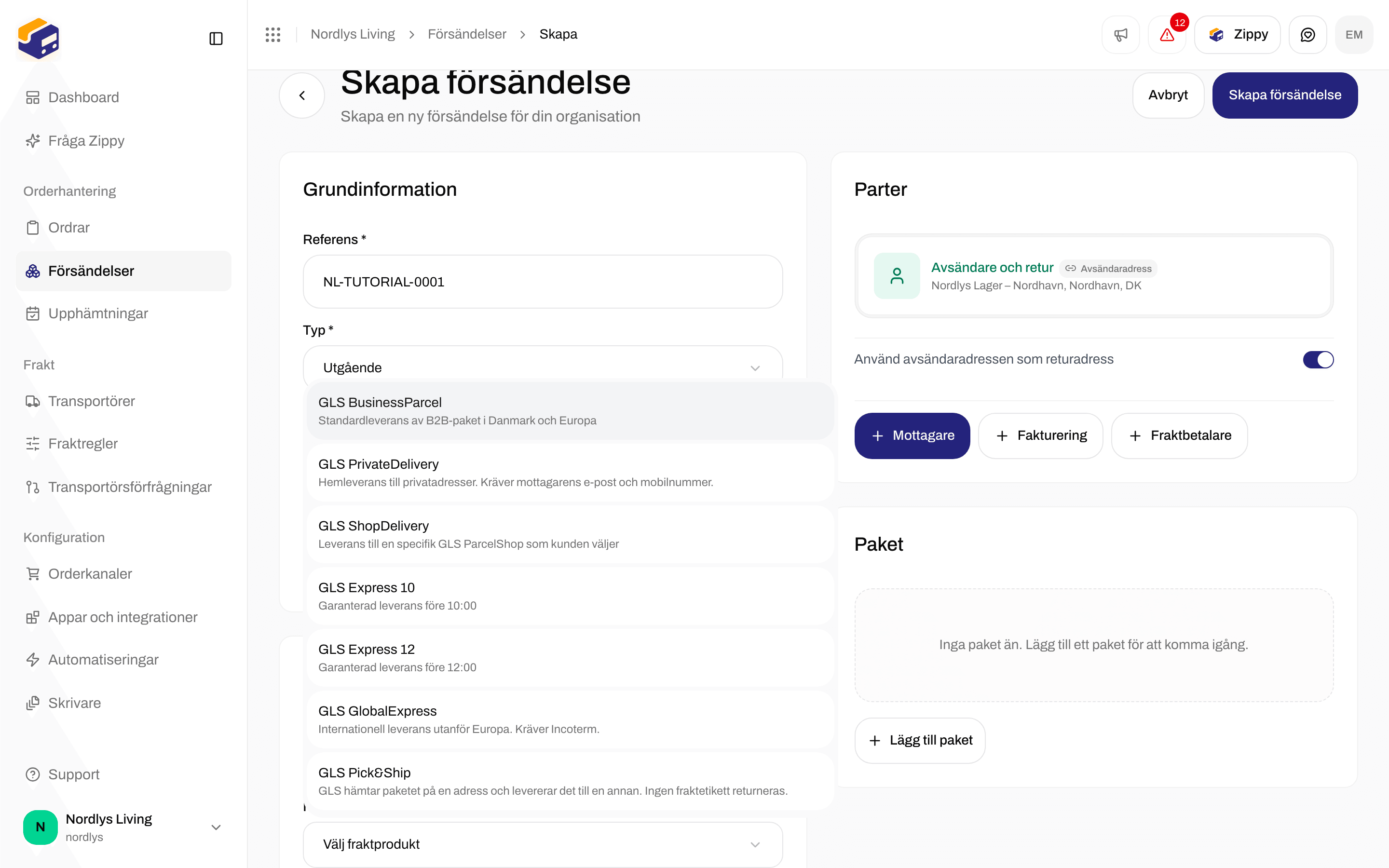
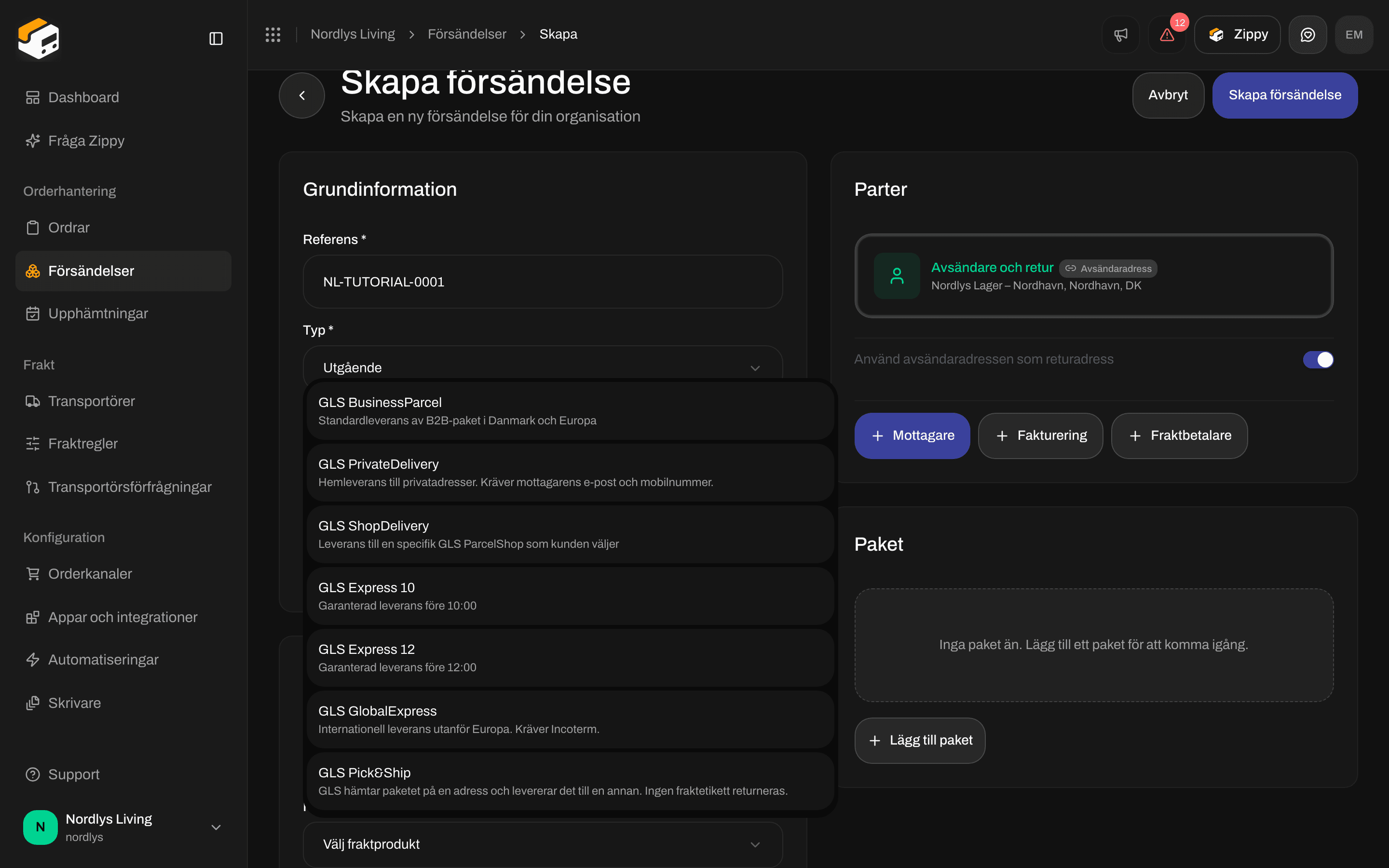
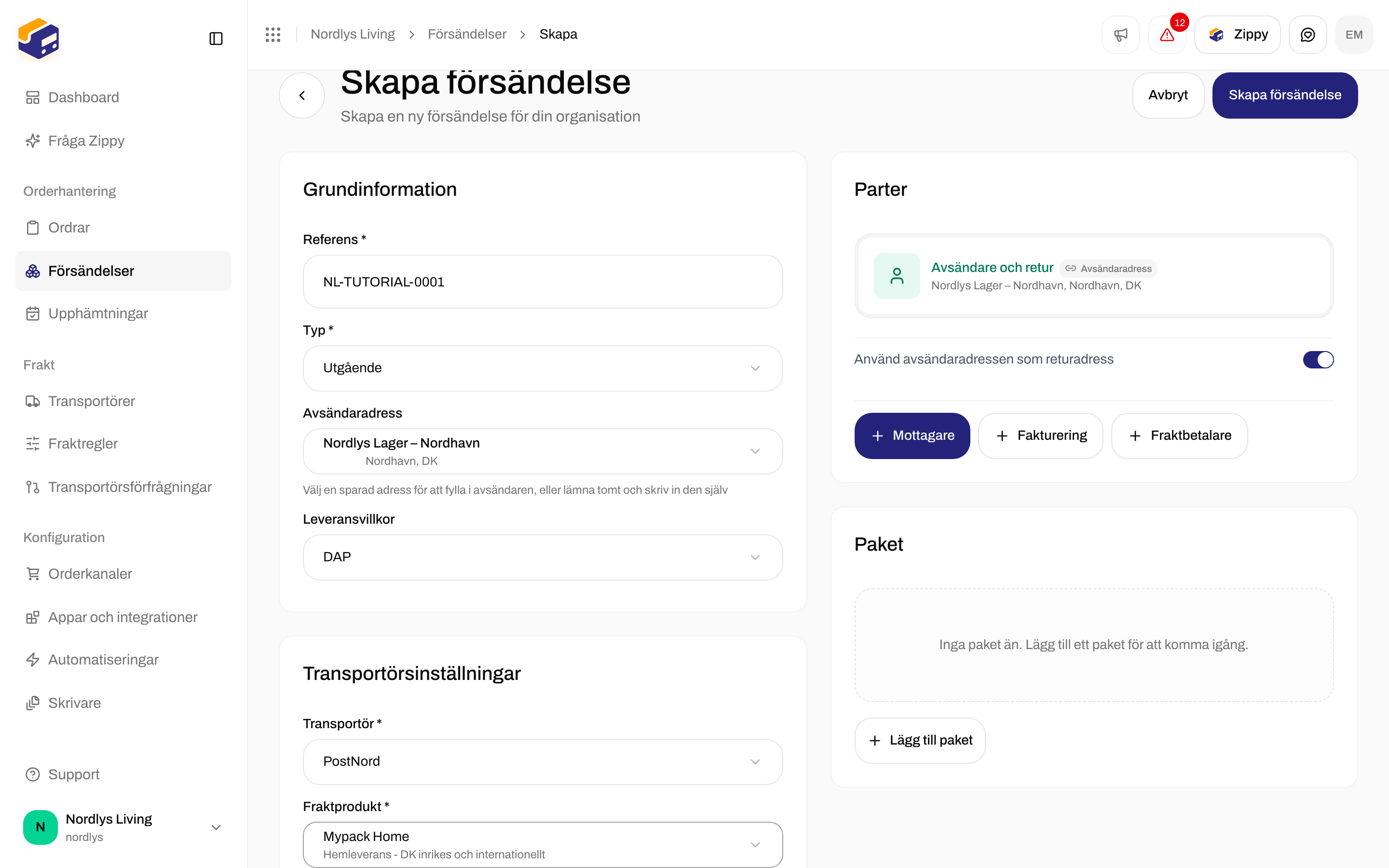
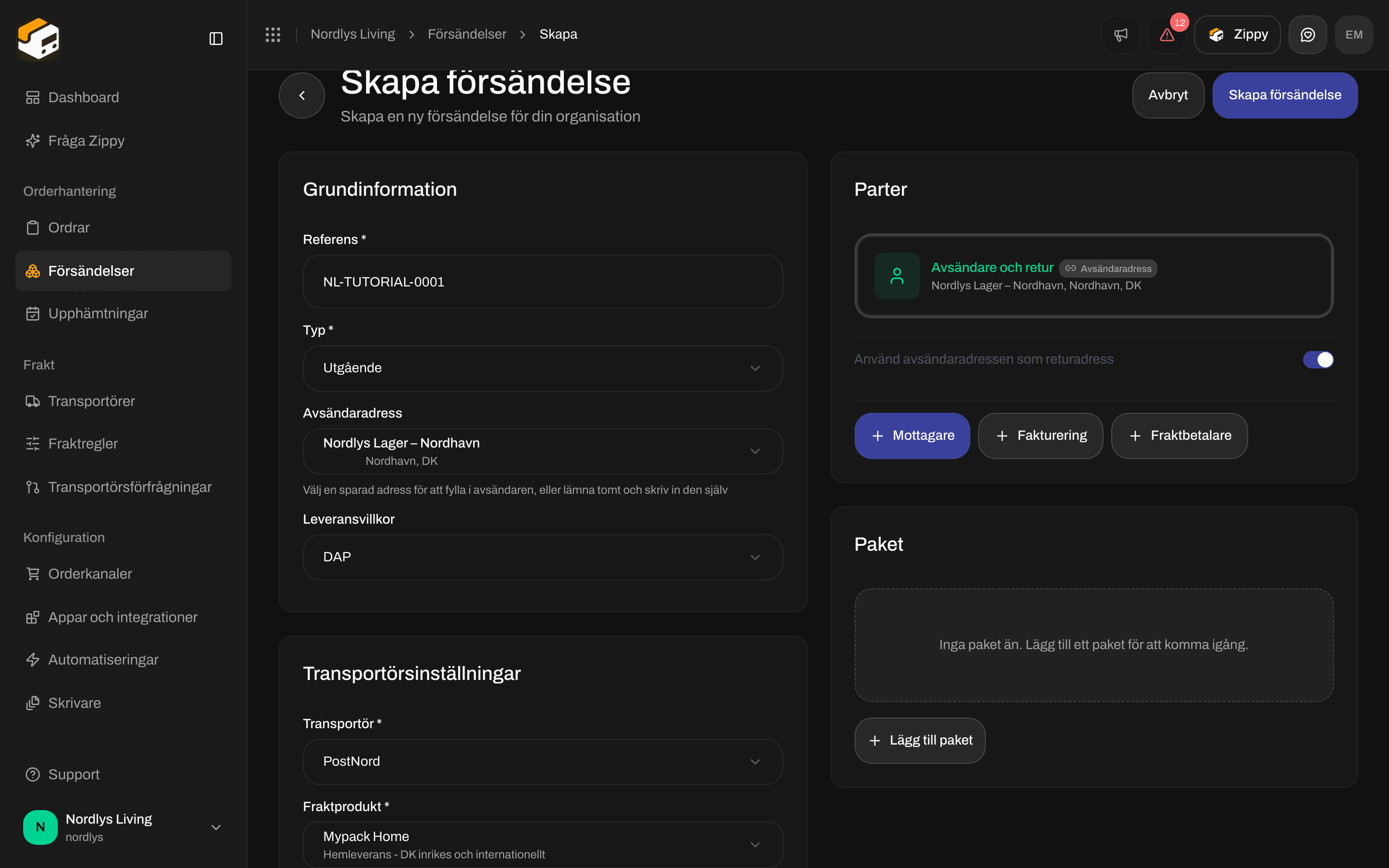
Öppna **Försändelser** och klicka på **Skapa försändelse**. Ange försändelsens **Typ**: **Utgående** för en vanlig försändelse, **Inkommande** för en retur.
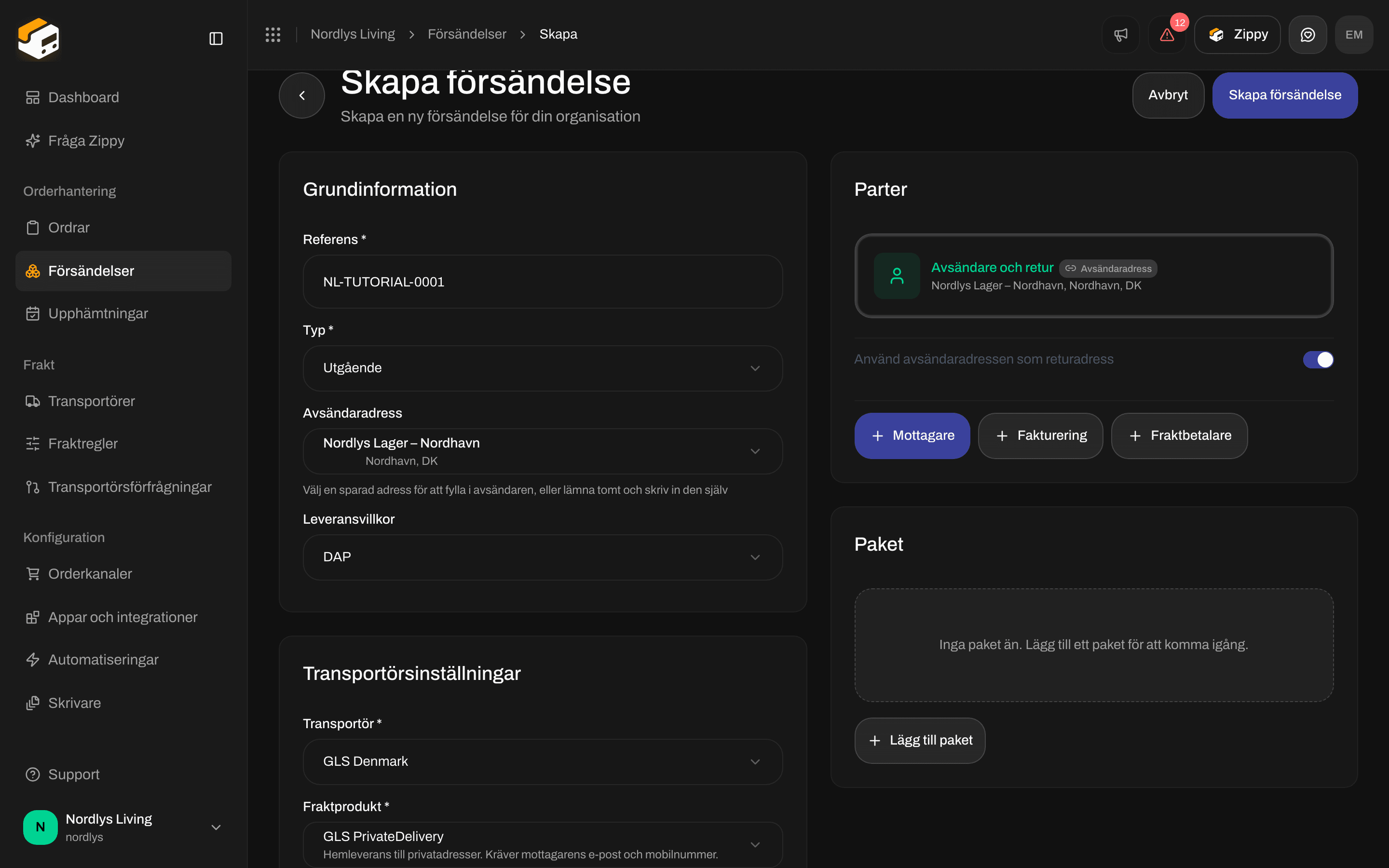
I kortet **Transportörsinställningar** väljer du en av dina anslutna transportörer i listan **Transportör**. En transportör som du bör sluta använda visas med märket **Utfasad**.
Välj en fraktprodukt i listan **Fraktprodukt**. Du ser bara transportörens fraktprodukter för den **Typ** du valde. Varje fraktprodukt visar sitt namn och en kort beskrivning. Priser visas inte här.
Aktivera de **Tilläggstjänster** du vill ha och fyll i **Extra uppgifter till transportören** om fraktprodukten ber om det. Båda beskrivs nedan.
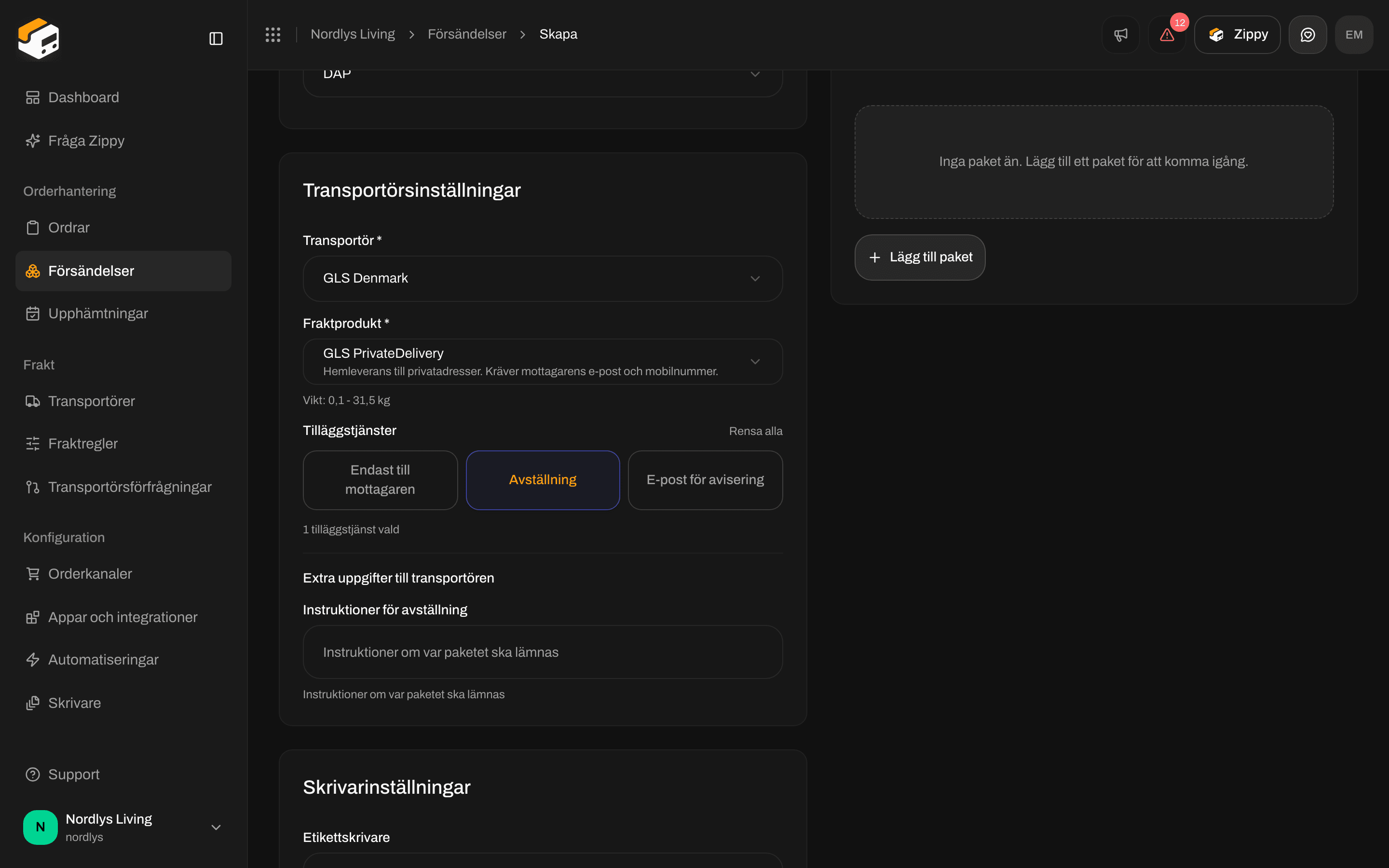
Under fraktprodukten visar Zippendo viktintervallet som fraktprodukten tar emot, till exempel ”Vikt: 0.1 - 31.5 kg”.
Om du byter transportör rensar Zippendo fraktprodukt, tilläggstjänster och extra uppgifter. Om du byter fraktprodukt rensas tilläggstjänster och extra uppgifter.
Om fraktprodukten levererar till ett ombud visas kortet **Ombud**, och du måste välja ett ombud innan du skickar. Se [Välj ett ombud](/docs/sv/how-to/pick-a-service-point).
 ### När ingen fraktprodukt visas
| Det du ser | Det här gör du |
| - | - |
| ”Inga fraktprodukter tillgängliga” och ”Transportören har inga konfigurerade fraktprodukter.” | Transportören erbjuder inga fraktprodukter här. Välj en annan transportör. |
| ”Inga fraktprodukter tillgängliga” och ett meddelande som ”Transportören har inga inkommande fraktprodukter. Den har 8 fraktprodukter, men ingen för den här försändelsetypen.” | Transportören har inga fraktprodukter för den här **Typ**. Kontrollera att **Typ** är rätt, eller välj en annan transportör. |
| ”Det gick inte att ladda fraktprodukterna” och ”Vi kunde inte hämta transportörens fraktprodukter. Försök igen.” | Zippendo kunde inte ladda listan. Välj transportören igen, eller ladda om sidan. |
| ”Transportör är obligatoriskt” eller ”Fraktprodukt är obligatoriskt” | Välj en transportör och en fraktprodukt innan du sparar. |
## Tilläggstjänster
Avsnittet **Tilläggstjänster** visas när fraktprodukten har tilläggstjänster. Klicka på en tilläggstjänst för att aktivera den och klicka igen för att inaktivera den. **Rensa alla** inaktiverar alla. När en fraktprodukt har många tilläggstjänster hjälper fältet **Sök tilläggstjänster…** dig att hitta en. Avsnittet visar hur många som är aktiverade, till exempel ”3 tilläggstjänster valda”.
Tilläggstjänster är valfria. Fraktprodukter utan tilläggstjänster, som **GLS Express 10**, visar inte avsnittet.
### När ingen fraktprodukt visas
| Det du ser | Det här gör du |
| - | - |
| ”Inga fraktprodukter tillgängliga” och ”Transportören har inga konfigurerade fraktprodukter.” | Transportören erbjuder inga fraktprodukter här. Välj en annan transportör. |
| ”Inga fraktprodukter tillgängliga” och ett meddelande som ”Transportören har inga inkommande fraktprodukter. Den har 8 fraktprodukter, men ingen för den här försändelsetypen.” | Transportören har inga fraktprodukter för den här **Typ**. Kontrollera att **Typ** är rätt, eller välj en annan transportör. |
| ”Det gick inte att ladda fraktprodukterna” och ”Vi kunde inte hämta transportörens fraktprodukter. Försök igen.” | Zippendo kunde inte ladda listan. Välj transportören igen, eller ladda om sidan. |
| ”Transportör är obligatoriskt” eller ”Fraktprodukt är obligatoriskt” | Välj en transportör och en fraktprodukt innan du sparar. |
## Tilläggstjänster
Avsnittet **Tilläggstjänster** visas när fraktprodukten har tilläggstjänster. Klicka på en tilläggstjänst för att aktivera den och klicka igen för att inaktivera den. **Rensa alla** inaktiverar alla. När en fraktprodukt har många tilläggstjänster hjälper fältet **Sök tilläggstjänster…** dig att hitta en. Avsnittet visar hur många som är aktiverade, till exempel ”3 tilläggstjänster valda”.
Tilläggstjänster är valfria. Fraktprodukter utan tilläggstjänster, som **GLS Express 10**, visar inte avsnittet.

 ## Extra uppgifter till transportören
**Extra uppgifter till transportören** är extra uppgifter som transportören behöver för den här fraktprodukten. Vissa visas först när du aktiverar en tilläggstjänst. Om du till exempel aktiverar **Avställning** för GLS läggs **Instruktioner för avställning** till, där du anger var paketet får lämnas.
Varje fält har en kort förklaring under sig. Fält som du måste fylla i är markerade med **\***. Ett fält kan vara en lista att välja från, en kryssruta, ett datum, ett tal eller en textruta.
Om du lämnar ett obligatoriskt fält tomt ser du ett meddelande som nämner det, till exempel ”Incoterm är obligatoriskt”. Om ett värde inte är tillåtet står det i meddelandet att fältet ”har ett värde som inte är tillåtet”. Rätta fältet och försök igen.
## Extra uppgifter till transportören
**Extra uppgifter till transportören** är extra uppgifter som transportören behöver för den här fraktprodukten. Vissa visas först när du aktiverar en tilläggstjänst. Om du till exempel aktiverar **Avställning** för GLS läggs **Instruktioner för avställning** till, där du anger var paketet får lämnas.
Varje fält har en kort förklaring under sig. Fält som du måste fylla i är markerade med **\***. Ett fält kan vara en lista att välja från, en kryssruta, ett datum, ett tal eller en textruta.
Om du lämnar ett obligatoriskt fält tomt ser du ett meddelande som nämner det, till exempel ”Incoterm är obligatoriskt”. Om ett värde inte är tillåtet står det i meddelandet att fältet ”har ett värde som inte är tillåtet”. Rätta fältet och försök igen.

 ## Byt fraktprodukt på en befintlig försändelse
Öppna försändelsen. På försändelsesidan klickar du på pennan vid **Transportörsinformation**. Fönstret **Redigera transportörsinställningar** har samma **Transportör**, **Fraktprodukt**, **Tilläggstjänster** och extra uppgifter, samt ombudsväljaren när fraktprodukten behöver ett ombud. Klicka på **Spara ändringar**. Du ser ”Transportörsinställningarna har uppdaterats”.
## Välj en fraktprodukt från en order
Öppna ordern och klicka på **Skapa försändelse**. Välj **Transportör** och **Fraktprodukt**. Samma tilläggstjänster och extra uppgifter visas under dem. Se [Skicka en försändelse](/docs/sv/how-to/send-a-shipment).
## Välj en fraktprodukt i en fraktregel
Öppna **Fraktregler** och klicka på **Lägg till fraktregel**, eller öppna en befintlig regel. Regeln använder samma fraktprodukter och tilläggstjänster som en försändelse, med de här fälten:
| Fält | Vad det gör |
| - | - |
| **Riktning** | ”Utgående för vanliga försändelser, inkommande för returer.” Välj **Utgående** eller **Inkommande (retur)**. Listan **Fraktprodukt** visar bara fraktprodukter för den riktningen. |
| **Transportör** | ”Välj transportör för den här fraktregeln.” |
| **Fraktprodukt** | ”Välj en av transportörens fraktprodukter.” Där står **Välj en transportör först** tills du har valt en transportör. Om transportören inte har några fraktprodukter för riktningen står det så, till exempel ”Inga fraktprodukter för riktningen Inkommande (retur)”. |
| **Tilläggstjänster** | ”Välj tilläggstjänster för den valda fraktprodukten.” Valfritt. Om fraktprodukten inte har några står det ”Det finns inga tilläggstjänster för den här fraktprodukten”. |
| Extra uppgifter | Fält som fraktprodukten eller en tilläggstjänst behöver, som **Instruktioner för avställning**, visas under **Tilläggstjänster**, vart och ett med sitt eget namn. |
Varje försändelse som regeln tillämpas på får den här transportören, fraktprodukten och dessa tilläggstjänster. Se [Fält i fraktregler](/docs/sv/how-to/shipping-rule-fields) och [Tillämpa en fraktregel](/docs/sv/how-to/apply-a-shipping-rule).
## Byt fraktprodukt på en befintlig försändelse
Öppna försändelsen. På försändelsesidan klickar du på pennan vid **Transportörsinformation**. Fönstret **Redigera transportörsinställningar** har samma **Transportör**, **Fraktprodukt**, **Tilläggstjänster** och extra uppgifter, samt ombudsväljaren när fraktprodukten behöver ett ombud. Klicka på **Spara ändringar**. Du ser ”Transportörsinställningarna har uppdaterats”.
## Välj en fraktprodukt från en order
Öppna ordern och klicka på **Skapa försändelse**. Välj **Transportör** och **Fraktprodukt**. Samma tilläggstjänster och extra uppgifter visas under dem. Se [Skicka en försändelse](/docs/sv/how-to/send-a-shipment).
## Välj en fraktprodukt i en fraktregel
Öppna **Fraktregler** och klicka på **Lägg till fraktregel**, eller öppna en befintlig regel. Regeln använder samma fraktprodukter och tilläggstjänster som en försändelse, med de här fälten:
| Fält | Vad det gör |
| - | - |
| **Riktning** | ”Utgående för vanliga försändelser, inkommande för returer.” Välj **Utgående** eller **Inkommande (retur)**. Listan **Fraktprodukt** visar bara fraktprodukter för den riktningen. |
| **Transportör** | ”Välj transportör för den här fraktregeln.” |
| **Fraktprodukt** | ”Välj en av transportörens fraktprodukter.” Där står **Välj en transportör först** tills du har valt en transportör. Om transportören inte har några fraktprodukter för riktningen står det så, till exempel ”Inga fraktprodukter för riktningen Inkommande (retur)”. |
| **Tilläggstjänster** | ”Välj tilläggstjänster för den valda fraktprodukten.” Valfritt. Om fraktprodukten inte har några står det ”Det finns inga tilläggstjänster för den här fraktprodukten”. |
| Extra uppgifter | Fält som fraktprodukten eller en tilläggstjänst behöver, som **Instruktioner för avställning**, visas under **Tilläggstjänster**, vart och ett med sitt eget namn. |
Varje försändelse som regeln tillämpas på får den här transportören, fraktprodukten och dessa tilläggstjänster. Se [Fält i fraktregler](/docs/sv/how-to/shipping-rule-fields) och [Tillämpa en fraktregel](/docs/sv/how-to/apply-a-shipping-rule).

 ## Exempel
Varje transportör har sina egna fraktprodukter. De här två visar vad du kan förvänta dig. Anslutningssidan för varje transportör listar dess fraktprodukter, se [Anslut en transportör eller integration](/docs/sv/how-to/connect-index).
### GLS Denmark
| Fraktprodukt | Typ | Vad den gör | Tilläggstjänster | Extra uppgifter |
| - | - | - | - | - |
| **GLS BusinessParcel** | Utgående | Standardleverans till företag i Danmark och Europa | **Endast till mottagaren**, **Avställning**, **E-post för avisering** | **Instruktioner för avställning** när **Avställning** är aktiverad |
| **GLS PrivateDelivery** | Utgående | Hemleverans. Kräver mottagarens e-post och mobilnummer. | Samma som ovan | Samma som ovan |
| **GLS ShopDelivery** | Utgående | Leverans till ett GLS ParcelShop som kunden väljer | **E-post för avisering** | Ett ombud i stället |
| **GLS Express 10** / **GLS Express 12** | Utgående | Garanterad leverans före 10:00 eller 12:00 | Inga | Inga |
| **GLS GlobalExpress** | Utgående | Leverans utanför Europa | Inga | **Incoterm** (obligatoriskt) |
| **GLS ShopReturn** | Inkommande | Returetikett. Din kund lämnar paketet på valfritt GLS ParcelShop. | **Retur med QR-kod**, **Returetikett via e-post** | **E-post för retur** när **Returetikett via e-post** är aktiverad. Om du lämnar fältet tomt använder GLS kundens e-post. |
| **GLS Pick\&Ship** | Utgående | GLS hämtar paketet på en adress och levererar det till en annan. Ingen fraktetikett skrivs ut. | Inga | Inga |
| **GLS Pick\&Return** | Inkommande | GLS hämtar paketet hos din kund och för det tillbaka till dig. Ingen fraktetikett skrivs ut. | Inga | Inga |
Alla fraktprodukter hos GLS Denmark tar emot 0.1 till 31.5 kg.
### PostNord (avtal i Danmark)
| Fraktprodukt | Typ | Vad den gör | Vikt |
| - | - | - | - |
| **Mypack Home** | Utgående | Hemleverans, i Danmark och utomlands | 0.1 till 35 kg |
| **PostNord Parcel** | Utgående | Standardpaket, i Danmark och utomlands | 0.1 till 35 kg |
| **Mypack Collect** | Utgående | Leverans till ett ombud, i Danmark och utomlands | 0.1 till 20 kg |
| **PostNord Return** | Inkommande | Din kund lämnar returen på ett ombud | 0.1 till 20 kg |
| **Return Pickup** | Inkommande | PostNord hämtar returen på din kunds adress | 0.1 till 35 kg |
**Mypack Home** har fler tilläggstjänster än som ryms i en överblick (**Avisering via sms**, **Avisering via e-post**, **Försäkring Europa**, **FlexDelivery**, **ID-kontroll**, **Omedelbar retur**, **Signaturbekräftelse**, **Klimatbidrag**), så fältet **Sök tilläggstjänster…** visas.
För **PostNord Return** lägger tilläggstjänsten **Skriv ut fraktetikett** till tre extra uppgifter:
| Fält | Vad det gör |
| - | - |
| **Returmetod** | Hur din kund lämnar in paketet: **Standard (skrivs ut hos ombud)** eller **Utan etikett (skriv koden på paketet)** |
| **Skicka QR-kod till mottagaren via e-post** | PostNord skickar returens QR-kod till din kund med e-post |
| **Skicka QR-kod till mottagaren via sms** | PostNord skickar returens QR-kod till din kund med SMS |
## Exempel
Varje transportör har sina egna fraktprodukter. De här två visar vad du kan förvänta dig. Anslutningssidan för varje transportör listar dess fraktprodukter, se [Anslut en transportör eller integration](/docs/sv/how-to/connect-index).
### GLS Denmark
| Fraktprodukt | Typ | Vad den gör | Tilläggstjänster | Extra uppgifter |
| - | - | - | - | - |
| **GLS BusinessParcel** | Utgående | Standardleverans till företag i Danmark och Europa | **Endast till mottagaren**, **Avställning**, **E-post för avisering** | **Instruktioner för avställning** när **Avställning** är aktiverad |
| **GLS PrivateDelivery** | Utgående | Hemleverans. Kräver mottagarens e-post och mobilnummer. | Samma som ovan | Samma som ovan |
| **GLS ShopDelivery** | Utgående | Leverans till ett GLS ParcelShop som kunden väljer | **E-post för avisering** | Ett ombud i stället |
| **GLS Express 10** / **GLS Express 12** | Utgående | Garanterad leverans före 10:00 eller 12:00 | Inga | Inga |
| **GLS GlobalExpress** | Utgående | Leverans utanför Europa | Inga | **Incoterm** (obligatoriskt) |
| **GLS ShopReturn** | Inkommande | Returetikett. Din kund lämnar paketet på valfritt GLS ParcelShop. | **Retur med QR-kod**, **Returetikett via e-post** | **E-post för retur** när **Returetikett via e-post** är aktiverad. Om du lämnar fältet tomt använder GLS kundens e-post. |
| **GLS Pick\&Ship** | Utgående | GLS hämtar paketet på en adress och levererar det till en annan. Ingen fraktetikett skrivs ut. | Inga | Inga |
| **GLS Pick\&Return** | Inkommande | GLS hämtar paketet hos din kund och för det tillbaka till dig. Ingen fraktetikett skrivs ut. | Inga | Inga |
Alla fraktprodukter hos GLS Denmark tar emot 0.1 till 31.5 kg.
### PostNord (avtal i Danmark)
| Fraktprodukt | Typ | Vad den gör | Vikt |
| - | - | - | - |
| **Mypack Home** | Utgående | Hemleverans, i Danmark och utomlands | 0.1 till 35 kg |
| **PostNord Parcel** | Utgående | Standardpaket, i Danmark och utomlands | 0.1 till 35 kg |
| **Mypack Collect** | Utgående | Leverans till ett ombud, i Danmark och utomlands | 0.1 till 20 kg |
| **PostNord Return** | Inkommande | Din kund lämnar returen på ett ombud | 0.1 till 20 kg |
| **Return Pickup** | Inkommande | PostNord hämtar returen på din kunds adress | 0.1 till 35 kg |
**Mypack Home** har fler tilläggstjänster än som ryms i en överblick (**Avisering via sms**, **Avisering via e-post**, **Försäkring Europa**, **FlexDelivery**, **ID-kontroll**, **Omedelbar retur**, **Signaturbekräftelse**, **Klimatbidrag**), så fältet **Sök tilläggstjänster…** visas.
För **PostNord Return** lägger tilläggstjänsten **Skriv ut fraktetikett** till tre extra uppgifter:
| Fält | Vad det gör |
| - | - |
| **Returmetod** | Hur din kund lämnar in paketet: **Standard (skrivs ut hos ombud)** eller **Utan etikett (skriv koden på paketet)** |
| **Skicka QR-kod till mottagaren via e-post** | PostNord skickar returens QR-kod till din kund med e-post |
| **Skicka QR-kod till mottagaren via sms** | PostNord skickar returens QR-kod till din kund med SMS |
 PostNord-avtal i Sverige, Norge och Finland har egna fraktproduktnamn och tilläggstjänster. Se [Anslut PostNord](/docs/sv/how-to/connect-postnord).
## Relaterat
* [Inloggningsuppgifter för transportörer](/docs/sv/how-to/carrier-credentials)
* [Välj ett ombud](/docs/sv/how-to/pick-a-service-point)
* [Ombud](/docs/sv/how-to/drop-point-and-service-points)
* [Fält i fraktregler](/docs/sv/how-to/shipping-rule-fields)
* [Boka en upphämtning](/docs/sv/how-to/schedule-a-pickup)
* [Transportörer](/docs/sv/tutorials/carriers)
This documentation is built and hosted on [Mintlify](https://mintlify.com), a developer documentation platform.
PostNord-avtal i Sverige, Norge och Finland har egna fraktproduktnamn och tilläggstjänster. Se [Anslut PostNord](/docs/sv/how-to/connect-postnord).
## Relaterat
* [Inloggningsuppgifter för transportörer](/docs/sv/how-to/carrier-credentials)
* [Välj ett ombud](/docs/sv/how-to/pick-a-service-point)
* [Ombud](/docs/sv/how-to/drop-point-and-service-points)
* [Fält i fraktregler](/docs/sv/how-to/shipping-rule-fields)
* [Boka en upphämtning](/docs/sv/how-to/schedule-a-pickup)
* [Transportörer](/docs/sv/tutorials/carriers)
This documentation is built and hosted on [Mintlify](https://mintlify.com), a developer documentation platform.