> ## Documentation Index
> Fetch the complete documentation index at: https://www.zippendo.com/docs/llms.txt
> Use this file to discover all available pages before exploring further.
# Organisationens profilering
> Ställ in organisationens logotyp, Primärfärg och Sekundärfärg för dina följesedlar och fakturor under Inställningar → Organisation, eller ge ett varumärke egna under Dokumentprofilering.
Profilering sätter din logotyp och dina färger på de dokument som Zippendo skapar för dina försändelser, till exempel följesedlar och fakturor. Ställ in den en gång för organisationen och ge ett varumärke egen logotyp och egna färger om du använder [varumärken](/docs/sv/how-to/create-a-brand).
Avsnittet **Profilering** finns under **Inställningar** → **Organisation**, nedanför namnet och tullidentifierarna. För att öppna det klickar du på organisationsväxlaren längst ned i sidomenyn och sedan på **Hantera**. För hela genomgången, se [Inställningar, team och varumärken](/docs/sv/tutorials/settings-team-brands).
Egen profilering ingår i **Growth**, **Pro** och **Enterprise**. I **Free** och **Standard** är avsnittet **Profilering** nedtonat med en knapp för att uppgradera, och dokumenten använder neutral Zippendo-profilering. Se [Fakturering och användning](/docs/sv/how-to/billing-and-usage).
För att ändra profileringen behöver du en roll med **Redigera organisationen** eller **Redigera allt**. Se [Roller och behörigheter](/docs/sv/how-to/roles-and-permissions).
## Organisationens logotyp och färger
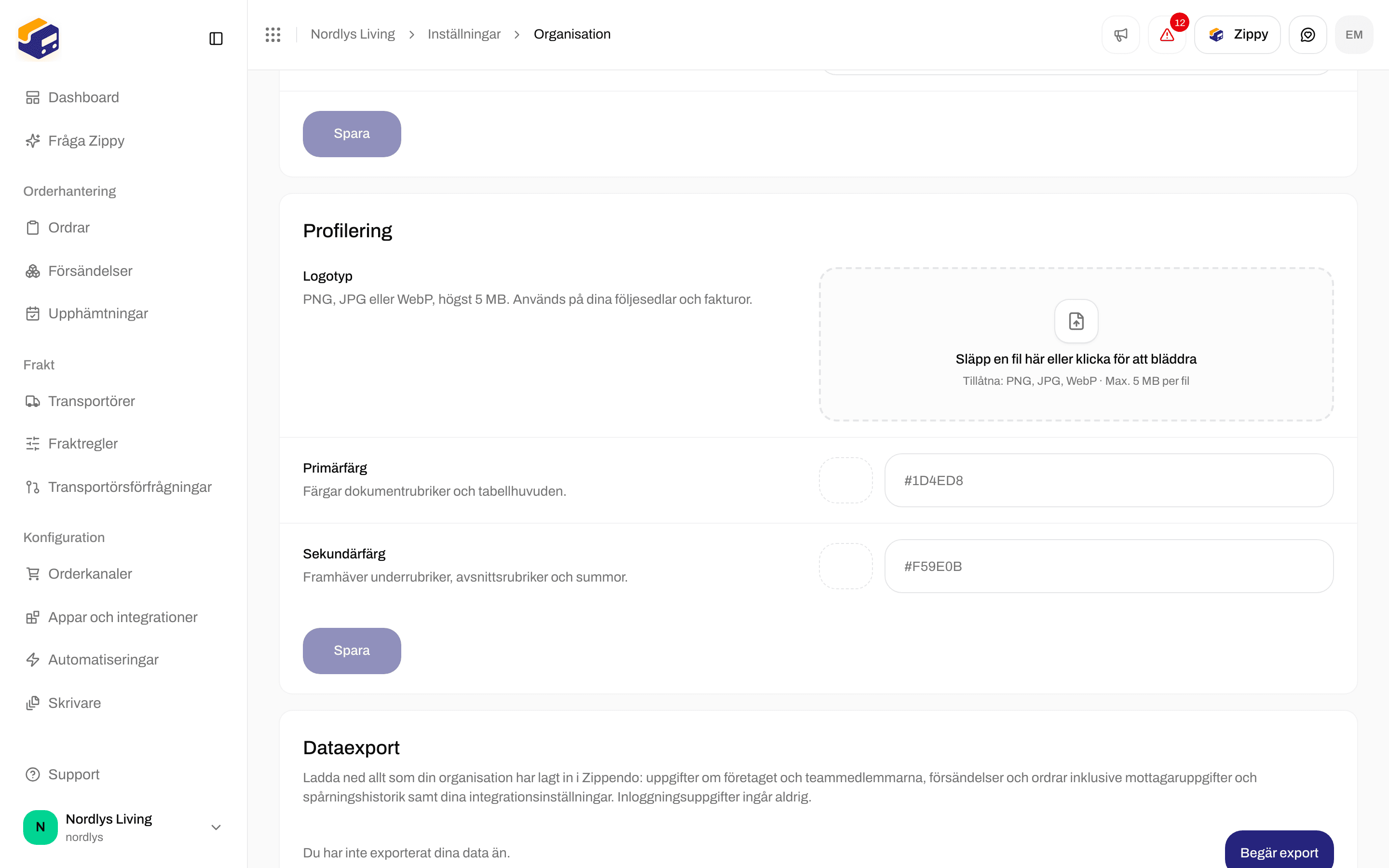
 | Fält | Obligatoriskt | Det här anger du |
| - | - | - |
| **Logotyp** | Nej | En PNG-, JPEG- eller WebP-bild på upp till 5 MB och högst 4096 × 4096 pixlar. Dra den till rutan som säger **Släpp en fil här, eller klicka för att bläddra**, eller klicka på rutan för att välja en fil. Den laddas upp direkt. |
| **Ta bort logotyp** | - | Visas när du har en logotyp. Tar bort den direkt. |
| **Primärfärg** | Nej | **Färgar dokumentrubriker och tabellhuvuden.** Välj en färg med färgrutan, eller skriv en färgkod som `#1D4ED8`. Lämna den tom för ingen färg. |
| **Sekundärfärg** | Nej | **Framhäver underrubriker, avsnittsrubriker och summor.** Till exempel `#F59E0B`. Lämna den tom för ingen färg. |
En färgkod är `#` följt av sex bokstäver eller siffror. Om du skriver något annat ser du **Ange en giltig hex-färg, t.ex. #1D4ED8**.
Släpp en PNG-, JPEG- eller WebP-fil på rutan, eller klicka på den för att bläddra. Du ser **Logotypen har laddats upp**.
Välj **Primärfärg** och **Sekundärfärg** med färgrutan, eller skriv en färgkod.
**Spara** sparar bara färgerna. Den förblir grå tills du ändrar en färg och båda koderna är giltiga. Du ser **Profileringen har uppdaterats**.
### Om något går fel
| Meddelande | Så här gör du |
| - | - |
| **"logo.png" är för stor (max 5.00 MB)** eller **Filen är för stor. Prova en mindre fil.** | Använd en mindre fil, upp till 5 MB. |
| **Bilden är för bred eller för hög. Använd en mindre bild.** | Ändra bildens storlek till högst 4096 × 4096 pixlar. |
| **Den här funktionen ingår inte i din nuvarande plan. Uppgradera för att använda den.** | Egen profilering kräver **Growth** eller högre. |
| **Det gick inte att ladda upp logotypen**, **Det gick inte att ta bort logotypen** eller **Det gick inte att uppdatera profileringen** | Försök igen. Om det fortsätter att misslyckas kontaktar du supporten. |
## Logotyp och färger för ett varumärke
Varje varumärke kan ha egen logotyp och egna färger. Öppna **Inställningar** → **Varumärken** och klicka på varumärket. Avsnittet **Dokumentprofilering** (**Logotyp och färger för det här varumärkets följesedlar och fakturor.**) har:
| Fält | Det här gör det |
| - | - |
| **Logotyp** | Samma uppladdningsruta som för organisationen. Klicka på **Radera** för att ta bort varumärkets logotyp. |
| **Primärfärg** | **Färgar dokumentrubriker och tabellhuvuden.** |
| **Sekundärfärg** | **Framhäver underrubriker, avsnittsrubriker och summor.** |
Allt du lämnar tomt använder organisationens logotyp eller färg. Klicka på **Spara ändringar** högst upp på sidan för att spara färgerna. Du ser **Varumärket har uppdaterats**. Om en logotypuppladdning misslyckas ser du **Det gick inte att uppdatera logotypen**.
Försändelser som tillhör ett varumärke får det varumärkets profilering på sina dokument. Försändelser utan varumärke använder organisationens.
## Relaterat
* [Organisationsinställningar](/docs/sv/how-to/organization-settings) - namn, beskrivning och tullidentifierare på samma flik.
* [Skapa ett varumärke](/docs/sv/how-to/create-a-brand) - fakturauppgifter och adress för ett varumärke.
* [Fakturering och användning](/docs/sv/how-to/billing-and-usage) - egen profilering i **Growth** och högre.
* [Organisation](/docs/sv/settings/organization) - översikt över den här fliken.
This documentation is built and hosted on [Mintlify](https://mintlify.com), a developer documentation platform.
| Fält | Obligatoriskt | Det här anger du |
| - | - | - |
| **Logotyp** | Nej | En PNG-, JPEG- eller WebP-bild på upp till 5 MB och högst 4096 × 4096 pixlar. Dra den till rutan som säger **Släpp en fil här, eller klicka för att bläddra**, eller klicka på rutan för att välja en fil. Den laddas upp direkt. |
| **Ta bort logotyp** | - | Visas när du har en logotyp. Tar bort den direkt. |
| **Primärfärg** | Nej | **Färgar dokumentrubriker och tabellhuvuden.** Välj en färg med färgrutan, eller skriv en färgkod som `#1D4ED8`. Lämna den tom för ingen färg. |
| **Sekundärfärg** | Nej | **Framhäver underrubriker, avsnittsrubriker och summor.** Till exempel `#F59E0B`. Lämna den tom för ingen färg. |
En färgkod är `#` följt av sex bokstäver eller siffror. Om du skriver något annat ser du **Ange en giltig hex-färg, t.ex. #1D4ED8**.
Släpp en PNG-, JPEG- eller WebP-fil på rutan, eller klicka på den för att bläddra. Du ser **Logotypen har laddats upp**.
Välj **Primärfärg** och **Sekundärfärg** med färgrutan, eller skriv en färgkod.
**Spara** sparar bara färgerna. Den förblir grå tills du ändrar en färg och båda koderna är giltiga. Du ser **Profileringen har uppdaterats**.
### Om något går fel
| Meddelande | Så här gör du |
| - | - |
| **"logo.png" är för stor (max 5.00 MB)** eller **Filen är för stor. Prova en mindre fil.** | Använd en mindre fil, upp till 5 MB. |
| **Bilden är för bred eller för hög. Använd en mindre bild.** | Ändra bildens storlek till högst 4096 × 4096 pixlar. |
| **Den här funktionen ingår inte i din nuvarande plan. Uppgradera för att använda den.** | Egen profilering kräver **Growth** eller högre. |
| **Det gick inte att ladda upp logotypen**, **Det gick inte att ta bort logotypen** eller **Det gick inte att uppdatera profileringen** | Försök igen. Om det fortsätter att misslyckas kontaktar du supporten. |
## Logotyp och färger för ett varumärke
Varje varumärke kan ha egen logotyp och egna färger. Öppna **Inställningar** → **Varumärken** och klicka på varumärket. Avsnittet **Dokumentprofilering** (**Logotyp och färger för det här varumärkets följesedlar och fakturor.**) har:
| Fält | Det här gör det |
| - | - |
| **Logotyp** | Samma uppladdningsruta som för organisationen. Klicka på **Radera** för att ta bort varumärkets logotyp. |
| **Primärfärg** | **Färgar dokumentrubriker och tabellhuvuden.** |
| **Sekundärfärg** | **Framhäver underrubriker, avsnittsrubriker och summor.** |
Allt du lämnar tomt använder organisationens logotyp eller färg. Klicka på **Spara ändringar** högst upp på sidan för att spara färgerna. Du ser **Varumärket har uppdaterats**. Om en logotypuppladdning misslyckas ser du **Det gick inte att uppdatera logotypen**.
Försändelser som tillhör ett varumärke får det varumärkets profilering på sina dokument. Försändelser utan varumärke använder organisationens.
## Relaterat
* [Organisationsinställningar](/docs/sv/how-to/organization-settings) - namn, beskrivning och tullidentifierare på samma flik.
* [Skapa ett varumärke](/docs/sv/how-to/create-a-brand) - fakturauppgifter och adress för ett varumärke.
* [Fakturering och användning](/docs/sv/how-to/billing-and-usage) - egen profilering i **Growth** och högre.
* [Organisation](/docs/sv/settings/organization) - översikt över den här fliken.
This documentation is built and hosted on [Mintlify](https://mintlify.com), a developer documentation platform.