> ## Documentation Index
> Fetch the complete documentation index at: https://www.zippendo.com/docs/llms.txt
> Use this file to discover all available pages before exploring further.
# Fakturering och användning
> Byt plan under Inställningar → Prisplaner, följ försändelser och plangränser under Nuvarande användning, slå på överförbrukning, köp tillägg och öppna Hantera fakturering för kort och fakturor.
export const zippyMonthly = "20\u00a0€";
export const zippyCreditPack = "0,70\u00a0€";
export const standardOverage = "0,04\u00a0€";
export const proOverage = "0,02\u00a0€";
export const growthOverage = "0,03\u00a0€";
export const growthMonthly = "159\u00a0€";
export const freeOverageMinimum = "7\u00a0€";
export const freeOverage = "0,07\u00a0€";
export const extraChannelPro = "13\u00a0€";
export const extraChannel = "27\u00a0€";
export const extraCarrierPro = "7\u00a0€";
export const extraCarrier = "13\u00a0€";
Under **Prisplaner** ser du din plan och hur många försändelser du har använt, och där uppgraderar, nedgraderar eller säger du upp. Klicka på din organisations namn längst ned i sidofältet, klicka på **Hantera** och öppna sedan fliken **Prisplaner**. Genomgång: [Inställningar, team och varumärken](/docs/sv/tutorials/settings-team-brands).
Det du ser beror på hur du betalar:
* **Du betalar Zippendo direkt** - du ser plankorten och allt på den här sidan.
* **Du installerade Zippendo från Shopify App Store** - du ser panelen **Faktureras via Shopify** i stället för plankorten. Se **Om du betalar via Shopify** nedan.
* **Du har ett Enterprise-avtal** - du ser **Obegränsad användning** i stället för plankorten. Se **Planen Enterprise** nedan.
## Månadsvis eller årsvis
Ovanför plankorten väljer du **Månadsvis** eller **Årsvis**. Med **Månadsvis** visas priserna per månad (**/månad**). Med **Årsvis** visas priserna per år (**/år**) med månadsmotsvarigheten under (**/månad**).
## Plankort
Det finns fyra kort: **Free**, **Standard**, **Growth** och **Pro**. Din plan är markerad **Nuvarande plan**. **Growth** är markerad **Populär** när det inte är din plan. Om du har schemalagt en nedgradering är den plan du går över till markerad **Schemalagd**.
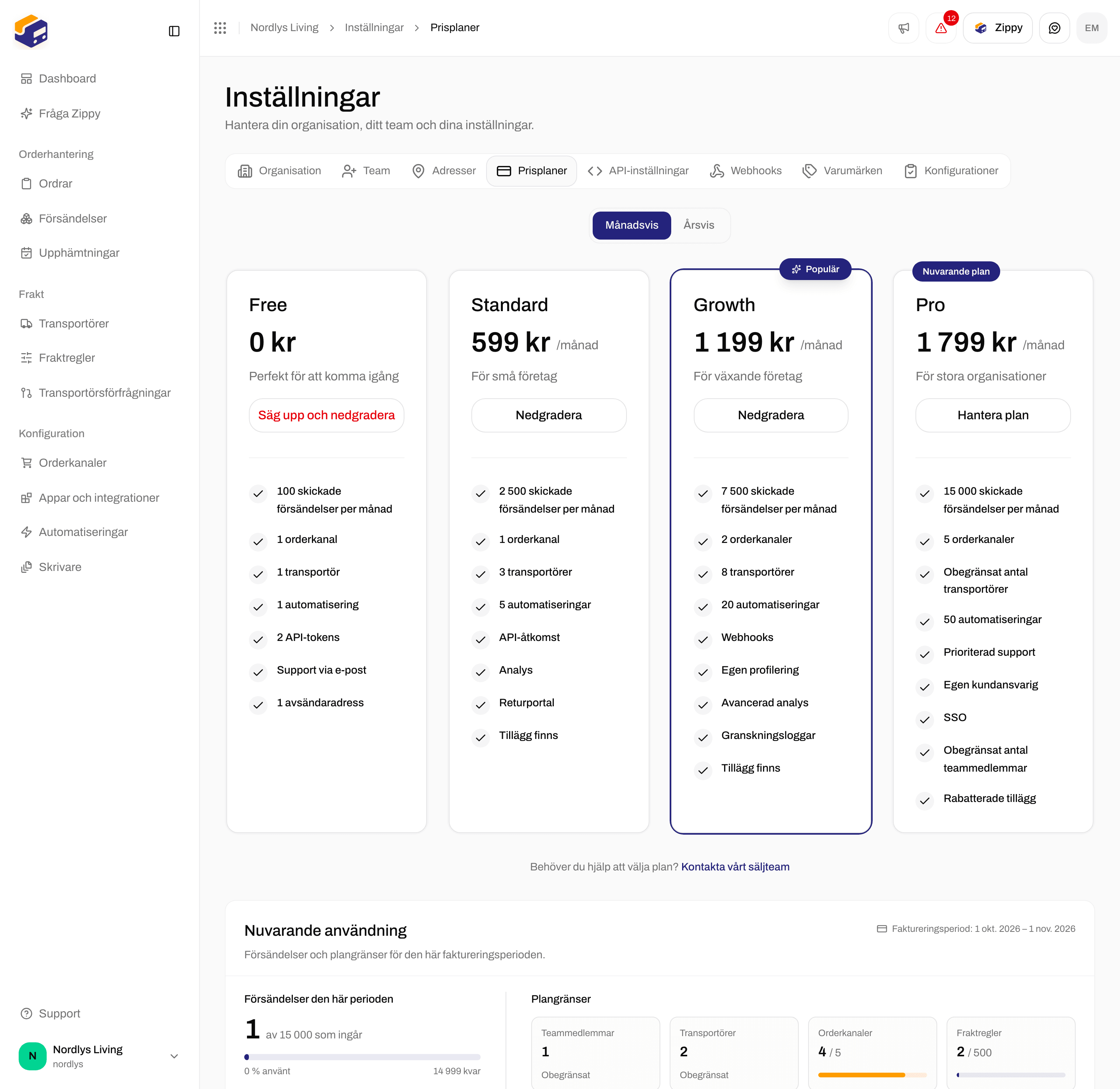
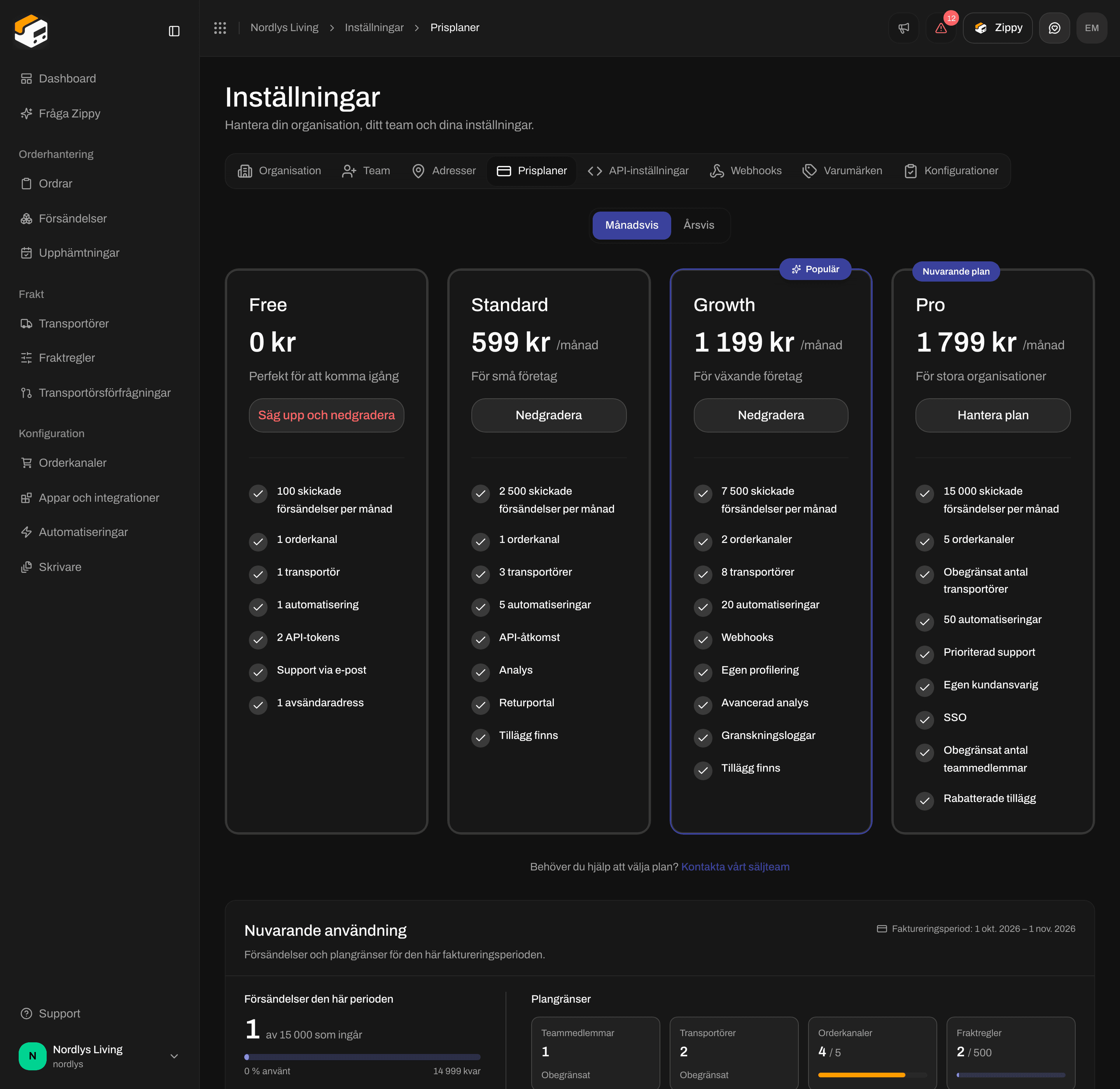 Varje kort listar vad planen innehåller:
| Plan | Funktioner på kortet |
| - | - |
| **Free** | **Perfekt för att komma igång**: **100 skickade försändelser per månad**, **1 orderkanal**, **1 transportör**, **1 automatisering**, **2 API-tokens**, **Webhooks och appintegrationer**, **Support via e-post**, **1 avsändaradress** |
| **Standard** | **För små företag**: **2,500 skickade försändelser per månad**, **1 orderkanal**, **3 transportörer**, **5 automatiseringar**, **API-åtkomst**, **Webhooks och appintegrationer**, **Analys**, **Tillägg finns** |
| **Growth** | **För växande företag**: **7,500 skickade försändelser per månad**, **2 orderkanaler**, **8 transportörer**, **20 automatiseringar**, **Webhooks**, **Egen profilering**, **Avancerad analys**, **Tillägg finns** |
| **Pro** | **För stora organisationer**: **15,000 skickade försändelser per månad**, **5 orderkanaler**, **Obegränsat antal transportörer**, **50 automatiseringar**, **Prioriterad support**, **Egen kundansvarig**, **Obegränsat antal teammedlemmar**, **Rabatterade tillägg** |
När överförbrukning är på visar varje kort också priset för varje försändelse utöver det som ingår: **+ {freeOverage} per extra försändelse** på Free, {standardOverage} på Standard, {growthOverage} på Growth och {proOverage} på Pro.
Priserna på den här sidan är listpriser exklusive moms; **Prisplaner** visar dem i den valuta som din organisation faktureras i.
### Knappen på varje kort
| Knapp | När du ser den | Det här gör den |
| - | - | - |
| **Lägg till kort** | På **Free**, innan du har lagt till ett betalkort | Öppnar en säker betalningssida där du lägger till ett kort. Planen Free kostar ingenting. Med ett kort registrerat kan du slå på överförbrukning senare. |
| **Din nuvarande plan** | På **Free**, när det är din plan | Ingenting. Knappen går inte att klicka på. |
| **Hantera plan** | På din nuvarande betalda plan | Öppnar **Hantera plan**. |
| **Uppgradera** | På en större plan | Startar en uppgradering. Se **Uppgradera din plan** nedan. |
| **Nedgradera** | På en mindre betald plan | Öppnar **Nedgradera plan**. |
| **Säg upp och nedgradera** | På **Free**, medan du har en betald plan | Öppnar uppsägningssteget. Se **Säg upp ditt abonnemang** nedan. |
### Meddelanden ovanför korten
| Meddelande | Det här betyder det |
| - | - |
| **Planbyte schemalagt** | **Din plan ändras till Standard den 1 november 2026. Funktionerna i din nuvarande plan är aktiva fram till dess.** (med din plan och ditt datum) |
| **Din nuvarande användning överskrider dina plangränser** | Du har mer av något än din plan tillåter, till exempel fler transportörer än en mindre plan innehåller. **Vissa funktioner kan vara begränsade tills du uppgraderar eller tar bort några av dem.** |
| **Betalningen har tagits emot. Din plan aktiveras…** | Du är tillbaka från betalningssidan. Det ändras till **Din plan är aktiv. Välkommen!** Om det tar lång tid ser du **Din betalning är bekräftad, men aktiveringen tar längre tid än väntat. Uppdatera sidan om en stund.** |
| **Betalningen avbröts. Din plan har inte ändrats.** | Du lämnade betalningssidan utan att betala. |
## Uppgradera din plan
Klicka på **Uppgradera** på den plan du vill ha.
Om du inte har lagt till något betalkort än öppnas en säker betalningssida. Betala där så kommer du tillbaka till **Prisplaner**. Om du ser **Det gick inte att starta betalningen. Försök igen.** försöker du igen om en stund.
Om ett kort redan är registrerat öppnas fönstret **Uppgradera till Growth** (med den plan du valde): **Byt till planen Growth för {growthMonthly}. Ändringen gäller direkt.** **Debiteras nu** visar vad du betalar i dag, proportionellt för resten av faktureringsperioden. Om du ser **Förhandsvisning inte tillgänglig** kan du ändå bekräfta, och det proportionella beloppet visas på din nästa faktura.
Klicka på **Bekräfta uppgradering**. Du ser **Din plan har ändrats till Growth.** Om du ser **Planbytet misslyckades. Försök igen.** ändrades ingenting.
## Nedgradera din plan
Klicka på **Nedgradera** på en mindre betald plan. Fönstret **Nedgradera plan** visar ändringen, till exempel **Pro → Growth · {growthMonthly}/månad**, och din nuvarande **Faktureringsperiod**.
* **Nedgraderingen sker när perioden slutar**: din nuvarande plan förblir aktiv till slutet av faktureringsperioden. Därefter ändras planen.
* **Du kommer att överskrida några plangränser**: visas när du använder mer än den mindre planen tillåter, till exempel **transportörer (5 används, högst 3 på Standard)**. Ta bort de extra transportörerna, orderkanalerna, teammedlemmarna, fraktreglerna eller adresserna före ändringen för att undvika begränsningar.
Klicka på **Bekräfta nedgradering**. Du ser **Planen ändras till Growth den 1 november 2026** (eller **Planen har ändrats till Growth**). Om du ser **Det gick inte att ändra planen** ändrades ingenting.
## Säg upp ditt abonnemang
Klicka på **Säg upp abonnemang** längst ned på sidan, eller på **Säg upp och nedgradera** på kortet **Free**. Fönstret **Hantera plan** frågar **Säga upp abonnemanget?**:
> Ditt abonnemang upphör i slutet av den nuvarande faktureringsperioden och du flyttas till planen Free. Ditt sparade kort tas bort och överförbrukning med betalning per användning upphör, så du kan skicka högst 100 försändelser per månad. Om du i stället vill byta till en billigare betald plan använder du Hantera fakturering.
Klicka på **Säg upp abonnemang** för att bekräfta, eller på **Behåll plan** för att stanna kvar. Du ser **Abonnemanget upphör i slutet av faktureringsperioden**.
Har du ändrat dig? Klicka på **Hantera plan** på ditt plankort. Klicka på **Återuppta abonnemang** under **Uppsägning planerad** när som helst innan faktureringsperioden slutar.
Varje kort listar vad planen innehåller:
| Plan | Funktioner på kortet |
| - | - |
| **Free** | **Perfekt för att komma igång**: **100 skickade försändelser per månad**, **1 orderkanal**, **1 transportör**, **1 automatisering**, **2 API-tokens**, **Webhooks och appintegrationer**, **Support via e-post**, **1 avsändaradress** |
| **Standard** | **För små företag**: **2,500 skickade försändelser per månad**, **1 orderkanal**, **3 transportörer**, **5 automatiseringar**, **API-åtkomst**, **Webhooks och appintegrationer**, **Analys**, **Tillägg finns** |
| **Growth** | **För växande företag**: **7,500 skickade försändelser per månad**, **2 orderkanaler**, **8 transportörer**, **20 automatiseringar**, **Webhooks**, **Egen profilering**, **Avancerad analys**, **Tillägg finns** |
| **Pro** | **För stora organisationer**: **15,000 skickade försändelser per månad**, **5 orderkanaler**, **Obegränsat antal transportörer**, **50 automatiseringar**, **Prioriterad support**, **Egen kundansvarig**, **Obegränsat antal teammedlemmar**, **Rabatterade tillägg** |
När överförbrukning är på visar varje kort också priset för varje försändelse utöver det som ingår: **+ {freeOverage} per extra försändelse** på Free, {standardOverage} på Standard, {growthOverage} på Growth och {proOverage} på Pro.
Priserna på den här sidan är listpriser exklusive moms; **Prisplaner** visar dem i den valuta som din organisation faktureras i.
### Knappen på varje kort
| Knapp | När du ser den | Det här gör den |
| - | - | - |
| **Lägg till kort** | På **Free**, innan du har lagt till ett betalkort | Öppnar en säker betalningssida där du lägger till ett kort. Planen Free kostar ingenting. Med ett kort registrerat kan du slå på överförbrukning senare. |
| **Din nuvarande plan** | På **Free**, när det är din plan | Ingenting. Knappen går inte att klicka på. |
| **Hantera plan** | På din nuvarande betalda plan | Öppnar **Hantera plan**. |
| **Uppgradera** | På en större plan | Startar en uppgradering. Se **Uppgradera din plan** nedan. |
| **Nedgradera** | På en mindre betald plan | Öppnar **Nedgradera plan**. |
| **Säg upp och nedgradera** | På **Free**, medan du har en betald plan | Öppnar uppsägningssteget. Se **Säg upp ditt abonnemang** nedan. |
### Meddelanden ovanför korten
| Meddelande | Det här betyder det |
| - | - |
| **Planbyte schemalagt** | **Din plan ändras till Standard den 1 november 2026. Funktionerna i din nuvarande plan är aktiva fram till dess.** (med din plan och ditt datum) |
| **Din nuvarande användning överskrider dina plangränser** | Du har mer av något än din plan tillåter, till exempel fler transportörer än en mindre plan innehåller. **Vissa funktioner kan vara begränsade tills du uppgraderar eller tar bort några av dem.** |
| **Betalningen har tagits emot. Din plan aktiveras…** | Du är tillbaka från betalningssidan. Det ändras till **Din plan är aktiv. Välkommen!** Om det tar lång tid ser du **Din betalning är bekräftad, men aktiveringen tar längre tid än väntat. Uppdatera sidan om en stund.** |
| **Betalningen avbröts. Din plan har inte ändrats.** | Du lämnade betalningssidan utan att betala. |
## Uppgradera din plan
Klicka på **Uppgradera** på den plan du vill ha.
Om du inte har lagt till något betalkort än öppnas en säker betalningssida. Betala där så kommer du tillbaka till **Prisplaner**. Om du ser **Det gick inte att starta betalningen. Försök igen.** försöker du igen om en stund.
Om ett kort redan är registrerat öppnas fönstret **Uppgradera till Growth** (med den plan du valde): **Byt till planen Growth för {growthMonthly}. Ändringen gäller direkt.** **Debiteras nu** visar vad du betalar i dag, proportionellt för resten av faktureringsperioden. Om du ser **Förhandsvisning inte tillgänglig** kan du ändå bekräfta, och det proportionella beloppet visas på din nästa faktura.
Klicka på **Bekräfta uppgradering**. Du ser **Din plan har ändrats till Growth.** Om du ser **Planbytet misslyckades. Försök igen.** ändrades ingenting.
## Nedgradera din plan
Klicka på **Nedgradera** på en mindre betald plan. Fönstret **Nedgradera plan** visar ändringen, till exempel **Pro → Growth · {growthMonthly}/månad**, och din nuvarande **Faktureringsperiod**.
* **Nedgraderingen sker när perioden slutar**: din nuvarande plan förblir aktiv till slutet av faktureringsperioden. Därefter ändras planen.
* **Du kommer att överskrida några plangränser**: visas när du använder mer än den mindre planen tillåter, till exempel **transportörer (5 används, högst 3 på Standard)**. Ta bort de extra transportörerna, orderkanalerna, teammedlemmarna, fraktreglerna eller adresserna före ändringen för att undvika begränsningar.
Klicka på **Bekräfta nedgradering**. Du ser **Planen ändras till Growth den 1 november 2026** (eller **Planen har ändrats till Growth**). Om du ser **Det gick inte att ändra planen** ändrades ingenting.
## Säg upp ditt abonnemang
Klicka på **Säg upp abonnemang** längst ned på sidan, eller på **Säg upp och nedgradera** på kortet **Free**. Fönstret **Hantera plan** frågar **Säga upp abonnemanget?**:
> Ditt abonnemang upphör i slutet av den nuvarande faktureringsperioden och du flyttas till planen Free. Ditt sparade kort tas bort och överförbrukning med betalning per användning upphör, så du kan skicka högst 100 försändelser per månad. Om du i stället vill byta till en billigare betald plan använder du Hantera fakturering.
Klicka på **Säg upp abonnemang** för att bekräfta, eller på **Behåll plan** för att stanna kvar. Du ser **Abonnemanget upphör i slutet av faktureringsperioden**.
Har du ändrat dig? Klicka på **Hantera plan** på ditt plankort. Klicka på **Återuppta abonnemang** under **Uppsägning planerad** när som helst innan faktureringsperioden slutar.
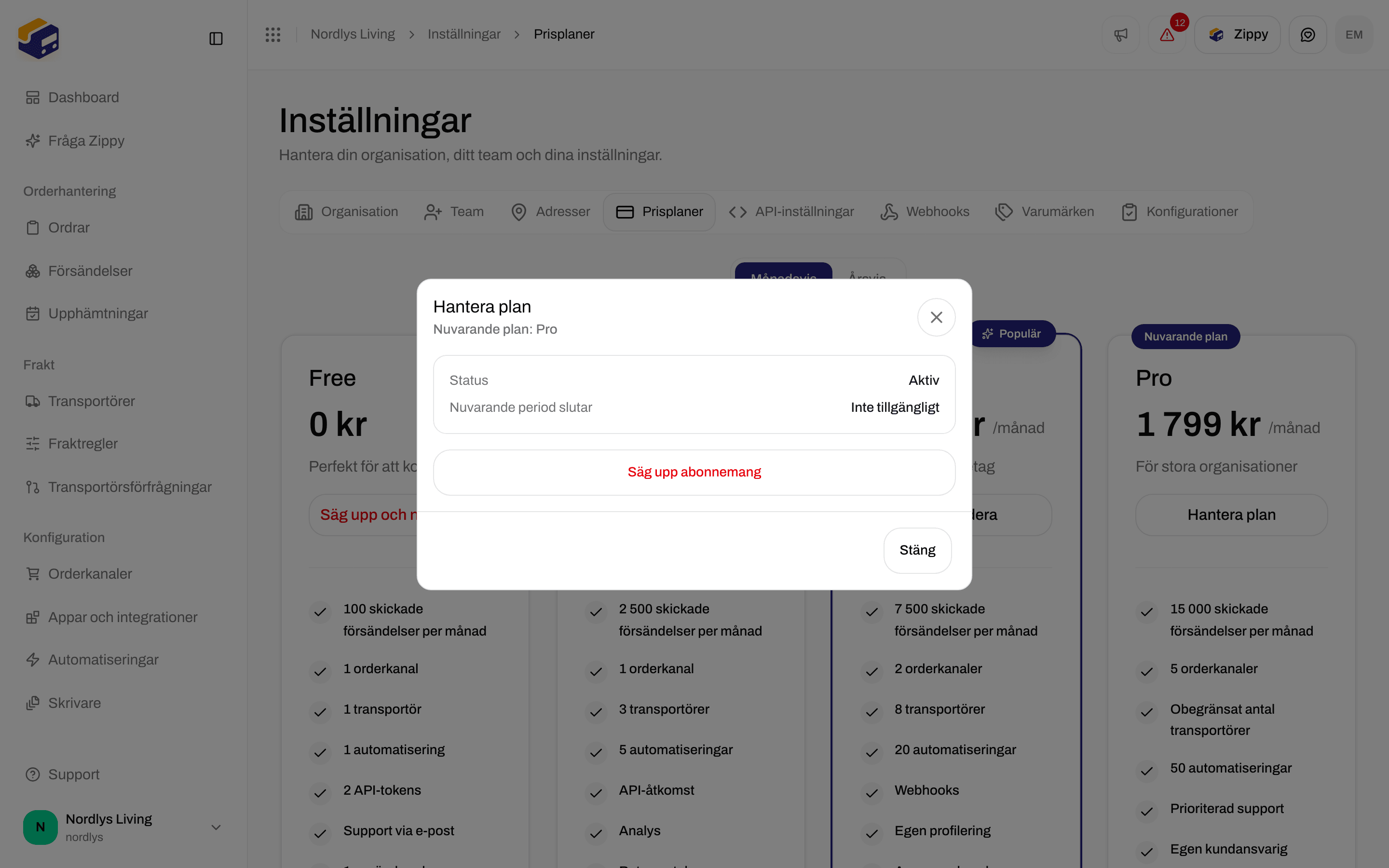
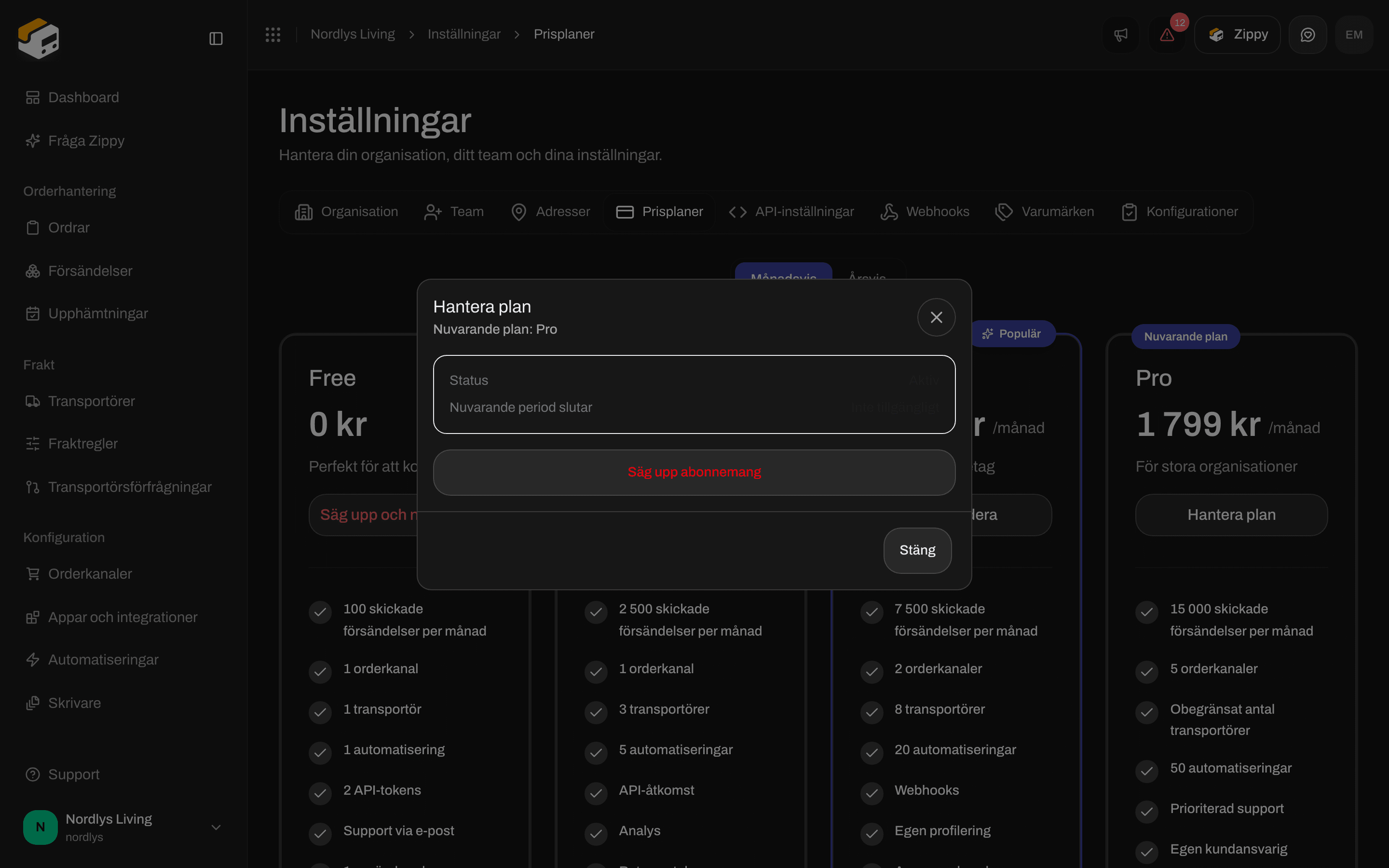 **Hantera plan** visar också din plans **Status**, när **Nuvarande period slutar** och datumet då den **Upphör den** (eller **Inte tillgängligt**).
## Nuvarande användning
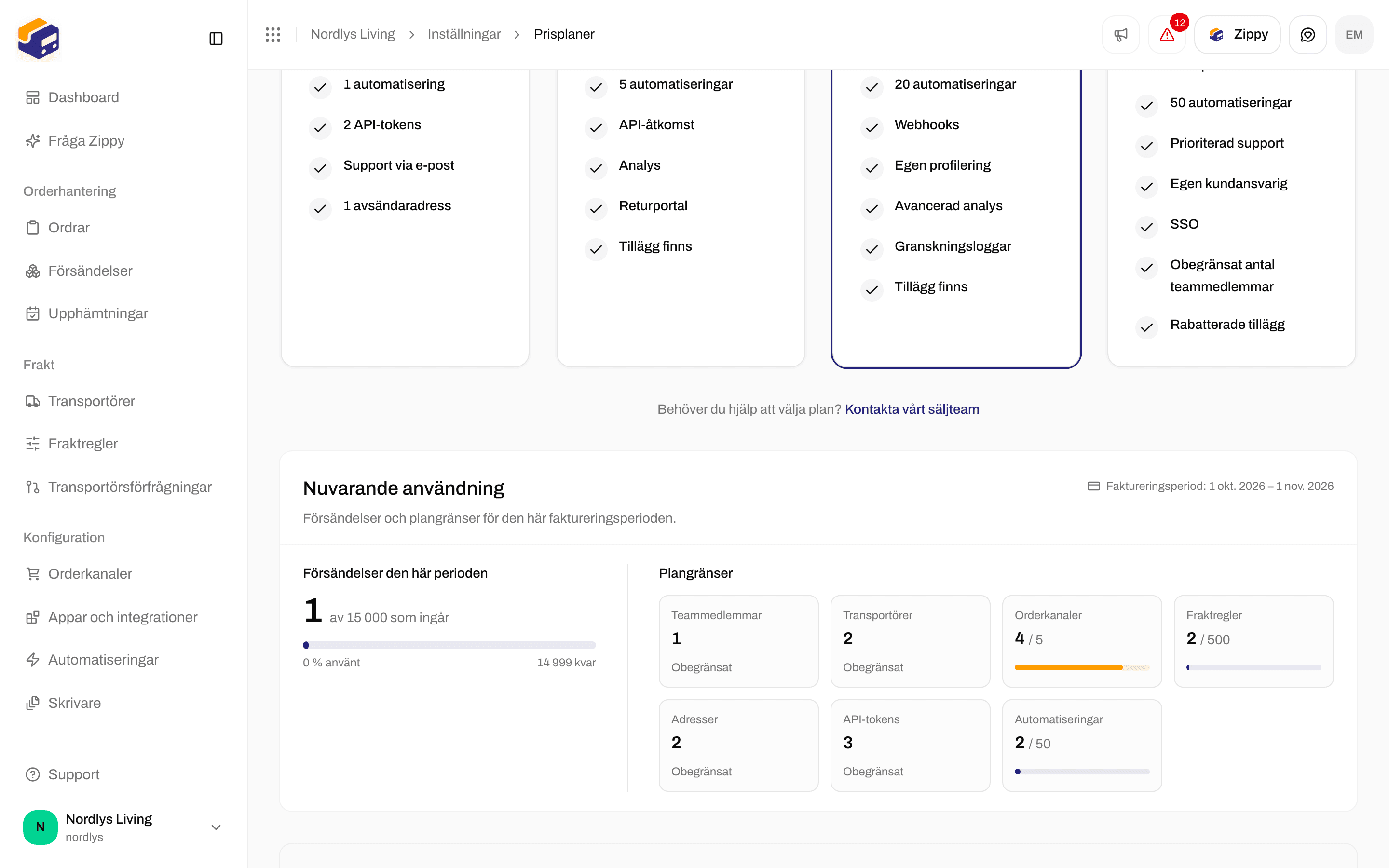
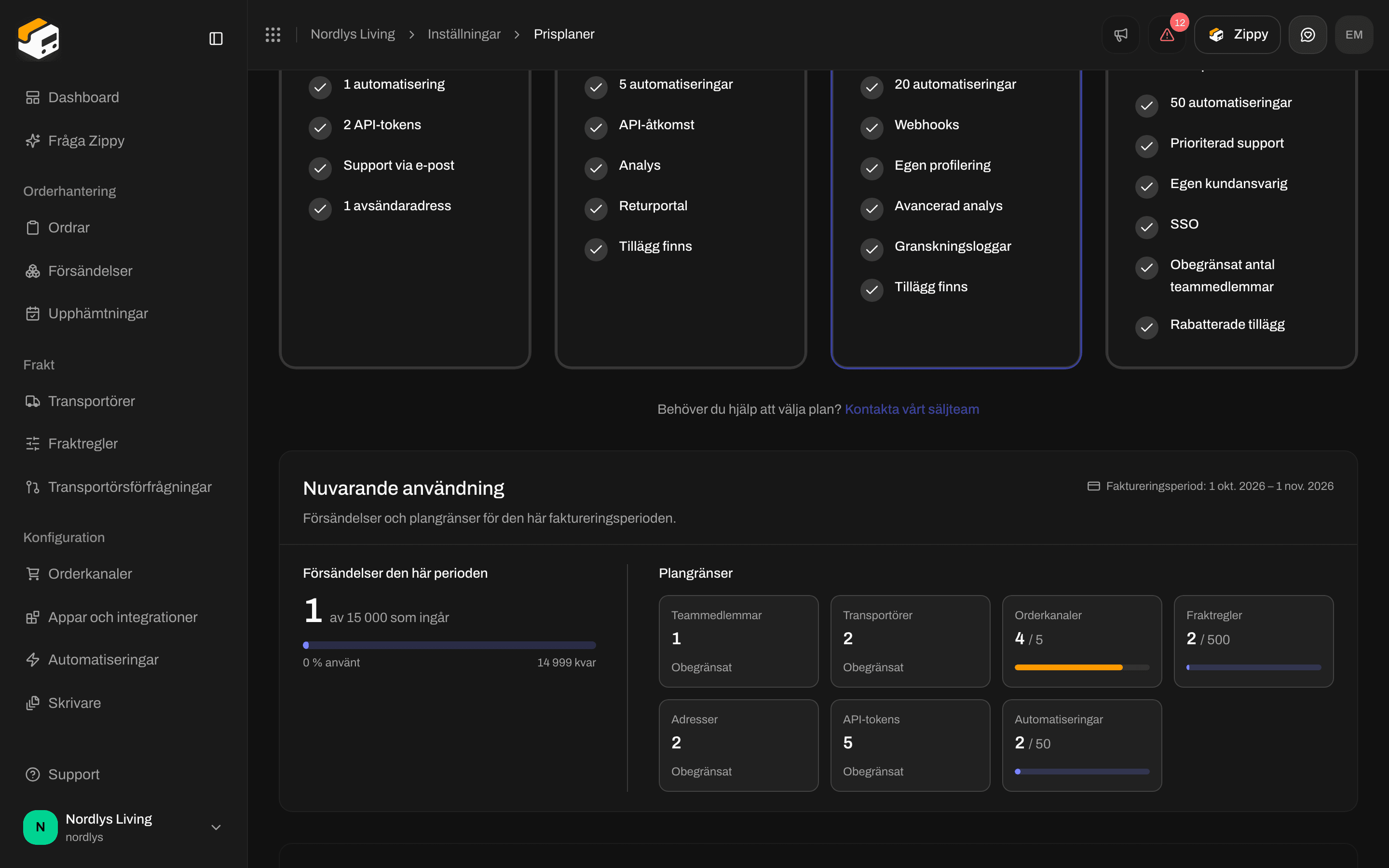
**Nuvarande användning** visar **Försändelser och plangränser för den här faktureringsperioden.** Faktureringsperioden visas uppe till höger, till exempel **Faktureringsperiod: 1 oktober 2026 – 31 oktober 2026**.
**Hantera plan** visar också din plans **Status**, när **Nuvarande period slutar** och datumet då den **Upphör den** (eller **Inte tillgängligt**).
## Nuvarande användning
**Nuvarande användning** visar **Försändelser och plangränser för den här faktureringsperioden.** Faktureringsperioden visas uppe till höger, till exempel **Faktureringsperiod: 1 oktober 2026 – 31 oktober 2026**.
 | Del | Det här visas |
| - | - |
| **Försändelser den här perioden** | Hur många försändelser du har skickat under den här faktureringsperioden, till exempel 1,250 **av 2,500 som ingår**, med **50 % använt** och **1,250 kvar**. **Nära gränsen** visas vid 80 %, **Gränsen är nådd** vid 100 %. |
| Överförbrukning | Försändelser utöver det som ingår och vad de kostar, till exempel **1 i överförbrukning (+{standardOverage})** på Standard. |
| **Plangränser** | En ruta var för **Teammedlemmar**, **Transportörer**, **Orderkanaler**, **Fraktregler**, **Adresser**, **API-tokens** och **Automatiseringar**: hur många du använder av din plans gräns, eller **Obegränsat**. |
| **Överförbrukning som inte har debiterats än** | Visas när du har överförbrukning som ännu inte är fakturerad: **Små belopp för överförbrukning debiteras inte direkt. Ditt saldo faktureras när det når {freeOverageMinimum}, eller senast den 1 januari 2027.** (med ditt belopp och datum) |
När du närmar dig de försändelser som ingår visar Dashboard ett meddelande som **Du har använt 80 % av de försändelser som ingår**, med knapparna **Aktivera överförbrukning** och **Visa användning** som tar dig hit.
## Överförbrukning
Med överförbrukning kan du fortsätta skicka försändelser när du har använt de försändelser som ingår. Varje extra försändelse faktureras till din plans pris per extra försändelse.
| Del | Det här visas |
| - | - |
| **Försändelser den här perioden** | Hur många försändelser du har skickat under den här faktureringsperioden, till exempel 1,250 **av 2,500 som ingår**, med **50 % använt** och **1,250 kvar**. **Nära gränsen** visas vid 80 %, **Gränsen är nådd** vid 100 %. |
| Överförbrukning | Försändelser utöver det som ingår och vad de kostar, till exempel **1 i överförbrukning (+{standardOverage})** på Standard. |
| **Plangränser** | En ruta var för **Teammedlemmar**, **Transportörer**, **Orderkanaler**, **Fraktregler**, **Adresser**, **API-tokens** och **Automatiseringar**: hur många du använder av din plans gräns, eller **Obegränsat**. |
| **Överförbrukning som inte har debiterats än** | Visas när du har överförbrukning som ännu inte är fakturerad: **Små belopp för överförbrukning debiteras inte direkt. Ditt saldo faktureras när det når {freeOverageMinimum}, eller senast den 1 januari 2027.** (med ditt belopp och datum) |
När du närmar dig de försändelser som ingår visar Dashboard ett meddelande som **Du har använt 80 % av de försändelser som ingår**, med knapparna **Aktivera överförbrukning** och **Visa användning** som tar dig hit.
## Överförbrukning
Med överförbrukning kan du fortsätta skicka försändelser när du har använt de försändelser som ingår. Varje extra försändelse faktureras till din plans pris per extra försändelse.
 | Kontroll | Det här gör den |
| - | - |
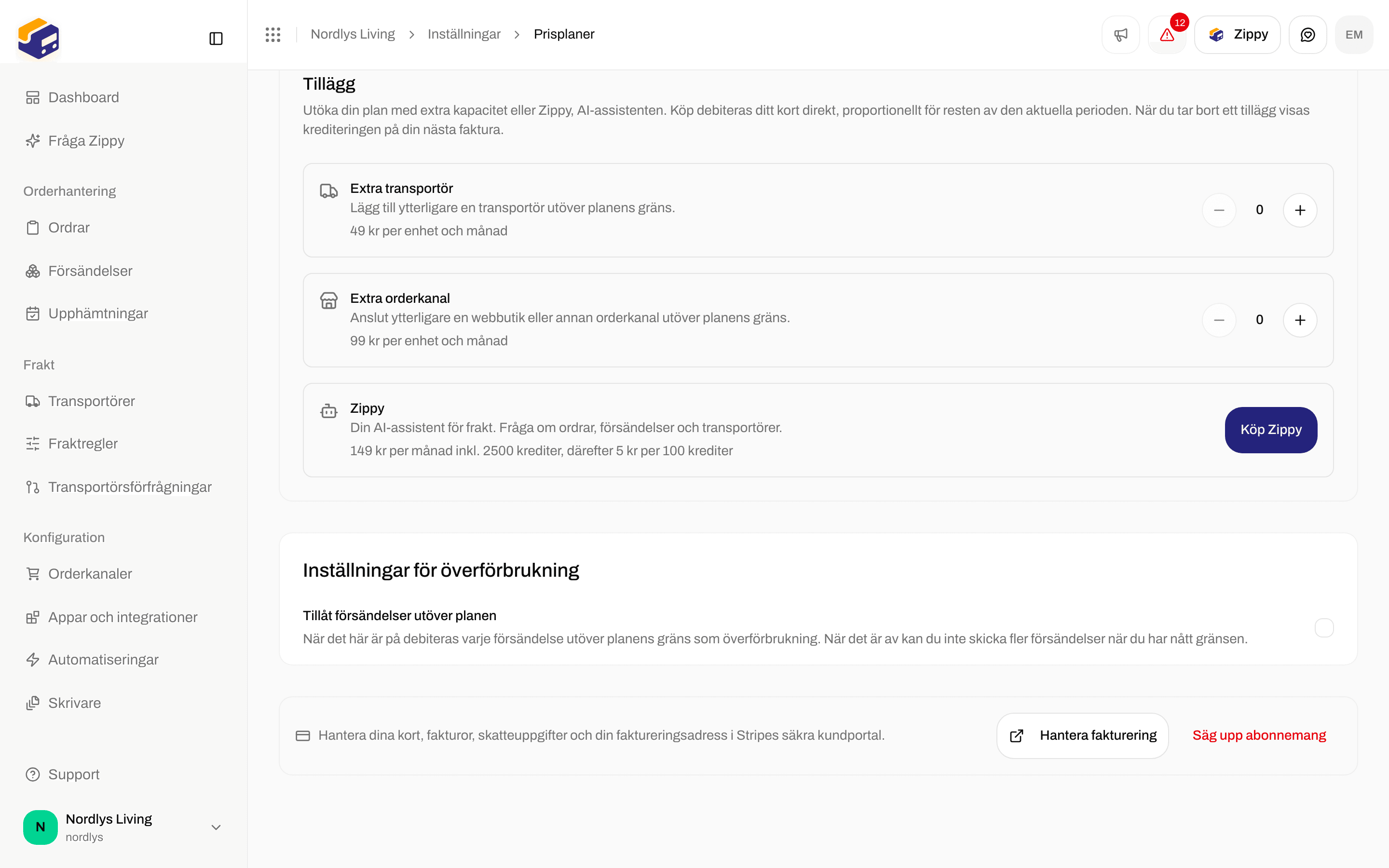
| **Tillåt försändelser utöver planen** | Bocka i för att slå på överförbrukning. **När det här är på debiteras varje försändelse utöver din plans gräns som överförbrukning. När det är av kan du inte skicka fler försändelser när du har nått gränsen.** Du ser **Överförbrukning aktiverad** eller **Överförbrukning inaktiverad**. |
| **Lägg till betalkort** | Visas i stället för kryssrutan när du inte har något betalkort registrerat. **Med överförbrukning kan du fortsätta skicka försändelser när du har använt de försändelser som ingår per månad. Varje extra försändelse faktureras. Lägg till ett betalkort för att slå på det. Utan kort pausas fraktandet när du når din gräns.** |
Om du ser **Slutför betalningsuppgifterna för att aktivera ditt abonnemang.** lägger du först till ett betalkort.
## Tillägg
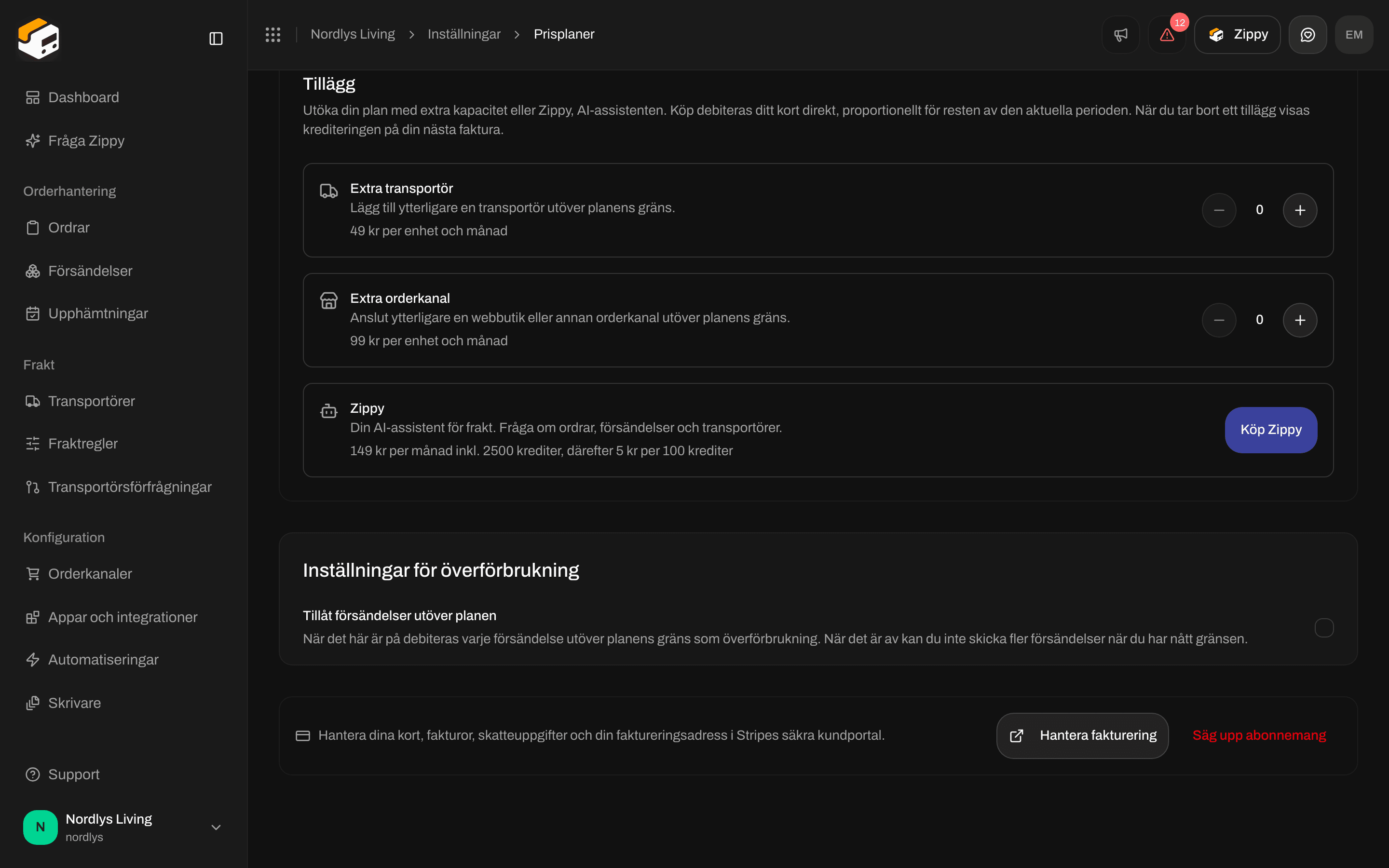
På **Standard**, **Growth** och **Pro** låter **Tillägg** dig utöka din plan när du har lagt till ett betalkort. **Köp debiteras direkt på ditt kort, proportionellt för resten av den nuvarande perioden. När du tar bort ett tillägg visas tillgodohavandet på din nästa faktura.**
| Tillägg | Det här lägger det till | Pris |
| - | - | - |
| **Extra transportör** | **Lägg till en transportör till utöver din plans gräns.** Använd knapparna + och - för att ställa in hur många. | {extraCarrier} per månad på Standard och Growth, {extraCarrierPro} på Pro |
| **Extra orderkanal** | **Anslut en webbutik eller annan orderkanal till utöver din plans gräns.** Använd knapparna + och - för att ställa in hur många. | {extraChannel} per månad på Standard och Growth, {extraChannelPro} på Pro |
| **Zippy** | **Din AI-assistent för frakt. Fråga om ordrar, försändelser och transportörer.** Klicka på **Köp Zippy** (klicka på **Vald · Ångra** för att ta bort det från dina ändringar igen). | {zippyMonthly} per månad inklusive 2 500 krediter, sedan {zippyCreditPack} per 100 krediter |
Dina ändringar summeras i **Månadsändring**, till exempel **Månadsändring: +{extraCarrier}** för en extra transportör på Standard. Klicka på **Bekräfta ändringar** för att köpa, eller på **Återställ** för att börja om. Om du ser **Ändringen av tillägget misslyckades. Försök igen.** ändrades ingenting.
Om du vill ta bort Zippy klickar du på **Ta bort Zippy**. Fönstret **Ta bort tillägget Zippy?** talar om att **Zippy tas bort från ditt abonnemang och att assistenten låses igen.** Se [Zippy](/docs/sv/how-to/zippy-ai).
## Hantera fakturering
Längst ned på sidan: **Hantera dina kort, fakturor, skatteuppgifter och faktureringsadress i Stripes säkra kundportal.**
* **Hantera fakturering** öppnar Stripes kundportal i en ny flik. Byt betalkort, ladda ned fakturor och uppdatera skatteuppgifter och faktureringsadress där. Om du ser **Vi kunde inte öppna faktureringsportalen. Försök igen.** försöker du igen om en stund.
* **Säg upp abonnemang** visas när du har en betald plan. Se **Säg upp ditt abonnemang** ovan.
## Om du betalar via Shopify
Om du installerade Zippendo från Shopify App Store ersätts plankorten av panelen **Faktureras via Shopify**:
> Eftersom du installerade Zippendo från Shopify App Store hanteras och faktureras ditt abonnemang av Shopify. Avgifterna visas på din vanliga Shopify-faktura.
Om du vill ändra eller säga upp din plan öppnar du **Shopify admin → Apps → Zippendo** och hanterar ditt abonnemang där. Ändringar kommer tillbaka till Zippendo automatiskt. **Nuvarande användning** visas fortfarande, men det finns ingen knapp **Hantera fakturering**. Se [Shopify-inställningar](/docs/sv/how-to/shopify-settings).
## Planen Enterprise
Med ett Enterprise-avtal ersätts plankorten av **Obegränsad användning**:
> Din organisation har en anpassad Enterprise-plan utan användningsgränser. Vårt team hanterar din fakturering direkt, så det finns inget att hantera här.
Panelen listar **Obegränsat antal försändelser**, **Obegränsat antal transportörer**, **Obegränsat antal orderkanaler**, **Obegränsat antal teammedlemmar**, **Obegränsat antal fraktregler och avsändaradresser**, **Obegränsat antal API-tokens** och **Prioriterad support**. För ändringar eller frågor om fakturering använder du **Kontakta din kundansvarige**. **Hantera fakturering** och **Nuvarande användning** visas fortfarande.
## Relaterat
* [Prissättning och fakturering](/docs/sv/settings/pricing-and-billing) - planer och gränser i överblick.
* [Skapa ett varumärke](/docs/sv/how-to/create-a-brand) - varumärken ingår i Pro och Enterprise.
* [Skapa en API-token](/docs/sv/how-to/create-an-api-token) - alla planer, hur många tokens beror på planen.
* [Organisationens profilering](/docs/sv/how-to/branding) - Growth och högre.
* [Zippy](/docs/sv/how-to/zippy-ai) - tillägget Zippy.
* [Shopify-inställningar](/docs/sv/how-to/shopify-settings) - planer som faktureras via Shopify.
This documentation is built and hosted on [Mintlify](https://mintlify.com), a developer documentation platform.
| Kontroll | Det här gör den |
| - | - |
| **Tillåt försändelser utöver planen** | Bocka i för att slå på överförbrukning. **När det här är på debiteras varje försändelse utöver din plans gräns som överförbrukning. När det är av kan du inte skicka fler försändelser när du har nått gränsen.** Du ser **Överförbrukning aktiverad** eller **Överförbrukning inaktiverad**. |
| **Lägg till betalkort** | Visas i stället för kryssrutan när du inte har något betalkort registrerat. **Med överförbrukning kan du fortsätta skicka försändelser när du har använt de försändelser som ingår per månad. Varje extra försändelse faktureras. Lägg till ett betalkort för att slå på det. Utan kort pausas fraktandet när du når din gräns.** |
Om du ser **Slutför betalningsuppgifterna för att aktivera ditt abonnemang.** lägger du först till ett betalkort.
## Tillägg
På **Standard**, **Growth** och **Pro** låter **Tillägg** dig utöka din plan när du har lagt till ett betalkort. **Köp debiteras direkt på ditt kort, proportionellt för resten av den nuvarande perioden. När du tar bort ett tillägg visas tillgodohavandet på din nästa faktura.**
| Tillägg | Det här lägger det till | Pris |
| - | - | - |
| **Extra transportör** | **Lägg till en transportör till utöver din plans gräns.** Använd knapparna + och - för att ställa in hur många. | {extraCarrier} per månad på Standard och Growth, {extraCarrierPro} på Pro |
| **Extra orderkanal** | **Anslut en webbutik eller annan orderkanal till utöver din plans gräns.** Använd knapparna + och - för att ställa in hur många. | {extraChannel} per månad på Standard och Growth, {extraChannelPro} på Pro |
| **Zippy** | **Din AI-assistent för frakt. Fråga om ordrar, försändelser och transportörer.** Klicka på **Köp Zippy** (klicka på **Vald · Ångra** för att ta bort det från dina ändringar igen). | {zippyMonthly} per månad inklusive 2 500 krediter, sedan {zippyCreditPack} per 100 krediter |
Dina ändringar summeras i **Månadsändring**, till exempel **Månadsändring: +{extraCarrier}** för en extra transportör på Standard. Klicka på **Bekräfta ändringar** för att köpa, eller på **Återställ** för att börja om. Om du ser **Ändringen av tillägget misslyckades. Försök igen.** ändrades ingenting.
Om du vill ta bort Zippy klickar du på **Ta bort Zippy**. Fönstret **Ta bort tillägget Zippy?** talar om att **Zippy tas bort från ditt abonnemang och att assistenten låses igen.** Se [Zippy](/docs/sv/how-to/zippy-ai).
## Hantera fakturering
Längst ned på sidan: **Hantera dina kort, fakturor, skatteuppgifter och faktureringsadress i Stripes säkra kundportal.**
* **Hantera fakturering** öppnar Stripes kundportal i en ny flik. Byt betalkort, ladda ned fakturor och uppdatera skatteuppgifter och faktureringsadress där. Om du ser **Vi kunde inte öppna faktureringsportalen. Försök igen.** försöker du igen om en stund.
* **Säg upp abonnemang** visas när du har en betald plan. Se **Säg upp ditt abonnemang** ovan.
## Om du betalar via Shopify
Om du installerade Zippendo från Shopify App Store ersätts plankorten av panelen **Faktureras via Shopify**:
> Eftersom du installerade Zippendo från Shopify App Store hanteras och faktureras ditt abonnemang av Shopify. Avgifterna visas på din vanliga Shopify-faktura.
Om du vill ändra eller säga upp din plan öppnar du **Shopify admin → Apps → Zippendo** och hanterar ditt abonnemang där. Ändringar kommer tillbaka till Zippendo automatiskt. **Nuvarande användning** visas fortfarande, men det finns ingen knapp **Hantera fakturering**. Se [Shopify-inställningar](/docs/sv/how-to/shopify-settings).
## Planen Enterprise
Med ett Enterprise-avtal ersätts plankorten av **Obegränsad användning**:
> Din organisation har en anpassad Enterprise-plan utan användningsgränser. Vårt team hanterar din fakturering direkt, så det finns inget att hantera här.
Panelen listar **Obegränsat antal försändelser**, **Obegränsat antal transportörer**, **Obegränsat antal orderkanaler**, **Obegränsat antal teammedlemmar**, **Obegränsat antal fraktregler och avsändaradresser**, **Obegränsat antal API-tokens** och **Prioriterad support**. För ändringar eller frågor om fakturering använder du **Kontakta din kundansvarige**. **Hantera fakturering** och **Nuvarande användning** visas fortfarande.
## Relaterat
* [Prissättning och fakturering](/docs/sv/settings/pricing-and-billing) - planer och gränser i överblick.
* [Skapa ett varumärke](/docs/sv/how-to/create-a-brand) - varumärken ingår i Pro och Enterprise.
* [Skapa en API-token](/docs/sv/how-to/create-an-api-token) - alla planer, hur många tokens beror på planen.
* [Organisationens profilering](/docs/sv/how-to/branding) - Growth och högre.
* [Zippy](/docs/sv/how-to/zippy-ai) - tillägget Zippy.
* [Shopify-inställningar](/docs/sv/how-to/shopify-settings) - planer som faktureras via Shopify.
This documentation is built and hosted on [Mintlify](https://mintlify.com), a developer documentation platform.