> ## Documentation Index
> Fetch the complete documentation index at: https://www.zippendo.com/docs/llms.txt
> Use this file to discover all available pages before exploring further.
# Bygg en automatisering
> Ställ in en automatisering som agerar av sig själv när en försändelse-, order- eller spårningshändelse inträffar - välj en utlösare, lägg till åtgärder, testa den och slå på den.
En **automatisering** är ett ”om det här händer, gör det där” som du ställer in en gång. Något händer i Zippendo, till exempel att en försändelse skickas, och automatiseringen tar nästa steg åt dig: skriver ett meddelande i Slack, meddelar ditt e-postverktyg, lägger en fraktregel på försändelsen och så vidare.
En automatisering är inte en [fraktregel](/docs/sv/how-to/shipping-rule-fields). En fraktregel väljer transportör, fraktprodukt och tilläggstjänster för en försändelse. En automatisering kan lägga en fraktregel på en försändelse i rätt ögonblick.
Kort översikt: [Översikt över automatiseringar](/docs/sv/automations/overview). Om en automatisering aldrig startar: [Automatiseringen utlöses inte](/docs/sv/knowledge-base/automation-not-triggering).
Bygg automatiseringar i en webbläsare på en dator. På en mobil visar byggaren **Automatiseringsbyggaren är inte tillgänglig på mobilen**.
## Hur många automatiseringar du kan ha
| Plan | Automatiseringar |
| - | - |
| Free | 1 |
| Standard | 5 |
| Growth | 20 |
| Pro | 50 |
| Enterprise | Obegränsat |
När du når din plans gräns ber Zippendo dig uppgradera innan du kan skapa en till. Se [Fakturering och användning](/docs/sv/how-to/billing-and-usage).
## Var du hittar den
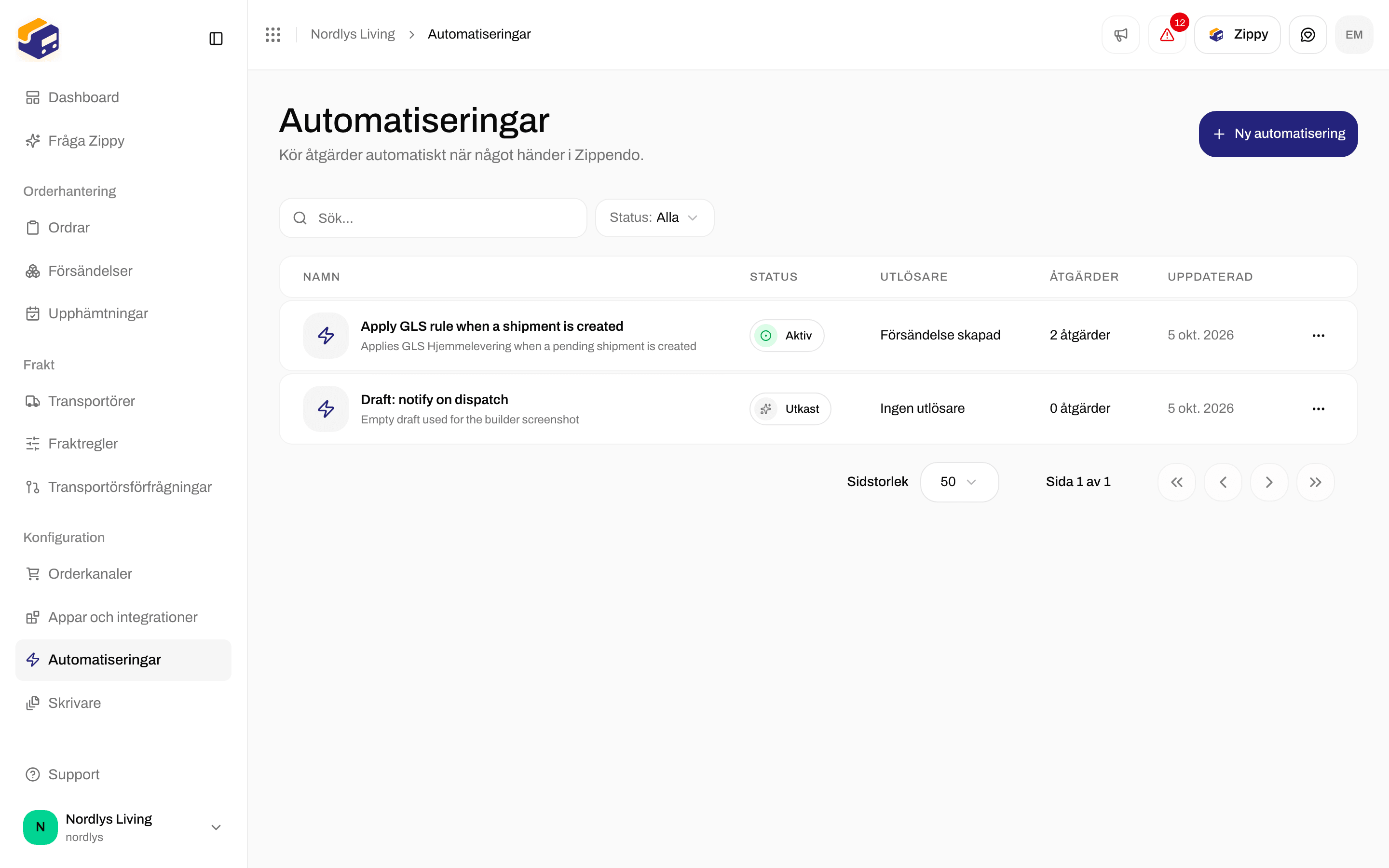
Klicka på **Automatiseringar** i sidofältet. Sidan listar **Alla automatiseringar**.

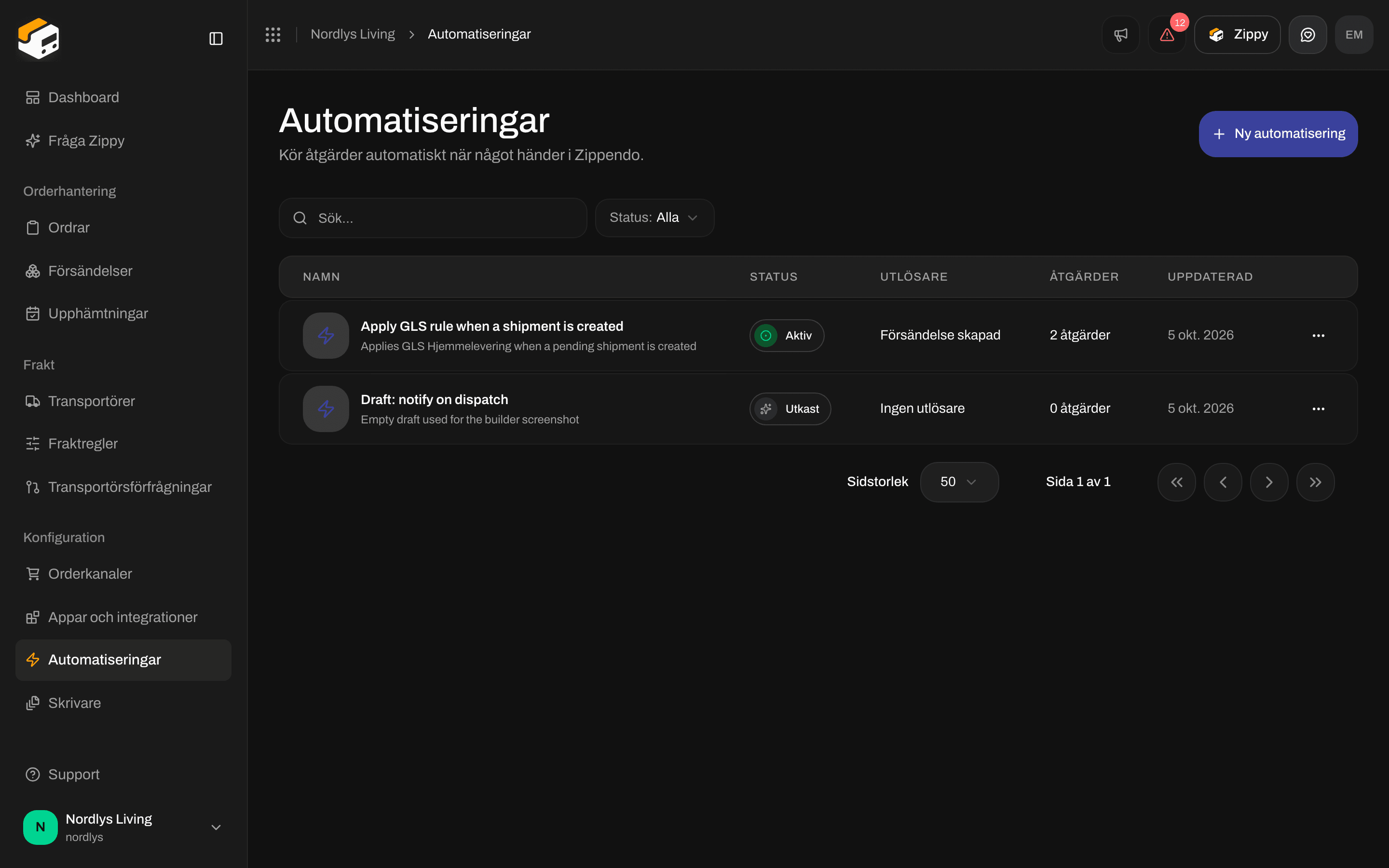 | Kolumn | Vad den visar |
| - | - |
| **Namn** | Namnet och beskrivningen som du gav automatiseringen. |
| **Varumärke** | Varumärket som automatiseringen tillhör. Visas bara om din organisation har [varumärken](/docs/sv/how-to/create-a-brand). |
| **Status** | **Aktiv**, **Pausad** eller **Utkast**. |
| **Utlösare** | Det som startar automatiseringen, eller **Ingen utlösare** om du inte har lagt till någon än. |
| **Åtgärder** | Hur många åtgärder den har, till exempel **3 åtgärder**. |
| **Uppdaterad** | När den senast ändrades. |
Klicka på en rad för att öppna den. Menyn **⋯** på en rad har **Redigera**, **Testkör** och **Radera**.
| Kolumn | Vad den visar |
| - | - |
| **Namn** | Namnet och beskrivningen som du gav automatiseringen. |
| **Varumärke** | Varumärket som automatiseringen tillhör. Visas bara om din organisation har [varumärken](/docs/sv/how-to/create-a-brand). |
| **Status** | **Aktiv**, **Pausad** eller **Utkast**. |
| **Utlösare** | Det som startar automatiseringen, eller **Ingen utlösare** om du inte har lagt till någon än. |
| **Åtgärder** | Hur många åtgärder den har, till exempel **3 åtgärder**. |
| **Uppdaterad** | När den senast ändrades. |
Klicka på en rad för att öppna den. Menyn **⋯** på en rad har **Redigera**, **Testkör** och **Radera**.
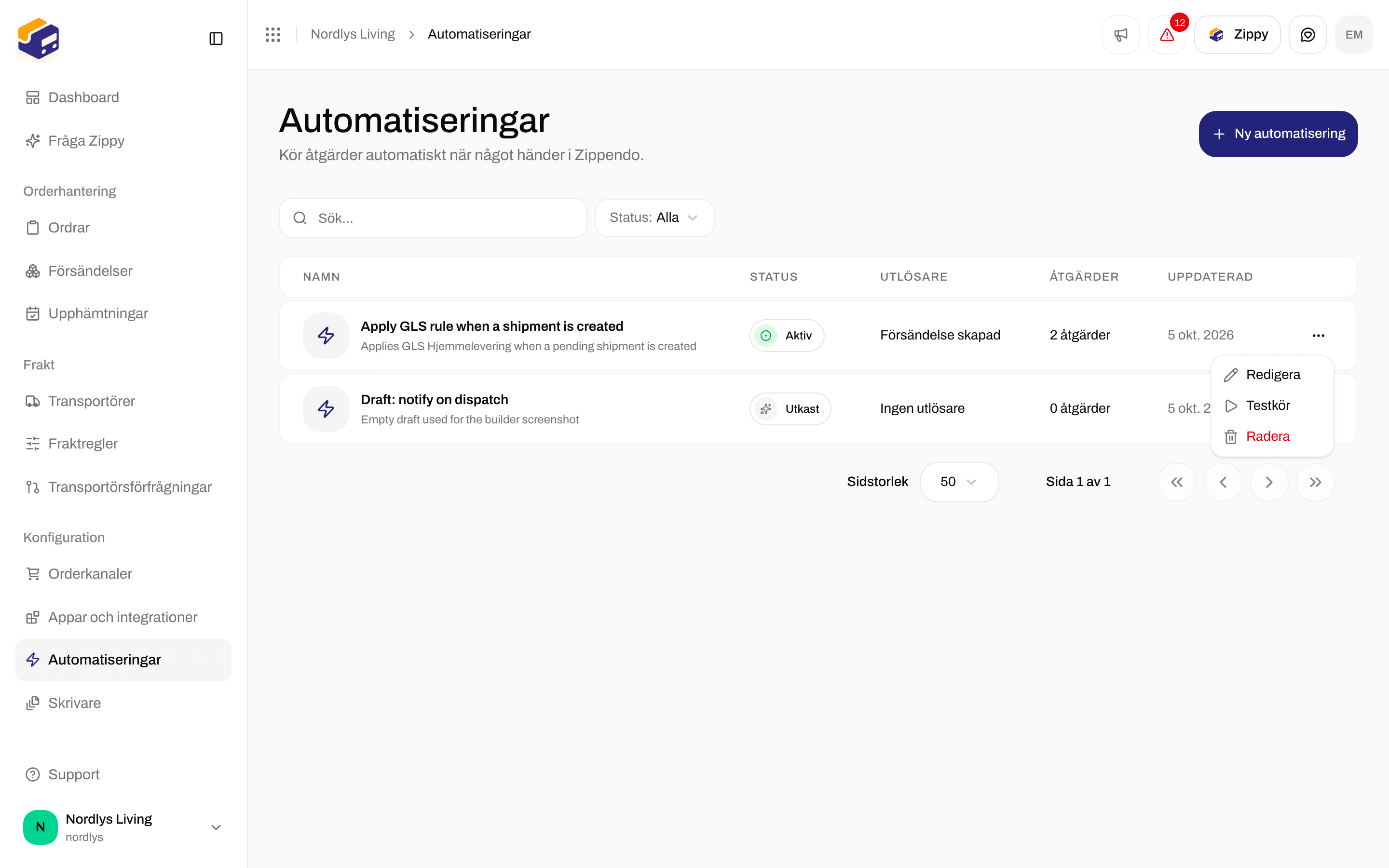
 Om du vill hitta en automatisering klickar du på **Filter** ovanför listan. Du kan söka på namn och välja en **Status** (**Utkast**, **Aktiv** eller **Pausad**). Om din organisation har varumärken kan du också välja ett **Varumärke**. Klicka på **Lägg till filter** för att tillämpa. Mer om listor: [Sök och filter](/docs/sv/how-to/search-and-filters).
 ## Vad en automatisering består av
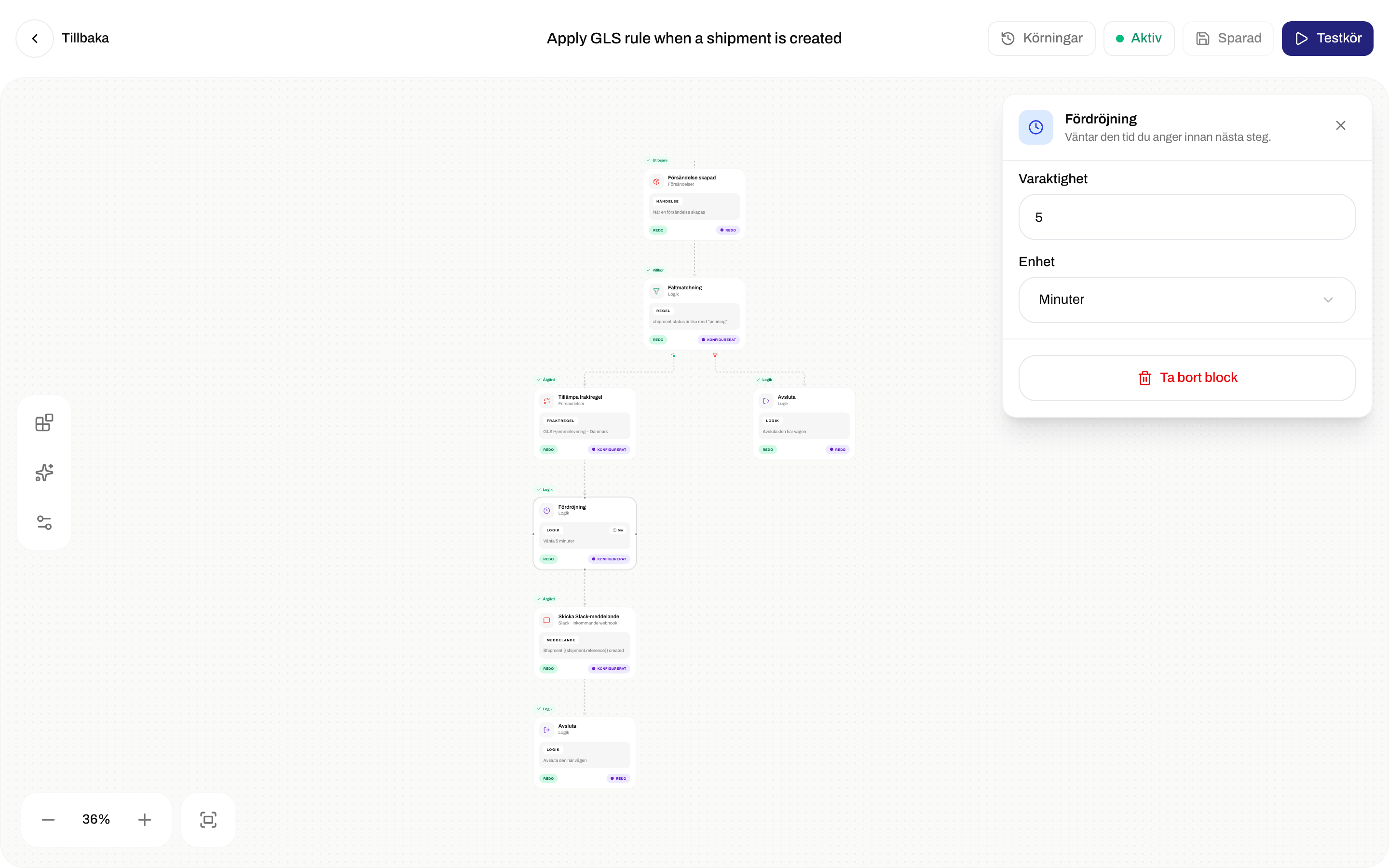
Du bygger en automatisering på en rityta genom att lägga till block och dra linjer mellan dem. Varje automatisering har:
| Block | Vad det gör | Exempel |
| - | - | - |
| En utlösare | Händelsen som startar automatiseringen. Varje automatisering har exakt en. | **Försändelse skickad**, **Spårning uppdaterad** |
| Åtgärder | Vad Zippendo gör härnäst, i den ordning du kopplar dem. | **Skicka Slack-meddelande**, **Tillämpa fraktregel** |
| Kontroller (valfritt) | Tittar på en uppgift i händelsen och skickar automatiseringen längs en **Ja**-väg eller en **Nej**-väg. | **Fältmatchning**, **Förgrening** |
| En väntan (valfritt) | Pausar före nästa steg. | **Fördröjning** |
| Ett slut | Varje väg måste sluta i ett **Avsluta**. | **Avsluta** |
### Utlösare
| Utlösare | Startar när |
| - | - |
| **Försändelse skapad** | En försändelse skapas: för hand, via API:et eller när Zippendo importerar en order från din webbutik. |
| **Försändelse skickad** | En försändelse skickas till transportören. |
| **Försändelse annullerad** | En väntande försändelse raderas. |
| **Fel på försändelse** | Det misslyckas att skicka en försändelse till transportören. |
| **Order skapad** | En order skapas via API:et. |
| **Order uppdaterad** | En order redigeras i Zippendo (orderrader, adress eller fraktregel) eller via API:et. |
| **Spårning uppdaterad** | Transportören rapporterar en ny spårningshändelse för ett paket. |
Ordrar som kommer in från en ansluten webbutik, och de ändringar som webbutiken skickar senare, startar inte **Order skapad** eller **Order uppdaterad**. Om du vill reagera på nya webbutiksordrar använder du **Försändelse skapad**: Zippendo skapar en försändelse för varje order den importerar.
Det finns ingen utlösare för ”försändelse uppdaterad”. Om du vill få den händelsen i ditt eget system använder du [Webhooks](/docs/sv/how-to/webhooks).
### Åtgärder
#### Försändelser
| Åtgärd | Vad den gör | Vad du fyller i |
| - | - | - |
| **Tillämpa fraktregel** | Lägger den fraktregel du väljer på försändelsen. Zippendo använder den regeln när försändelsen skickas. | **Fraktregel** (obligatoriskt) |
| **Tilldela transportör** | Anger transportören på försändelsen. Den väljer ingen fraktprodukt eller tilläggstjänster, så använd **Tillämpa fraktregel** när du vill ha hela konfigurationen. | **Transportör** (obligatoriskt) |
| **Uppdatera försändelsens referens** | Ändrar försändelsens referens, till exempel till `REF-` plus ordernumret. | **Referensmall** (obligatoriskt). Se ”Infoga uppgifter från händelsen” nedan. |
| **Pausa försändelse** | Sätter en väntande försändelse som **Pausad**. | Ingenting |
| **Skicka försändelse** | Markerar en väntande eller pausad försändelse som **Skickat** i Zippendo. | Ingenting |
| **Annullera försändelse** | Markerar försändelsen som **Annullerad** i Zippendo. | Ingenting |
| **Skapa retursändning** | Skapar en retursändning för försändelsen. | **Fraktregel för returer**. Listan visar bara regler för retursändningar. Välj en: åtgärden misslyckas utan den. |
**Skicka försändelse** och **Annullera försändelse** ändrar bara statusen i Zippendo. De kontaktar inte transportören: **Skicka försändelse** skapar ingen fraktetikett, och **Annullera försändelse** annullerar inget som transportören redan har. Om du vill skicka försändelser, se [Skicka en försändelse](/docs/sv/how-to/send-a-shipment). Vad du kan göra med en försändelse som inte ska gå iväg: [Pausa, annullera eller radera en försändelse](/docs/sv/how-to/hold-cancel-and-delete-shipments).
#### Ordrar
| Åtgärd | Vad den gör | Vad du fyller i |
| - | - | - |
| **Skapa försändelse från order** | Skapar en väntande försändelse för ordern, från din avsändaradress till orderns leveransadress. Den skickar den inte. Använd den efter **Order skapad** eller **Order uppdaterad**. | **Fraktregel** (valfritt) att lägga på den nya försändelsen |
#### Utskrift
| Åtgärd | Vad du fyller i |
| - | - |
| **Skriv ut fraktetikett** | **Etikettskrivare** (valfritt). Lämna den tom för att använda din standardetikettskrivare. |
| **Skriv ut dokument** | **Dokumenttyp** (**Proformafaktura**, **Handelsfaktura**, **Följesedel**, **CN22** eller **CN23**) och **Skrivare** (valfritt). |
**Skriv ut fraktetikett** och **Skriv ut dokument** skriver inte ut något än. Körningen visar dem som klara, men inget utskriftsjobb skickas. Om du vill skriva ut fraktetiketter och dokument automatiskt slår du på [Automatisk utskrift](/docs/sv/how-to/auto-print) på fraktregeln.
#### Meddelanden och andra appar
| Åtgärd | Vad den gör | Vad du fyller i |
| - | - | - |
| **Skicka Slack-meddelande** | Skriver ett meddelande i en Slack-kanal, utan att Slack är anslutet under **Appar och integrationer**. | **URL för Slack-webhook**: skapa en inkommande webhook i Slack och klistra in dess adress. **Meddelande**: texten som ska skrivas. |
| **Skicka webhook** | Skickar händelsen till en adress i ditt eget system. Mest för utvecklare. | **URL**, **HTTP-metod** (**POST**, **PUT** eller **PATCH**) och **Mall för body**, texten som ska skickas. |
| **Skicka Slack-notis** | Skriver i Slack via en ansluten Slack-integration. | **Anslutning** (obligatoriskt), **Egna egenskaper** (valfritt) |
| **Skicka Klaviyo-händelse** | Skickar händelsen till Klaviyo. | **Anslutning** (obligatoriskt), **Eget händelsenamn** och **Egna egenskaper** (valfritt) |
| **Skicka Customer.io-händelse** | Skickar händelsen till Customer.io. | Samma som Klaviyo |
| **Skicka Mailchimp-händelse** | Skickar händelsen till Mailchimp. | Samma som Klaviyo |
| **Skicka e-post via SendGrid** | Skickar ett e-postmeddelande via en SendGrid-mall. | **Anslutning** (obligatoriskt), **Egna egenskaper** (valfritt) |
| **Starta Zap i Zapier** | Startar en Zap i Zapier. | **Anslutning** (obligatoriskt), **Egna egenskaper** (valfritt) |
| **Starta scenario i Make** | Startar ett scenario i Make. | **Anslutning** (obligatoriskt), **Egna egenskaper** (valfritt) |
De åtgärder som använder en **Anslutning** kräver att appen först är ansluten under **Appar och integrationer**: [Anslut Slack, Klaviyo och andra appar](/docs/sv/how-to/connect-an-integration). Listan **Anslutning** visar bara aktiva anslutningar för den appen. **Eget händelsenamn** ändrar det händelsenamn som appen tar emot. **Egna egenskaper** skickar extra uppgifter: klicka på **Lägg till** och skriv sedan ett namn och ett värde.
### Kontroller, väntan och slutet
* **Fältmatchning** och **Förgrening** kontrollerar båda en uppgift i händelsen. Fyll i **Fält** (vilken uppgift, se ”Infoga uppgifter från händelsen” nedan), **Jämförelse** (till exempel **Är lika med**, **Innehåller** eller **Större än**) och **Värde**. Koppla både **Ja**-vägen (uppgiften matchar) och **Nej**-vägen. Kontrollen är exakt, inklusive versaler: `postnord` matchar inte `PostNord`.
* **Fördröjning** väntar före nästa steg. Fyll i **Varaktighet** (1 eller mer) och **Enhet** (**Sekunder**, **Minuter** eller **Timmar**).
* **Avsluta** avslutar en väg. Koppla varje väg till ett **Avsluta**.
## Vad en automatisering består av
Du bygger en automatisering på en rityta genom att lägga till block och dra linjer mellan dem. Varje automatisering har:
| Block | Vad det gör | Exempel |
| - | - | - |
| En utlösare | Händelsen som startar automatiseringen. Varje automatisering har exakt en. | **Försändelse skickad**, **Spårning uppdaterad** |
| Åtgärder | Vad Zippendo gör härnäst, i den ordning du kopplar dem. | **Skicka Slack-meddelande**, **Tillämpa fraktregel** |
| Kontroller (valfritt) | Tittar på en uppgift i händelsen och skickar automatiseringen längs en **Ja**-väg eller en **Nej**-väg. | **Fältmatchning**, **Förgrening** |
| En väntan (valfritt) | Pausar före nästa steg. | **Fördröjning** |
| Ett slut | Varje väg måste sluta i ett **Avsluta**. | **Avsluta** |
### Utlösare
| Utlösare | Startar när |
| - | - |
| **Försändelse skapad** | En försändelse skapas: för hand, via API:et eller när Zippendo importerar en order från din webbutik. |
| **Försändelse skickad** | En försändelse skickas till transportören. |
| **Försändelse annullerad** | En väntande försändelse raderas. |
| **Fel på försändelse** | Det misslyckas att skicka en försändelse till transportören. |
| **Order skapad** | En order skapas via API:et. |
| **Order uppdaterad** | En order redigeras i Zippendo (orderrader, adress eller fraktregel) eller via API:et. |
| **Spårning uppdaterad** | Transportören rapporterar en ny spårningshändelse för ett paket. |
Ordrar som kommer in från en ansluten webbutik, och de ändringar som webbutiken skickar senare, startar inte **Order skapad** eller **Order uppdaterad**. Om du vill reagera på nya webbutiksordrar använder du **Försändelse skapad**: Zippendo skapar en försändelse för varje order den importerar.
Det finns ingen utlösare för ”försändelse uppdaterad”. Om du vill få den händelsen i ditt eget system använder du [Webhooks](/docs/sv/how-to/webhooks).
### Åtgärder
#### Försändelser
| Åtgärd | Vad den gör | Vad du fyller i |
| - | - | - |
| **Tillämpa fraktregel** | Lägger den fraktregel du väljer på försändelsen. Zippendo använder den regeln när försändelsen skickas. | **Fraktregel** (obligatoriskt) |
| **Tilldela transportör** | Anger transportören på försändelsen. Den väljer ingen fraktprodukt eller tilläggstjänster, så använd **Tillämpa fraktregel** när du vill ha hela konfigurationen. | **Transportör** (obligatoriskt) |
| **Uppdatera försändelsens referens** | Ändrar försändelsens referens, till exempel till `REF-` plus ordernumret. | **Referensmall** (obligatoriskt). Se ”Infoga uppgifter från händelsen” nedan. |
| **Pausa försändelse** | Sätter en väntande försändelse som **Pausad**. | Ingenting |
| **Skicka försändelse** | Markerar en väntande eller pausad försändelse som **Skickat** i Zippendo. | Ingenting |
| **Annullera försändelse** | Markerar försändelsen som **Annullerad** i Zippendo. | Ingenting |
| **Skapa retursändning** | Skapar en retursändning för försändelsen. | **Fraktregel för returer**. Listan visar bara regler för retursändningar. Välj en: åtgärden misslyckas utan den. |
**Skicka försändelse** och **Annullera försändelse** ändrar bara statusen i Zippendo. De kontaktar inte transportören: **Skicka försändelse** skapar ingen fraktetikett, och **Annullera försändelse** annullerar inget som transportören redan har. Om du vill skicka försändelser, se [Skicka en försändelse](/docs/sv/how-to/send-a-shipment). Vad du kan göra med en försändelse som inte ska gå iväg: [Pausa, annullera eller radera en försändelse](/docs/sv/how-to/hold-cancel-and-delete-shipments).
#### Ordrar
| Åtgärd | Vad den gör | Vad du fyller i |
| - | - | - |
| **Skapa försändelse från order** | Skapar en väntande försändelse för ordern, från din avsändaradress till orderns leveransadress. Den skickar den inte. Använd den efter **Order skapad** eller **Order uppdaterad**. | **Fraktregel** (valfritt) att lägga på den nya försändelsen |
#### Utskrift
| Åtgärd | Vad du fyller i |
| - | - |
| **Skriv ut fraktetikett** | **Etikettskrivare** (valfritt). Lämna den tom för att använda din standardetikettskrivare. |
| **Skriv ut dokument** | **Dokumenttyp** (**Proformafaktura**, **Handelsfaktura**, **Följesedel**, **CN22** eller **CN23**) och **Skrivare** (valfritt). |
**Skriv ut fraktetikett** och **Skriv ut dokument** skriver inte ut något än. Körningen visar dem som klara, men inget utskriftsjobb skickas. Om du vill skriva ut fraktetiketter och dokument automatiskt slår du på [Automatisk utskrift](/docs/sv/how-to/auto-print) på fraktregeln.
#### Meddelanden och andra appar
| Åtgärd | Vad den gör | Vad du fyller i |
| - | - | - |
| **Skicka Slack-meddelande** | Skriver ett meddelande i en Slack-kanal, utan att Slack är anslutet under **Appar och integrationer**. | **URL för Slack-webhook**: skapa en inkommande webhook i Slack och klistra in dess adress. **Meddelande**: texten som ska skrivas. |
| **Skicka webhook** | Skickar händelsen till en adress i ditt eget system. Mest för utvecklare. | **URL**, **HTTP-metod** (**POST**, **PUT** eller **PATCH**) och **Mall för body**, texten som ska skickas. |
| **Skicka Slack-notis** | Skriver i Slack via en ansluten Slack-integration. | **Anslutning** (obligatoriskt), **Egna egenskaper** (valfritt) |
| **Skicka Klaviyo-händelse** | Skickar händelsen till Klaviyo. | **Anslutning** (obligatoriskt), **Eget händelsenamn** och **Egna egenskaper** (valfritt) |
| **Skicka Customer.io-händelse** | Skickar händelsen till Customer.io. | Samma som Klaviyo |
| **Skicka Mailchimp-händelse** | Skickar händelsen till Mailchimp. | Samma som Klaviyo |
| **Skicka e-post via SendGrid** | Skickar ett e-postmeddelande via en SendGrid-mall. | **Anslutning** (obligatoriskt), **Egna egenskaper** (valfritt) |
| **Starta Zap i Zapier** | Startar en Zap i Zapier. | **Anslutning** (obligatoriskt), **Egna egenskaper** (valfritt) |
| **Starta scenario i Make** | Startar ett scenario i Make. | **Anslutning** (obligatoriskt), **Egna egenskaper** (valfritt) |
De åtgärder som använder en **Anslutning** kräver att appen först är ansluten under **Appar och integrationer**: [Anslut Slack, Klaviyo och andra appar](/docs/sv/how-to/connect-an-integration). Listan **Anslutning** visar bara aktiva anslutningar för den appen. **Eget händelsenamn** ändrar det händelsenamn som appen tar emot. **Egna egenskaper** skickar extra uppgifter: klicka på **Lägg till** och skriv sedan ett namn och ett värde.
### Kontroller, väntan och slutet
* **Fältmatchning** och **Förgrening** kontrollerar båda en uppgift i händelsen. Fyll i **Fält** (vilken uppgift, se ”Infoga uppgifter från händelsen” nedan), **Jämförelse** (till exempel **Är lika med**, **Innehåller** eller **Större än**) och **Värde**. Koppla både **Ja**-vägen (uppgiften matchar) och **Nej**-vägen. Kontrollen är exakt, inklusive versaler: `postnord` matchar inte `PostNord`.
* **Fördröjning** väntar före nästa steg. Fyll i **Varaktighet** (1 eller mer) och **Enhet** (**Sekunder**, **Minuter** eller **Timmar**).
* **Avsluta** avslutar en väg. Koppla varje väg till ett **Avsluta**.


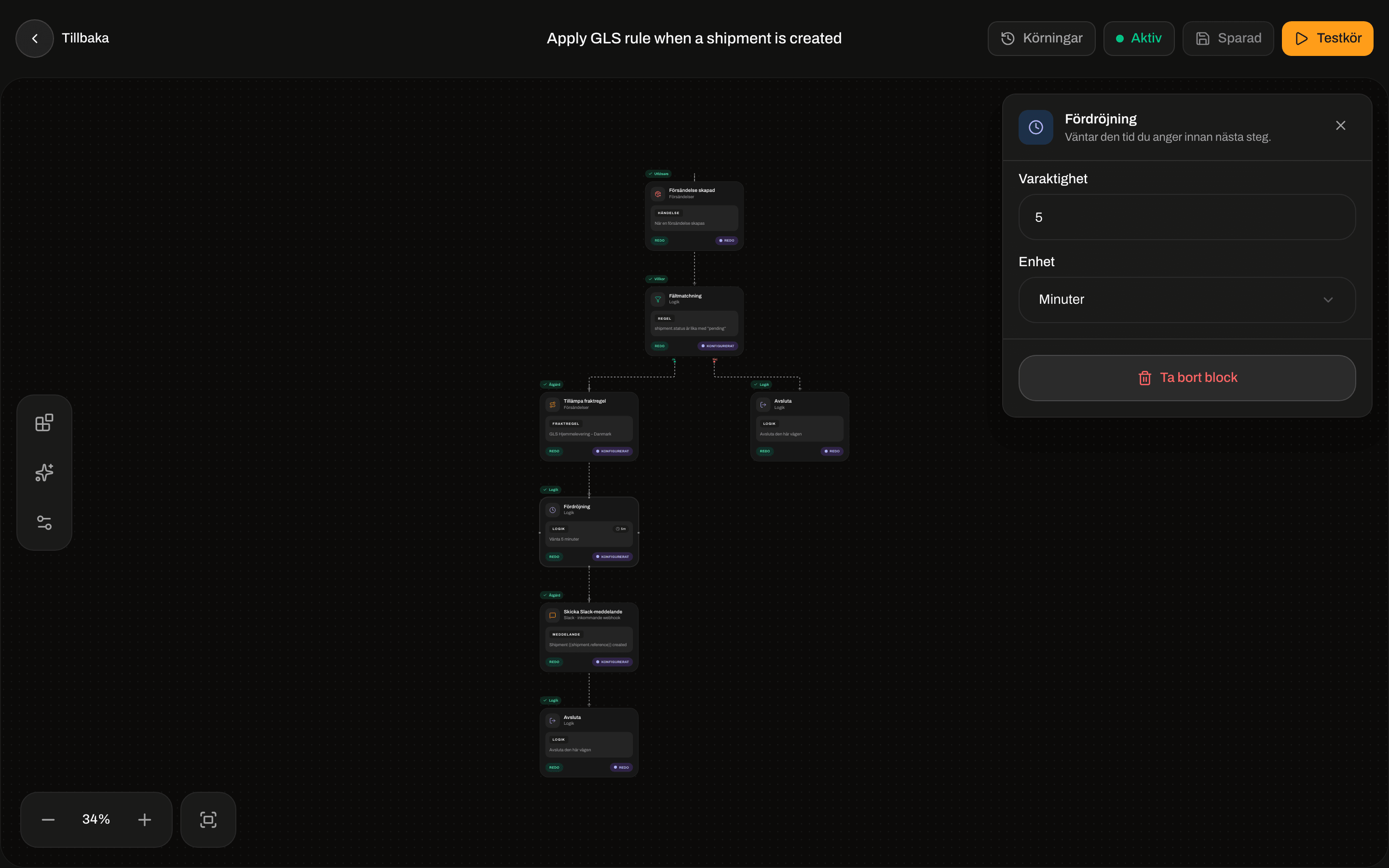 ## Exempel: skriv i Slack när en försändelse skickas
På **Automatiseringar** klickar du på **Ny automatisering**. Ange ett **Namn \*** som ”Meddela #frakt när en försändelse skickas” och, om du vill, en **Beskrivning**. Om din organisation har varumärken väljer du ett **Varumärke** här: automatiseringen körs då bara för det varumärkets försändelser. Du kan inte ändra varumärket senare i appen. Klicka på **Skapa automatisering**. Byggaren öppnas med en tom rityta.
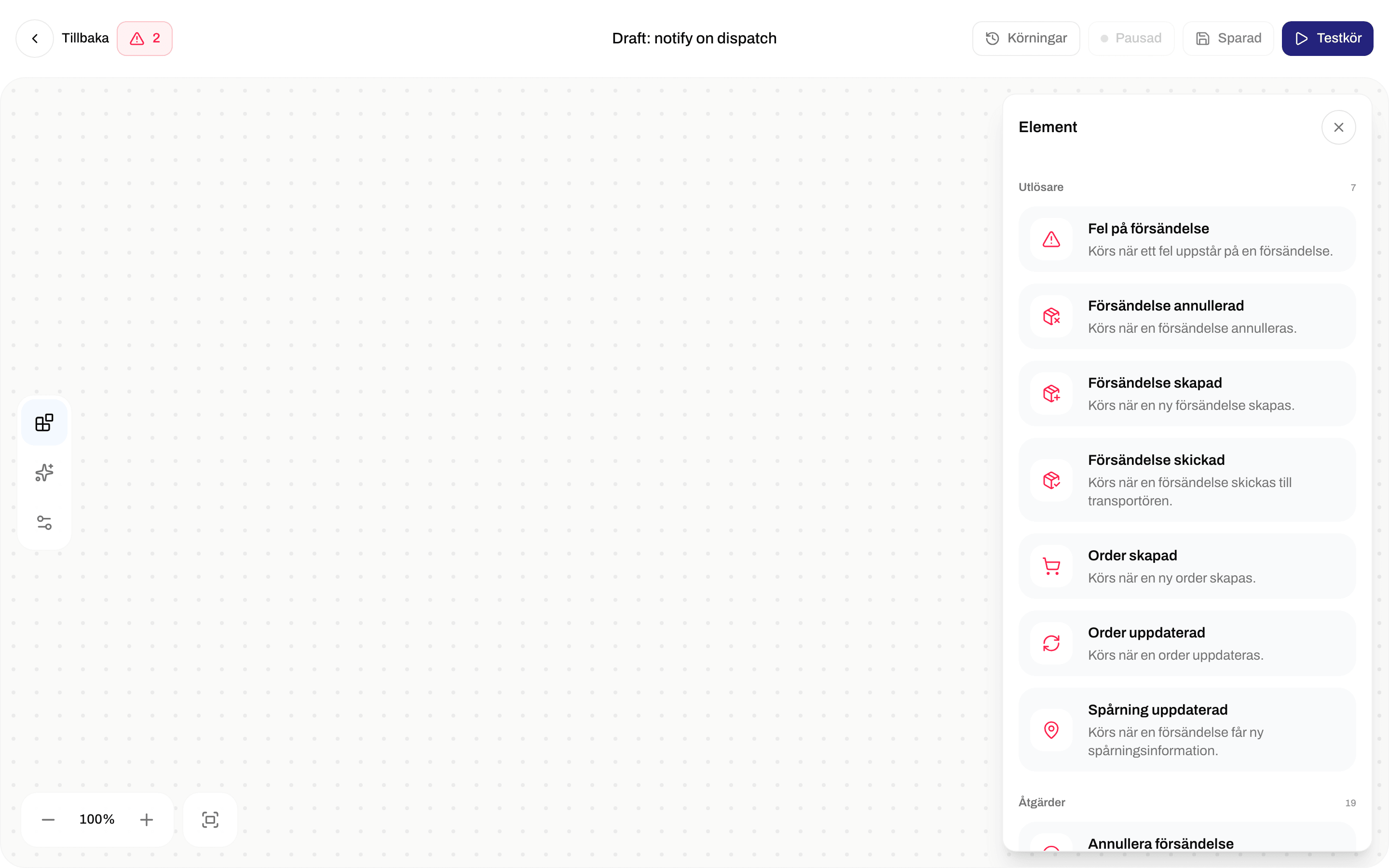
Klicka på **Element** till vänster. Under **Utlösare** klickar du på **Försändelse skickad** eller drar den till ritytan.
Under **Åtgärder** lägger du till **Skicka Slack-meddelande**. Dra en linje från utlösaren till den. Klicka på åtgärden och fyll i **URL för Slack-webhook** och **Meddelande**, till exempel `Shipment {{shipment.reference}} is on its way`.
Lägg till **Avsluta** från **Logik** och dra en linje från **Skicka Slack-meddelande** till den.
Klicka på **Spara**. Knappen ändras till **Sparad**.
Klicka på **Testkör** och öppna sedan **Körningar** för att se resultatet. Se ”Testkörning” nedan.
Klicka på **Pausad** i det övre fältet. Det ändras till **Aktiv**, och automatiseringen körs nu varje gång en försändelse skickas.
## Exempel: skriv i Slack när en försändelse skickas
På **Automatiseringar** klickar du på **Ny automatisering**. Ange ett **Namn \*** som ”Meddela #frakt när en försändelse skickas” och, om du vill, en **Beskrivning**. Om din organisation har varumärken väljer du ett **Varumärke** här: automatiseringen körs då bara för det varumärkets försändelser. Du kan inte ändra varumärket senare i appen. Klicka på **Skapa automatisering**. Byggaren öppnas med en tom rityta.
Klicka på **Element** till vänster. Under **Utlösare** klickar du på **Försändelse skickad** eller drar den till ritytan.
Under **Åtgärder** lägger du till **Skicka Slack-meddelande**. Dra en linje från utlösaren till den. Klicka på åtgärden och fyll i **URL för Slack-webhook** och **Meddelande**, till exempel `Shipment {{shipment.reference}} is on its way`.
Lägg till **Avsluta** från **Logik** och dra en linje från **Skicka Slack-meddelande** till den.
Klicka på **Spara**. Knappen ändras till **Sparad**.
Klicka på **Testkör** och öppna sedan **Körningar** för att se resultatet. Se ”Testkörning” nedan.
Klicka på **Pausad** i det övre fältet. Det ändras till **Aktiv**, och automatiseringen körs nu varje gång en försändelse skickas.


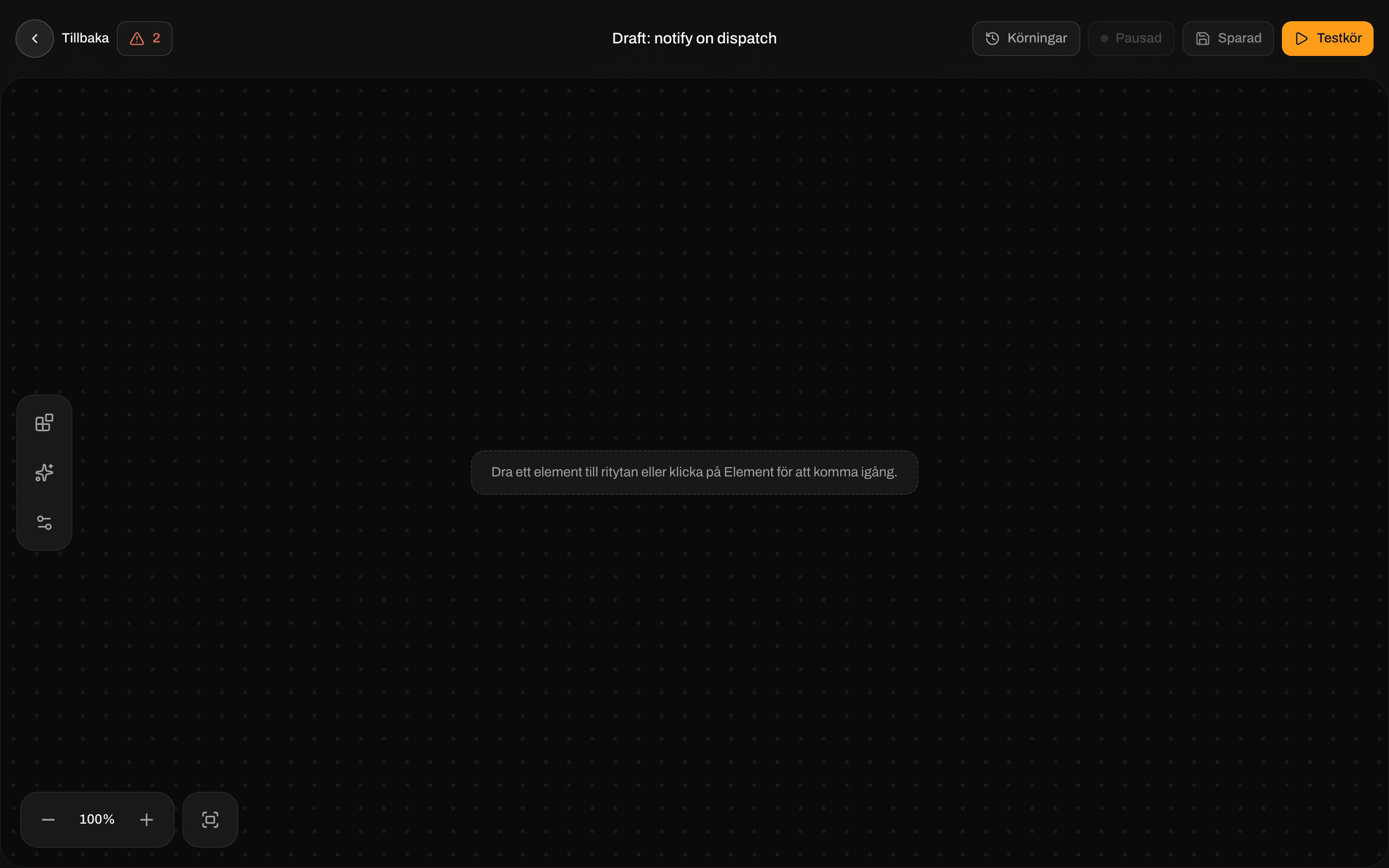


 ## Byggaren
| Kontroll | Vad den gör |
| - | - |
| **Tillbaka** | Går tillbaka till listan. |
| Namnet | Klicka på det för att byta namn på automatiseringen. Tryck på Enter för att behålla det nya namnet. |
| **Körningar** | Visar de senaste körningarna. Se ”Körningar” nedan. |
| **Aktiv** / **Pausad** | Slår på eller av automatiseringen. |
| **Spara** | Sparar dina ändringar. Den visar **Sparad** när det inte finns något nytt att spara. |
| **Testkör** | Startar ett test. Osparade ändringar sparas först. |
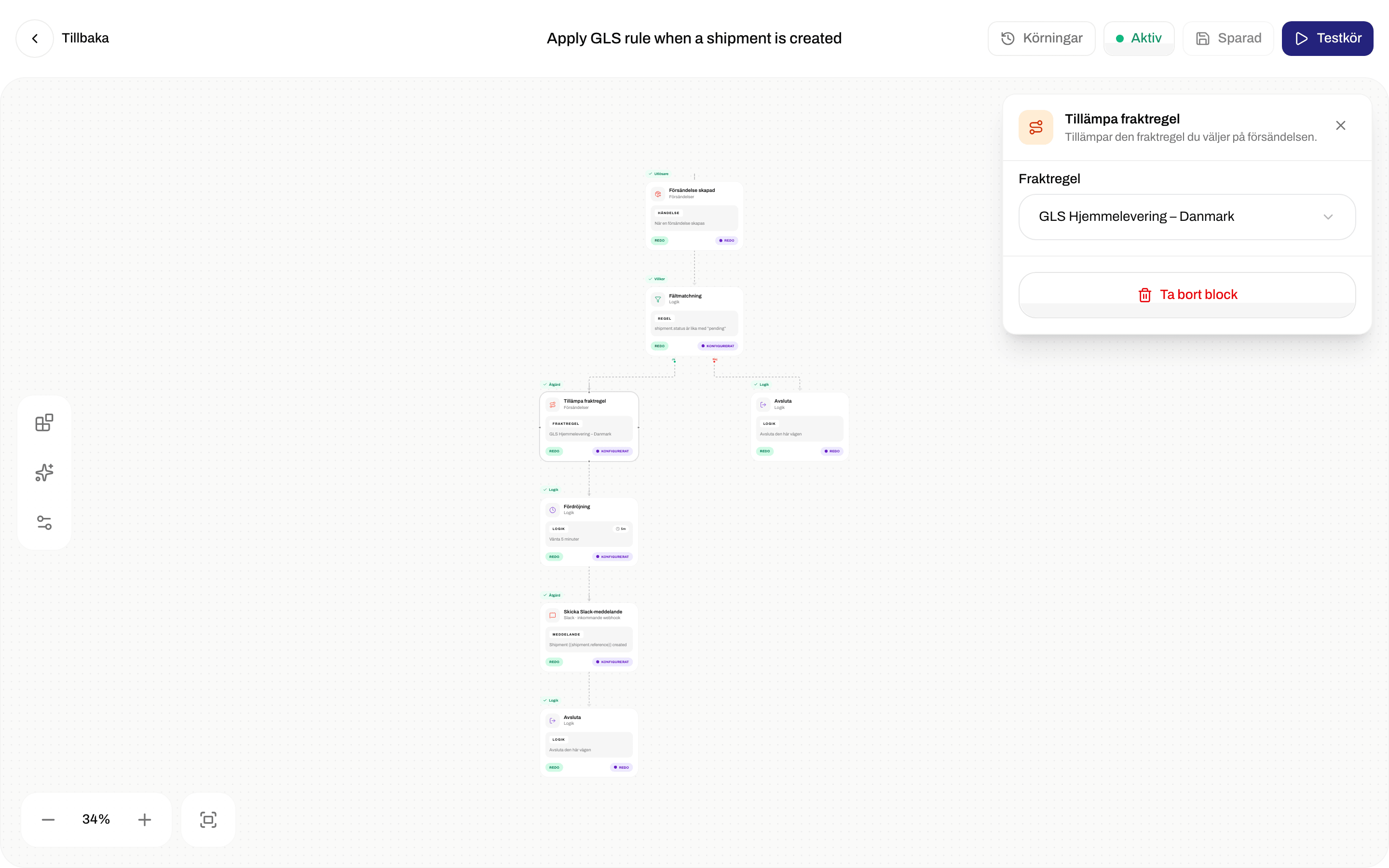
| **Element** | Öppnar panelen **Element** med **Utlösare**, **Åtgärder**, **Villkor** och **Logik**. En utlösare som redan finns på ritytan visar **Tillagt**. |
| **Automatisk layout** | Städar ritytan: **Ordna vertikalt** eller **Ordna horisontellt**. |
| **Inställningar för ritytan** | **Fäst mot rutnät**, **Animera kopplingar**, **Visa rutnät i bakgrunden** och **Visa alltid kopplingspunkter**. De ändrar bara hur ritytan ser ut för dig. |
| **Zooma ut**, **Zooma in**, **Anpassa till skärmen** | Zoomar ritytan. |
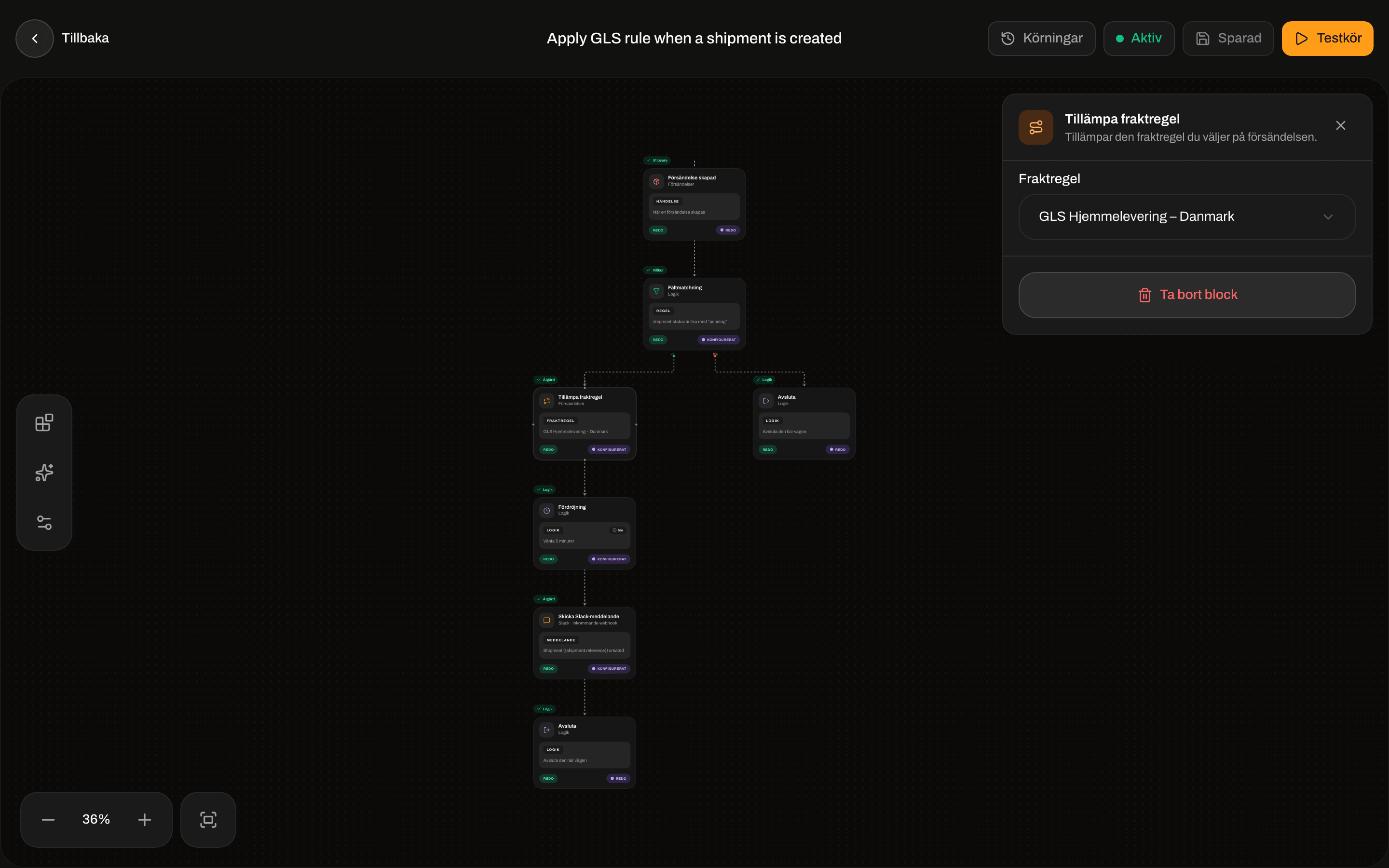
Klicka på ett block för att se dess inställningar till höger. Om du vill radera ett block klickar du på **Ta bort block** längst ned i dess inställningar.
## Byggaren
| Kontroll | Vad den gör |
| - | - |
| **Tillbaka** | Går tillbaka till listan. |
| Namnet | Klicka på det för att byta namn på automatiseringen. Tryck på Enter för att behålla det nya namnet. |
| **Körningar** | Visar de senaste körningarna. Se ”Körningar” nedan. |
| **Aktiv** / **Pausad** | Slår på eller av automatiseringen. |
| **Spara** | Sparar dina ändringar. Den visar **Sparad** när det inte finns något nytt att spara. |
| **Testkör** | Startar ett test. Osparade ändringar sparas först. |
| **Element** | Öppnar panelen **Element** med **Utlösare**, **Åtgärder**, **Villkor** och **Logik**. En utlösare som redan finns på ritytan visar **Tillagt**. |
| **Automatisk layout** | Städar ritytan: **Ordna vertikalt** eller **Ordna horisontellt**. |
| **Inställningar för ritytan** | **Fäst mot rutnät**, **Animera kopplingar**, **Visa rutnät i bakgrunden** och **Visa alltid kopplingspunkter**. De ändrar bara hur ritytan ser ut för dig. |
| **Zooma ut**, **Zooma in**, **Anpassa till skärmen** | Zoomar ritytan. |
Klicka på ett block för att se dess inställningar till höger. Om du vill radera ett block klickar du på **Ta bort block** längst ned i dess inställningar.
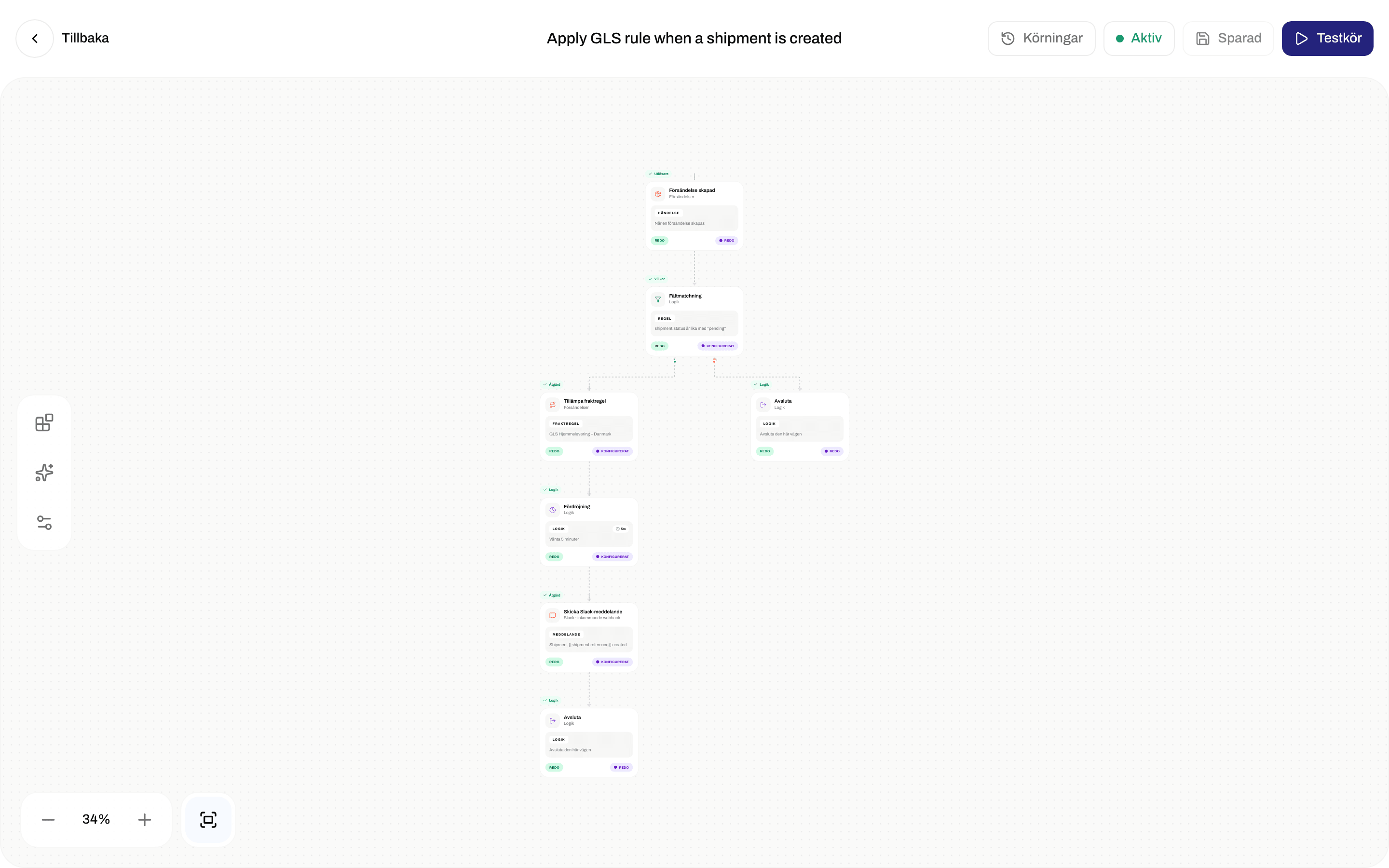

 ### När den inte går att spara
Om något saknas visas ett rött antal i det övre fältet, till exempel **2 problem blockerar aktivering**. Klicka på det för att se listan och klicka sedan på ett problem för att hoppa till det block det gäller (**Hela automatiseringen** betyder att problemet inte finns i ett enskilt block). **Spara** och **Testkör** visar **Det går inte att spara. Åtgärda problemen först.** eller **Det går inte att köra. Åtgärda problemen först.** tills varje problem är åtgärdat. De vanligaste:
| Meddelande | Vad du gör |
| - | - |
| **Lägg till en utlösare som startar automatiseringen.** | Lägg till en utlösare. |
| **En automatisering kan bara ha en utlösare. Ta bort den extra utlösaren.** | Ta bort den extra utlösaren. |
| **Lägg till minst ett Avslut-block som avslutar automatiseringen.** | Lägg till ett **Avsluta**. |
| **Koppla blocket till ett annat steg eller ett Avslut-block.** | Dra en linje från det blocket till nästa steg eller till ett **Avsluta**. |
| **Koppla både Ja-vägen och Nej-vägen.** | Koppla både **Ja**-vägen och **Nej**-vägen för **Fältmatchning** eller **Förgrening**. |
| **Blocket är inte kopplat till utlösaren.** | Koppla blocket till resten av automatiseringen, eller ta bort det. |
| **Ingen väg från utlösaren når ett Avslut-block.** | Se till att linjerna från utlösaren leder till ett **Avsluta**. |
Ett block med ett tomt obligatoriskt fält räknas också som ett problem: **Blocket har en inställning som saknas eller är ogiltig. Öppna blocket för att rätta den.** Blockets inställningar visar då vad som saknas, till exempel **Fraktregel är obligatoriskt** eller **Meddelande är obligatoriskt**.
## Infoga uppgifter från händelsen
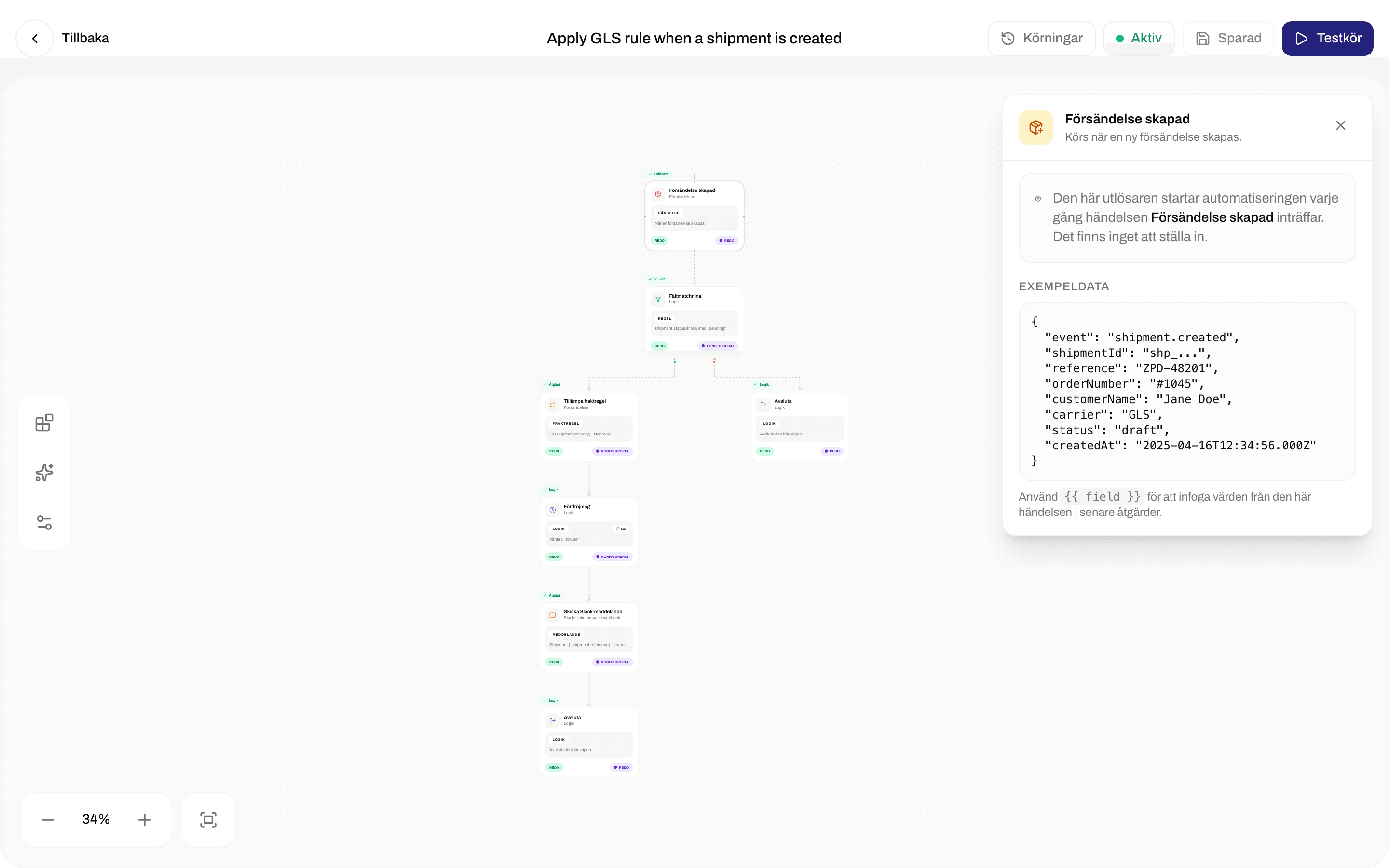
I **Meddelande**, **Referensmall**, **Mall för body** och värdena under **Egna egenskaper** kan du infoga uppgifter från den händelse som startade automatiseringen. Skriv uppgiftens namn mellan dubbla klammerparenteser. I **Fältmatchning** och **Förgrening** skriver du namnet utan parenteser i **Fält**.
| Utlösare | Uppgifter du kan använda |
| - | - |
| **Försändelse skapad**, **Försändelse skickad** | `{{shipment.reference}}`, `{{shipment.status}}` |
| **Försändelse annullerad** | `{{shipment.reference}}` |
| **Fel på försändelse** | `{{reference}}`, `{{orderNumber}}`, `{{carrier}}`, `{{errorMessage}}` |
| **Order skapad**, **Order uppdaterad** | `{{order.orderNumber}}`, `{{order.customerName}}`, `{{order.customerEmail}}`, `{{order.status}}` |
| **Spårning uppdaterad** | `{{reference}}`, `{{trackingNumber}}`, `{{carrier}}`, `{{trackingStatus}}`, `{{trackingEvent}}` |
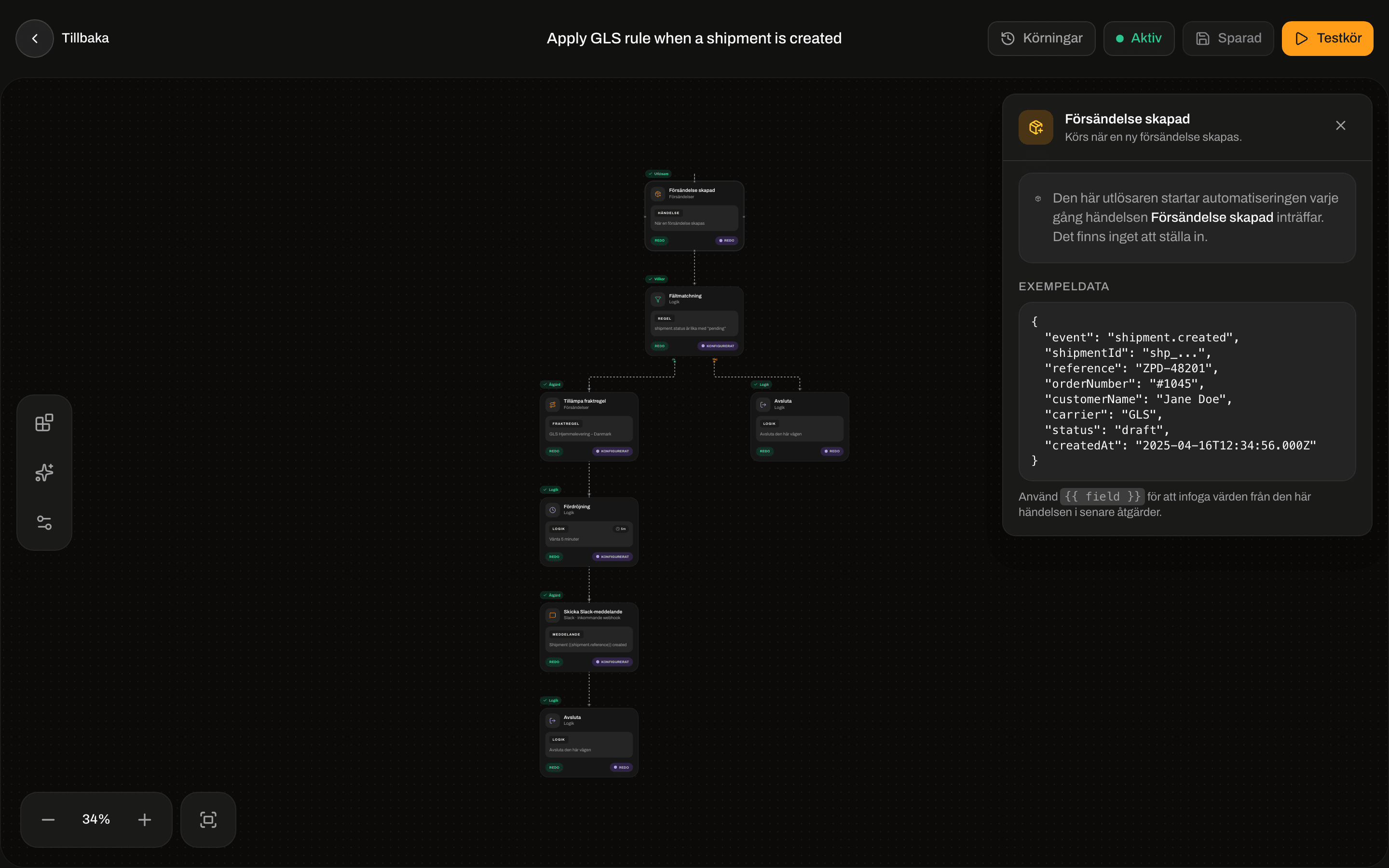
En uppgift som inte finns i händelsen lämnas tom. **Exempeldata** som visas i en utlösares inställningar är bara ett exempel; använd namnen i den här tabellen. På **Fel på försändelse** och **Spårning uppdaterad** är `carrier` transportörens korta kod med gemener, till exempel `postnord` eller `gls_dk`.
### När den inte går att spara
Om något saknas visas ett rött antal i det övre fältet, till exempel **2 problem blockerar aktivering**. Klicka på det för att se listan och klicka sedan på ett problem för att hoppa till det block det gäller (**Hela automatiseringen** betyder att problemet inte finns i ett enskilt block). **Spara** och **Testkör** visar **Det går inte att spara. Åtgärda problemen först.** eller **Det går inte att köra. Åtgärda problemen först.** tills varje problem är åtgärdat. De vanligaste:
| Meddelande | Vad du gör |
| - | - |
| **Lägg till en utlösare som startar automatiseringen.** | Lägg till en utlösare. |
| **En automatisering kan bara ha en utlösare. Ta bort den extra utlösaren.** | Ta bort den extra utlösaren. |
| **Lägg till minst ett Avslut-block som avslutar automatiseringen.** | Lägg till ett **Avsluta**. |
| **Koppla blocket till ett annat steg eller ett Avslut-block.** | Dra en linje från det blocket till nästa steg eller till ett **Avsluta**. |
| **Koppla både Ja-vägen och Nej-vägen.** | Koppla både **Ja**-vägen och **Nej**-vägen för **Fältmatchning** eller **Förgrening**. |
| **Blocket är inte kopplat till utlösaren.** | Koppla blocket till resten av automatiseringen, eller ta bort det. |
| **Ingen väg från utlösaren når ett Avslut-block.** | Se till att linjerna från utlösaren leder till ett **Avsluta**. |
Ett block med ett tomt obligatoriskt fält räknas också som ett problem: **Blocket har en inställning som saknas eller är ogiltig. Öppna blocket för att rätta den.** Blockets inställningar visar då vad som saknas, till exempel **Fraktregel är obligatoriskt** eller **Meddelande är obligatoriskt**.
## Infoga uppgifter från händelsen
I **Meddelande**, **Referensmall**, **Mall för body** och värdena under **Egna egenskaper** kan du infoga uppgifter från den händelse som startade automatiseringen. Skriv uppgiftens namn mellan dubbla klammerparenteser. I **Fältmatchning** och **Förgrening** skriver du namnet utan parenteser i **Fält**.
| Utlösare | Uppgifter du kan använda |
| - | - |
| **Försändelse skapad**, **Försändelse skickad** | `{{shipment.reference}}`, `{{shipment.status}}` |
| **Försändelse annullerad** | `{{shipment.reference}}` |
| **Fel på försändelse** | `{{reference}}`, `{{orderNumber}}`, `{{carrier}}`, `{{errorMessage}}` |
| **Order skapad**, **Order uppdaterad** | `{{order.orderNumber}}`, `{{order.customerName}}`, `{{order.customerEmail}}`, `{{order.status}}` |
| **Spårning uppdaterad** | `{{reference}}`, `{{trackingNumber}}`, `{{carrier}}`, `{{trackingStatus}}`, `{{trackingEvent}}` |
En uppgift som inte finns i händelsen lämnas tom. **Exempeldata** som visas i en utlösares inställningar är bara ett exempel; använd namnen i den här tabellen. På **Fel på försändelse** och **Spårning uppdaterad** är `carrier` transportörens korta kod med gemener, till exempel `postnord` eller `gls_dk`.
 ## Testkörning
**Testkör** i byggaren (eller i radmenyn i listan) startar automatiseringen en gång, direkt. En testkörning har ingen riktig försändelse eller order bakom sig. Den visar att stegen är kopplade och att meddelanden skickas (med händelseuppgifterna tomma), men åtgärder som ändrar en försändelse eller en order misslyckas i ett test. Om du vill prova dem slår du på automatiseringen och låter en riktig händelse starta den.
En testkörning visar **Testkörningen har startats**. Om du ser **Det gick inte att starta testkörningen** kontrollerar du att automatiseringen har en utlösare och är sparad.
## Körningar
Klicka på **Körningar** i det övre fältet för att se de senaste körningarna. Varje körning visar händelsen som startade den, när den startade, hur många steg som kördes och hur lång tid det tog. En grön bock betyder att den slutfördes, ett rött kryss att den misslyckades (eller att den fortfarande väntar på en **Fördröjning**). Klicka på en körning för att se varje steg och felet, om det var något. Före den första körningen ser du **Inga körningar än**.
## Testkörning
**Testkör** i byggaren (eller i radmenyn i listan) startar automatiseringen en gång, direkt. En testkörning har ingen riktig försändelse eller order bakom sig. Den visar att stegen är kopplade och att meddelanden skickas (med händelseuppgifterna tomma), men åtgärder som ändrar en försändelse eller en order misslyckas i ett test. Om du vill prova dem slår du på automatiseringen och låter en riktig händelse starta den.
En testkörning visar **Testkörningen har startats**. Om du ser **Det gick inte att starta testkörningen** kontrollerar du att automatiseringen har en utlösare och är sparad.
## Körningar
Klicka på **Körningar** i det övre fältet för att se de senaste körningarna. Varje körning visar händelsen som startade den, när den startade, hur många steg som kördes och hur lång tid det tog. En grön bock betyder att den slutfördes, ett rött kryss att den misslyckades (eller att den fortfarande väntar på en **Fördröjning**). Klicka på en körning för att se varje steg och felet, om det var något. Före den första körningen ser du **Inga körningar än**.

 Mer om att läsa körningar: [Körningar och felsökning](/docs/sv/automations/runs-and-debugging).
## Stäng av den eller radera den
* **Stäng av den**: öppna automatiseringen och klicka på **Aktiv**. Det ändras till **Pausad** och den slutar köras. Klicka på **Pausad** för att slå på den igen. Du kan bara slå på den när det inte finns några problem: tills dess visas **Åtgärda problemen innan du aktiverar automatiseringen**.
* **Radera**: öppna radmenyn i listan och klicka på **Radera**. Skriv `DELETE` och klicka på **Radera**. Automatiseringen och dess körningshistorik tas bort för gott.
En ny automatisering startar som **Utkast**. Den ändras till **Aktiv** första gången du slår på den och går aldrig tillbaka till **Utkast**.
Mer om att läsa körningar: [Körningar och felsökning](/docs/sv/automations/runs-and-debugging).
## Stäng av den eller radera den
* **Stäng av den**: öppna automatiseringen och klicka på **Aktiv**. Det ändras till **Pausad** och den slutar köras. Klicka på **Pausad** för att slå på den igen. Du kan bara slå på den när det inte finns några problem: tills dess visas **Åtgärda problemen innan du aktiverar automatiseringen**.
* **Radera**: öppna radmenyn i listan och klicka på **Radera**. Skriv `DELETE` och klicka på **Radera**. Automatiseringen och dess körningshistorik tas bort för gott.
En ny automatisering startar som **Utkast**. Den ändras till **Aktiv** första gången du slår på den och går aldrig tillbaka till **Utkast**.

 ## Meddelanden du kan se
| Meddelande | Vad det betyder |
| - | - |
| **Automatiseringen har skapats** / **Det gick inte att skapa automatiseringen** | Det gick bra eller dåligt att skapa automatiseringen. Om det misslyckades kan du ha nått din plans gräns. |
| **Det gick inte att spara automatiseringen** | Dina ändringar sparades inte. Försök med **Spara** igen. |
| **Automatiseringen har raderats** / **Det gick inte att radera automatiseringen** | Det gick bra eller dåligt att radera. |
| **Automatiseringen hittades inte** | Automatiseringen raderades. Klicka på **Tillbaka till automatiseringar**. |
## Relaterat
* Genomgångar: [Fraktregler](/docs/sv/tutorials/shipping-rules) · [Returer](/docs/sv/tutorials/returns)
* [Fält för fraktregler](/docs/sv/how-to/shipping-rule-fields) · [Tillämpa en fraktregel](/docs/sv/how-to/apply-a-shipping-rule) · [Automatisk utskrift](/docs/sv/how-to/auto-print)
* [Retursändningar](/docs/sv/how-to/inbound-and-returns) · [Pausa, annullera eller radera en försändelse](/docs/sv/how-to/hold-cancel-and-delete-shipments) · [Skicka en försändelse](/docs/sv/how-to/send-a-shipment)
* [Anslut Slack, Klaviyo och andra appar](/docs/sv/how-to/connect-an-integration) · [Webhooks](/docs/sv/how-to/webhooks)
* [Sök och filter](/docs/sv/how-to/search-and-filters) · [Skapa ett varumärke](/docs/sv/how-to/create-a-brand) · [Fakturering och användning](/docs/sv/how-to/billing-and-usage)
This documentation is built and hosted on [Mintlify](https://mintlify.com), a developer documentation platform.
## Meddelanden du kan se
| Meddelande | Vad det betyder |
| - | - |
| **Automatiseringen har skapats** / **Det gick inte att skapa automatiseringen** | Det gick bra eller dåligt att skapa automatiseringen. Om det misslyckades kan du ha nått din plans gräns. |
| **Det gick inte att spara automatiseringen** | Dina ändringar sparades inte. Försök med **Spara** igen. |
| **Automatiseringen har raderats** / **Det gick inte att radera automatiseringen** | Det gick bra eller dåligt att radera. |
| **Automatiseringen hittades inte** | Automatiseringen raderades. Klicka på **Tillbaka till automatiseringar**. |
## Relaterat
* Genomgångar: [Fraktregler](/docs/sv/tutorials/shipping-rules) · [Returer](/docs/sv/tutorials/returns)
* [Fält för fraktregler](/docs/sv/how-to/shipping-rule-fields) · [Tillämpa en fraktregel](/docs/sv/how-to/apply-a-shipping-rule) · [Automatisk utskrift](/docs/sv/how-to/auto-print)
* [Retursändningar](/docs/sv/how-to/inbound-and-returns) · [Pausa, annullera eller radera en försändelse](/docs/sv/how-to/hold-cancel-and-delete-shipments) · [Skicka en försändelse](/docs/sv/how-to/send-a-shipment)
* [Anslut Slack, Klaviyo och andra appar](/docs/sv/how-to/connect-an-integration) · [Webhooks](/docs/sv/how-to/webhooks)
* [Sök och filter](/docs/sv/how-to/search-and-filters) · [Skapa ett varumärke](/docs/sv/how-to/create-a-brand) · [Fakturering och användning](/docs/sv/how-to/billing-and-usage)
This documentation is built and hosted on [Mintlify](https://mintlify.com), a developer documentation platform.