> ## Documentation Index
> Fetch the complete documentation index at: https://www.zippendo.com/docs/llms.txt
> Use this file to discover all available pages before exploring further.
# Skriv ut fraktetiketter och dokument automatiskt
> Skriv ut fraktetiketter, följesedlar och fakturor automatiskt när du skickar en försändelse, med Skriv ut fraktetiketter automatiskt och Skriv ut dokument automatiskt på en fraktregel eller skrivare som väljs på försändelsen.
Med automatisk utskrift kommer fraktetiketten ut ur din etikettskrivare i samma ögonblick som du skickar en försändelse. Följesedlar och fakturor kan skrivas ut på din dokumentskrivare samtidigt. Du behöver inte klicka på **Utskrift** på försändelsen.
Du kan slå på det på två ställen:
1. **På en fraktregel**, med **Skriv ut fraktetiketter automatiskt** och **Skriv ut dokument automatiskt**. Det är den vanliga inställningen, eftersom varje försändelse som använder regeln skrivs ut på samma sätt.
2. **På en enskild försändelse utan fraktregel**, genom att välja dess skrivare.
Innan du börjar behöver du en **Aktiv** etikettskrivare för fraktetiketter och en **Aktiv** dokumentskrivare för följesedlar och fakturor, med Zippendo Printer igång på deras dator. Se [Konfigurera Zippendo Printer](/docs/sv/how-to/setup-printer-client). Hela vägen: [Fraktetiketter och utskrift](/docs/sv/tutorials/labels-printing).
## På en fraktregel
Klicka på **Fraktregler** i sidomenyn. Klicka på **Lägg till fraktregel**, eller öppna en befintlig regel för att redigera den.
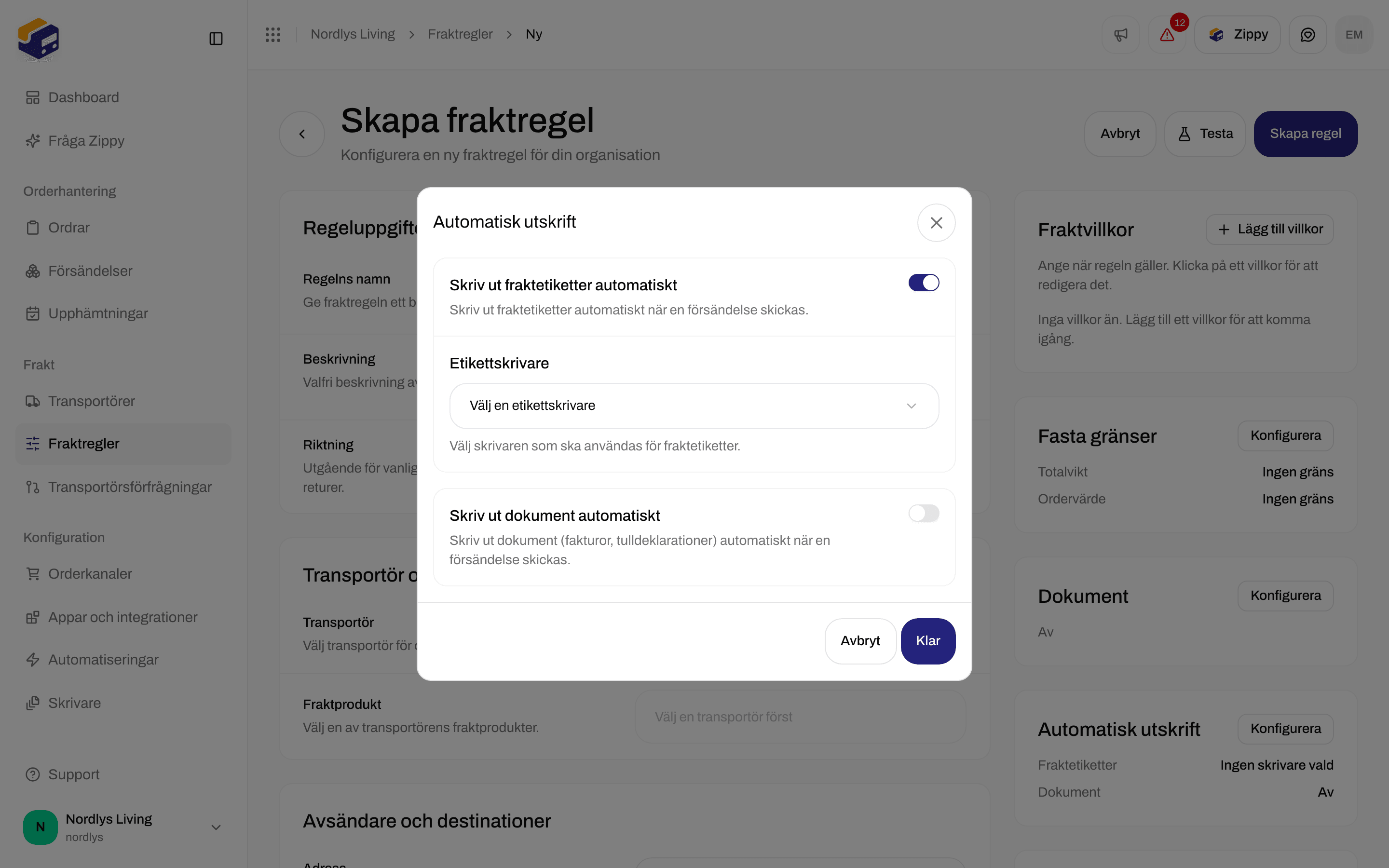
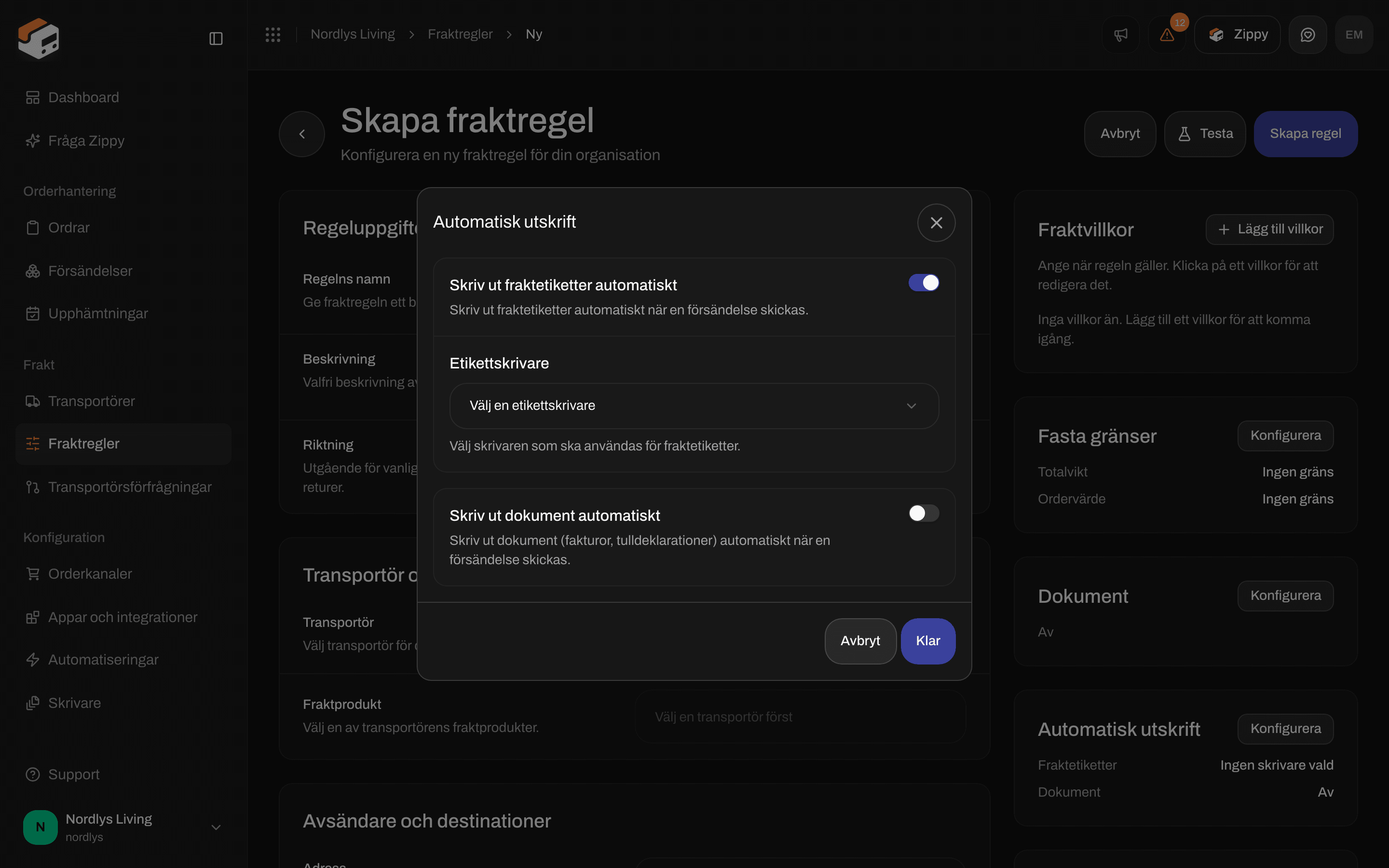
Hitta kortet **Automatisk utskrift** på **Skapa fraktregel** eller **Redigera fraktregel** och klicka på **Konfigurera**.
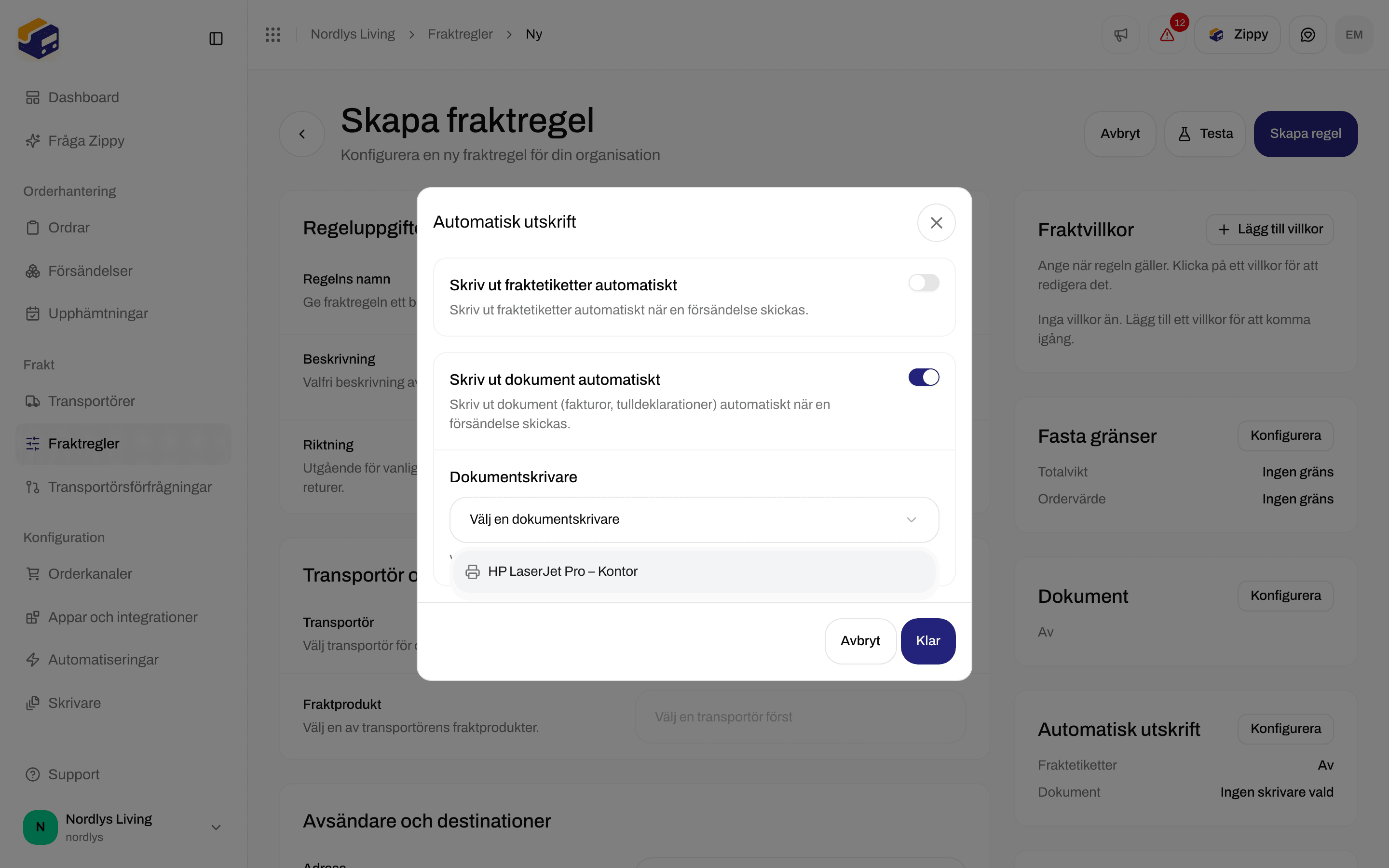
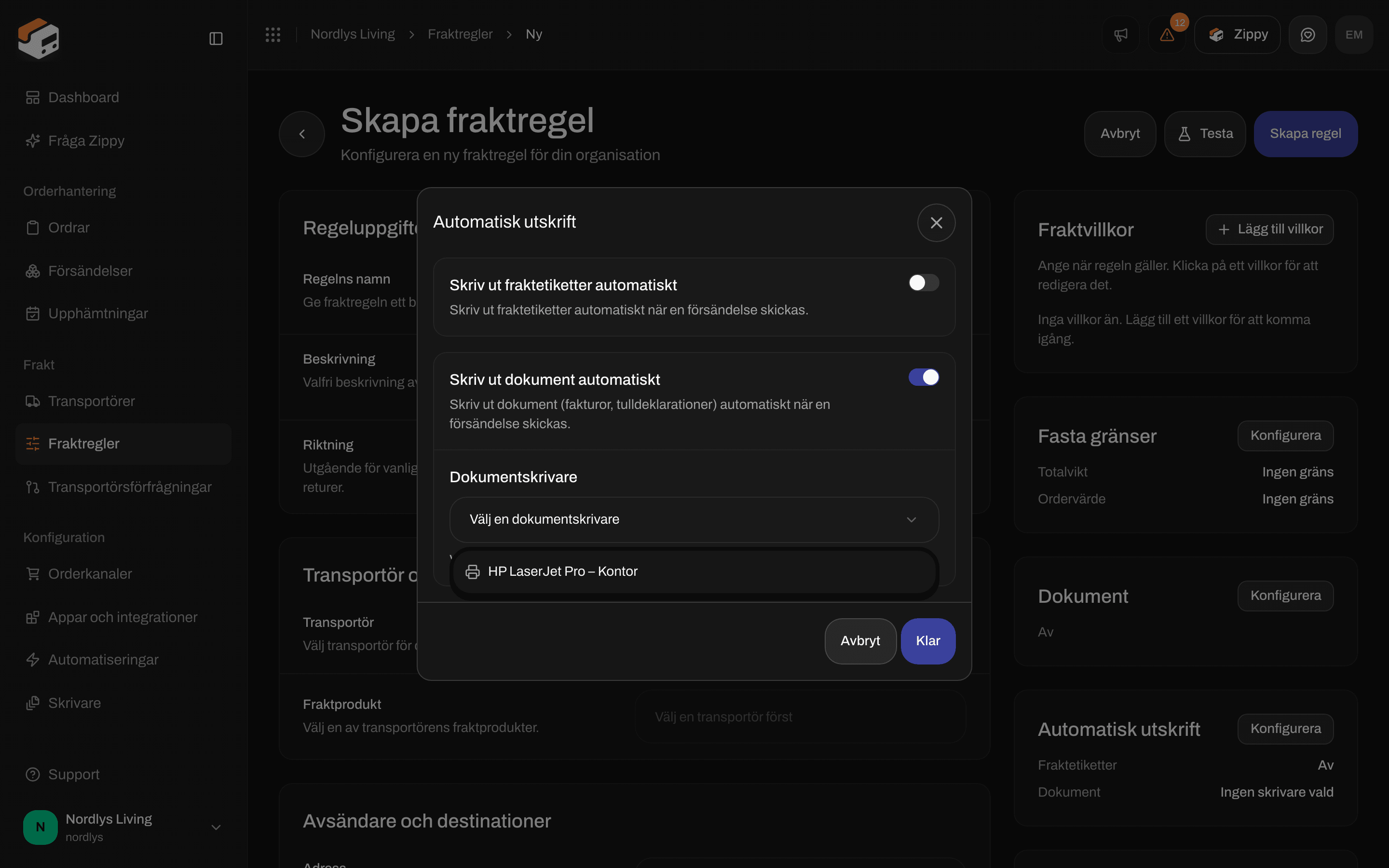
Slå på **Skriv ut fraktetiketter automatiskt**, **Skriv ut dokument automatiskt**, eller båda, och välj en skrivare för vardera. Klicka på **Klar**.
Från och med nu skrivs varje försändelse som skickas med den här regeln ut automatiskt.
| Inställning | Börjar som | Det här gör den |
| - | - | - |
| **Skriv ut fraktetiketter automatiskt** | Av | **Skriv ut fraktetiketter automatiskt när en försändelse skickas.** När du slår på den visas **Etikettskrivare**: **Välj den skrivare som ska användas för fraktetiketter.** |
| **Skriv ut dokument automatiskt** | Av | **Skriv ut dokument (fakturor, tulldeklarationer) automatiskt när en försändelse skickas.** När du slår på den visas **Dokumentskrivare**: **Välj den skrivare som ska användas för fraktdokument.** |
Listan **Etikettskrivare** visar bara aktiva etikettskrivare, och listan **Dokumentskrivare** bara aktiva dokumentskrivare. Om du inte har några står det **Det finns inga godkända etikettskrivare** eller **Det finns inga godkända dokumentskrivare** i listan.
Du kan spara regeln med **Skriv ut fraktetiketter automatiskt** eller **Skriv ut dokument automatiskt** påslaget men utan vald skrivare. Då skrivs ingenting ut. Välj alltid en skrivare.
 Resten av fraktregeln förklaras under [Fält i fraktregler](/docs/sv/how-to/shipping-rule-fields).
## Vilka dokument som skrivs ut
**Skriv ut fraktetiketter automatiskt** skriver ut varje fraktetikett på försändelsen. **Skriv ut dokument automatiskt** skriver ut alla andra dokument på försändelsen. Det går inte att välja bara vissa dokumenttyper.
Zippendo skriver bara ut dokument som finns. Vissa kommer från transportören tillsammans med fraktetiketten. Andra skapar Zippendo när du slår på dem i kortet **Dokument** i samma fraktregel (klicka på **Konfigurera**):
| Inställning | Börjar som | Det här skapar den |
| - | - | - |
| **Skapa proformafaktura** | Av | **Skapa automatiskt en proformafaktura för internationella försändelser.** |
| **Skapa handelsfaktura** | Av | **Skapa automatiskt en handelsfaktura med uppgifter om exportör och importör, HS-koder och vikter.** |
| **Skapa följesedel** | Av | **Skapa en följesedel med paket- och artikeluppgifter för försändelsen.** |
Vissa transportörer skapar tulldeklarationen och handelsfakturan själva. För de transportörerna är de två fakturainställningarna dolda, och regeln säger att transportören returnerar dem tillsammans med fraktetiketten.
Det här är dokumenten som du hittar i kortet **Dokument** på en försändelsesida. Allt utom **Fraktetikett** går till dokumentskrivaren:
| Dokument | Kommer från |
| - | - |
| **Fraktetikett** | Transportören, när du skickar försändelsen |
| **Proformafaktura** | **Skapa proformafaktura**, eller transportören |
| **Handelsfaktura** | **Skapa handelsfaktura**, eller transportören |
| **Följesedel** | **Skapa följesedel** |
| **Tullfaktura** | Transportören |
| **Ursprungscertifikat** | Transportören |
| **CN22-tulldeklaration** | Transportören |
| **CN23-tulldeklaration** | Transportören |
| **Övrigt** | Transportören |
Mer om de här dokumenten: [Tull och dokument](/docs/sv/how-to/customs-and-documents).
## På en försändelse utan fraktregel
En försändelse utan fraktregel skrivs ut automatiskt när den har skrivare valda på sig:
* En **Etikettskrivare** vald: fraktetiketten skrivs ut när du skickar försändelsen.
* En **Dokumentskrivare** vald: alla andra dokument skrivs ut när du skickar försändelsen.
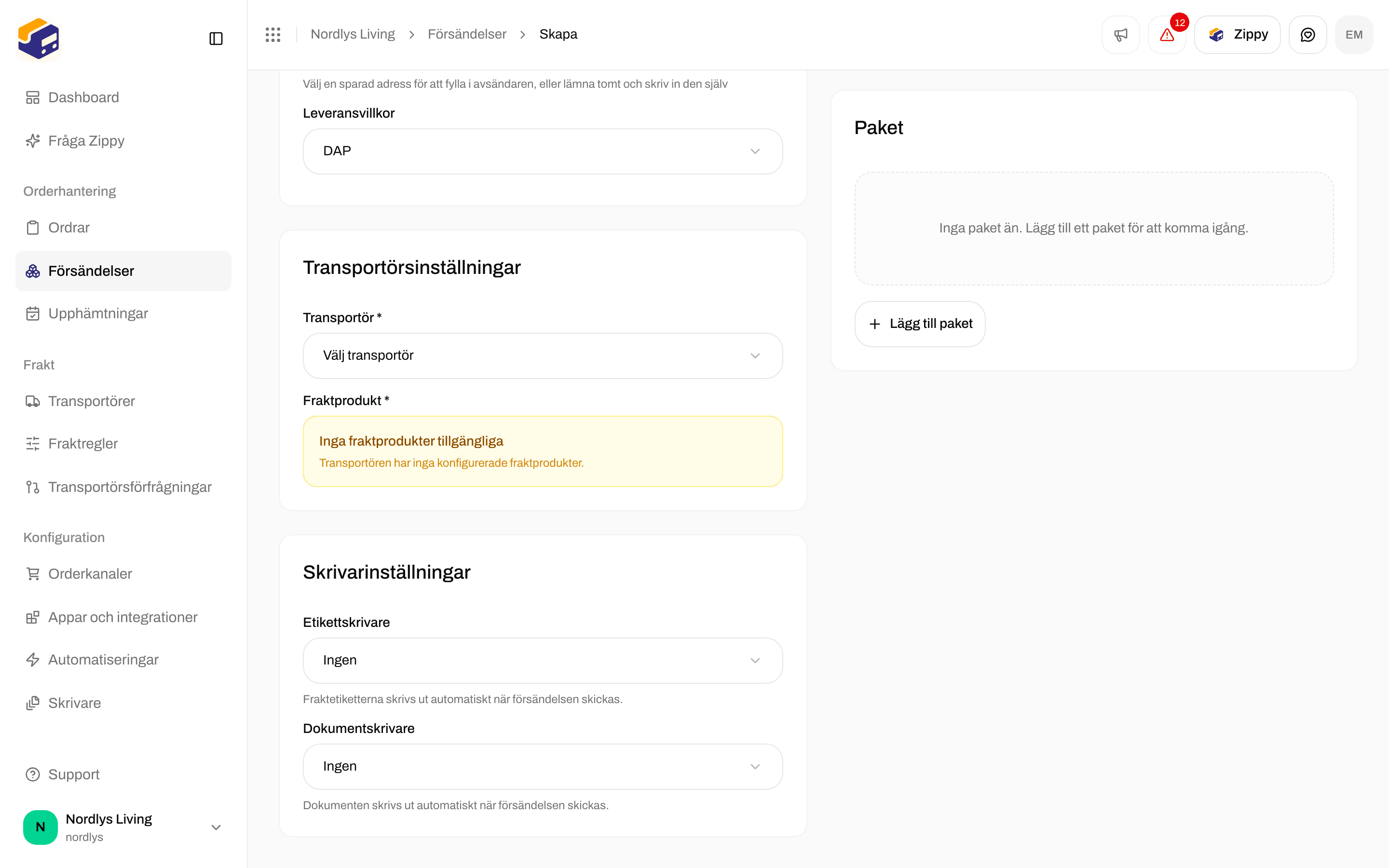
Det finns inget separat reglage. Att välja en skrivare slår på automatisk utskrift, och **Ingen** stänger av den.
Du väljer skrivarna i rutan **Skrivarinställningar** på **Skapa försändelse**, eller senare med **Konfigurera** i försändelsens ruta **Skrivarinställningar**. Se [Skrivarinställningar för försändelser](/docs/sv/how-to/shipment-printer-settings).
Resten av fraktregeln förklaras under [Fält i fraktregler](/docs/sv/how-to/shipping-rule-fields).
## Vilka dokument som skrivs ut
**Skriv ut fraktetiketter automatiskt** skriver ut varje fraktetikett på försändelsen. **Skriv ut dokument automatiskt** skriver ut alla andra dokument på försändelsen. Det går inte att välja bara vissa dokumenttyper.
Zippendo skriver bara ut dokument som finns. Vissa kommer från transportören tillsammans med fraktetiketten. Andra skapar Zippendo när du slår på dem i kortet **Dokument** i samma fraktregel (klicka på **Konfigurera**):
| Inställning | Börjar som | Det här skapar den |
| - | - | - |
| **Skapa proformafaktura** | Av | **Skapa automatiskt en proformafaktura för internationella försändelser.** |
| **Skapa handelsfaktura** | Av | **Skapa automatiskt en handelsfaktura med uppgifter om exportör och importör, HS-koder och vikter.** |
| **Skapa följesedel** | Av | **Skapa en följesedel med paket- och artikeluppgifter för försändelsen.** |
Vissa transportörer skapar tulldeklarationen och handelsfakturan själva. För de transportörerna är de två fakturainställningarna dolda, och regeln säger att transportören returnerar dem tillsammans med fraktetiketten.
Det här är dokumenten som du hittar i kortet **Dokument** på en försändelsesida. Allt utom **Fraktetikett** går till dokumentskrivaren:
| Dokument | Kommer från |
| - | - |
| **Fraktetikett** | Transportören, när du skickar försändelsen |
| **Proformafaktura** | **Skapa proformafaktura**, eller transportören |
| **Handelsfaktura** | **Skapa handelsfaktura**, eller transportören |
| **Följesedel** | **Skapa följesedel** |
| **Tullfaktura** | Transportören |
| **Ursprungscertifikat** | Transportören |
| **CN22-tulldeklaration** | Transportören |
| **CN23-tulldeklaration** | Transportören |
| **Övrigt** | Transportören |
Mer om de här dokumenten: [Tull och dokument](/docs/sv/how-to/customs-and-documents).
## På en försändelse utan fraktregel
En försändelse utan fraktregel skrivs ut automatiskt när den har skrivare valda på sig:
* En **Etikettskrivare** vald: fraktetiketten skrivs ut när du skickar försändelsen.
* En **Dokumentskrivare** vald: alla andra dokument skrivs ut när du skickar försändelsen.
Det finns inget separat reglage. Att välja en skrivare slår på automatisk utskrift, och **Ingen** stänger av den.
Du väljer skrivarna i rutan **Skrivarinställningar** på **Skapa försändelse**, eller senare med **Konfigurera** i försändelsens ruta **Skrivarinställningar**. Se [Skrivarinställningar för försändelser](/docs/sv/how-to/shipment-printer-settings).
 ## Regel eller försändelse: vilken gäller
När du skickar en försändelse letar Zippendo efter en fraktregel på försändelsen och sedan på dess order.
* **Det finns en regel:** bara regelns inställningar för **Automatisk utskrift** gäller. Skrivare som är valda på försändelsen ignoreras för automatisk utskrift.
* **Det finns ingen regel:** skrivarna som är valda på försändelsen gäller.
Om transportören skickar fraktetiketten senare, till exempel efter att du har klickat på **Hämta fraktetikett** på försändelsen, skrivs fraktetiketten också ut automatiskt.
## Automatiseringar skriver inte ut än
Under **Automatiseringar** kan du lägga till stegen **Skriv ut fraktetikett** och **Skriv ut dokument**. De skriver inte ut något än. Använd en fraktregel eller försändelsens skrivare för utskrift som fungerar. Se [Automatiseringar](/docs/sv/how-to/automations).
## Om ingenting skrivs ut
* **Försändelsen skickades inte.** Automatisk utskrift sker när du skickar försändelsen, inte när du skapar eller sparar den.
* **Ingen skrivare är vald.** Öppna regeln, klicka på **Konfigurera** på kortet **Automatisk utskrift** och kontrollera att en skrivare är vald för **Skriv ut fraktetiketter automatiskt** eller **Skriv ut dokument automatiskt**.
* **Försändelsen använder en fraktregel.** Då används inte skrivarna på försändelsen. Kontrollera regelns kort **Automatisk utskrift**.
* **Skrivaren är inte Aktiv.** Under **Skrivare** måste statusen vara **Aktiv**. En skrivare som är **Väntar på godkännande** eller **Inaktiverad** får ingenting.
* **Skrivaren är Offline.** Utskriftsjobbet väntar tills Zippendo Printer körs igen på den datorn. Se [Skrivaren är offline eller skriver inte ut](/docs/sv/knowledge-base/printer-offline-or-not-printing).
* **Ett dokument saknas.** **Skriv ut dokument automatiskt** behöver dokument på försändelsen. Klicka på **Konfigurera** på kortet **Dokument** och slå på **Skapa följesedel** (och fakturorna om du behöver dem). Om ett dokument finns i kortet **Dokument** men inte skrevs ut klickar du på **Skriv ut** i radens meny.
Följ varje utskrift på skrivarens flik **Jobb**: [Utskriftsjobb](/docs/sv/how-to/printer-jobs).
## Nästa
Varje fält i en fraktregel, inklusive dokumentgenerering.
Välj en etikettskrivare och en dokumentskrivare för en enskild försändelse.
Installera appen och håll den ansluten.
Godkänn, byt namn på och rotera skrivare.
Skicka en försändelse och visa eller skriv ut fraktetiketten igen.
This documentation is built and hosted on [Mintlify](https://mintlify.com), a developer documentation platform.
## Regel eller försändelse: vilken gäller
När du skickar en försändelse letar Zippendo efter en fraktregel på försändelsen och sedan på dess order.
* **Det finns en regel:** bara regelns inställningar för **Automatisk utskrift** gäller. Skrivare som är valda på försändelsen ignoreras för automatisk utskrift.
* **Det finns ingen regel:** skrivarna som är valda på försändelsen gäller.
Om transportören skickar fraktetiketten senare, till exempel efter att du har klickat på **Hämta fraktetikett** på försändelsen, skrivs fraktetiketten också ut automatiskt.
## Automatiseringar skriver inte ut än
Under **Automatiseringar** kan du lägga till stegen **Skriv ut fraktetikett** och **Skriv ut dokument**. De skriver inte ut något än. Använd en fraktregel eller försändelsens skrivare för utskrift som fungerar. Se [Automatiseringar](/docs/sv/how-to/automations).
## Om ingenting skrivs ut
* **Försändelsen skickades inte.** Automatisk utskrift sker när du skickar försändelsen, inte när du skapar eller sparar den.
* **Ingen skrivare är vald.** Öppna regeln, klicka på **Konfigurera** på kortet **Automatisk utskrift** och kontrollera att en skrivare är vald för **Skriv ut fraktetiketter automatiskt** eller **Skriv ut dokument automatiskt**.
* **Försändelsen använder en fraktregel.** Då används inte skrivarna på försändelsen. Kontrollera regelns kort **Automatisk utskrift**.
* **Skrivaren är inte Aktiv.** Under **Skrivare** måste statusen vara **Aktiv**. En skrivare som är **Väntar på godkännande** eller **Inaktiverad** får ingenting.
* **Skrivaren är Offline.** Utskriftsjobbet väntar tills Zippendo Printer körs igen på den datorn. Se [Skrivaren är offline eller skriver inte ut](/docs/sv/knowledge-base/printer-offline-or-not-printing).
* **Ett dokument saknas.** **Skriv ut dokument automatiskt** behöver dokument på försändelsen. Klicka på **Konfigurera** på kortet **Dokument** och slå på **Skapa följesedel** (och fakturorna om du behöver dem). Om ett dokument finns i kortet **Dokument** men inte skrevs ut klickar du på **Skriv ut** i radens meny.
Följ varje utskrift på skrivarens flik **Jobb**: [Utskriftsjobb](/docs/sv/how-to/printer-jobs).
## Nästa
Varje fält i en fraktregel, inklusive dokumentgenerering.
Välj en etikettskrivare och en dokumentskrivare för en enskild försändelse.
Installera appen och håll den ansluten.
Godkänn, byt namn på och rotera skrivare.
Skicka en försändelse och visa eller skriv ut fraktetiketten igen.
This documentation is built and hosted on [Mintlify](https://mintlify.com), a developer documentation platform.