> ## Documentation Index
> Fetch the complete documentation index at: https://www.zippendo.com/docs/llms.txt
> Use this file to discover all available pages before exploring further.
# Auktorisera Zippendo Printer
> Auktorisera Zippendo Printer i webbläsaren, förstå varje meddelande på sidan Auktorisera Zippendo Printer och godkänn eller inaktivera skrivare på sidan Skrivare.
Två saker måste ske innan en skrivare kan skriva ut dina fraktetiketter:
1. **Du auktoriserar Zippendo Printer.** När du loggar in i appen på din dator öppnas en sida i webbläsaren där du ger den tillåtelse att använda ditt Zippendo-konto.
2. **Någon godkänner varje skrivare.** Varje skrivare som du lägger till i Zippendo Printer väntar med status **Väntar på godkännande** tills någon i din organisation godkänner den på sidan **Skrivare**.
Hur du installerar appen och lägger till skrivare beskrivs i [Konfigurera Zippendo Printer](/docs/sv/how-to/setup-printer-client). Byta namn på och hantera skrivare: [Lägg till en skrivare](/docs/sv/how-to/add-a-printer). Hela flödet: [Fraktetiketter och utskrift](/docs/sv/tutorials/labels-printing).
## Auktorisera Zippendo Printer i webbläsaren
Klicka på **Logga in med webbläsaren** i Zippendo Printer. Webbläsaren öppnar Zippendo.
Använd samma e-postadress och lösenord som i Zippendo-appen.
Sidan **Auktorisera Zippendo Printer** visar **Zippendo Printer begär åtkomst till ditt Zippendo-konto.** Den visar **Inloggad som** med din e-postadress och hur många organisationer Zippendo Printer får åtkomst till, till exempel ”Åtkomst till 2 organisationer”.
Klicka på **Auktorisera Zippendo Printer**. Om webbläsaren frågar om den ska öppna Zippendo Printer tillåter du det. Sidan ändras till **Auktoriseringen är klar**. Stäng fliken och gå tillbaka till appen.
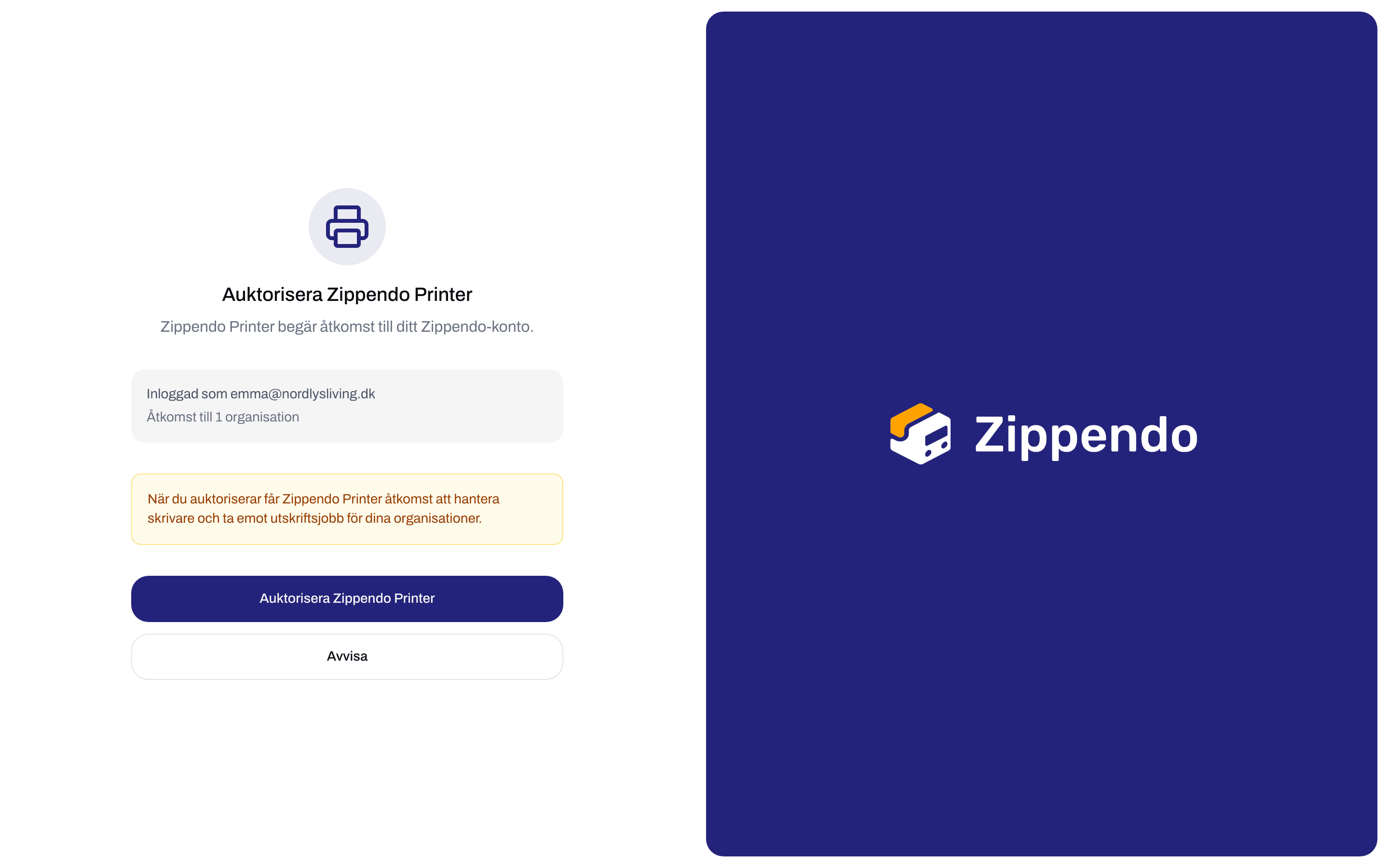
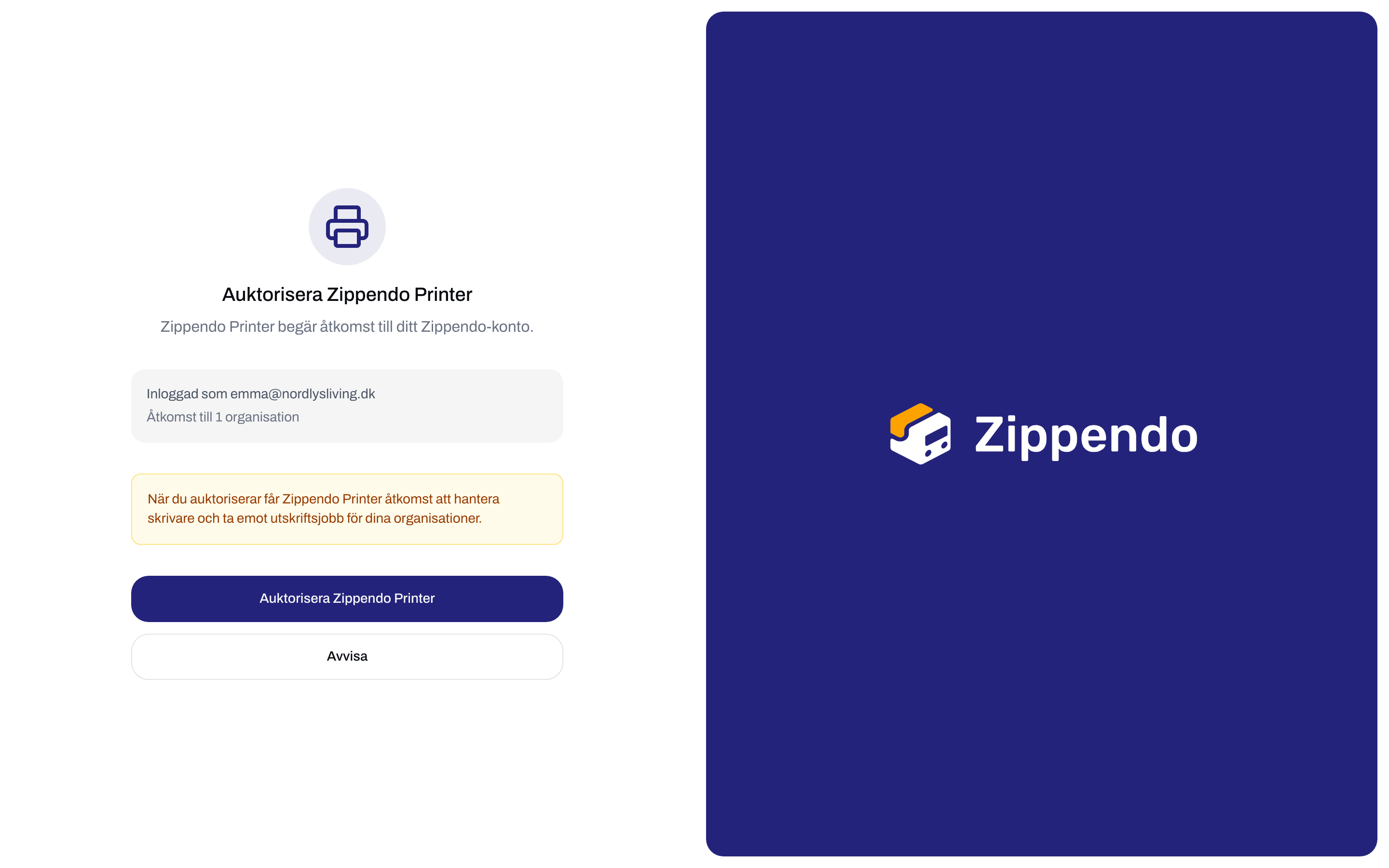 **När du auktoriserar får Zippendo Printer åtkomst att hantera skrivare och ta emot utskriftsjobb för dina organisationer.** Auktorisera bara om du själv startade inloggningen från Zippendo Printer. Om du inte gjorde det klickar du på **Avvisa**.

 ### Meddelanden på sidan
Sidan kan i stället visa något av de här meddelandena. Inget av dem kräver att du fyller i något. Stäng fliken och klicka vid behov på **Logga in med webbläsaren** i Zippendo Printer igen.
| Rubrik | Meddelande | Det här gör du |
| - | - | - |
| **Auktoriseringen är klar** | **Zippendo Printer är auktoriserad. Du kan stänga det här fönstret och gå tillbaka till Zippendo Printer.** | Inget. Du är klar |
| **Redan auktoriserad** | **Zippendo Printer är redan auktoriserad. Du kan stänga det här fönstret.** | Inget. Du öppnade länken en andra gång |
| **Begäran avvisad** | **Du avvisade begäran. Du kan stänga det här fönstret.** | Om det var ett misstag börjar du om från appen |
| **Begäran avvisad** | **Begäran har avvisats. Du kan stänga det här fönstret.** | Börja om från appen |
| **Begäran har gått ut** | **Begäran har gått ut. Börja om från Zippendo Printer.** | Du har 10 minuter på dig att auktorisera. Börja om från appen |
| **Ofullständig länk** | **Länken är ofullständig. Starta auktoriseringen igen från Zippendo Printer.** | Börja om från appen i stället för att använda en sparad eller kopierad länk |
| **Något gick fel** | Ett meddelande, eller **Vi kunde inte läsa in begäran. Börja om från Zippendo Printer.** | Börja om från appen |
Om ett knapptryck misslyckas visar sidan **Vi kunde inte auktorisera Zippendo Printer. Försök igen.** eller **Vi kunde inte avvisa begäran. Försök igen.**. Försök igen, eller börja om från appen.
## Godkänn en ny skrivare
När du har lagt till en skrivare i Zippendo Printer visas den på sidan **Skrivare** med status **Väntar på godkännande**. Rutan **Väntar på godkännande** högst upp på sidan räknar de här skrivarna.
Klicka på **Skrivare** i sidomenyn.
Öppna menyn i slutet av skrivarens rad och klicka på **Godkänn**. **Godkänn** finns bara där så länge statusen är **Väntar på godkännande**.
Du ser **Skrivaren har godkänts** och statusen ändras till **Aktiv**. Kolumnen **Godkänd** visar sedan datumet och vem som godkände. Innan dess står det **Inte godkänd**. Om godkännandet misslyckas ser du **Det gick inte att godkänna skrivaren**. Försök igen.
Inom ungefär en halv minut visar Zippendo Printer på datorn skrivaren med en grön punkt.
### Meddelanden på sidan
Sidan kan i stället visa något av de här meddelandena. Inget av dem kräver att du fyller i något. Stäng fliken och klicka vid behov på **Logga in med webbläsaren** i Zippendo Printer igen.
| Rubrik | Meddelande | Det här gör du |
| - | - | - |
| **Auktoriseringen är klar** | **Zippendo Printer är auktoriserad. Du kan stänga det här fönstret och gå tillbaka till Zippendo Printer.** | Inget. Du är klar |
| **Redan auktoriserad** | **Zippendo Printer är redan auktoriserad. Du kan stänga det här fönstret.** | Inget. Du öppnade länken en andra gång |
| **Begäran avvisad** | **Du avvisade begäran. Du kan stänga det här fönstret.** | Om det var ett misstag börjar du om från appen |
| **Begäran avvisad** | **Begäran har avvisats. Du kan stänga det här fönstret.** | Börja om från appen |
| **Begäran har gått ut** | **Begäran har gått ut. Börja om från Zippendo Printer.** | Du har 10 minuter på dig att auktorisera. Börja om från appen |
| **Ofullständig länk** | **Länken är ofullständig. Starta auktoriseringen igen från Zippendo Printer.** | Börja om från appen i stället för att använda en sparad eller kopierad länk |
| **Något gick fel** | Ett meddelande, eller **Vi kunde inte läsa in begäran. Börja om från Zippendo Printer.** | Börja om från appen |
Om ett knapptryck misslyckas visar sidan **Vi kunde inte auktorisera Zippendo Printer. Försök igen.** eller **Vi kunde inte avvisa begäran. Försök igen.**. Försök igen, eller börja om från appen.
## Godkänn en ny skrivare
När du har lagt till en skrivare i Zippendo Printer visas den på sidan **Skrivare** med status **Väntar på godkännande**. Rutan **Väntar på godkännande** högst upp på sidan räknar de här skrivarna.
Klicka på **Skrivare** i sidomenyn.
Öppna menyn i slutet av skrivarens rad och klicka på **Godkänn**. **Godkänn** finns bara där så länge statusen är **Väntar på godkännande**.
Du ser **Skrivaren har godkänts** och statusen ändras till **Aktiv**. Kolumnen **Godkänd** visar sedan datumet och vem som godkände. Innan dess står det **Inte godkänd**. Om godkännandet misslyckas ser du **Det gick inte att godkänna skrivaren**. Försök igen.
Inom ungefär en halv minut visar Zippendo Printer på datorn skrivaren med en grön punkt.
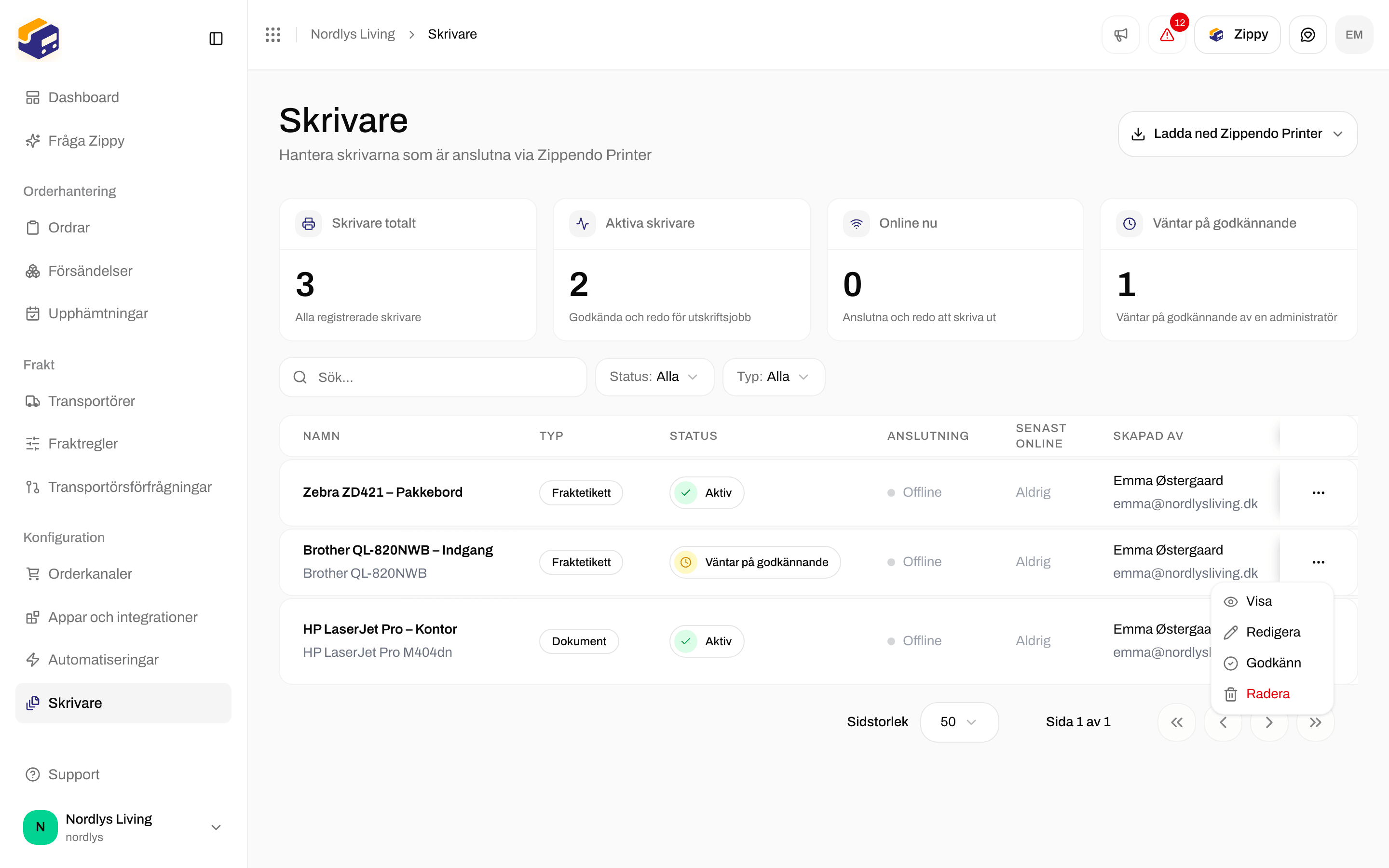
 Godkänn bara skrivare du känner igen. En godkänd skrivare tar emot fraktetiketter och dokument för din organisation.
## Status och anslutning
Varje skrivare på **Skrivare** har en **Status** och en **Anslutning**. De är separata.
| Status | Vad den betyder |
| - | - |
| **Väntar på godkännande** | Tillagd i Zippendo Printer, väntar på att någon klickar på **Godkänn** |
| **Aktiv** | Godkänd. Zippendo kan skicka utskriftsjobb till den |
| **Inaktiverad** | Avstängd. Den får inga nya utskriftsjobb |
| Anslutning | Vad den betyder |
| - | - |
| **Online** | Zippendo Printer körs och är anslutet, och datorn kan se skrivaren |
| **Offline** | Zippendo Printer är stängt eller har inget internet, datorn är avstängd eller i viloläge, eller skrivaren själv är avstängd eller urkopplad |
En skrivare kan vara **Aktiv** och **Offline** samtidigt: den är godkänd men kan inte skriva ut just nu. Utskriftsjobb väntar tills den är tillbaka. **Senast online** visar när appen senast hörde av sig, till exempel ”För 5 min sedan”.
## Inaktivera en skrivare
Om du vill att en skrivare inte ska ta emot fler jobb öppnar du menyn på dess rad och klickar på **Inaktivera**. **Inaktivera** visas bara för **Aktiva** skrivare. Du ser **Skrivaren har inaktiverats**.
En inaktiverad skrivare kan inte aktiveras igen. Om du vill använda den igen raderar du den (på **Skrivare**, eller med papperskorgsikonen i Zippendo Printer), lägger sedan till den igen i Zippendo Printer och godkänner den. Se [Lägg till en skrivare](/docs/sv/how-to/add-a-printer).
## Hitta en skrivare
Klicka på **Filter** högst upp på **Skrivare** för att begränsa listan:
* **Sök**: skriv en del av skrivarens namn.
* **Status**: **Aktiv**, **Väntar på godkännande** eller **Inaktiverad**.
* **Typ**: **Etikettskrivare** eller **Dokumentskrivare**.
## Relaterat
* [Konfigurera Zippendo Printer](/docs/sv/how-to/setup-printer-client) - installera, logga in och lägg till skrivare
* [Lägg till en skrivare](/docs/sv/how-to/add-a-printer) - byt namn på skrivare, ändra typ, rotera breda fraktetiketter
* [Utskriftsjobb](/docs/sv/how-to/printer-jobs)
* [Skrivarinställningar för försändelser](/docs/sv/how-to/shipment-printer-settings)
* [Skrivaren är offline eller skriver inte ut](/docs/sv/knowledge-base/printer-offline-or-not-printing)
* [Fraktetiketter och utskrift](/docs/sv/tutorials/labels-printing)
This documentation is built and hosted on [Mintlify](https://mintlify.com), a developer documentation platform.
Godkänn bara skrivare du känner igen. En godkänd skrivare tar emot fraktetiketter och dokument för din organisation.
## Status och anslutning
Varje skrivare på **Skrivare** har en **Status** och en **Anslutning**. De är separata.
| Status | Vad den betyder |
| - | - |
| **Väntar på godkännande** | Tillagd i Zippendo Printer, väntar på att någon klickar på **Godkänn** |
| **Aktiv** | Godkänd. Zippendo kan skicka utskriftsjobb till den |
| **Inaktiverad** | Avstängd. Den får inga nya utskriftsjobb |
| Anslutning | Vad den betyder |
| - | - |
| **Online** | Zippendo Printer körs och är anslutet, och datorn kan se skrivaren |
| **Offline** | Zippendo Printer är stängt eller har inget internet, datorn är avstängd eller i viloläge, eller skrivaren själv är avstängd eller urkopplad |
En skrivare kan vara **Aktiv** och **Offline** samtidigt: den är godkänd men kan inte skriva ut just nu. Utskriftsjobb väntar tills den är tillbaka. **Senast online** visar när appen senast hörde av sig, till exempel ”För 5 min sedan”.
## Inaktivera en skrivare
Om du vill att en skrivare inte ska ta emot fler jobb öppnar du menyn på dess rad och klickar på **Inaktivera**. **Inaktivera** visas bara för **Aktiva** skrivare. Du ser **Skrivaren har inaktiverats**.
En inaktiverad skrivare kan inte aktiveras igen. Om du vill använda den igen raderar du den (på **Skrivare**, eller med papperskorgsikonen i Zippendo Printer), lägger sedan till den igen i Zippendo Printer och godkänner den. Se [Lägg till en skrivare](/docs/sv/how-to/add-a-printer).
## Hitta en skrivare
Klicka på **Filter** högst upp på **Skrivare** för att begränsa listan:
* **Sök**: skriv en del av skrivarens namn.
* **Status**: **Aktiv**, **Väntar på godkännande** eller **Inaktiverad**.
* **Typ**: **Etikettskrivare** eller **Dokumentskrivare**.
## Relaterat
* [Konfigurera Zippendo Printer](/docs/sv/how-to/setup-printer-client) - installera, logga in och lägg till skrivare
* [Lägg till en skrivare](/docs/sv/how-to/add-a-printer) - byt namn på skrivare, ändra typ, rotera breda fraktetiketter
* [Utskriftsjobb](/docs/sv/how-to/printer-jobs)
* [Skrivarinställningar för försändelser](/docs/sv/how-to/shipment-printer-settings)
* [Skrivaren är offline eller skriver inte ut](/docs/sv/knowledge-base/printer-offline-or-not-printing)
* [Fraktetiketter och utskrift](/docs/sv/tutorials/labels-printing)
This documentation is built and hosted on [Mintlify](https://mintlify.com), a developer documentation platform.