> ## Documentation Index
> Fetch the complete documentation index at: https://www.zippendo.com/docs/llms.txt
> Use this file to discover all available pages before exploring further.
# Använd en fraktregel
> Lägg en fraktregel på en order eller på en försändelse med status Utkast eller Väntar: kortet Fraktregel, Konfigurera, listan Regel, hur regeln används på befintliga försändelser och ombudet när fraktprodukten kräver ett.
En **fraktregel** är ett sparat val av transportör, fraktprodukt, tilläggstjänster och avsändaradress. När du **använder** en regel på en **order** eller på en försändelse med status **Utkast** eller **Väntar** behöver du inte välja de transportörsfälten för hand. Så bygger du en regel: [Fält för fraktregler](/docs/sv/how-to/shipping-rule-fields). Genomgång: [Fraktregler](/docs/sv/tutorials/shipping-rules).
Att använda en regel är inte samma sak som att skapa en försändelse. När du använder en regel läggs den på ordern eller försändelsen, och transportörens inställningar kan kopieras till orderns befintliga försändelser med status **Utkast** och **Väntar**. Försändelser skapar du fortfarande med **Skapa försändelse**.
## Var du hittar den
| Sida | Kort | När det visas |
| - | - | - |
| Fliken **Översikt** på en order | **Fraktregel** | Så länge ordern inte är **Expedierade** eller **Annullerad** |
| Försändelsesidan | **Fraktregel** | Bara medan försändelsen är **Utkast** eller **Väntar**. Det försvinner när försändelsen har skickats |
Båda korten har en knapp **Konfigurera** högst upp.
### På en order
**När en regel är angiven** visar kortet:
* **Transportör, fraktprodukt och tilläggstjänster kommer från den här sparade regeln för nya försändelser.**
* Regelns namn med en etikett **Aktiv**
* Regelns tilläggstjänster, eller **Inga tilläggstjänster i den här regeln**
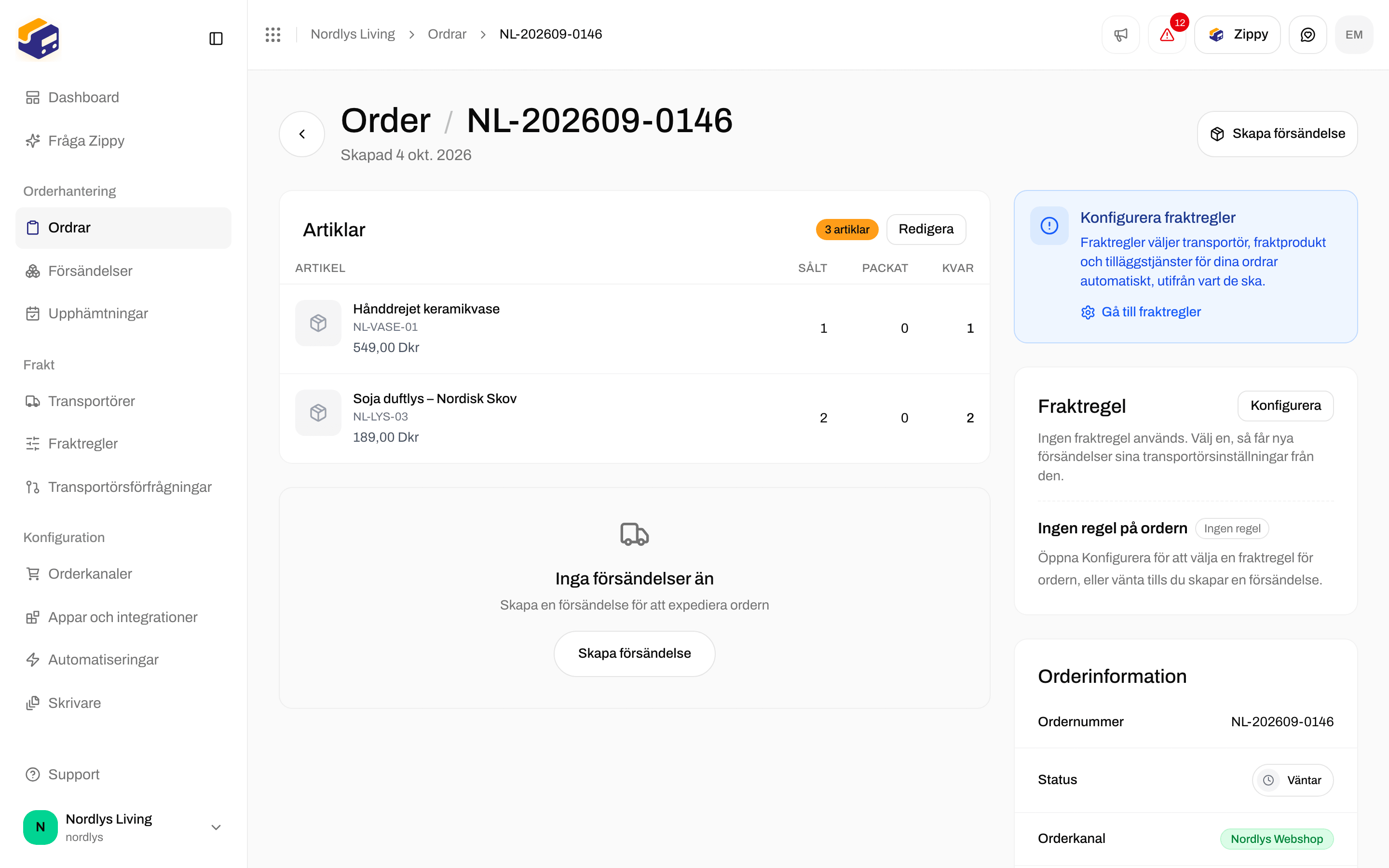
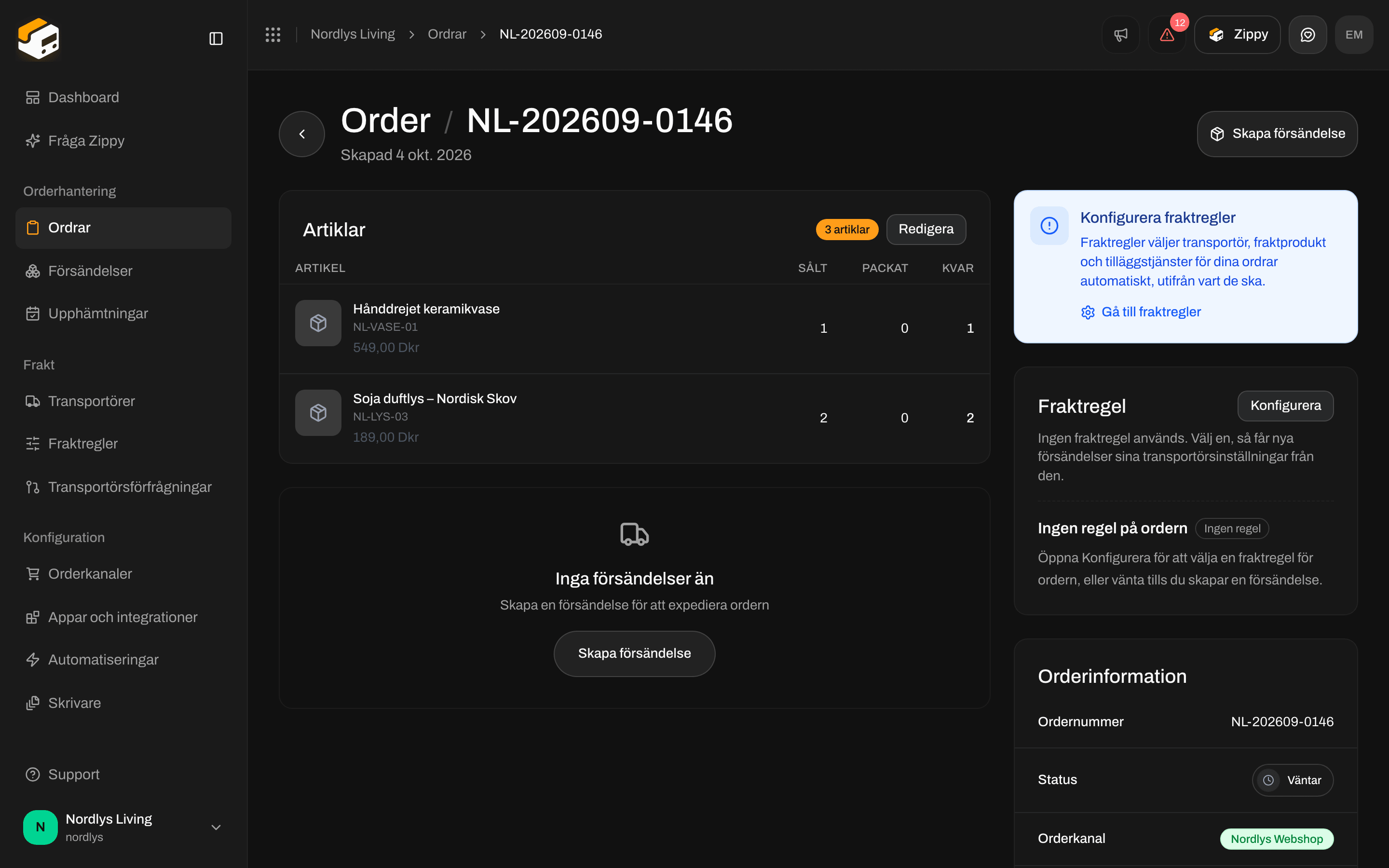
**När ingen regel är angiven** visar kortet:
* **Ingen fraktregel används. Välj en, så får nya försändelser sina transportörsinställningar från den.**
* **Ingen regel på ordern** med en etikett **Ingen regel**
* **Öppna Konfigurera för att välja en fraktregel för ordern, eller vänta tills du skapar en försändelse.**
Om ordern varken har några försändelser eller någon regel än bjuder en blå ruta dessutom in dig att ställa in regler: **Konfigurera fraktregler**, **Fraktregler väljer transportör, fraktprodukt och tilläggstjänster för dina ordrar automatiskt, utifrån vart de ska.**, med länken **Gå till fraktregler**.
 ### På en försändelse
**När en regel är angiven** visar kortet:
* **Transportör, fraktprodukt och tilläggstjänster kommer från den här sparade regeln.**
* Regelns namn med en etikett **Aktiv**
* Regelns tilläggstjänster, eller **Inga tilläggstjänster i den här regeln**
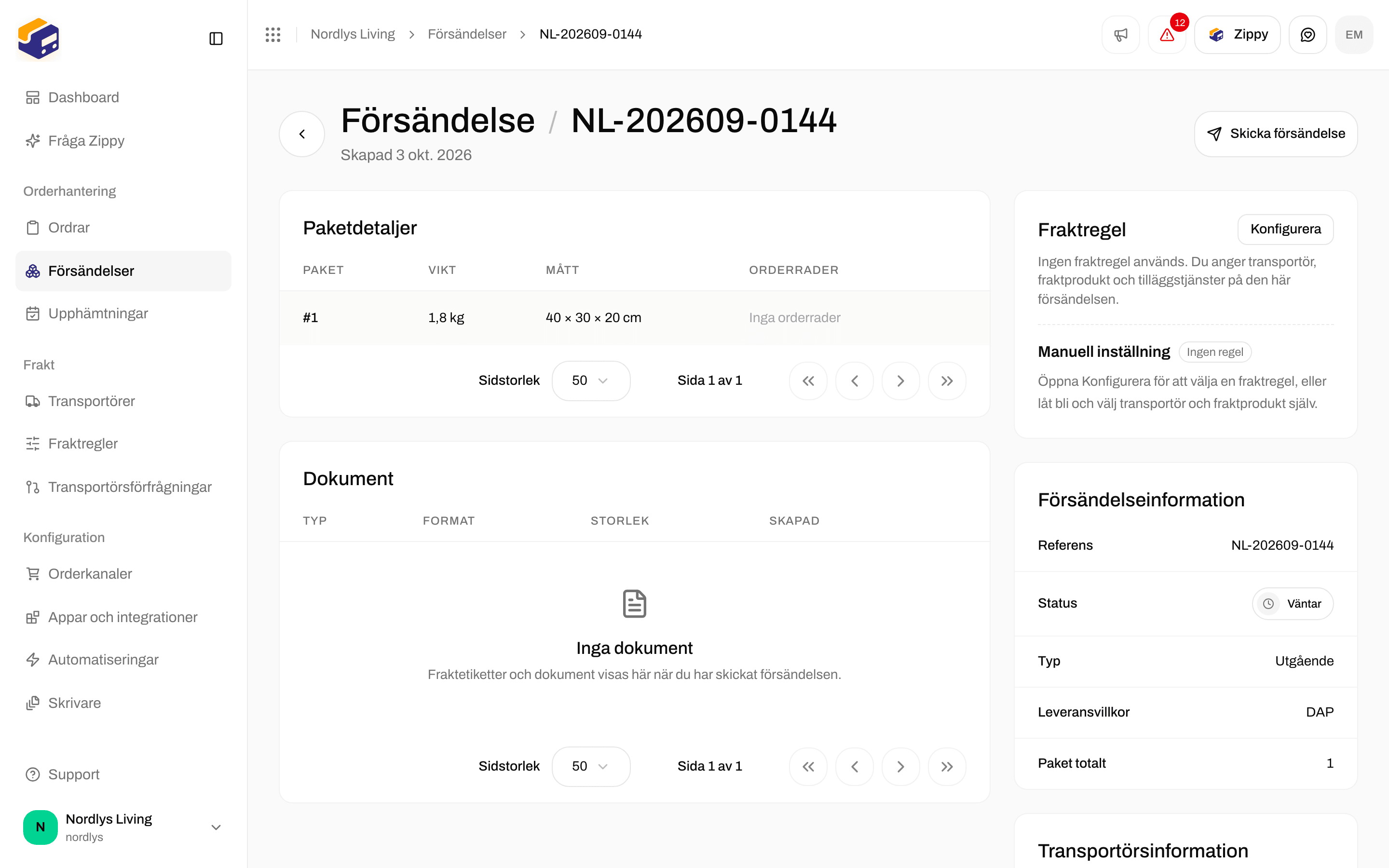
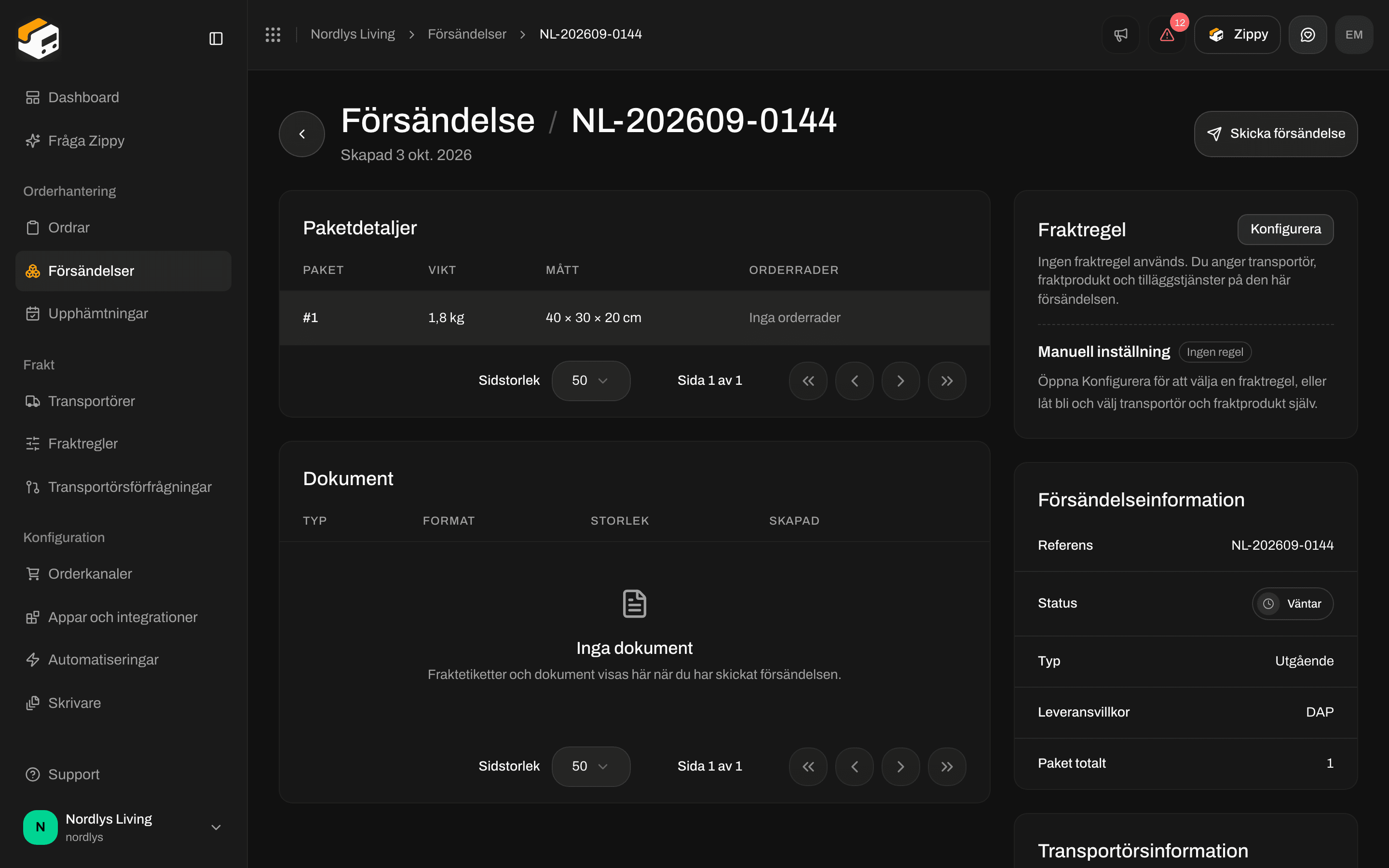
**När ingen regel är angiven** visar kortet:
* **Ingen fraktregel används. Du anger transportör, fraktprodukt och tilläggstjänster på den här försändelsen.**
* **Manuell inställning** med en etikett **Ingen regel**
* **Öppna Konfigurera för att välja en fraktregel, eller låt bli och välj transportör och fraktprodukt själv.**
**Skrivarinställningar** finns bredvid. Se [Skrivarinställningar för försändelser](/docs/sv/how-to/shipment-printer-settings).
### På en försändelse
**När en regel är angiven** visar kortet:
* **Transportör, fraktprodukt och tilläggstjänster kommer från den här sparade regeln.**
* Regelns namn med en etikett **Aktiv**
* Regelns tilläggstjänster, eller **Inga tilläggstjänster i den här regeln**
**När ingen regel är angiven** visar kortet:
* **Ingen fraktregel används. Du anger transportör, fraktprodukt och tilläggstjänster på den här försändelsen.**
* **Manuell inställning** med en etikett **Ingen regel**
* **Öppna Konfigurera för att välja en fraktregel, eller låt bli och välj transportör och fraktprodukt själv.**
**Skrivarinställningar** finns bredvid. Se [Skrivarinställningar för försändelser](/docs/sv/how-to/shipment-printer-settings).
 ## Använd en regel på en order
Klicka på **Konfigurera** på orderns kort **Fraktregel**. Ett fönster med rubriken **Fraktregel** öppnas: **Välj vilken regel som ska gälla för ordern, eller vänta med regeln tills du skapar en försändelse.**
| Fält | Obligatoriskt | Vad det gör |
| - | - | - |
| **Regel** | Nej | Välj en regel efter namn. **Ingen fraktregel (manuellt)**, överst i listan, tar bort regeln från ordern |
| **Använd även på 2 befintliga försändelser** (med ditt eget antal) | Nej | Lägger också regeln på orderns försändelser med status **Utkast** och **Väntar**. På som standard. Visas bara när ordern har sådana försändelser och du har valt en regel |
Medan reglerna laddas ser du **Laddar fraktregler…**. Om du inte har några än ser du **Inga fraktregler har konfigurerats** och en länk **Konfigurera fraktregler** till sidan **Fraktregler**.
**Använd** är nedtonad medan reglerna laddas, eller medan ett ombud behövs och inget är valt (se **Ombud** nedan).
## Använd en regel på en order
Klicka på **Konfigurera** på orderns kort **Fraktregel**. Ett fönster med rubriken **Fraktregel** öppnas: **Välj vilken regel som ska gälla för ordern, eller vänta med regeln tills du skapar en försändelse.**
| Fält | Obligatoriskt | Vad det gör |
| - | - | - |
| **Regel** | Nej | Välj en regel efter namn. **Ingen fraktregel (manuellt)**, överst i listan, tar bort regeln från ordern |
| **Använd även på 2 befintliga försändelser** (med ditt eget antal) | Nej | Lägger också regeln på orderns försändelser med status **Utkast** och **Väntar**. På som standard. Visas bara när ordern har sådana försändelser och du har valt en regel |
Medan reglerna laddas ser du **Laddar fraktregler…**. Om du inte har några än ser du **Inga fraktregler har konfigurerats** och en länk **Konfigurera fraktregler** till sidan **Fraktregler**.
**Använd** är nedtonad medan reglerna laddas, eller medan ett ombud behövs och inget är valt (se **Ombud** nedan).
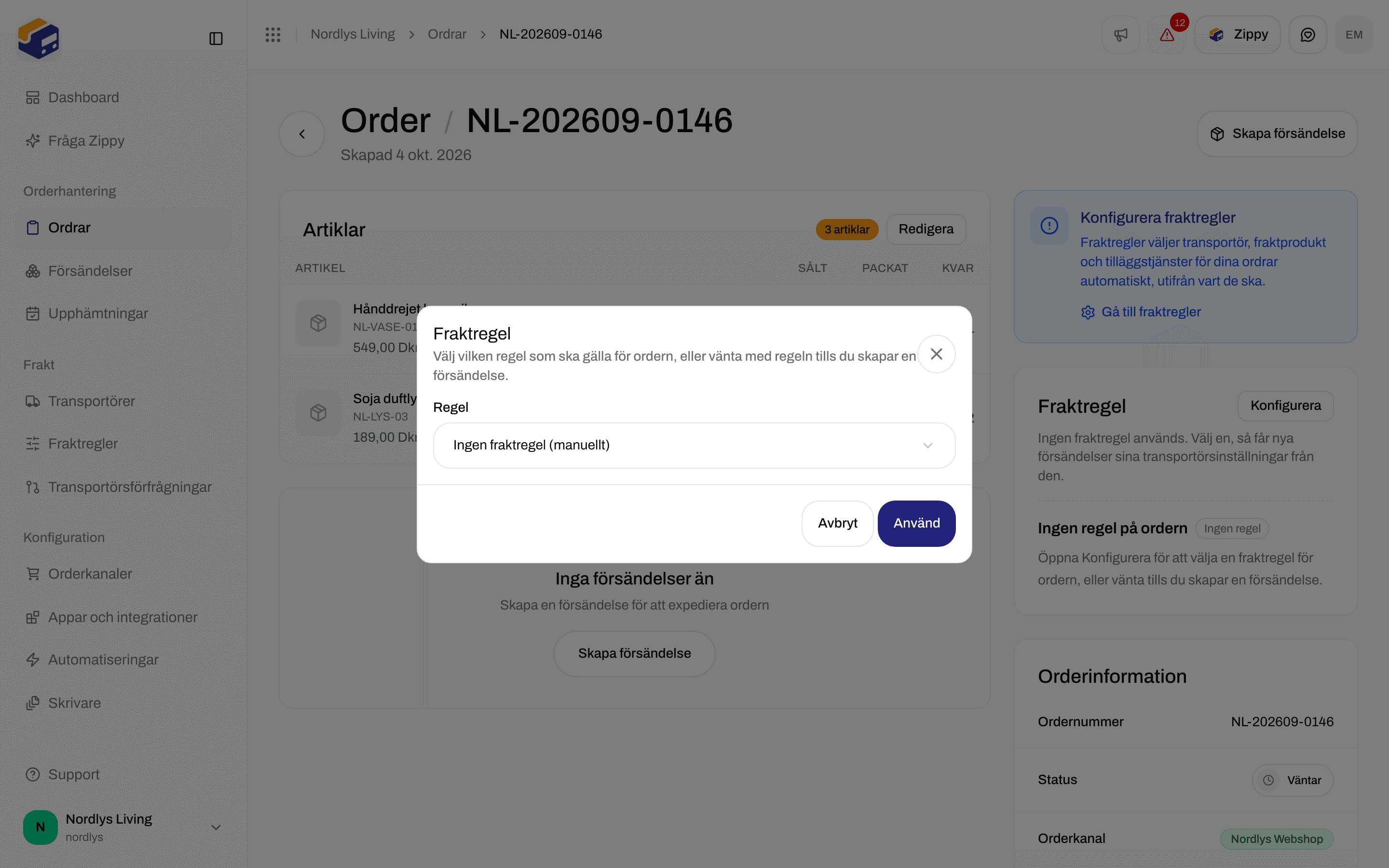
 I det här exemplet har ordern inga försändelser än, så rutan ”Använd även på … befintliga försändelser” visas inte.
På orderns kort **Fraktregel**.
Välj en regel efter namn, eller **Ingen fraktregel (manuellt)** för att ta bort regeln.
Låt **Använd även på … befintliga försändelser** vara ibockad för att uppdatera varje försändelse på ordern med status **Utkast** och **Väntar**. Ta bort bocken för att bara ändra ordern. Försändelser med status **Bearbetas**, **Skickat** och **Fel** ingår aldrig.
Om regelns fraktprodukt levererar till ett ombud och någon av försändelserna inte har något än fyller du i **Ombud \***. Se **Ombud** nedan.
Knappen visar **Använder…**. Zippendo sparar ordern och lägger sedan regeln på försändelserna om rutan är ibockad.
Du ser **Order uppdaterad** eller **Det gick inte att uppdatera ordern** för ordern, och **Fraktregeln har tillämpats** eller **Det gick inte att tillämpa fraktregeln** för försändelserna. **Avbryt** stänger fönstret utan ändringar.
Försändelser som redan har ett ombud, till exempel ett som kunden valde i kassan, **behåller** det. Bara försändelser utan ombud får det ombud du väljer här.
## Använd en regel på en försändelse
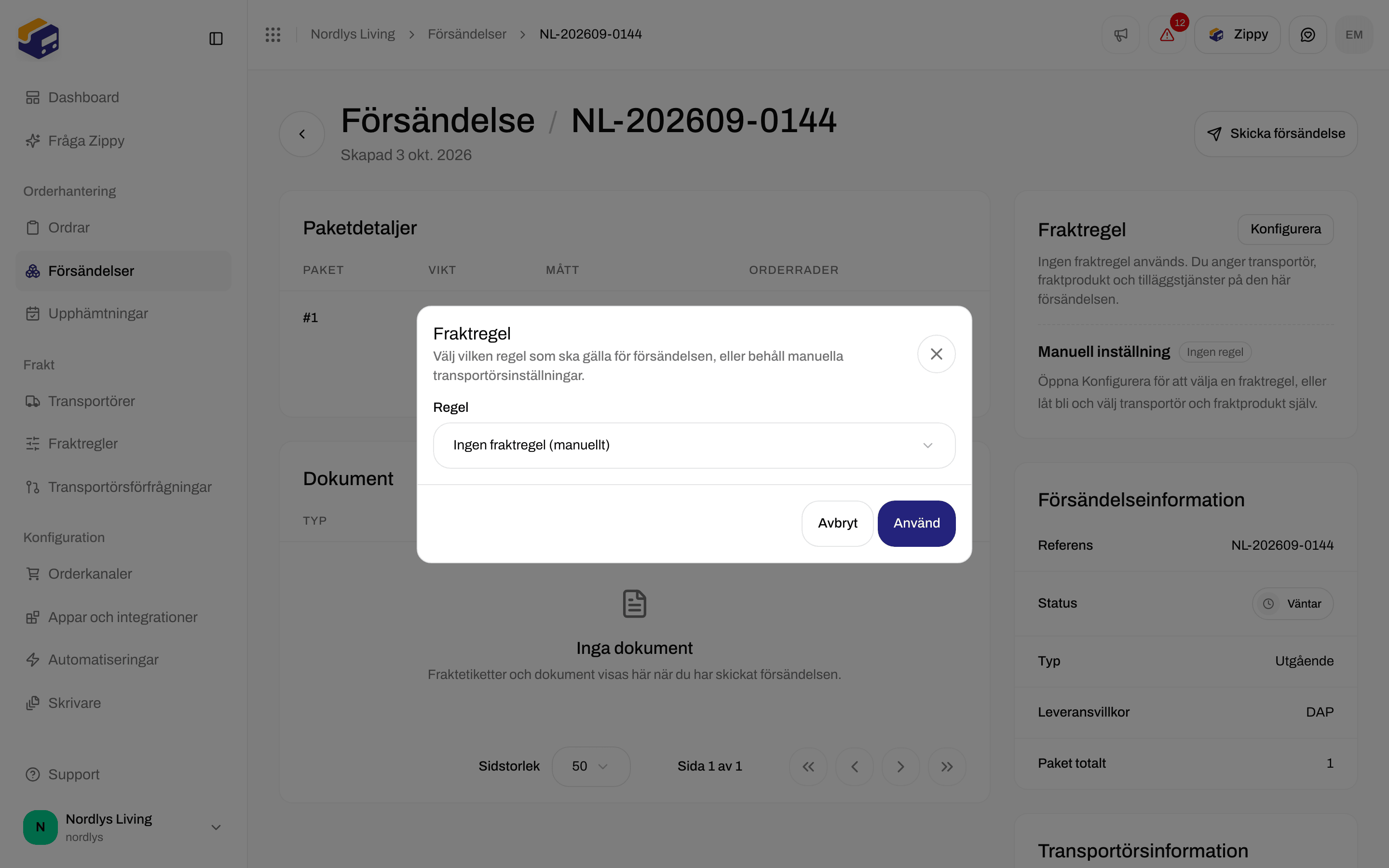
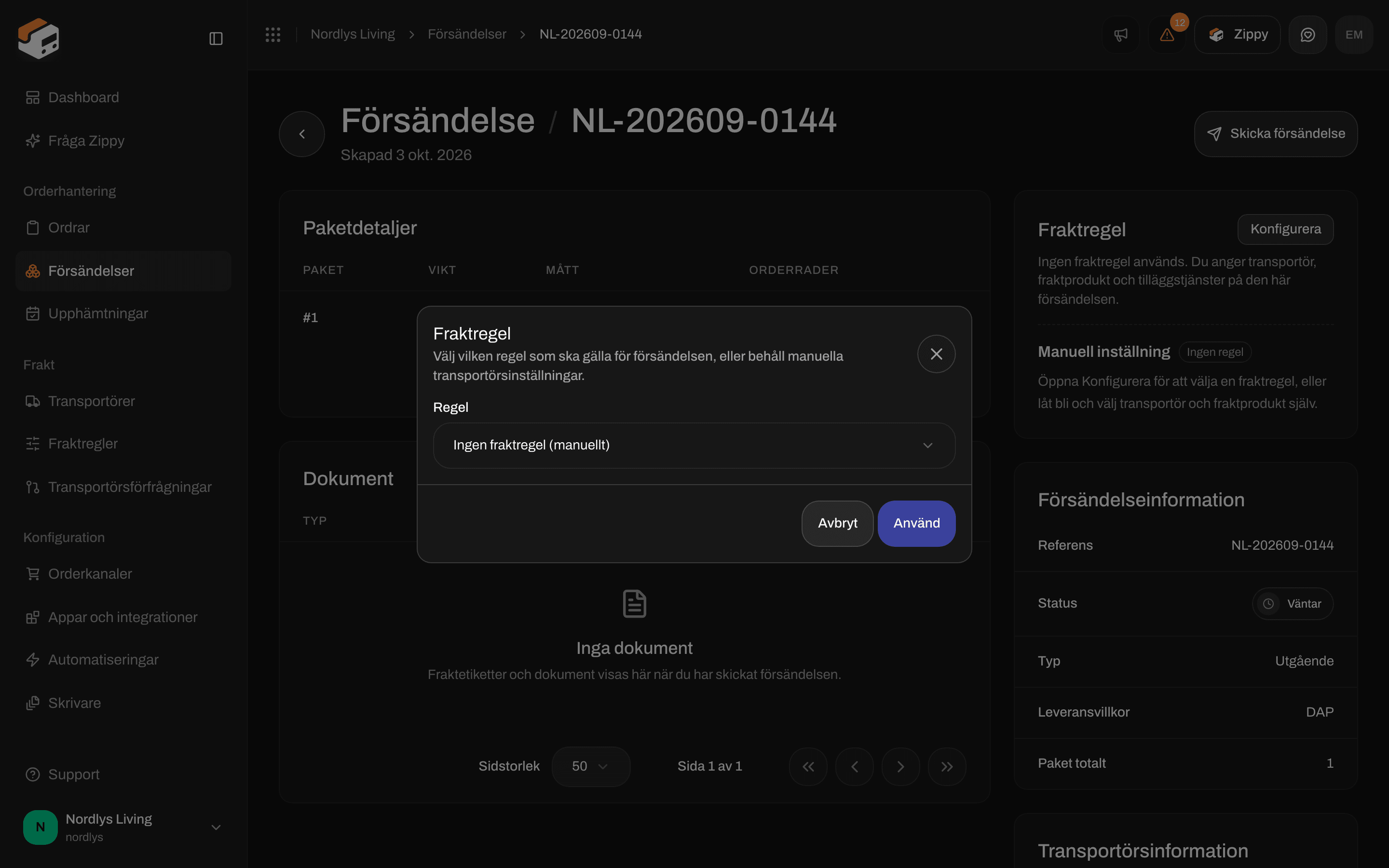
Klicka på **Konfigurera** på försändelsens kort **Fraktregel**. Ett fönster med rubriken **Fraktregel** öppnas: **Välj vilken regel som ska gälla för försändelsen, eller behåll manuella transportörsinställningar.**
**Regel** fungerar som på ordern: **Ingen fraktregel (manuellt)** eller en regel efter namn, med samma laddnings- och tomma meddelanden. Klicka på **Använd** (**Använder…** medan det pågår) eller **Avbryt**.
Det här fönstret ändrar bara **den här** försändelsen. En försändelse med status **Utkast** blir **Väntar** när du använder en regel, så att du kan skicka den.
I det här exemplet har ordern inga försändelser än, så rutan ”Använd även på … befintliga försändelser” visas inte.
På orderns kort **Fraktregel**.
Välj en regel efter namn, eller **Ingen fraktregel (manuellt)** för att ta bort regeln.
Låt **Använd även på … befintliga försändelser** vara ibockad för att uppdatera varje försändelse på ordern med status **Utkast** och **Väntar**. Ta bort bocken för att bara ändra ordern. Försändelser med status **Bearbetas**, **Skickat** och **Fel** ingår aldrig.
Om regelns fraktprodukt levererar till ett ombud och någon av försändelserna inte har något än fyller du i **Ombud \***. Se **Ombud** nedan.
Knappen visar **Använder…**. Zippendo sparar ordern och lägger sedan regeln på försändelserna om rutan är ibockad.
Du ser **Order uppdaterad** eller **Det gick inte att uppdatera ordern** för ordern, och **Fraktregeln har tillämpats** eller **Det gick inte att tillämpa fraktregeln** för försändelserna. **Avbryt** stänger fönstret utan ändringar.
Försändelser som redan har ett ombud, till exempel ett som kunden valde i kassan, **behåller** det. Bara försändelser utan ombud får det ombud du väljer här.
## Använd en regel på en försändelse
Klicka på **Konfigurera** på försändelsens kort **Fraktregel**. Ett fönster med rubriken **Fraktregel** öppnas: **Välj vilken regel som ska gälla för försändelsen, eller behåll manuella transportörsinställningar.**
**Regel** fungerar som på ordern: **Ingen fraktregel (manuellt)** eller en regel efter namn, med samma laddnings- och tomma meddelanden. Klicka på **Använd** (**Använder…** medan det pågår) eller **Avbryt**.
Det här fönstret ändrar bara **den här** försändelsen. En försändelse med status **Utkast** blir **Väntar** när du använder en regel, så att du kan skicka den.
 ## Ombud
Båda fönstren visar ett avsnitt **Ombud** när regelns fraktprodukt levererar till ett ombud och försändelsen inte har något än (på en order: någon av de försändelser du använder regeln på).
| Vad du ser | Vad det betyder |
| - | - |
| **Lägg till en mottagaradress först för att hitta ombud i närheten.** | Försändelsen har ingen mottagaradress än |
| Ett meddelande från transportören, eller **Det gick inte att ladda ombud**, med **Försök igen** | Sökningen fungerade inte |
| **Inga ombud hittades nära mottagaradressen.** | Inget i närheten. **Välj ombud** är nedtonad |
| Ett namn och en adress med **Byt ombud** | Ett ombud är valt |
| **Inget ombud valt** med **Välj ombud** | Inget är valt än |
**Välj ombud** visar listan och kartan i samma fönster (med rubriken **Välj ombud**, med **Bekräfta val** och **Tillbaka**). Se [Välj ett ombud](/docs/sv/how-to/pick-a-service-point).
**Använd** förblir nedtonad tills ett ombud är valt.
## När du inte kan använda en regel
| Situation | Vad du ser |
| - | - |
| Ordern är **Expedierade** eller **Annullerad** | Inget kort **Fraktregel** och ingen **Skapa försändelse** |
| Försändelsen är inte **Utkast** eller **Väntar** | Inget kort **Fraktregel** |
| Du har inga fraktregler | **Inga fraktregler har konfigurerats** och länken **Konfigurera fraktregler** |
När en order redan har en regel och du klickar på **Skapa försändelse** visar fönstret **Fraktregel** med **Transportör, fraktprodukt, tilläggstjänster och avsändaradress kommer från orderns fraktregel.** Du kan byta till **Välj transportör manuellt i stället**. Det ingår i att skapa en försändelse, inte i fönstret **Konfigurera** på den här sidan. Se [Skapa en försändelse](/docs/sv/tutorials/create-a-shipment).
Du är klar när kortet visar regelns namn och **Aktiv**, eller **Ingen regel** (på en försändelse: **Manuell inställning**) om du tog bort den. Om försändelsen är **Väntar** kan du nu [skicka den](/docs/sv/how-to/send-a-shipment).
This documentation is built and hosted on [Mintlify](https://mintlify.com), a developer documentation platform.
## Ombud
Båda fönstren visar ett avsnitt **Ombud** när regelns fraktprodukt levererar till ett ombud och försändelsen inte har något än (på en order: någon av de försändelser du använder regeln på).
| Vad du ser | Vad det betyder |
| - | - |
| **Lägg till en mottagaradress först för att hitta ombud i närheten.** | Försändelsen har ingen mottagaradress än |
| Ett meddelande från transportören, eller **Det gick inte att ladda ombud**, med **Försök igen** | Sökningen fungerade inte |
| **Inga ombud hittades nära mottagaradressen.** | Inget i närheten. **Välj ombud** är nedtonad |
| Ett namn och en adress med **Byt ombud** | Ett ombud är valt |
| **Inget ombud valt** med **Välj ombud** | Inget är valt än |
**Välj ombud** visar listan och kartan i samma fönster (med rubriken **Välj ombud**, med **Bekräfta val** och **Tillbaka**). Se [Välj ett ombud](/docs/sv/how-to/pick-a-service-point).
**Använd** förblir nedtonad tills ett ombud är valt.
## När du inte kan använda en regel
| Situation | Vad du ser |
| - | - |
| Ordern är **Expedierade** eller **Annullerad** | Inget kort **Fraktregel** och ingen **Skapa försändelse** |
| Försändelsen är inte **Utkast** eller **Väntar** | Inget kort **Fraktregel** |
| Du har inga fraktregler | **Inga fraktregler har konfigurerats** och länken **Konfigurera fraktregler** |
När en order redan har en regel och du klickar på **Skapa försändelse** visar fönstret **Fraktregel** med **Transportör, fraktprodukt, tilläggstjänster och avsändaradress kommer från orderns fraktregel.** Du kan byta till **Välj transportör manuellt i stället**. Det ingår i att skapa en försändelse, inte i fönstret **Konfigurera** på den här sidan. Se [Skapa en försändelse](/docs/sv/tutorials/create-a-shipment).
Du är klar när kortet visar regelns namn och **Aktiv**, eller **Ingen regel** (på en försändelse: **Manuell inställning**) om du tog bort den. Om försändelsen är **Väntar** kan du nu [skicka den](/docs/sv/how-to/send-a-shipment).
This documentation is built and hosted on [Mintlify](https://mintlify.com), a developer documentation platform.