> ## Documentation Index
> Fetch the complete documentation index at: https://www.zippendo.com/docs/llms.txt
> Use this file to discover all available pages before exploring further.
# Lägg till och hantera skrivare
> Lägg till en etikett- eller dokumentskrivare med Zippendo Printer, godkänn, byt namn på, rotera, inaktivera eller radera den sedan på sidan Skrivare, och skriv ut en försändelses dokument med Skriv ut alla.
Du lägger till en skrivare i **Zippendo Printer**, appen på den dator som skrivaren är ansluten till. Den visas sedan på sidan **Skrivare** i Zippendo, där du godkänner den, byter namn på den, ändrar dess typ, roterar breda fraktetiketter och följer dess utskriftsjobb.
Hela vägen finns i [Fraktetiketter och utskrift](/docs/sv/tutorials/labels-printing). Installera appen och logga in: [Konfigurera Zippendo Printer](/docs/sv/how-to/setup-printer-client).
## Lägg till en skrivare
Klicka på **Skrivare** i sidomenyn och sedan på **Ladda ned Zippendo Printer**. Välj **macOS (Apple Silicon)**, **macOS (Intel)** eller **Windows**. Installera appen på den dator som din skrivare är ansluten till.
Klicka på **Logga in med webbläsaren** i Zippendo Printer och klicka på **Auktorisera Zippendo Printer** i webbläsaren.
Klicka på **Lägg till din första skrivare** (eller **+ Lägg till skrivare**). Välj **Organisation**, **Skrivare på den här datorn**, ett **Visningsnamn** och **Skrivartyp** och klicka sedan på **Lägg till skrivare**.
Öppna menyn i slutet av den nya skrivarens rad under **Skrivare** och klicka på **Godkänn**. Statusen ändras från **Väntar på godkännande** till **Aktiv**.
Varje steg förklaras med skärmbilder i [Konfigurera Zippendo Printer](/docs/sv/how-to/setup-printer-client) och [Auktorisera Zippendo Printer](/docs/sv/how-to/authorize-a-printer).
Välj skrivartyp utifrån vad skrivaren skriver ut:
| Skrivartyp | Använd den för |
| - | - |
| **Etikettskrivare** | Fraktetiketter på en etikettrulle, oftast en termisk etikettskrivare |
| **Dokumentskrivare** | Följesedlar, fakturor, tulldeklarationer och andra hela sidor, oftast en A4-skrivare |
Du kan lägga till samma skrivare två gånger, en gång av varje typ. Varje skrivare i din organisation behöver ett eget namn.
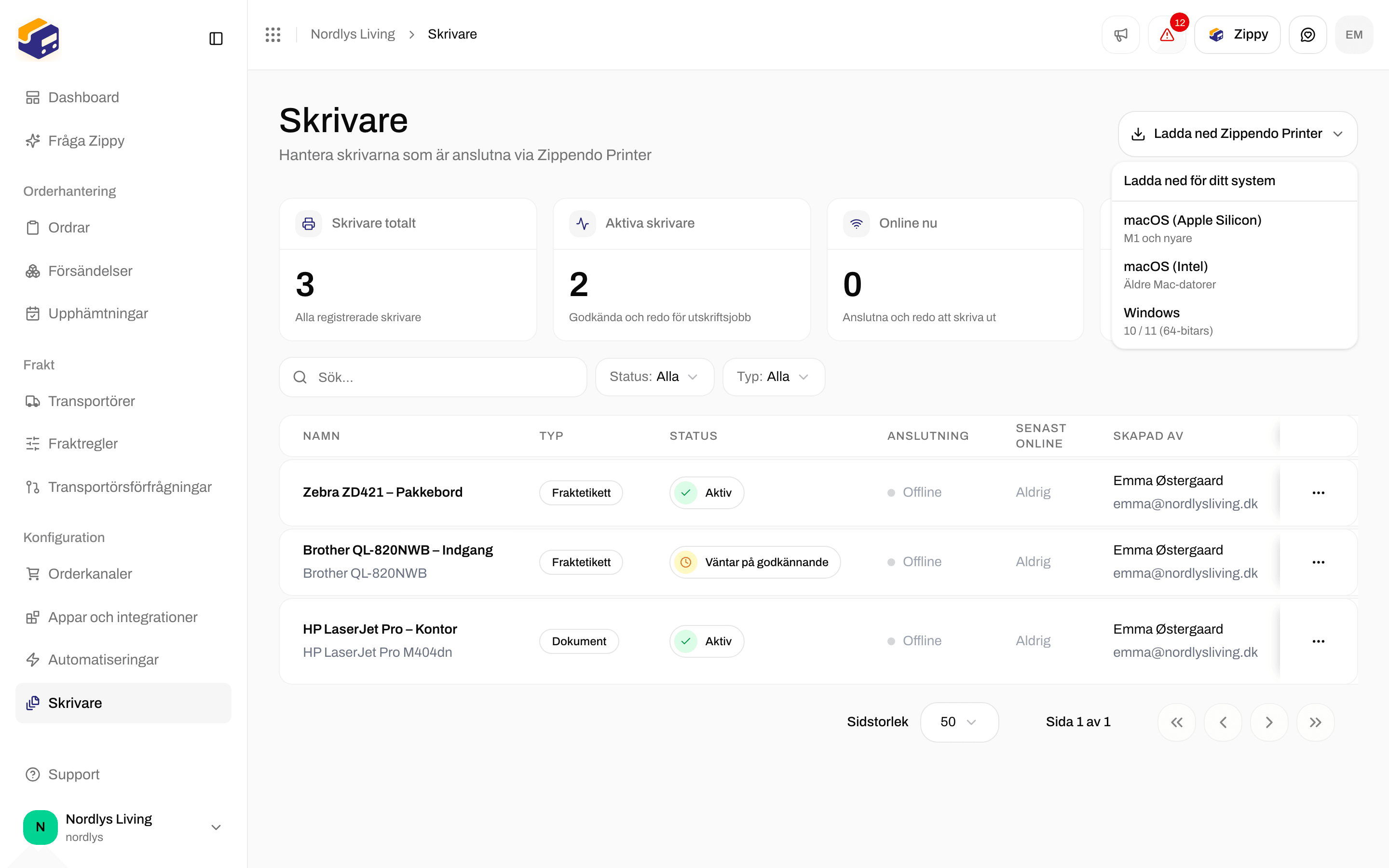
 ## Sidan Skrivare
Klicka på **Skrivare** i sidomenyn. Tills en skrivare har lagts till står det **Inga skrivare än** och **Skrivare visas här när du lägger till dem i Zippendo Printer.** på sidan.
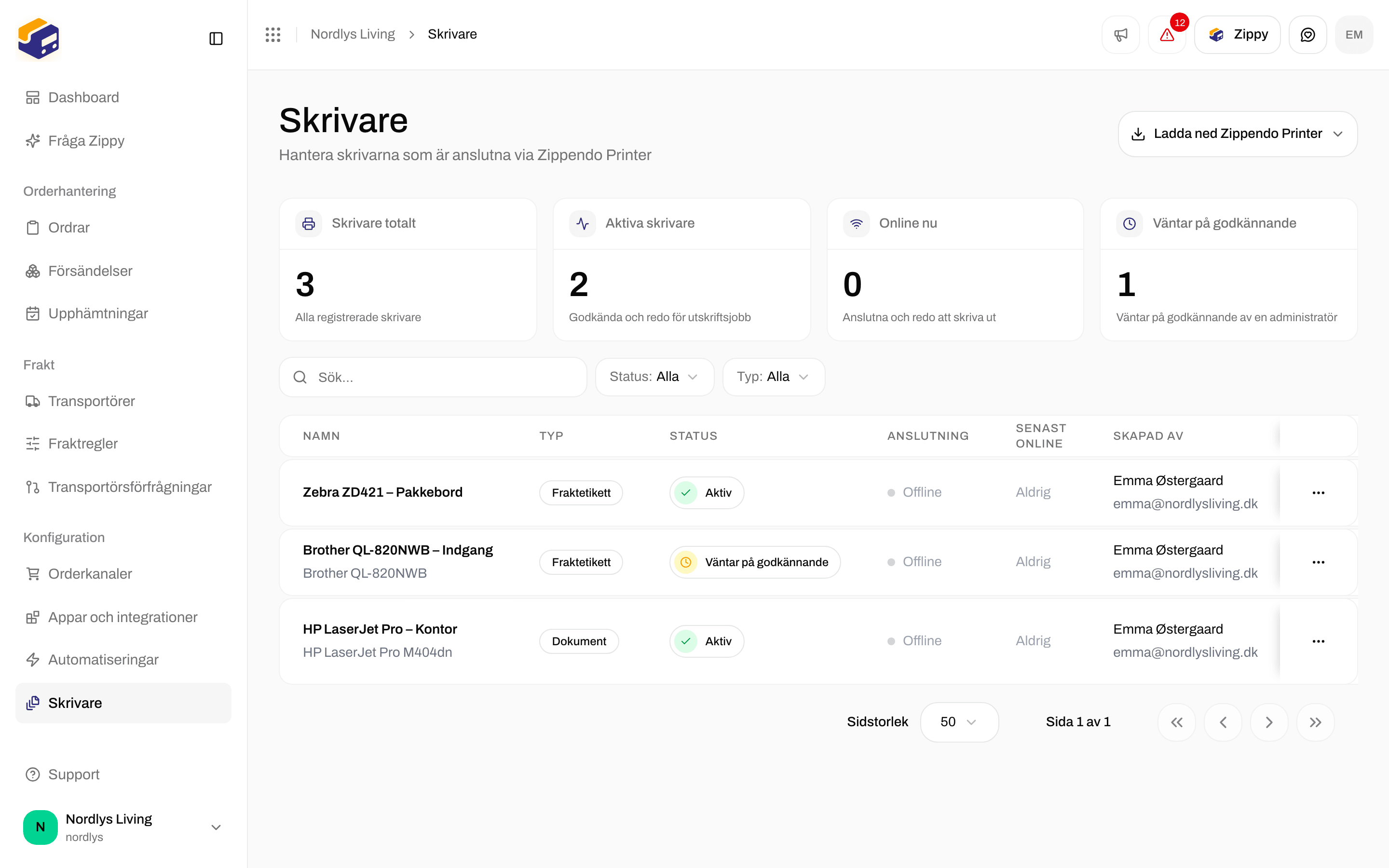
Fyra rutor högst upp räknar dina skrivare:
| Ruta | Räknar |
| - | - |
| **Skrivare totalt** | Alla skrivare i listan |
| **Aktiva skrivare** | Skrivare som är godkända och redo att ta emot jobb |
| **Online nu** | Skrivare som är anslutna och redo att skriva ut |
| **Väntar på godkännande** | Skrivare som väntar på att någon klickar på **Godkänn** |
## Sidan Skrivare
Klicka på **Skrivare** i sidomenyn. Tills en skrivare har lagts till står det **Inga skrivare än** och **Skrivare visas här när du lägger till dem i Zippendo Printer.** på sidan.
Fyra rutor högst upp räknar dina skrivare:
| Ruta | Räknar |
| - | - |
| **Skrivare totalt** | Alla skrivare i listan |
| **Aktiva skrivare** | Skrivare som är godkända och redo att ta emot jobb |
| **Online nu** | Skrivare som är anslutna och redo att skriva ut |
| **Väntar på godkännande** | Skrivare som väntar på att någon klickar på **Godkänn** |
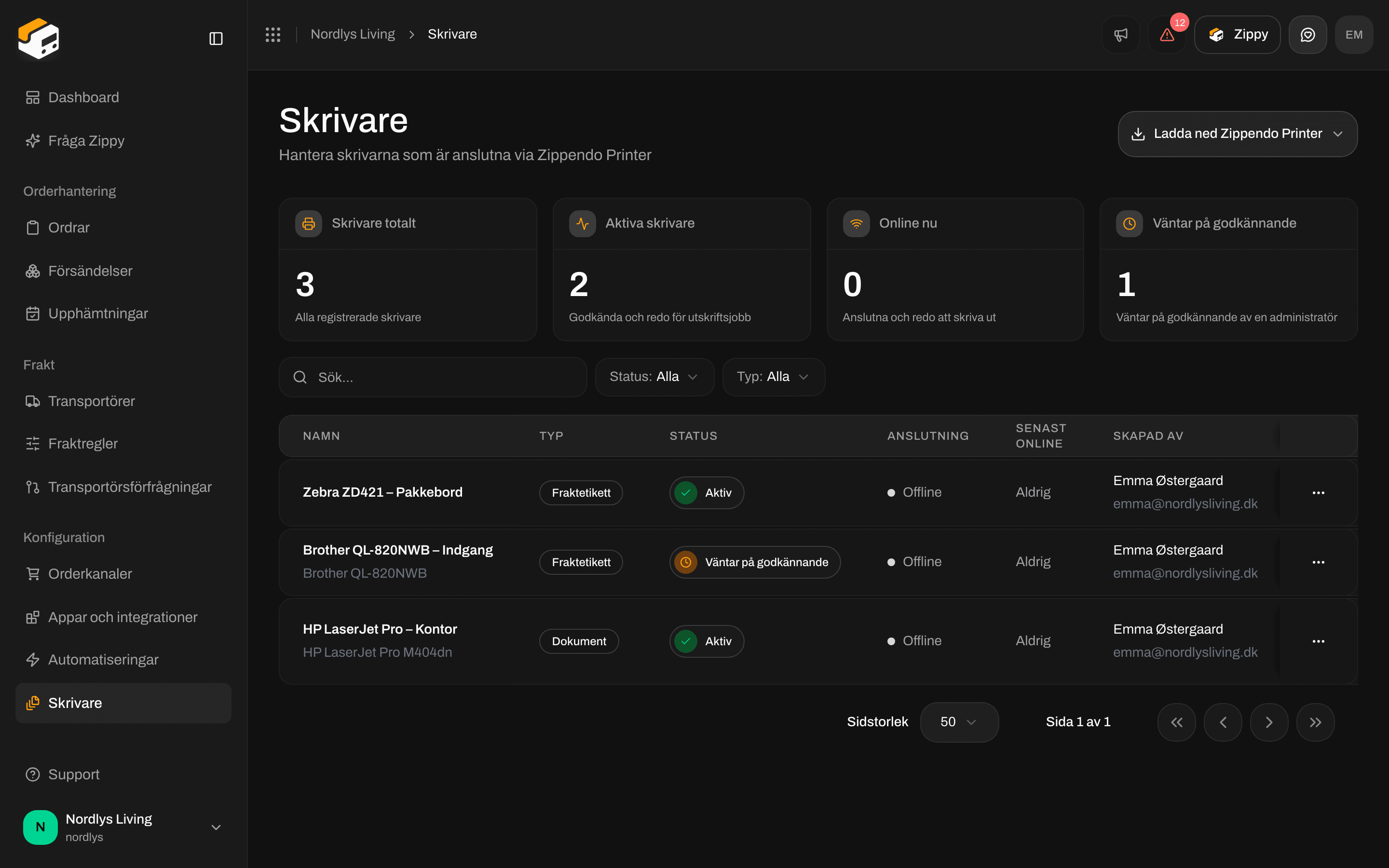
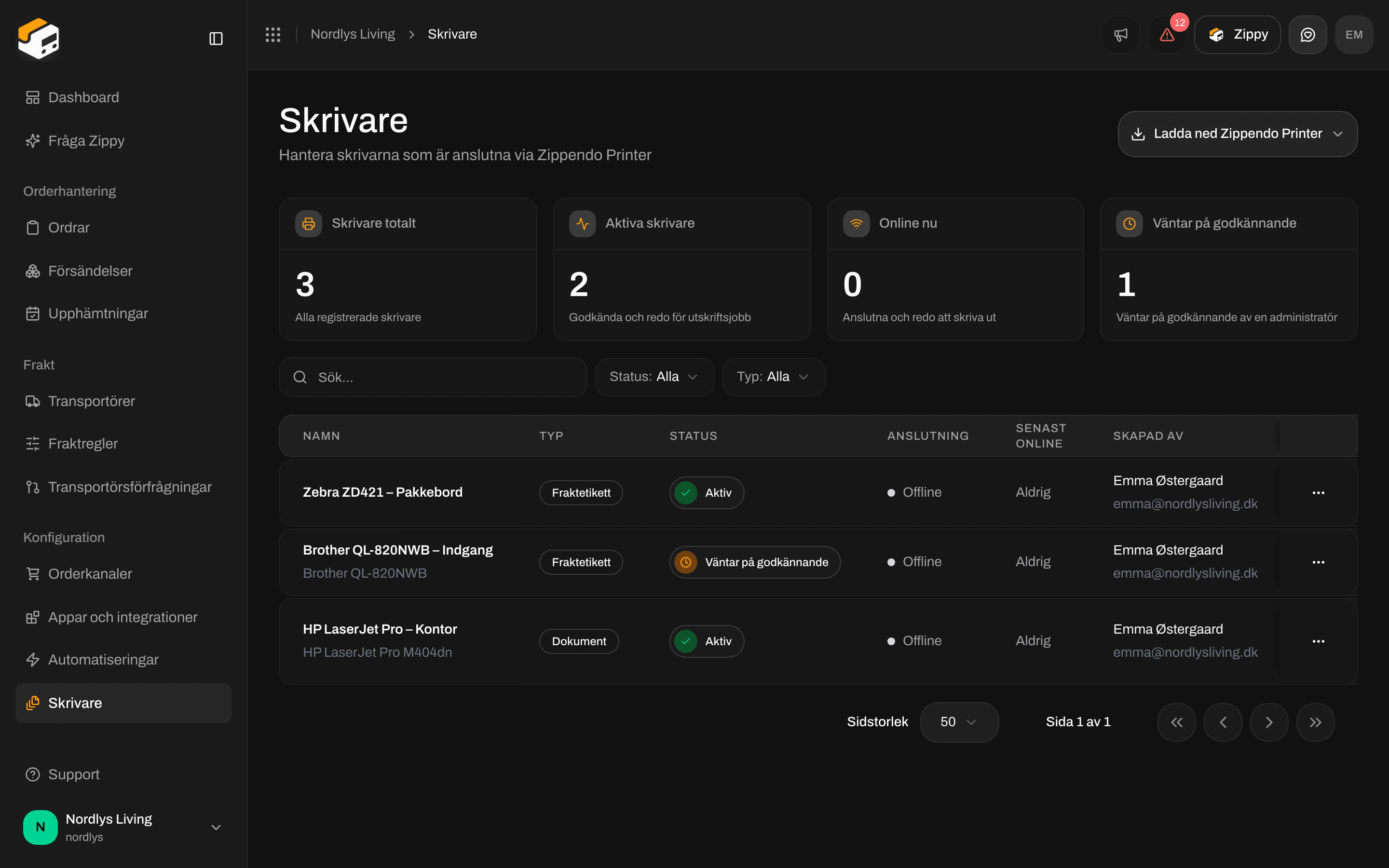 ### Kolumner
| Kolumn | Det här visar den |
| - | - |
| **Namn** | Skrivarens namn, med namnet som datorn använder för den under |
| **Typ** | **Fraktetikett** eller **Dokument** |
| **Status** | **Aktiv**, **Väntar på godkännande** eller **Inaktiverad** |
| **Anslutning** | **Online** (grön punkt) eller **Offline** (grå punkt) |
| **Senast online** | När Zippendo Printer senast anmälde sig, till exempel **Nyss** eller "5 min sedan". **Aldrig** om den inte har anslutit än |
| **Skapad av** | Teammedlemmen som lade till skrivaren |
| **Godkänd** | Godkännandedatumet och vem som godkände den, eller **Inte godkänd** |
**Aktiv** och **Online** är två olika saker. **Aktiv** betyder godkänd. **Online** betyder att Zippendo Printer körs och att datorn kan se skrivaren just nu. En **Aktiv** skrivare som är **Offline** behåller sina utskriftsjobb tills den är online igen. Se [Skrivaren är offline eller skriver inte ut](/docs/sv/knowledge-base/printer-offline-or-not-printing).
### Radmeny
Öppna menyn i slutet av en rad:
| Åtgärd | När du ser den | Det här gör den |
| - | - | - |
| **Visa** | Alltid | Öppnar skrivarens sida. Att klicka på raden gör detsamma |
| **Redigera** | Alltid | Öppnar **Redigera skrivare**, som beskrivs nedan |
| **Godkänn** | Bara för skrivare som **Väntar på godkännande** | Låter skrivaren ta emot utskriftsjobb. Du ser **Skrivaren har godkänts** |
| **Inaktivera** | Bara för skrivare som är **Aktiv** | Stoppar nya utskriftsjobb direkt, utan att fråga först. Du ser **Skrivaren har inaktiverats**. En inaktiverad skrivare kan inte slås på igen |
| **Radera** | Alltid | Tar bort skrivaren för gott |
### Filter
Klicka på **Filter** högst upp på sidan. Använd **Sök** för en del av en skrivares namn, **Status** för **Aktiv**, **Väntar på godkännande** eller **Inaktiverad**, och **Typ** för **Etikettskrivare** eller **Dokumentskrivare**. Klicka på **Lägg till filter** för att tillämpa dem, eller **Rensa alla filter** för att börja om.
### Kolumner
| Kolumn | Det här visar den |
| - | - |
| **Namn** | Skrivarens namn, med namnet som datorn använder för den under |
| **Typ** | **Fraktetikett** eller **Dokument** |
| **Status** | **Aktiv**, **Väntar på godkännande** eller **Inaktiverad** |
| **Anslutning** | **Online** (grön punkt) eller **Offline** (grå punkt) |
| **Senast online** | När Zippendo Printer senast anmälde sig, till exempel **Nyss** eller "5 min sedan". **Aldrig** om den inte har anslutit än |
| **Skapad av** | Teammedlemmen som lade till skrivaren |
| **Godkänd** | Godkännandedatumet och vem som godkände den, eller **Inte godkänd** |
**Aktiv** och **Online** är två olika saker. **Aktiv** betyder godkänd. **Online** betyder att Zippendo Printer körs och att datorn kan se skrivaren just nu. En **Aktiv** skrivare som är **Offline** behåller sina utskriftsjobb tills den är online igen. Se [Skrivaren är offline eller skriver inte ut](/docs/sv/knowledge-base/printer-offline-or-not-printing).
### Radmeny
Öppna menyn i slutet av en rad:
| Åtgärd | När du ser den | Det här gör den |
| - | - | - |
| **Visa** | Alltid | Öppnar skrivarens sida. Att klicka på raden gör detsamma |
| **Redigera** | Alltid | Öppnar **Redigera skrivare**, som beskrivs nedan |
| **Godkänn** | Bara för skrivare som **Väntar på godkännande** | Låter skrivaren ta emot utskriftsjobb. Du ser **Skrivaren har godkänts** |
| **Inaktivera** | Bara för skrivare som är **Aktiv** | Stoppar nya utskriftsjobb direkt, utan att fråga först. Du ser **Skrivaren har inaktiverats**. En inaktiverad skrivare kan inte slås på igen |
| **Radera** | Alltid | Tar bort skrivaren för gott |
### Filter
Klicka på **Filter** högst upp på sidan. Använd **Sök** för en del av en skrivares namn, **Status** för **Aktiv**, **Väntar på godkännande** eller **Inaktiverad**, och **Typ** för **Etikettskrivare** eller **Dokumentskrivare**. Klicka på **Lägg till filter** för att tillämpa dem, eller **Rensa alla filter** för att börja om.

 ## Redigera en skrivare
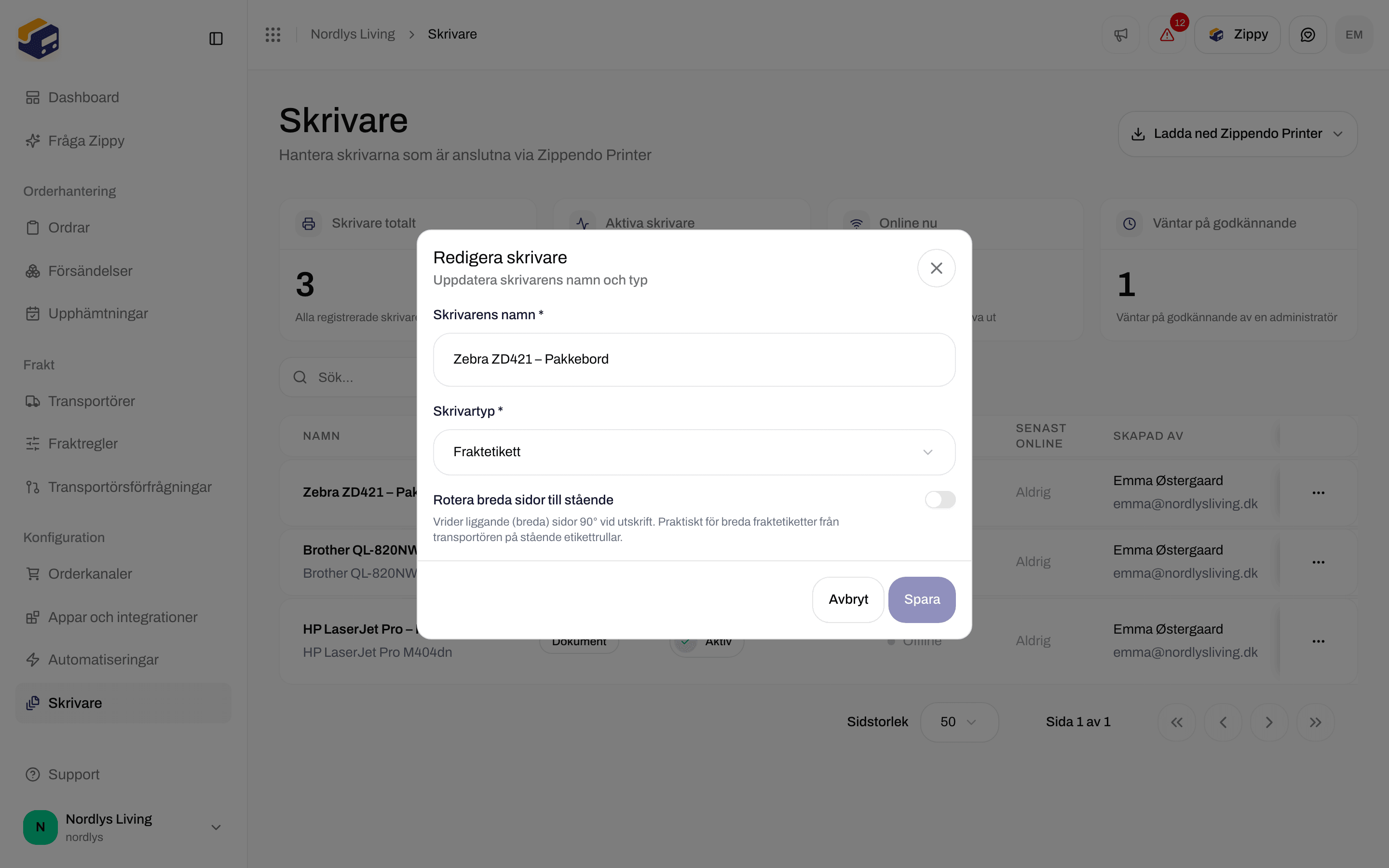
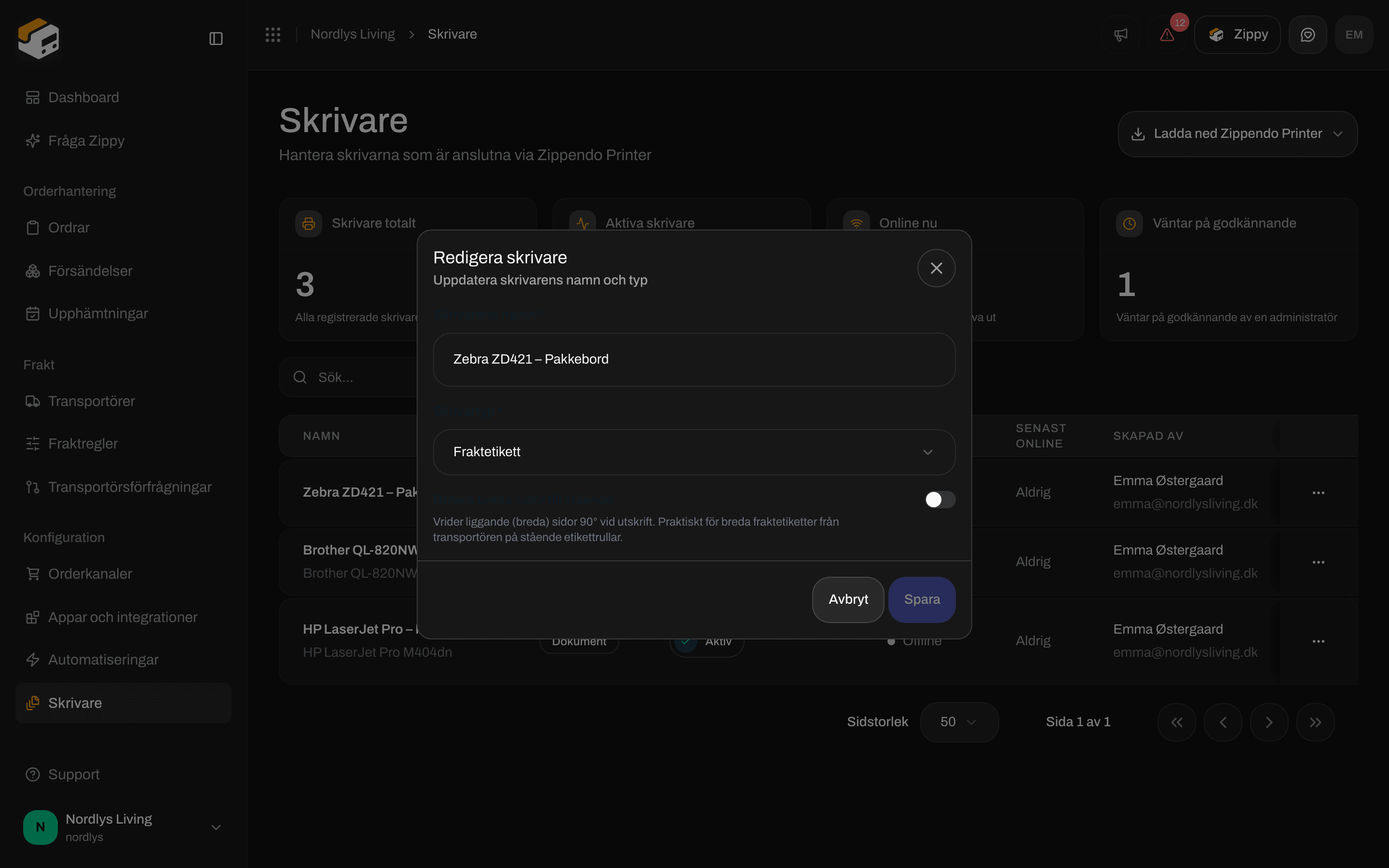
Klicka på **Redigera** i radmenyn. **Redigera skrivare** öppnas:
| Fält | Det här gör det |
| - | - |
| **Skrivarnamn \*** | Namnet som ditt team ser i Zippendo. Obligatoriskt |
| **Skrivartyp \*** | **Fraktetikett** eller **Dokument**. Fraktetiketter går bara till etikettskrivare. Följesedlar, fakturor och andra dokument går bara till dokumentskrivare |
| **Rotera breda sidor till stående** | Av tills du slår på det. **Vrider liggande (breda) sidor 90° vid utskrift. Användbart för breda transportörsetiketter på etikettrullar i stående format.** Slå på det om fraktetiketter kommer ut i sidled eller avskurna på din etikettrulle |
| **Skrivarens namn i systemet** | Namnet som datorn använder för skrivaren. **Namnet som din dator använder för den här skrivaren. Du kan inte ändra det här.** |
**Spara** går att klicka på när du har ändrat något. Du ser **Skrivaren har uppdaterats**. **Avbryt** stänger fönstret utan att spara.
## Redigera en skrivare
Klicka på **Redigera** i radmenyn. **Redigera skrivare** öppnas:
| Fält | Det här gör det |
| - | - |
| **Skrivarnamn \*** | Namnet som ditt team ser i Zippendo. Obligatoriskt |
| **Skrivartyp \*** | **Fraktetikett** eller **Dokument**. Fraktetiketter går bara till etikettskrivare. Följesedlar, fakturor och andra dokument går bara till dokumentskrivare |
| **Rotera breda sidor till stående** | Av tills du slår på det. **Vrider liggande (breda) sidor 90° vid utskrift. Användbart för breda transportörsetiketter på etikettrullar i stående format.** Slå på det om fraktetiketter kommer ut i sidled eller avskurna på din etikettrulle |
| **Skrivarens namn i systemet** | Namnet som datorn använder för skrivaren. **Namnet som din dator använder för den här skrivaren. Du kan inte ändra det här.** |
**Spara** går att klicka på när du har ändrat något. Du ser **Skrivaren har uppdaterats**. **Avbryt** stänger fönstret utan att spara.
 ## Radera en skrivare
Klicka på **Radera** i radmenyn. **Radera skrivare** varnar för att skrivaren raderas permanent och att det inte går att ångra. Skriv skrivarens namn med versaler, till exempel `LABEL PRINTER 1`, och bekräfta. Du ser **Skrivaren har raderats**.
För att använda skrivaren igen senare lägger du till den igen i Zippendo Printer och godkänner den.
## Skrivarens sida
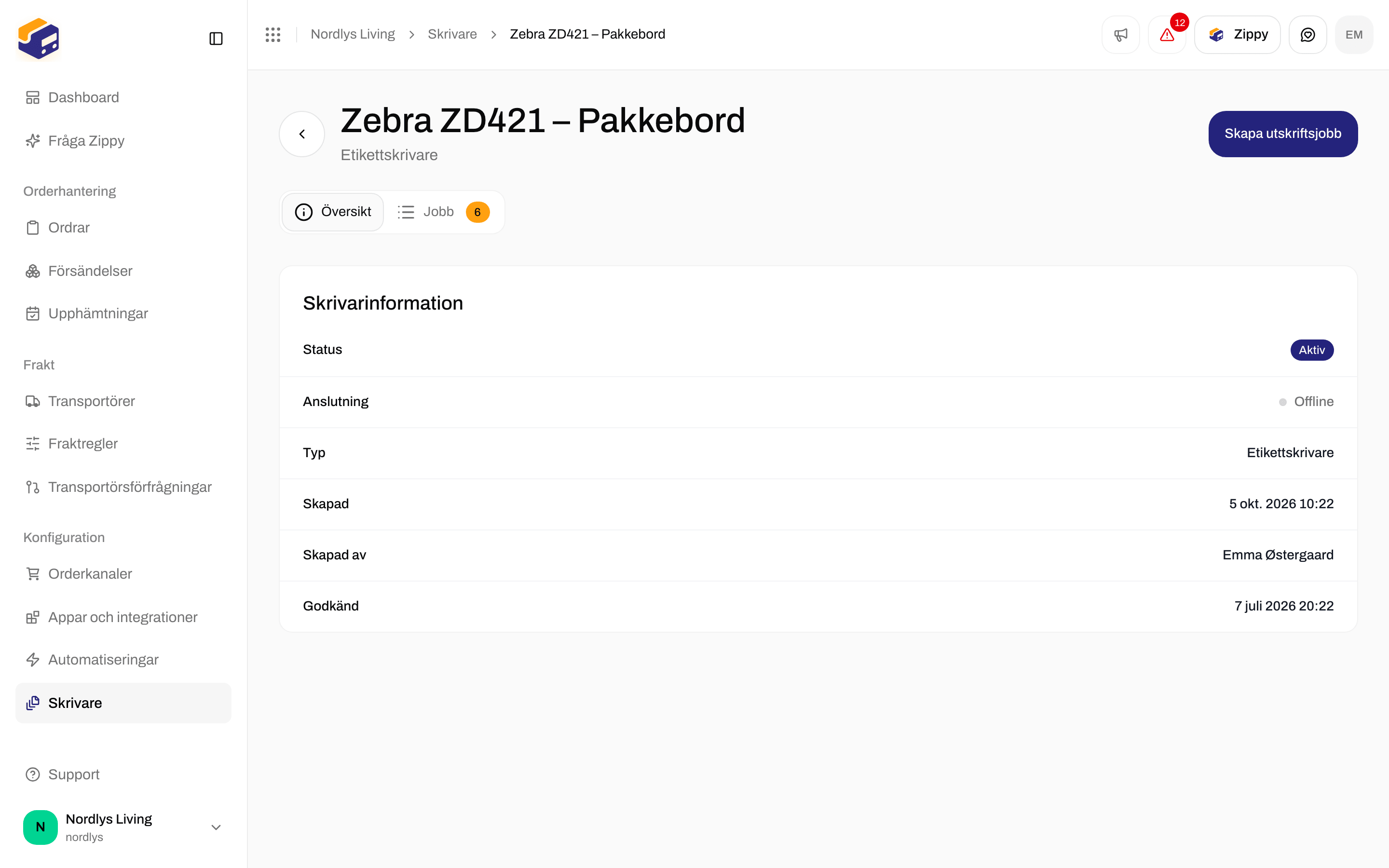
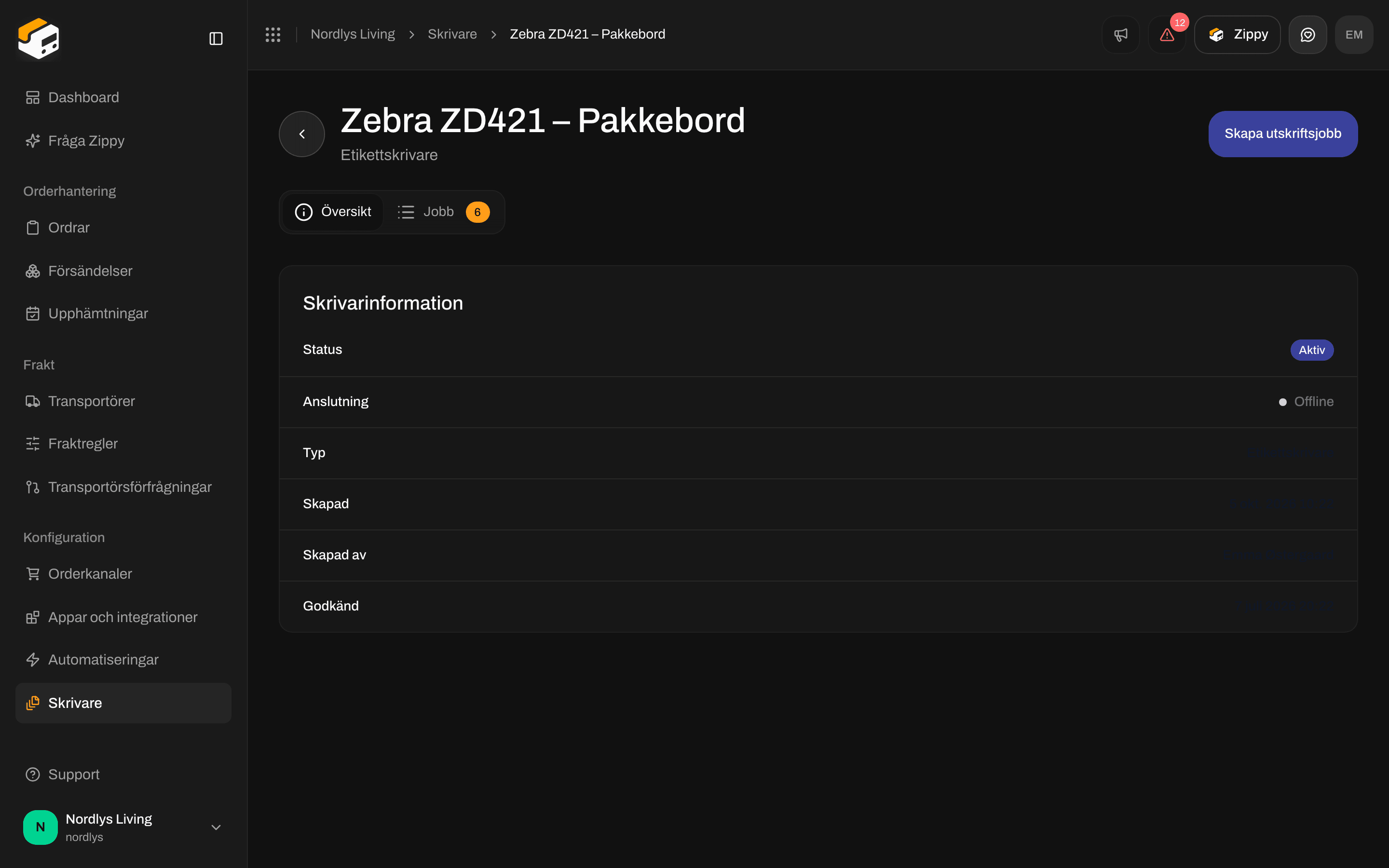
Klicka på en skrivares rad för att öppna dess sida. Den har två flikar:
* **Översikt**: **Skrivarinformation** med **Status**, **Anslutning**, **Typ**, när den skapades och av vem, när den senast var online samt när och av vem den godkändes.
* **Jobb**: varje utskriftsjobb som skickats till den här skrivaren. Se [Utskriftsjobb](/docs/sv/how-to/printer-jobs).
## Radera en skrivare
Klicka på **Radera** i radmenyn. **Radera skrivare** varnar för att skrivaren raderas permanent och att det inte går att ångra. Skriv skrivarens namn med versaler, till exempel `LABEL PRINTER 1`, och bekräfta. Du ser **Skrivaren har raderats**.
För att använda skrivaren igen senare lägger du till den igen i Zippendo Printer och godkänner den.
## Skrivarens sida
Klicka på en skrivares rad för att öppna dess sida. Den har två flikar:
* **Översikt**: **Skrivarinformation** med **Status**, **Anslutning**, **Typ**, när den skapades och av vem, när den senast var online samt när och av vem den godkändes.
* **Jobb**: varje utskriftsjobb som skickats till den här skrivaren. Se [Utskriftsjobb](/docs/sv/how-to/printer-jobs).
 Knappen **Skapa utskriftsjobb** på den här sidan skapar inget jobb. Skriv i stället ut från en försändelse, enligt beskrivningen nedan.
## Skriv ut en försändelses dokument
Öppna en försändelse och hitta kortet **Dokument**. **Skriv ut alla** skriver ut allt i kortet. **Skriv ut** i radens meny skriver ut just det dokumentet. Båda skickar dokumenten till dina skrivare via Zippendo Printer. Webbläsarens utskriftsfönster öppnas inte.
Fraktetiketter går till en **Aktiv** etikettskrivare. Allt annat går till en **Aktiv** dokumentskrivare. Zippendo väljer skrivarna i den här ordningen:
1. Skrivarna som är valda i försändelsens fraktregel.
2. Skrivarna som är valda på själva försändelsen. Se [Skrivarinställningar för försändelser](/docs/sv/how-to/shipment-printer-settings).
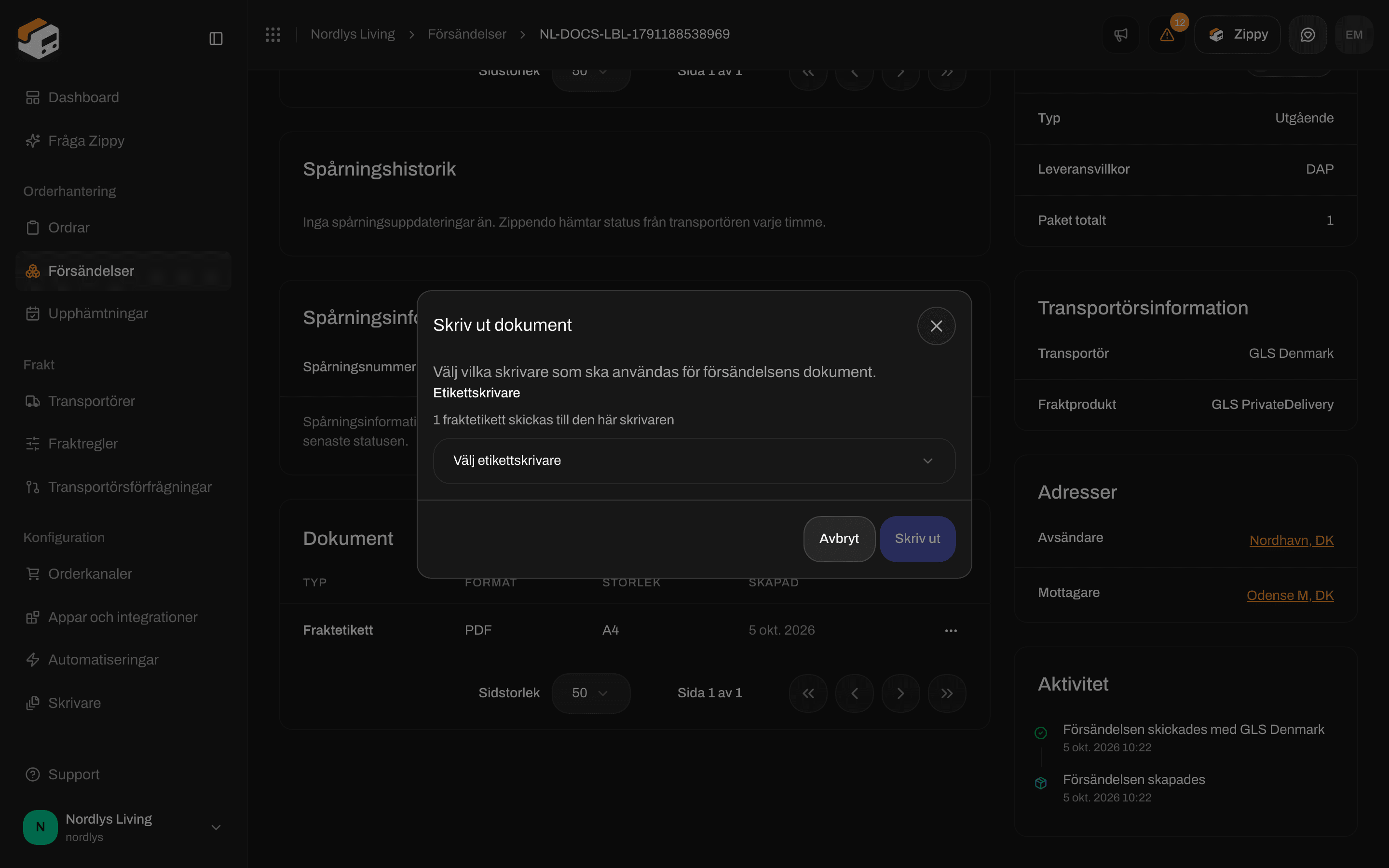
3. Om ingen av dem har en skrivare öppnas **Skriv ut dokument** så att du kan välja en för den här utskriften.
I **Skriv ut dokument** väljer du en **Etikettskrivare** och, när försändelsen har andra dokument, en **Dokumentskrivare**. Varje lista visar hur många dokument som går till den skrivaren, till exempel "2 fraktetiketter skickas till den här skrivaren". **Utskrift** går att klicka på när varje lista har en skrivare.
Om du ser **Inga aktiva etikettskrivare hittades. Konfigurera en skrivare först.** eller **Inga aktiva dokumentskrivare hittades. Konfigurera en skrivare först.** lägger du först till och godkänner en skrivare av den typen.
Efter utskriften ser du till exempel "2 utskriftsjobb har skapats". Om något inte kunde skickas ser du till exempel "1 dokument kunde inte skrivas ut".
Knappen **Skapa utskriftsjobb** på den här sidan skapar inget jobb. Skriv i stället ut från en försändelse, enligt beskrivningen nedan.
## Skriv ut en försändelses dokument
Öppna en försändelse och hitta kortet **Dokument**. **Skriv ut alla** skriver ut allt i kortet. **Skriv ut** i radens meny skriver ut just det dokumentet. Båda skickar dokumenten till dina skrivare via Zippendo Printer. Webbläsarens utskriftsfönster öppnas inte.
Fraktetiketter går till en **Aktiv** etikettskrivare. Allt annat går till en **Aktiv** dokumentskrivare. Zippendo väljer skrivarna i den här ordningen:
1. Skrivarna som är valda i försändelsens fraktregel.
2. Skrivarna som är valda på själva försändelsen. Se [Skrivarinställningar för försändelser](/docs/sv/how-to/shipment-printer-settings).
3. Om ingen av dem har en skrivare öppnas **Skriv ut dokument** så att du kan välja en för den här utskriften.
I **Skriv ut dokument** väljer du en **Etikettskrivare** och, när försändelsen har andra dokument, en **Dokumentskrivare**. Varje lista visar hur många dokument som går till den skrivaren, till exempel "2 fraktetiketter skickas till den här skrivaren". **Utskrift** går att klicka på när varje lista har en skrivare.
Om du ser **Inga aktiva etikettskrivare hittades. Konfigurera en skrivare först.** eller **Inga aktiva dokumentskrivare hittades. Konfigurera en skrivare först.** lägger du först till och godkänner en skrivare av den typen.
Efter utskriften ser du till exempel "2 utskriftsjobb har skapats". Om något inte kunde skickas ser du till exempel "1 dokument kunde inte skrivas ut".

 För att skriva ut automatiskt varje gång du skickar en försändelse, se [Skriv ut fraktetiketter och dokument automatiskt](/docs/sv/how-to/auto-print).
## Nästa
Installera appen, logga in med webbläsaren och lägg till en skrivare.
Inloggningssidan i webbläsaren och godkännande av skrivare.
Följ, försök igen och radera utskriftsjobb.
Skriv ut fraktetiketter och dokument när en försändelse skickas.
Skicka en försändelse och visa, ladda ned eller skriv ut fraktetiketten.
This documentation is built and hosted on [Mintlify](https://mintlify.com), a developer documentation platform.
För att skriva ut automatiskt varje gång du skickar en försändelse, se [Skriv ut fraktetiketter och dokument automatiskt](/docs/sv/how-to/auto-print).
## Nästa
Installera appen, logga in med webbläsaren och lägg till en skrivare.
Inloggningssidan i webbläsaren och godkännande av skrivare.
Följ, försök igen och radera utskriftsjobb.
Skriv ut fraktetiketter och dokument när en försändelse skickas.
Skicka en försändelse och visa, ladda ned eller skriv ut fraktetiketten.
This documentation is built and hosted on [Mintlify](https://mintlify.com), a developer documentation platform.