> ## Documentation Index
> Fetch the complete documentation index at: https://www.zippendo.com/docs/llms.txt
> Use this file to discover all available pages before exploring further.
# Śledzenie przesyłek
> Śledź przesyłkę po wysłaniu, udostępnij klientowi link do śledzenia przewoźnika i wysyłaj aktualizacje śledzenia do swojego narzędzia e-mail.
Śledzenie zaczyna się po **wysłaniu** przesyłki. Przewoźnik zwraca numer przesyłki i zwykle link do własnej strony śledzenia. Zippendo zapisuje oba dla każdej paczki, pokazuje je w przesyłce i zamówieniu oraz buduje **Historię śledzenia** ze skanów przewoźnika.
Zippendo nie ma własnej strony śledzenia dla Twoich klientów i nie wysyła im e-maili o ich paczce. Udostępniasz link **przewoźnika** lub numer przesyłki albo wysyłasz aktualizacje śledzenia do swojego narzędzia e-mail (zobacz **Poinformuj klientów** poniżej).
**Historia śledzenia** i **Informacje o śledzeniu** pojawiają się tylko wtedy, gdy przesyłka ma numer przesyłki, link do śledzenia, kod zamiast etykiety lub kod QR. Oczekująca przesyłka, która nie została wysłana, nie ma żadnego z nich.
## Gdzie pojawia się śledzenie
### W przesyłce
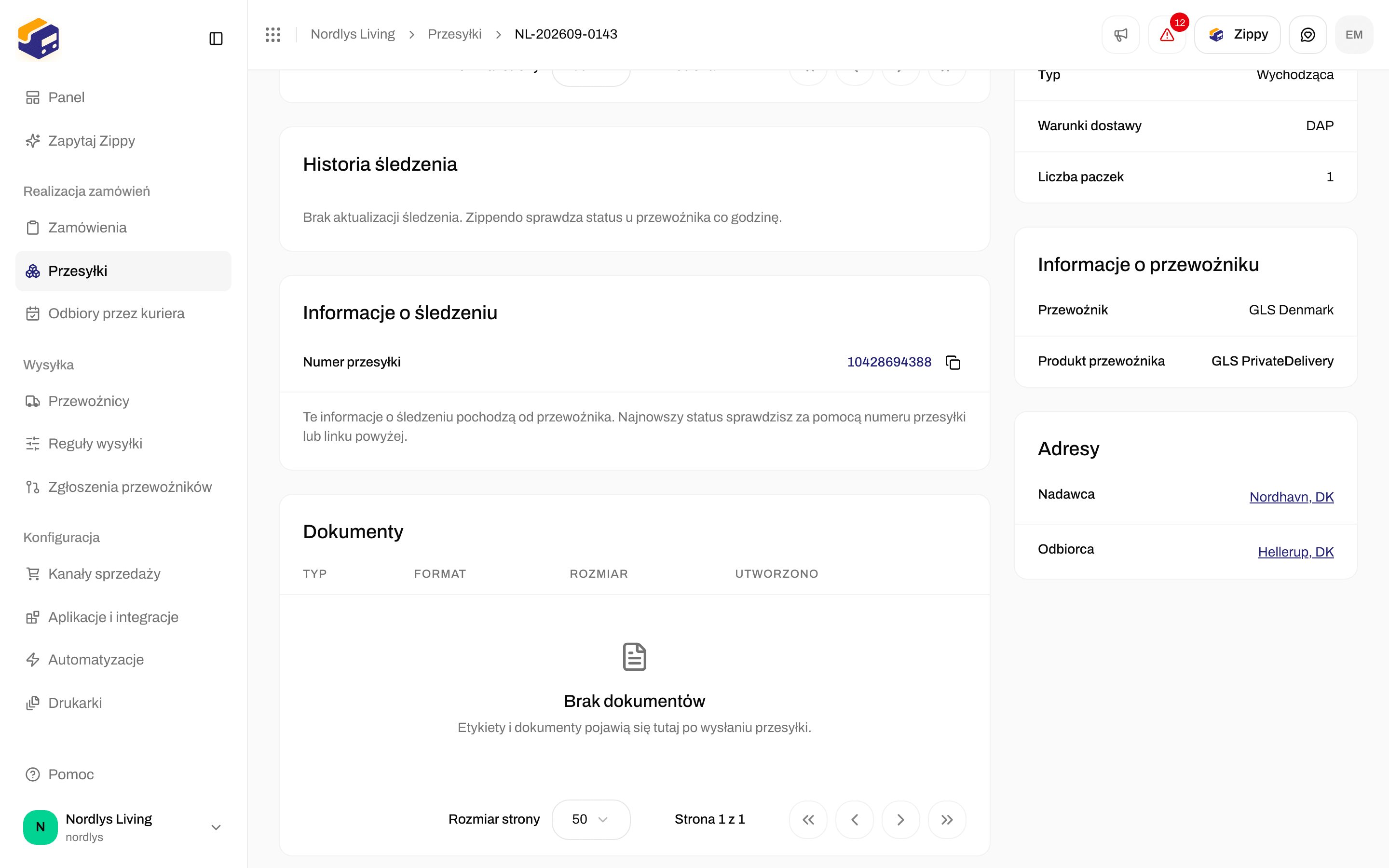
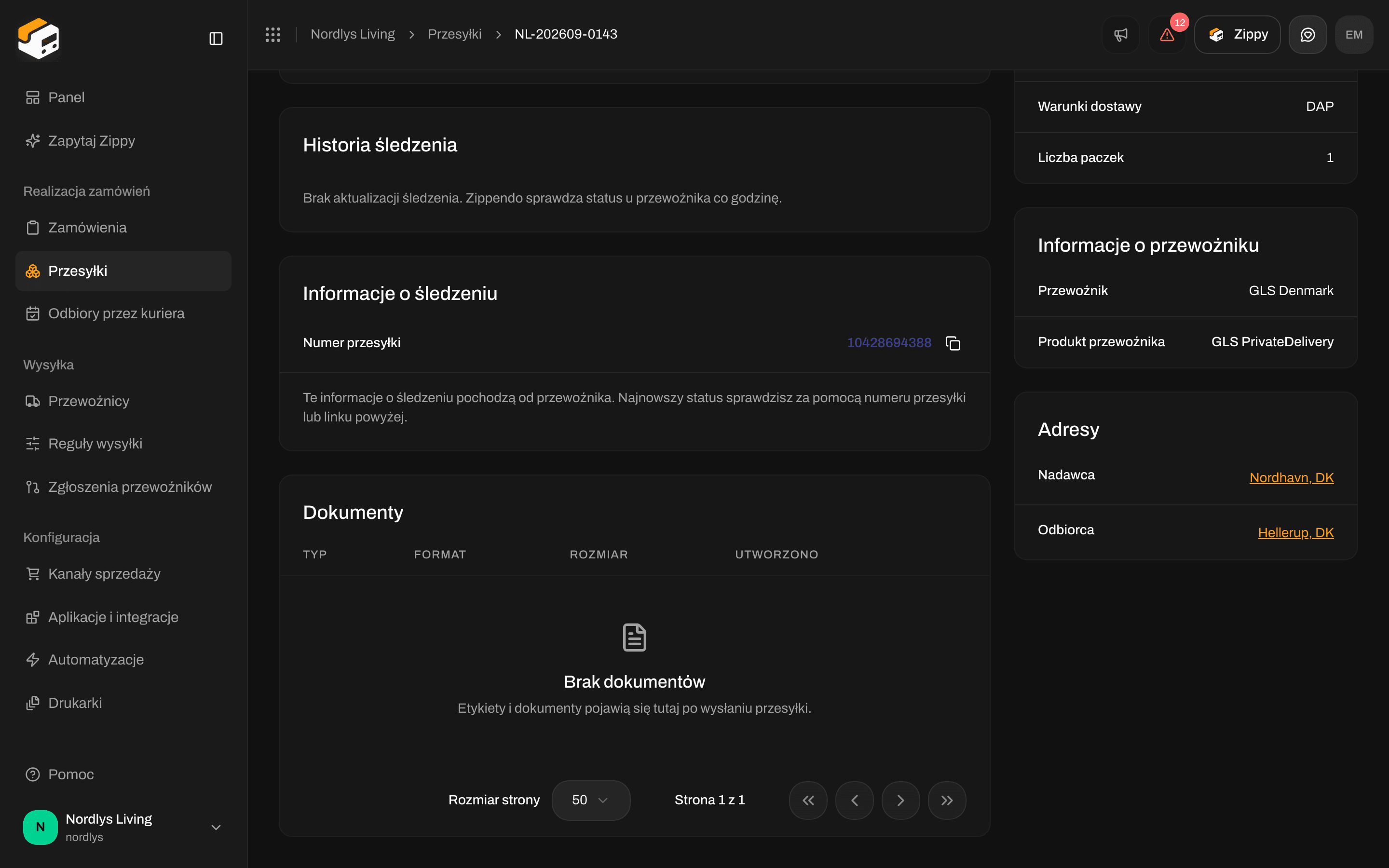
Otwórz **Przesyłki** i kliknij przesyłkę ze statusem **Wysłane**. Przewiń do **Szczegóły paczek**. Kolumna **Śledzenie przesyłek** pokazuje numer przesyłki każdej paczki. Numer jest linkiem, jeśli przewoźnik podał link do śledzenia. Przycisk kopiowania kopiuje numer.

 ### Historia śledzenia i informacje
Pod **Szczegóły paczek** widzisz dwie sekcje:
1. **Historia śledzenia**: bieżący status śledzenia i lista skanów.
2. **Informacje o śledzeniu**: **Numer przesyłki** (skopiuj go lub kliknij, jeśli jest linkiem), **Link do śledzenia** (**Śledź przesyłkę** lub **Śledź paczkę**) oraz **Kod zamiast etykiety** i **Kod QR** (**Otwórz kod QR**), gdy przewoźnik je udostępnia. Przesyłka z kilkoma paczkami pokazuje jeden blok dla każdej paczki: **Paczka 1**, **Paczka 2** i tak dalej.
### Historia śledzenia i informacje
Pod **Szczegóły paczek** widzisz dwie sekcje:
1. **Historia śledzenia**: bieżący status śledzenia i lista skanów.
2. **Informacje o śledzeniu**: **Numer przesyłki** (skopiuj go lub kliknij, jeśli jest linkiem), **Link do śledzenia** (**Śledź przesyłkę** lub **Śledź paczkę**) oraz **Kod zamiast etykiety** i **Kod QR** (**Otwórz kod QR**), gdy przewoźnik je udostępnia. Przesyłka z kilkoma paczkami pokazuje jeden blok dla każdej paczki: **Paczka 1**, **Paczka 2** i tak dalej.
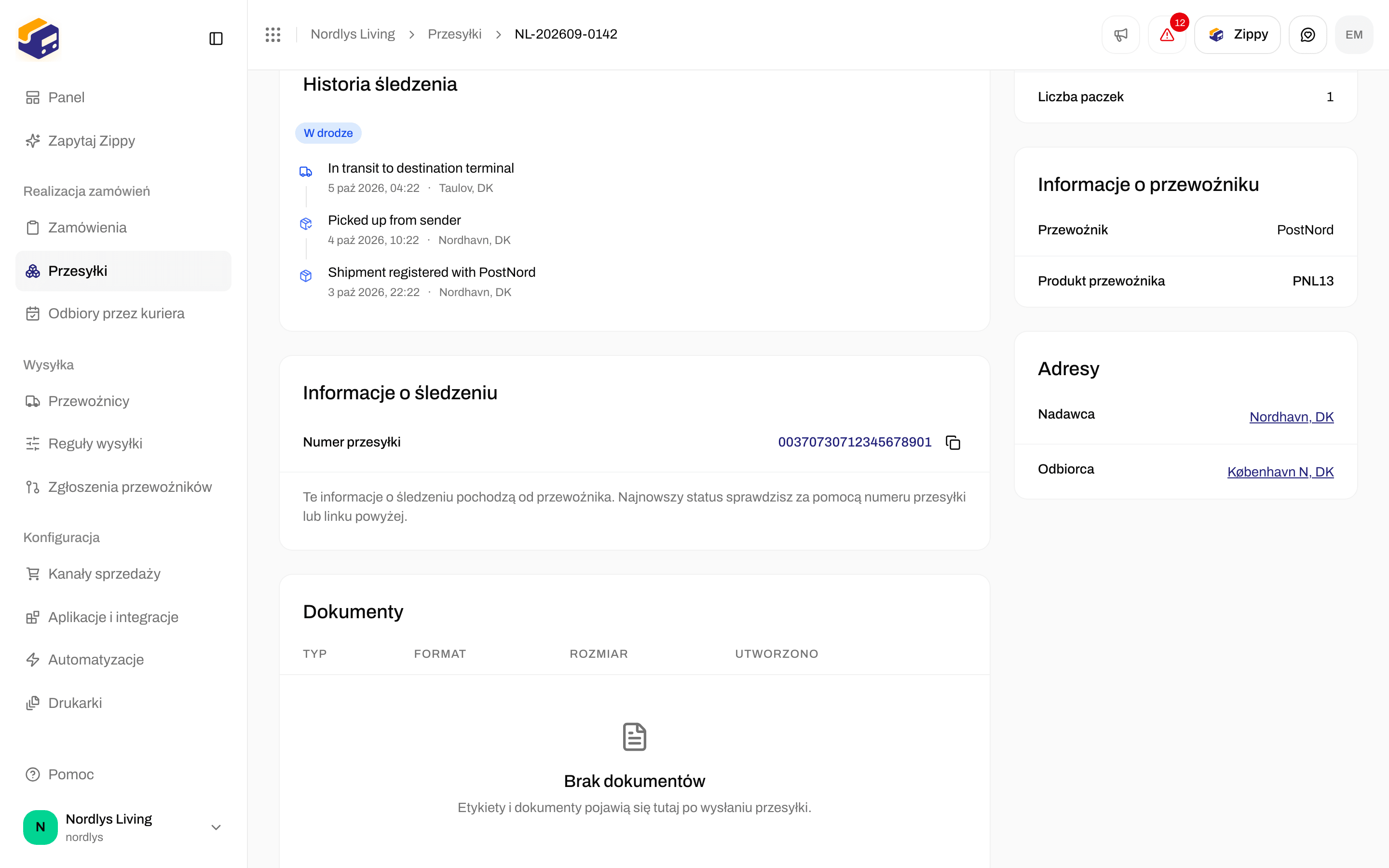
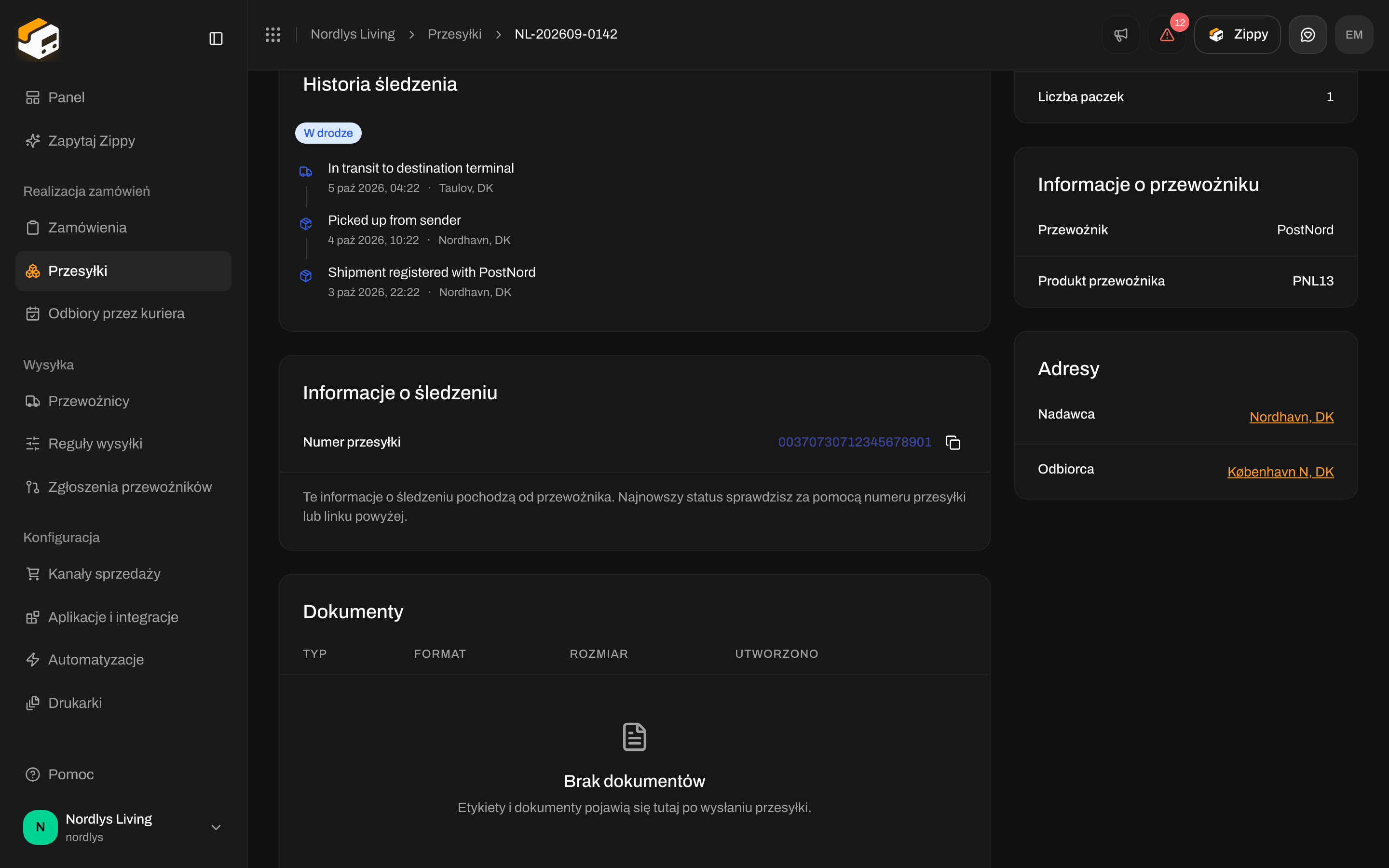 Pod numerami Zippendo przypomina: **Te informacje o śledzeniu pochodzą od przewoźnika. Najnowszy status sprawdzisz za pomocą numeru przesyłki lub linku powyżej.**
### W zamówieniu
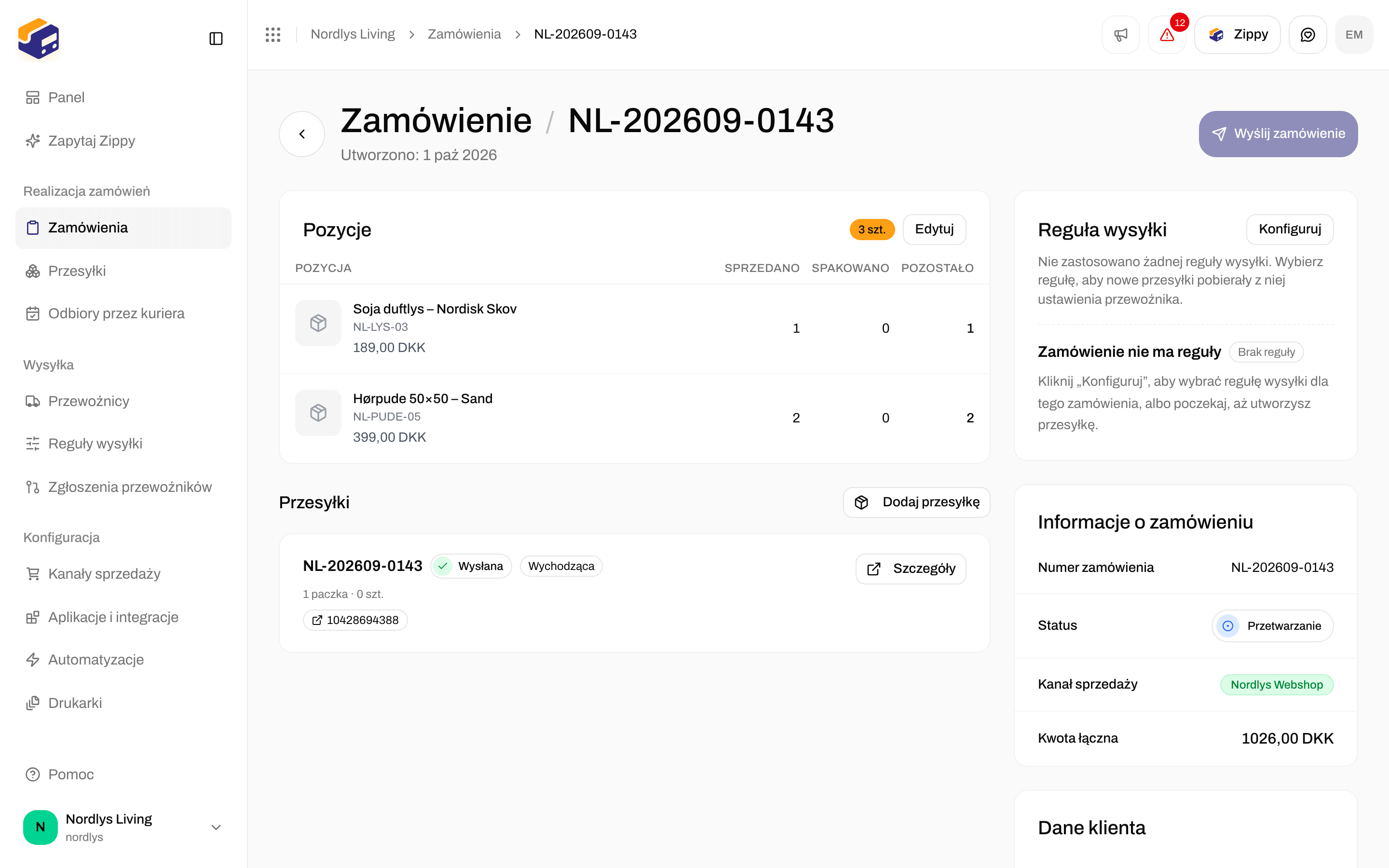
Otwórz zamówienie i przewiń do **Przesyłki**. Każda karta przesyłki może pokazywać numer przesyłki. Kliknij **Szczegóły**, aby otworzyć przesyłkę i jej **Historię śledzenia**.
Pod numerami Zippendo przypomina: **Te informacje o śledzeniu pochodzą od przewoźnika. Najnowszy status sprawdzisz za pomocą numeru przesyłki lub linku powyżej.**
### W zamówieniu
Otwórz zamówienie i przewiń do **Przesyłki**. Każda karta przesyłki może pokazywać numer przesyłki. Kliknij **Szczegóły**, aby otworzyć przesyłkę i jej **Historię śledzenia**.
 ### Na liście przesyłek
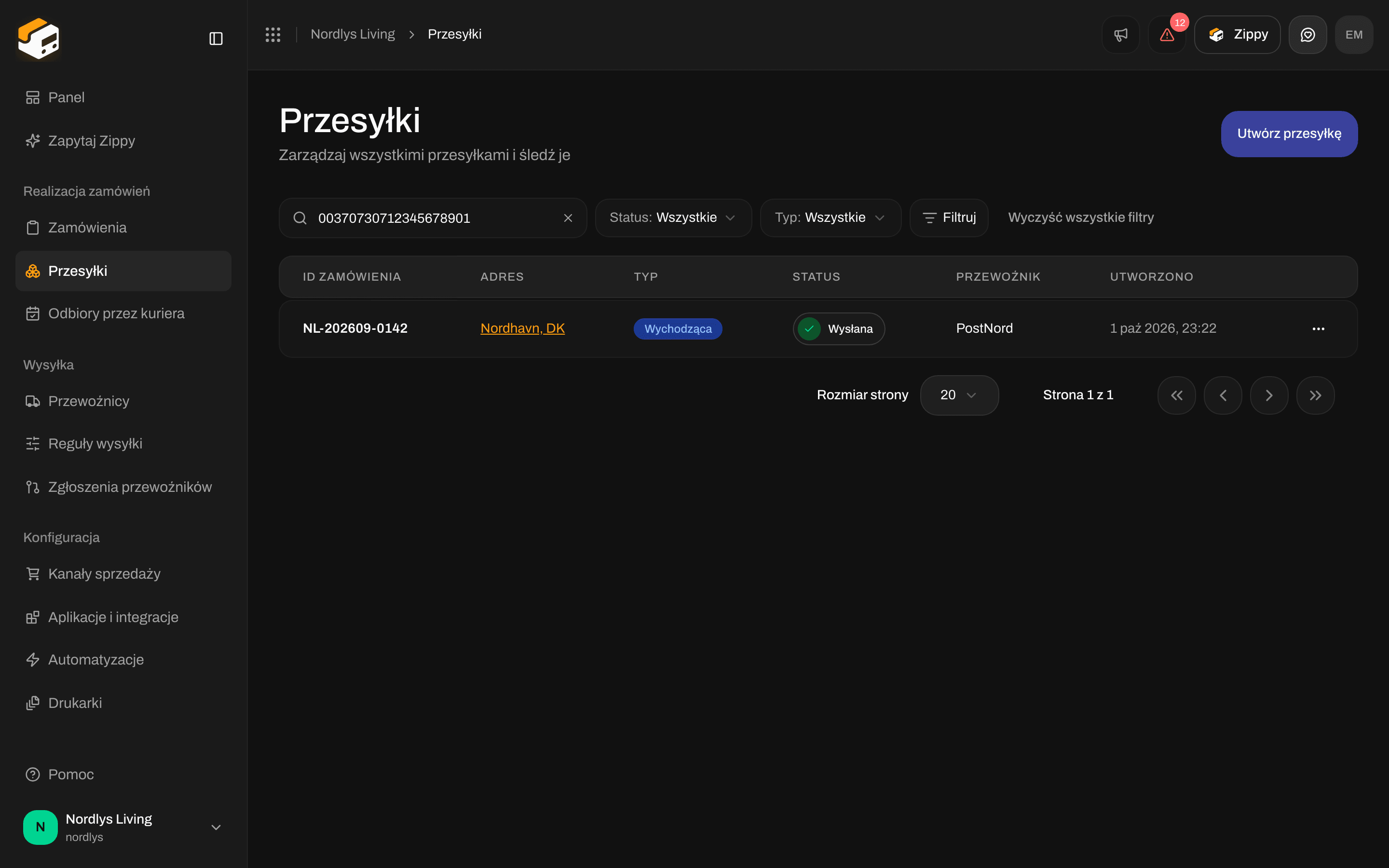
Pole wyszukiwania w **Przesyłki** pokazuje **Numer referencyjny lub numer przesyłki**. Wklej numer przesyłki, aby znaleźć przesyłkę.
### Na liście przesyłek
Pole wyszukiwania w **Przesyłki** pokazuje **Numer referencyjny lub numer przesyłki**. Wklej numer przesyłki, aby znaleźć przesyłkę.

 ## Statusy śledzenia
Najnowszy skan jest na górze. Każdy skan pokazuje opis przewoźnika, czas i miejsce, gdy przewoźnik je przesyła. Zippendo przypisuje każdy skan przewoźnika do jednego z tych statusów:
| Status | Znaczenie |
| - | - |
| **Utworzona** | Etykieta jest utworzona, a przewoźnik zna paczkę |
| **Czeka na kuriera** | Czeka, aż przewoźnik ją odbierze |
| **Odebrana przez kuriera** | Przewoźnik odebrał paczkę |
| **W drodze** | W drodze przez sieć przewoźnika |
| **Wydana do doręczenia** | W pojeździe doręczającym |
| **Gotowa do odbioru** | W punkcie odbioru, czeka na odbiorcę |
| **Doręczona** | Doręczona |
| **Zwrócona** | Odesłana do Ciebie |
| **Problem z przesyłką** | Problem z dostawą, na przykład opóźnienie lub nieudana próba doręczenia |
**Doręczona** i **Zwrócona** są statusami końcowymi. Zippendo nie cofa przesyłki z tych statusów.
Zaraz po wysłaniu historia jest często pusta. Wyświetla się wtedy **Brak aktualizacji śledzenia. Zippendo sprawdza status u przewoźnika co godzinę.**
## Statusy śledzenia
Najnowszy skan jest na górze. Każdy skan pokazuje opis przewoźnika, czas i miejsce, gdy przewoźnik je przesyła. Zippendo przypisuje każdy skan przewoźnika do jednego z tych statusów:
| Status | Znaczenie |
| - | - |
| **Utworzona** | Etykieta jest utworzona, a przewoźnik zna paczkę |
| **Czeka na kuriera** | Czeka, aż przewoźnik ją odbierze |
| **Odebrana przez kuriera** | Przewoźnik odebrał paczkę |
| **W drodze** | W drodze przez sieć przewoźnika |
| **Wydana do doręczenia** | W pojeździe doręczającym |
| **Gotowa do odbioru** | W punkcie odbioru, czeka na odbiorcę |
| **Doręczona** | Doręczona |
| **Zwrócona** | Odesłana do Ciebie |
| **Problem z przesyłką** | Problem z dostawą, na przykład opóźnienie lub nieudana próba doręczenia |
**Doręczona** i **Zwrócona** są statusami końcowymi. Zippendo nie cofa przesyłki z tych statusów.
Zaraz po wysłaniu historia jest często pusta. Wyświetla się wtedy **Brak aktualizacji śledzenia. Zippendo sprawdza status u przewoźnika co godzinę.**
 U większości przewoźników Zippendo sprawdza nowe skany mniej więcej raz na godzinę. Niektórzy przewoźnicy (na przykład Bring) przesyłają skany do Zippendo na bieżąco. Historia wygląda tak samo w obu przypadkach.
## Udostępnij śledzenie klientowi
Skopiuj **Numer przesyłki**, kliknij numer, gdy jest linkiem, albo otwórz **Śledź przesyłkę** / **Śledź paczkę**. Te linki prowadzą do własnej strony śledzenia przewoźnika (na przykład wyszukiwarki paczek GLS), a nie do strony Zippendo.
Jeśli zamówienie pochodzi z Shopify lub WooCommerce, Zippendo może odesłać numer przesyłki do Twojego sklepu internetowego po wysłaniu przesyłki. Włącz **Synchronizacja realizacji z Shopify** (Shopify) lub **Oznaczaj zamówienia jako zrealizowane w WooCommerce** (WooCommerce) w ustawieniach kanału sprzedaży. Klient zobaczy wtedy śledzenie przy swoim zamówieniu w Twoim sklepie internetowym.
Przy nadaniu bez etykiety **Kod zamiast etykiety** i **Otwórz kod QR** znajdziesz w tej samej sekcji **Informacje o śledzeniu**, gdy przewoźnik je udostępnia.
## Poinformuj klientów
Zippendo nie wysyła klientom e-maili ani SMS-ów, gdy zmienia się śledzenie. Wiele produktów przewoźników samo wysyła odbiorcy powiadomienia o dostawie.
Aby wysyłać własne e-maile ze śledzeniem, połącz narzędzie e-mail w **Aplikacje i integracje** → **Katalog**: Klaviyo, Mailchimp, SendGrid i Customer.io mogą odbierać **Zaktualizowano status śledzenia**. Wybierz to zdarzenie przy łączeniu narzędzia, a potem zbuduj e-mail w tym narzędziu.
Dla własnych systemów i innych działań:
* **Webhooki**: w **Ustawienia** → **Webhooki** kliknij **Dodaj webhook**. W sekcji **Śledzenie przesyłek** zaznacz **Zaktualizowano status śledzenia**. Zippendo wywołuje Twój adres za każdym razem, gdy zapisywany jest nowy skan. Webhooki są wliczone w każdy plan.
* **Automatyzacje**: uruchom automatyzację od **Zaktualizowano status śledzenia**, aby napisać wiadomość w Slack, wysłać zdarzenie do jednej ze swoich aplikacji lub wykonać inną akcję.
U większości przewoźników Zippendo sprawdza nowe skany mniej więcej raz na godzinę. Niektórzy przewoźnicy (na przykład Bring) przesyłają skany do Zippendo na bieżąco. Historia wygląda tak samo w obu przypadkach.
## Udostępnij śledzenie klientowi
Skopiuj **Numer przesyłki**, kliknij numer, gdy jest linkiem, albo otwórz **Śledź przesyłkę** / **Śledź paczkę**. Te linki prowadzą do własnej strony śledzenia przewoźnika (na przykład wyszukiwarki paczek GLS), a nie do strony Zippendo.
Jeśli zamówienie pochodzi z Shopify lub WooCommerce, Zippendo może odesłać numer przesyłki do Twojego sklepu internetowego po wysłaniu przesyłki. Włącz **Synchronizacja realizacji z Shopify** (Shopify) lub **Oznaczaj zamówienia jako zrealizowane w WooCommerce** (WooCommerce) w ustawieniach kanału sprzedaży. Klient zobaczy wtedy śledzenie przy swoim zamówieniu w Twoim sklepie internetowym.
Przy nadaniu bez etykiety **Kod zamiast etykiety** i **Otwórz kod QR** znajdziesz w tej samej sekcji **Informacje o śledzeniu**, gdy przewoźnik je udostępnia.
## Poinformuj klientów
Zippendo nie wysyła klientom e-maili ani SMS-ów, gdy zmienia się śledzenie. Wiele produktów przewoźników samo wysyła odbiorcy powiadomienia o dostawie.
Aby wysyłać własne e-maile ze śledzeniem, połącz narzędzie e-mail w **Aplikacje i integracje** → **Katalog**: Klaviyo, Mailchimp, SendGrid i Customer.io mogą odbierać **Zaktualizowano status śledzenia**. Wybierz to zdarzenie przy łączeniu narzędzia, a potem zbuduj e-mail w tym narzędziu.
Dla własnych systemów i innych działań:
* **Webhooki**: w **Ustawienia** → **Webhooki** kliknij **Dodaj webhook**. W sekcji **Śledzenie przesyłek** zaznacz **Zaktualizowano status śledzenia**. Zippendo wywołuje Twój adres za każdym razem, gdy zapisywany jest nowy skan. Webhooki są wliczone w każdy plan.
* **Automatyzacje**: uruchom automatyzację od **Zaktualizowano status śledzenia**, aby napisać wiadomość w Slack, wysłać zdarzenie do jednej ze swoich aplikacji lub wykonać inną akcję.

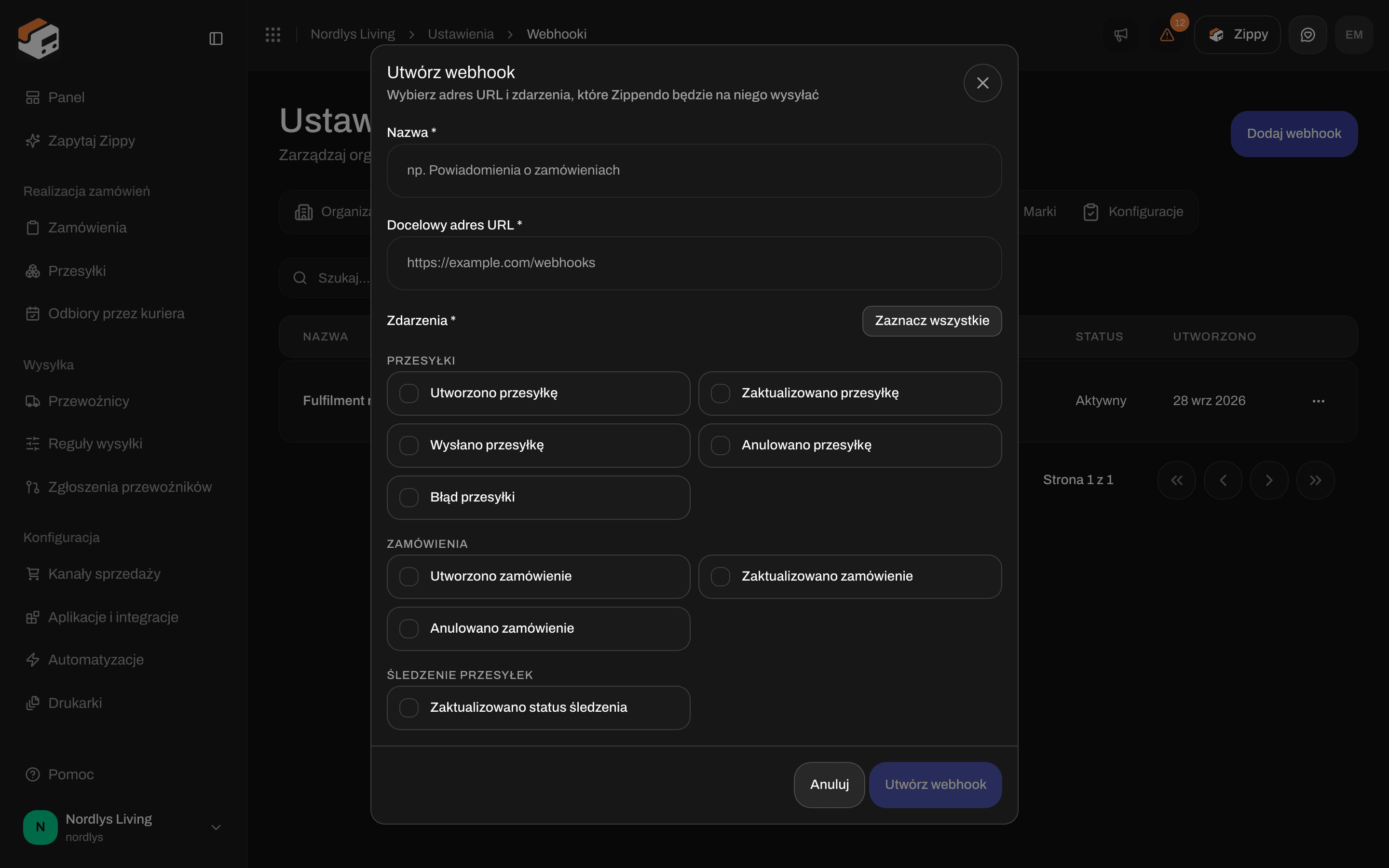 Po zapisaniu webhooka kliknij **Wyślij test** w jego wierszu, aby sprawdzić, czy Twój system go odbiera. To, co wysyła Zippendo, opisano w [szybkim starcie z webhookami](/docs/pl/quickstarts/webhooks).
## Gdy śledzenie się nie aktualizuje
Otwórz **Informacje o śledzeniu**. Jeśli nie ma numeru, wysyłka mogła się nie udać. Sprawdź status przesyłki i zobacz [Etykiety się nie generują](/docs/pl/knowledge-base/labels-not-generating).
Jeśli na stronie przewoźnika też nie ma skanów, paczka nie została jeszcze zeskanowana. Poczekaj, aż przewoźnik ją odbierze.
Zippendo sprawdza większość przewoźników mniej więcej raz na godzinę. Pusta historia przy prawidłowym numerze jest normalna przez pierwsze godziny po wysłaniu.
Jeśli strona przewoźnika pokazuje skany, a Zippendo nadal ich nie ma po kilku godzinach, sprawdź przewoźnika w **Przewoźnicy**. Zobacz [Śledzenie się nie aktualizuje](/docs/pl/knowledge-base/tracking-not-updating).
Obecnie nie ma przycisku do aktualizacji śledzenia. Nie twórz przesyłki ponownie, aby dostać nowy numer: to wysyła drugą paczkę i kupuje drugą etykietę.
## Dalej
Pobierz etykietę, a potem wyświetl ją lub wydrukuj w Dokumentach.
Śledzenie pojawia się też na karcie przesyłki w zamówieniu.
Oczekuje, Wysłana, Błąd i pozostałe statusy przesyłek.
Co sprawdzić, gdy strona przewoźnika wyprzedza Zippendo.
Pole po polu: [Webhooki śledzenia przewoźników](/docs/pl/how-to/tracking-webhooks) · [Webhooki](/docs/pl/how-to/webhooks)
This documentation is built and hosted on [Mintlify](https://mintlify.com), a developer documentation platform.
Po zapisaniu webhooka kliknij **Wyślij test** w jego wierszu, aby sprawdzić, czy Twój system go odbiera. To, co wysyła Zippendo, opisano w [szybkim starcie z webhookami](/docs/pl/quickstarts/webhooks).
## Gdy śledzenie się nie aktualizuje
Otwórz **Informacje o śledzeniu**. Jeśli nie ma numeru, wysyłka mogła się nie udać. Sprawdź status przesyłki i zobacz [Etykiety się nie generują](/docs/pl/knowledge-base/labels-not-generating).
Jeśli na stronie przewoźnika też nie ma skanów, paczka nie została jeszcze zeskanowana. Poczekaj, aż przewoźnik ją odbierze.
Zippendo sprawdza większość przewoźników mniej więcej raz na godzinę. Pusta historia przy prawidłowym numerze jest normalna przez pierwsze godziny po wysłaniu.
Jeśli strona przewoźnika pokazuje skany, a Zippendo nadal ich nie ma po kilku godzinach, sprawdź przewoźnika w **Przewoźnicy**. Zobacz [Śledzenie się nie aktualizuje](/docs/pl/knowledge-base/tracking-not-updating).
Obecnie nie ma przycisku do aktualizacji śledzenia. Nie twórz przesyłki ponownie, aby dostać nowy numer: to wysyła drugą paczkę i kupuje drugą etykietę.
## Dalej
Pobierz etykietę, a potem wyświetl ją lub wydrukuj w Dokumentach.
Śledzenie pojawia się też na karcie przesyłki w zamówieniu.
Oczekuje, Wysłana, Błąd i pozostałe statusy przesyłek.
Co sprawdzić, gdy strona przewoźnika wyprzedza Zippendo.
Pole po polu: [Webhooki śledzenia przewoźników](/docs/pl/how-to/tracking-webhooks) · [Webhooki](/docs/pl/how-to/webhooks)
This documentation is built and hosted on [Mintlify](https://mintlify.com), a developer documentation platform.