> ## Documentation Index
> Fetch the complete documentation index at: https://www.zippendo.com/docs/llms.txt
> Use this file to discover all available pages before exploring further.
# Reguły wysyłki
> Pozwól Zippendo wybierać za Ciebie przewoźnika, produkt i adres nadawcy oraz ustaw cenę wysyłki w koszyku na podstawie miejsca docelowego, wagi i wartości koszyka.
**Reguła wysyłki** to zapisany sposób wysyłania: z którego połączonego [przewoźnika](/docs/pl/tutorials/carriers) i **produktu** korzystać, jaki **adres nadawcy** wydrukować na etykiecie, jakie **kraje docelowe** obejmuje i jakie **warunki** ustalają cenę w koszyku.
Używaj reguł, gdy wysyłasz wciąż w ten sam sposób. Na przykład klient w Danii dostaje doręczenie do domu przez GLS za 39 DKK, a klient w Szwecji PostNord. Bez reguły wybierasz przewoźnika i produkt przy każdej [przesyłce](/docs/pl/tutorials/create-a-shipment).
Zanim zapiszesz regułę, potrzebujesz co najmniej jednego [połączonego przewoźnika](/docs/pl/tutorials/carriers) i jednego [adresu nadawcy](/docs/pl/settings/sender-addresses).
## Co robi reguła
Reguła jest używana w trzech miejscach:
1. **Ceny w koszyku**: Shopify i WooCommerce pokazują pasujące reguły jako metody dostawy. Kraj klienta, waga koszyka, jego wartość i liczba sztuk decydują, które reguły się pojawią i ile kosztują. Zobacz [Koszyk](/docs/pl/tutorials/checkout).
2. **Zamówienia**: gdy klient wybierze regułę w koszyku (albo metoda dostawy jest przypisana do reguły), [zamówienie](/docs/pl/tutorials/orders) zachowuje tę regułę. Przesyłka utworzona z zamówienia dostaje z reguły przewoźnika, produkt, usługi dodatkowe i adres nadawcy.
3. **Przesyłki**: możesz zastosować regułę do szkicu lub oczekującej przesyłki albo nadal wybierać przewoźnika przy przesyłce ręcznie.
Gdy **wysyłasz** przesyłkę z regułą, reguła decyduje też, czy tworzone są dokumenty, czy etykiety drukują się automatycznie i co dzieje się ze zwrotami.
Reguły wysyłki to nie to samo co [automatyzacje](/docs/pl/automations/overview). Automatyzacja coś robi, gdy wystąpi zdarzenie (na przykład stosuje regułę, gdy przesyłka zostanie utworzona). Reguła wysyłki to zapisana konfiguracja przewoźnika i produktu, którą automatyzacja stosuje.
## Gdzie je znaleźć
**Reguły wysyłki** są na pasku bocznym w sekcji **Wysyłka**, między **Przewoźnicy** a **Zgłoszenia przewoźników**.
Lista pokazuje nazwę każdej reguły, przewoźnika, kraje i krótkie podsumowanie warunków. Kliknij **Dodaj regułę wysyłki**, aby utworzyć nową, albo kliknij wiersz, aby ją zmienić.
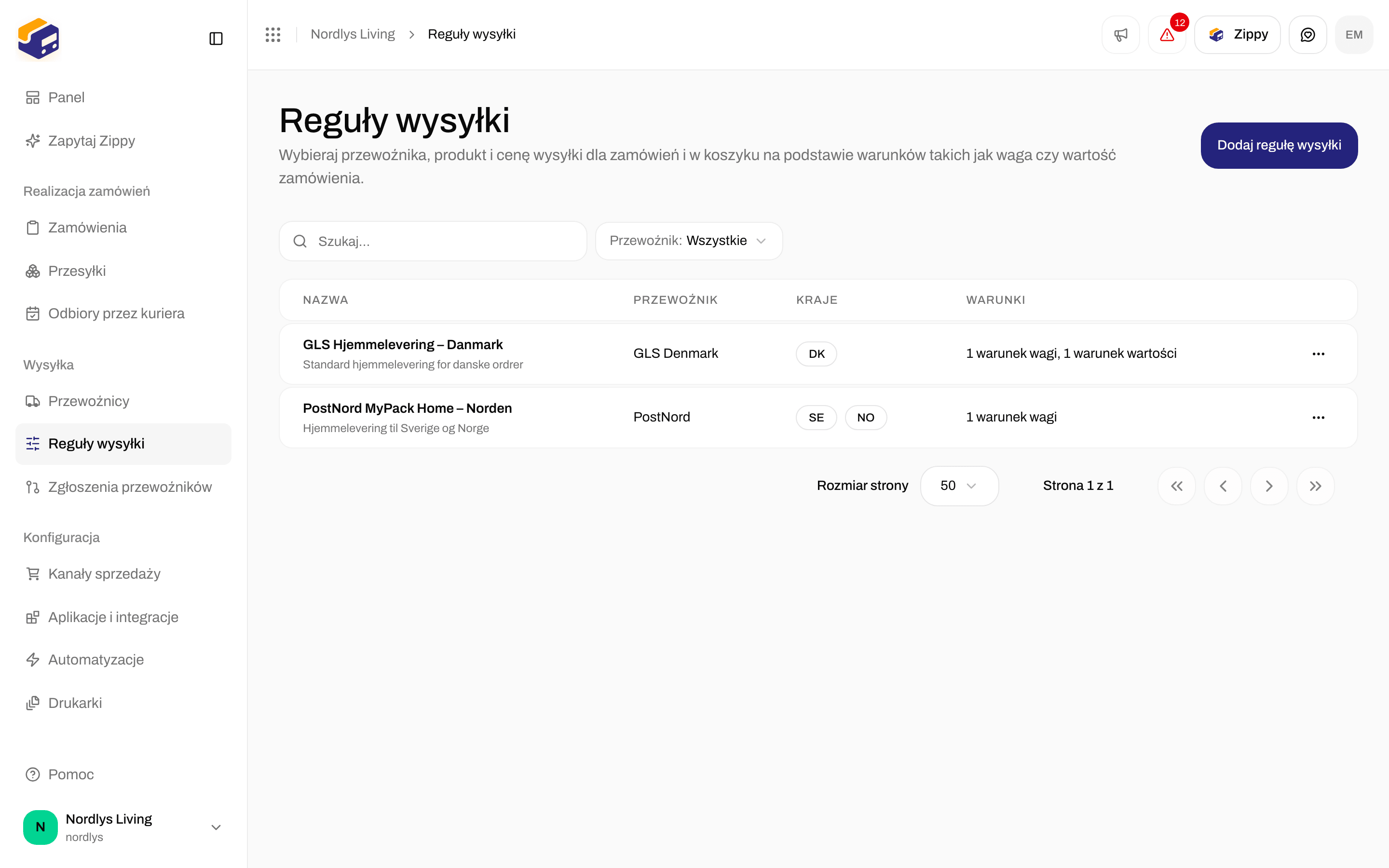
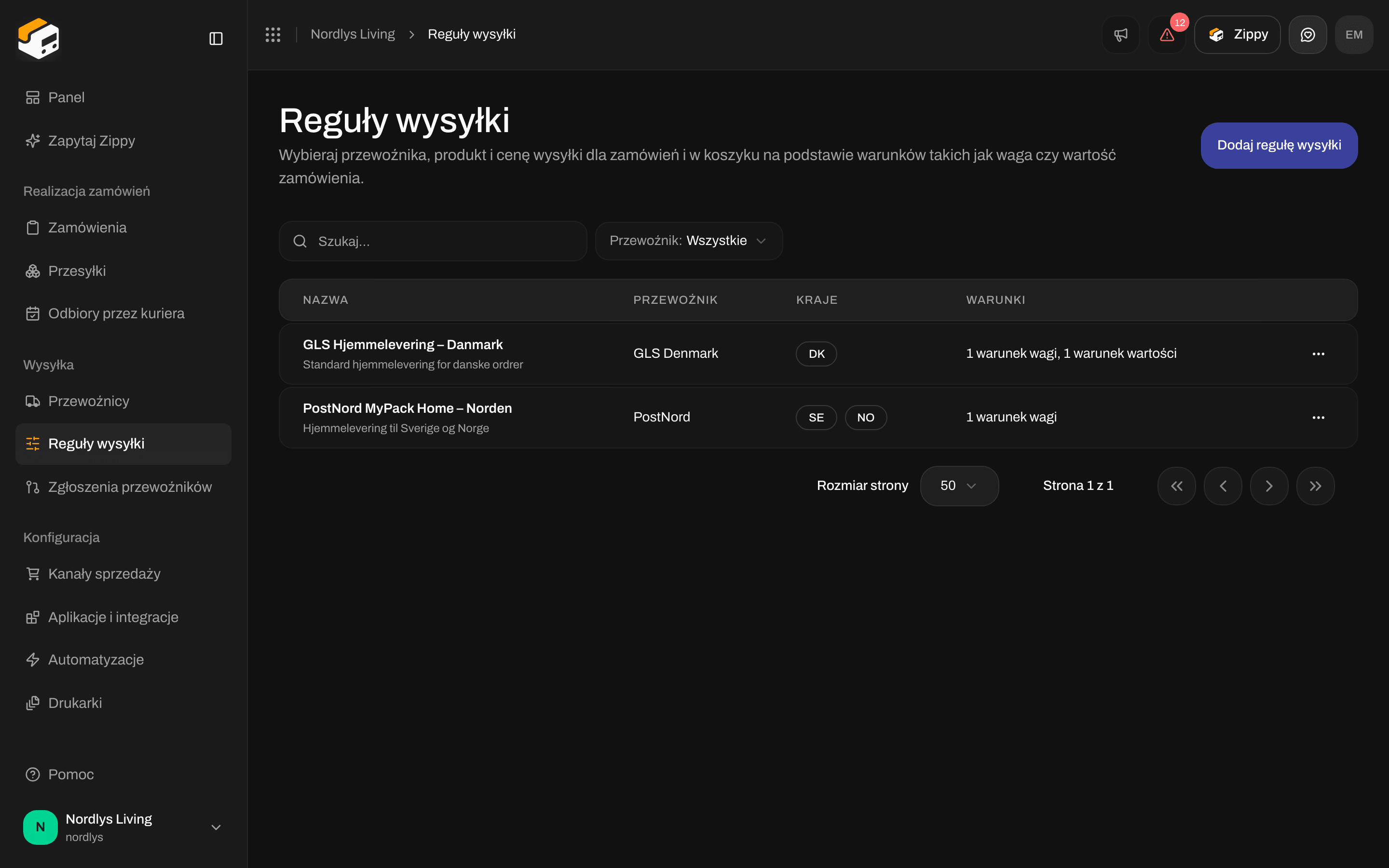 Listę możesz przeszukiwać i filtrować według przewoźnika lub [marki](/docs/pl/settings/brands).
## Utwórz regułę
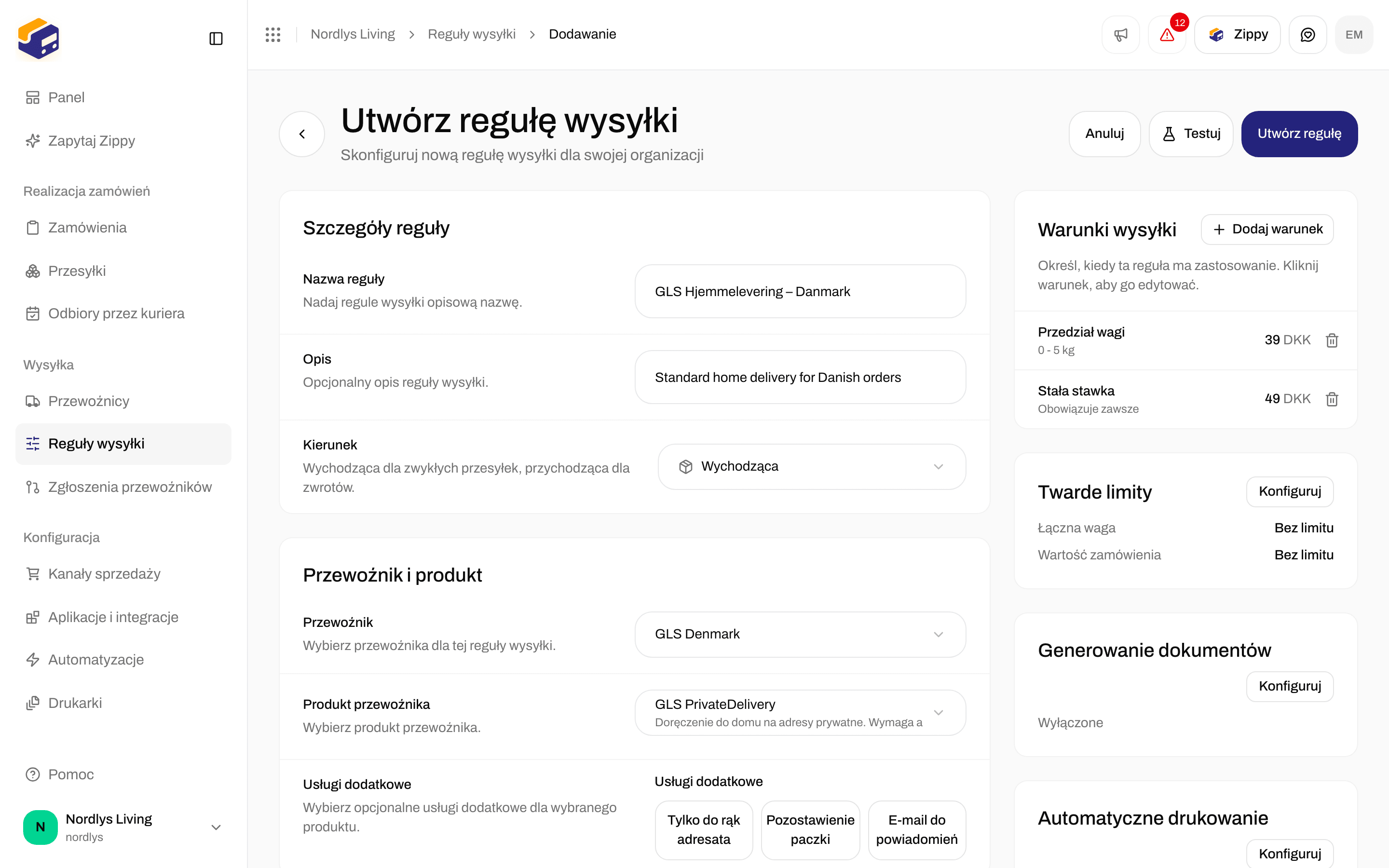
Kliknij **Dodaj regułę wysyłki**. Strona nazywa się **Utwórz regułę wysyłki**.
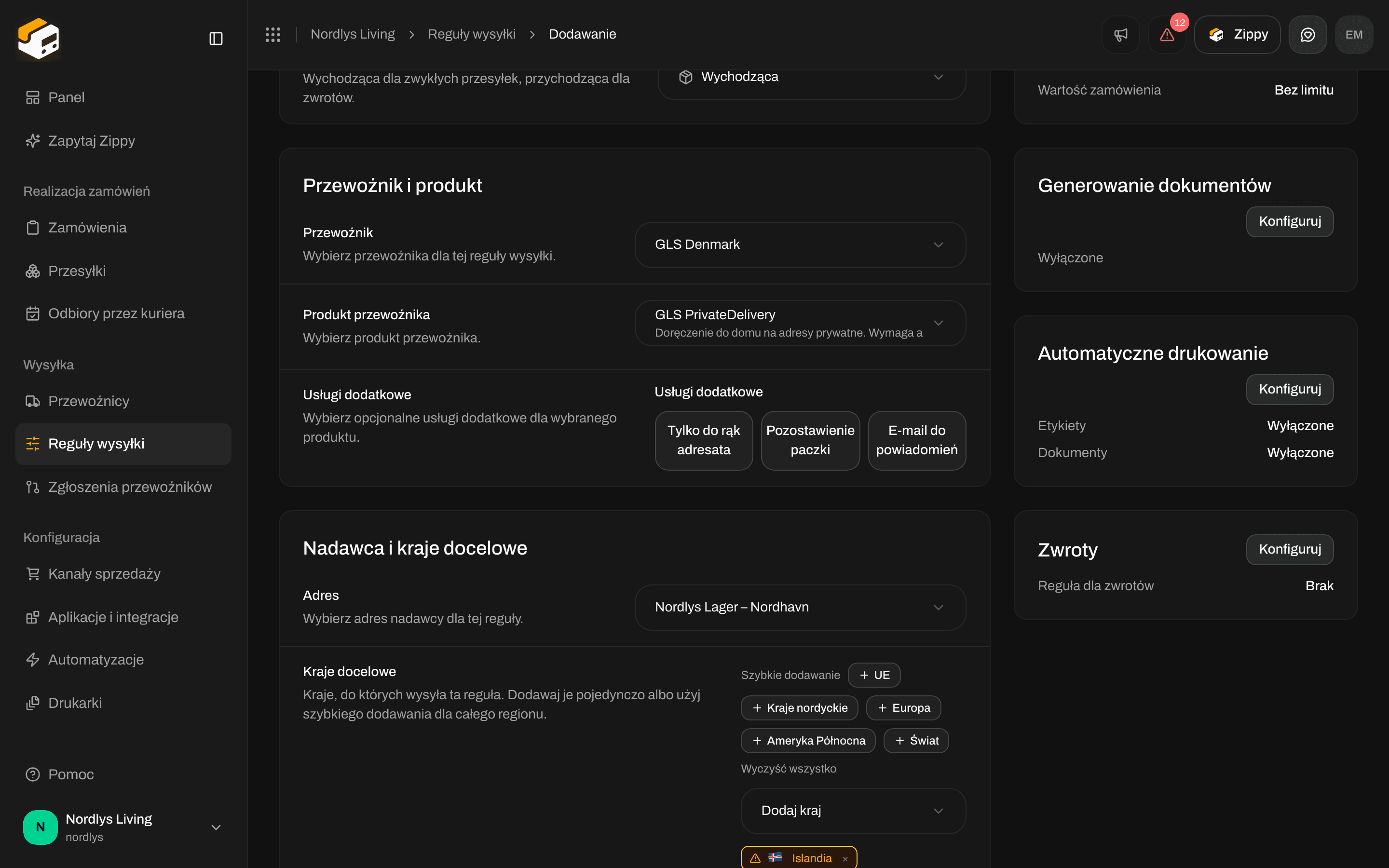
**Nazwa reguły** to to, co widzisz Ty i co widzą Twoi klienci w koszyku. Zapisz ją tak, jak klienci mają ją przeczytać, na przykład `GLS Hjemmelevering - Danmark`, a nie wewnętrzny kod. Możesz dodać **Opis**.
**Wychodząca** jest dla zwykłych przesyłek. **Przychodząca (zwrot)** jest dla etykiet zwrotnych. Lista **Produkt przewoźnika** pokazuje tylko produkty dla wybranego kierunku.
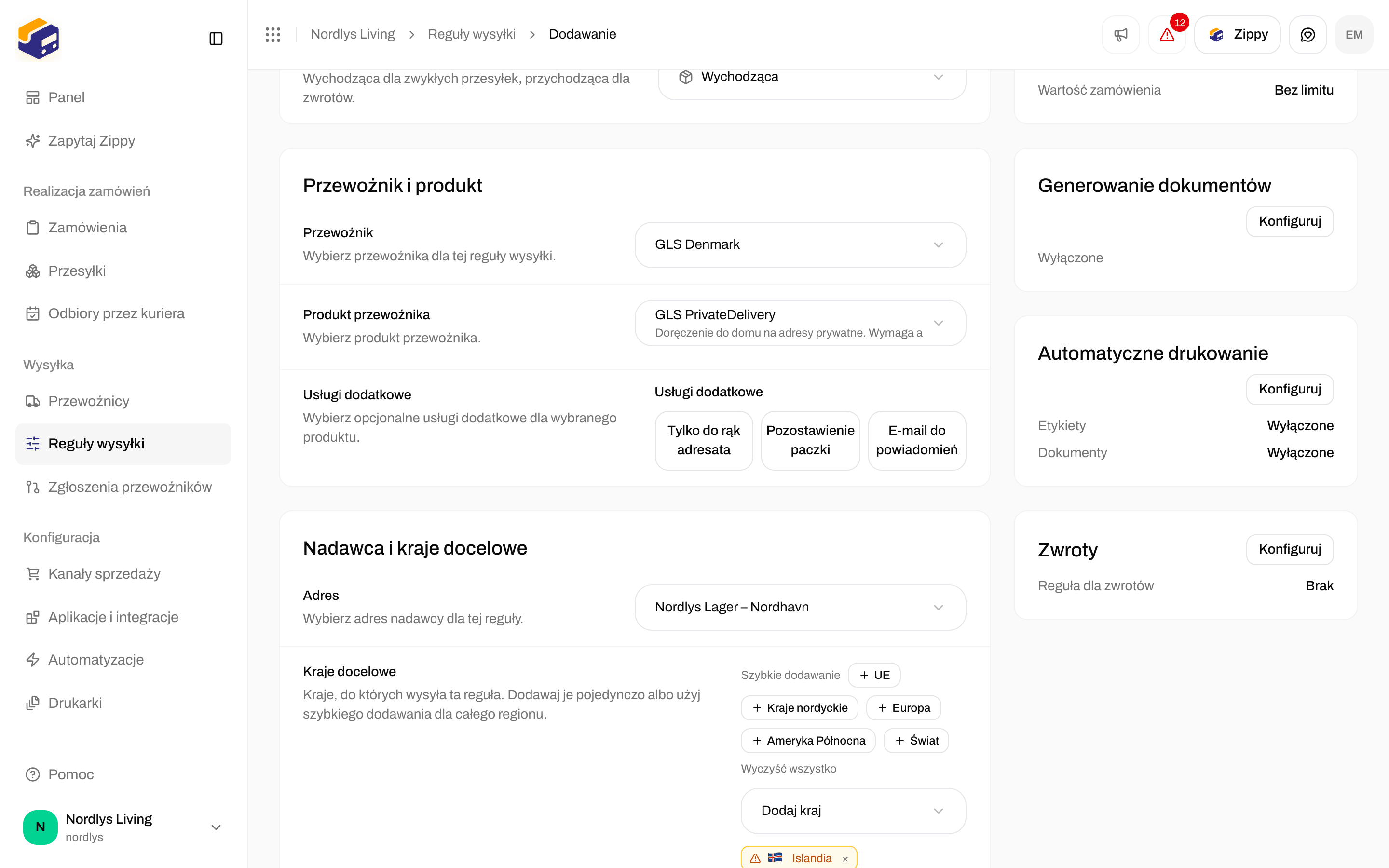
Wybierz **Przewoźnik**, którego połączyłeś, a potem jeden z jego produktów w **Produkt przewoźnika** (na przykład **GLS PrivateDelivery**). Jeśli produkt ma **Usługi dodatkowe** (dla GLS PrivateDelivery: **Tylko do rąk adresata**, **Pozostawienie paczki**, **E-mail do powiadomień**), zaznacz te, które każda przesyłka z tą regułą ma dostać.
**Adres** to adres „od” drukowany na etykiecie. Na liście są tylko adresy oznaczone jako **Nadawca**.
**Kraje docelowe** są wymagane. Dodawaj kraje pojedynczo albo użyj **Szybkie dodawanie**: **UE**, **Kraje nordyckie**, **Europa**, **Ameryka Północna** lub **Świat**. Kraj, do którego produkt nie może doręczać, jest oznaczony jako **Nieobsługiwany przez ten produkt**.
Nie możesz zapisać bez warunku. Zacznij od **Stała stawka**, jeśli każdy koszyk ma płacić tę samą cenę, albo dodaj **Waga**, **Wartość zamówienia**, **Przedział wartości** lub **Ilość**.
Kliknij **Utwórz regułę**. Wrócisz do listy. Nie ma osobnego przełącznika włączającego regułę: zapisana reguła jest od razu używana.
Listę możesz przeszukiwać i filtrować według przewoźnika lub [marki](/docs/pl/settings/brands).
## Utwórz regułę
Kliknij **Dodaj regułę wysyłki**. Strona nazywa się **Utwórz regułę wysyłki**.
**Nazwa reguły** to to, co widzisz Ty i co widzą Twoi klienci w koszyku. Zapisz ją tak, jak klienci mają ją przeczytać, na przykład `GLS Hjemmelevering - Danmark`, a nie wewnętrzny kod. Możesz dodać **Opis**.
**Wychodząca** jest dla zwykłych przesyłek. **Przychodząca (zwrot)** jest dla etykiet zwrotnych. Lista **Produkt przewoźnika** pokazuje tylko produkty dla wybranego kierunku.
Wybierz **Przewoźnik**, którego połączyłeś, a potem jeden z jego produktów w **Produkt przewoźnika** (na przykład **GLS PrivateDelivery**). Jeśli produkt ma **Usługi dodatkowe** (dla GLS PrivateDelivery: **Tylko do rąk adresata**, **Pozostawienie paczki**, **E-mail do powiadomień**), zaznacz te, które każda przesyłka z tą regułą ma dostać.
**Adres** to adres „od” drukowany na etykiecie. Na liście są tylko adresy oznaczone jako **Nadawca**.
**Kraje docelowe** są wymagane. Dodawaj kraje pojedynczo albo użyj **Szybkie dodawanie**: **UE**, **Kraje nordyckie**, **Europa**, **Ameryka Północna** lub **Świat**. Kraj, do którego produkt nie może doręczać, jest oznaczony jako **Nieobsługiwany przez ten produkt**.
Nie możesz zapisać bez warunku. Zacznij od **Stała stawka**, jeśli każdy koszyk ma płacić tę samą cenę, albo dodaj **Waga**, **Wartość zamówienia**, **Przedział wartości** lub **Ilość**.
Kliknij **Utwórz regułę**. Wrócisz do listy. Nie ma osobnego przełącznika włączającego regułę: zapisana reguła jest od razu używana.
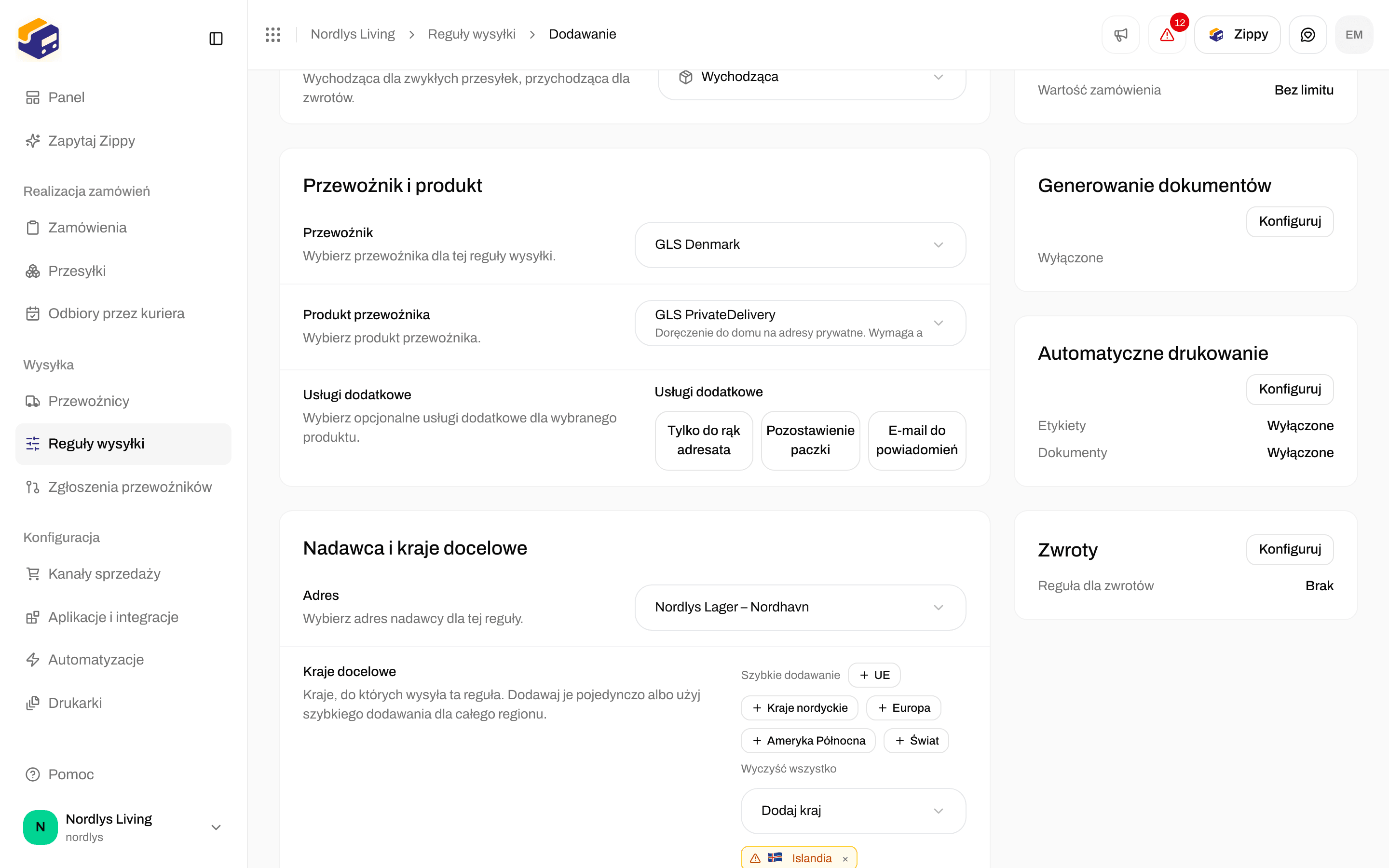
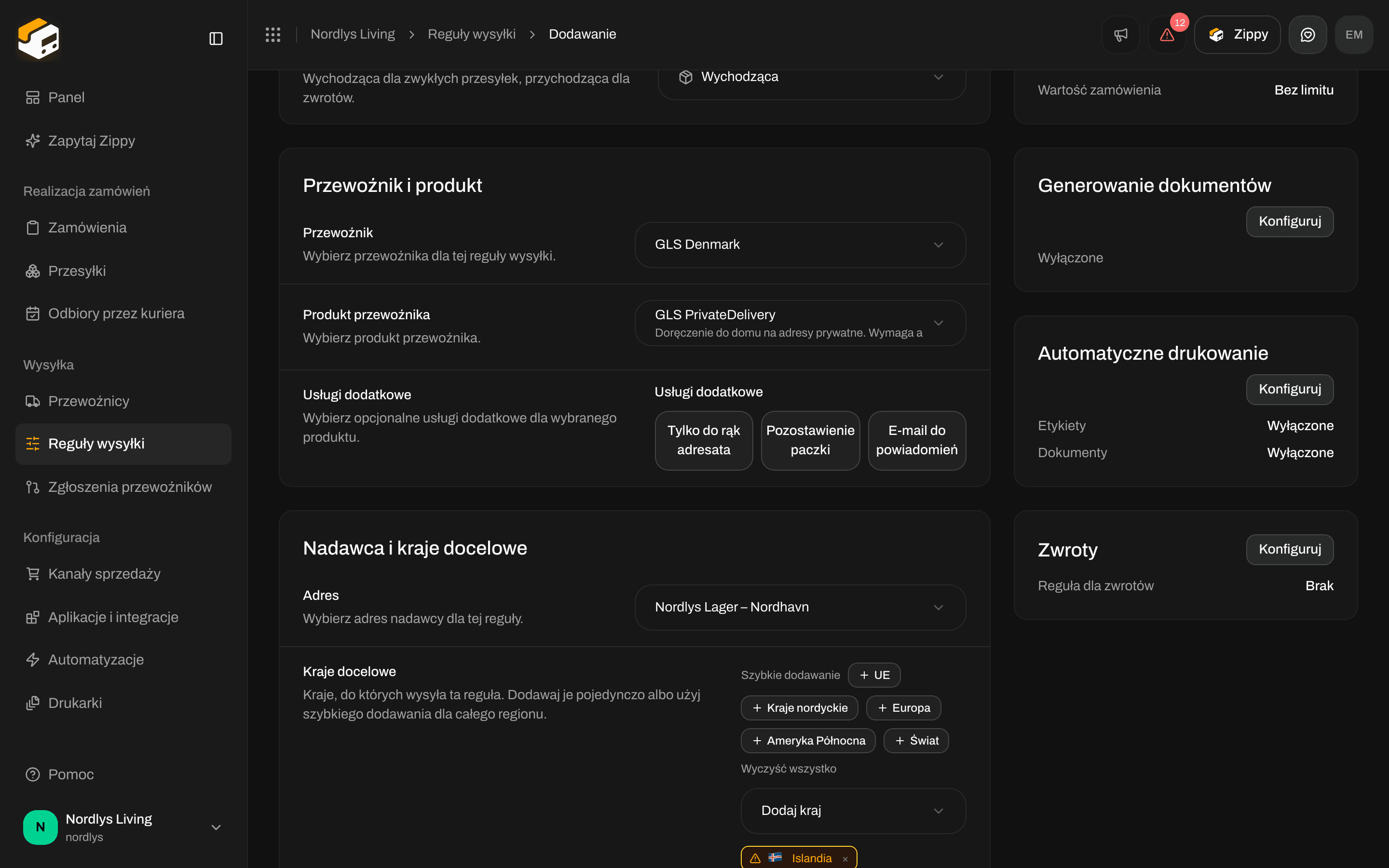 W koszyku reguła doręczenia do domu jest pokazywana jako nazwa reguły z nazwą produktu w nawiasie po niej. Reguła z punktem odbioru pokazuje nazwę reguły, a Shopify dodaje nazwę punktu odbioru. Używaj krótkich nazw w języku swoich klientów.
## Warunki
Warunki odpowiadają na jedno pytanie: *czy ten koszyk dostaje cenę wysyłki z tej reguły i jaką?* Nie mogą wybierać przewoźnika według SKU ani kanału sprzedaży. Nie ma dla nich warunków.
Formularz ma pięć rodzajów:
| Przycisk | Rodzaj | Kiedy pasuje |
| - | - | - |
| **Waga** | **Przedział wagi** | Łączna waga koszyka (kg) mieści się między minimum a maksimum, włącznie z granicami |
| **Wartość zamówienia** | **Wartość zamówienia** | **Suma (po rabatach)** lub **Suma częściowa (przed rabatami)** koszyka w porównaniu z wartością: co najmniej, więcej niż, najwyżej, mniej niż lub równa |
| **Przedział wartości** | **Przedział wartości zamówienia** | Suma lub suma częściowa koszyka mieści się między minimum a maksimum |
| **Ilość** | **Liczba sztuk** | Liczba sztuk w porównaniu z wybraną liczbą |
| **Stała stawka** | **Stała stawka** | Zawsze pasuje. Użyj jej jako ceny awaryjnej |
Każdy warunek ma też **Cena wysyłki** i **Waluta**. Ta cena to to, co klient płaci w koszyku, gdy ten warunek wygrywa.
W koszyku reguła doręczenia do domu jest pokazywana jako nazwa reguły z nazwą produktu w nawiasie po niej. Reguła z punktem odbioru pokazuje nazwę reguły, a Shopify dodaje nazwę punktu odbioru. Używaj krótkich nazw w języku swoich klientów.
## Warunki
Warunki odpowiadają na jedno pytanie: *czy ten koszyk dostaje cenę wysyłki z tej reguły i jaką?* Nie mogą wybierać przewoźnika według SKU ani kanału sprzedaży. Nie ma dla nich warunków.
Formularz ma pięć rodzajów:
| Przycisk | Rodzaj | Kiedy pasuje |
| - | - | - |
| **Waga** | **Przedział wagi** | Łączna waga koszyka (kg) mieści się między minimum a maksimum, włącznie z granicami |
| **Wartość zamówienia** | **Wartość zamówienia** | **Suma (po rabatach)** lub **Suma częściowa (przed rabatami)** koszyka w porównaniu z wartością: co najmniej, więcej niż, najwyżej, mniej niż lub równa |
| **Przedział wartości** | **Przedział wartości zamówienia** | Suma lub suma częściowa koszyka mieści się między minimum a maksimum |
| **Ilość** | **Liczba sztuk** | Liczba sztuk w porównaniu z wybraną liczbą |
| **Stała stawka** | **Stała stawka** | Zawsze pasuje. Użyj jej jako ceny awaryjnej |
Każdy warunek ma też **Cena wysyłki** i **Waluta**. Ta cena to to, co klient płaci w koszyku, gdy ten warunek wygrywa.
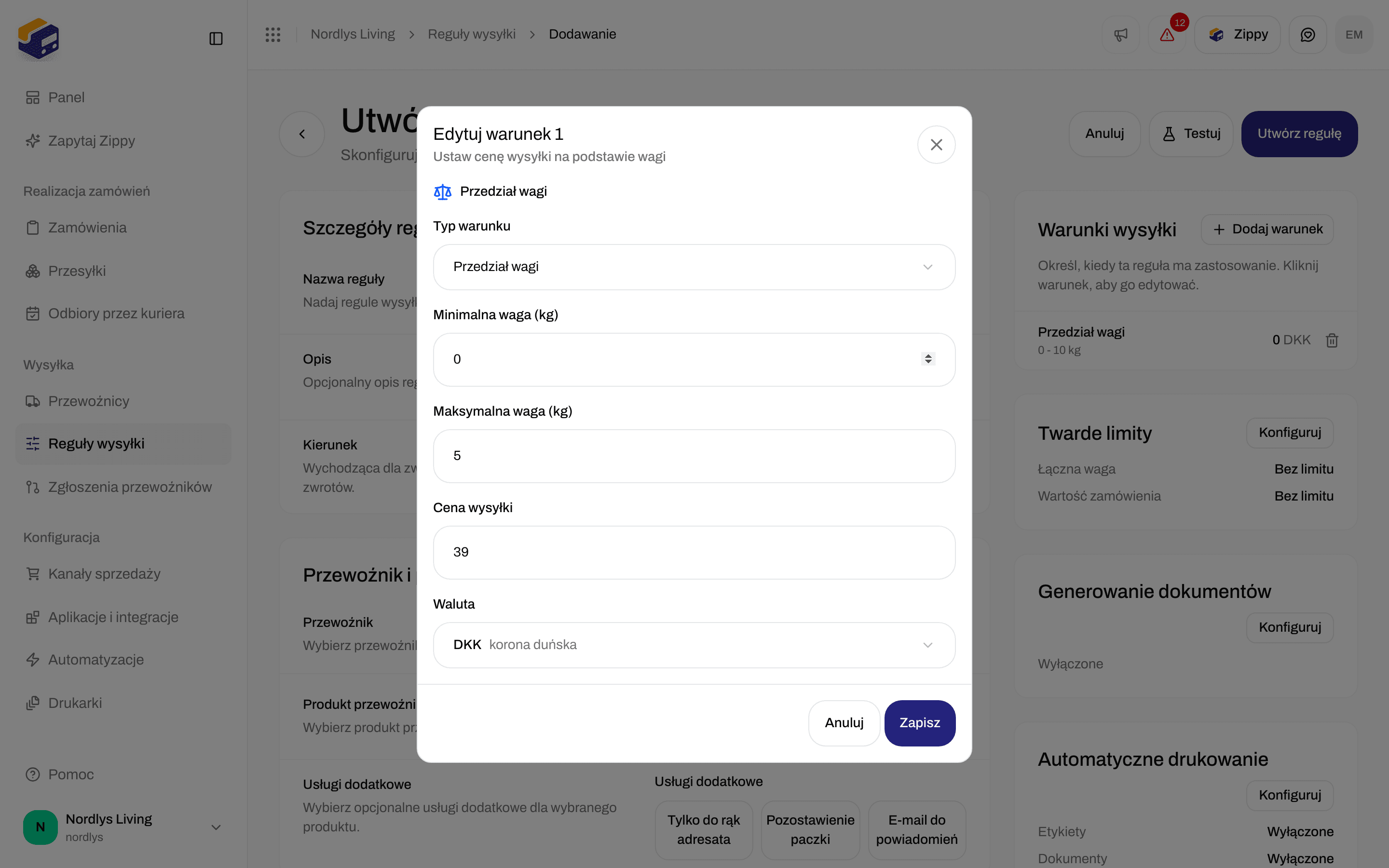
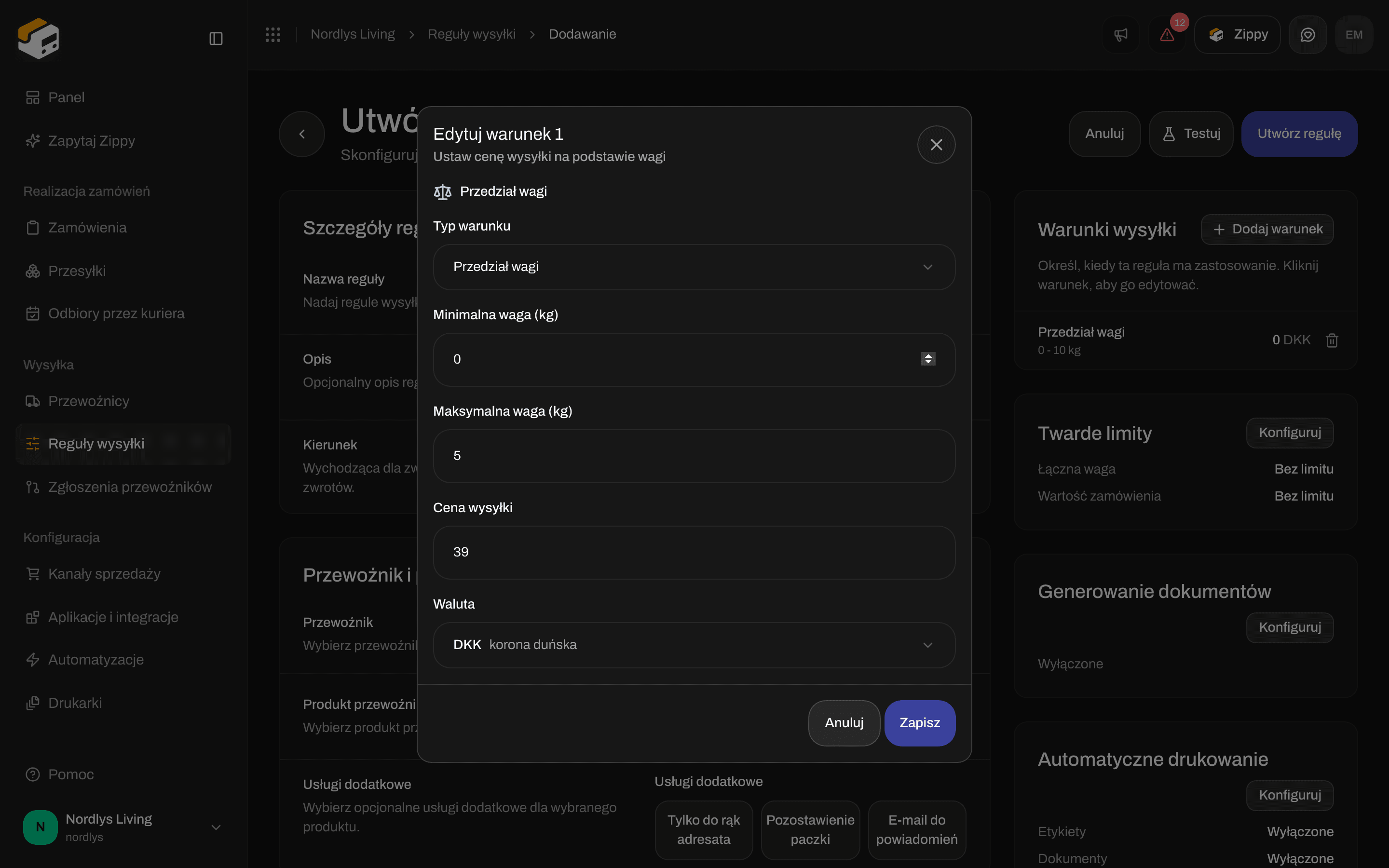 Reguła może mieć kilka warunków. Kliknij warunek, aby go zmienić, albo kliknij ikonę kosza, aby go usunąć.
 ### Jak Zippendo wybiera cenę
Zippendo sprawdza każdy warunek reguły. Spośród pasujących warunków wygrywa ten z **najniższą ceną wysyłki**. Koszyk o wadze 2 kg, który pasuje zarówno do „od 0 do 5 kg za 39 DKK”, jak i „stała stawka 49 DKK”, płaci **39 DKK**.
Warunek na **Suma (po rabatach)** jest sprawdzany tylko dla zamówień, które już wpłynęły. W koszyku Shopify znana jest tylko suma częściowa, więc warunek **Suma** jest tam pomijany. Użyj **Suma częściowa (przed rabatami)** dla cen w koszyku.
### Twarde limity
Kliknij **Konfiguruj** na karcie **Twarde limity**. Limity (opcjonalne) mogą pominąć całą regułę, zanim sprawdzony zostanie jakikolwiek warunek:
* **Łączna waga**: minimum i maksimum w kg
* **Wartość zamówienia**: minimum i maksimum w walucie zamówienia
Jeśli koszyk jest poza ustawionym limitem, reguła nie jest oferowana w koszyku, a jej warunki nie są sprawdzane.
## Przykłady
Zbuduj je za pomocą pól powyżej. Nie ma warunków dla SKU ani kanału sprzedaży.
**Według kraju docelowego.** Utwórz jedną regułę na region. Ustaw **Kraje docelowe** na `DK` dla krajowego GLS i utwórz drugą regułę z `SE` i `NO` dla PostNord. Kraj jest pierwszą rzeczą sprawdzaną w koszyku.
### Jak Zippendo wybiera cenę
Zippendo sprawdza każdy warunek reguły. Spośród pasujących warunków wygrywa ten z **najniższą ceną wysyłki**. Koszyk o wadze 2 kg, który pasuje zarówno do „od 0 do 5 kg za 39 DKK”, jak i „stała stawka 49 DKK”, płaci **39 DKK**.
Warunek na **Suma (po rabatach)** jest sprawdzany tylko dla zamówień, które już wpłynęły. W koszyku Shopify znana jest tylko suma częściowa, więc warunek **Suma** jest tam pomijany. Użyj **Suma częściowa (przed rabatami)** dla cen w koszyku.
### Twarde limity
Kliknij **Konfiguruj** na karcie **Twarde limity**. Limity (opcjonalne) mogą pominąć całą regułę, zanim sprawdzony zostanie jakikolwiek warunek:
* **Łączna waga**: minimum i maksimum w kg
* **Wartość zamówienia**: minimum i maksimum w walucie zamówienia
Jeśli koszyk jest poza ustawionym limitem, reguła nie jest oferowana w koszyku, a jej warunki nie są sprawdzane.
## Przykłady
Zbuduj je za pomocą pól powyżej. Nie ma warunków dla SKU ani kanału sprzedaży.
**Według kraju docelowego.** Utwórz jedną regułę na region. Ustaw **Kraje docelowe** na `DK` dla krajowego GLS i utwórz drugą regułę z `SE` i `NO` dla PostNord. Kraj jest pierwszą rzeczą sprawdzaną w koszyku.
 **Według wagi.** Dodaj warunek **Waga** dla 0 do 5 kg za 39 DKK i kolejny dla 5 do 20 kg za 59 DKK. Albo ustaw twardy limit 20 kg, żeby cięższe koszyki nigdy nie widziały tej reguły.
**Według wartości zamówienia.** Darmowa wysyłka od 500: **Wartość zamówienia**, porównana z **Co najmniej (≥)** 500, cena wysyłki 0. **Przedział wartości** od 0 do 499 za 49 DKK obejmuje resztę.
**Według liczby sztuk.** **Ilość**, **Co najmniej (≥)** 3, cena wysyłki 0 dla „trzy sztuki wysyłamy za darmo”.
**Stała stawka jako rozwiązanie awaryjne.** Dodaj **Stała stawka** na końcu, żeby koszyk, który nie pasował do węższego warunku, nadal dostał cenę. Jeśli żaden warunek nie pasuje, reguła nie jest oferowana w koszyku.
**Według kanału sprzedaży.** To nie jest warunek. W ustawieniach kanału sprzedaży, na karcie **Zamówienia i koszyk**, zaznacz, które reguły pojawiają się w koszyku. Jeśli nie zaznaczysz żadnej, oferowana jest każda reguła w Twojej organizacji pasująca do miejsca docelowego. Sklepy internetowe Shopify, które nie używają carrier-calculated shipping, łączą swoje metody dostawy z regułami. Zobacz [przypisanie metod dostawy](/docs/pl/order-channels/shopify-shipping-method-mapping).
**Według SKU.** Nie ma warunku SKU. Kieruj takie zamówienia przez ich własny kanał sprzedaży lub [markę](/docs/pl/settings/brands) albo wybierz regułę przy zamówieniu samodzielnie.
## Produkty i dodatkowe opcje
Lista **Produkt przewoźnika** pokazuje produkty wybranego przewoźnika. Doręczenie do domu i doręczenie do punktu odbioru to różne produkty. Gdy stosujesz regułę z punktem odbioru do przesyłki, która nie ma jeszcze punktu odbioru, musisz go wybrać.
Dodatkowe pola pojawiają się pod **Usługi dodatkowe**, gdy produkt (lub zaznaczona usługa) wymaga dodatkowych danych. GLS PrivateDelivery zwykle ich nie ma. Inne produkty mogą prosić o opcje zwrotu lub inne dane przewoźnika. Wypełnij wymagane, zanim zapiszesz.
Jeśli później przypiszesz przewoźnika lub adres nadawcy innej marce, zapisanie tej reguły się nie powiedzie, dopóki nie zmienisz jej **Marka** albo nie wybierzesz innego przewoźnika lub adresu.
## Dokumenty, drukowanie i zwroty
Te ustawienia obowiązują, gdy wysyłana jest przesyłka **z tą regułą**. Każde ma własną kartę: kliknij **Konfiguruj**, aby je zmienić, a potem **Gotowe**.
**Według wagi.** Dodaj warunek **Waga** dla 0 do 5 kg za 39 DKK i kolejny dla 5 do 20 kg za 59 DKK. Albo ustaw twardy limit 20 kg, żeby cięższe koszyki nigdy nie widziały tej reguły.
**Według wartości zamówienia.** Darmowa wysyłka od 500: **Wartość zamówienia**, porównana z **Co najmniej (≥)** 500, cena wysyłki 0. **Przedział wartości** od 0 do 499 za 49 DKK obejmuje resztę.
**Według liczby sztuk.** **Ilość**, **Co najmniej (≥)** 3, cena wysyłki 0 dla „trzy sztuki wysyłamy za darmo”.
**Stała stawka jako rozwiązanie awaryjne.** Dodaj **Stała stawka** na końcu, żeby koszyk, który nie pasował do węższego warunku, nadal dostał cenę. Jeśli żaden warunek nie pasuje, reguła nie jest oferowana w koszyku.
**Według kanału sprzedaży.** To nie jest warunek. W ustawieniach kanału sprzedaży, na karcie **Zamówienia i koszyk**, zaznacz, które reguły pojawiają się w koszyku. Jeśli nie zaznaczysz żadnej, oferowana jest każda reguła w Twojej organizacji pasująca do miejsca docelowego. Sklepy internetowe Shopify, które nie używają carrier-calculated shipping, łączą swoje metody dostawy z regułami. Zobacz [przypisanie metod dostawy](/docs/pl/order-channels/shopify-shipping-method-mapping).
**Według SKU.** Nie ma warunku SKU. Kieruj takie zamówienia przez ich własny kanał sprzedaży lub [markę](/docs/pl/settings/brands) albo wybierz regułę przy zamówieniu samodzielnie.
## Produkty i dodatkowe opcje
Lista **Produkt przewoźnika** pokazuje produkty wybranego przewoźnika. Doręczenie do domu i doręczenie do punktu odbioru to różne produkty. Gdy stosujesz regułę z punktem odbioru do przesyłki, która nie ma jeszcze punktu odbioru, musisz go wybrać.
Dodatkowe pola pojawiają się pod **Usługi dodatkowe**, gdy produkt (lub zaznaczona usługa) wymaga dodatkowych danych. GLS PrivateDelivery zwykle ich nie ma. Inne produkty mogą prosić o opcje zwrotu lub inne dane przewoźnika. Wypełnij wymagane, zanim zapiszesz.
Jeśli później przypiszesz przewoźnika lub adres nadawcy innej marce, zapisanie tej reguły się nie powiedzie, dopóki nie zmienisz jej **Marka** albo nie wybierzesz innego przewoźnika lub adresu.
## Dokumenty, drukowanie i zwroty
Te ustawienia obowiązują, gdy wysyłana jest przesyłka **z tą regułą**. Każde ma własną kartę: kliknij **Konfiguruj**, aby je zmienić, a potem **Gotowe**.
 * **Generuj fakturę proforma** / **Generuj fakturę handlową**: Zippendo tworzy dokumenty celne dla przesyłek opuszczających UE. Niektórzy przewoźnicy sami tworzą te dokumenty i wysyłają je z etykietą. Formularz informuje wtedy, że Zippendo nie tworzy własnych kopii.
* **Generuj listę pakowania**: lista pakowania z paczkami i pozycjami, do włożenia do pudełka.
* **Drukuj etykiety automatycznie** / **Drukuj dokumenty automatycznie**: drukowanie na zatwierdzonej [drukarce etykiet lub drukarce dokumentów](/docs/pl/printers/auto-print-labels) zaraz po wysłaniu przesyłki. Drukarki muszą być w stanie **Aktywna**.
* **Reguła wysyłki dla zwrotów**: wybierz regułę przychodzącą do użycia dla przesyłek zwrotnych. **Twórz zwrot automatycznie po wysłaniu przesyłki** tworzy i wysyła tę przesyłkę zwrotną zaraz po wysłaniu przesyłki wychodzącej. Zobacz [Zwroty](/docs/pl/tutorials/returns).
## Marki
Jeśli Twoja organizacja korzysta z [marek](/docs/pl/settings/brands), formularz ma pole **Marka**. Reguła z marką dotyczy tylko zamówień tej marki i może używać tylko przewoźników i adresów nadawcy, z których ta marka może korzystać (własnych albo wspólnych dla całej organizacji). Reguła bez marki jest wspólna dla całej organizacji.
## Jak wybierane są reguły (nie ma priorytetu)
Reguły nie mają numeru priorytetu, a pierwsze dopasowanie nie wygrywa.
**W koszyku**
1. Zippendo zaczyna od reguł zaznaczonych dla tego kanału sprzedaży albo od każdej reguły w Twojej organizacji, jeśli żadna nie jest zaznaczona.
2. Zachowuje reguły, których **Kraje docelowe** obejmują kraj klienta.
3. Odrzuca reguły, poza którymi koszyk wypada w **Twarde limity**.
4. Odrzuca reguły, w których żaden warunek nie pasuje.
5. Każda pozostała reguła jest oferowana. Reguła doręczenia do domu pojawia się raz. Reguła z punktem odbioru pojawia się raz dla każdego pobliskiego punktu odbioru.
Kilka reguł może być pokazanych jednocześnie, a klient wybiera jedną. W obrębie jednej reguły cenę ustala najtańszy pasujący warunek.
**Przy zamówieniu lub przesyłce**
Regułą jest ta już zapisana przy zamówieniu (z koszyka lub z przypisania metody dostawy) albo ta, którą wybierzesz za pomocą **Konfiguruj**. Utworzenie lub wysłanie przesyłki nie sprawdza warunków ponownie, aby wybrać inną regułę.
## Zmień, przestań używać lub usuń regułę
Kliknij wiersz (albo **Edytuj** w menu **⋯** wiersza), aby otworzyć **Edytuj regułę wysyłki**. Wprowadź zmiany i kliknij **Zaktualizuj regułę**.
**Nie ma przełącznika włącz/wyłącz.** Zapisana reguła zawsze może być oferowana w koszyku, o ile pozwalają na to jej kraje, twarde limity, warunki, marka i ustawienia kanału sprzedaży. Aby przestać używać reguły:
* usuń ją, albo
* usuń kraje lub zaostrz twarde limity, żeby już nie pasowała, albo
* odznacz ją w ustawieniach koszyka kanału sprzedaży.
Usunięcie jest trwałe. Otwórz menu **⋯** wiersza, kliknij **Usuń** i wpisz nazwę reguły wielkimi literami, aby potwierdzić.
* **Generuj fakturę proforma** / **Generuj fakturę handlową**: Zippendo tworzy dokumenty celne dla przesyłek opuszczających UE. Niektórzy przewoźnicy sami tworzą te dokumenty i wysyłają je z etykietą. Formularz informuje wtedy, że Zippendo nie tworzy własnych kopii.
* **Generuj listę pakowania**: lista pakowania z paczkami i pozycjami, do włożenia do pudełka.
* **Drukuj etykiety automatycznie** / **Drukuj dokumenty automatycznie**: drukowanie na zatwierdzonej [drukarce etykiet lub drukarce dokumentów](/docs/pl/printers/auto-print-labels) zaraz po wysłaniu przesyłki. Drukarki muszą być w stanie **Aktywna**.
* **Reguła wysyłki dla zwrotów**: wybierz regułę przychodzącą do użycia dla przesyłek zwrotnych. **Twórz zwrot automatycznie po wysłaniu przesyłki** tworzy i wysyła tę przesyłkę zwrotną zaraz po wysłaniu przesyłki wychodzącej. Zobacz [Zwroty](/docs/pl/tutorials/returns).
## Marki
Jeśli Twoja organizacja korzysta z [marek](/docs/pl/settings/brands), formularz ma pole **Marka**. Reguła z marką dotyczy tylko zamówień tej marki i może używać tylko przewoźników i adresów nadawcy, z których ta marka może korzystać (własnych albo wspólnych dla całej organizacji). Reguła bez marki jest wspólna dla całej organizacji.
## Jak wybierane są reguły (nie ma priorytetu)
Reguły nie mają numeru priorytetu, a pierwsze dopasowanie nie wygrywa.
**W koszyku**
1. Zippendo zaczyna od reguł zaznaczonych dla tego kanału sprzedaży albo od każdej reguły w Twojej organizacji, jeśli żadna nie jest zaznaczona.
2. Zachowuje reguły, których **Kraje docelowe** obejmują kraj klienta.
3. Odrzuca reguły, poza którymi koszyk wypada w **Twarde limity**.
4. Odrzuca reguły, w których żaden warunek nie pasuje.
5. Każda pozostała reguła jest oferowana. Reguła doręczenia do domu pojawia się raz. Reguła z punktem odbioru pojawia się raz dla każdego pobliskiego punktu odbioru.
Kilka reguł może być pokazanych jednocześnie, a klient wybiera jedną. W obrębie jednej reguły cenę ustala najtańszy pasujący warunek.
**Przy zamówieniu lub przesyłce**
Regułą jest ta już zapisana przy zamówieniu (z koszyka lub z przypisania metody dostawy) albo ta, którą wybierzesz za pomocą **Konfiguruj**. Utworzenie lub wysłanie przesyłki nie sprawdza warunków ponownie, aby wybrać inną regułę.
## Zmień, przestań używać lub usuń regułę
Kliknij wiersz (albo **Edytuj** w menu **⋯** wiersza), aby otworzyć **Edytuj regułę wysyłki**. Wprowadź zmiany i kliknij **Zaktualizuj regułę**.
**Nie ma przełącznika włącz/wyłącz.** Zapisana reguła zawsze może być oferowana w koszyku, o ile pozwalają na to jej kraje, twarde limity, warunki, marka i ustawienia kanału sprzedaży. Aby przestać używać reguły:
* usuń ją, albo
* usuń kraje lub zaostrz twarde limity, żeby już nie pasowała, albo
* odznacz ją w ustawieniach koszyka kanału sprzedaży.
Usunięcie jest trwałe. Otwórz menu **⋯** wiersza, kliknij **Usuń** i wpisz nazwę reguły wielkimi literami, aby potwierdzić.

 ## Zastosuj regułę przy wysyłce
### Przy zamówieniu
Otwórz zamówienie. Sekcja **Reguła wysyłki** pokazuje regułę przypisaną do zamówienia albo **Zamówienie nie ma reguły**. Zamówienie bez reguły i bez przesyłek pokazuje też pole **Skonfiguruj reguły wysyłki**.
## Zastosuj regułę przy wysyłce
### Przy zamówieniu
Otwórz zamówienie. Sekcja **Reguła wysyłki** pokazuje regułę przypisaną do zamówienia albo **Zamówienie nie ma reguły**. Zamówienie bez reguły i bez przesyłek pokazuje też pole **Skonfiguruj reguły wysyłki**.
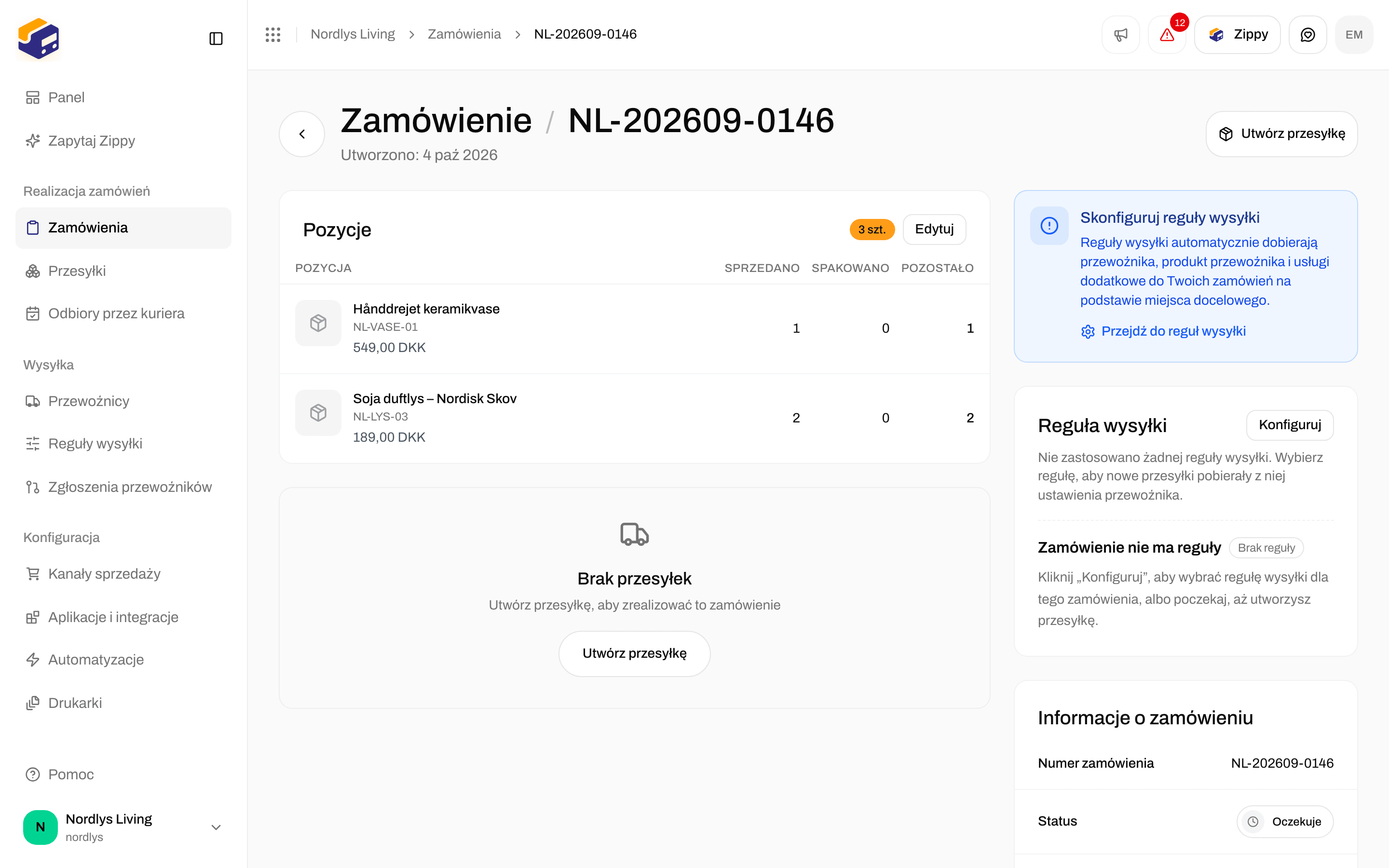
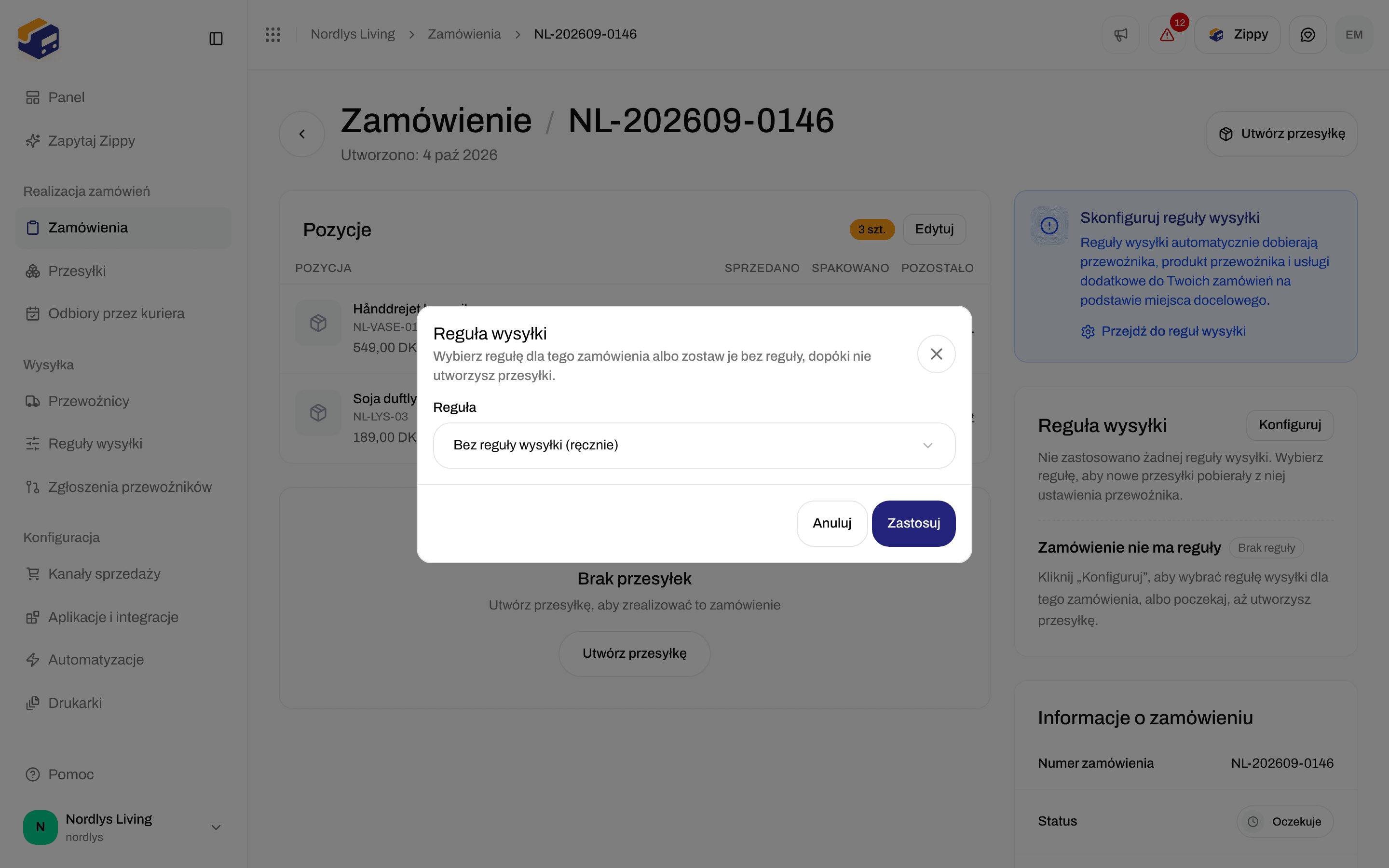
 Kliknij **Konfiguruj**, wybierz regułę (albo **Bez reguły wysyłki (ręcznie)**) i kliknij **Zastosuj**. Jeśli zamówienie ma już szkice lub oczekujące przesyłki, możesz zastosować tę samą regułę do nich w tym samym oknie.
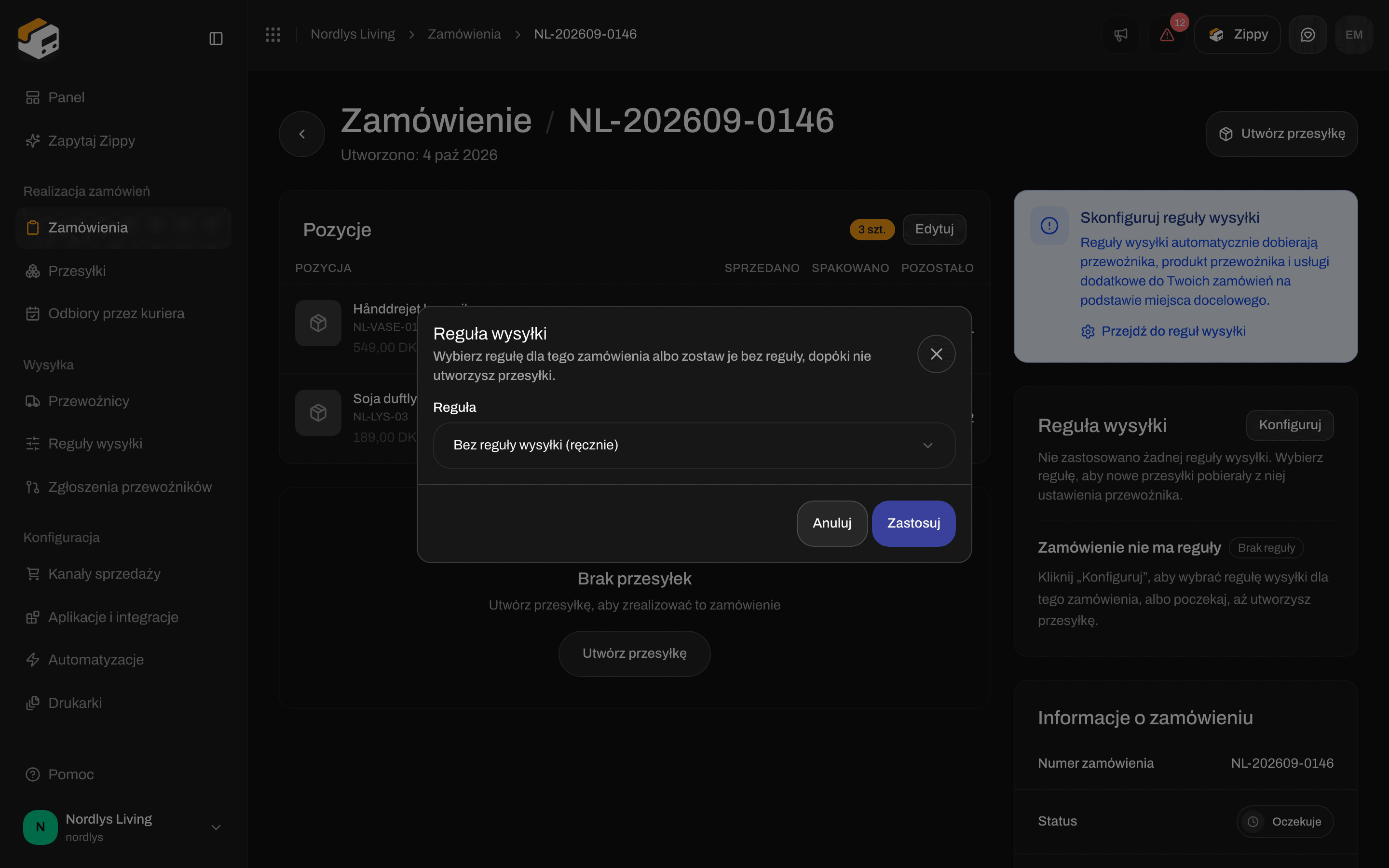 Gdy klikniesz **Utwórz przesyłkę** przy zamówieniu z regułą, okno używa tej reguły: przewoźnik, produkt, usługi dodatkowe i adres nadawcy są już wypełnione. Kliknij **Wybierz przewoźnika ręcznie** dla jednorazowego wyjątku.
### Przy przesyłce
Szkice i oczekujące przesyłki pokazują sekcję **Reguła wysyłki** na stronie przesyłki. **Ustawienia ręczne** oznaczają, że przewoźnik jest wybrany przy samej przesyłce.
Gdy klikniesz **Utwórz przesyłkę** przy zamówieniu z regułą, okno używa tej reguły: przewoźnik, produkt, usługi dodatkowe i adres nadawcy są już wypełnione. Kliknij **Wybierz przewoźnika ręcznie** dla jednorazowego wyjątku.
### Przy przesyłce
Szkice i oczekujące przesyłki pokazują sekcję **Reguła wysyłki** na stronie przesyłki. **Ustawienia ręczne** oznaczają, że przewoźnik jest wybrany przy samej przesyłce.
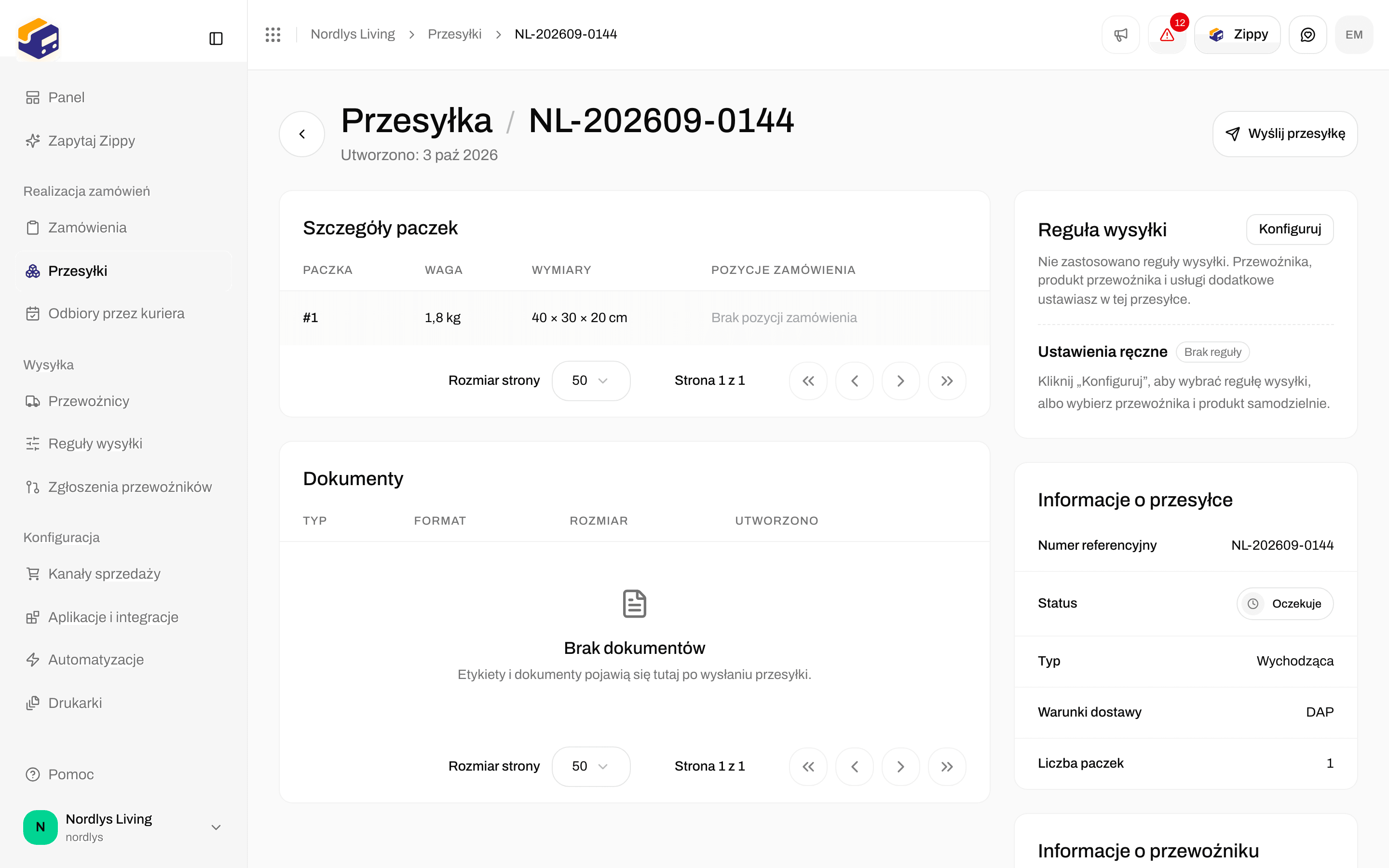
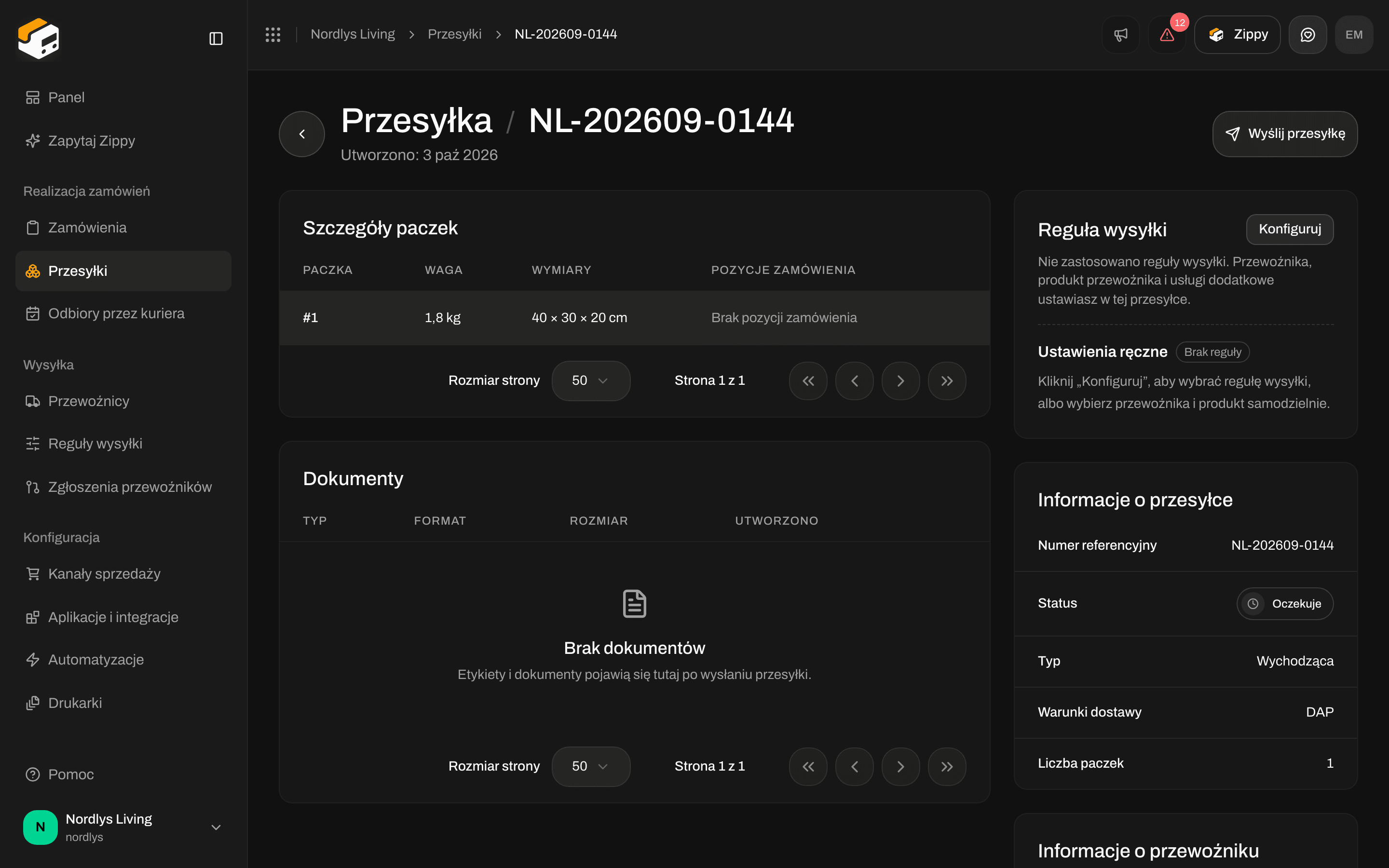 **Konfiguruj** otwiera okno tego samego rodzaju. Zastosowanie reguły zastępuje ustawienia przewoźnika i adres nadawcy przesyłki. Jeśli produkt reguły dostarcza do punktu odbioru, a przesyłka jeszcze go nie ma, wybierasz go, zanim reguła zostanie zastosowana.

 Po zastosowaniu reguły nadal możesz zmienić przewoźnika lub produkt w oczekującej przesyłce.
### Automatyzacje
W automatyzacji akcja **Zastosuj regułę wysyłki** przypisuje przesyłce wybraną przez Ciebie regułę (na przykład gdy wystąpi **Utworzono przesyłkę**). Robi to samo co **Zastosuj** w oknie: nie sprawdza warunków ponownie. Zobacz [Budowanie automatyzacji](/docs/pl/automations/building-an-automation).
## Testuj i sprawdzaj
### Tester warunków
Na stronie tworzenia lub edycji kliknij **Testuj**. Wpisz przykładową **Waga (kg)**, **Wartość zamówienia** i **Ilość**. Tester wykonuje te same kroki co koszyk:
* Jeśli koszyk jest poza twardymi limitami, cała reguła jest pomijana.
* Wymieniony jest każdy pasujący warunek, a najtańszy jest oznaczony **(najlepsza)**.
* Dostajesz ostrzeżenie, gdy cena wynosi 0 (darmowa wysyłka) albo gdy pasujące ceny bardzo się różnią.
Po zastosowaniu reguły nadal możesz zmienić przewoźnika lub produkt w oczekującej przesyłce.
### Automatyzacje
W automatyzacji akcja **Zastosuj regułę wysyłki** przypisuje przesyłce wybraną przez Ciebie regułę (na przykład gdy wystąpi **Utworzono przesyłkę**). Robi to samo co **Zastosuj** w oknie: nie sprawdza warunków ponownie. Zobacz [Budowanie automatyzacji](/docs/pl/automations/building-an-automation).
## Testuj i sprawdzaj
### Tester warunków
Na stronie tworzenia lub edycji kliknij **Testuj**. Wpisz przykładową **Waga (kg)**, **Wartość zamówienia** i **Ilość**. Tester wykonuje te same kroki co koszyk:
* Jeśli koszyk jest poza twardymi limitami, cała reguła jest pomijana.
* Wymieniony jest każdy pasujący warunek, a najtańszy jest oznaczony **(najlepsza)**.
* Dostajesz ostrzeżenie, gdy cena wynosi 0 (darmowa wysyłka) albo gdy pasujące ceny bardzo się różnią.
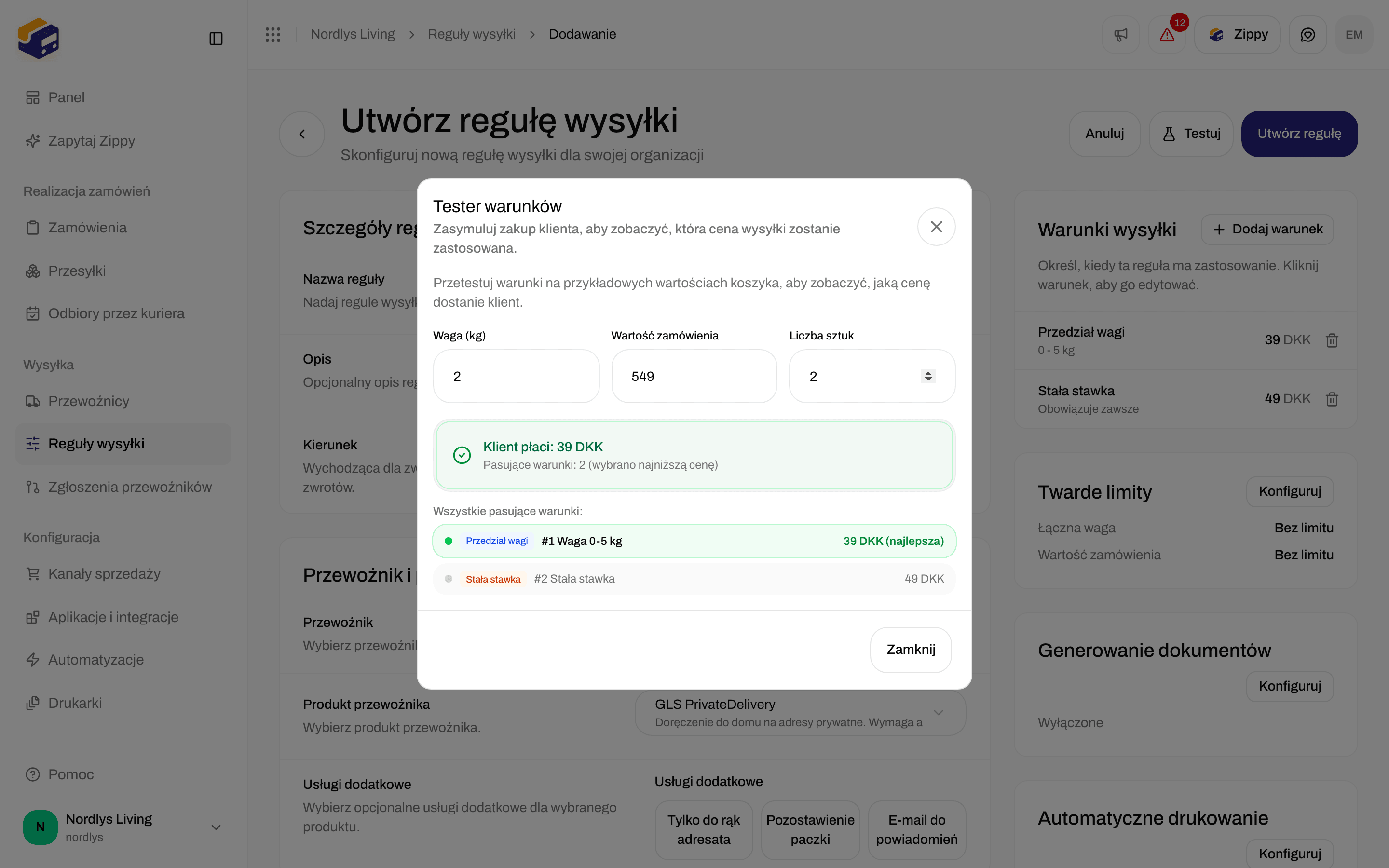
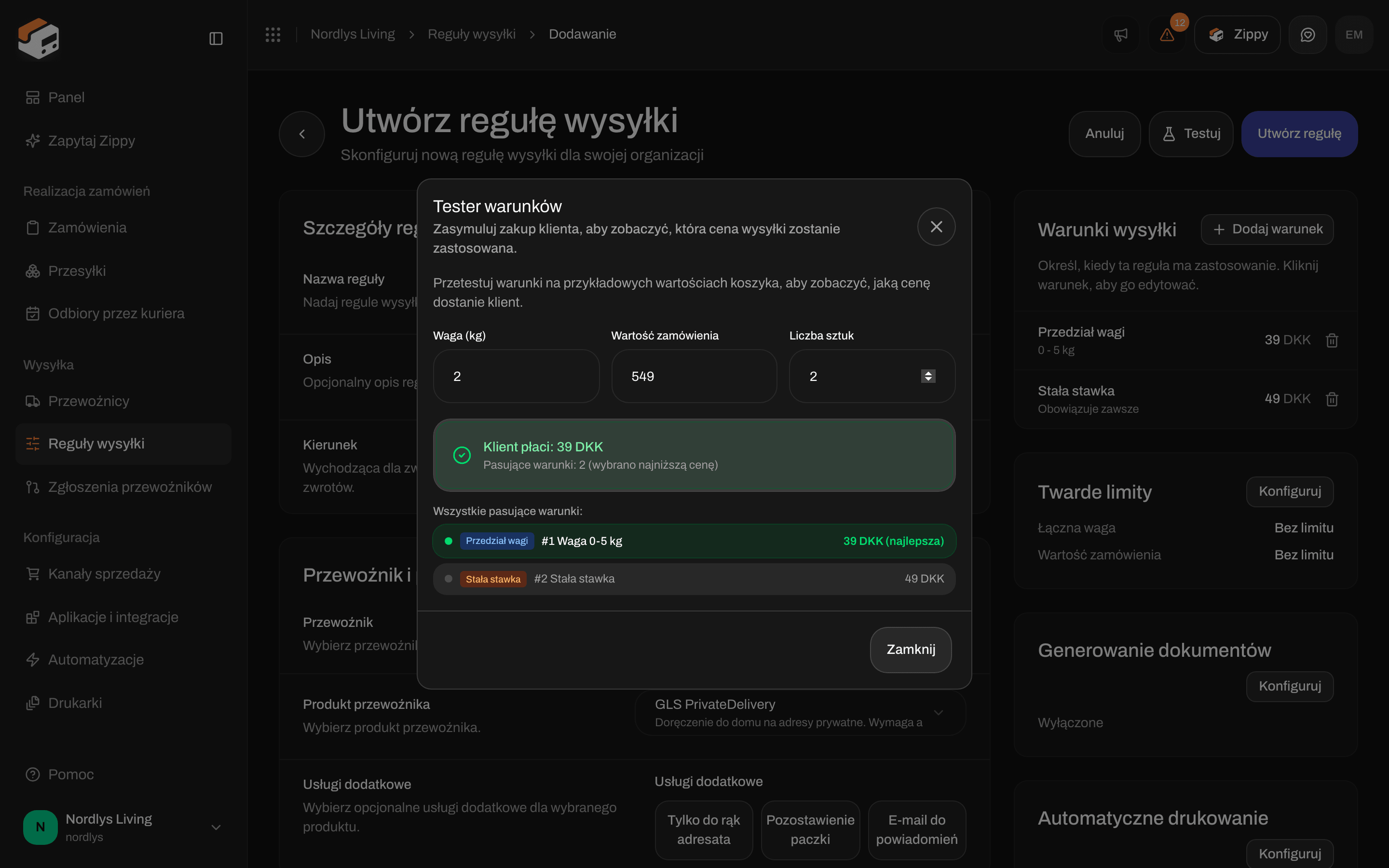 Tester niczego nie wysyła i nie musisz wcześniej zapisywać reguły.
### Sprawdź regułę w prawdziwym życiu
1. Przejdź przez koszyk w swoim sklepie internetowym (sklep testowy też się nadaje) z adresem w jednym z krajów reguły. Zobacz [stawki w koszyku](/docs/pl/order-channels/shopify-checkout-rates). Metoda dostawy powinna mieć nazwę Twojej reguły.
2. Otwórz zamówienie w Zippendo. Sekcja **Reguła wysyłki** powinna pokazywać tę regułę jako **Aktywna**.
3. Utwórz i wyślij przesyłkę. Przewoźnik i produkt powinny odpowiadać regule. Jeśli włączyłeś automatyczne drukowanie lub dokumenty, sprawdź sekcję **Dokumenty** przesyłki i listę zadań drukarki.
## Typowe problemy
* **Brak metod dostawy w koszyku.** Kraju klienta nie ma w **Kraje docelowe**, koszyk jest poza twardymi limitami albo żaden warunek nie pasuje. Reguła z warunkami, z których żaden nie pasuje, jest ukryta. Nie jest oferowana za darmo. (Reguła zapisana bez żadnych warunków, co jest możliwe tylko przez API, jest oferowana za darmo.)
* **Spodziewałeś się, że wygra pierwsza pasująca reguła.** Nie ma priorytetu. Koszyk pokazuje każdą pasującą regułę. Zawęź kraje, twarde limity albo reguły zaznaczone dla kanału sprzedaży, jeśli widzisz zbyt wiele metod dostawy.
* **SKU ani kanał sprzedaży nie jest warunkiem.** Zaznacz reguły w kanale sprzedaży albo wybierz regułę przy zamówieniu. W oknie warunku nie ma pola SKU.
* **Suma lub suma częściowa w koszyku Shopify.** Warunki **Suma** nigdy nie pasują w koszyku Shopify. Użyj **Suma częściowa** dla cen w koszyku.
* **Produkt z punktem odbioru, brak punktu odbioru.** Zastosowanie reguły do przesyłki bez punktu odbioru prosi o jego wybranie. W koszyku wybór klienta jest zapisywany, gdy wybierze opcję z punktem odbioru.
* **Niezgodność marki.** Reguła z marką nie jest oferowana w sklepie internetowym innej marki, nawet jeśli zaznaczyłeś ją tam.
* **Limit planu.** Jeśli spróbujesz utworzyć więcej reguł, niż pozwala Twój plan, Zippendo poprosi o zmianę planu. Zobacz [Reguły wysyłki](/docs/pl/settings/shipping-rules).
* **Formularz nie chce się zapisać.** Nazwa, przewoźnik, produkt, adres, co najmniej jeden kraj i co najmniej jeden warunek są wymagane.
* **Brak komunikatu po utworzeniu.** Po **Utwórz regułę** wracasz do listy, a nowa reguła jest na niej. To jest potwierdzenie.
Twoja reguła działa, gdy pasujący koszyk pokazuje ją z właściwą ceną, a przesyłka utworzona z tego zamówienia ma już wypełnionych przewoźnika, produkt i adres nadawcy.
## Powiązane
* Dokumentacja: [Reguły wysyłki](/docs/pl/settings/shipping-rules)
* [Utwórz przesyłkę](/docs/pl/tutorials/create-a-shipment)
* [Koszyk](/docs/pl/tutorials/checkout) · [Stawki na żywo w Shopify](/docs/pl/order-channels/shopify-checkout-rates) · [Przypisanie metod dostawy](/docs/pl/order-channels/shopify-shipping-method-mapping)
* [Przewoźnicy](/docs/pl/tutorials/carriers) · [Zamówienia](/docs/pl/tutorials/orders) · [Zwroty](/docs/pl/tutorials/returns) · [Etykiety i drukowanie](/docs/pl/tutorials/labels-printing)
* [Automatyczne drukowanie etykiet](/docs/pl/printers/auto-print-labels) · [Marki](/docs/pl/settings/brands) · [Budowanie automatyzacji](/docs/pl/automations/building-an-automation)
* Pole po polu: [Pola reguły wysyłki](/docs/pl/how-to/shipping-rule-fields) · [Zastosuj regułę wysyłki](/docs/pl/how-to/apply-a-shipping-rule) · [Automatyczne drukowanie](/docs/pl/how-to/auto-print)
This documentation is built and hosted on [Mintlify](https://mintlify.com), a developer documentation platform.
Tester niczego nie wysyła i nie musisz wcześniej zapisywać reguły.
### Sprawdź regułę w prawdziwym życiu
1. Przejdź przez koszyk w swoim sklepie internetowym (sklep testowy też się nadaje) z adresem w jednym z krajów reguły. Zobacz [stawki w koszyku](/docs/pl/order-channels/shopify-checkout-rates). Metoda dostawy powinna mieć nazwę Twojej reguły.
2. Otwórz zamówienie w Zippendo. Sekcja **Reguła wysyłki** powinna pokazywać tę regułę jako **Aktywna**.
3. Utwórz i wyślij przesyłkę. Przewoźnik i produkt powinny odpowiadać regule. Jeśli włączyłeś automatyczne drukowanie lub dokumenty, sprawdź sekcję **Dokumenty** przesyłki i listę zadań drukarki.
## Typowe problemy
* **Brak metod dostawy w koszyku.** Kraju klienta nie ma w **Kraje docelowe**, koszyk jest poza twardymi limitami albo żaden warunek nie pasuje. Reguła z warunkami, z których żaden nie pasuje, jest ukryta. Nie jest oferowana za darmo. (Reguła zapisana bez żadnych warunków, co jest możliwe tylko przez API, jest oferowana za darmo.)
* **Spodziewałeś się, że wygra pierwsza pasująca reguła.** Nie ma priorytetu. Koszyk pokazuje każdą pasującą regułę. Zawęź kraje, twarde limity albo reguły zaznaczone dla kanału sprzedaży, jeśli widzisz zbyt wiele metod dostawy.
* **SKU ani kanał sprzedaży nie jest warunkiem.** Zaznacz reguły w kanale sprzedaży albo wybierz regułę przy zamówieniu. W oknie warunku nie ma pola SKU.
* **Suma lub suma częściowa w koszyku Shopify.** Warunki **Suma** nigdy nie pasują w koszyku Shopify. Użyj **Suma częściowa** dla cen w koszyku.
* **Produkt z punktem odbioru, brak punktu odbioru.** Zastosowanie reguły do przesyłki bez punktu odbioru prosi o jego wybranie. W koszyku wybór klienta jest zapisywany, gdy wybierze opcję z punktem odbioru.
* **Niezgodność marki.** Reguła z marką nie jest oferowana w sklepie internetowym innej marki, nawet jeśli zaznaczyłeś ją tam.
* **Limit planu.** Jeśli spróbujesz utworzyć więcej reguł, niż pozwala Twój plan, Zippendo poprosi o zmianę planu. Zobacz [Reguły wysyłki](/docs/pl/settings/shipping-rules).
* **Formularz nie chce się zapisać.** Nazwa, przewoźnik, produkt, adres, co najmniej jeden kraj i co najmniej jeden warunek są wymagane.
* **Brak komunikatu po utworzeniu.** Po **Utwórz regułę** wracasz do listy, a nowa reguła jest na niej. To jest potwierdzenie.
Twoja reguła działa, gdy pasujący koszyk pokazuje ją z właściwą ceną, a przesyłka utworzona z tego zamówienia ma już wypełnionych przewoźnika, produkt i adres nadawcy.
## Powiązane
* Dokumentacja: [Reguły wysyłki](/docs/pl/settings/shipping-rules)
* [Utwórz przesyłkę](/docs/pl/tutorials/create-a-shipment)
* [Koszyk](/docs/pl/tutorials/checkout) · [Stawki na żywo w Shopify](/docs/pl/order-channels/shopify-checkout-rates) · [Przypisanie metod dostawy](/docs/pl/order-channels/shopify-shipping-method-mapping)
* [Przewoźnicy](/docs/pl/tutorials/carriers) · [Zamówienia](/docs/pl/tutorials/orders) · [Zwroty](/docs/pl/tutorials/returns) · [Etykiety i drukowanie](/docs/pl/tutorials/labels-printing)
* [Automatyczne drukowanie etykiet](/docs/pl/printers/auto-print-labels) · [Marki](/docs/pl/settings/brands) · [Budowanie automatyzacji](/docs/pl/automations/building-an-automation)
* Pole po polu: [Pola reguły wysyłki](/docs/pl/how-to/shipping-rule-fields) · [Zastosuj regułę wysyłki](/docs/pl/how-to/apply-a-shipping-rule) · [Automatyczne drukowanie](/docs/pl/how-to/auto-print)
This documentation is built and hosted on [Mintlify](https://mintlify.com), a developer documentation platform.