> ## Documentation Index
> Fetch the complete documentation index at: https://www.zippendo.com/docs/llms.txt
> Use this file to discover all available pages before exploring further.
# Ustawienia, zespół i marki
> Zarządzaj ustawieniami organizacji, zapraszaj zespół i konfiguruj marki.
**Ustawienia** to miejsce, w którym zarządzasz samą organizacją: jej nazwą i identyfikatorami celnymi, zespołem, markami, planem, tokenami API i webhookami. Drukarek tu nie ma. Mają własną pozycję na pasku bocznym.
Ten poradnik prowadzi przez ekrany po kolei. Wszystkie pola opisano w [Ustawieniach](/docs/pl/settings/overview) i na stronach poradnikowych linkowanych poniżej.
## Otwórz Ustawienia
Ustawień nie ma na głównym pasku bocznym. Kliknij przełącznik organizacji na dole paska bocznego (nazwę swojej organizacji), a potem **Zarządzaj**. Ustawienia otwierają się na karcie **Organizacja**. **Zaproś członków zespołu** w tym samym menu prowadzi prosto do karty **Zespół**.
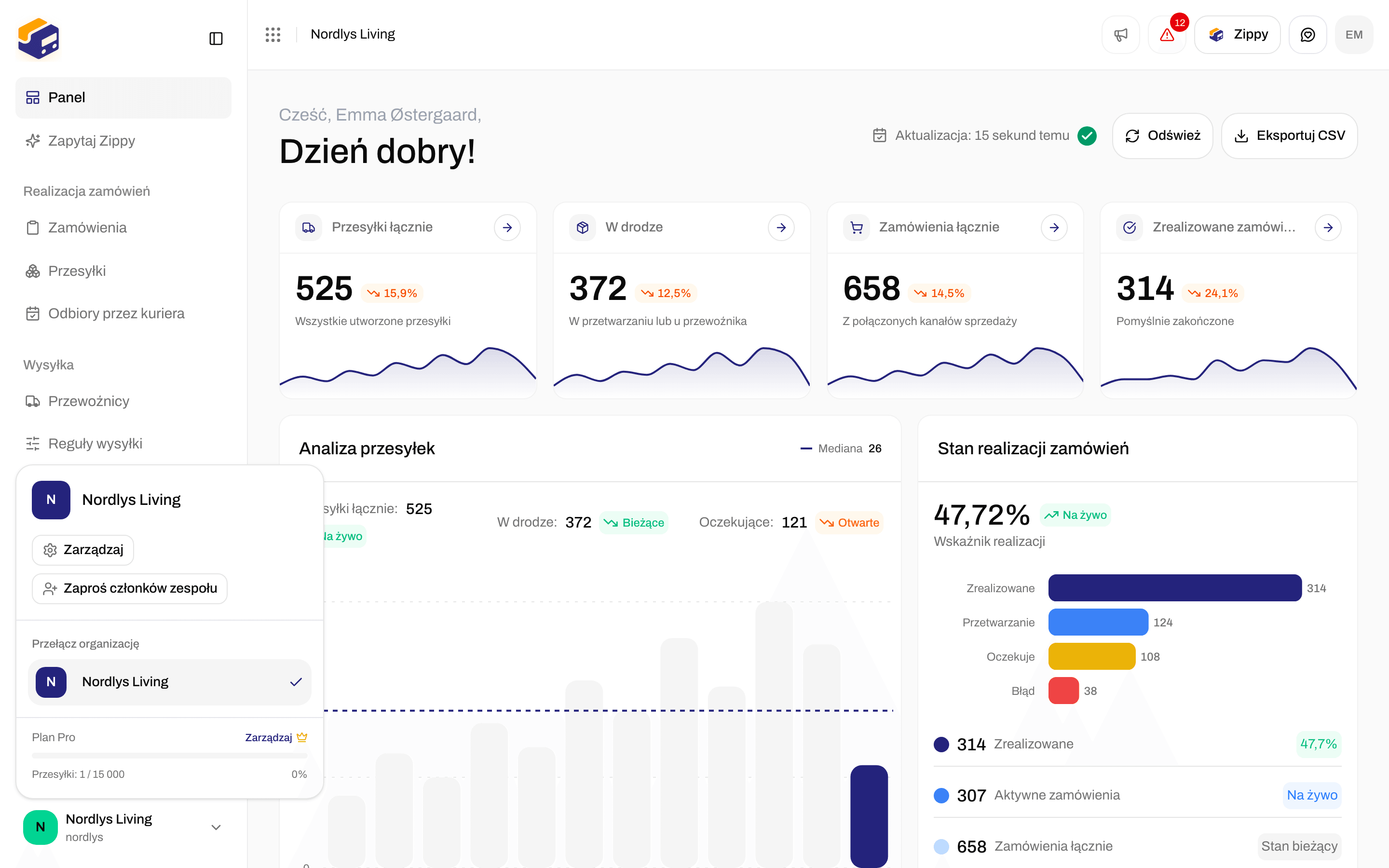
 To samo menu wymienia każdą organizację, do której należysz, w sekcji **Przełącz organizację**. Na dole widzisz swój plan (tutaj **Pro**) i ile przesyłek zużyto w tym okresie. Mały przycisk **Zarządzaj** obok planu też otwiera Ustawienia. Zobacz [Przełączanie organizacji](/docs/pl/getting-started/switching-organizations).
Jeśli Twoja organizacja ma marki, u góry paska bocznego pojawia się też wybór marki z pozycjami **Wszystkie marki**, każdą marką i **Zarządzaj markami**. Pojawia się po utworzeniu pierwszej marki.
## Karty Ustawień
Strona nazywa się **Ustawienia**. Karty, w kolejności:
| Karta | Co zawiera |
| - | - |
| **Organizacja** | Nazwa, opis, identyfikatory celne, branding, eksport danych, strefa zagrożenia |
| **Zespół** | Własne role, zaproszenia, członkowie zespołu |
| **Adresy** | Adresy nadawcy, odbioru i zwrotne |
| **Plany cenowe** | Plan, zużycie, przekroczenie limitu, dodatki, rozliczenia |
| **Ustawienia API** | Tokeny API |
| **Webhooki** | Wysyłanie zdarzeń przesyłek i zamówień do innego systemu |
| **Marki** | Osobne sklepy lub marki w Twojej organizacji (**Pro** i **Enterprise**) |
| **Konfiguracje** | Twoja pierwsza konfiguracja, po jednej dla każdego rynku, na który wchodzisz, oraz importy z innej platformy |
Reguły wysyłki i drukarki nie są kartami Ustawień. To **Reguły wysyłki** i **Drukarki** na pasku bocznym.
## Organizacja
**Ustawienia organizacji** to pierwsza sekcja. Zmień **Nazwa organizacji** (widoczną w przełączniku organizacji) i, jeśli chcesz, **Opis**.
To samo menu wymienia każdą organizację, do której należysz, w sekcji **Przełącz organizację**. Na dole widzisz swój plan (tutaj **Pro**) i ile przesyłek zużyto w tym okresie. Mały przycisk **Zarządzaj** obok planu też otwiera Ustawienia. Zobacz [Przełączanie organizacji](/docs/pl/getting-started/switching-organizations).
Jeśli Twoja organizacja ma marki, u góry paska bocznego pojawia się też wybór marki z pozycjami **Wszystkie marki**, każdą marką i **Zarządzaj markami**. Pojawia się po utworzeniu pierwszej marki.
## Karty Ustawień
Strona nazywa się **Ustawienia**. Karty, w kolejności:
| Karta | Co zawiera |
| - | - |
| **Organizacja** | Nazwa, opis, identyfikatory celne, branding, eksport danych, strefa zagrożenia |
| **Zespół** | Własne role, zaproszenia, członkowie zespołu |
| **Adresy** | Adresy nadawcy, odbioru i zwrotne |
| **Plany cenowe** | Plan, zużycie, przekroczenie limitu, dodatki, rozliczenia |
| **Ustawienia API** | Tokeny API |
| **Webhooki** | Wysyłanie zdarzeń przesyłek i zamówień do innego systemu |
| **Marki** | Osobne sklepy lub marki w Twojej organizacji (**Pro** i **Enterprise**) |
| **Konfiguracje** | Twoja pierwsza konfiguracja, po jednej dla każdego rynku, na który wchodzisz, oraz importy z innej platformy |
Reguły wysyłki i drukarki nie są kartami Ustawień. To **Reguły wysyłki** i **Drukarki** na pasku bocznym.
## Organizacja
**Ustawienia organizacji** to pierwsza sekcja. Zmień **Nazwa organizacji** (widoczną w przełączniku organizacji) i, jeśli chcesz, **Opis**.
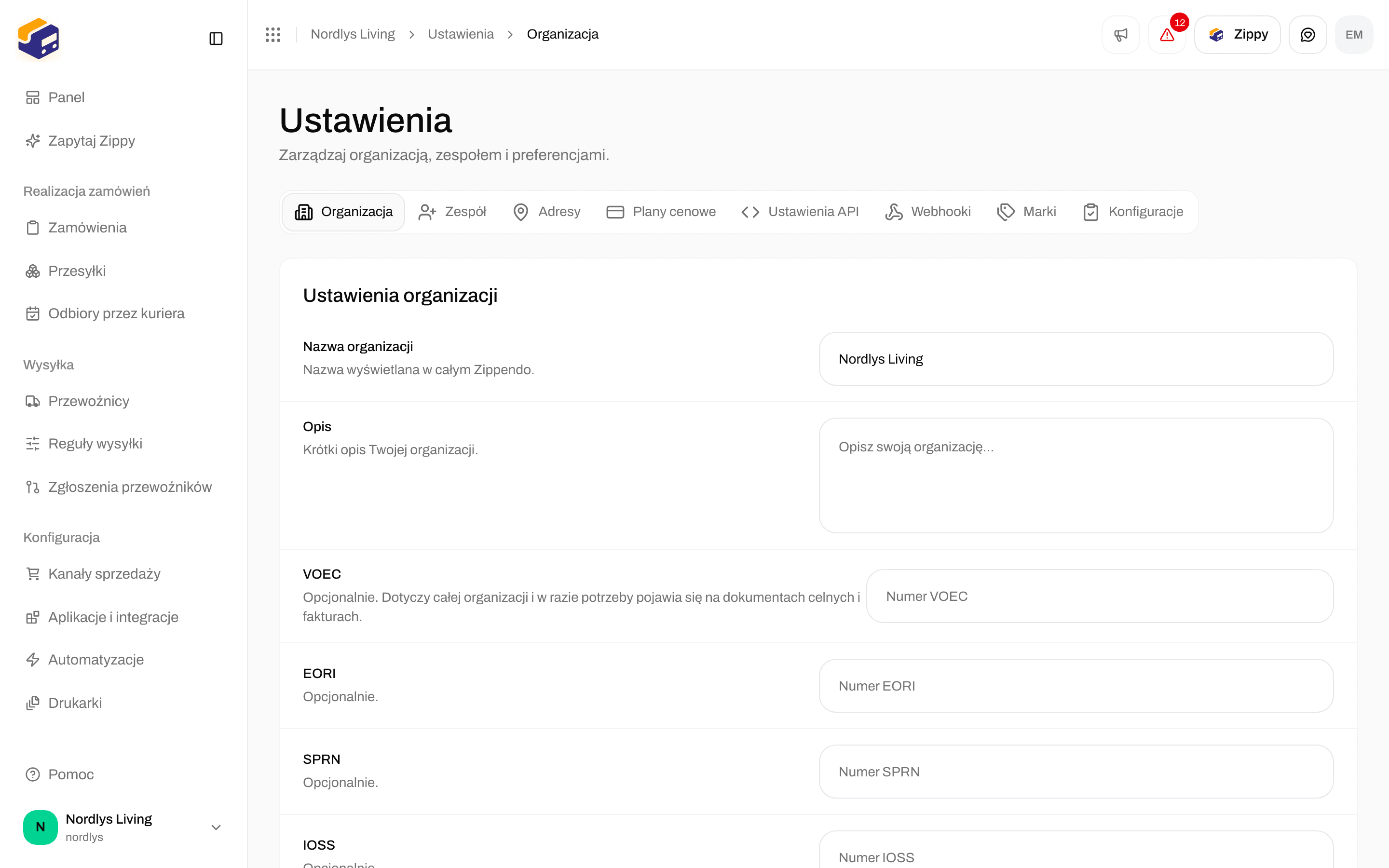
 Wypełnij identyfikatory celne, które ma Twoja firma. Zippendo dodaje je do Twoich przesyłek międzynarodowych:
* **VOEC**
* **EORI**
* **SPRN**
* **IOSS**
* **FDA**
* **DUNS**
Gdy skończysz, kliknij **Zapisz**.
Przewiń w dół do **Branding** (logo, **Kolor główny**, **Kolor dodatkowy**, od planu **Growth** wzwyż) i **Eksport danych**. Branding umieszcza Twoje logo i kolory na listach pakowania i fakturach. **Eksport danych** pobiera kopię danych Twojej organizacji: dane firmy i członków zespołu, przesyłki i zamówienia oraz konfigurację integracji. Dane dostępowe nigdy nie są uwzględniane. Kliknij **Zamów eksport**, a Zippendo wyśle Ci e-mail, gdy plik będzie gotowy.
Więcej: [Ustawienia organizacji](/docs/pl/how-to/organization-settings), [Branding organizacji](/docs/pl/how-to/branding), [Eksport danych organizacji](/docs/pl/how-to/data-export).
## Zespół
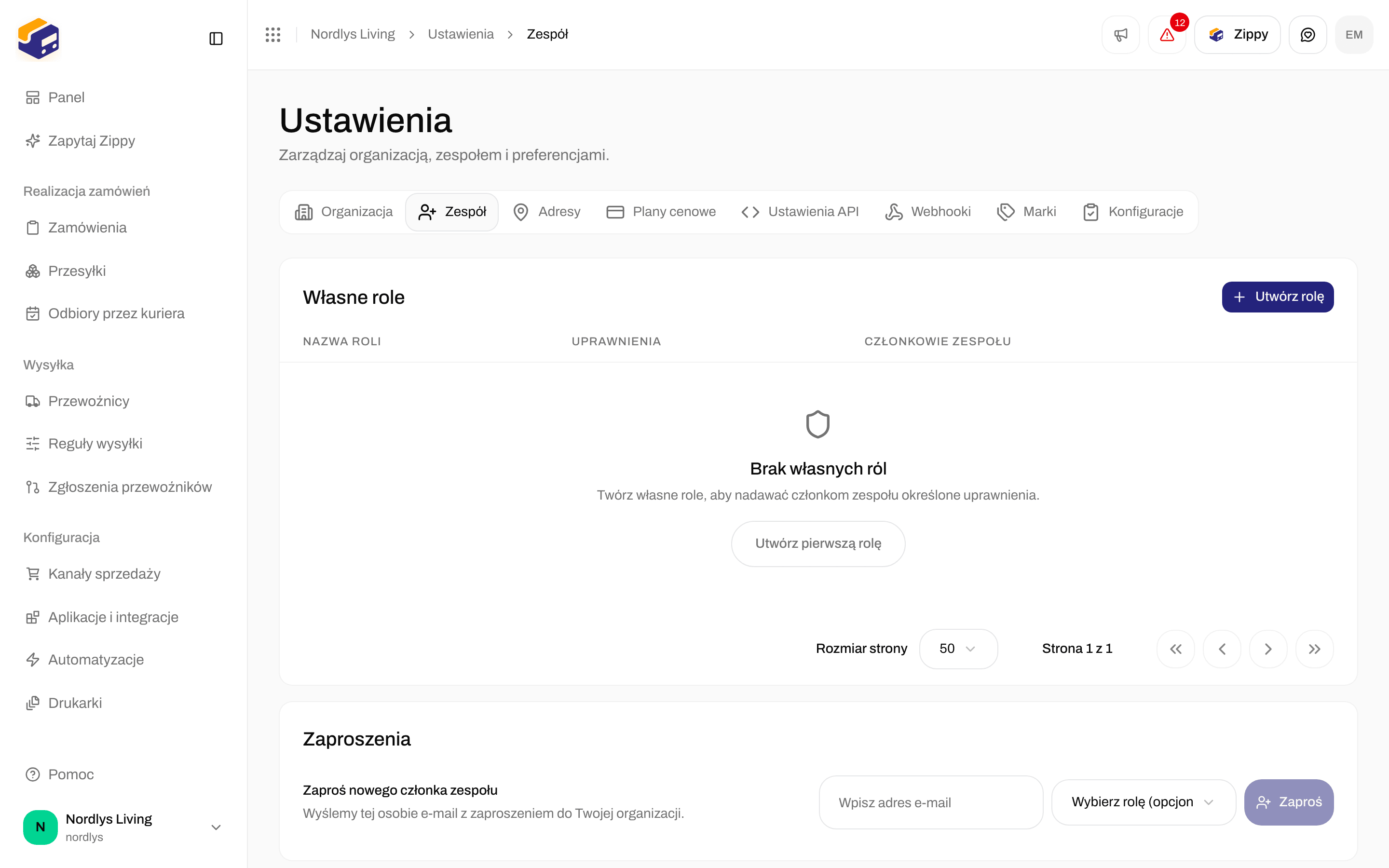
Otwórz **Zespół** (albo kliknij **Zaproś członków zespołu** w przełączniku organizacji). Strona ma trzy części: **Własne role**, **Zaproszenia** i listę zespołu pod nimi.
Wypełnij identyfikatory celne, które ma Twoja firma. Zippendo dodaje je do Twoich przesyłek międzynarodowych:
* **VOEC**
* **EORI**
* **SPRN**
* **IOSS**
* **FDA**
* **DUNS**
Gdy skończysz, kliknij **Zapisz**.
Przewiń w dół do **Branding** (logo, **Kolor główny**, **Kolor dodatkowy**, od planu **Growth** wzwyż) i **Eksport danych**. Branding umieszcza Twoje logo i kolory na listach pakowania i fakturach. **Eksport danych** pobiera kopię danych Twojej organizacji: dane firmy i członków zespołu, przesyłki i zamówienia oraz konfigurację integracji. Dane dostępowe nigdy nie są uwzględniane. Kliknij **Zamów eksport**, a Zippendo wyśle Ci e-mail, gdy plik będzie gotowy.
Więcej: [Ustawienia organizacji](/docs/pl/how-to/organization-settings), [Branding organizacji](/docs/pl/how-to/branding), [Eksport danych organizacji](/docs/pl/how-to/data-export).
## Zespół
Otwórz **Zespół** (albo kliknij **Zaproś członków zespołu** w przełączniku organizacji). Strona ma trzy części: **Własne role**, **Zaproszenia** i listę zespołu pod nimi.
 ### Własne role
Własna rola to nazwa plus zestaw uprawnień do odczytu i zapisu. Każdy członek zespołu może wykonywać codzienną pracę niezależnie od roli. Role decydują, kto może zarządzać organizacją: **Edycja organizacji** pozwala zmieniać ustawienia organizacji, branding i marki, a **Edycja wszystkiego** pozwala też zarządzać rolami i członkami zespołu. Zobacz [Role i uprawnienia](/docs/pl/how-to/roles-and-permissions).
Kliknij **Utwórz rolę**, albo **Utwórz pierwszą rolę**, gdy nie masz jeszcze żadnej.
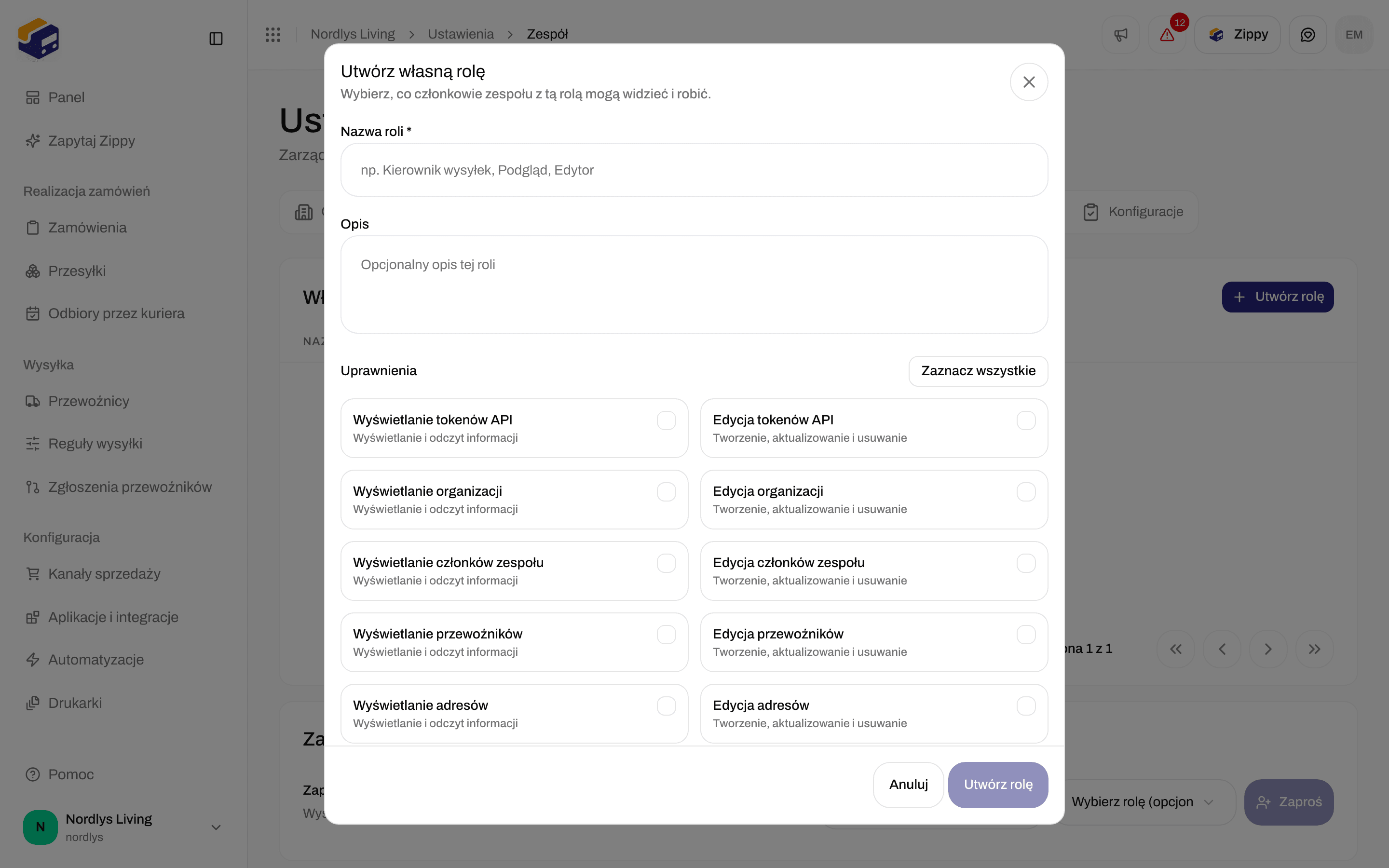
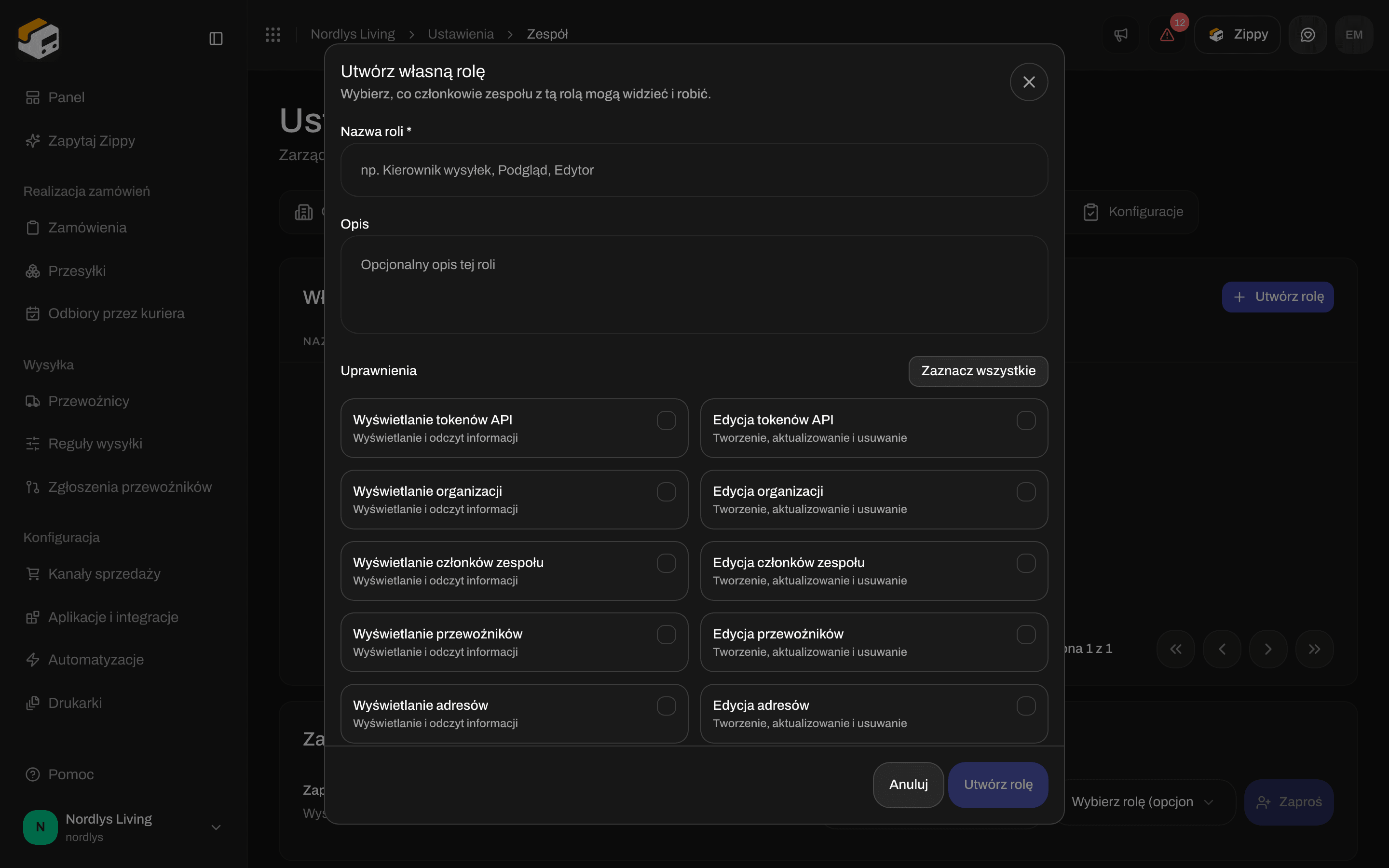
Otworzy się okno **Utwórz własną rolę**. Wypełnij **Nazwa roli \*** (na przykład „Kierownik wysyłki”). **Opis** jest opcjonalny. Zaznacz uprawnienia albo kliknij **Zaznacz wszystkie**.
Rola pojawia się w tabeli z **Nazwa roli**, **Uprawnienia** i **Członkowie zespołu**.
### Własne role
Własna rola to nazwa plus zestaw uprawnień do odczytu i zapisu. Każdy członek zespołu może wykonywać codzienną pracę niezależnie od roli. Role decydują, kto może zarządzać organizacją: **Edycja organizacji** pozwala zmieniać ustawienia organizacji, branding i marki, a **Edycja wszystkiego** pozwala też zarządzać rolami i członkami zespołu. Zobacz [Role i uprawnienia](/docs/pl/how-to/roles-and-permissions).
Kliknij **Utwórz rolę**, albo **Utwórz pierwszą rolę**, gdy nie masz jeszcze żadnej.
Otworzy się okno **Utwórz własną rolę**. Wypełnij **Nazwa roli \*** (na przykład „Kierownik wysyłki”). **Opis** jest opcjonalny. Zaznacz uprawnienia albo kliknij **Zaznacz wszystkie**.
Rola pojawia się w tabeli z **Nazwa roli**, **Uprawnienia** i **Członkowie zespołu**.
 Rolę możesz później **Edytuj** lub **Usuń**. Usunięcie roli odbiera ją wszystkim, którzy ją mają.
### Zaproś kogoś
W sekcji **Zaproszenia**, w wierszu **Zaproś nowego członka zespołu**:
Wpisz adres współpracownika w polu **Wpisz adres e-mail**.
**Wybierz rolę (opcjonalnie)** daje tej osobie własną rolę po przyjęciu zaproszenia. Zostaw puste, a dołączy z **Brak roli**.
Osoba dostaje e-mail i ma status **Oczekuje**, dopóki nie przyjmie zaproszenia.
Jeśli Twoja organizacja ma marki, widzisz też **Ogranicz zapraszaną osobę do marki**. Ograniczenie jest ścisłe: osoba widzi tylko dane tej marki, nie może przełączać marki i nie może zarządzać markami. Zostaw **Brak marki (cała organizacja)** dla osób, które mają widzieć wszystko.
Aby anulować oczekujące zaproszenie, kliknij **Wycofaj zaproszenie** w jego wierszu.
### Członkowie zespołu
Lista zespołu pokazuje wszystkich z **Imię i nazwisko, e-mail**, **Rola** i **Status** (**Aktywna** lub **Oczekuje**). Twój własny wiersz ma oznaczenie **Ty**. Nie możesz zmienić własnej roli ani ograniczenia do marki ani usunąć siebie.
Aby zmienić czyjąś rolę, wybierz nową w kolumnie **Rola**. Jeśli masz marki, możesz tam też zmienić **Ogranicz do marki**.
Aby kogoś usunąć, kliknij **Usuń z zespołu** w jego wierszu, wpisz `DELETE` i kliknij **Usuń**. Osoba nie może już otworzyć tej organizacji.
Więcej: [Zaproś członków zespołu](/docs/pl/how-to/invite-team-members), [Zespół i zaproszenia](/docs/pl/settings/team).
## Marki
Marka to osobny sklep lub marka w Twojej organizacji. Każda marka ma własne zamówienia, przesyłki i branding dokumentów, przy jednym zespole i jednym rachunku. Marki są dostępne w planach **Pro** (do 5) i **Enterprise** (bez limitu). W innych planach karta jest widoczna, ale zablokowana.
Rolę możesz później **Edytuj** lub **Usuń**. Usunięcie roli odbiera ją wszystkim, którzy ją mają.
### Zaproś kogoś
W sekcji **Zaproszenia**, w wierszu **Zaproś nowego członka zespołu**:
Wpisz adres współpracownika w polu **Wpisz adres e-mail**.
**Wybierz rolę (opcjonalnie)** daje tej osobie własną rolę po przyjęciu zaproszenia. Zostaw puste, a dołączy z **Brak roli**.
Osoba dostaje e-mail i ma status **Oczekuje**, dopóki nie przyjmie zaproszenia.
Jeśli Twoja organizacja ma marki, widzisz też **Ogranicz zapraszaną osobę do marki**. Ograniczenie jest ścisłe: osoba widzi tylko dane tej marki, nie może przełączać marki i nie może zarządzać markami. Zostaw **Brak marki (cała organizacja)** dla osób, które mają widzieć wszystko.
Aby anulować oczekujące zaproszenie, kliknij **Wycofaj zaproszenie** w jego wierszu.
### Członkowie zespołu
Lista zespołu pokazuje wszystkich z **Imię i nazwisko, e-mail**, **Rola** i **Status** (**Aktywna** lub **Oczekuje**). Twój własny wiersz ma oznaczenie **Ty**. Nie możesz zmienić własnej roli ani ograniczenia do marki ani usunąć siebie.
Aby zmienić czyjąś rolę, wybierz nową w kolumnie **Rola**. Jeśli masz marki, możesz tam też zmienić **Ogranicz do marki**.
Aby kogoś usunąć, kliknij **Usuń z zespołu** w jego wierszu, wpisz `DELETE` i kliknij **Usuń**. Osoba nie może już otworzyć tej organizacji.
Więcej: [Zaproś członków zespołu](/docs/pl/how-to/invite-team-members), [Zespół i zaproszenia](/docs/pl/settings/team).
## Marki
Marka to osobny sklep lub marka w Twojej organizacji. Każda marka ma własne zamówienia, przesyłki i branding dokumentów, przy jednym zespole i jednym rachunku. Marki są dostępne w planach **Pro** (do 5) i **Enterprise** (bez limitu). W innych planach karta jest widoczna, ale zablokowana.

 Kliknij **Utwórz pierwszą markę** albo **Dodaj markę** u góry, jeśli już jakieś masz.
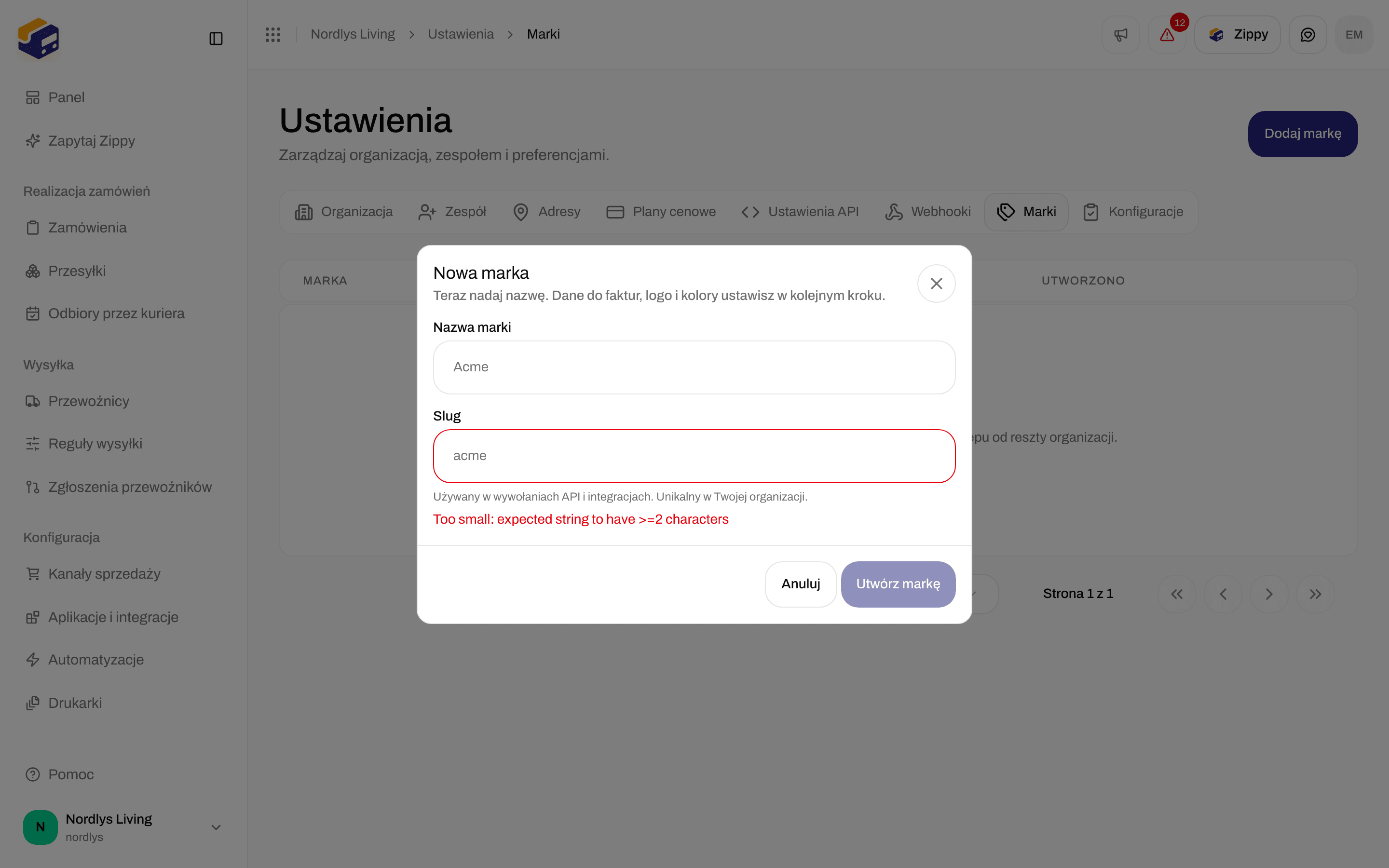
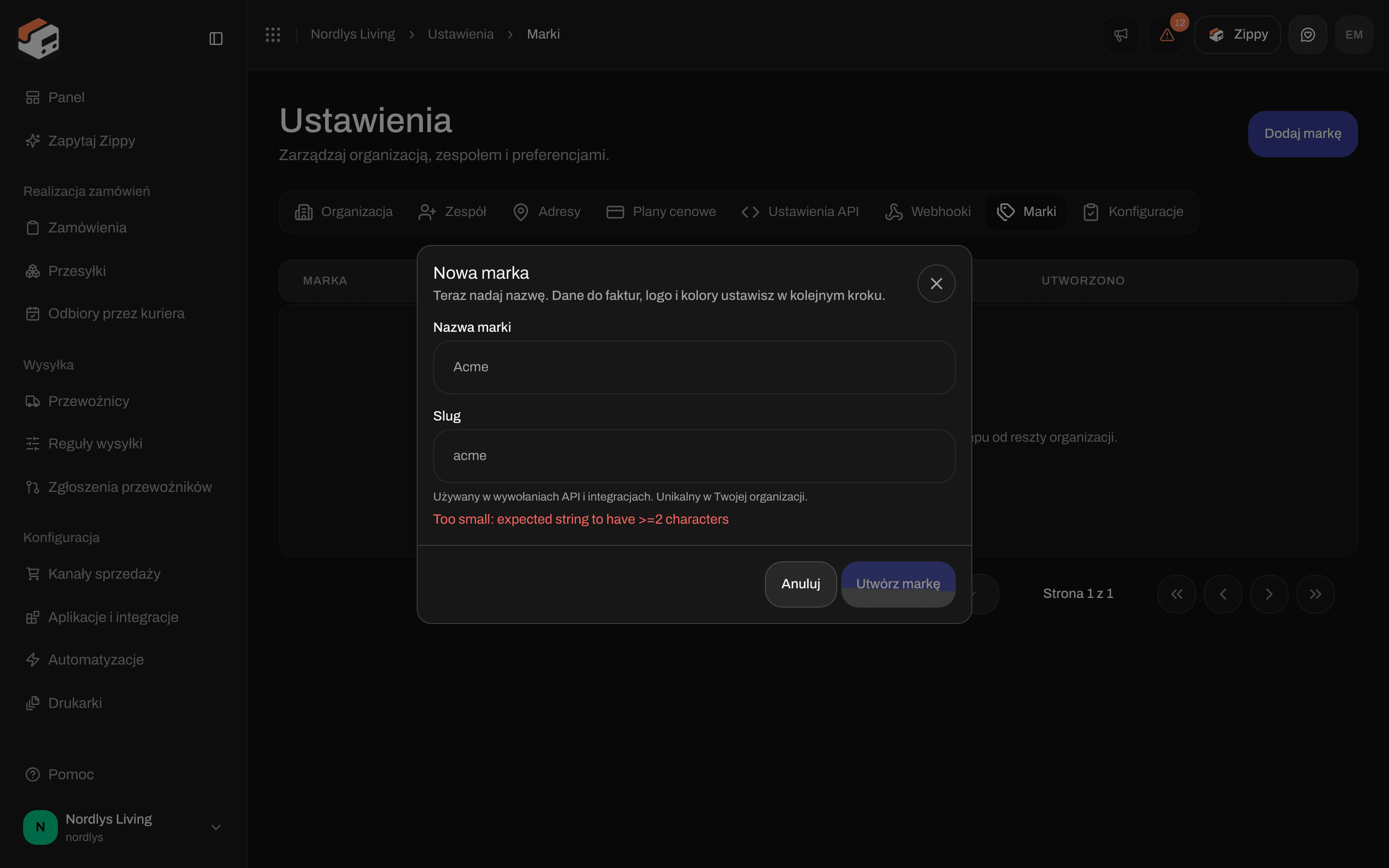
Otworzy się okno **Nowa marka**. Wpisz **Nazwa marki**. **Slug** jest uzupełniany na podstawie nazwy. Musi być unikalny w Twojej organizacji, deweloperzy używają go w wywołaniach API i nie można go później zmienić.
Zippendo otwiera stronę nowej marki. Wypełnij **Dane do faktur**, **Adres**, **Identyfikatory celne** i **Branding dokumentów**, a potem kliknij **Zapisz zmiany**.
Kliknij **Utwórz pierwszą markę** albo **Dodaj markę** u góry, jeśli już jakieś masz.
Otworzy się okno **Nowa marka**. Wpisz **Nazwa marki**. **Slug** jest uzupełniany na podstawie nazwy. Musi być unikalny w Twojej organizacji, deweloperzy używają go w wywołaniach API i nie można go później zmienić.
Zippendo otwiera stronę nowej marki. Wypełnij **Dane do faktur**, **Adres**, **Identyfikatory celne** i **Branding dokumentów**, a potem kliknij **Zapisz zmiany**.
 Na stronie marki nazwa firmy, adres, logo i kolory, które zostawisz puste, używają wartości organizacji. O VAT i cle decyduje przełącznik **Użyj danych celnych organizacji**: włączony (domyślnie), marka używa numeru VAT i identyfikatorów celnych organizacji; wyłączony, używa tylko własnych.
**Archiwizuj** ukrywa markę, ale zachowuje jej slug i rekordy. Zarchiwizowane marki nadal liczą się do limitu Twojego planu. **Usuń** działa tylko wtedy, gdy do marki nic nie należy. W przeciwnym razie ją zarchiwizuj. Członkowie zespołu ograniczeni do marki nie mogą otworzyć tej karty.
Gdy masz marki, u góry paska bocznego pojawia się wybór marki. Przewoźnikom, adresom nadawcy, regułom wysyłki, tokenom API i webhookom można przypisać po jednej marce. Zobacz [Marki](/docs/pl/settings/brands), [Utwórz markę](/docs/pl/how-to/create-a-brand) i [Przewoźnicy](/docs/pl/tutorials/carriers).
## Plany cenowe
**Plany cenowe** to karta rozliczeń. Przełączaj między cenami **Miesięcznie** i **Rocznie** (**Oszczędź 20%** przy rocznych). Karty planów to **Free**, **Standard**, **Growth** (z oznaczeniem **Popularny**) i **Pro**. **Enterprise** to indywidualny plan uzgadniany z zespołem Zippendo.
Na stronie marki nazwa firmy, adres, logo i kolory, które zostawisz puste, używają wartości organizacji. O VAT i cle decyduje przełącznik **Użyj danych celnych organizacji**: włączony (domyślnie), marka używa numeru VAT i identyfikatorów celnych organizacji; wyłączony, używa tylko własnych.
**Archiwizuj** ukrywa markę, ale zachowuje jej slug i rekordy. Zarchiwizowane marki nadal liczą się do limitu Twojego planu. **Usuń** działa tylko wtedy, gdy do marki nic nie należy. W przeciwnym razie ją zarchiwizuj. Członkowie zespołu ograniczeni do marki nie mogą otworzyć tej karty.
Gdy masz marki, u góry paska bocznego pojawia się wybór marki. Przewoźnikom, adresom nadawcy, regułom wysyłki, tokenom API i webhookom można przypisać po jednej marce. Zobacz [Marki](/docs/pl/settings/brands), [Utwórz markę](/docs/pl/how-to/create-a-brand) i [Przewoźnicy](/docs/pl/tutorials/carriers).
## Plany cenowe
**Plany cenowe** to karta rozliczeń. Przełączaj między cenami **Miesięcznie** i **Rocznie** (**Oszczędź 20%** przy rocznych). Karty planów to **Free**, **Standard**, **Growth** (z oznaczeniem **Popularny**) i **Pro**. **Enterprise** to indywidualny plan uzgadniany z zespołem Zippendo.
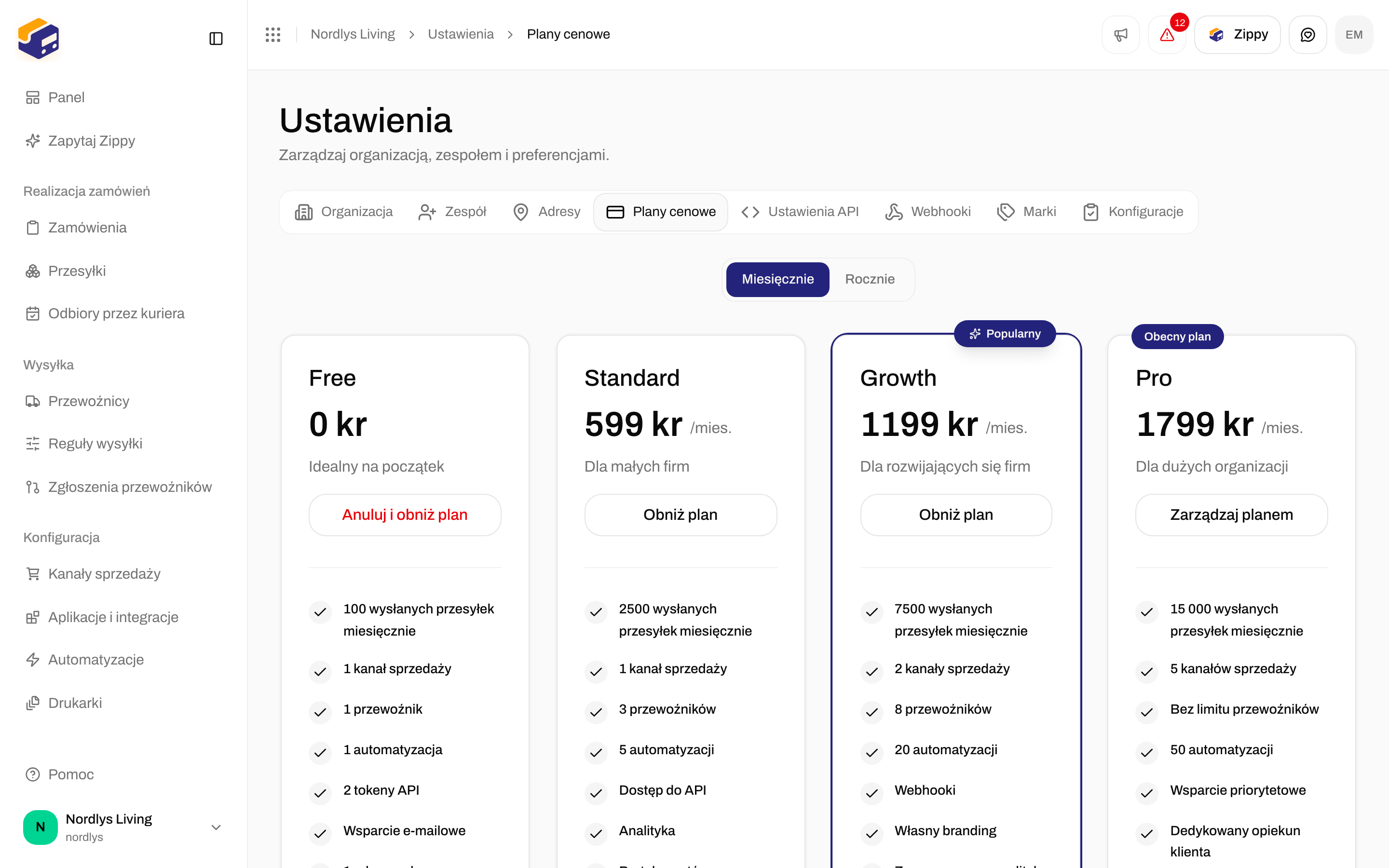
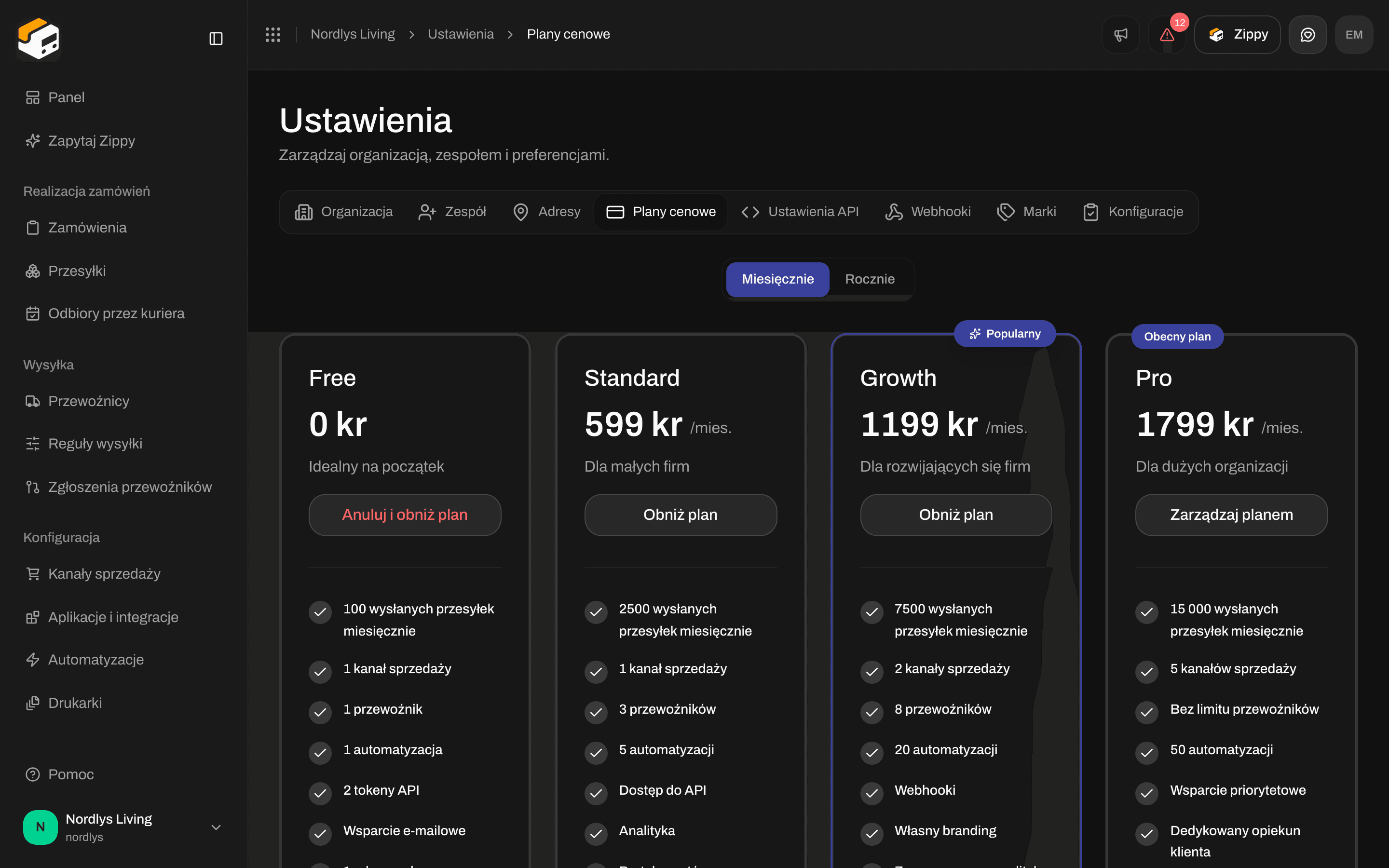 Twój obecny plan pokazuje **Obecny plan** i przycisk **Zarządzaj planem**. Pozostałe plany płatne pokazują **Zmień plan** lub **Obniż plan**. Gdy jesteś w planie płatnym, **Free** pokazuje **Anuluj i obniż plan**.
Dalej na tej samej karcie:
* **Bieżące zużycie** - **Przesyłki w tym okresie** oraz limity Twojego planu dla członków zespołu, przewoźników, kanałów sprzedaży, reguł wysyłki, adresów, tokenów API i automatyzacji.
* **Ustawienia przekroczenia limitu** - **Zezwalaj na przesyłki ponad limit**. Gdy jest włączone, przesyłki ponad liczbę wliczoną w plan są rozliczane za sztukę. Gdy jest wyłączone, wysyłka zatrzymuje się na limicie planu. Do włączenia potrzebna jest karta płatnicza.
* **Dodatki** - **Dodatkowy przewoźnik**, **Dodatkowy kanał sprzedaży** i **Zippy**.
* **Zarządzaj rozliczeniami** - otwiera bezpieczny portal klienta Stripe, w którym zarządzasz kartami, fakturami, danymi podatkowymi i adresem rozliczeniowym.
Nie ma osobnego salda kredytów na etykiety. Twoje zużycie to liczba przesyłek na tej karcie i w przełączniku organizacji.
Jeśli zainstalowano Zippendo ze Shopify App Store, płacisz przez Shopify. Plany **Enterprise** fakturuje zespół Zippendo.
Więcej: [Cennik i rozliczenia](/docs/pl/settings/pricing-and-billing), [Rozliczenia i zużycie](/docs/pl/how-to/billing-and-usage).
## Tokeny API
**Ustawienia API** wymieniają tokeny, których deweloperzy używają do łączenia innych systemów z Zippendo. Kliknij **Dodaj token API** u góry, aby utworzyć nowy.
Twój obecny plan pokazuje **Obecny plan** i przycisk **Zarządzaj planem**. Pozostałe plany płatne pokazują **Zmień plan** lub **Obniż plan**. Gdy jesteś w planie płatnym, **Free** pokazuje **Anuluj i obniż plan**.
Dalej na tej samej karcie:
* **Bieżące zużycie** - **Przesyłki w tym okresie** oraz limity Twojego planu dla członków zespołu, przewoźników, kanałów sprzedaży, reguł wysyłki, adresów, tokenów API i automatyzacji.
* **Ustawienia przekroczenia limitu** - **Zezwalaj na przesyłki ponad limit**. Gdy jest włączone, przesyłki ponad liczbę wliczoną w plan są rozliczane za sztukę. Gdy jest wyłączone, wysyłka zatrzymuje się na limicie planu. Do włączenia potrzebna jest karta płatnicza.
* **Dodatki** - **Dodatkowy przewoźnik**, **Dodatkowy kanał sprzedaży** i **Zippy**.
* **Zarządzaj rozliczeniami** - otwiera bezpieczny portal klienta Stripe, w którym zarządzasz kartami, fakturami, danymi podatkowymi i adresem rozliczeniowym.
Nie ma osobnego salda kredytów na etykiety. Twoje zużycie to liczba przesyłek na tej karcie i w przełączniku organizacji.
Jeśli zainstalowano Zippendo ze Shopify App Store, płacisz przez Shopify. Plany **Enterprise** fakturuje zespół Zippendo.
Więcej: [Cennik i rozliczenia](/docs/pl/settings/pricing-and-billing), [Rozliczenia i zużycie](/docs/pl/how-to/billing-and-usage).
## Tokeny API
**Ustawienia API** wymieniają tokeny, których deweloperzy używają do łączenia innych systemów z Zippendo. Kliknij **Dodaj token API** u góry, aby utworzyć nowy.
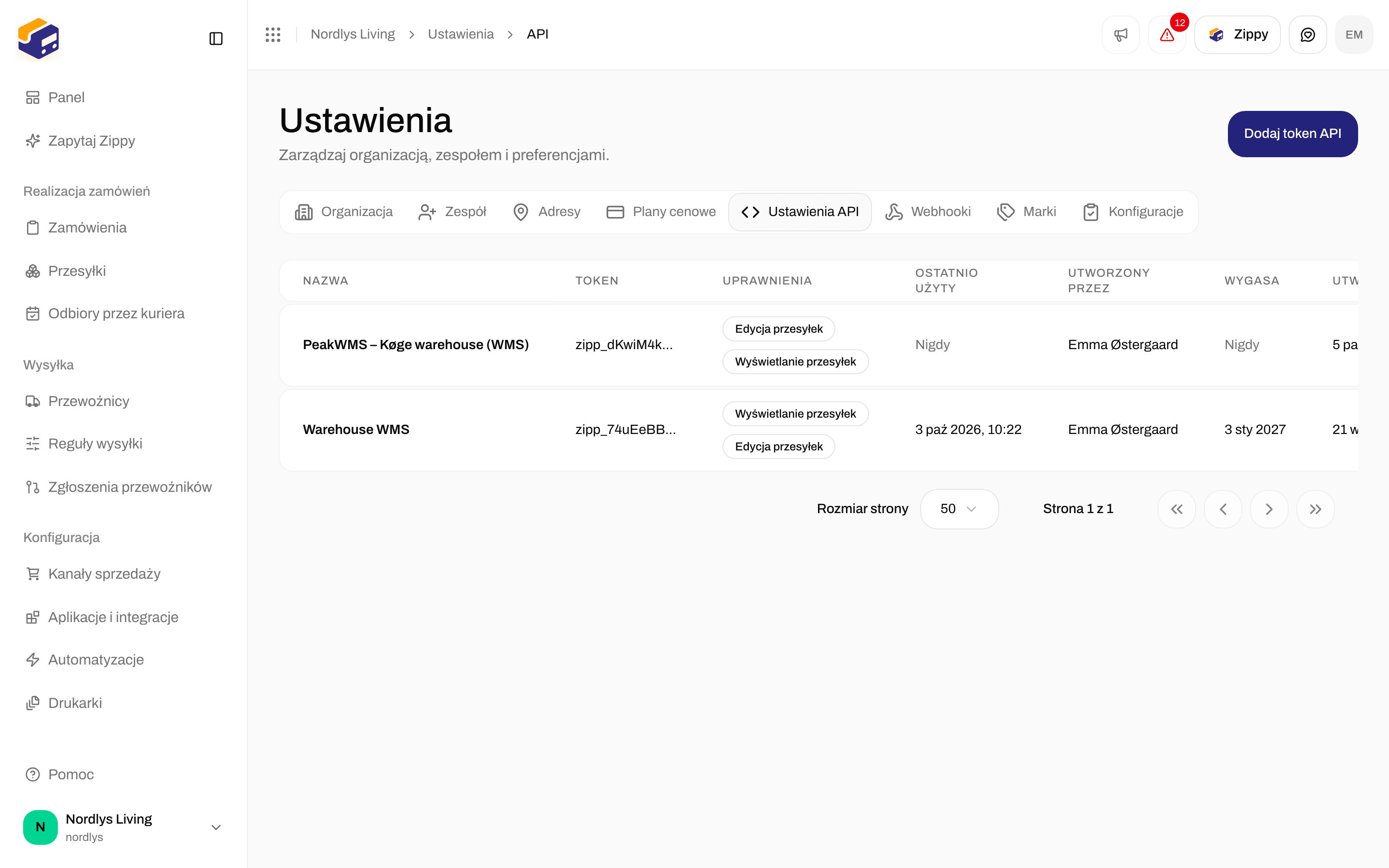
 Kliknij **Dodaj token API** albo **Utwórz pierwszy token**.
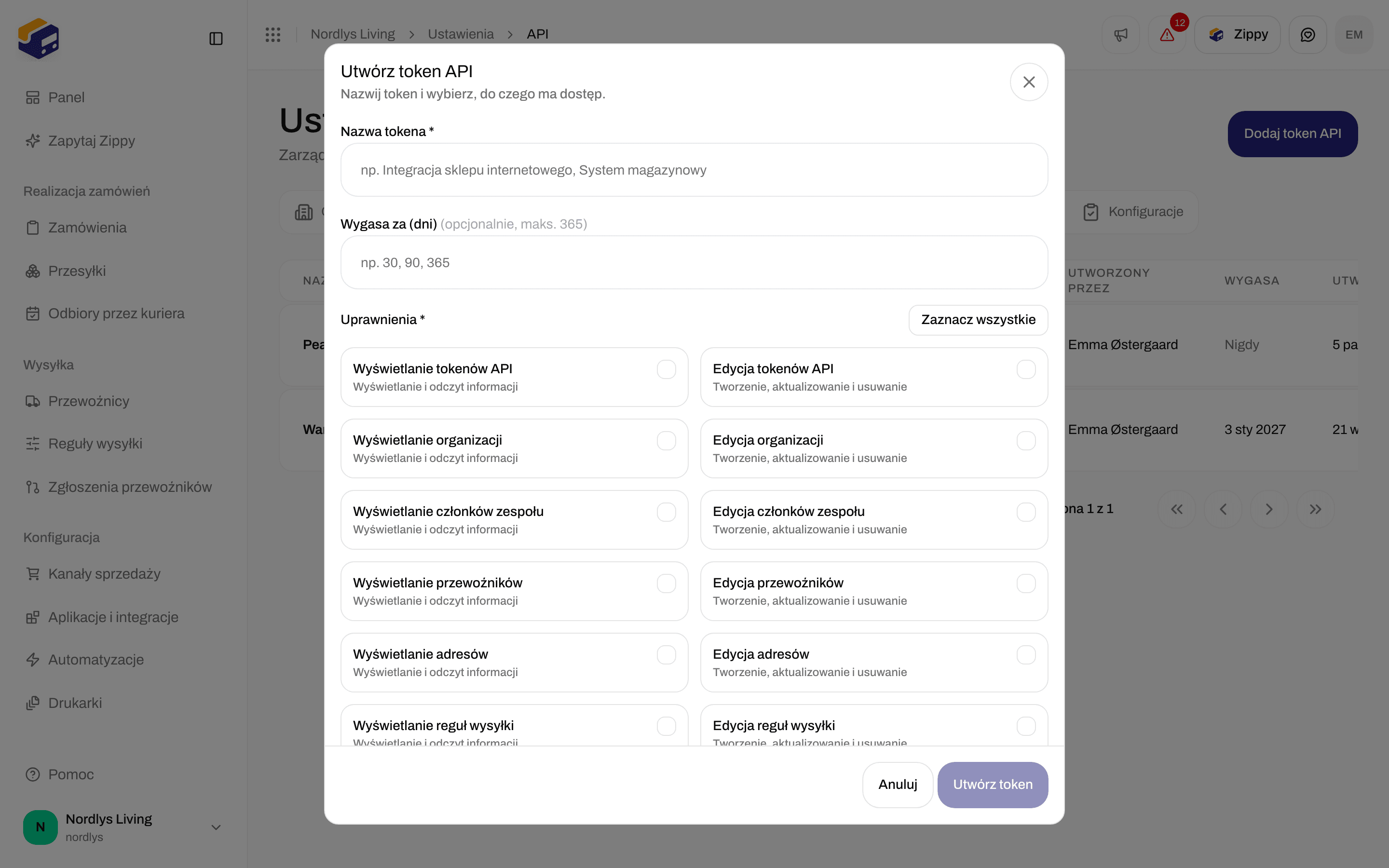
Okno **Utwórz token API** prosi o **Nazwa tokena \***, opcjonalne **Wygasa za (dni)** (do 365) i **Uprawnienia \***. Kliknij **Zaznacz wszystkie** albo zaznacz uprawnienia do odczytu i zapisu, których potrzebuje token.
Token jest pokazywany raz, w oknie **Utworzono token API**. Skopiuj go. Nie zobaczysz go ponownie.
Kliknij **Dodaj token API** albo **Utwórz pierwszy token**.
Okno **Utwórz token API** prosi o **Nazwa tokena \***, opcjonalne **Wygasa za (dni)** (do 365) i **Uprawnienia \***. Kliknij **Zaznacz wszystkie** albo zaznacz uprawnienia do odczytu i zapisu, których potrzebuje token.
Token jest pokazywany raz, w oknie **Utworzono token API**. Skopiuj go. Nie zobaczysz go ponownie.
 Traktuj token jak hasło. Jeśli wycieknie, usuń go tutaj i utwórz nowy. Dla deweloperów: [REST API](/docs/pl/quickstarts/rest-api) i [Błędy uwierzytelniania tokenem API](/docs/pl/knowledge-base/api-token-authentication-errors).
Jeśli masz marki, widzisz też **Ogranicz do marki**. Token ograniczony do marki może odczytywać i zapisywać tylko dane tej marki. Zostaw **Brak marki (cała organizacja)** dla tokena obejmującego całą organizację.
Lista pokazuje dla każdego tokena **Nazwa**, **Token** (częściowo ukryty), **Uprawnienia**, **Ostatnio użyty**, **Utworzona przez**, **Wygasa** i **Utworzono**.
Więcej: [Utwórz token API](/docs/pl/how-to/create-an-api-token).
## Webhooki, Konfiguracje i Adresy
**Webhooki** wysyłają zdarzenia przesyłek i zamówień do innego systemu na bieżąco. Kliknij **Dodaj webhook**, aby dodać nowy. Zobacz [Webhooki](/docs/pl/settings/webhooks) i [Szybki start z webhookami](/docs/pl/quickstarts/webhooks).
**Konfiguracje** zawierają Twoją pierwszą konfigurację i po jednej dla każdego rynku, na który wchodzisz. Pod konfiguracjami karty importu przenoszą Twoją konfigurację z innej platformy wysyłkowej. Użyj ich, gdy przechodzisz na Zippendo. Nowa organizacja ich nie potrzebuje.
**Adresy** zawierają Twoje adresy nadawcy, odbioru i zwrotne. Potrzebujesz co najmniej jednego adresu nadawcy, zanim wyślesz przesyłkę. Zobacz [Adresy nadawcy](/docs/pl/settings/sender-addresses).
## Drukarek nie ma w Ustawieniach
Drukarki etykiet są w **Drukarki** na głównym pasku bocznym.
Traktuj token jak hasło. Jeśli wycieknie, usuń go tutaj i utwórz nowy. Dla deweloperów: [REST API](/docs/pl/quickstarts/rest-api) i [Błędy uwierzytelniania tokenem API](/docs/pl/knowledge-base/api-token-authentication-errors).
Jeśli masz marki, widzisz też **Ogranicz do marki**. Token ograniczony do marki może odczytywać i zapisywać tylko dane tej marki. Zostaw **Brak marki (cała organizacja)** dla tokena obejmującego całą organizację.
Lista pokazuje dla każdego tokena **Nazwa**, **Token** (częściowo ukryty), **Uprawnienia**, **Ostatnio użyty**, **Utworzona przez**, **Wygasa** i **Utworzono**.
Więcej: [Utwórz token API](/docs/pl/how-to/create-an-api-token).
## Webhooki, Konfiguracje i Adresy
**Webhooki** wysyłają zdarzenia przesyłek i zamówień do innego systemu na bieżąco. Kliknij **Dodaj webhook**, aby dodać nowy. Zobacz [Webhooki](/docs/pl/settings/webhooks) i [Szybki start z webhookami](/docs/pl/quickstarts/webhooks).
**Konfiguracje** zawierają Twoją pierwszą konfigurację i po jednej dla każdego rynku, na który wchodzisz. Pod konfiguracjami karty importu przenoszą Twoją konfigurację z innej platformy wysyłkowej. Użyj ich, gdy przechodzisz na Zippendo. Nowa organizacja ich nie potrzebuje.
**Adresy** zawierają Twoje adresy nadawcy, odbioru i zwrotne. Potrzebujesz co najmniej jednego adresu nadawcy, zanim wyślesz przesyłkę. Zobacz [Adresy nadawcy](/docs/pl/settings/sender-addresses).
## Drukarek nie ma w Ustawieniach
Drukarki etykiet są w **Drukarki** na głównym pasku bocznym.
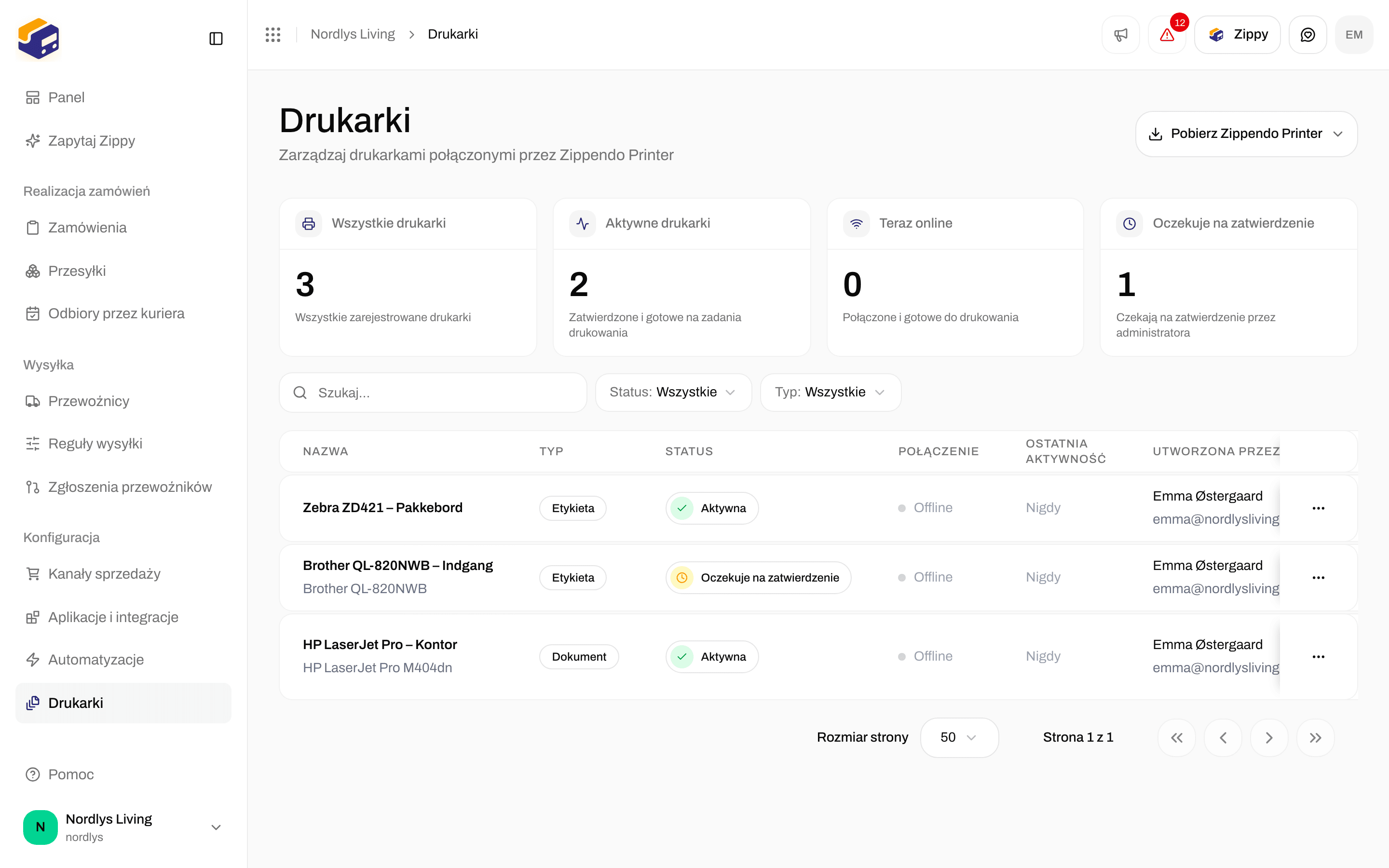
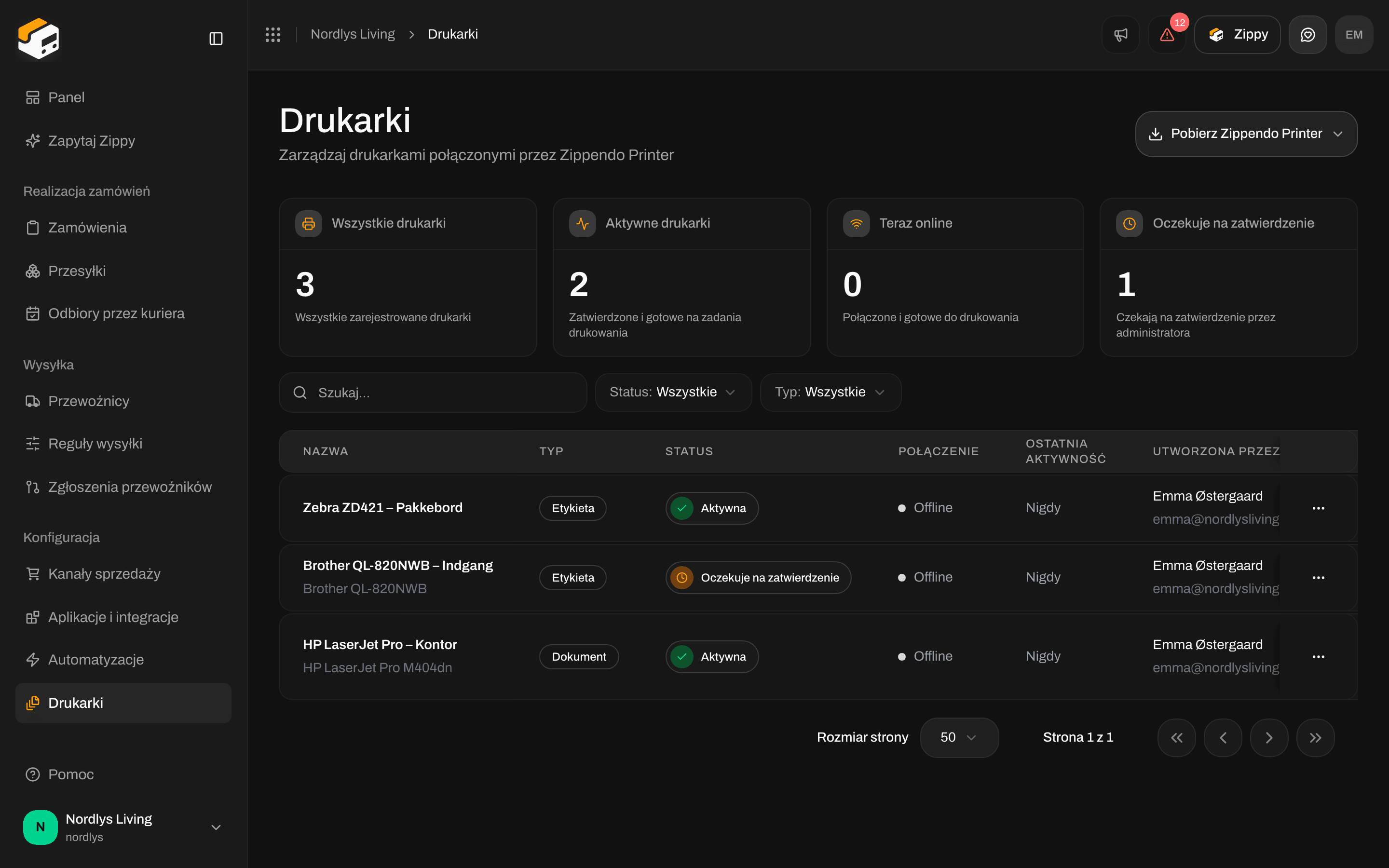 Karty u góry pokazują **Wszystkie drukarki**, **Aktywne drukarki**, **Teraz online** i **Oczekuje na zatwierdzenie**. **Pobierz Zippendo Printer** oferuje wersje dla **macOS (Apple Silicon)**, **macOS (Intel)** i **Windows**. Aby drukować po wysłaniu przesyłki, zobacz [Etykiety i drukowanie](/docs/pl/tutorials/labels-printing) i [Drukarki](/docs/pl/printers/overview).
## Strefa zagrożenia
Przewiń na sam dół karty **Organizacja**. **Strefa zagrożenia** zawiera **Usuń organizację**.
Karty u góry pokazują **Wszystkie drukarki**, **Aktywne drukarki**, **Teraz online** i **Oczekuje na zatwierdzenie**. **Pobierz Zippendo Printer** oferuje wersje dla **macOS (Apple Silicon)**, **macOS (Intel)** i **Windows**. Aby drukować po wysłaniu przesyłki, zobacz [Etykiety i drukowanie](/docs/pl/tutorials/labels-printing) i [Drukarki](/docs/pl/printers/overview).
## Strefa zagrożenia
Przewiń na sam dół karty **Organizacja**. **Strefa zagrożenia** zawiera **Usuń organizację**.
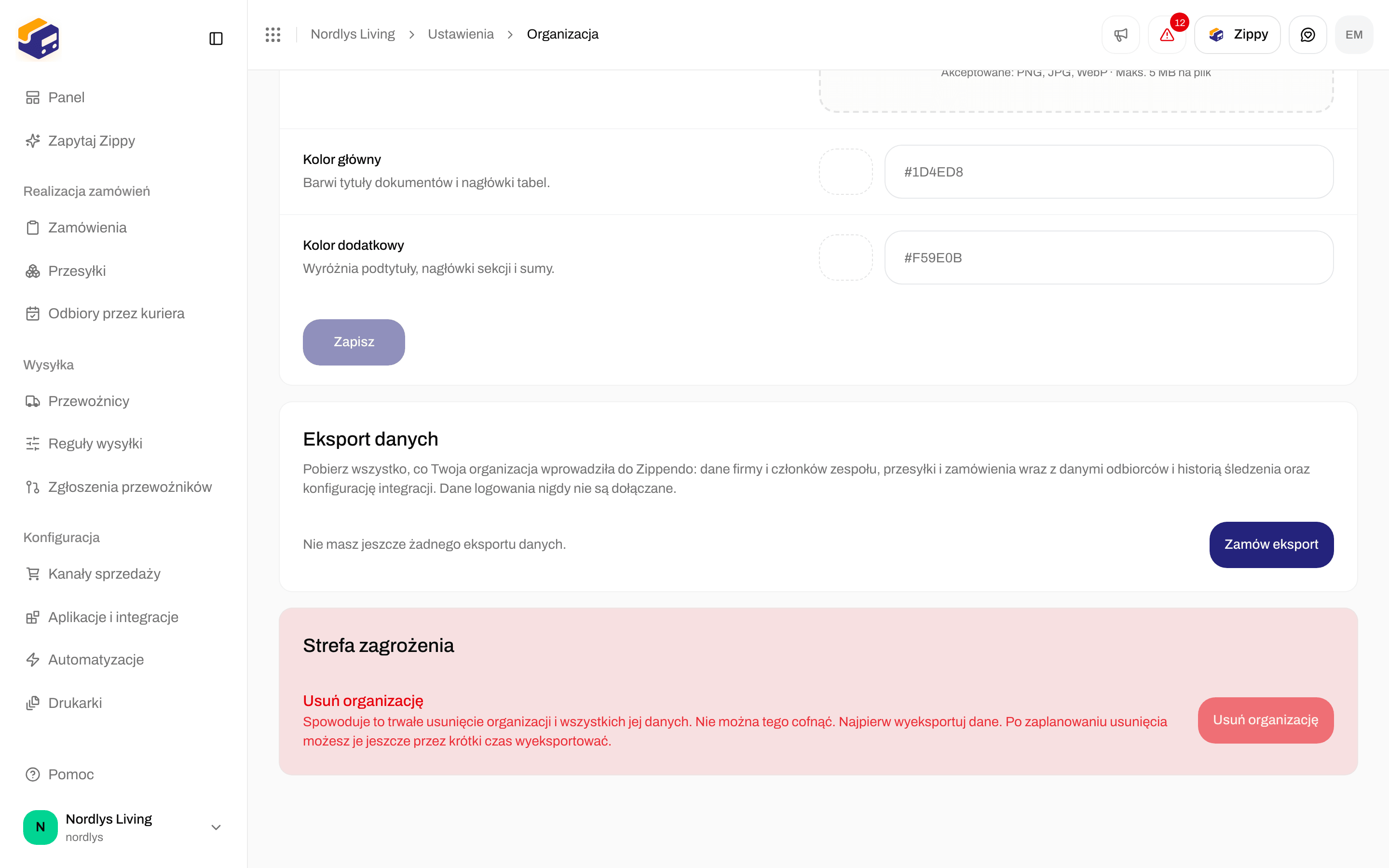
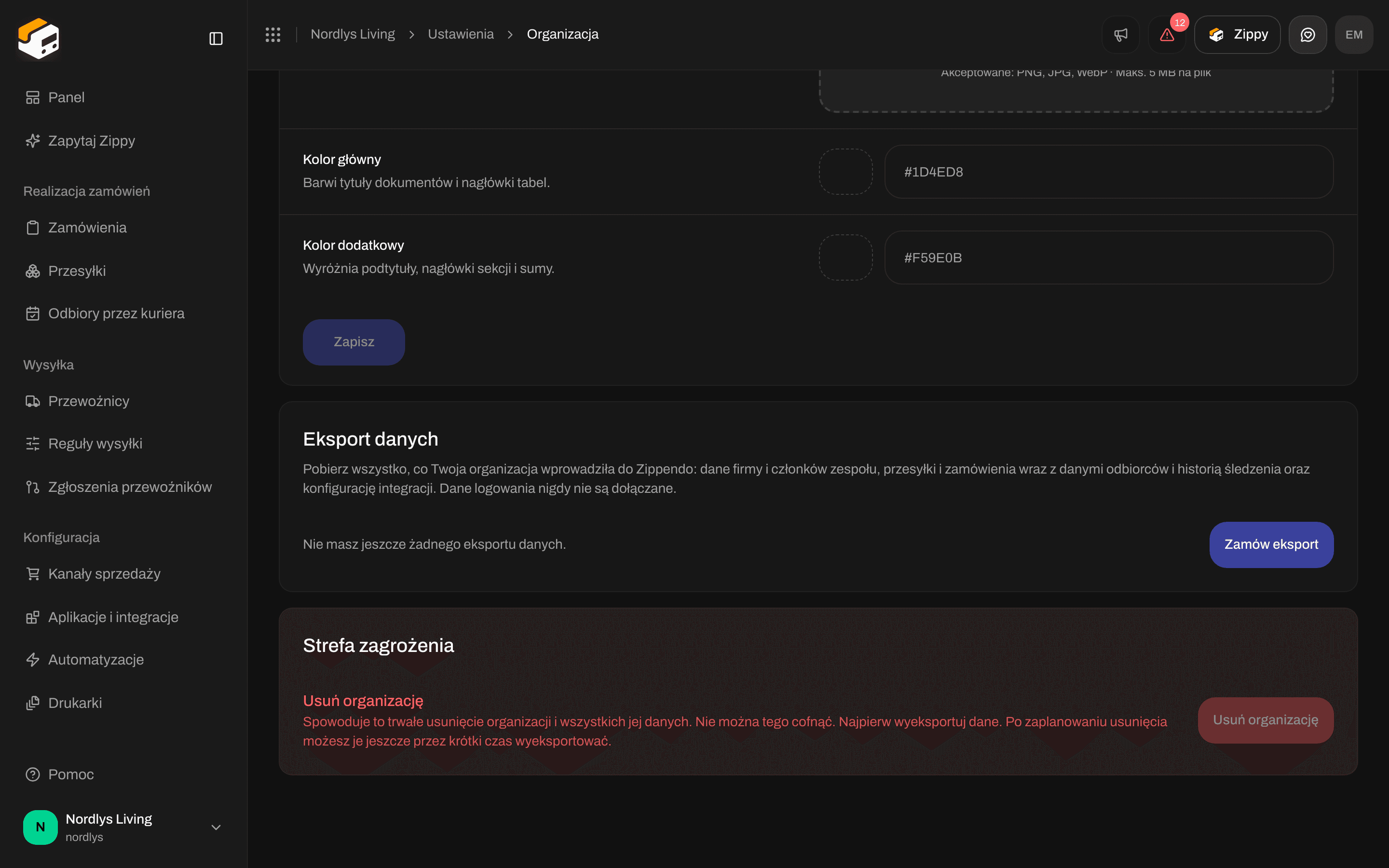 Przycisk **Usuń organizację** jest zawsze wyszarzony. Tekst ostrzega, że usunięcie jest trwałe, i prosi o wcześniejszy eksport danych przez **Zamów eksport**. Skontaktuj się z pomocą techniczną, jeśli chcesz usunąć organizację. Zobacz [Strefa zagrożenia](/docs/pl/how-to/danger-zone).
Ustawienia nie mają preferencji powiadomień. Język i adres e-mail należą do Twojego konta, w profilu. Zobacz [Profil](/docs/pl/account/profile).
## Następne kroki
* [Przewoźnicy](/docs/pl/tutorials/carriers) - połącz GLS, PostNord lub Bring i w razie potrzeby przypisz przewoźnika do jednej marki.
* [Utwórz przesyłkę](/docs/pl/tutorials/create-a-shipment) - potrzebujesz adresu nadawcy i przewoźnika.
* [REST API](/docs/pl/quickstarts/rest-api) - użyj tokena utworzonego powyżej.
* Pole po polu: [Zaproś członków zespołu](/docs/pl/how-to/invite-team-members) · [Utwórz markę](/docs/pl/how-to/create-a-brand) · [Ustawienia organizacji](/docs/pl/how-to/organization-settings) · [Utwórz token API](/docs/pl/how-to/create-an-api-token)
This documentation is built and hosted on [Mintlify](https://mintlify.com), a developer documentation platform.
Przycisk **Usuń organizację** jest zawsze wyszarzony. Tekst ostrzega, że usunięcie jest trwałe, i prosi o wcześniejszy eksport danych przez **Zamów eksport**. Skontaktuj się z pomocą techniczną, jeśli chcesz usunąć organizację. Zobacz [Strefa zagrożenia](/docs/pl/how-to/danger-zone).
Ustawienia nie mają preferencji powiadomień. Język i adres e-mail należą do Twojego konta, w profilu. Zobacz [Profil](/docs/pl/account/profile).
## Następne kroki
* [Przewoźnicy](/docs/pl/tutorials/carriers) - połącz GLS, PostNord lub Bring i w razie potrzeby przypisz przewoźnika do jednej marki.
* [Utwórz przesyłkę](/docs/pl/tutorials/create-a-shipment) - potrzebujesz adresu nadawcy i przewoźnika.
* [REST API](/docs/pl/quickstarts/rest-api) - użyj tokena utworzonego powyżej.
* Pole po polu: [Zaproś członków zespołu](/docs/pl/how-to/invite-team-members) · [Utwórz markę](/docs/pl/how-to/create-a-brand) · [Ustawienia organizacji](/docs/pl/how-to/organization-settings) · [Utwórz token API](/docs/pl/how-to/create-an-api-token)
This documentation is built and hosted on [Mintlify](https://mintlify.com), a developer documentation platform.