> ## Documentation Index
> Fetch the complete documentation index at: https://www.zippendo.com/docs/llms.txt
> Use this file to discover all available pages before exploring further.
# Zwroty
> Utwórz przesyłkę zwrotną z wysłanej przesyłki wychodzącej, automatycznie lub jednym kliknięciem.
W Zippendo etykiety zwrotne tworzysz samodzielnie. Nie ma strony zwrotów, na której Twoi klienci sami tworzyliby zwrot. Tworzysz **przesyłkę zwrotną** (albo pozwalasz Zippendo utworzyć ją po wysłaniu przesyłki wychodzącej), drukujesz etykietę i przekazujesz ją klientowi. Możesz też użyć produktu przewoźnika, który wysyła etykietę klientowi e-mailem albo pokazuje mu kod QR (na przykład GLS ShopReturn).
Zippendo nie ma strony zwrotów dla Twoich klientów. W **GLS ShopReturn** usługi **Etykieta zwrotna e-mailem** i **Zwrot z kodem QR** pozwalają GLS wysłać etykietę e-mailem albo pokazać kod QR. To pochodzi od przewoźnika, a nie ze strony Zippendo.
## Jak działają zwroty
Potrzebujesz dwóch rzeczy:
1. Reguły wysyłki dla zwrotów ([reguły wysyłki](/docs/pl/tutorials/shipping-rules)): **Kierunek** ustawiony na **Przychodząca (zwrot)**, z produktem zwrotnym (takim jak GLS ShopReturn, GLS Pick\&Return lub PostNord Return).
2. W regule **wychodzącej**, z której wysyłasz, pole **Reguła wysyłki dla zwrotów** ustawione na tę regułę zwrotną.
Potem możesz:
* włączyć **Twórz zwrot automatycznie po wysłaniu przesyłki** w regule wychodzącej. Zippendo tworzy wtedy i wysyła przesyłkę zwrotną, gdy tylko zostanie wysłana przesyłka wychodząca. Albo
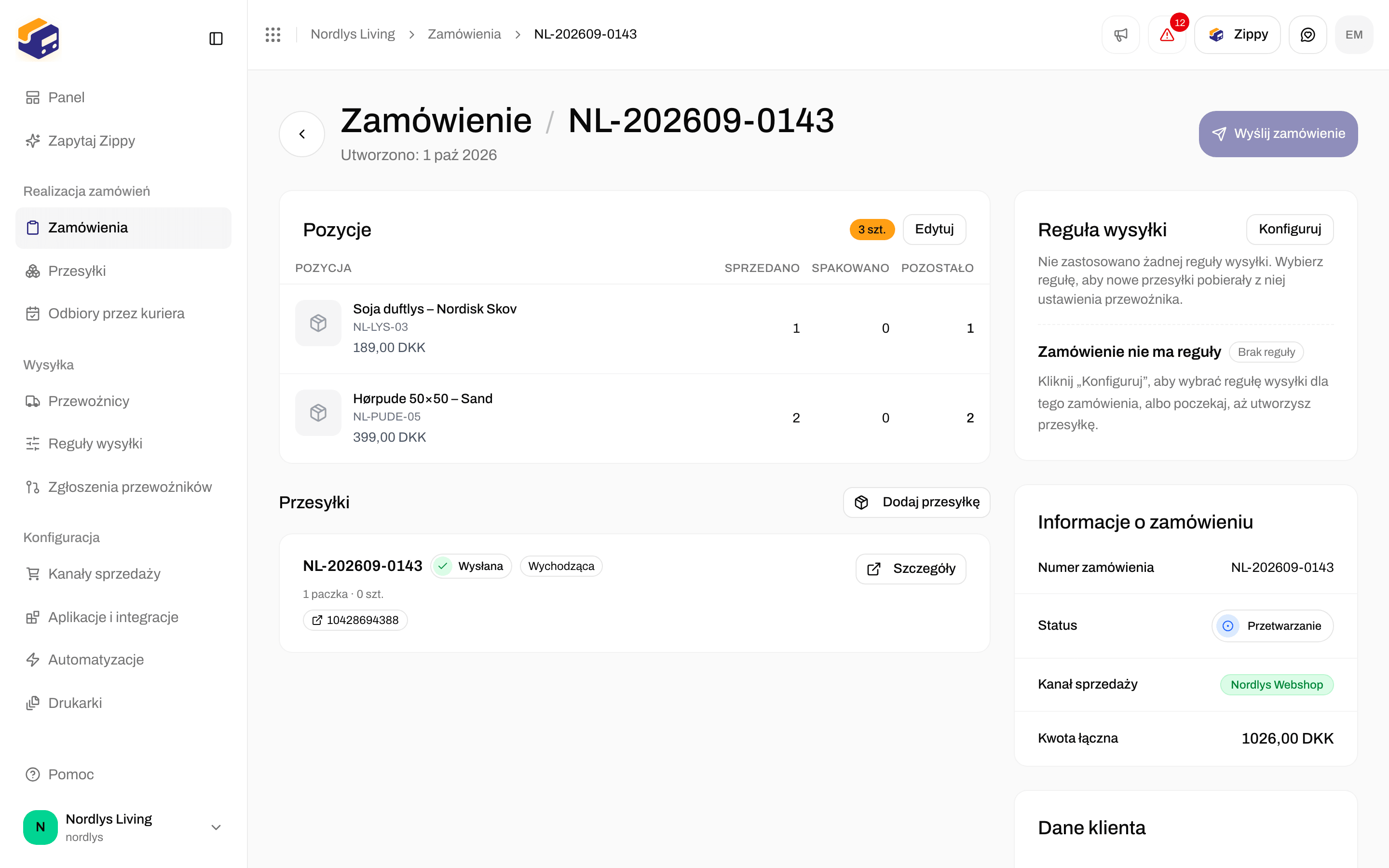
* zostawić to wyłączone i kliknąć **Utwórz przesyłkę zwrotną** w przesyłce wychodzącej ze statusem **Wysłane** (albo **Utwórz przesyłkę zwrotną** w sekcji **Przesyłki** zamówienia), gdy klient musi coś odesłać.
Przesyłka zwrotna:
* ma **Typ** **Przychodząca**,
* dostaje numer referencyjny `RET-` z numerem referencyjnym oryginalnej przesyłki,
* zamienia adresy: Twój klient staje się nadawcą, a adres nadawcy oryginalnej przesyłki (Twój magazyn) staje się odbiorcą,
* jest od razu wysyłana do przewoźnika.
**Utwórz przesyłkę zwrotną** pojawia się na górze przesyłki wychodzącej, gdy ma ona status **Wysłane**, jej reguła wysyłki ma **Regułę wysyłki dla zwrotów**, a **Twórz zwrot automatycznie po wysłaniu przesyłki** jest wyłączone. W sekcji **Przesyłki** zamówienia **Utwórz przesyłkę zwrotną** jest w menu **⋯** na karcie przesyłki i podlega tym samym kontrolom względem reguły wysyłki zamówienia. Jeśli nie widzisz przycisku, najpierw skonfiguruj regułę zwrotną.
## 1. Utwórz regułę wysyłki dla zwrotów
Przejdź do **Reguły wysyłki** → **Dodaj regułę wysyłki**. Strona nazywa się **Utwórz regułę wysyłki**.

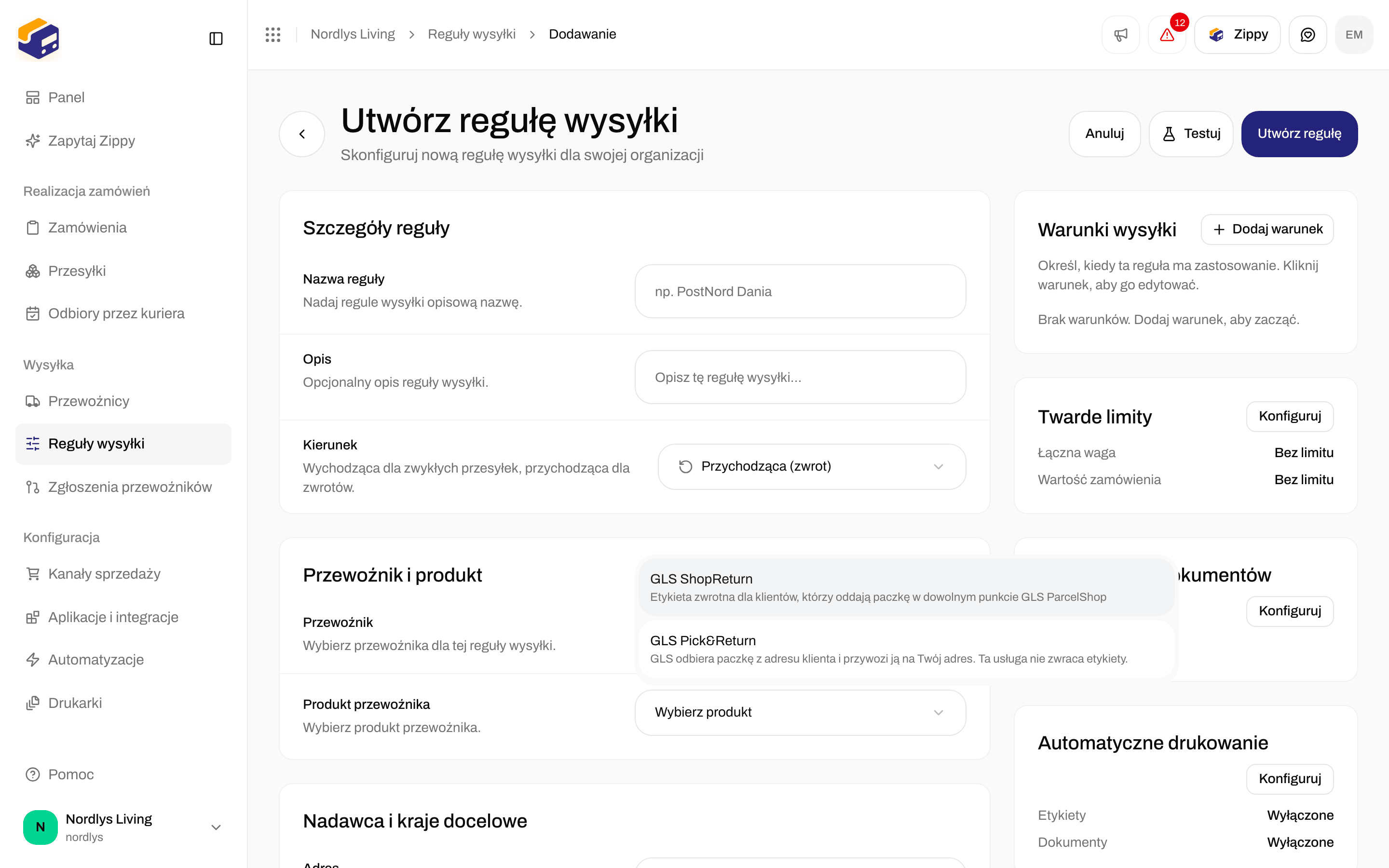
 W polu **Kierunek** formularz wyjaśnia: **Wychodząca dla zwykłych przesyłek, przychodząca dla zwrotów.** Wybierz **Przychodząca (zwrot)**. Lista **Produkt przewoźnika** pokazuje teraz tylko produkty zwrotne.
Na przykład **GLS Denmark** → **GLS ShopReturn** (Twój klient zostawia paczkę w punkcie odbioru GLS) albo **GLS Pick\&Return** (GLS odbiera ją od Twojego klienta). Inni przewoźnicy mają własne produkty zwrotne.
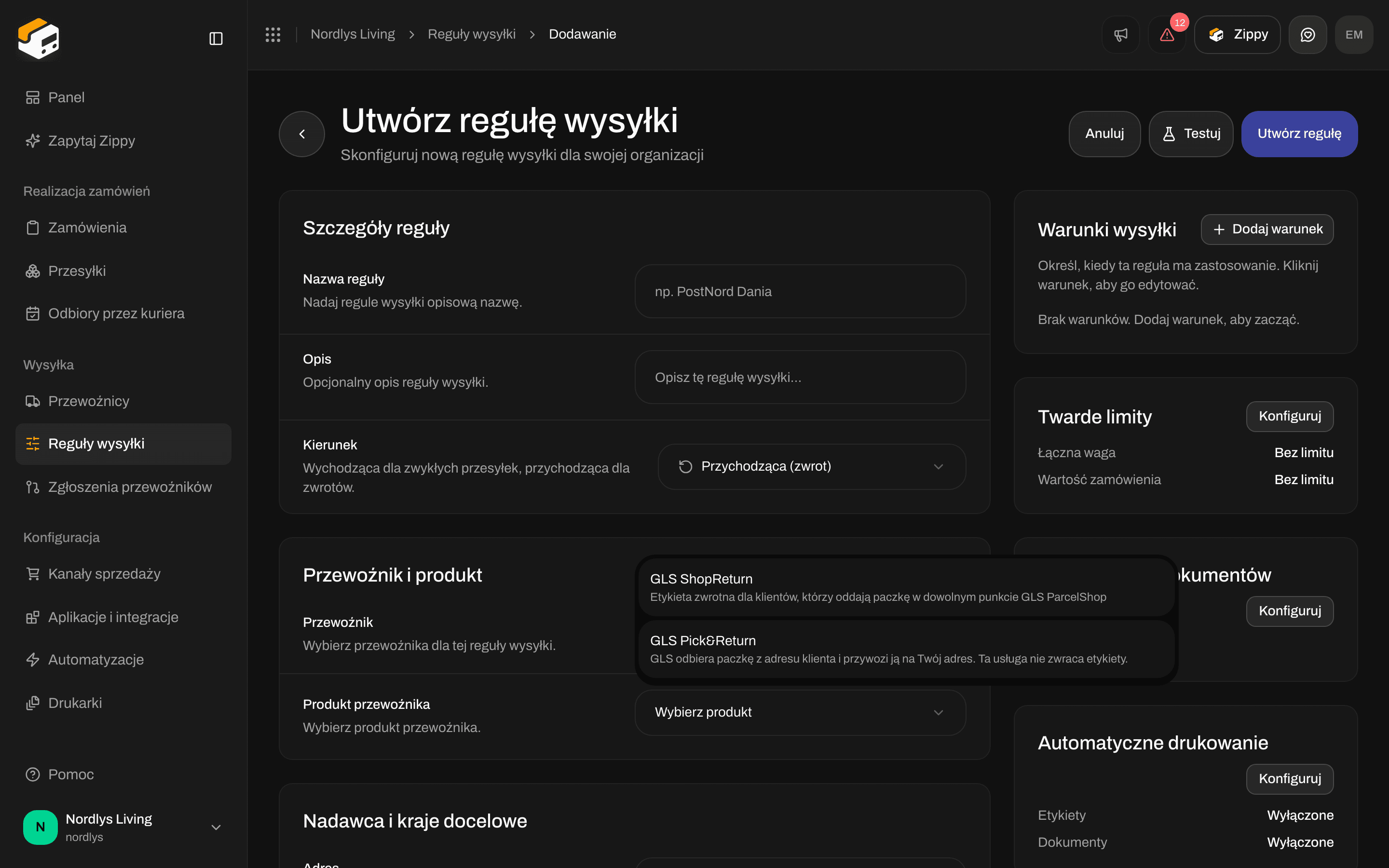
**Adres** wymienia Twoje adresy nadawcy. Wybierz swój magazyn.
**Kraje docelowe** są wymagane również tutaj. Nadaj regule nazwę, którą rozpoznasz w regule wychodzącej, na przykład `GLS ShopReturn - DK`. Dodaj warunek (na przykład **Stała stawka**) i kliknij **Utwórz regułę**.
W polu **Kierunek** formularz wyjaśnia: **Wychodząca dla zwykłych przesyłek, przychodząca dla zwrotów.** Wybierz **Przychodząca (zwrot)**. Lista **Produkt przewoźnika** pokazuje teraz tylko produkty zwrotne.
Na przykład **GLS Denmark** → **GLS ShopReturn** (Twój klient zostawia paczkę w punkcie odbioru GLS) albo **GLS Pick\&Return** (GLS odbiera ją od Twojego klienta). Inni przewoźnicy mają własne produkty zwrotne.
**Adres** wymienia Twoje adresy nadawcy. Wybierz swój magazyn.
**Kraje docelowe** są wymagane również tutaj. Nadaj regule nazwę, którą rozpoznasz w regule wychodzącej, na przykład `GLS ShopReturn - DK`. Dodaj warunek (na przykład **Stała stawka**) i kliknij **Utwórz regułę**.
 Warunki, twarde limity i **Testuj** działają tak samo jak w regułach wychodzących. Zobacz [Reguły wysyłki](/docs/pl/tutorials/shipping-rules).
## 2. Powiąż ją z regułą wychodzącą
Otwórz regułę **wychodzącą**, której już używają Twoi klienci (lub Ty). Kliknij **Konfiguruj** na karcie **Zwroty**.
Warunki, twarde limity i **Testuj** działają tak samo jak w regułach wychodzących. Zobacz [Reguły wysyłki](/docs/pl/tutorials/shipping-rules).
## 2. Powiąż ją z regułą wychodzącą
Otwórz regułę **wychodzącą**, której już używają Twoi klienci (lub Ty). Kliknij **Konfiguruj** na karcie **Zwroty**.

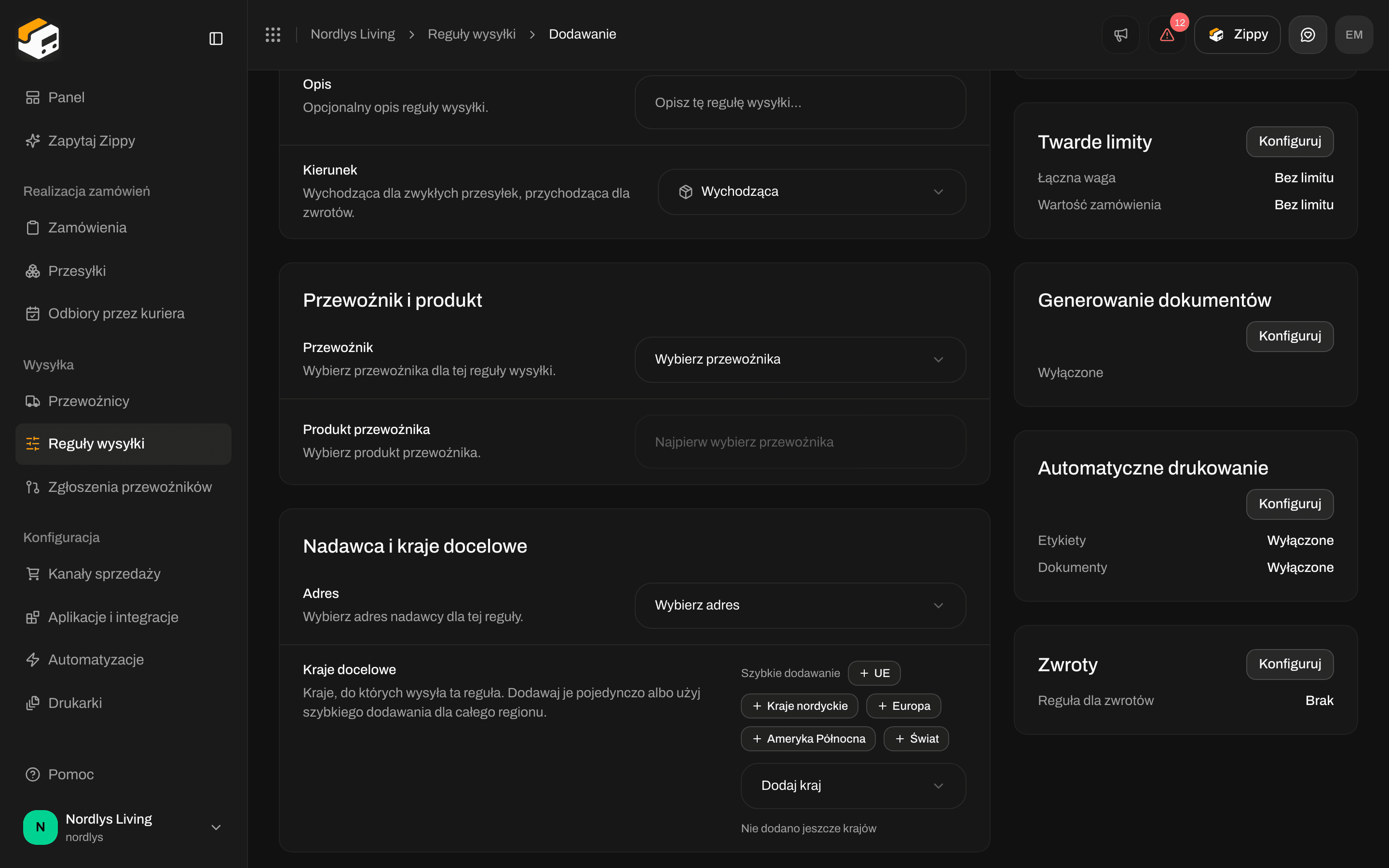 * **Reguła wysyłki dla zwrotów**: **Wybierz regułę wysyłki dla przesyłek zwrotnych.** Wybierz swoją regułę zwrotną z listy. Przy **Brak** Zippendo nie oferuje **Utwórz przesyłkę zwrotną**.
* **Twórz zwrot automatycznie po wysłaniu przesyłki**: **Automatycznie twórz i wysyłaj przesyłkę zwrotną, gdy przesyłka wychodząca zostanie wysłana.** Ta opcja pojawia się dopiero po wybraniu reguły zwrotnej.
Włącz automatyczne tworzenie, gdy każda wysyłana paczka ma mieć etykietę zwrotną. Zostaw wyłączone, gdy zwroty zdarzają się rzadko i wolisz klikać przycisk przy każdym z nich.
## 3. Utwórz przesyłkę zwrotną
### Z wysłanej przesyłki wychodzącej
Otwórz przesyłkę wychodzącą. Gdy powyższe warunki są spełnione, przycisk na górze to **Utwórz przesyłkę zwrotną**. Kliknij go. Zippendo tworzy przesyłkę zwrotną, zamienia adresy i wysyła ją do przewoźnika.
* **Reguła wysyłki dla zwrotów**: **Wybierz regułę wysyłki dla przesyłek zwrotnych.** Wybierz swoją regułę zwrotną z listy. Przy **Brak** Zippendo nie oferuje **Utwórz przesyłkę zwrotną**.
* **Twórz zwrot automatycznie po wysłaniu przesyłki**: **Automatycznie twórz i wysyłaj przesyłkę zwrotną, gdy przesyłka wychodząca zostanie wysłana.** Ta opcja pojawia się dopiero po wybraniu reguły zwrotnej.
Włącz automatyczne tworzenie, gdy każda wysyłana paczka ma mieć etykietę zwrotną. Zostaw wyłączone, gdy zwroty zdarzają się rzadko i wolisz klikać przycisk przy każdym z nich.
## 3. Utwórz przesyłkę zwrotną
### Z wysłanej przesyłki wychodzącej
Otwórz przesyłkę wychodzącą. Gdy powyższe warunki są spełnione, przycisk na górze to **Utwórz przesyłkę zwrotną**. Kliknij go. Zippendo tworzy przesyłkę zwrotną, zamienia adresy i wysyła ją do przewoźnika.
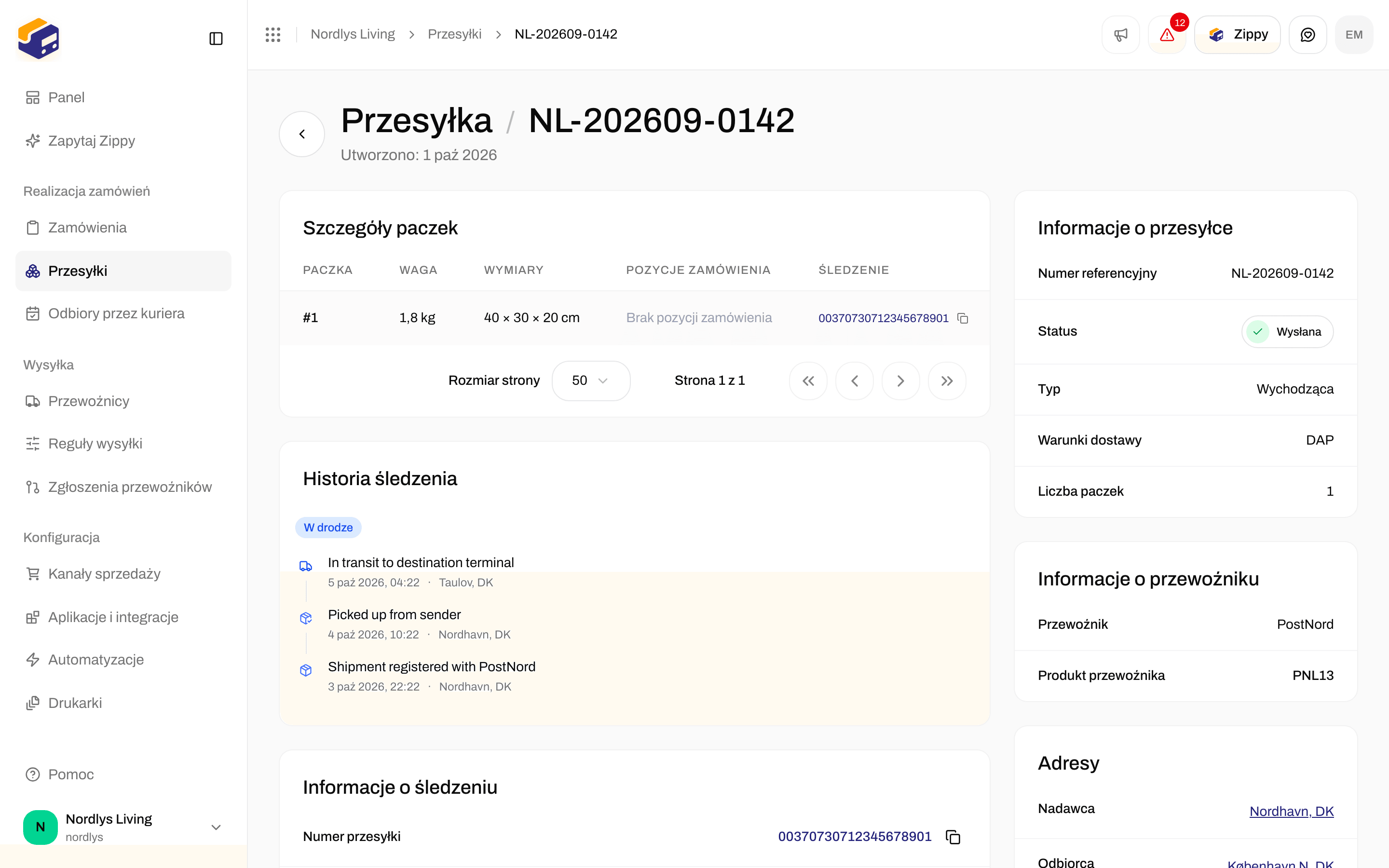
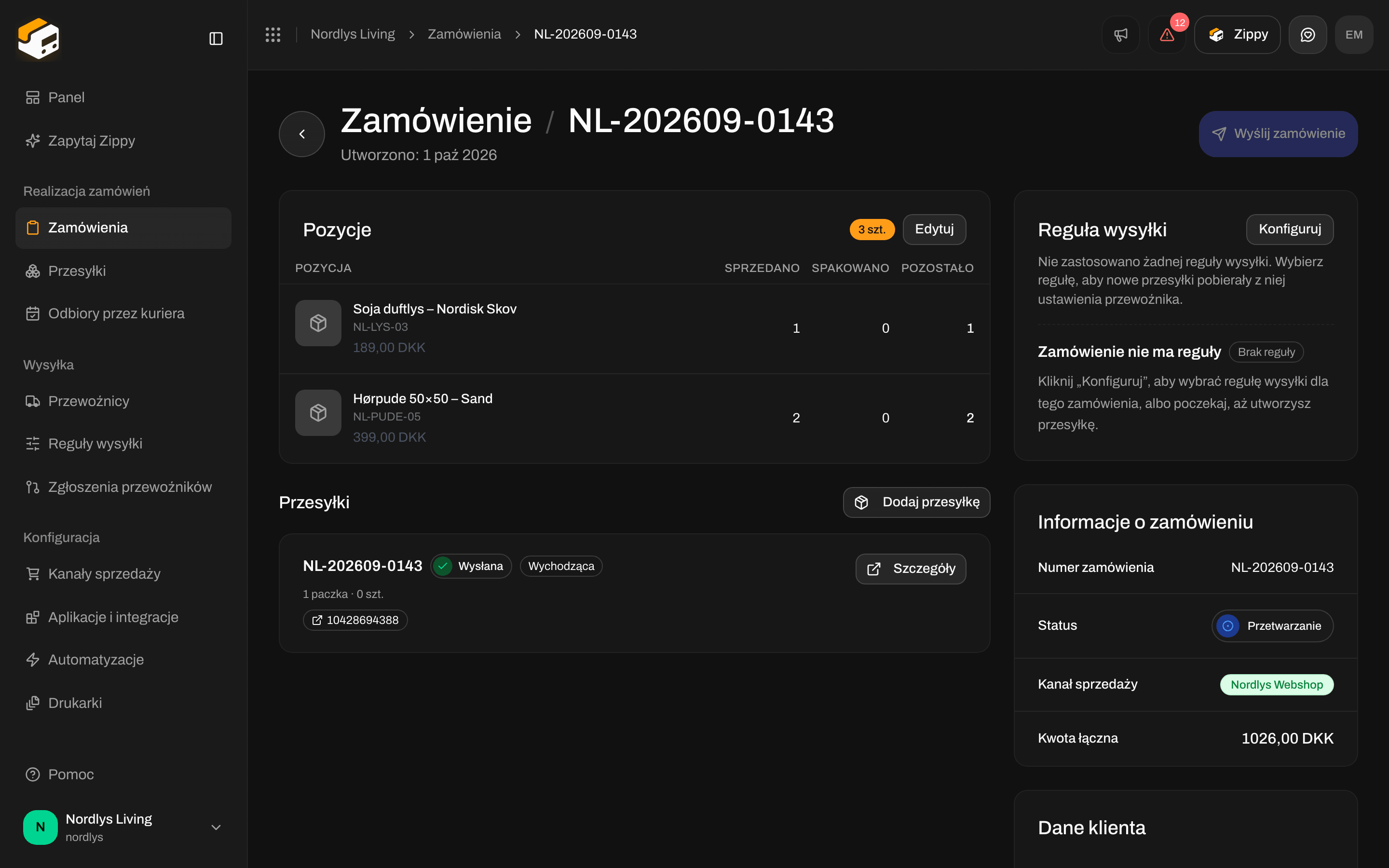
 W zamówieniu przewiń do sekcji **Przesyłki**. Gdy spełnione są te same warunki, **Utwórz przesyłkę zwrotną** jest w menu **⋯** na karcie przesyłki.
 Nowa przesyłka zwrotna:
| Pole | Wartość |
| - | - |
| **Typ** | Przychodząca |
| **Numer referencyjny** | `RET-` z numerem referencyjnym oryginału |
| **Nadawca** | Pierwotny odbiorca (Twój klient) |
| **Odbiorca** | Pierwotny nadawca (Twój magazyn) |
| Przewoźnik i produkt | Z Twojej reguły wysyłki dla zwrotów |
| Status | Od razu wysłana do przewoźnika (**Wysłane**) albo **Błąd**, jeśli przewoźnik jej nie przyjął |
Wydrukuj etykietę zwrotną tak samo jak każdą inną etykietę. Zobacz [Etykiety i drukowanie](/docs/pl/tutorials/labels-printing).
### Utwórz przesyłkę zwrotną ręcznie
Jeśli nie ma przesyłki wychodzącej, od której można zacząć (sprawa gwarancyjna, zwrot, którego nikt nie zgłosił, próbka wracająca do Ciebie), utwórz przesyłkę zwrotną samodzielnie.
Przejdź do **Przesyłki** → **Utwórz przesyłkę**. Ustaw **Typ** na **Przychodząca**. Pole adresu zmieni się na **Adres odbiorcy** (Twój magazyn). Wybierz produkt zwrotny.
Nowa przesyłka zwrotna:
| Pole | Wartość |
| - | - |
| **Typ** | Przychodząca |
| **Numer referencyjny** | `RET-` z numerem referencyjnym oryginału |
| **Nadawca** | Pierwotny odbiorca (Twój klient) |
| **Odbiorca** | Pierwotny nadawca (Twój magazyn) |
| Przewoźnik i produkt | Z Twojej reguły wysyłki dla zwrotów |
| Status | Od razu wysłana do przewoźnika (**Wysłane**) albo **Błąd**, jeśli przewoźnik jej nie przyjął |
Wydrukuj etykietę zwrotną tak samo jak każdą inną etykietę. Zobacz [Etykiety i drukowanie](/docs/pl/tutorials/labels-printing).
### Utwórz przesyłkę zwrotną ręcznie
Jeśli nie ma przesyłki wychodzącej, od której można zacząć (sprawa gwarancyjna, zwrot, którego nikt nie zgłosił, próbka wracająca do Ciebie), utwórz przesyłkę zwrotną samodzielnie.
Przejdź do **Przesyłki** → **Utwórz przesyłkę**. Ustaw **Typ** na **Przychodząca**. Pole adresu zmieni się na **Adres odbiorcy** (Twój magazyn). Wybierz produkt zwrotny.
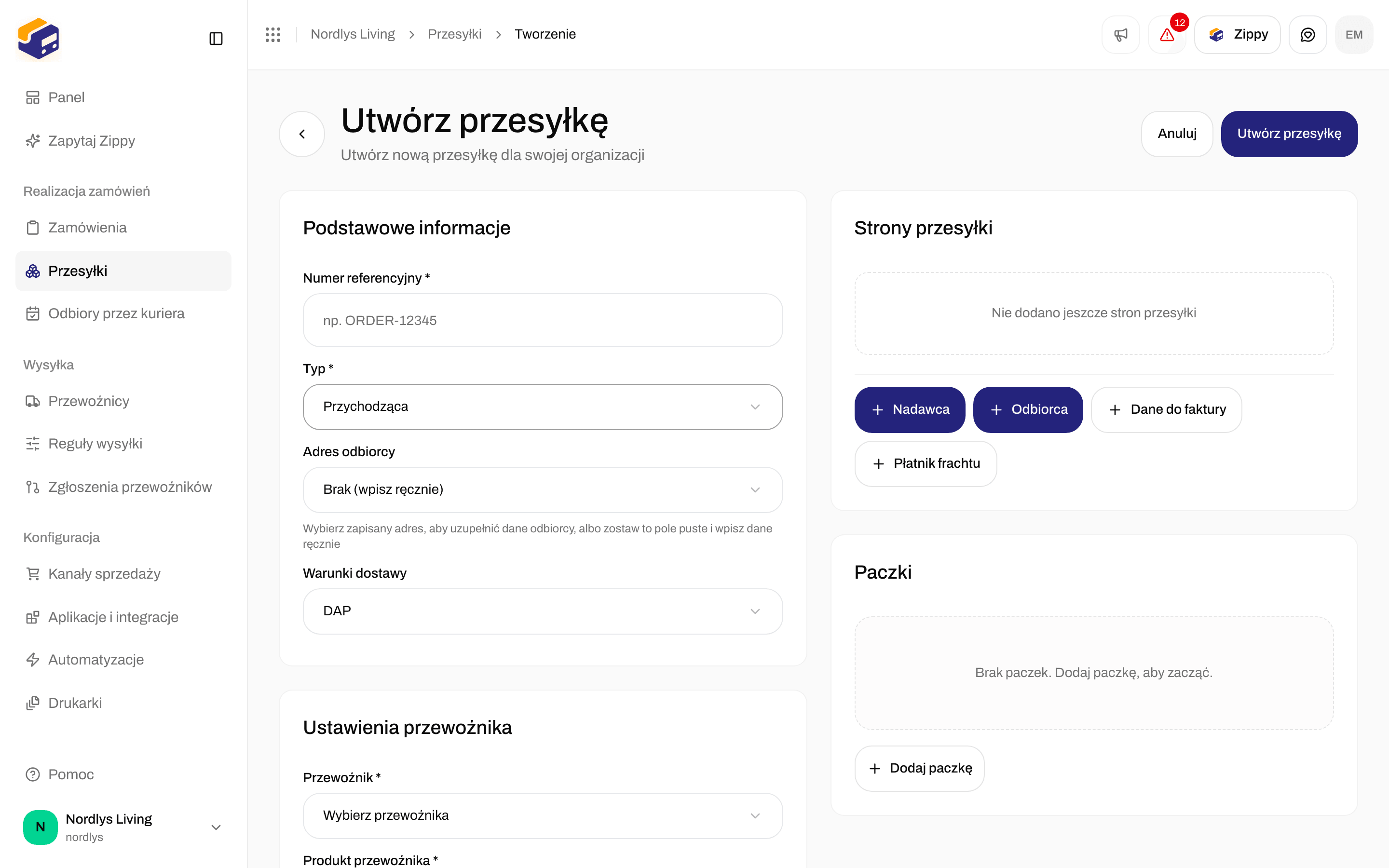
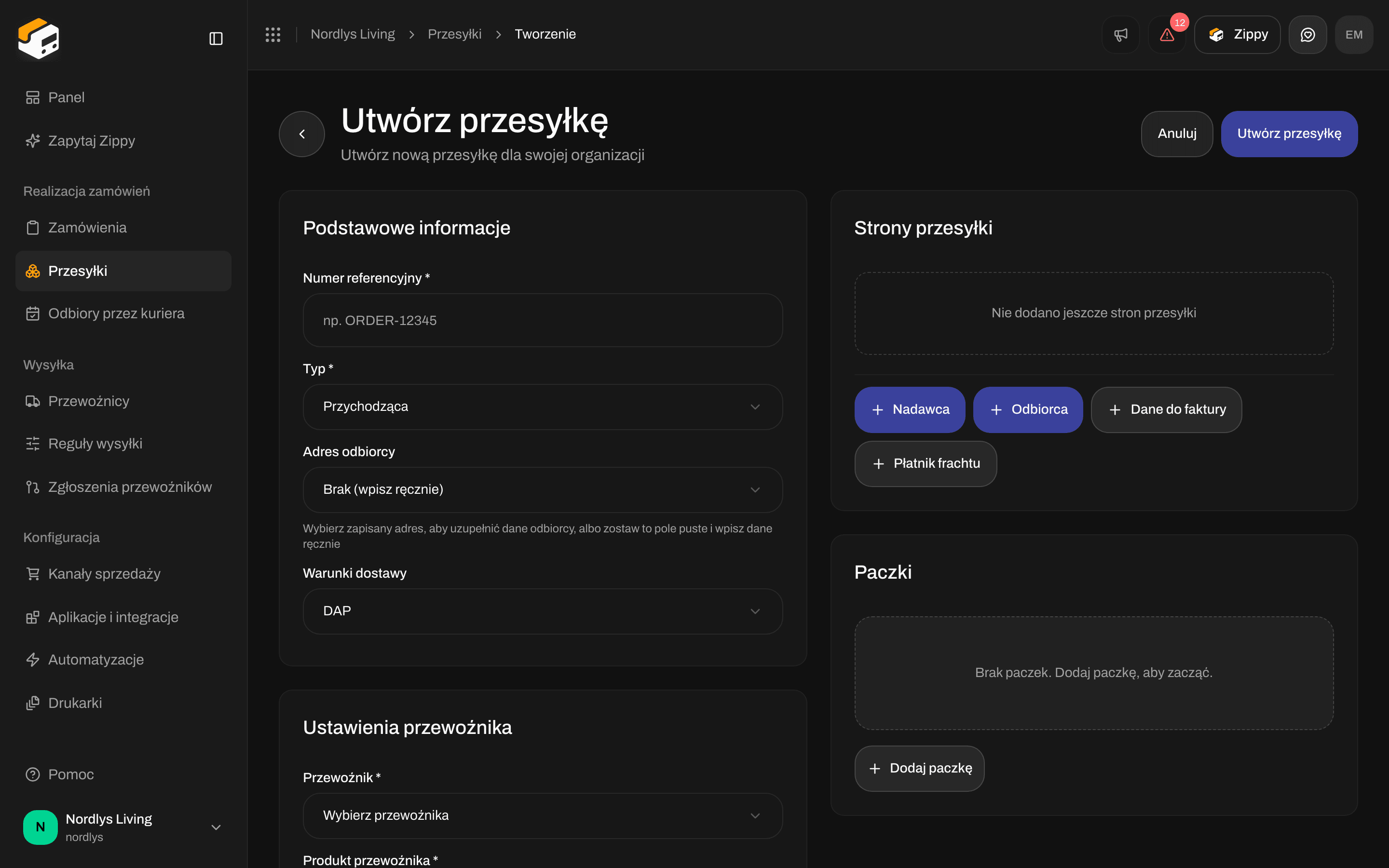 Reszta formularza (paczki, strony przesyłki, wysyłanie) jest taka sama jak dla każdej przesyłki. Zobacz [Tworzenie przesyłki](/docs/pl/tutorials/create-a-shipment).
## Adresy zwrotne
Gdy tworzysz przesyłkę zwrotną ręcznie, **Adres odbiorcy** wymienia tylko adresy oznaczone jako **Zwrot**. Aby oznaczyć adres, otwórz menu organizacji na dole paska bocznego → **Zarządzaj** → **Adresy**. Adres może być jednocześnie **Nadawca** i **Zwrot**.
Reszta formularza (paczki, strony przesyłki, wysyłanie) jest taka sama jak dla każdej przesyłki. Zobacz [Tworzenie przesyłki](/docs/pl/tutorials/create-a-shipment).
## Adresy zwrotne
Gdy tworzysz przesyłkę zwrotną ręcznie, **Adres odbiorcy** wymienia tylko adresy oznaczone jako **Zwrot**. Aby oznaczyć adres, otwórz menu organizacji na dole paska bocznego → **Zarządzaj** → **Adresy**. Adres może być jednocześnie **Nadawca** i **Zwrot**.

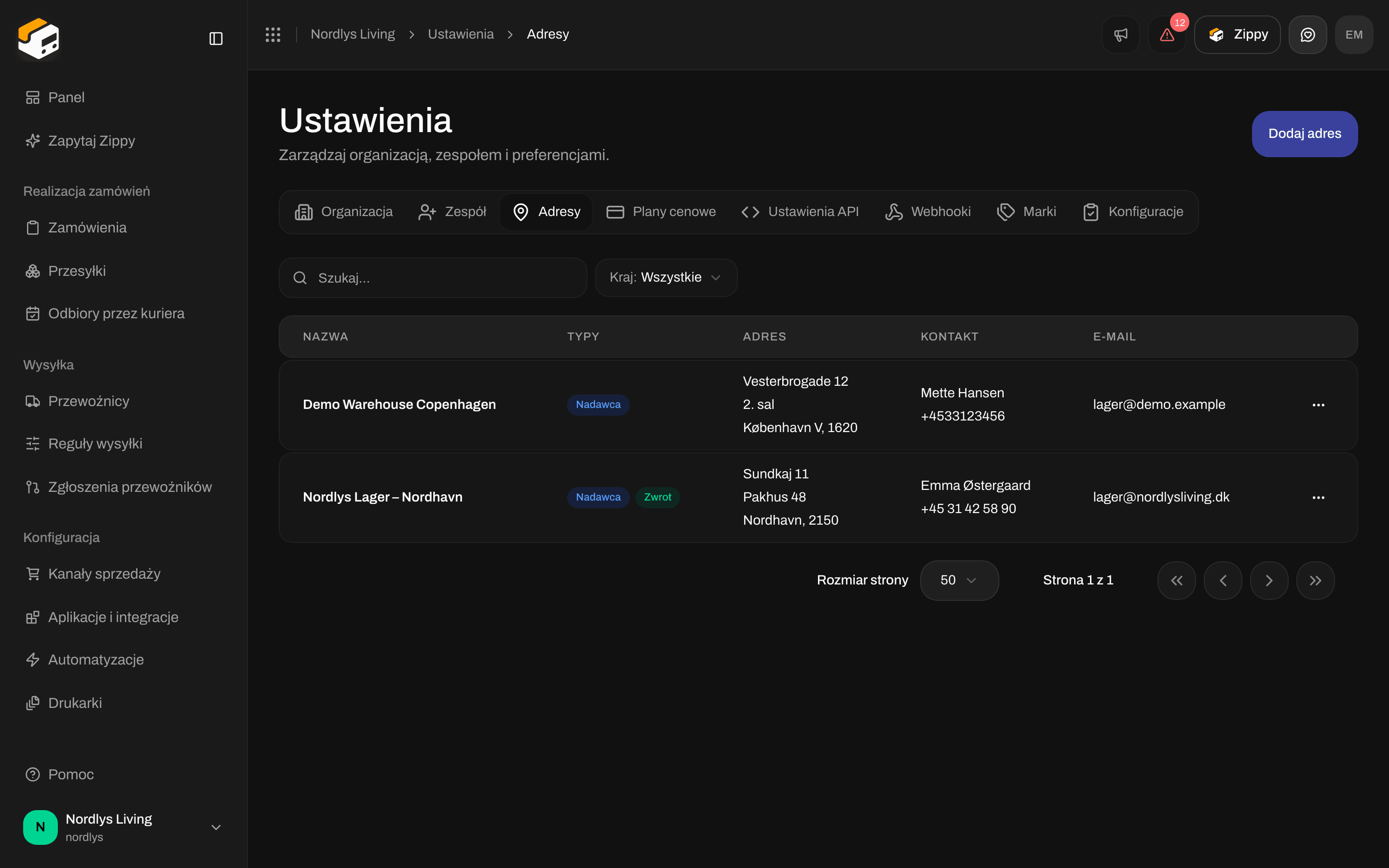 Otwórz adres. W sekcji **Typy adresu** (**Wybierz co najmniej jeden typ dla tego adresu.**) możesz zaznaczyć **Nadawca**, **Odbiór** i **Zwrot**.

 **Odbiór** oznacza tutaj adres, z którego przewoźnik odbiera od Ciebie paczki. To nie jest punkt odbioru.
## Czego Zippendo nie robi
* **Brak strony zwrotów dla klientów**: Twoi klienci nie mogą otworzyć strony Zippendo, aby utworzyć zwrot.
* **Brak e-maili zwrotnych ani kodów QR z Zippendo**: jeśli klient ma dostać etykietę e-mailem albo jako kod QR, wybierz usługę, która to robi, na przykład **Etykieta zwrotna e-mailem** lub **Zwrot z kodem QR** w GLS ShopReturn.
Przesyłki zwrotne możesz też tworzyć z [automatyzacji](/docs/pl/automations/overview): akcja **Utwórz przesyłkę zwrotną** tworzy i wysyła przesyłkę zwrotną dla wysłanej przesyłki, używając **Reguły wysyłki dla zwrotów** wybranej w akcji.
## Lista kontrolna
Zwroty są gotowe, gdy (1) istnieje reguła wysyłki dla zwrotów z produktem zwrotnym i (2) reguła wychodząca, z której wysyłasz, ma tę regułę w polu **Reguła wysyłki dla zwrotów**.
Kierunek, produkty i reszta formularza reguły.
Etykiety zwrotne tworzone ręcznie i wysyłanie przesyłki.
Wydrukuj etykietę zwrotną po wysłaniu.
Adresy, przewoźnicy i reszta pierwszej konfiguracji.
Pole po polu: [Przesyłki przychodzące i zwroty](/docs/pl/how-to/inbound-and-returns) · [Pola reguły wysyłki](/docs/pl/how-to/shipping-rule-fields)
This documentation is built and hosted on [Mintlify](https://mintlify.com), a developer documentation platform.
**Odbiór** oznacza tutaj adres, z którego przewoźnik odbiera od Ciebie paczki. To nie jest punkt odbioru.
## Czego Zippendo nie robi
* **Brak strony zwrotów dla klientów**: Twoi klienci nie mogą otworzyć strony Zippendo, aby utworzyć zwrot.
* **Brak e-maili zwrotnych ani kodów QR z Zippendo**: jeśli klient ma dostać etykietę e-mailem albo jako kod QR, wybierz usługę, która to robi, na przykład **Etykieta zwrotna e-mailem** lub **Zwrot z kodem QR** w GLS ShopReturn.
Przesyłki zwrotne możesz też tworzyć z [automatyzacji](/docs/pl/automations/overview): akcja **Utwórz przesyłkę zwrotną** tworzy i wysyła przesyłkę zwrotną dla wysłanej przesyłki, używając **Reguły wysyłki dla zwrotów** wybranej w akcji.
## Lista kontrolna
Zwroty są gotowe, gdy (1) istnieje reguła wysyłki dla zwrotów z produktem zwrotnym i (2) reguła wychodząca, z której wysyłasz, ma tę regułę w polu **Reguła wysyłki dla zwrotów**.
Kierunek, produkty i reszta formularza reguły.
Etykiety zwrotne tworzone ręcznie i wysyłanie przesyłki.
Wydrukuj etykietę zwrotną po wysłaniu.
Adresy, przewoźnicy i reszta pierwszej konfiguracji.
Pole po polu: [Przesyłki przychodzące i zwroty](/docs/pl/how-to/inbound-and-returns) · [Pola reguły wysyłki](/docs/pl/how-to/shipping-rule-fields)
This documentation is built and hosted on [Mintlify](https://mintlify.com), a developer documentation platform.