> ## Documentation Index
> Fetch the complete documentation index at: https://www.zippendo.com/docs/llms.txt
> Use this file to discover all available pages before exploring further.
# Pierwsze kroki
> Załóż konto Zippendo, przejdź przez kreator konfiguracji i poznaj aplikację.
Ten przewodnik obejmuje Twoją pierwszą godzinę w aplikacji Zippendo ([app.zippendo.com](https://app.zippendo.com)): utworzysz organizację, dokończysz konfigurację, a potem dowiesz się, gdzie jest każda strona na pasku bocznym.
Nie potrzebujesz wszystkich funkcji pierwszego dnia. Etykietę możesz utworzyć, gdy tylko masz **adres nadawcy** i **połączonego przewoźnika**. Kanały sprzedaży, reguły wysyłki, ceny w koszyku i zwroty mogą poczekać.
Wolisz krótką listę kontrolną bez zrzutów ekranu? Skorzystaj z [listy kontrolnej wdrożenia](/docs/pl/getting-started/onboarding-checklist). Czym jest Zippendo, dowiesz się w [Czym jest Zippendo?](/docs/pl/getting-started/what-is-zippendo). Ta strona to wycieczka z klikaniem.
## Załóż konto
Otwórz [app.zippendo.com](https://app.zippendo.com) i załóż konto, używając służbowego adresu e-mail. Potem otwórz e-mail, który wyśle Ci Zippendo, i zweryfikuj swój adres. Bez tego nie możesz korzystać z aplikacji.
Twoja organizacja zostaje utworzona przy zakładaniu konta, a Ty trafiasz do **Panelu**. Jeśli współpracownik już Cię zaprosił, zaakceptuj to zaproszenie zamiast tworzyć drugą organizację. Zobacz [Ustawienia, zespół i marki](/docs/pl/tutorials/settings-team-brands).
Zrzuty ekranu na tej stronie pokazują przykładową organizację, która ma już przewoźników, zamówienia i przesyłki. Zupełnie nowe konto pokazuje te same strony, z pustymi listami i **Kreatorem konfiguracji**.
## Twoja organizacja
Organizacja, w której pracujesz, jest pokazana na dole paska bocznego. Kliknij ją, aby otworzyć menu organizacji.
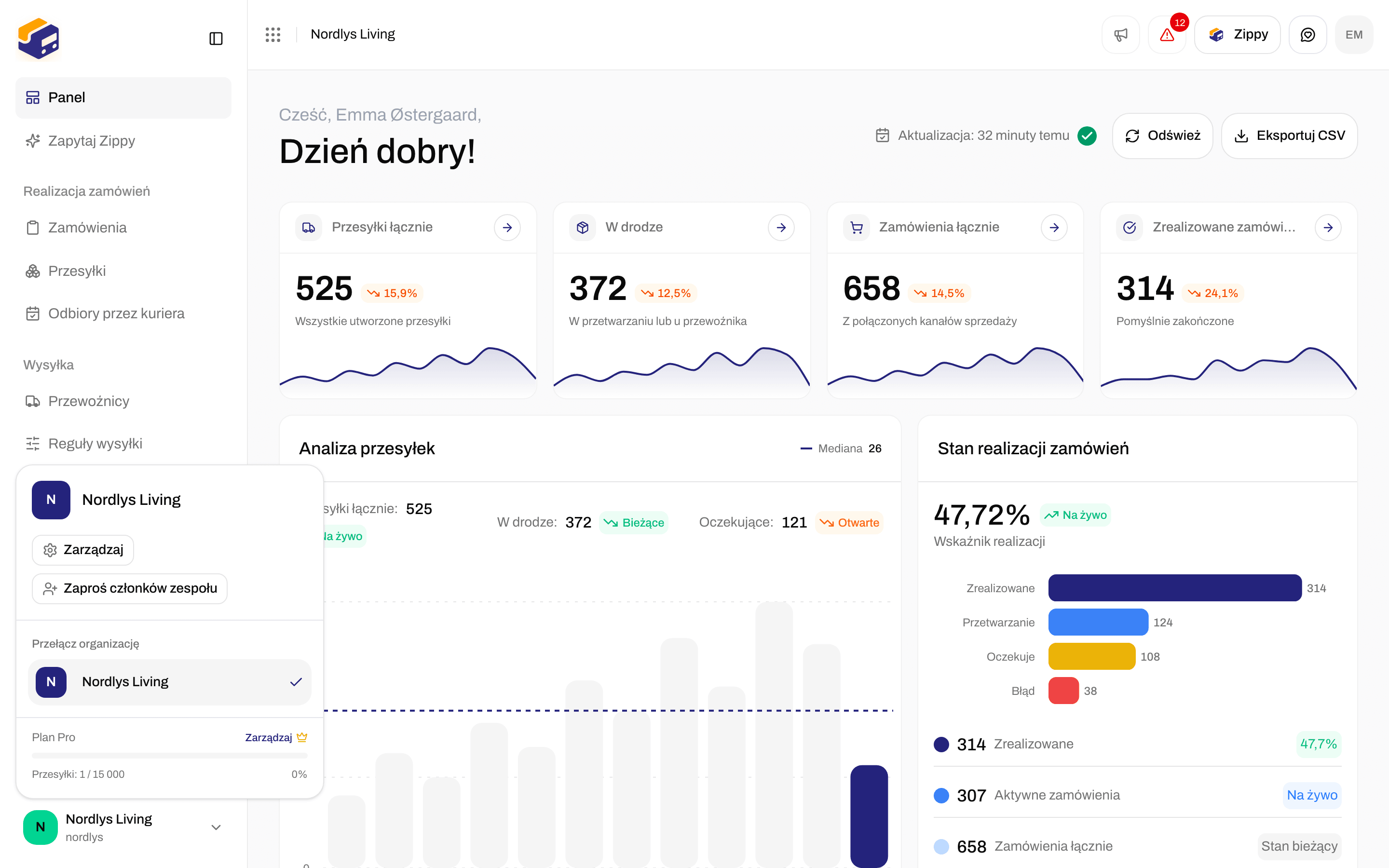
 Stąd możesz:
* **Zarządzaj**: otwiera **Ustawienia** z pozycjami **Organizacja**, **Zespół**, **Adresy**, **Plany cenowe**, **Ustawienia API**, **Webhooki**, **Marki** i **Konfiguracje**. **Ustawień** nie ma na głównym pasku bocznym; zawsze otwierasz je stąd.
* **Zaproś członków zespołu**: dodaj współpracowników. Role i marki opisano w [Ustawienia, zespół i marki](/docs/pl/tutorials/settings-team-brands).
* **Przełącz organizację**: przejdź do innej organizacji, do której należysz. Zobacz [Przełączanie organizacji](/docs/pl/getting-started/switching-organizations).
Jeśli Twoja organizacja ma marki, na górze paska bocznego jest selektor marki. Wybierz markę, aby zobaczyć tylko jej dane, albo **Wszystkie marki**, aby zobaczyć wszystko.
## Kreator konfiguracji
Podczas konfiguracji **Kreator konfiguracji** pojawia się na pasku bocznym i jako karta w **Panelu**. Liczy wykonane kroki i wskazuje następny. Kliknij **Kontynuuj konfigurację**, aby zobaczyć wszystkie kroki. Każdy krok odhacza się sam, gdy istnieje to, o co prosi. Kreator znika, gdy Twoja organizacja ma pierwszą przesyłkę.
Kroki w kolejności:
| Krok | Co robisz | Wymagany |
| - | - | - |
| **Dane firmy** | Pełna nazwa firmy, adres i numer VAT | Tak |
| **Adres nadawcy** | Adres, z którego wychodzą paczki, drukowany na każdej etykiecie | Tak |
| **Przewoźnicy** | Połącz przewoźników, z którymi wysyłasz | Tak |
| **Reguły wysyłki** | Zdecyduj, jakiego przewoźnika, produkt i usługi dodatkowe dostaje zamówienie | Tak |
| **System magazynowy** | Połącz system magazynowy (WMS), jeśli pakuje dla Ciebie | Opcjonalny |
| **Kanał sprzedaży** | Połącz sklep internetowy lub system, z którego pochodzą zamówienia | Tak |
| **Drukowanie etykiet** | Zainstaluj Zippendo Printer | Opcjonalny |
| **Aplikacje i integracje** | Połącz narzędzia, których już używasz | Opcjonalny |
| **Zaproś zespół** | Daj współpracownikom własne logowanie | Opcjonalny |
| **Wyślij pierwszą paczkę** | Wyślij przesyłkę i pobierz etykietę | Tak |
Aby utworzyć swoją pierwszą etykietę, potrzebujesz tylko adresu nadawcy i połączonego przewoźnika. Pozostałe kroki mogą poczekać.
## Dodaj adres nadawcy
Otwórz menu organizacji → **Zarządzaj** → **Adresy**. Strona nazywa się **Ustawienia**, z kartami **Organizacja**, **Zespół**, **Adresy** i resztą konfiguracji konta.
Stąd możesz:
* **Zarządzaj**: otwiera **Ustawienia** z pozycjami **Organizacja**, **Zespół**, **Adresy**, **Plany cenowe**, **Ustawienia API**, **Webhooki**, **Marki** i **Konfiguracje**. **Ustawień** nie ma na głównym pasku bocznym; zawsze otwierasz je stąd.
* **Zaproś członków zespołu**: dodaj współpracowników. Role i marki opisano w [Ustawienia, zespół i marki](/docs/pl/tutorials/settings-team-brands).
* **Przełącz organizację**: przejdź do innej organizacji, do której należysz. Zobacz [Przełączanie organizacji](/docs/pl/getting-started/switching-organizations).
Jeśli Twoja organizacja ma marki, na górze paska bocznego jest selektor marki. Wybierz markę, aby zobaczyć tylko jej dane, albo **Wszystkie marki**, aby zobaczyć wszystko.
## Kreator konfiguracji
Podczas konfiguracji **Kreator konfiguracji** pojawia się na pasku bocznym i jako karta w **Panelu**. Liczy wykonane kroki i wskazuje następny. Kliknij **Kontynuuj konfigurację**, aby zobaczyć wszystkie kroki. Każdy krok odhacza się sam, gdy istnieje to, o co prosi. Kreator znika, gdy Twoja organizacja ma pierwszą przesyłkę.
Kroki w kolejności:
| Krok | Co robisz | Wymagany |
| - | - | - |
| **Dane firmy** | Pełna nazwa firmy, adres i numer VAT | Tak |
| **Adres nadawcy** | Adres, z którego wychodzą paczki, drukowany na każdej etykiecie | Tak |
| **Przewoźnicy** | Połącz przewoźników, z którymi wysyłasz | Tak |
| **Reguły wysyłki** | Zdecyduj, jakiego przewoźnika, produkt i usługi dodatkowe dostaje zamówienie | Tak |
| **System magazynowy** | Połącz system magazynowy (WMS), jeśli pakuje dla Ciebie | Opcjonalny |
| **Kanał sprzedaży** | Połącz sklep internetowy lub system, z którego pochodzą zamówienia | Tak |
| **Drukowanie etykiet** | Zainstaluj Zippendo Printer | Opcjonalny |
| **Aplikacje i integracje** | Połącz narzędzia, których już używasz | Opcjonalny |
| **Zaproś zespół** | Daj współpracownikom własne logowanie | Opcjonalny |
| **Wyślij pierwszą paczkę** | Wyślij przesyłkę i pobierz etykietę | Tak |
Aby utworzyć swoją pierwszą etykietę, potrzebujesz tylko adresu nadawcy i połączonego przewoźnika. Pozostałe kroki mogą poczekać.
## Dodaj adres nadawcy
Otwórz menu organizacji → **Zarządzaj** → **Adresy**. Strona nazywa się **Ustawienia**, z kartami **Organizacja**, **Zespół**, **Adresy** i resztą konfiguracji konta.
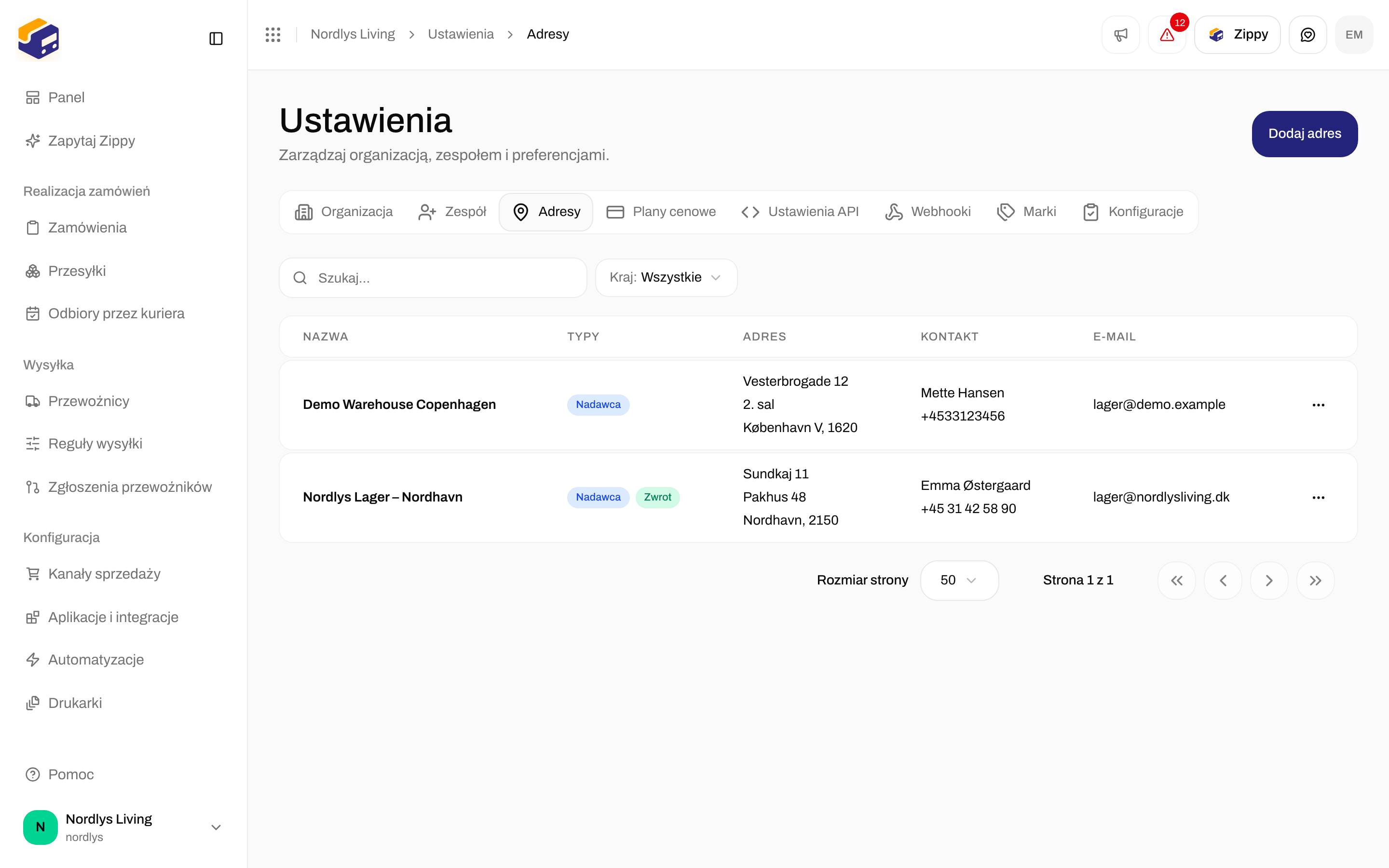
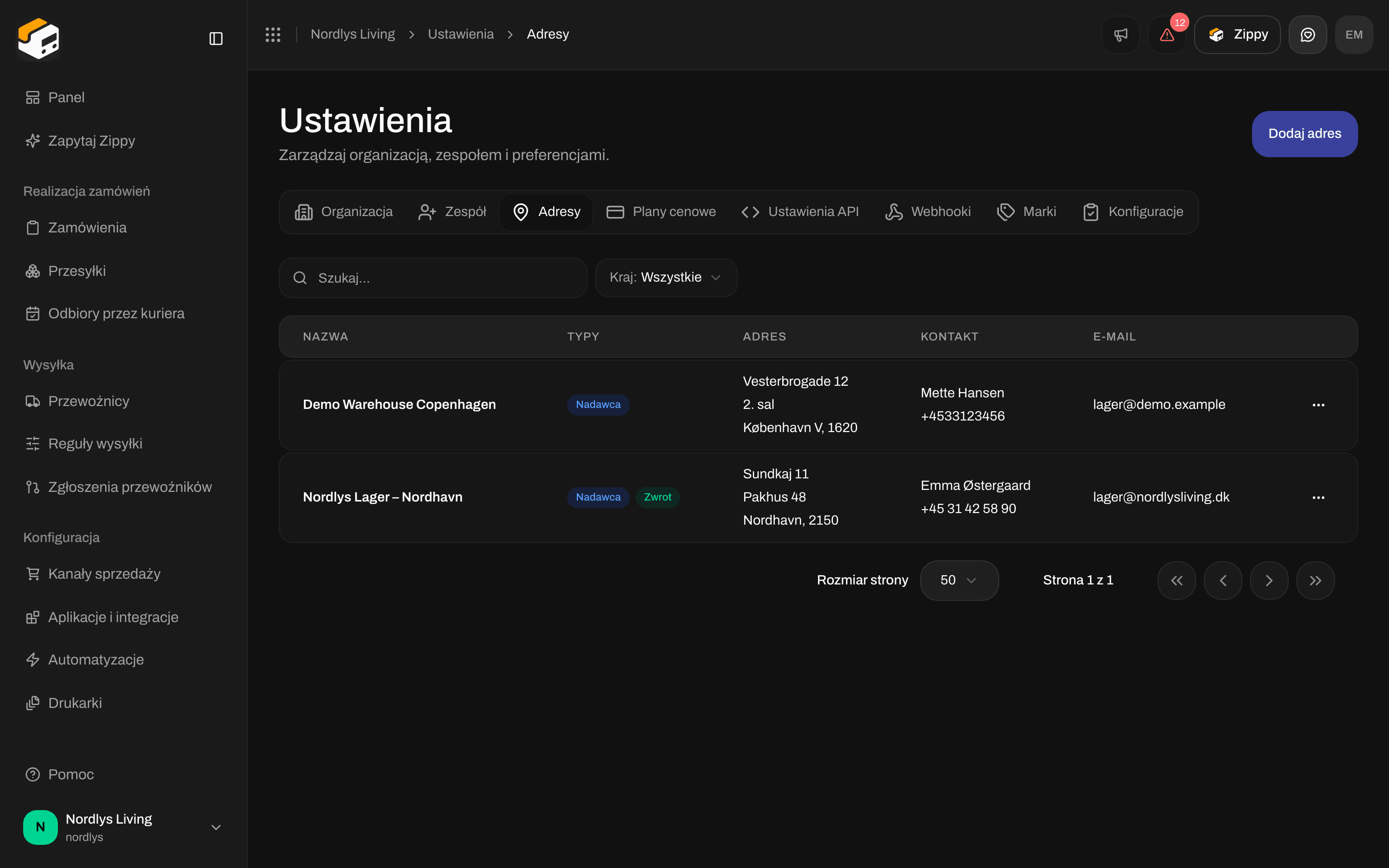 Kliknij **Dodaj adres** i zaznacz **Nadawca** dla swojego magazynu. To adres „od” drukowany na etykietach. Możesz też zaznaczyć **Zwrot** przy tym samym adresie, jeśli później będziesz tworzyć etykiety zwrotne. Zobacz [Zwroty](/docs/pl/tutorials/returns). **Odbiór** dotyczy adresu, z którego przewoźnik odbiera od Ciebie paczki.
Możesz tworzyć przesyłki, gdy masz adres oznaczony jako **Nadawca** i połączonego przewoźnika.
## Połącz przewoźnika
**Przewoźnicy** na pasku bocznym mają dwie karty. **Moi przewoźnicy** wymieniają przewoźników, których połączyłeś. **Wszyscy przewoźnicy** wymieniają każdego przewoźnika, którego możesz połączyć.
Kliknij **Dodaj adres** i zaznacz **Nadawca** dla swojego magazynu. To adres „od” drukowany na etykietach. Możesz też zaznaczyć **Zwrot** przy tym samym adresie, jeśli później będziesz tworzyć etykiety zwrotne. Zobacz [Zwroty](/docs/pl/tutorials/returns). **Odbiór** dotyczy adresu, z którego przewoźnik odbiera od Ciebie paczki.
Możesz tworzyć przesyłki, gdy masz adres oznaczony jako **Nadawca** i połączonego przewoźnika.
## Połącz przewoźnika
**Przewoźnicy** na pasku bocznym mają dwie karty. **Moi przewoźnicy** wymieniają przewoźników, których połączyłeś. **Wszyscy przewoźnicy** wymieniają każdego przewoźnika, którego możesz połączyć.
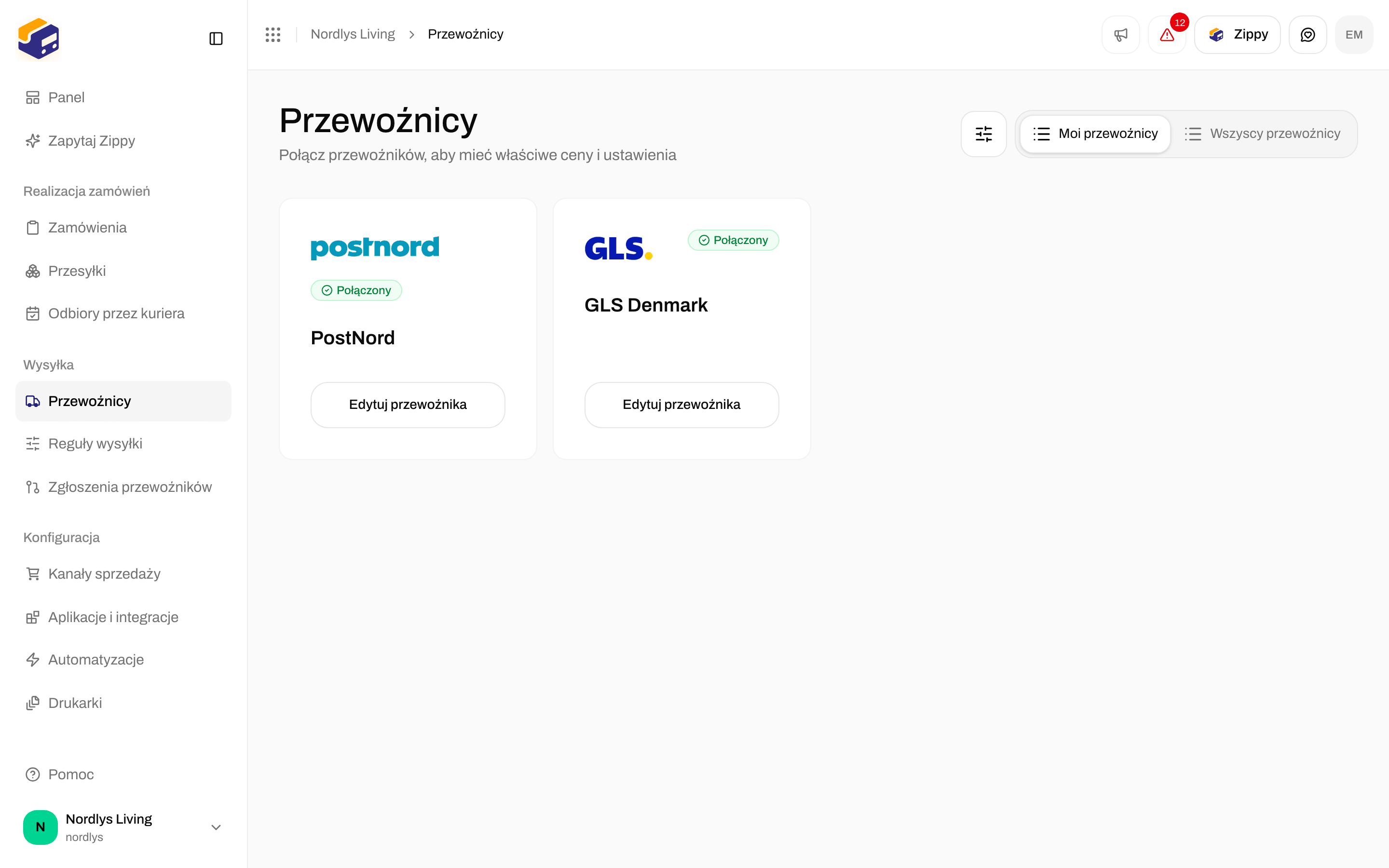
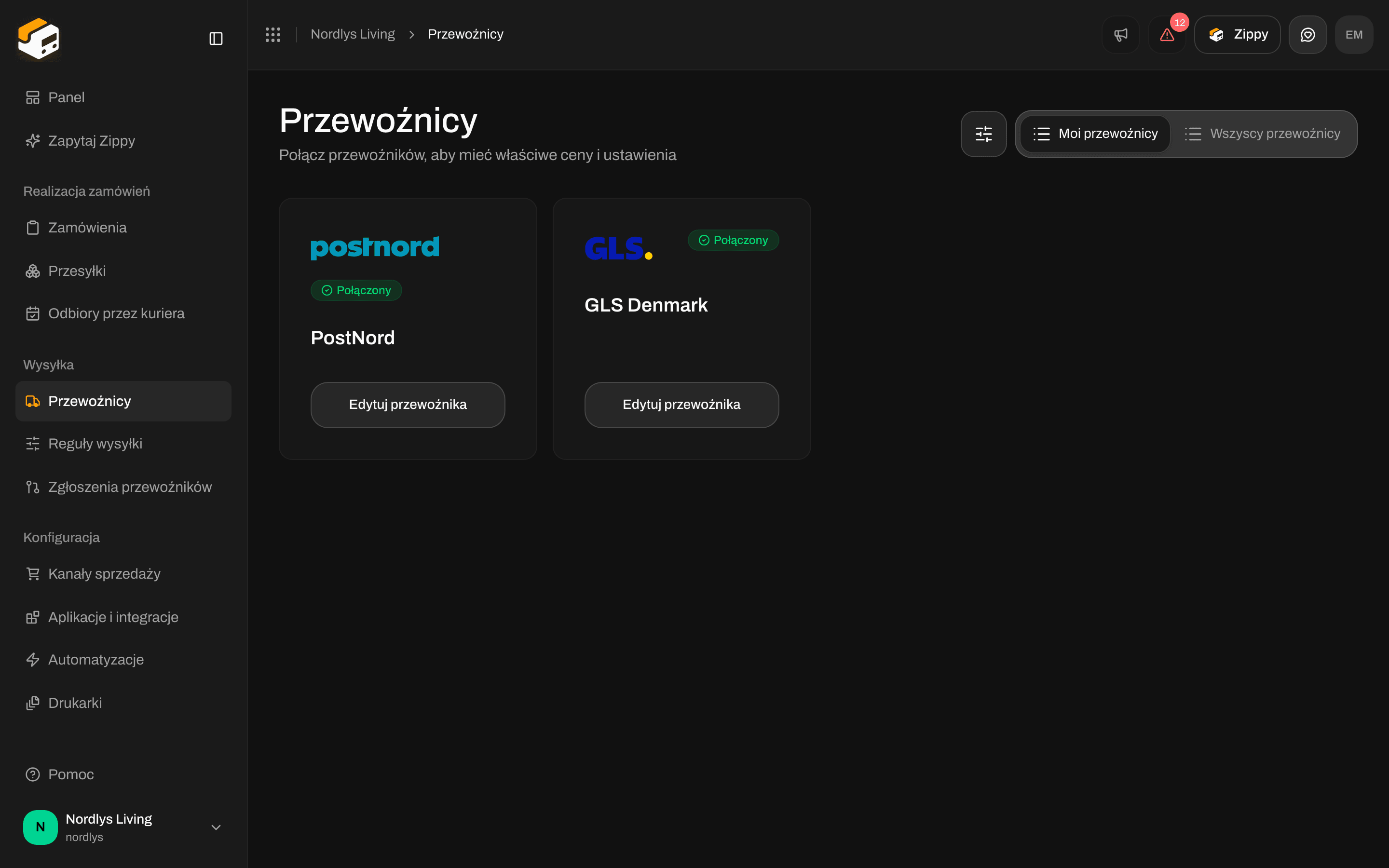
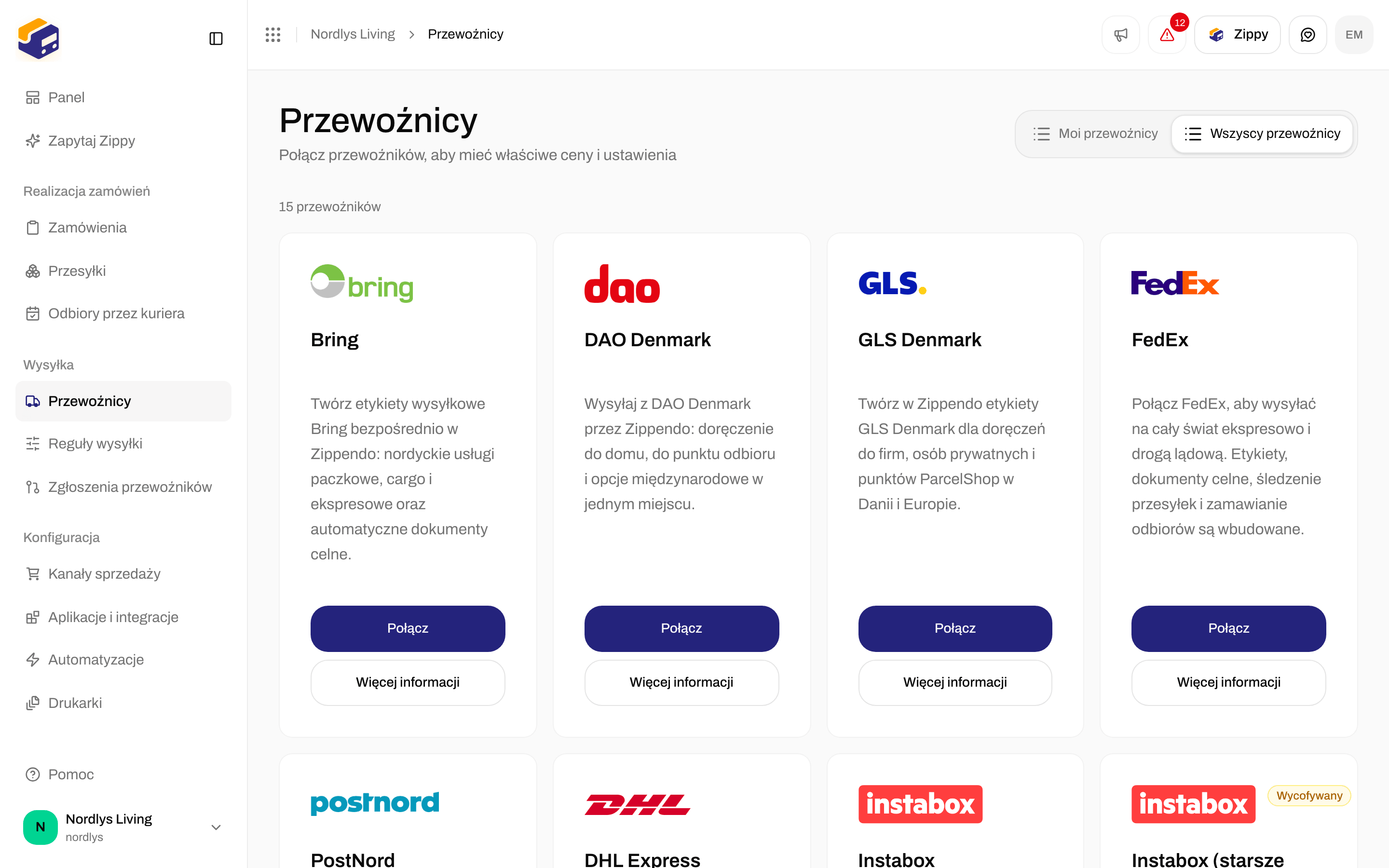
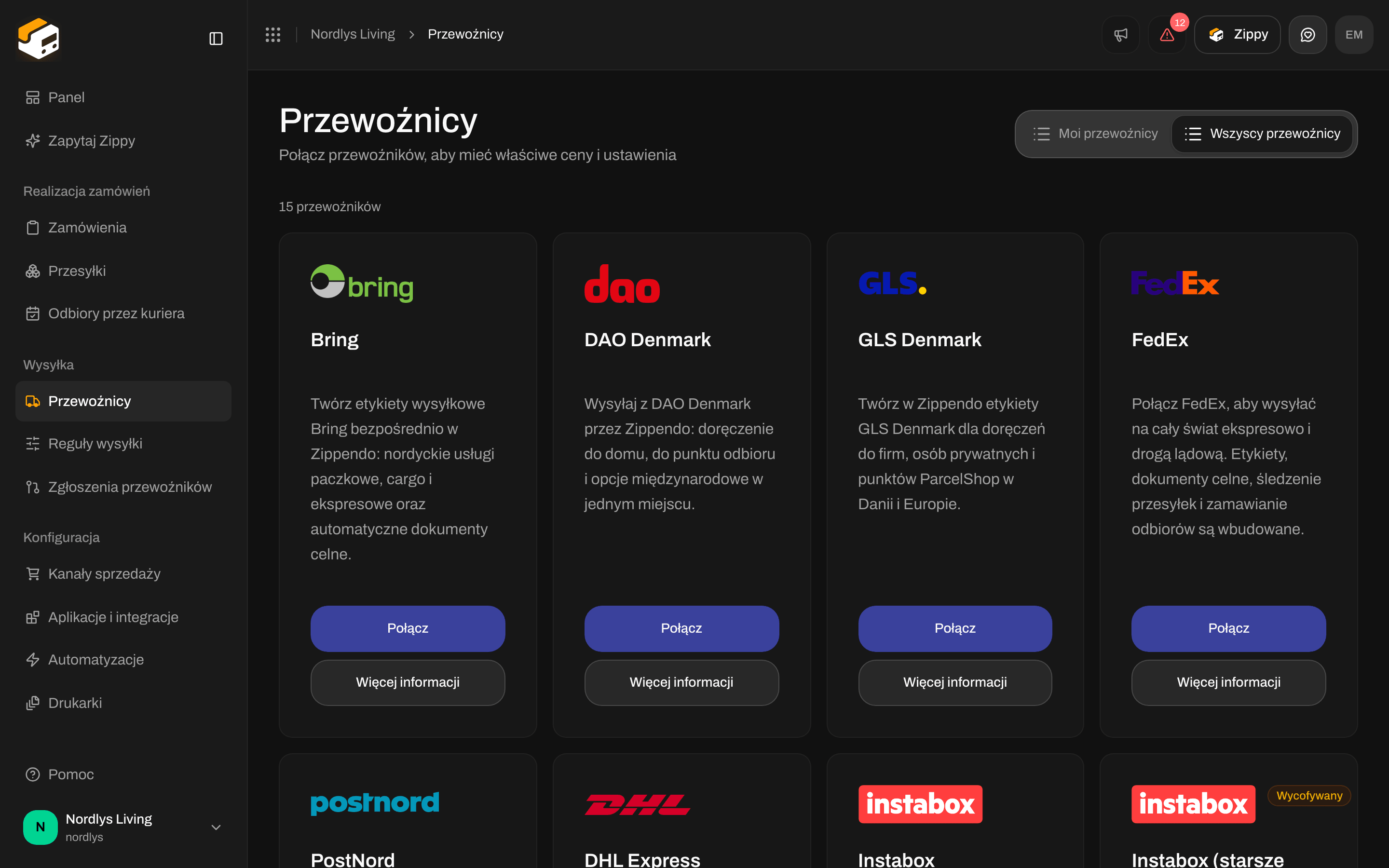 Kliknij **Połącz** i wpisz dane dostępowe, które przekazał Ci przewoźnik. Adresu nadawcy nie wybierasz tutaj: wybierasz go przy każdej przesyłce. Pełny przewodnik: [Przewoźnicy](/docs/pl/tutorials/carriers). Jeśli Twojego przewoźnika brakuje, **Zgłoszenia przewoźników** pozwalają poprosić Zippendo o jego dodanie.
## Dodaj reguły wysyłki
**Reguły wysyłki** są na pasku bocznym między **Przewoźnicy** a **Zgłoszenia przewoźników**. Strona mówi: **Wybieraj przewoźnika, produkt i cenę wysyłki dla zamówień i w koszyku na podstawie warunków takich jak waga czy wartość zamówienia.**
Kliknij **Połącz** i wpisz dane dostępowe, które przekazał Ci przewoźnik. Adresu nadawcy nie wybierasz tutaj: wybierasz go przy każdej przesyłce. Pełny przewodnik: [Przewoźnicy](/docs/pl/tutorials/carriers). Jeśli Twojego przewoźnika brakuje, **Zgłoszenia przewoźników** pozwalają poprosić Zippendo o jego dodanie.
## Dodaj reguły wysyłki
**Reguły wysyłki** są na pasku bocznym między **Przewoźnicy** a **Zgłoszenia przewoźników**. Strona mówi: **Wybieraj przewoźnika, produkt i cenę wysyłki dla zamówień i w koszyku na podstawie warunków takich jak waga czy wartość zamówienia.**
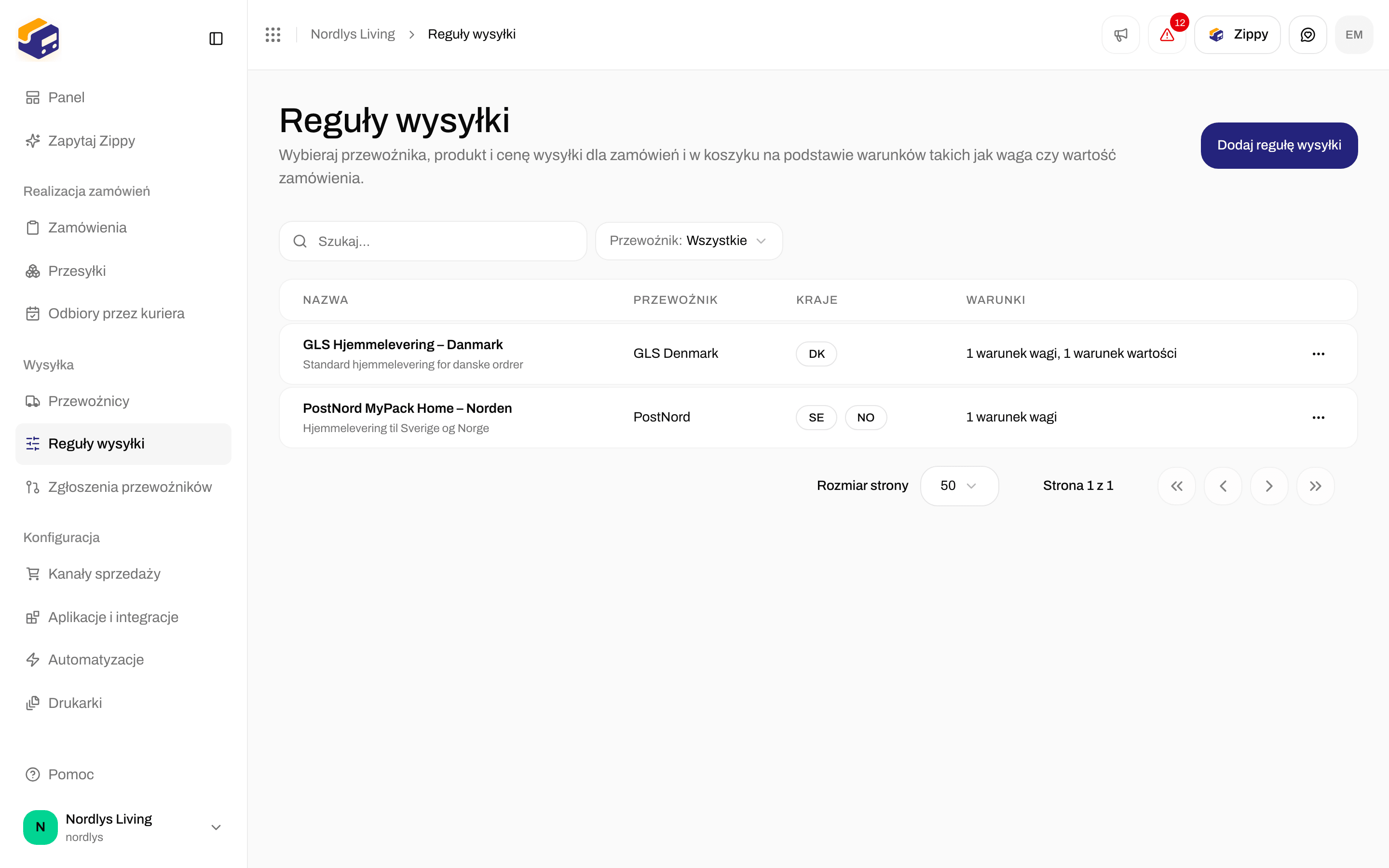
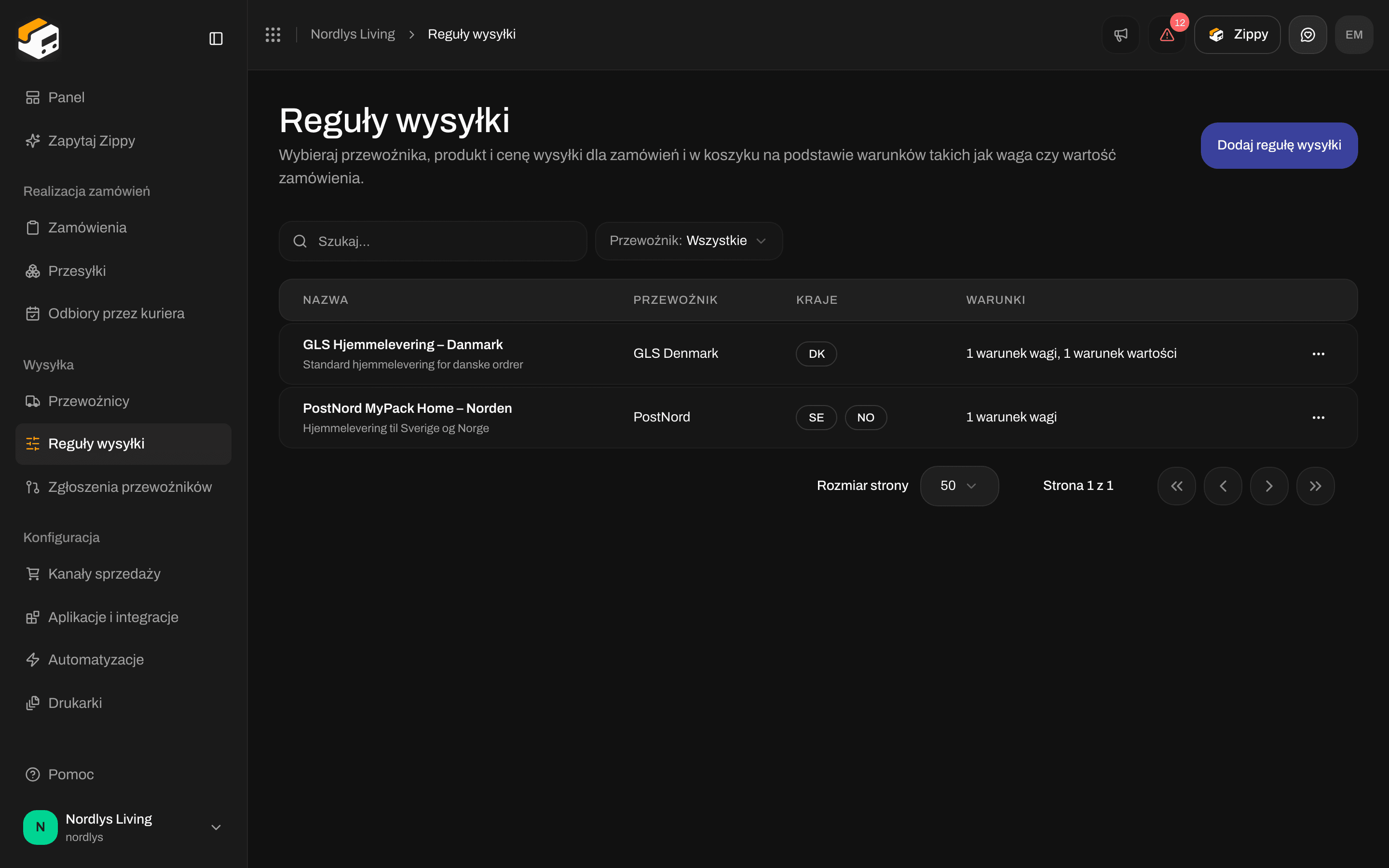 Reguła to zapisane połączenie przewoźnika, produktu, adresu nadawcy i krajów docelowych. W koszyku pasujące reguły są oferowane jako metody dostawy. Przesyłka utworzona z zamówienia, które ma regułę, ma te dane wypełnione za Ciebie.
Jak ją zbudować, w tym przycisk **Testuj**: [Reguły wysyłki](/docs/pl/tutorials/shipping-rules). Jak reguły stają się metodami dostawy w Twoim sklepie internetowym: [Koszyk](/docs/pl/tutorials/checkout). Reguły dla zwrotów: [Zwroty](/docs/pl/tutorials/returns).
## Połącz sklep internetowy
**Kanały sprzedaży** są na pasku bocznym. Mają dwie karty: **Połączony** (sklepy internetowe i systemy wysyłające zamówienia do Zippendo) i **Katalog** (te, które możesz połączyć).
Reguła to zapisane połączenie przewoźnika, produktu, adresu nadawcy i krajów docelowych. W koszyku pasujące reguły są oferowane jako metody dostawy. Przesyłka utworzona z zamówienia, które ma regułę, ma te dane wypełnione za Ciebie.
Jak ją zbudować, w tym przycisk **Testuj**: [Reguły wysyłki](/docs/pl/tutorials/shipping-rules). Jak reguły stają się metodami dostawy w Twoim sklepie internetowym: [Koszyk](/docs/pl/tutorials/checkout). Reguły dla zwrotów: [Zwroty](/docs/pl/tutorials/returns).
## Połącz sklep internetowy
**Kanały sprzedaży** są na pasku bocznym. Mają dwie karty: **Połączony** (sklepy internetowe i systemy wysyłające zamówienia do Zippendo) i **Katalog** (te, które możesz połączyć).

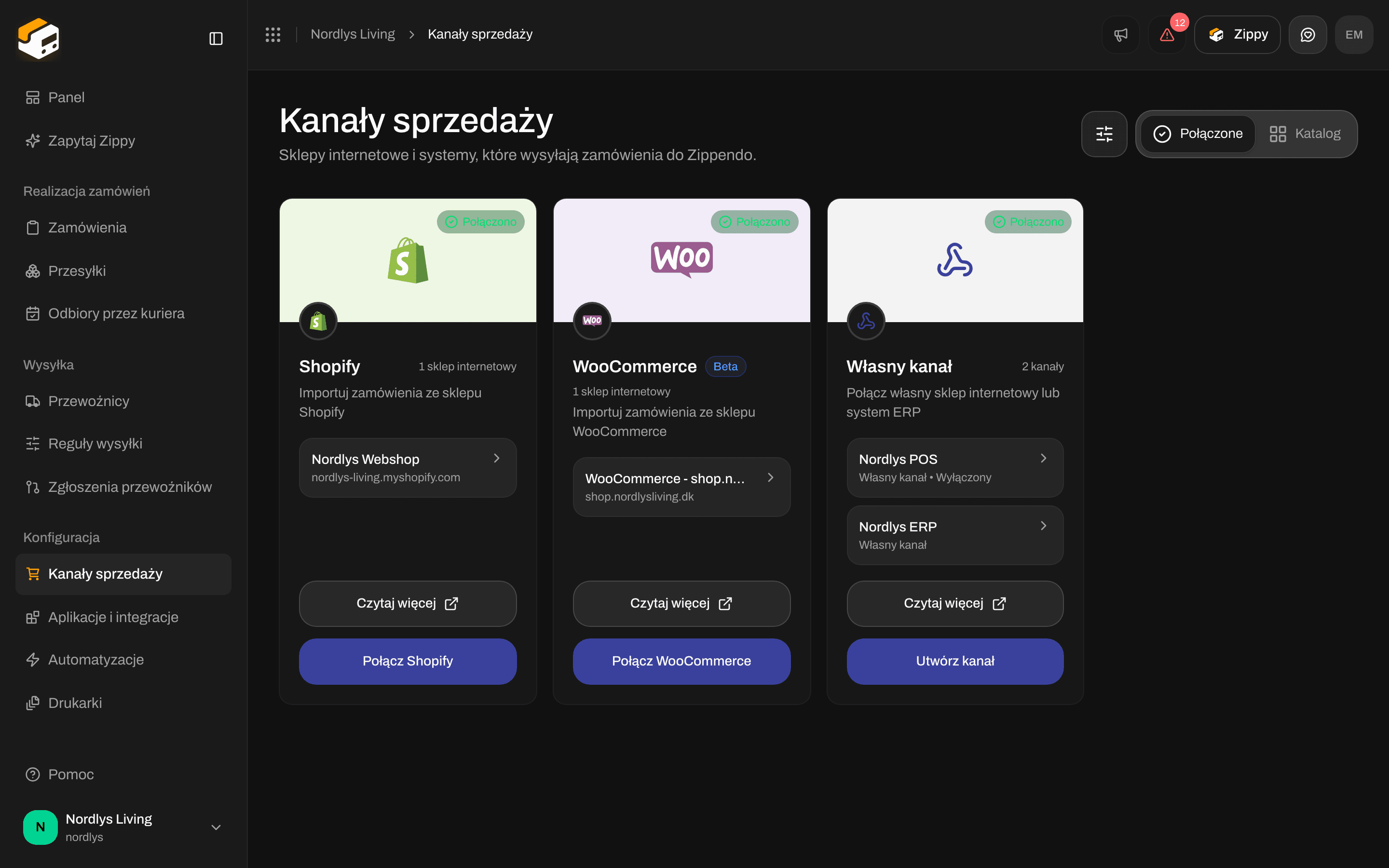
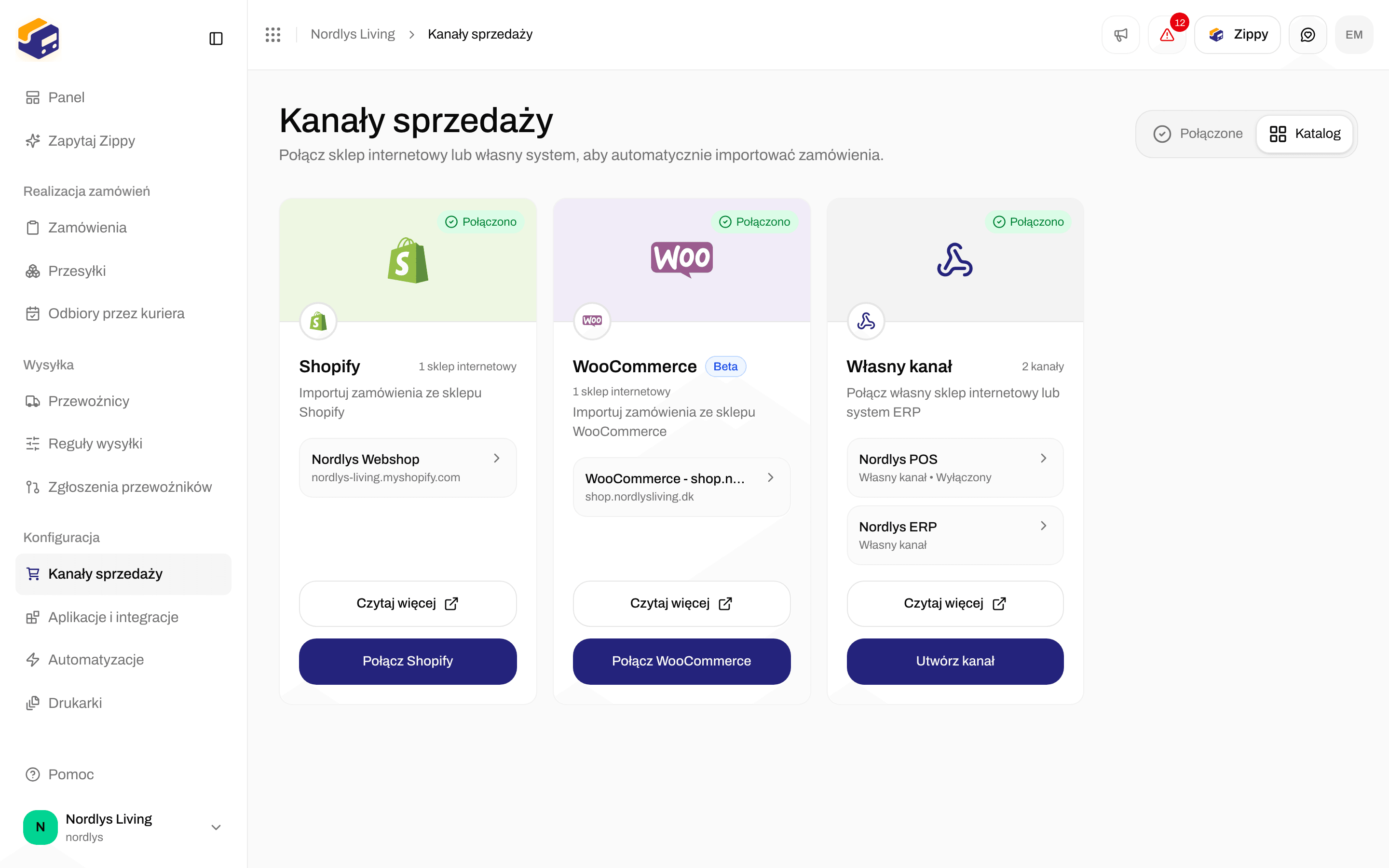
 * Shopify: instalujesz Zippendo z Shopify App Store. Zobacz [Połącz Shopify](/docs/pl/tutorials/connect-shopify).
* WooCommerce albo Twój własny sklep internetowy lub system ERP: zobacz [Łączenie kanałów sprzedaży](/docs/pl/tutorials/connect-order-channels).
* Ceny wysyłki w koszyku Twojego sklepu internetowego: zobacz [Koszyk](/docs/pl/tutorials/checkout) (gdy masz już reguły wysyłki).
Możesz to na razie pominąć i [utworzyć przesyłkę](/docs/pl/tutorials/create-a-shipment), wpisując adres.
## Twoje pierwsze zamówienie i przesyłka
**Zamówienia** wymieniają zamówienia, które wpłynęły z Twoich kanałów sprzedaży. Strona mówi: **Zarządzaj zamówieniami klientów i realizuj je**.
* Shopify: instalujesz Zippendo z Shopify App Store. Zobacz [Połącz Shopify](/docs/pl/tutorials/connect-shopify).
* WooCommerce albo Twój własny sklep internetowy lub system ERP: zobacz [Łączenie kanałów sprzedaży](/docs/pl/tutorials/connect-order-channels).
* Ceny wysyłki w koszyku Twojego sklepu internetowego: zobacz [Koszyk](/docs/pl/tutorials/checkout) (gdy masz już reguły wysyłki).
Możesz to na razie pominąć i [utworzyć przesyłkę](/docs/pl/tutorials/create-a-shipment), wpisując adres.
## Twoje pierwsze zamówienie i przesyłka
**Zamówienia** wymieniają zamówienia, które wpłynęły z Twoich kanałów sprzedaży. Strona mówi: **Zarządzaj zamówieniami klientów i realizuj je**.
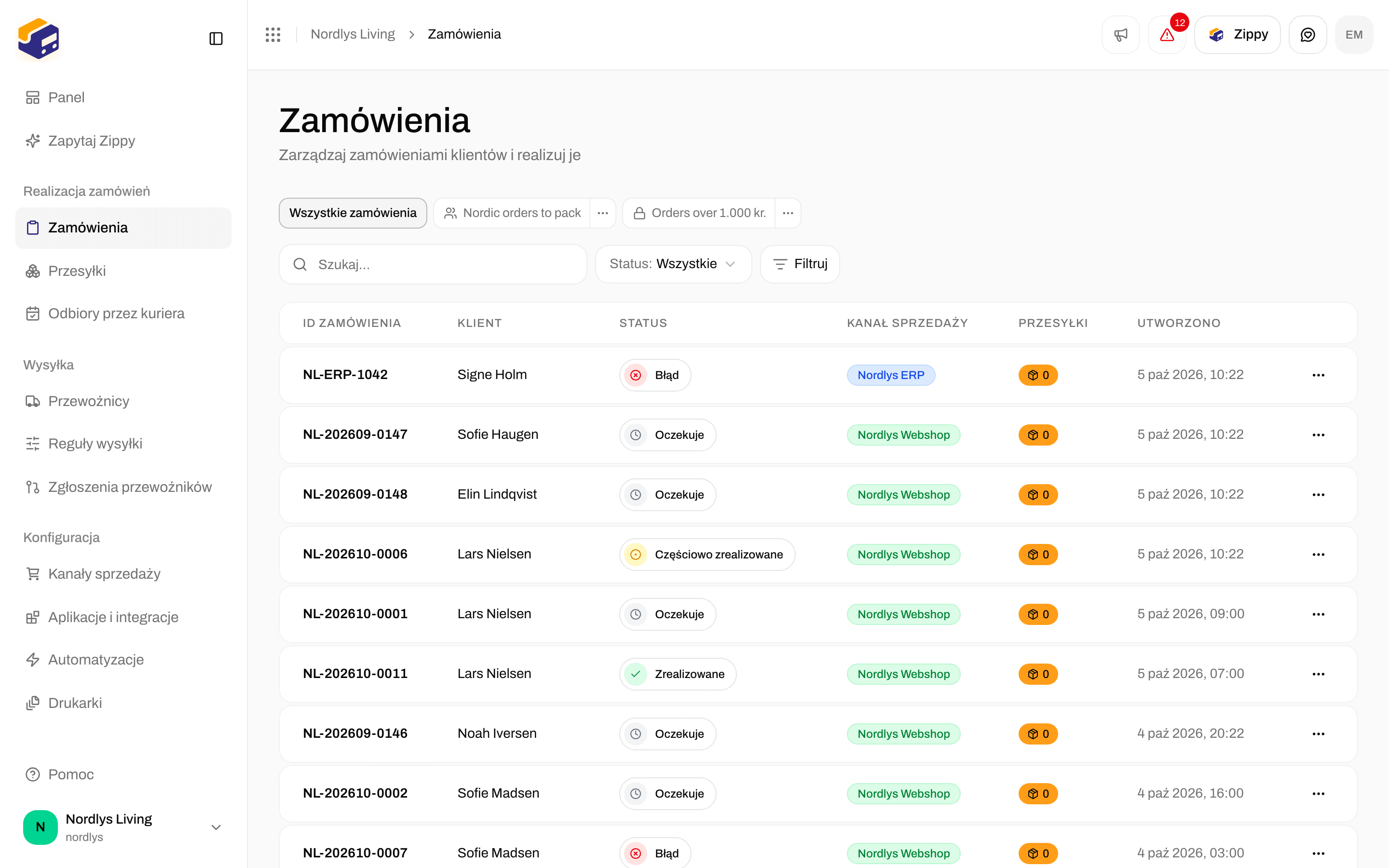
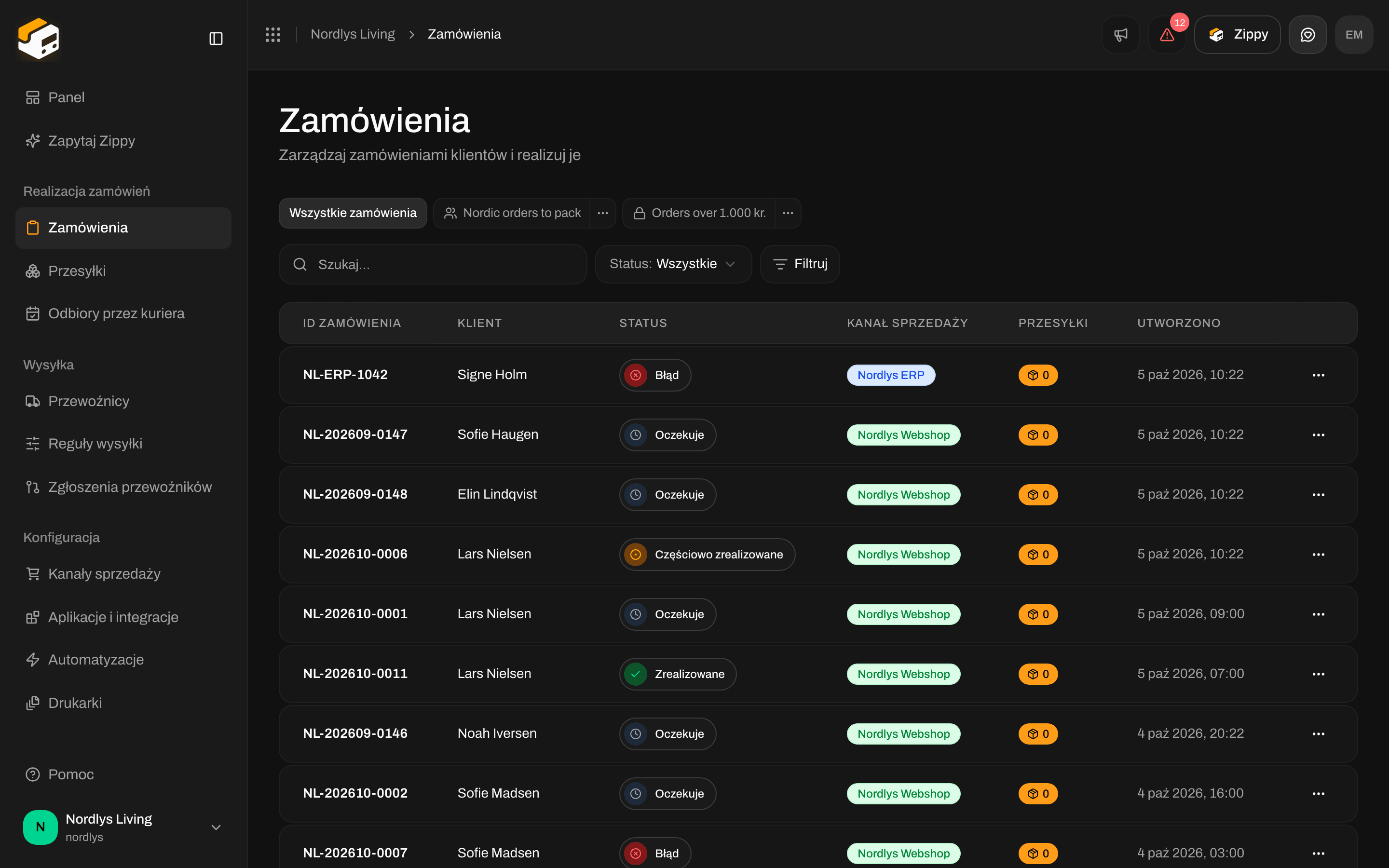 Kliknij zamówienie. Po lewej pokazuje **Pozycje** i **Przesyłki**, a po prawej szczegóły zamówienia, a także **Wyślij zamówienie** u góry, gdy przesyłka jest gotowa.

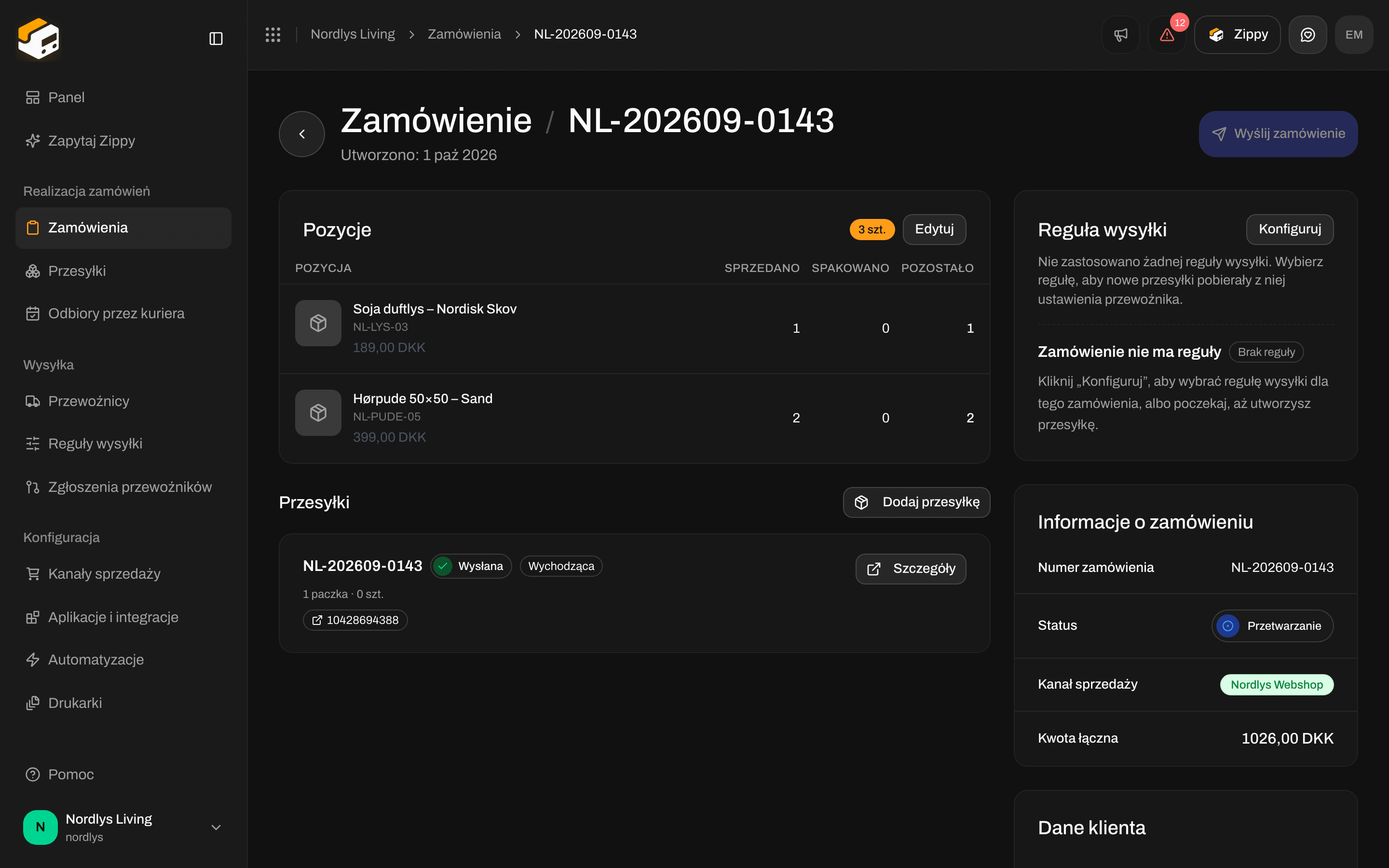 **Przesyłki** wymieniają każdą przesyłkę, która została utworzona lub wysłana. Strona mówi: **Zarządzaj wszystkimi przesyłkami i śledź je**. Kliknij **Utwórz przesyłkę**, aby wysłać coś, co nie jest zamówieniem.

 Strona przesyłki pokazuje **Szczegóły paczek** i **Dokumenty**, a także **Historię śledzenia**, gdy przesyłka ma numer przesyłki. Utworzenie przesyłki zapisuje ją jako **Oczekuje**. Nadal klikasz **Wyślij przesyłkę**, aby wysłać ją do przewoźnika i pobrać etykietę.
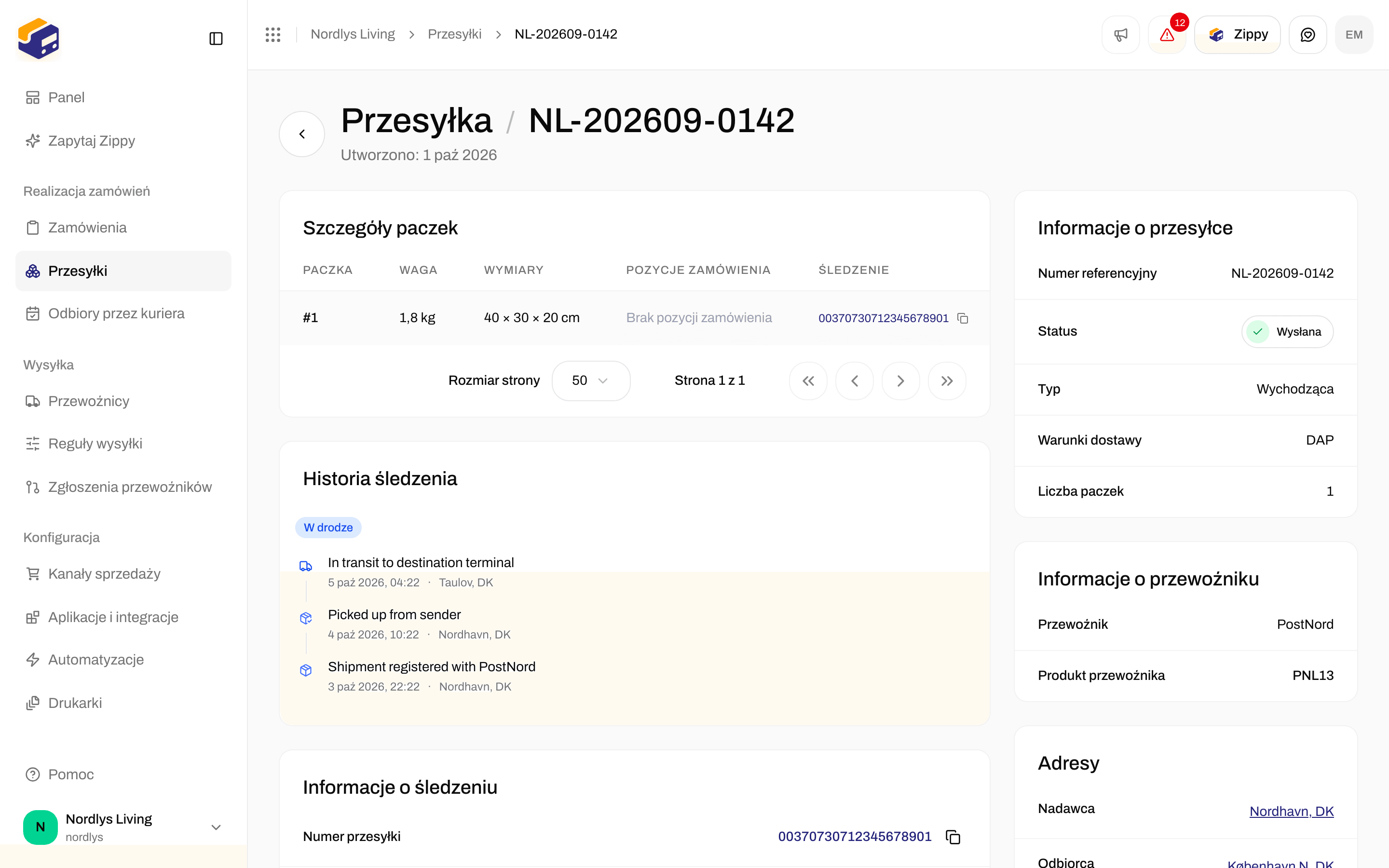
 Krok po kroku: [Zamówienia](/docs/pl/tutorials/orders) i [Tworzenie przesyłki](/docs/pl/tutorials/create-a-shipment).
## Drukuj i śledź
**Drukarki** to miejsce, w którym dodajesz drukarki, na których drukuje Zippendo Printer, aby etykiety wychodziły z drukarki etykiet zaraz po wysłaniu. Strona mówi **Zarządzaj drukarkami połączonymi przez Zippendo Printer**. Kliknij **Pobierz Zippendo Printer** u góry, aby zainstalować aplikację.
Krok po kroku: [Zamówienia](/docs/pl/tutorials/orders) i [Tworzenie przesyłki](/docs/pl/tutorials/create-a-shipment).
## Drukuj i śledź
**Drukarki** to miejsce, w którym dodajesz drukarki, na których drukuje Zippendo Printer, aby etykiety wychodziły z drukarki etykiet zaraz po wysłaniu. Strona mówi **Zarządzaj drukarkami połączonymi przez Zippendo Printer**. Kliknij **Pobierz Zippendo Printer** u góry, aby zainstalować aplikację.
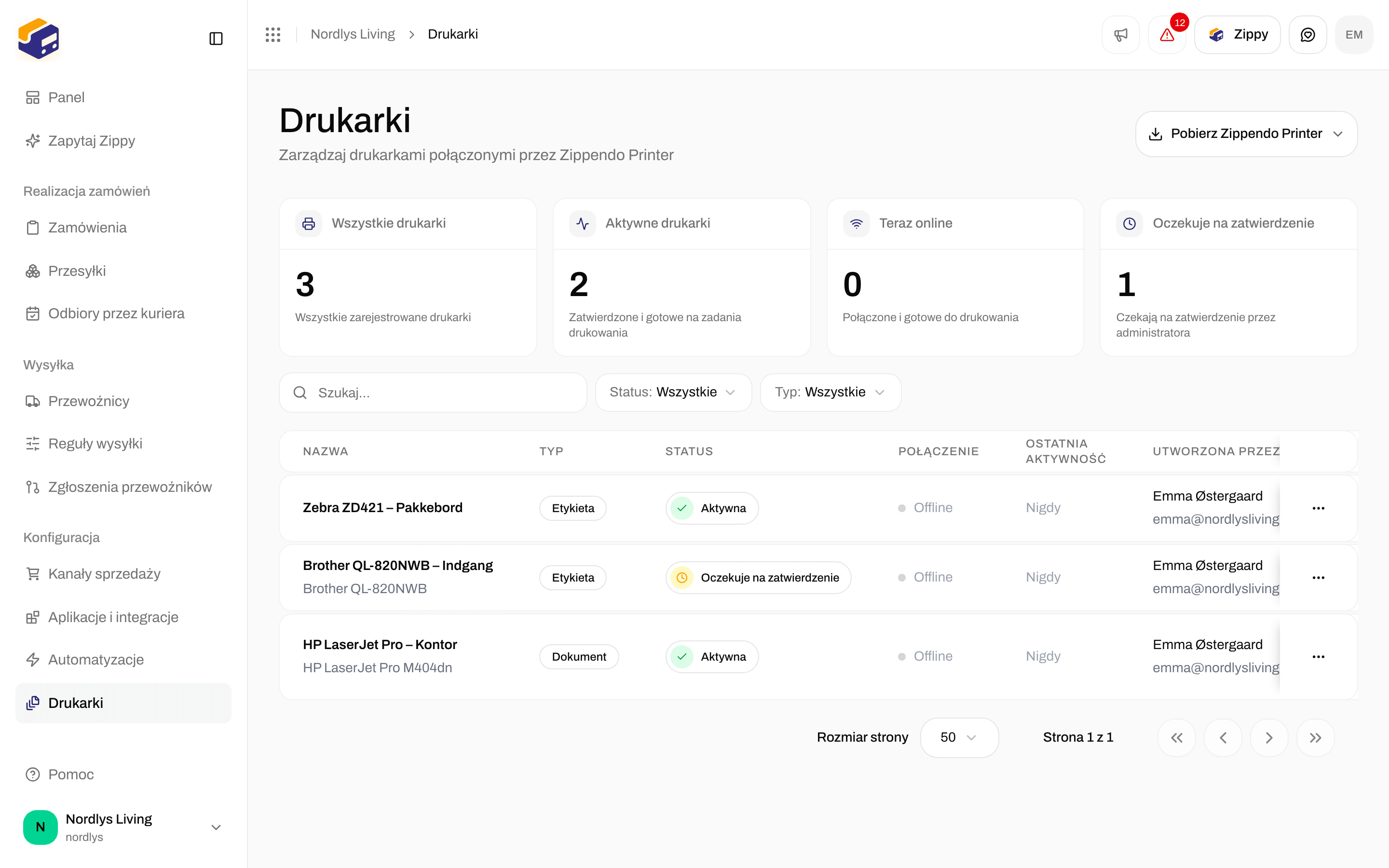
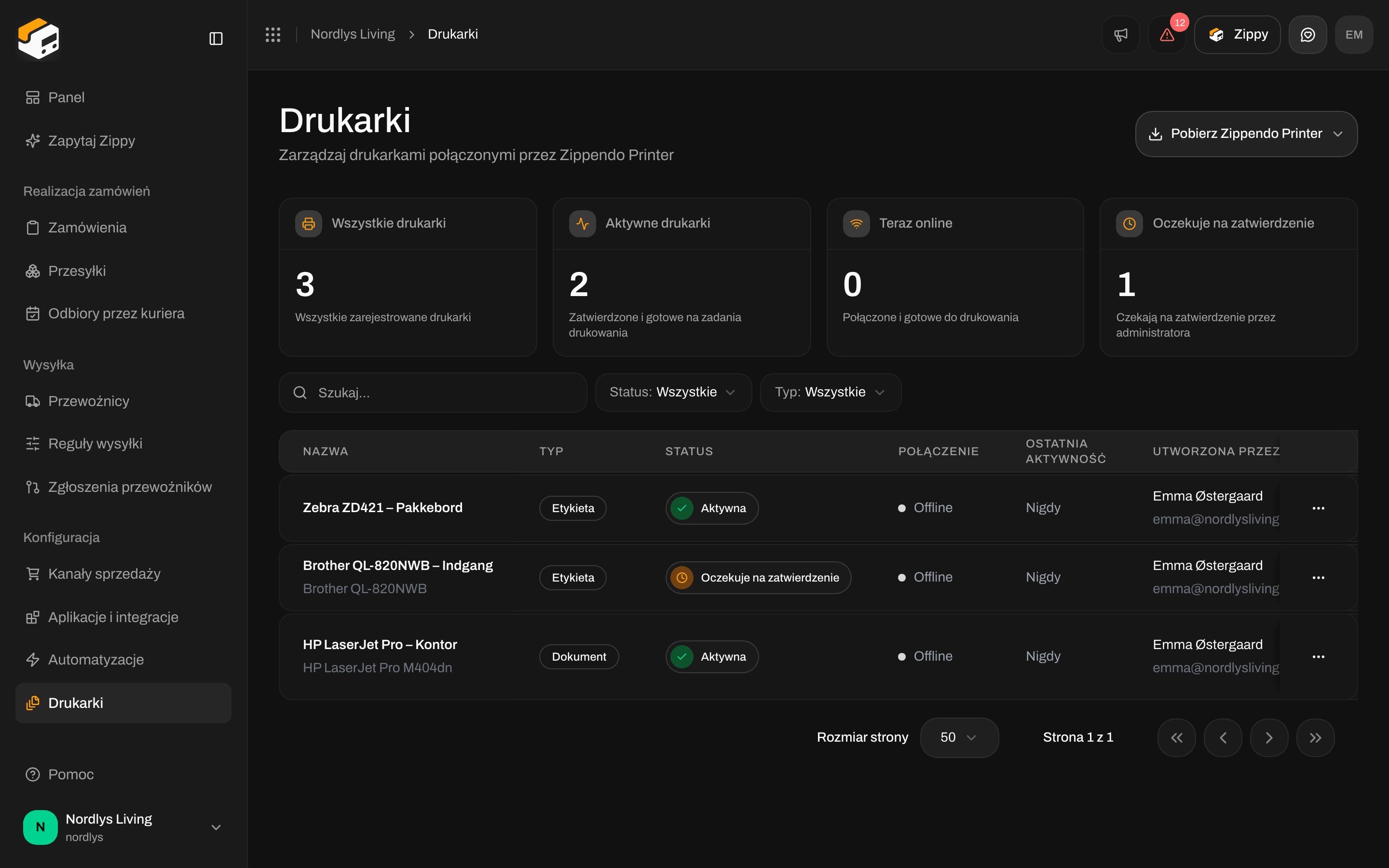 Drukarka może być **Aktywna** (zatwierdzona) i nadal **Offline**, dopóki Zippendo Printer nie działa na tym komputerze. Jak pobierać, drukować lub drukować automatycznie: [Etykiety i drukowanie](/docs/pl/tutorials/labels-printing).
Po **Wyślij przesyłkę** strona przesyłki pokazuje **Historię śledzenia**. Zippendo pobiera dla Ciebie skany przewoźnika. Zobacz [Śledzenie przesyłek](/docs/pl/tutorials/tracking).
## Panel
Po zalogowaniu **Panel** to pierwsza strona: powitanie, **Odśwież**, **Eksportuj CSV**, cztery kluczowe liczby, **Analiza przesyłek** i **Stan realizacji zamówień**.
Drukarka może być **Aktywna** (zatwierdzona) i nadal **Offline**, dopóki Zippendo Printer nie działa na tym komputerze. Jak pobierać, drukować lub drukować automatycznie: [Etykiety i drukowanie](/docs/pl/tutorials/labels-printing).
Po **Wyślij przesyłkę** strona przesyłki pokazuje **Historię śledzenia**. Zippendo pobiera dla Ciebie skany przewoźnika. Zobacz [Śledzenie przesyłek](/docs/pl/tutorials/tracking).
## Panel
Po zalogowaniu **Panel** to pierwsza strona: powitanie, **Odśwież**, **Eksportuj CSV**, cztery kluczowe liczby, **Analiza przesyłek** i **Stan realizacji zamówień**.
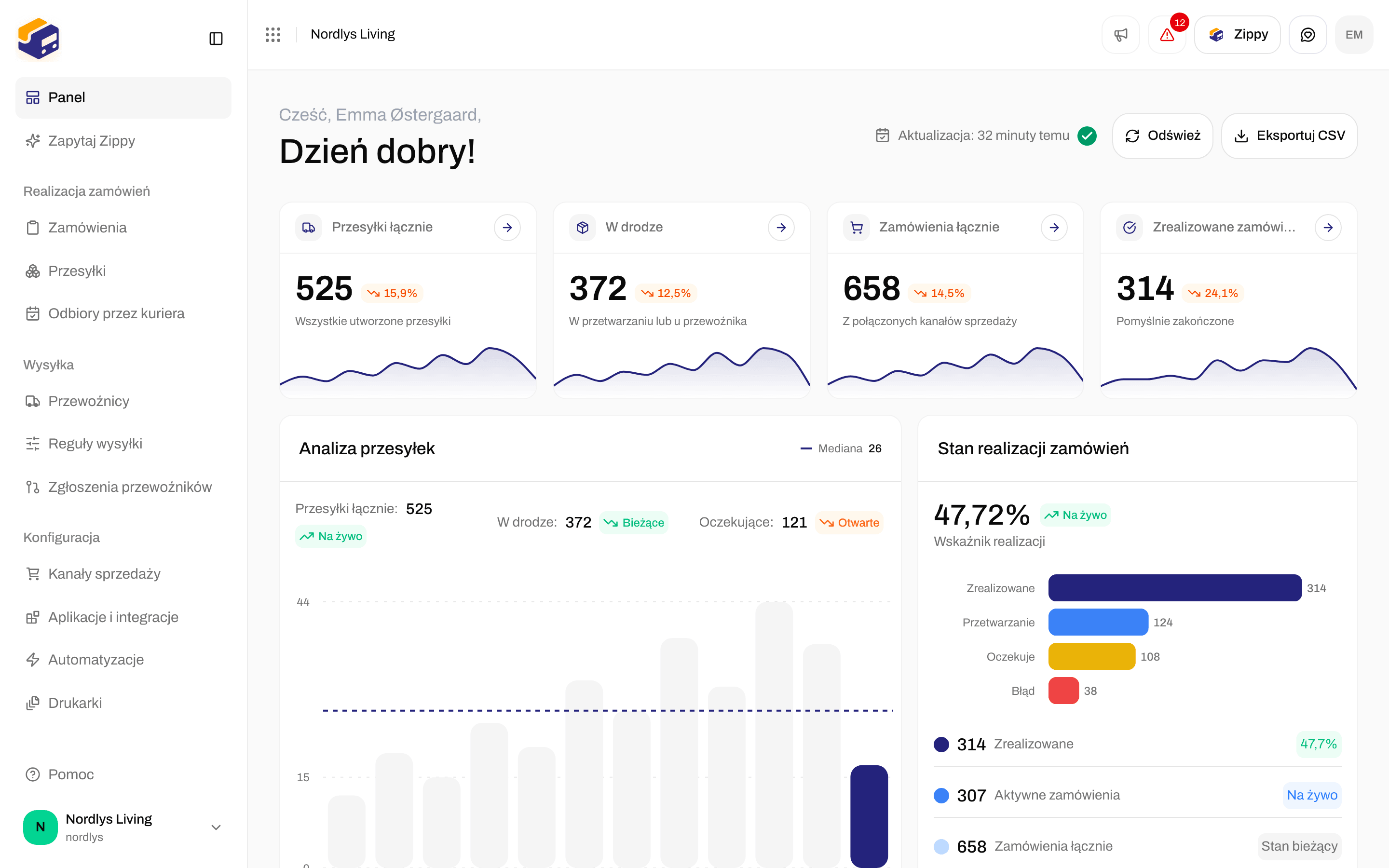
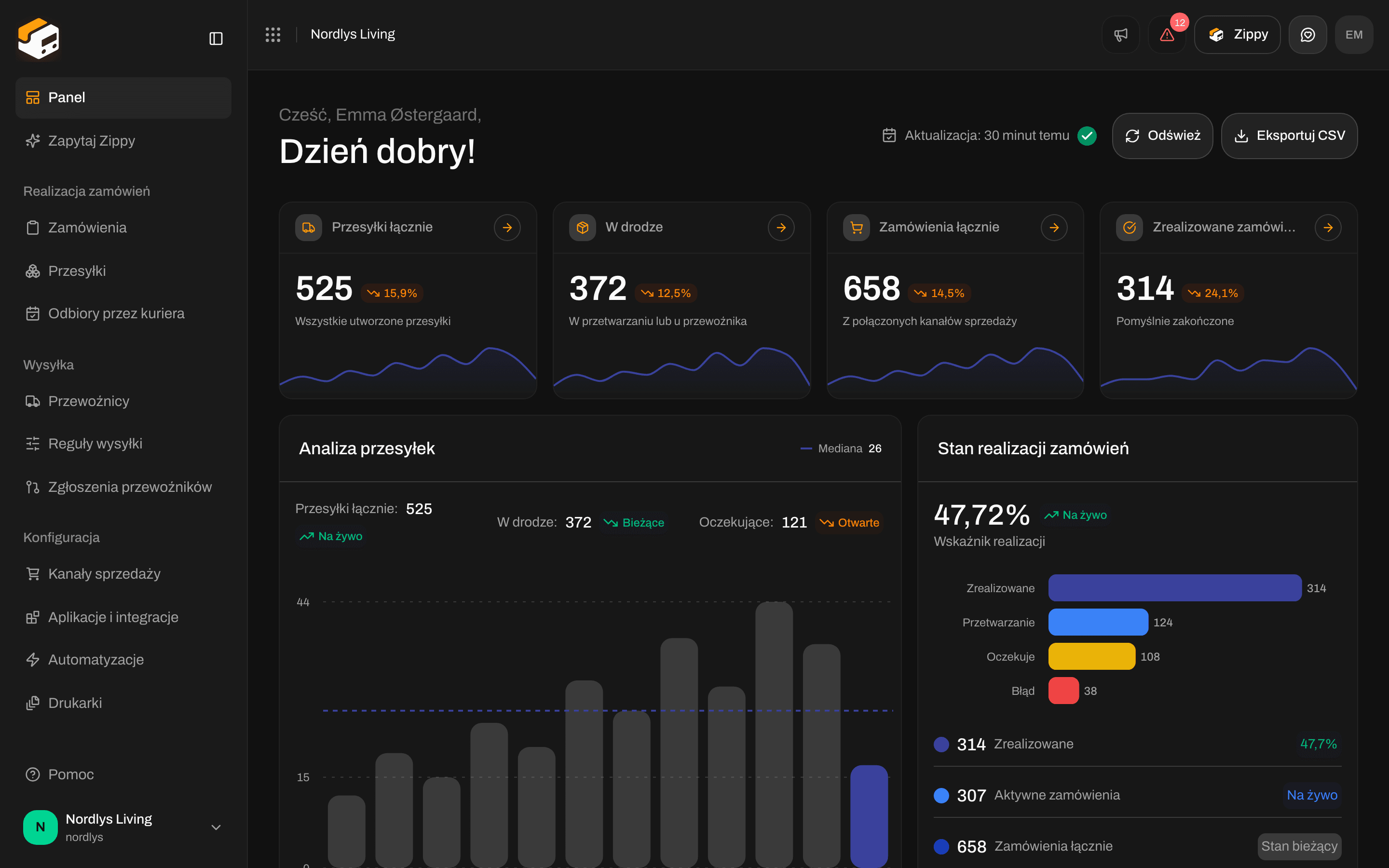 **Panel** nie zastępuje **Zamówienia** ani **Przesyłki**. Mówi, którą listę otworzyć. Sekcja po sekcji: [Panel](/docs/pl/tutorials/dashboard).
## Pozostałe pozycje paska bocznego
Pozostałe strony na pasku bocznym:
### Odbiory przez kuriera
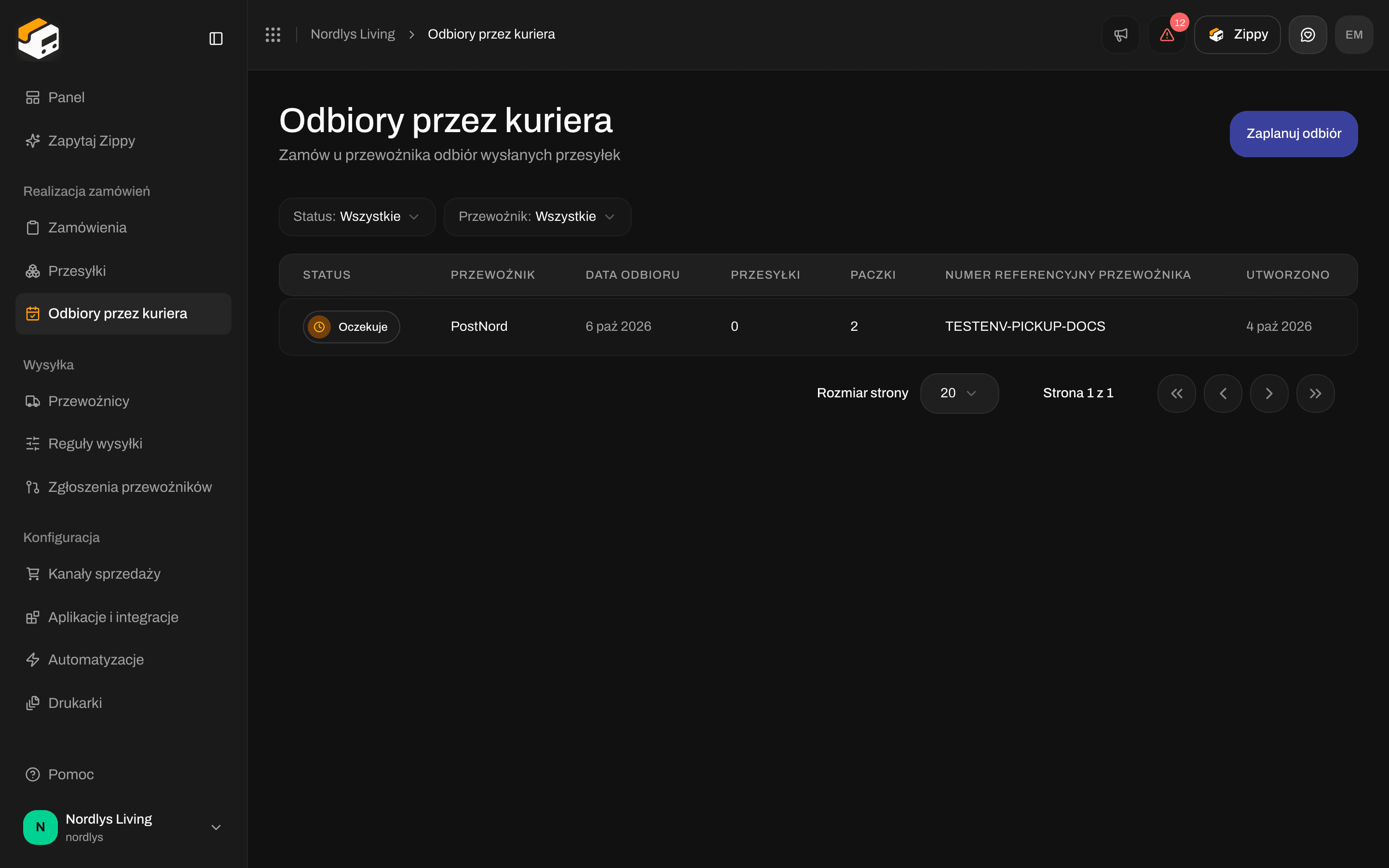
**Odbiory przez kuriera**: **Zamów u przewoźnika odbiór wysłanych przesyłek**. **Zaplanuj odbiór** prosi przewoźnika o odebranie paczek, które już wysłano.
**Panel** nie zastępuje **Zamówienia** ani **Przesyłki**. Mówi, którą listę otworzyć. Sekcja po sekcji: [Panel](/docs/pl/tutorials/dashboard).
## Pozostałe pozycje paska bocznego
Pozostałe strony na pasku bocznym:
### Odbiory przez kuriera
**Odbiory przez kuriera**: **Zamów u przewoźnika odbiór wysłanych przesyłek**. **Zaplanuj odbiór** prosi przewoźnika o odebranie paczek, które już wysłano.

 ### Aplikacje i integracje
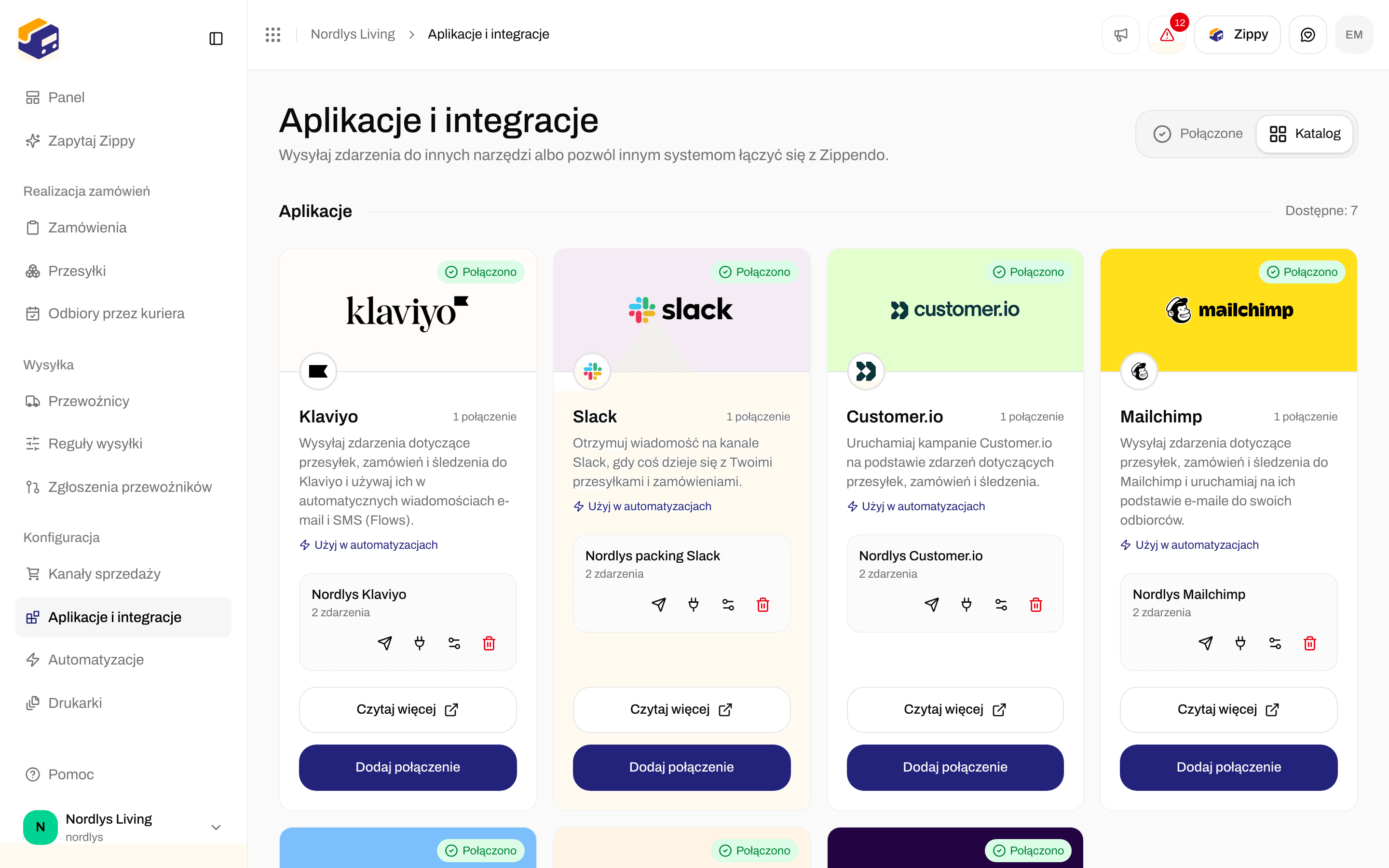
**Aplikacje i integracje** łączą narzędzia, których już używasz (Klaviyo, Slack, Customer.io i inne), aby Zippendo mógł wysyłać im zdarzenia dotyczące wysyłek i zamówień. To nie tutaj łączysz sklep internetowy: to są **Kanały sprzedaży**. Otwórz **Katalog**, aby połączyć narzędzie.
### Aplikacje i integracje
**Aplikacje i integracje** łączą narzędzia, których już używasz (Klaviyo, Slack, Customer.io i inne), aby Zippendo mógł wysyłać im zdarzenia dotyczące wysyłek i zamówień. To nie tutaj łączysz sklep internetowy: to są **Kanały sprzedaży**. Otwórz **Katalog**, aby połączyć narzędzie.
 ### Automatyzacje
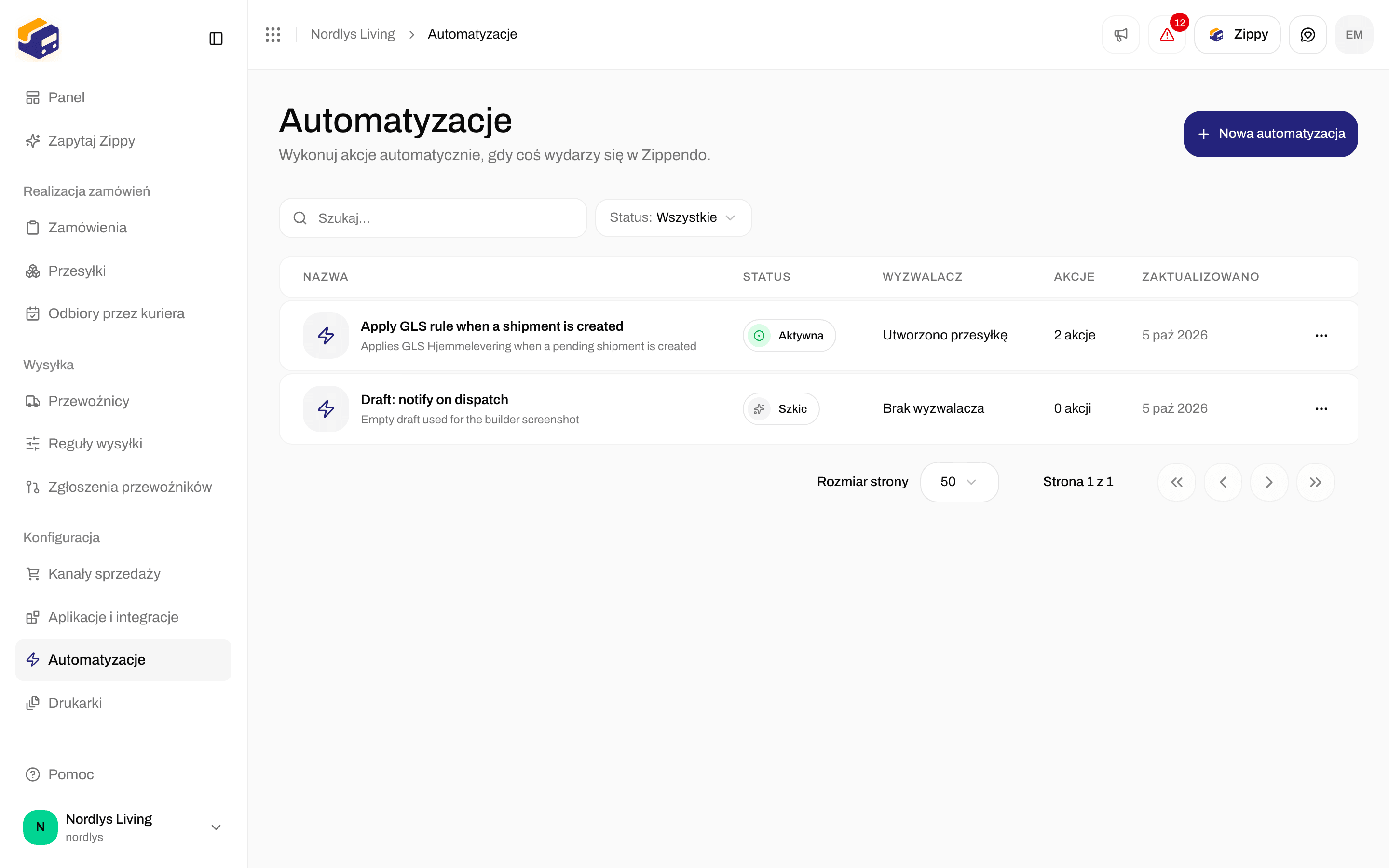
**Automatyzacje**: **Wykonuj akcje automatycznie, gdy coś wydarzy się w Zippendo.** Na przykład zastosuj regułę wysyłki, gdy zostanie utworzona przesyłka. Automatyzacje to nie to samo co reguły wysyłki.
### Automatyzacje
**Automatyzacje**: **Wykonuj akcje automatycznie, gdy coś wydarzy się w Zippendo.** Na przykład zastosuj regułę wysyłki, gdy zostanie utworzona przesyłka. Automatyzacje to nie to samo co reguły wysyłki.
 ### Zgłoszenia przewoźników
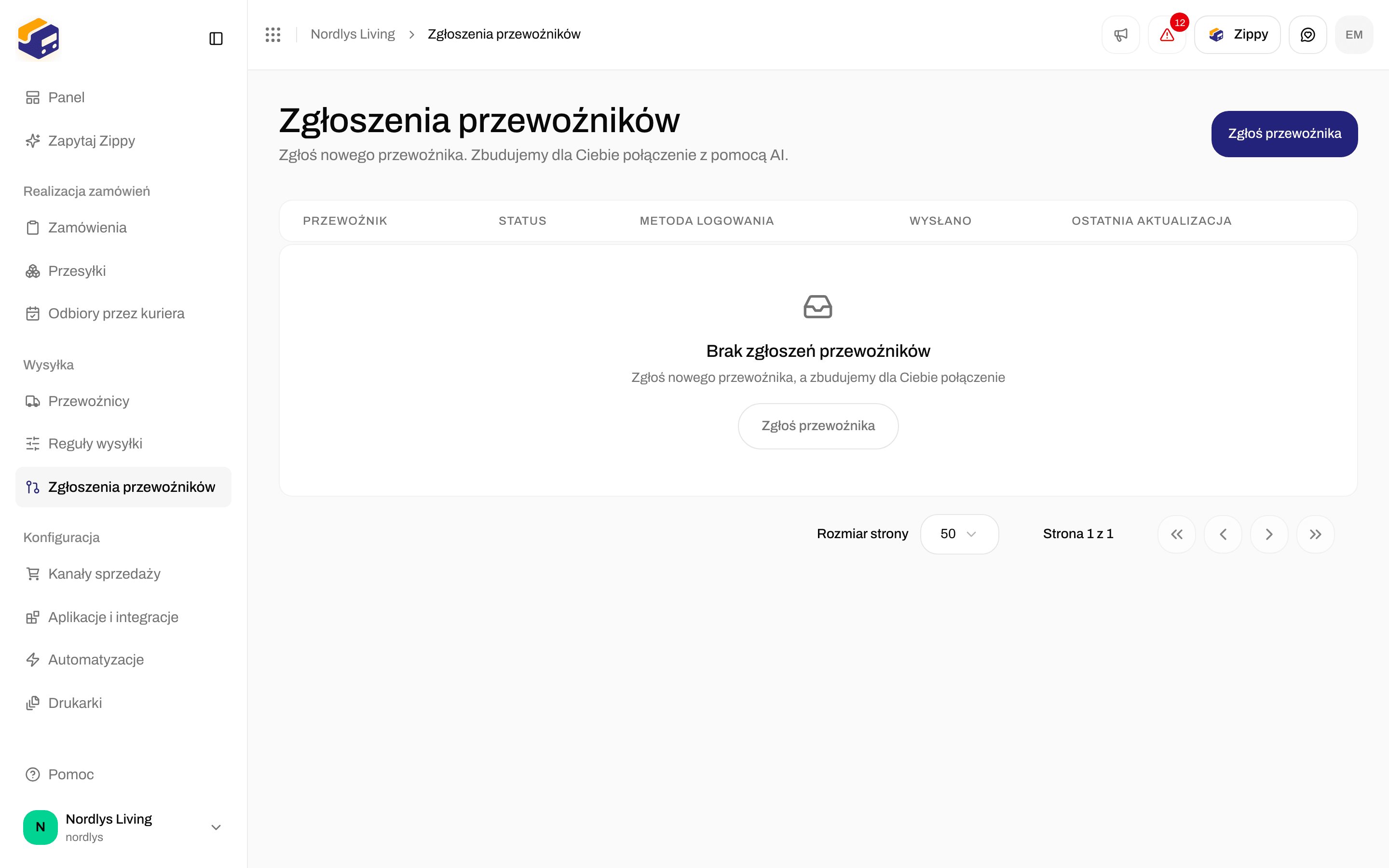
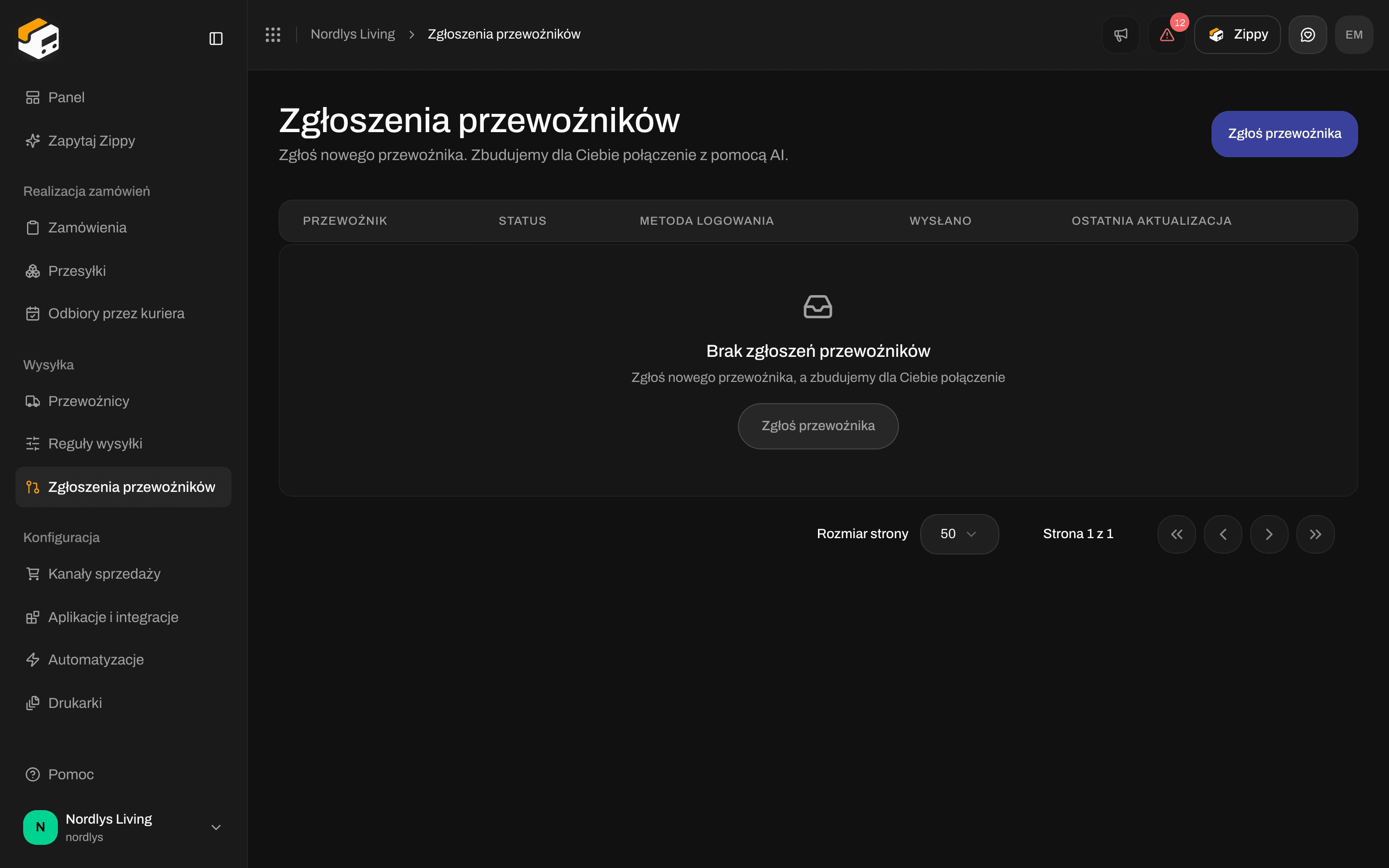
**Zgłoszenia przewoźników** otwierają **Zgłoszenia przewoźników**: **Zgłoś nowego przewoźnika. Zbudujemy dla Ciebie połączenie z pomocą AI.** Użyj tego, gdy potrzebnego Ci przewoźnika nie ma w **Wszyscy przewoźnicy**.
### Zgłoszenia przewoźników
**Zgłoszenia przewoźników** otwierają **Zgłoszenia przewoźników**: **Zgłoś nowego przewoźnika. Zbudujemy dla Ciebie połączenie z pomocą AI.** Użyj tego, gdy potrzebnego Ci przewoźnika nie ma w **Wszyscy przewoźnicy**.
 ### Ustawienia
**Zarządzaj** w menu organizacji otwiera **Ustawienia**. W **Organizacja** ustawiasz nazwę organizacji oraz opcjonalne numery, które trafiają na dokumenty celne i faktury: **VOEC**, **EORI**, **SPRN**, **IOSS**, **FDA** i **DUNS**.
### Ustawienia
**Zarządzaj** w menu organizacji otwiera **Ustawienia**. W **Organizacja** ustawiasz nazwę organizacji oraz opcjonalne numery, które trafiają na dokumenty celne i faktury: **VOEC**, **EORI**, **SPRN**, **IOSS**, **FDA** i **DUNS**.

 Zespół, marki, tokeny API i webhooki: [Ustawienia, zespół i marki](/docs/pl/tutorials/settings-team-brands).
**Zapytaj Zippy**, tuż pod **Panelem** na pasku bocznym, otwiera Zippy, asystenta AI. **Pomoc** na dole paska bocznego otwiera te dokumenty.
## Jesteś gotowy
Możesz utworzyć etykietę, gdy masz adres **Nadawca** i połączonego przewoźnika. Wszystko inne na tej stronie może poczekać, aż będzie potrzebne.
| Kiedy | Następny samouczek |
| - | - |
| Chcesz poznać stronę startową | [Panel](/docs/pl/tutorials/dashboard) |
| Chcesz połączyć przewoźnika | [Przewoźnicy](/docs/pl/tutorials/carriers) |
| Chcesz mieć etykietę dzisiaj | [Tworzenie przesyłki](/docs/pl/tutorials/create-a-shipment) → [Etykiety i drukowanie](/docs/pl/tutorials/labels-printing) |
| Zamówienia mają wpływać ze sklepu internetowego | [Połącz Shopify](/docs/pl/tutorials/connect-shopify) lub [Łączenie kanałów sprzedaży](/docs/pl/tutorials/connect-order-channels) → [Zamówienia](/docs/pl/tutorials/orders) |
| Za każdym razem wysyłasz w ten sam sposób | [Reguły wysyłki](/docs/pl/tutorials/shipping-rules) |
| Klienci mają widzieć ceny wysyłki w koszyku | [Koszyk](/docs/pl/tutorials/checkout) |
| Potrzebujesz etykiety zwrotnej | [Zwroty](/docs/pl/tutorials/returns) |
| Chcesz dodać współpracowników lub marki | [Ustawienia, zespół i marki](/docs/pl/tutorials/settings-team-brands) |
Kluczowe liczby, wykresy i skróty do zamówień i przesyłek.
Utwórz przesyłkę w Przesyłki lub z zamówienia.
Pobieraj, drukuj lub drukuj etykiety automatycznie (PDF i ZPL).
Śledź przesyłkę po wysłaniu.
Połącz PostNord, GLS, DHL i innych.
Otwórz swoje zamówienia i utwórz z jednego z nich przesyłkę.
Zainstaluj Zippendo w sklepie Shopify.
WooCommerce, Twój własny sklep internetowy i więcej niż jeden sklep internetowy.
Ceny przewoźników i punkty odbioru w koszyku.
Wybieraj przewoźnika według miejsca docelowego, wagi, wartości zamówienia i marki.
Reguły wysyłki dla zwrotów i przesyłki zwrotne.
Zaproszenia, role i więcej niż jedna marka.
Pole po polu: [Adresy nadawcy](/docs/pl/how-to/sender-addresses) · [Zapytaj Zippy](/docs/pl/how-to/zippy-ai) · [Przełączanie organizacji i marki](/docs/pl/how-to/switch-organization-and-brand)
This documentation is built and hosted on [Mintlify](https://mintlify.com), a developer documentation platform.
Zespół, marki, tokeny API i webhooki: [Ustawienia, zespół i marki](/docs/pl/tutorials/settings-team-brands).
**Zapytaj Zippy**, tuż pod **Panelem** na pasku bocznym, otwiera Zippy, asystenta AI. **Pomoc** na dole paska bocznego otwiera te dokumenty.
## Jesteś gotowy
Możesz utworzyć etykietę, gdy masz adres **Nadawca** i połączonego przewoźnika. Wszystko inne na tej stronie może poczekać, aż będzie potrzebne.
| Kiedy | Następny samouczek |
| - | - |
| Chcesz poznać stronę startową | [Panel](/docs/pl/tutorials/dashboard) |
| Chcesz połączyć przewoźnika | [Przewoźnicy](/docs/pl/tutorials/carriers) |
| Chcesz mieć etykietę dzisiaj | [Tworzenie przesyłki](/docs/pl/tutorials/create-a-shipment) → [Etykiety i drukowanie](/docs/pl/tutorials/labels-printing) |
| Zamówienia mają wpływać ze sklepu internetowego | [Połącz Shopify](/docs/pl/tutorials/connect-shopify) lub [Łączenie kanałów sprzedaży](/docs/pl/tutorials/connect-order-channels) → [Zamówienia](/docs/pl/tutorials/orders) |
| Za każdym razem wysyłasz w ten sam sposób | [Reguły wysyłki](/docs/pl/tutorials/shipping-rules) |
| Klienci mają widzieć ceny wysyłki w koszyku | [Koszyk](/docs/pl/tutorials/checkout) |
| Potrzebujesz etykiety zwrotnej | [Zwroty](/docs/pl/tutorials/returns) |
| Chcesz dodać współpracowników lub marki | [Ustawienia, zespół i marki](/docs/pl/tutorials/settings-team-brands) |
Kluczowe liczby, wykresy i skróty do zamówień i przesyłek.
Utwórz przesyłkę w Przesyłki lub z zamówienia.
Pobieraj, drukuj lub drukuj etykiety automatycznie (PDF i ZPL).
Śledź przesyłkę po wysłaniu.
Połącz PostNord, GLS, DHL i innych.
Otwórz swoje zamówienia i utwórz z jednego z nich przesyłkę.
Zainstaluj Zippendo w sklepie Shopify.
WooCommerce, Twój własny sklep internetowy i więcej niż jeden sklep internetowy.
Ceny przewoźników i punkty odbioru w koszyku.
Wybieraj przewoźnika według miejsca docelowego, wagi, wartości zamówienia i marki.
Reguły wysyłki dla zwrotów i przesyłki zwrotne.
Zaproszenia, role i więcej niż jedna marka.
Pole po polu: [Adresy nadawcy](/docs/pl/how-to/sender-addresses) · [Zapytaj Zippy](/docs/pl/how-to/zippy-ai) · [Przełączanie organizacji i marki](/docs/pl/how-to/switch-organization-and-brand)
This documentation is built and hosted on [Mintlify](https://mintlify.com), a developer documentation platform.