> ## Documentation Index
> Fetch the complete documentation index at: https://www.zippendo.com/docs/llms.txt
> Use this file to discover all available pages before exploring further.
# Filtrowanie zamówień i zapisywanie widoków
> Zawęź listę zamówień lub przesyłek dokładnie do tego, co musisz dziś spakować, a potem zapisz ten filtr jako widok, który cały zespół otworzy jednym kliknięciem.
Każdy magazyn przez cały dzień zadaje liście zamówień te same pytania. *Co czeka na spakowanie dla Szwecji i Norwegii? Które zamówienia powyżej 1.000 kr. nadal nie mają przesyłki? Co wpłynęło od wczoraj?* Ten poradnik pokazuje, jak zadawać te pytania za pomocą filtrów, jak je łączyć i jak zapisywać przydatne filtry jako widoki, żeby nikt nie musiał ich jutro budować od nowa.
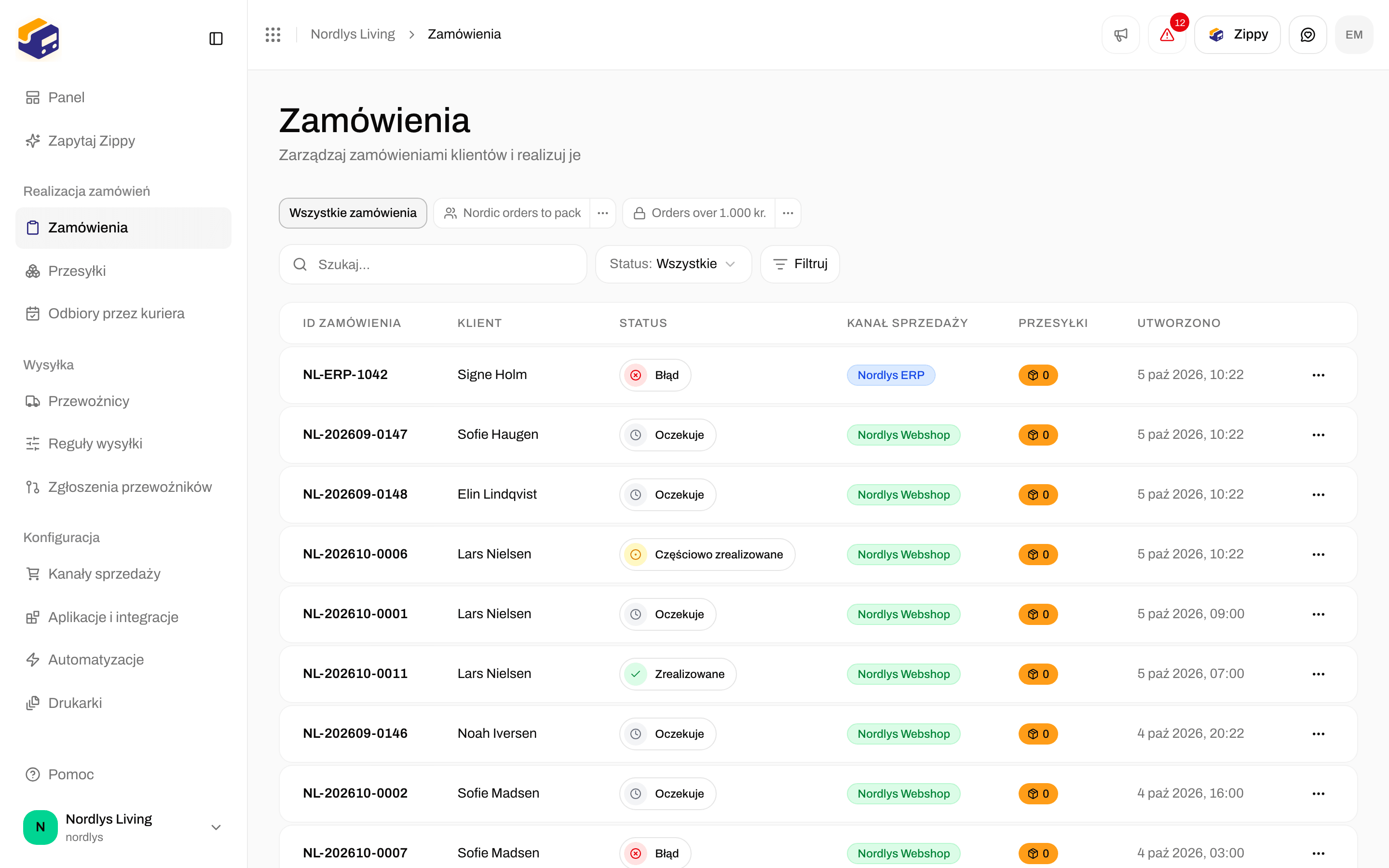
Wszystko tutaj działa tak samo w **Orders** i **Shipments**. Zrzuty ekranu pokazują listę zamówień.
 ## Zanim zaczniesz
* Potrzebujesz kilku zamówień na liście. Jeśli jeszcze ich nie masz, najpierw połącz sklep internetowy: [Połącz kanały sprzedaży](/docs/pl/tutorials/connect-order-channels).
* Każdy członek zespołu, który może otworzyć listę, może ją filtrować i zapisywać widoki.
## 1. Dodaj pierwszy filtr
Nad tabelą, obok pola wyszukiwania, kliknij **Filter**. Otworzy się lista wszystkiego, po czym możesz filtrować: status, kanał sprzedaży, kraj, imię i nazwisko oraz e-mail klienta, wartość zamówienia, to, czy zamówienie ma już przesyłkę, kiedy zostało utworzone lub zaktualizowane, i więcej.
## Zanim zaczniesz
* Potrzebujesz kilku zamówień na liście. Jeśli jeszcze ich nie masz, najpierw połącz sklep internetowy: [Połącz kanały sprzedaży](/docs/pl/tutorials/connect-order-channels).
* Każdy członek zespołu, który może otworzyć listę, może ją filtrować i zapisywać widoki.
## 1. Dodaj pierwszy filtr
Nad tabelą, obok pola wyszukiwania, kliknij **Filter**. Otworzy się lista wszystkiego, po czym możesz filtrować: status, kanał sprzedaży, kraj, imię i nazwisko oraz e-mail klienta, wartość zamówienia, to, czy zamówienie ma już przesyłkę, kiedy zostało utworzone lub zaktualizowane, i więcej.
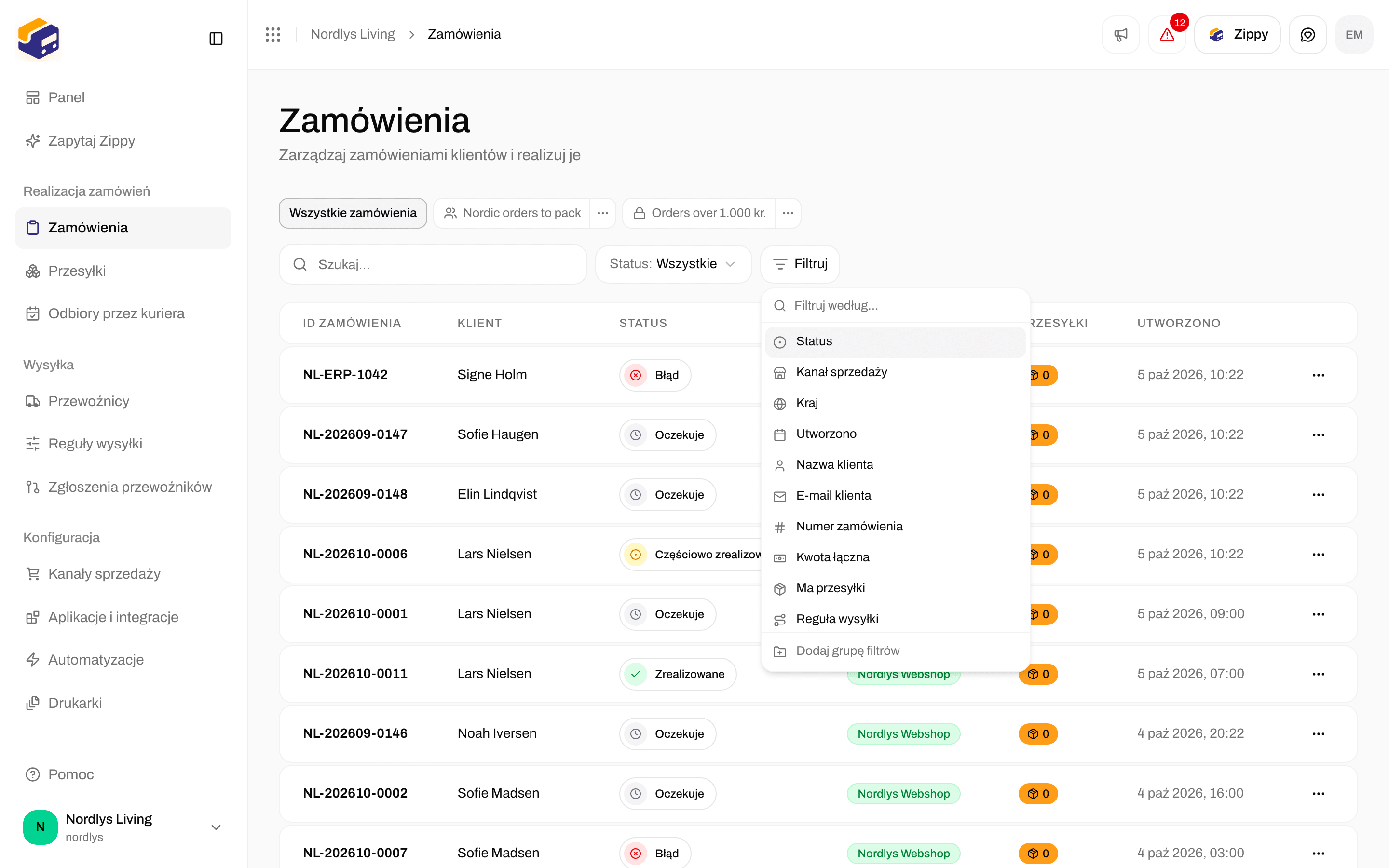
 Zacznij pisać w **Filter by…**, aby szybciej znaleźć pole, albo użyj klawiszy strzałek i Enter.
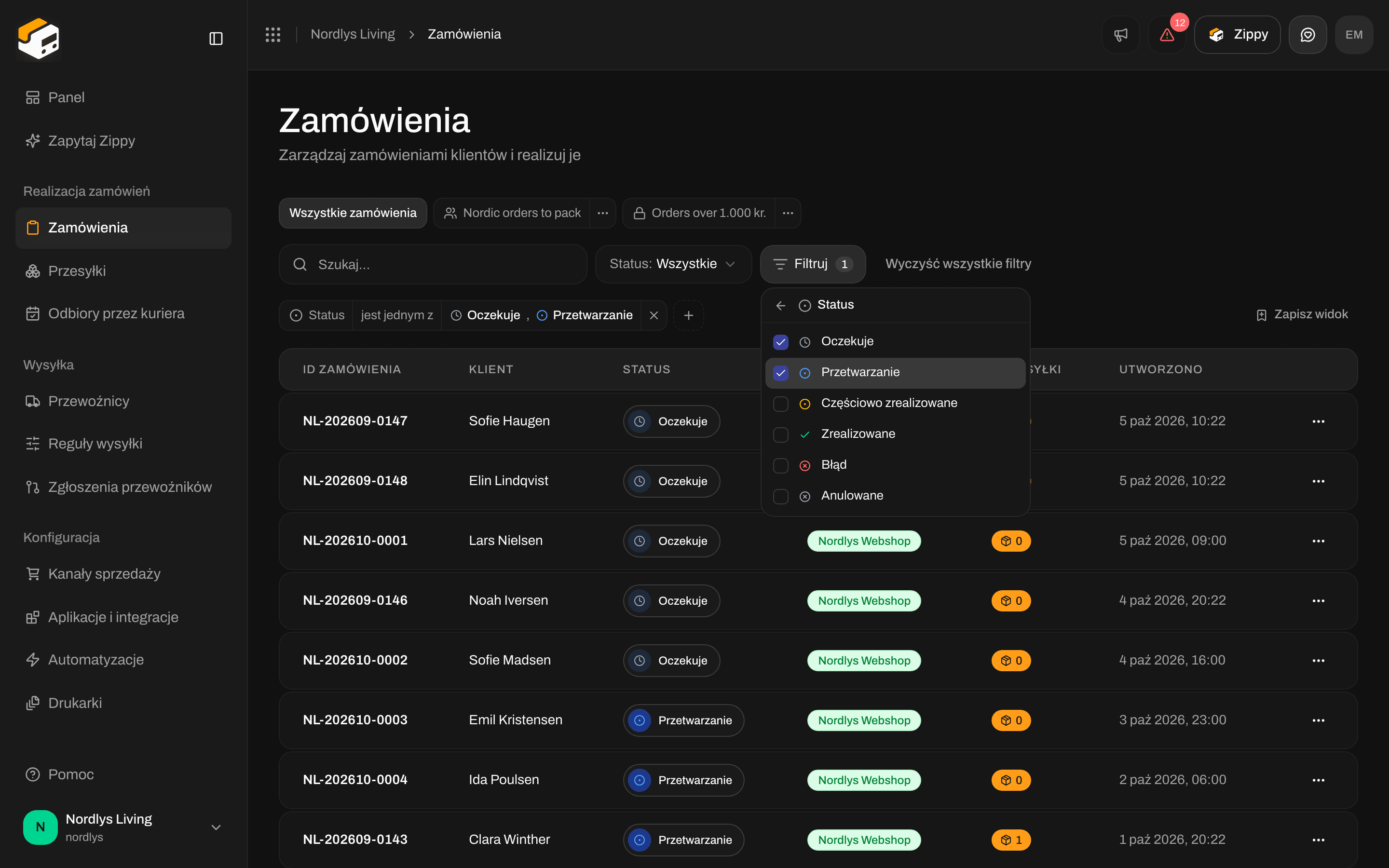
Wybierz **Status**, a potem zaznacz **Pending** i **Processing**. Filtr pojawia się jako mała etykieta nad tabelą od razu po zaznaczeniu pierwszej wartości, a lista aktualizuje się w tle. Zaznaczaj i odznaczaj, aż będzie tak, jak chcesz, a potem kliknij gdziekolwiek poza menu, aby je zamknąć.
Zacznij pisać w **Filter by…**, aby szybciej znaleźć pole, albo użyj klawiszy strzałek i Enter.
Wybierz **Status**, a potem zaznacz **Pending** i **Processing**. Filtr pojawia się jako mała etykieta nad tabelą od razu po zaznaczeniu pierwszej wartości, a lista aktualizuje się w tle. Zaznaczaj i odznaczaj, aż będzie tak, jak chcesz, a potem kliknij gdziekolwiek poza menu, aby je zamknąć.
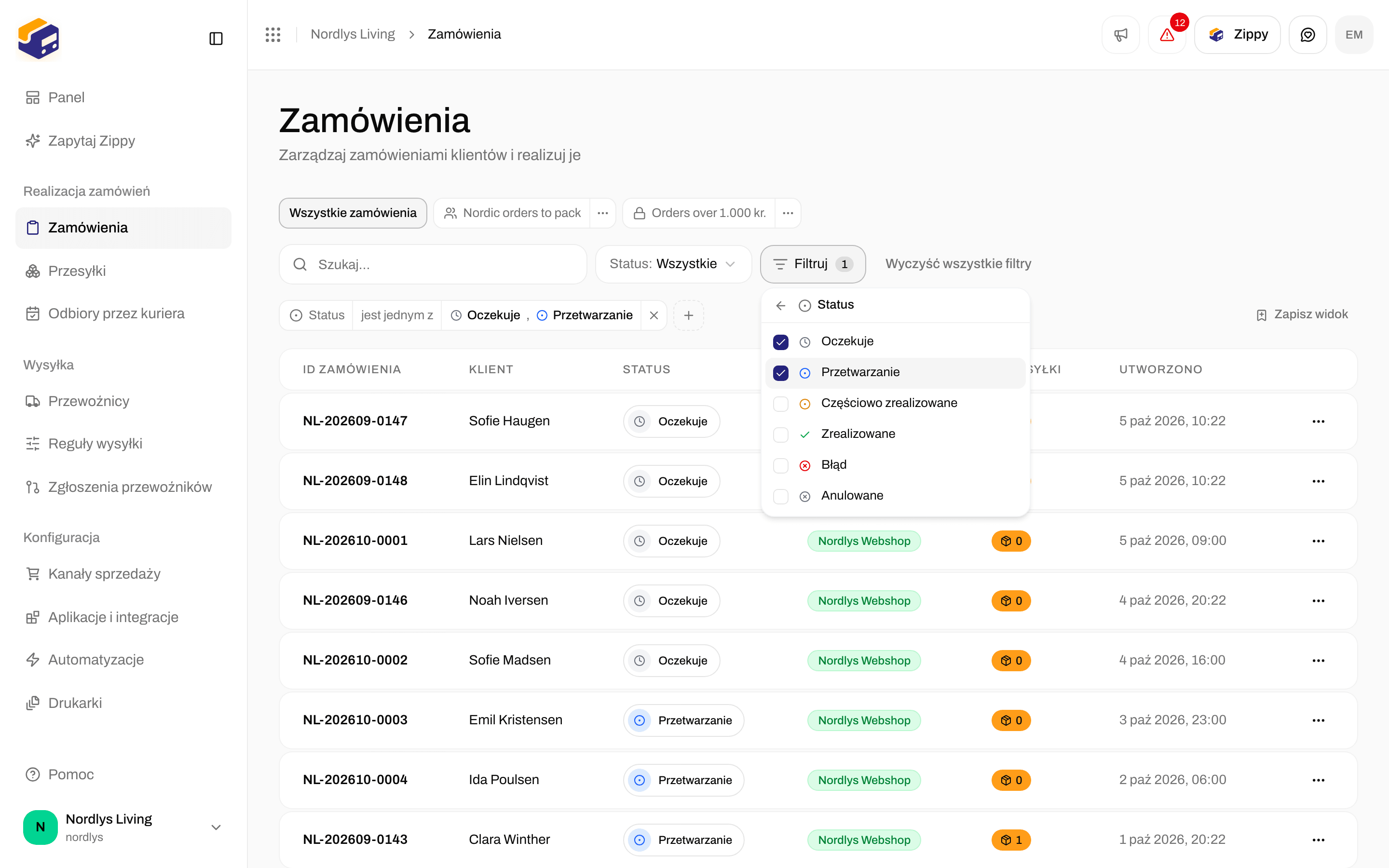
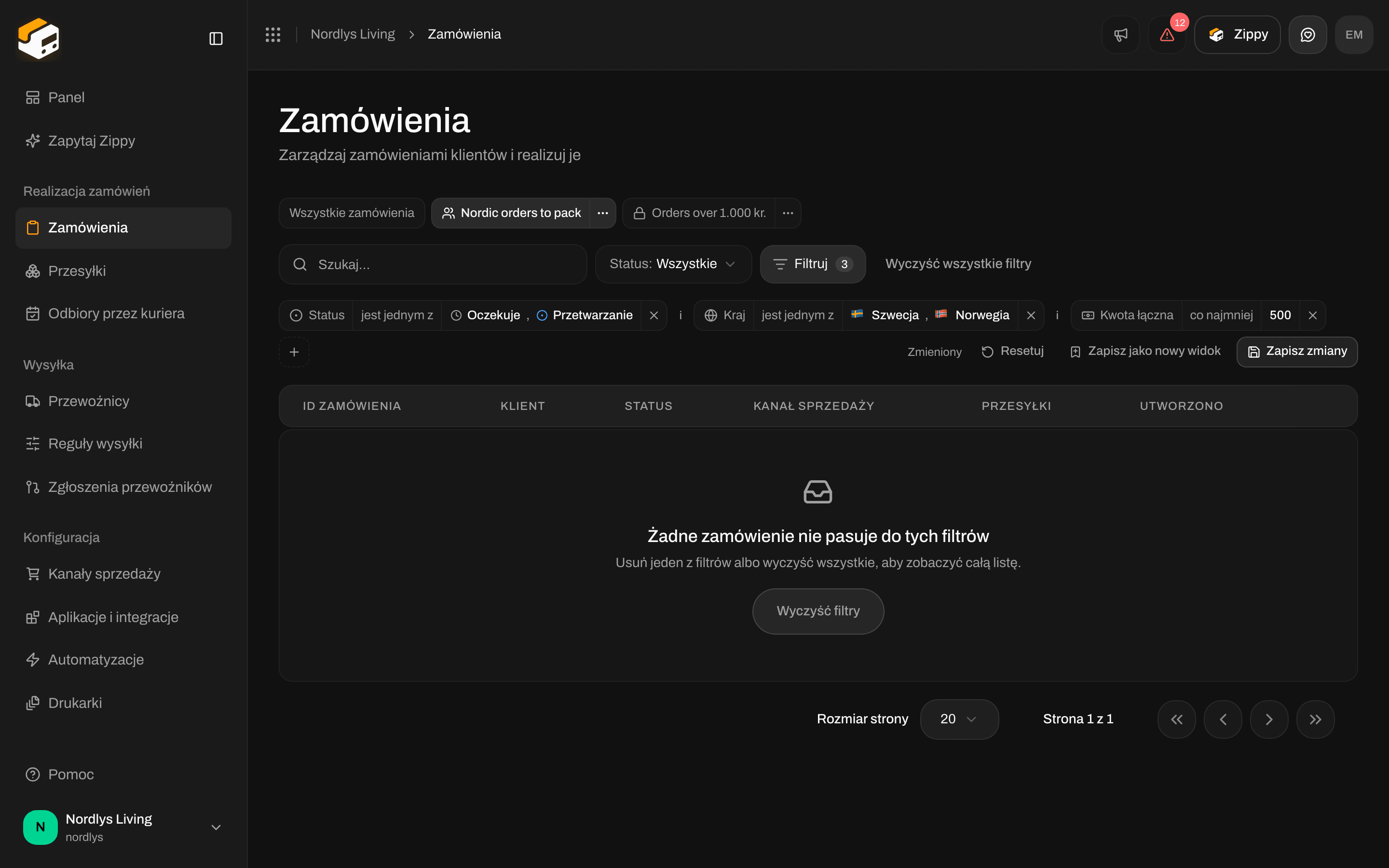
 Kliknij małe **+** na końcu etykiet i wybierz **Country**. Zaznacz **Sweden** i **Norway**. Dwie etykiety są połączone słowem **and**, więc zamówienie musi pasować do obu, by zostać na liście.
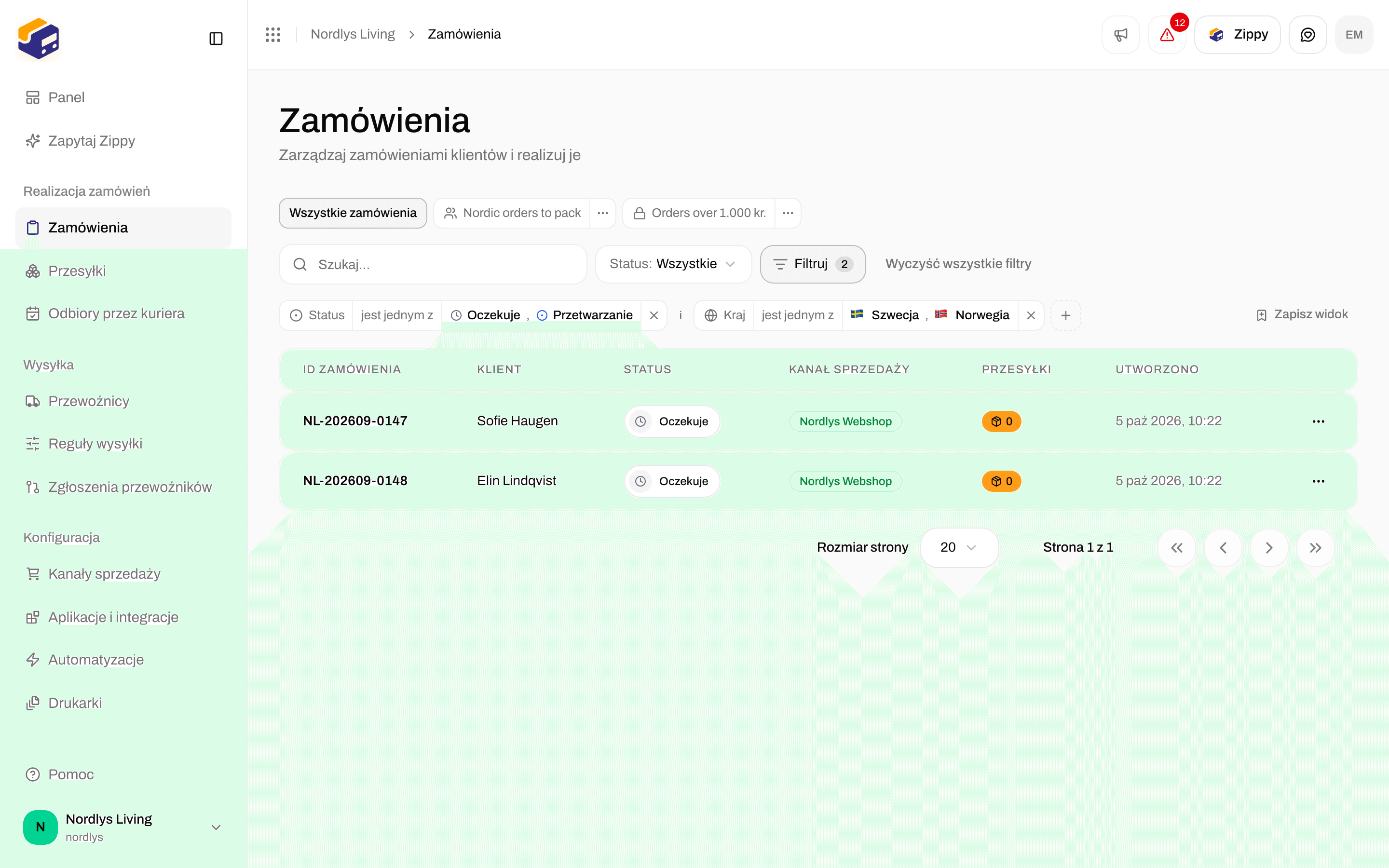
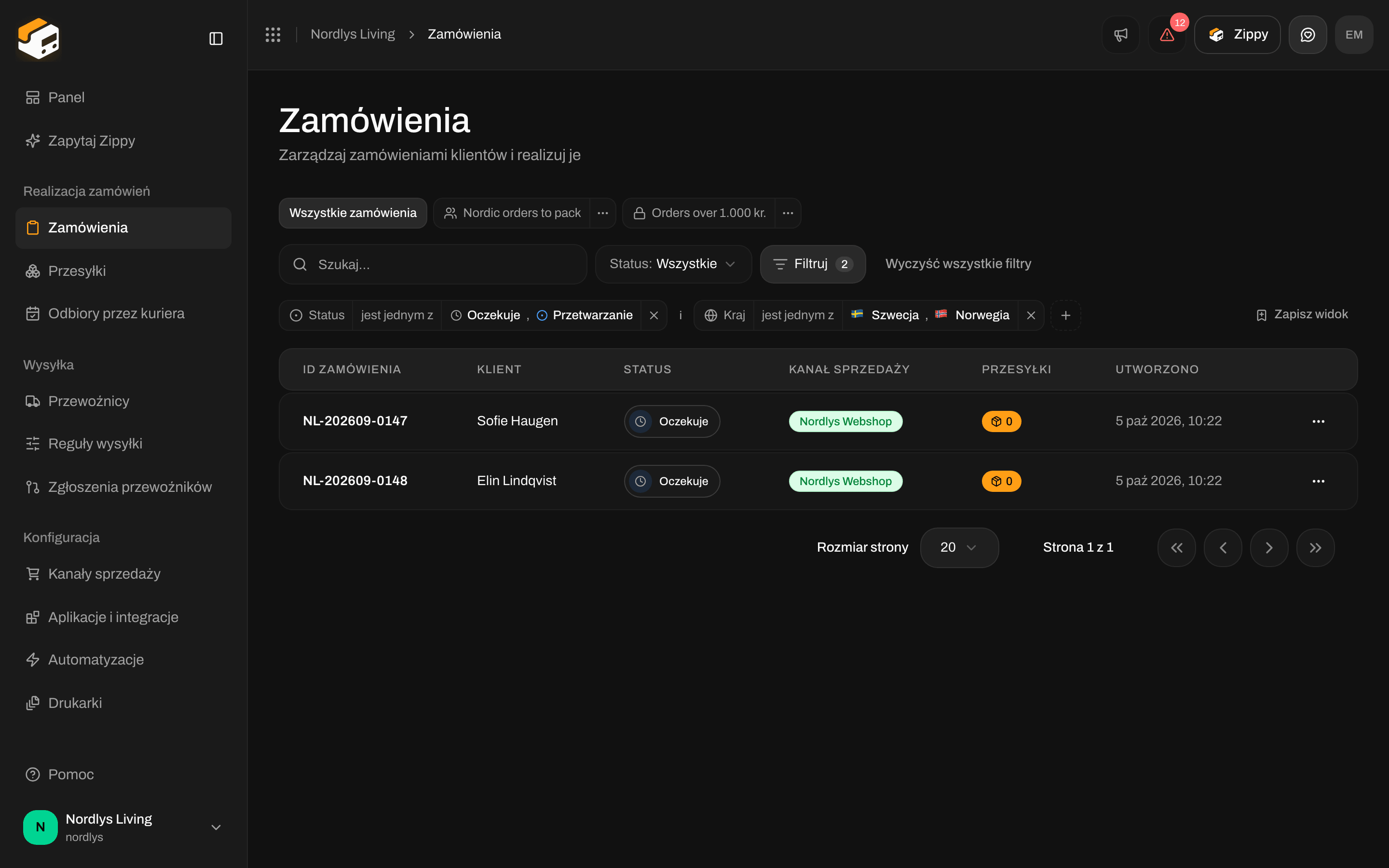 Liczba na przycisku **Filter** mówi, ile filtrów jest aktywnych. Aby usunąć jeden, kliknij **×** na końcu jego etykiety.
## 2. Zmień sposób dopasowania filtru
Każda etykieta ma trzy części: pole, sposób dopasowania i wartość. Kliknij środkową część, aby zmienić sposób dopasowania:
* Listy, takie jak **Country**: **is any of** lub **is not any of**. Przy jednej wybranej wartości widać **is** i **is not**.
* Tekst, taki jak **Customer email**: **contains**, **does not contain**, **is**, **is not**, **starts with** lub **ends with**.
* Kwoty, takie jak **Total amount**: **is**, **is not**, **is greater than**, **is at least**, **is less than** lub **is at most**.
* Daty, takie jak **Created**: **is on or after**, **is on or before** lub **is on**.
* Wszystko, co może być puste, oferuje też **is empty** i **is not empty**.
Liczba na przycisku **Filter** mówi, ile filtrów jest aktywnych. Aby usunąć jeden, kliknij **×** na końcu jego etykiety.
## 2. Zmień sposób dopasowania filtru
Każda etykieta ma trzy części: pole, sposób dopasowania i wartość. Kliknij środkową część, aby zmienić sposób dopasowania:
* Listy, takie jak **Country**: **is any of** lub **is not any of**. Przy jednej wybranej wartości widać **is** i **is not**.
* Tekst, taki jak **Customer email**: **contains**, **does not contain**, **is**, **is not**, **starts with** lub **ends with**.
* Kwoty, takie jak **Total amount**: **is**, **is not**, **is greater than**, **is at least**, **is less than** lub **is at most**.
* Daty, takie jak **Created**: **is on or after**, **is on or before** lub **is on**.
* Wszystko, co może być puste, oferuje też **is empty** i **is not empty**.

 **is not** zachowuje zamówienia, w których brakuje wartości. "Country is not Denmark" pokazuje też zamówienia, które nie mają jeszcze adresu, bo to także nie jest Dania. Zwykle właśnie tego chcesz, gdy szukasz problemów.
## 3. Dopasuj wszystko albo cokolwiek
Kliknij słowo **and** między dwiema etykietami, a zmieni się w **or**. Przy **and** zamówienie musi pasować do każdej etykiety. Przy **or** wystarczy dopasowanie do jednej.
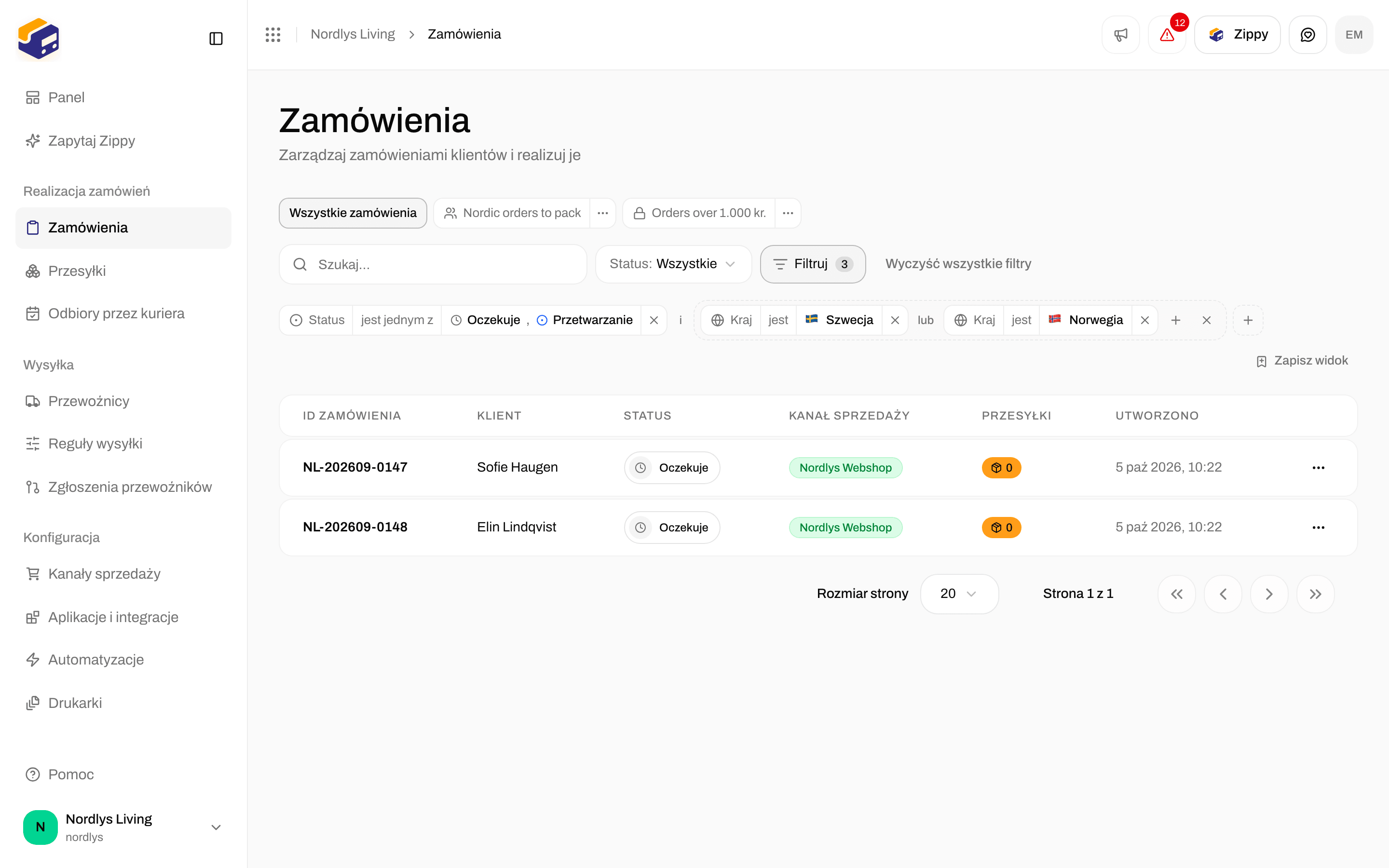
Gdy potrzebujesz obu w jednym filtrze, umieść część etykiet w grupie. Kliknij **Filter**, wybierz **Add filter group** (Dodaj grupę filtrów) na dole i wybierz pierwsze pole grupy. Grupa pojawia się jako nawias z własnym **and** / **or**. Użyj **+** wewnątrz nawiasu, aby dodać kolejny filtr do grupy.
**is not** zachowuje zamówienia, w których brakuje wartości. "Country is not Denmark" pokazuje też zamówienia, które nie mają jeszcze adresu, bo to także nie jest Dania. Zwykle właśnie tego chcesz, gdy szukasz problemów.
## 3. Dopasuj wszystko albo cokolwiek
Kliknij słowo **and** między dwiema etykietami, a zmieni się w **or**. Przy **and** zamówienie musi pasować do każdej etykiety. Przy **or** wystarczy dopasowanie do jednej.
Gdy potrzebujesz obu w jednym filtrze, umieść część etykiet w grupie. Kliknij **Filter**, wybierz **Add filter group** (Dodaj grupę filtrów) na dole i wybierz pierwsze pole grupy. Grupa pojawia się jako nawias z własnym **and** / **or**. Użyj **+** wewnątrz nawiasu, aby dodać kolejny filtr do grupy.
 ## 4. Filtruj po dacie
Daty mają skróty: **Today**, **Yesterday**, **1 week ago**, **2 weeks ago**, **1 month ago** i **3 months ago**, albo **Custom date…**, aby wybrać dzień z kalendarza. "Created is on or after 1 week ago" daje ostatnie siedem dni.
## 4. Filtruj po dacie
Daty mają skróty: **Today**, **Yesterday**, **1 week ago**, **2 weeks ago**, **1 month ago** i **3 months ago**, albo **Custom date…**, aby wybrać dzień z kalendarza. "Created is on or after 1 week ago" daje ostatnie siedem dni.

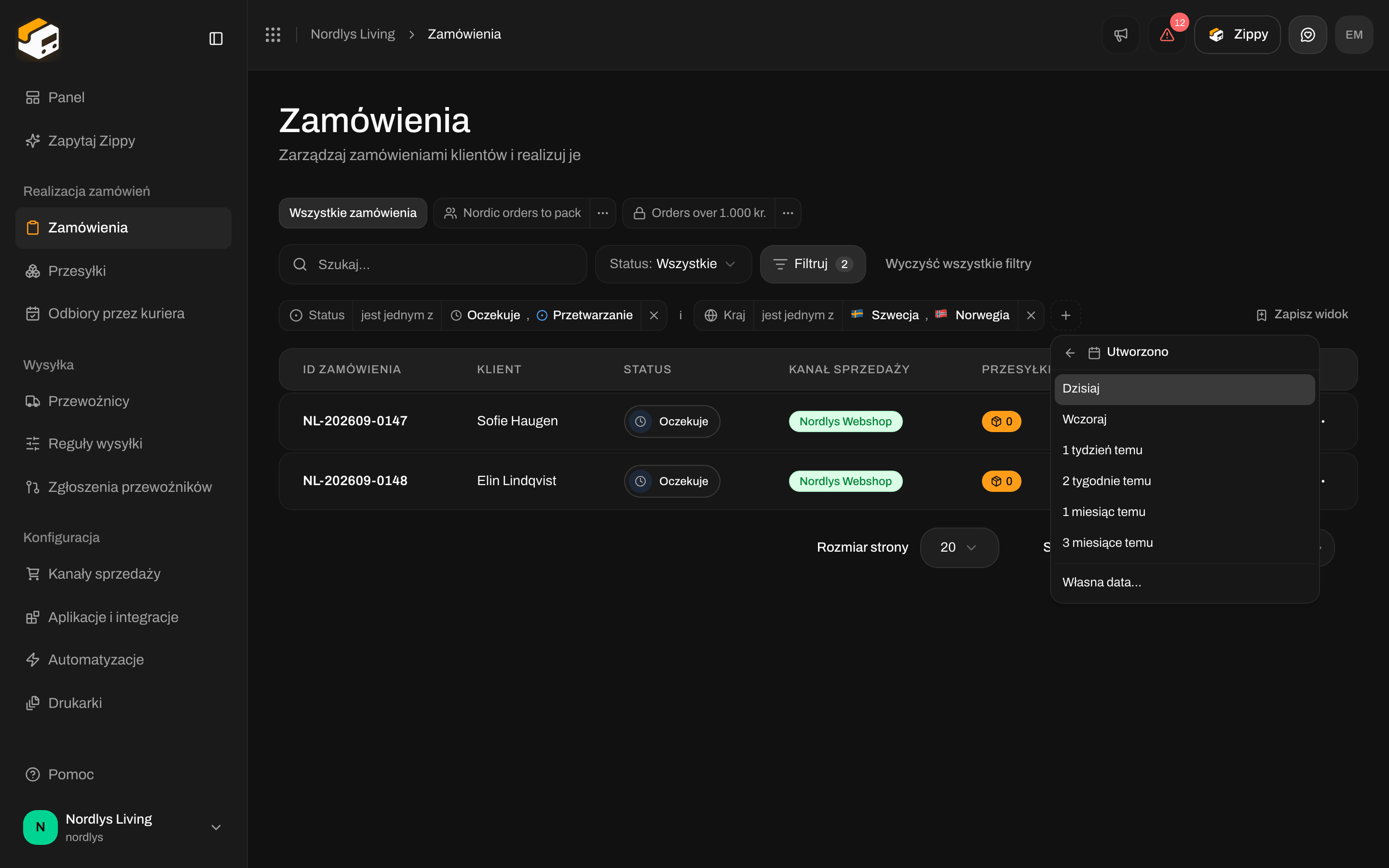 Skróty przesuwają się razem z kalendarzem. Widok zapisany z **1 week ago** nadal oznacza "ostatnie siedem dni", gdy otworzysz go w przyszłym miesiącu. **Custom date…** pozostaje na stałe przy tym dniu.
## 5. Zapisz filtr jako widok
Gdy filtr warto zachować, zapisz go.
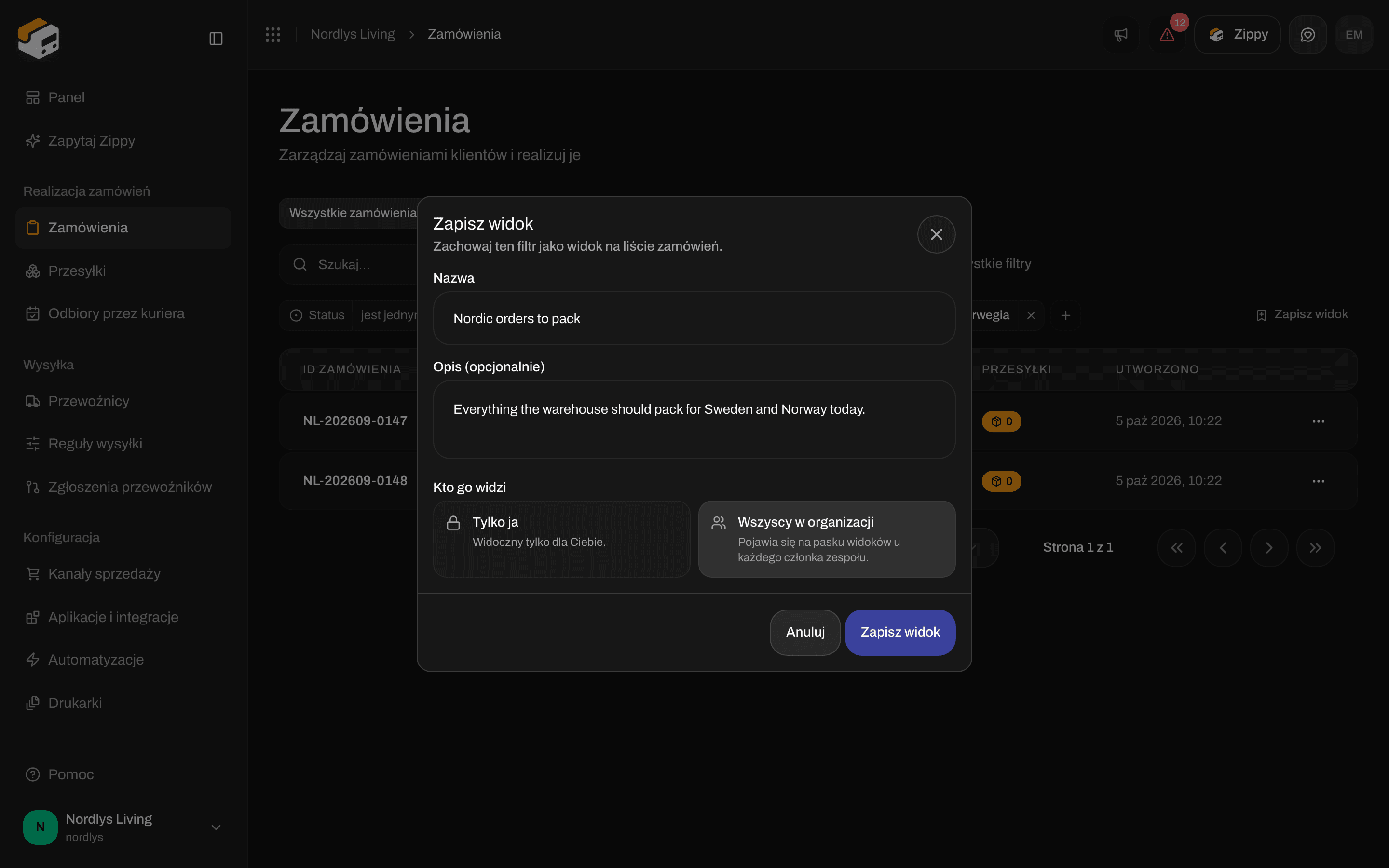
Na prawym końcu etykiet kliknij **Save view**.
Nadaj widokowi krótką **Name**, którą rozpozna Twój zespół, dodaj **Description (optional)** (Opis, opcjonalnie), jeśli to pomaga, a w **Who can see it** (Kto może go zobaczyć) wybierz **Only me** lub **Everyone in the organization**. Kliknij **Save view**.
Skróty przesuwają się razem z kalendarzem. Widok zapisany z **1 week ago** nadal oznacza "ostatnie siedem dni", gdy otworzysz go w przyszłym miesiącu. **Custom date…** pozostaje na stałe przy tym dniu.
## 5. Zapisz filtr jako widok
Gdy filtr warto zachować, zapisz go.
Na prawym końcu etykiet kliknij **Save view**.
Nadaj widokowi krótką **Name**, którą rozpozna Twój zespół, dodaj **Description (optional)** (Opis, opcjonalnie), jeśli to pomaga, a w **Who can see it** (Kto może go zobaczyć) wybierz **Only me** lub **Everyone in the organization**. Kliknij **Save view**.

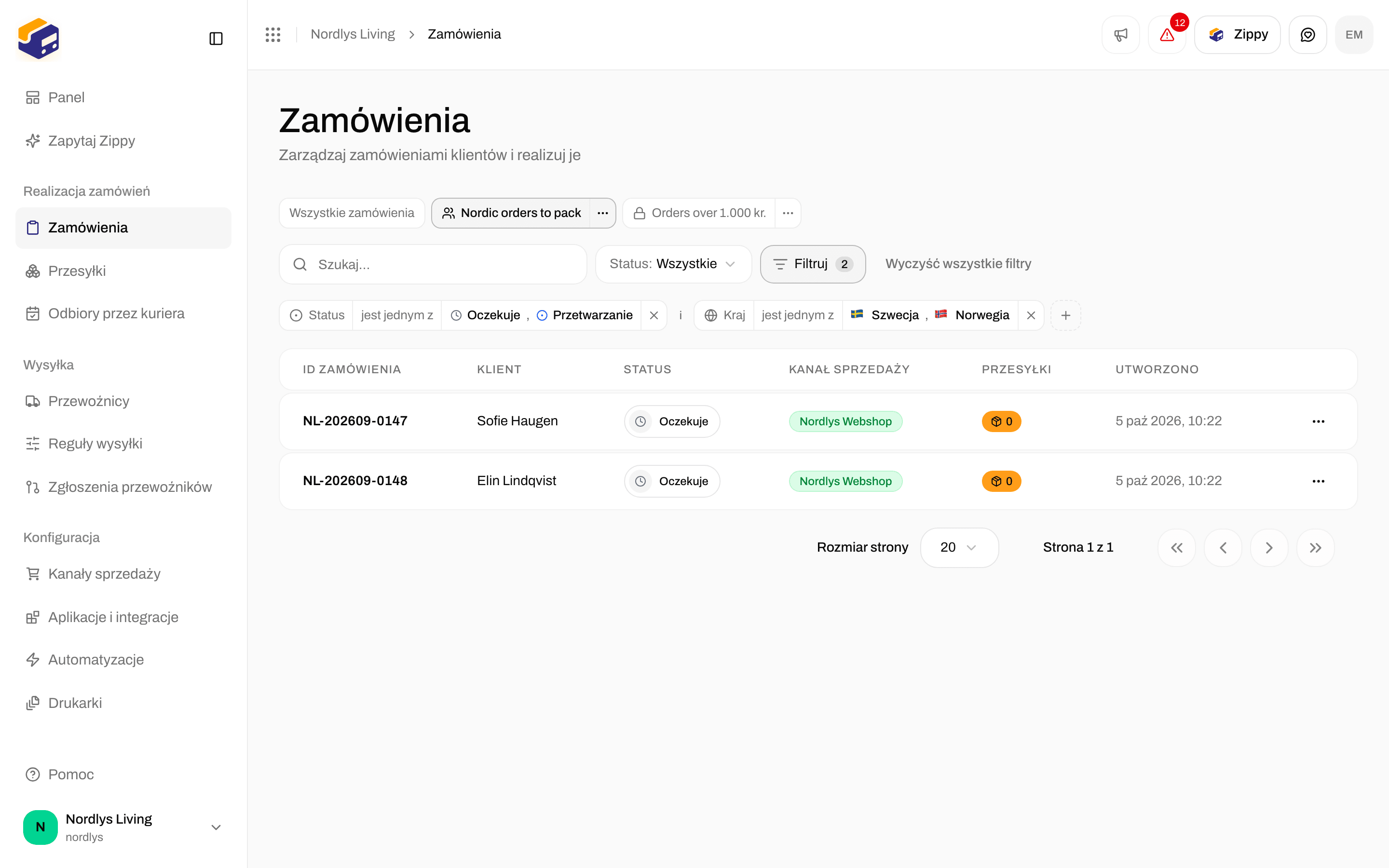
 Zapisane widoki pojawiają się jako karty nad filtrami, po **All orders**. Kliknij kartę, aby wczytać jej filtr. Karta, na której jesteś, jest podświetlona, a mała ikona mówi, czy widok jest wspólny, czy osobisty.
 Filtr jest też w adresie strony. Skopiuj link z przeglądarki i wyślij go współpracownikowi, a trafi on na tę samą przefiltrowaną listę, nawet bez zapisanego widoku.
## 6. Zmień widok później
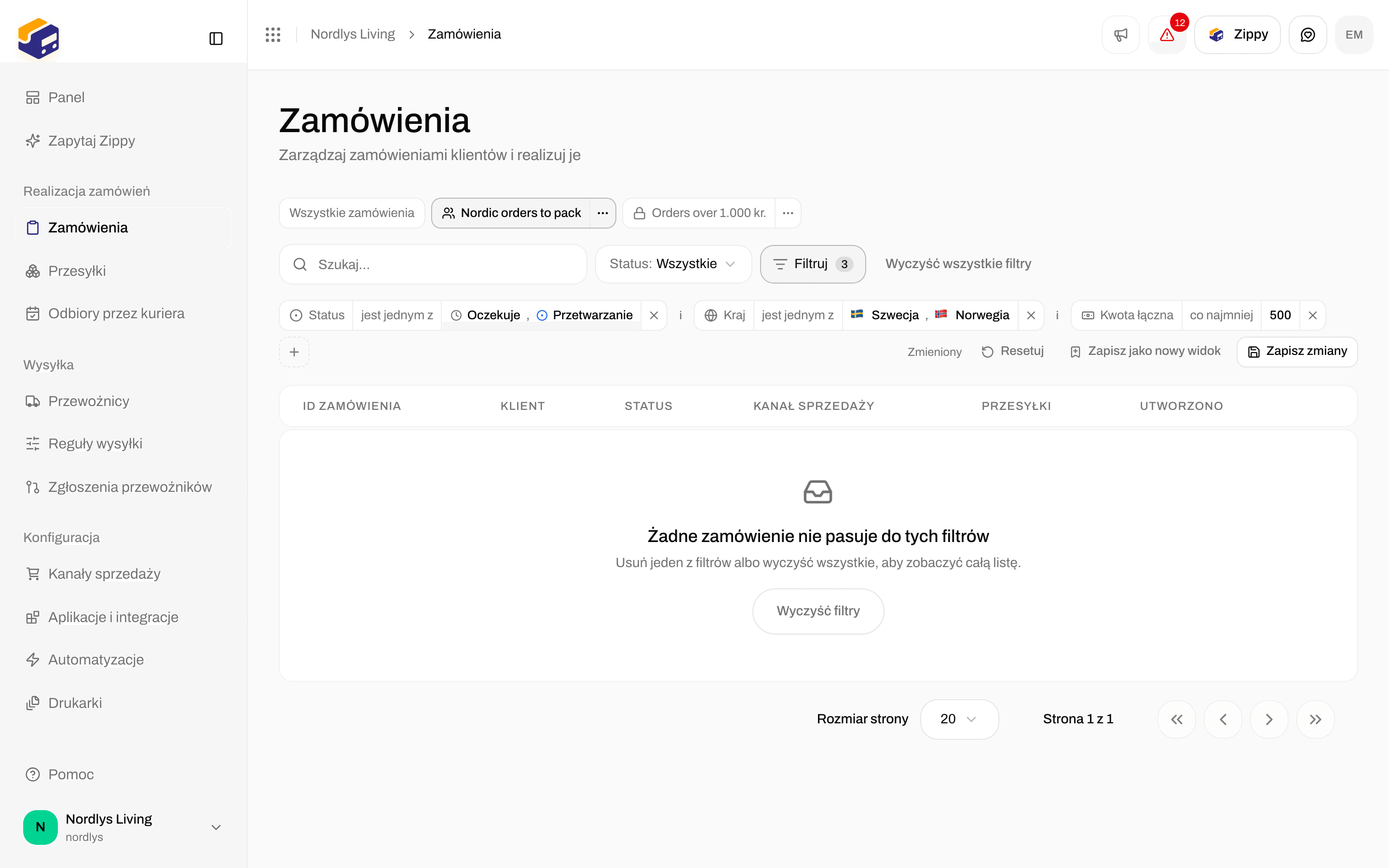
Otwórz widok i zmień jego filtr. Pasek oznacza widok jako **Edited** i oferuje trzy wybory:
* **Reset** przywraca zapisany filtr.
* **Save changes** aktualizuje widok dla wszystkich, którzy go widzą.
* **Save as new view** zachowuje oryginał i zapisuje Twoje zmiany jako drugi widok.
Filtr jest też w adresie strony. Skopiuj link z przeglądarki i wyślij go współpracownikowi, a trafi on na tę samą przefiltrowaną listę, nawet bez zapisanego widoku.
## 6. Zmień widok później
Otwórz widok i zmień jego filtr. Pasek oznacza widok jako **Edited** i oferuje trzy wybory:
* **Reset** przywraca zapisany filtr.
* **Save changes** aktualizuje widok dla wszystkich, którzy go widzą.
* **Save as new view** zachowuje oryginał i zapisuje Twoje zmiany jako drugi widok.
 Małe menu na karcie widoku pozwala go **Rename**, przełączać między **Share with the organization** a **Make personal** albo **Delete**.

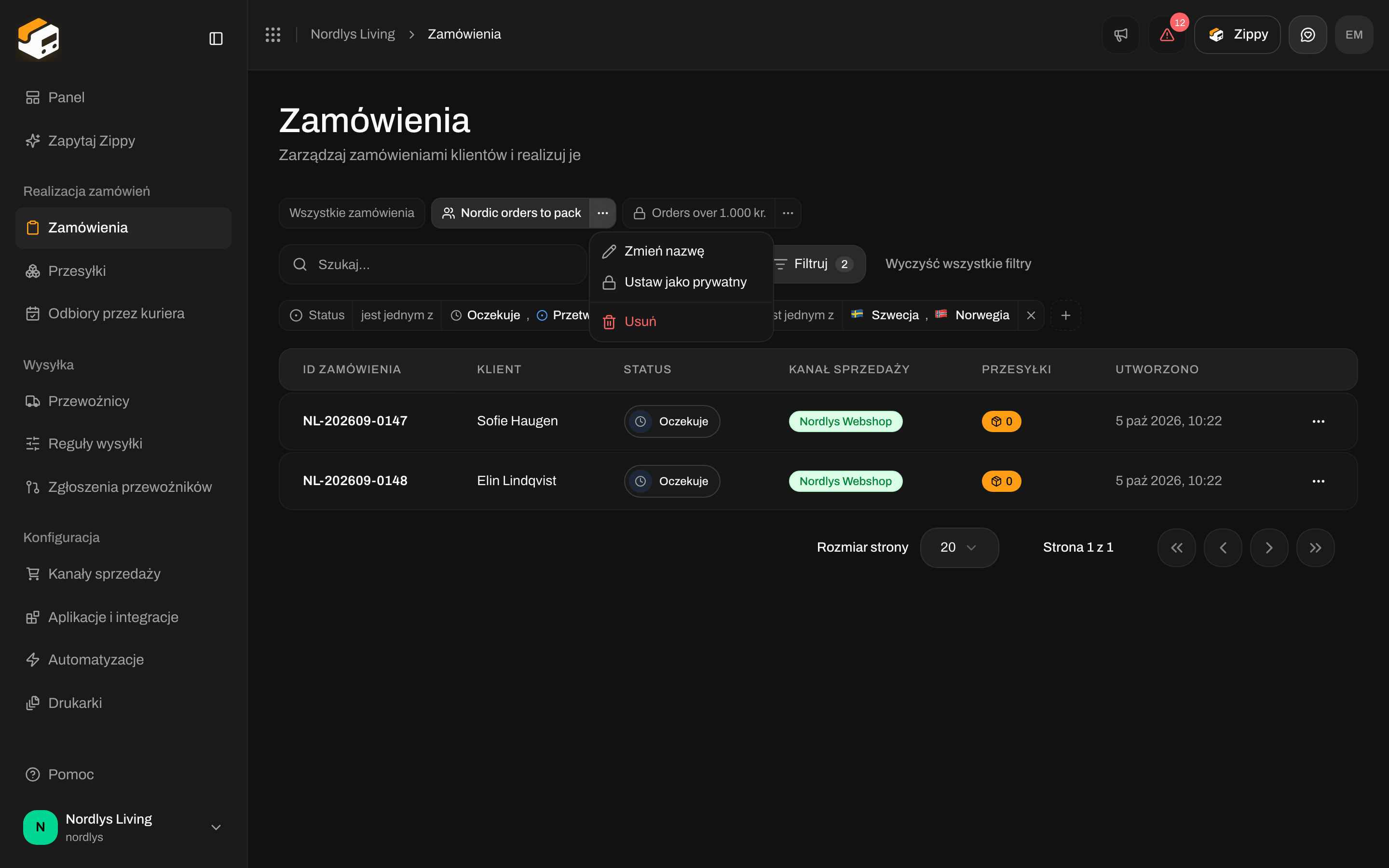 Usunięcie wspólnego widoku usuwa go dla wszystkich, którzy go widzieli. Same zamówienia nigdy nie są dotknięte niczym, co robisz z filtrami lub widokami.
## 7. To samo w Shipments
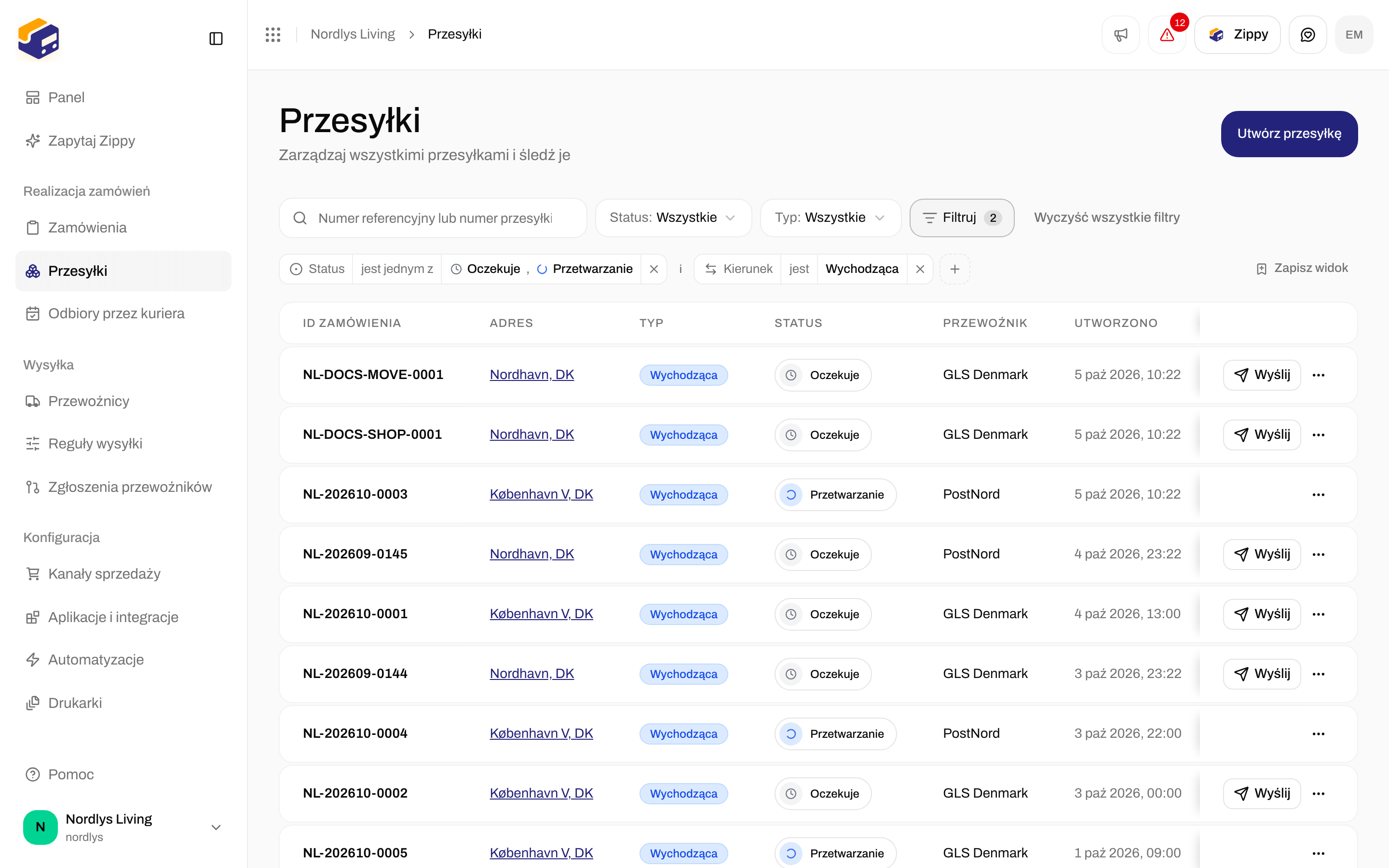
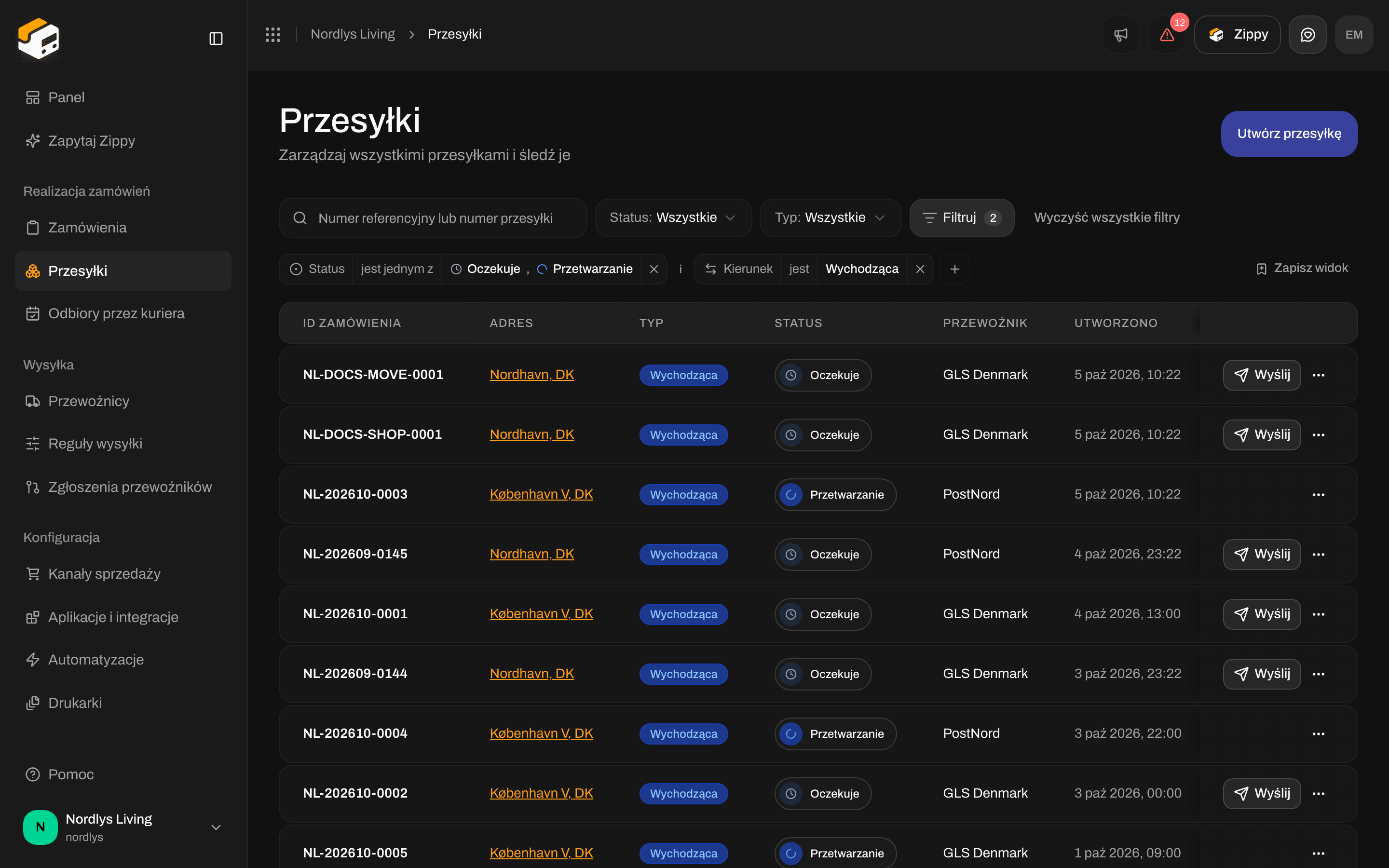
Lista **Shipments** ma własny przycisk **Filter** z polami przesyłek: **Status**, **Tracking status**, **Direction**, **Carrier**, **Product**, **Order channel**, **Shipping rule**, **Receiver country**, **Reference**, **Tracking number**, **Has order**, **Has documents**, **Created** i **Updated**. Jej zapisane widoki są przechowywane osobno od widoków zamówień, a pierwsza karta to **All shipments**.
Usunięcie wspólnego widoku usuwa go dla wszystkich, którzy go widzieli. Same zamówienia nigdy nie są dotknięte niczym, co robisz z filtrami lub widokami.
## 7. To samo w Shipments
Lista **Shipments** ma własny przycisk **Filter** z polami przesyłek: **Status**, **Tracking status**, **Direction**, **Carrier**, **Product**, **Order channel**, **Shipping rule**, **Receiver country**, **Reference**, **Tracking number**, **Has order**, **Has documents**, **Created** i **Updated**. Jej zapisane widoki są przechowywane osobno od widoków zamówień, a pierwsza karta to **All shipments**.
 ## Gdy nic nie pasuje
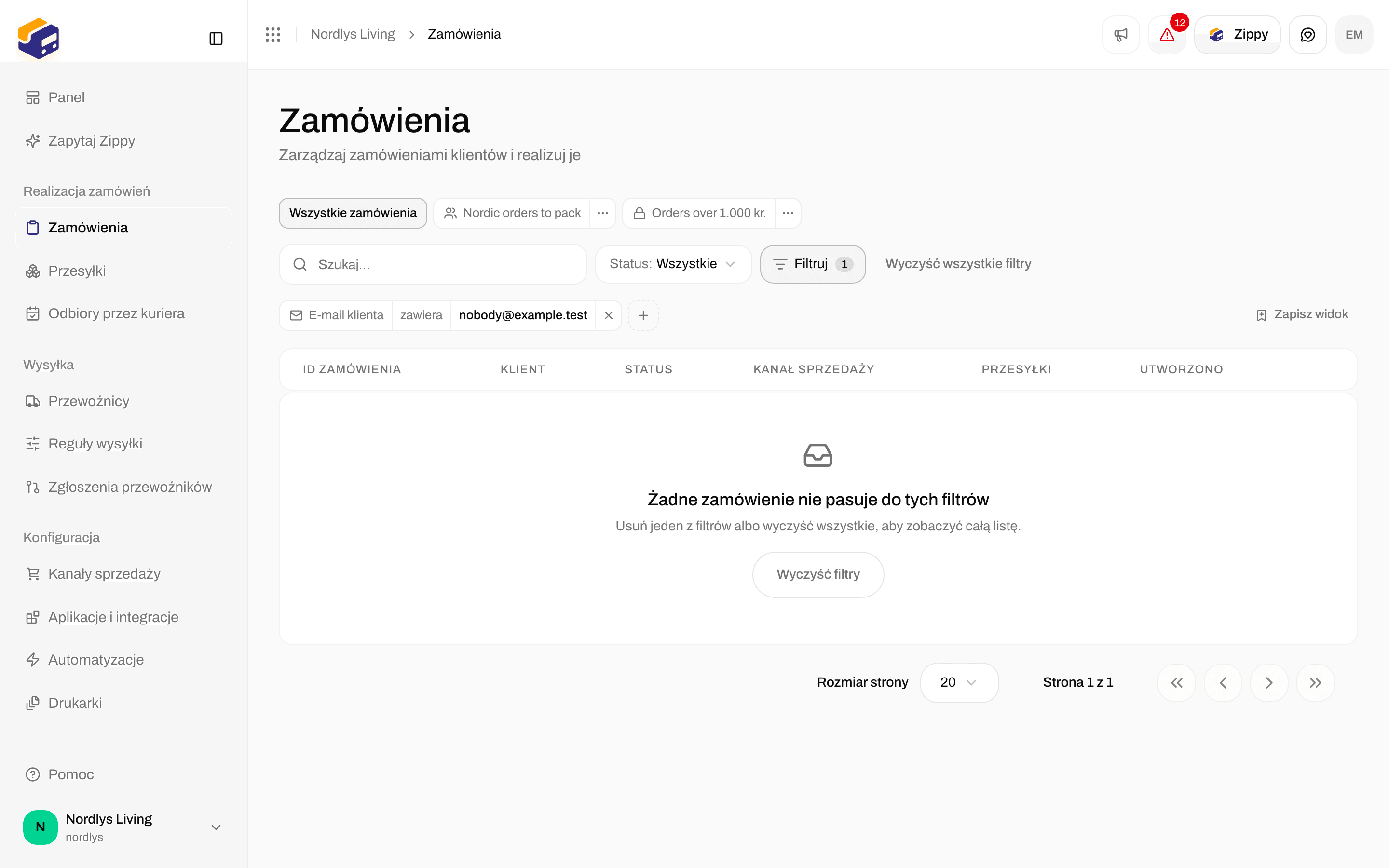
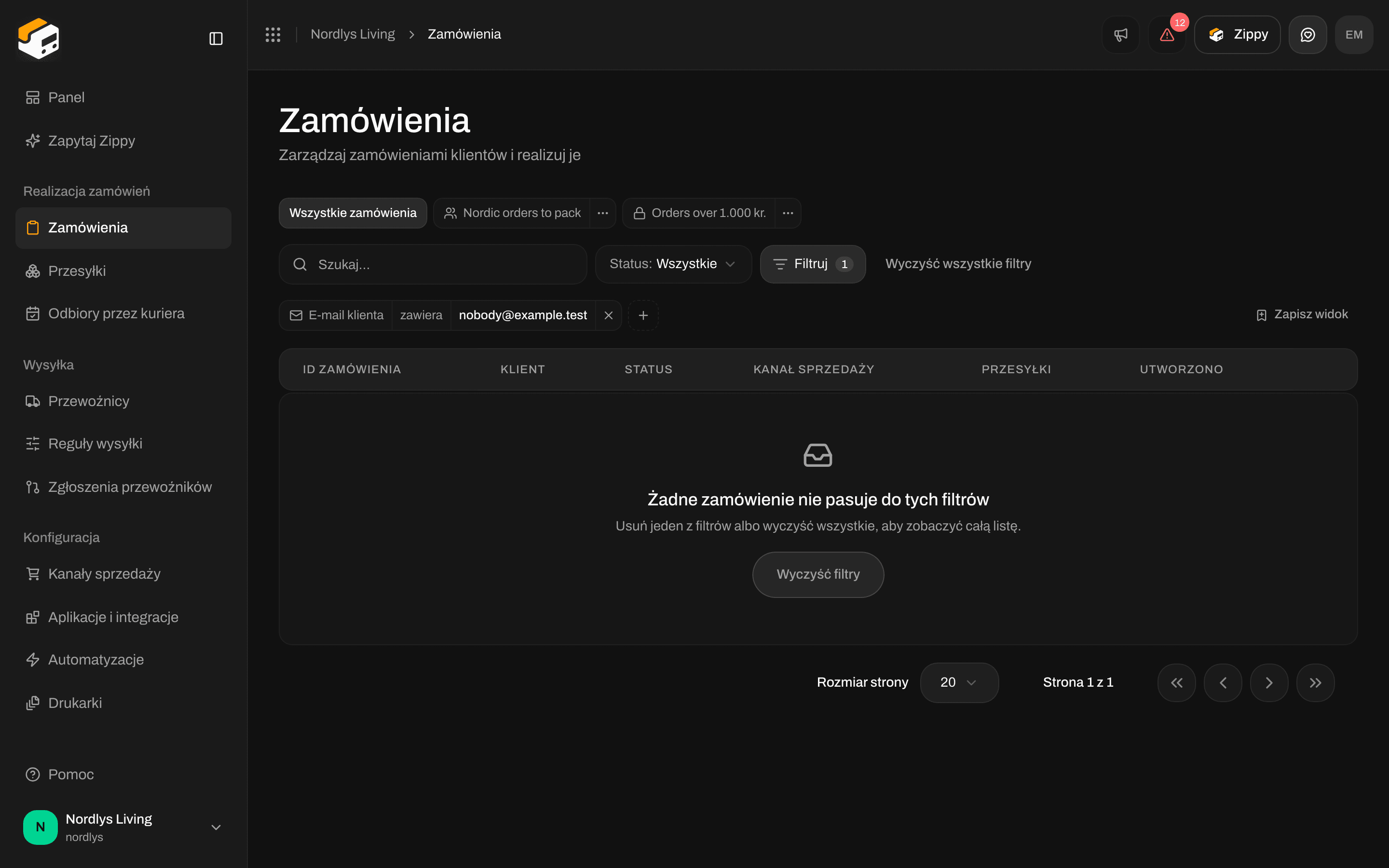
Jeśli filtr nic nie zostawia, tabela pokazuje **No orders match these filters** i oferuje **Clear filters**. Nie oznacza to, że Twoje zamówienia zniknęły.
## Gdy nic nie pasuje
Jeśli filtr nic nie zostawia, tabela pokazuje **No orders match these filters** i oferuje **Clear filters**. Nie oznacza to, że Twoje zamówienia zniknęły.
 ## Pomysły na widoki
| Widok | Filtr |
| - | - |
| Do spakowania dzisiaj | Status is Pending or Processing, and Has shipments is No |
| Zamówienia nordyckie | Country is Sweden or Norway |
| Wysoka wartość | Total amount is at least 1.000 |
| Utknęły w błędzie | Status is Error, and Created is on or before 2 weeks ago |
| Zamówienia Shopify z tego tygodnia | Channel type is Shopify, and Created is on or after 1 week ago |
## Warto wiedzieć
* Twoja organizacja może mieć do 50 zapisanych widoków na każdej liście.
* Jeśli Twoja organizacja korzysta z marek, widok zapisany podczas przeglądania jednej marki pojawia się tylko w tej marce i w widoku całej organizacji. W obrębie marki pole **Brand** nie jest oferowane, ponieważ każde zamówienie tam należy już do tej marki.
* Widoki osobiste są tylko Twoje. Nie widzi ich żaden inny członek zespołu, także administratorzy.
## Powiązane
* [Zamówienia](/docs/pl/tutorials/orders) - reszta ekranu zamówień
* [Wyszukiwanie i filtry](/docs/pl/how-to/search-and-filters) - każda kontrolka paska filtrów
* [Statusy zamówień](/docs/pl/orders/order-statuses) i [Statusy przesyłek](/docs/pl/shipments/shipment-statuses) - co oznacza każdy status
This documentation is built and hosted on [Mintlify](https://mintlify.com), a developer documentation platform.
## Pomysły na widoki
| Widok | Filtr |
| - | - |
| Do spakowania dzisiaj | Status is Pending or Processing, and Has shipments is No |
| Zamówienia nordyckie | Country is Sweden or Norway |
| Wysoka wartość | Total amount is at least 1.000 |
| Utknęły w błędzie | Status is Error, and Created is on or before 2 weeks ago |
| Zamówienia Shopify z tego tygodnia | Channel type is Shopify, and Created is on or after 1 week ago |
## Warto wiedzieć
* Twoja organizacja może mieć do 50 zapisanych widoków na każdej liście.
* Jeśli Twoja organizacja korzysta z marek, widok zapisany podczas przeglądania jednej marki pojawia się tylko w tej marce i w widoku całej organizacji. W obrębie marki pole **Brand** nie jest oferowane, ponieważ każde zamówienie tam należy już do tej marki.
* Widoki osobiste są tylko Twoje. Nie widzi ich żaden inny członek zespołu, także administratorzy.
## Powiązane
* [Zamówienia](/docs/pl/tutorials/orders) - reszta ekranu zamówień
* [Wyszukiwanie i filtry](/docs/pl/how-to/search-and-filters) - każda kontrolka paska filtrów
* [Statusy zamówień](/docs/pl/orders/order-statuses) i [Statusy przesyłek](/docs/pl/shipments/shipment-statuses) - co oznacza każdy status
This documentation is built and hosted on [Mintlify](https://mintlify.com), a developer documentation platform.