> ## Documentation Index
> Fetch the complete documentation index at: https://www.zippendo.com/docs/llms.txt
> Use this file to discover all available pages before exploring further.
# Panel
> Używaj Panelu jako codziennego punktu startu, z kluczowymi liczbami, wykresami, ostatnimi przesyłkami i skrótami do zamówień.
Po zalogowaniu **Panel** to pierwsza strona. Daje szybki przegląd organizacji (i marki), w której pracujesz: sumy, trend z dwunastu miesięcy, stan Twoich zamówień, najnowsze przesyłki i przychód z wysyłek.
Na tej stronie nie wybierzesz dat. Duże liczby to sumy od początku. Małe linie trendu i wykres **Analiza przesyłek** obejmują ostatnie dwanaście miesięcy. **Przychód z wysyłek** obejmuje bieżący rok kalendarzowy, podzielony na kwartały.

 ## Używaj go jako codziennego punktu startu
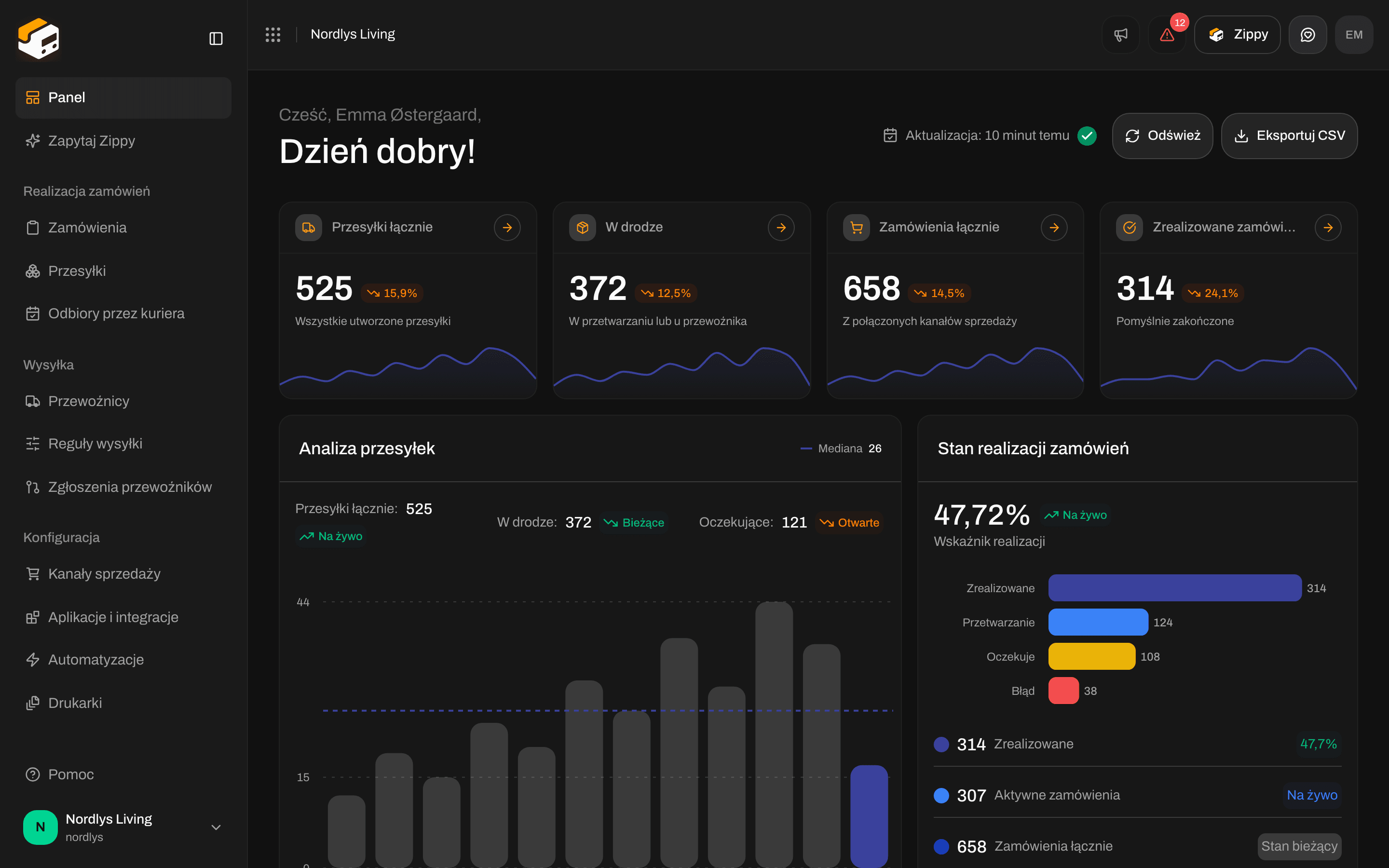
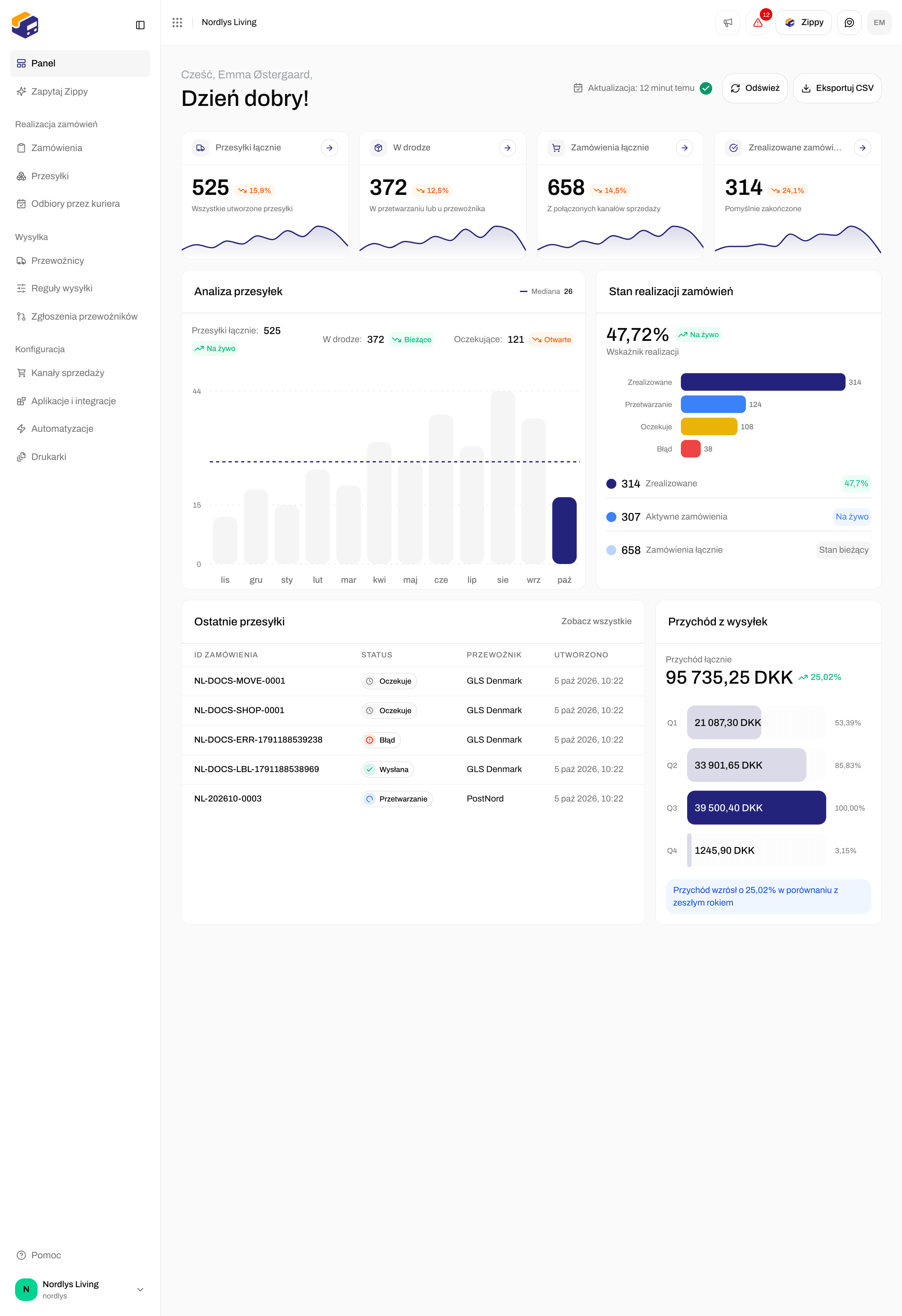
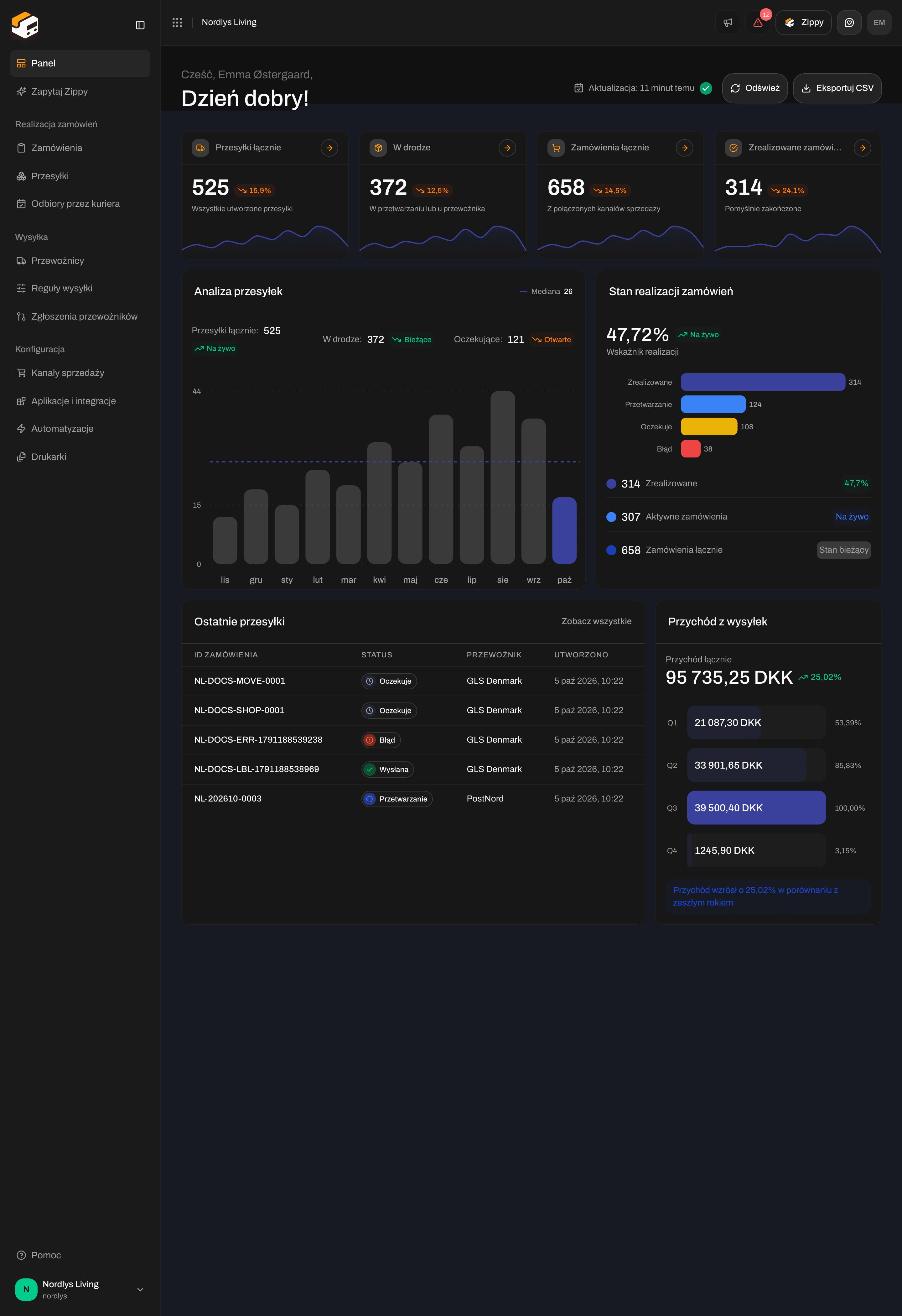
Nagłówek wita Cię słowami **Dzień dobry** lub **Dobry wieczór** i Twoim imieniem. Po prawej **Zaktualizowano** pokazuje, kiedy liczby były ostatnio obliczane. **Odśwież** oblicza je ponownie. **Eksportuj CSV** pobiera te same liczby jako plik.
Sprawdź **Przesyłki łącznie**, **W drodze**, **Zamówienia łącznie** i **Zrealizowane zamówienia**. Każda pokazuje zmianę z miesiąca na miesiąc i małą linię trendu z ostatnich dwunastu miesięcy. Kliknij strzałkę na karcie, aby otworzyć odpowiednią listę.
**Stan realizacji zamówień** pokazuje wskaźnik realizacji i liczbę zamówień **Zrealizowane**, **Przetwarzanie**, **Oczekuje** lub **Częściowo zrealizowane**. Mówi, czy zamówienia się posuwają, czy utknęły.
Przewiń w dół do **Ostatnie przesyłki**. Kliknij wiersz, aby otworzyć tę przesyłkę. **Przychód z wysyłek** obok pokazuje wartość Twoich przesyłek według kwartałów.
Zacznij tutaj, a potem idź dalej. **Panel** nie zastępuje **Zamówienia** ani **Przesyłki**. Mówi, którą listę otworzyć następnie.
## Kluczowe liczby
Górny wiersz ma cztery karty:
| Karta | Tekst pod liczbą | Strzałka otwiera |
| - | - | - |
| **Przesyłki łącznie** | **Wszystkie utworzone przesyłki** | [Przesyłki](/docs/pl/shipments/overview) |
| **W drodze** | **W przetwarzaniu lub u przewoźnika** | [Przesyłki](/docs/pl/shipments/overview) |
| **Zamówienia łącznie** | **Z połączonych kanałów sprzedaży** | [Zamówienia](/docs/pl/tutorials/orders) |
| **Zrealizowane zamówienia** | **Pomyślnie zakończone** | [Zamówienia](/docs/pl/tutorials/orders) |
Duża liczba to suma od początku. Procent porównuje dwa ostatnie pełne miesiące. Linia trendu pokazuje tę liczbę miesiąc po miesiącu przez ostatnie dwanaście miesięcy.
Kliknij strzałkę (**Zobacz wszystkie**) na karcie, aby przejść prosto do listy.
## Analiza przesyłek i Stan realizacji zamówień
Pod kluczowymi liczbami dwa wykresy leżą obok siebie.
**Analiza przesyłek** pokazuje, ile przesyłek tworzono w każdym miesiącu w ciągu ostatnich dwunastu miesięcy, z przerywaną linią **Mediana**. Nad słupkami widzisz:
* **Przesyłki łącznie**: wszystkie przesyłki
* **W drodze**: przesyłki, które są właśnie w drodze
* **Oczekuje**: przesyłki jeszcze niewysłane (szkic, oczekujące lub wstrzymane)
**Stan realizacji zamówień** pokazuje, ile zamówień jest teraz w każdym statusie. To nie jest wykres w czasie. Pokazuje:
* **Wskaźnik realizacji**: zrealizowane zamówienia podzielone przez wszystkie zamówienia
* Słupki dla najczęstszych statusów (na przykład **Zrealizowane**, **Przetwarzanie**, **Oczekuje**, **Częściowo zrealizowane**)
* Sumy dla **Zrealizowane**, **Aktywne zamówienia** (każde zamówienie, które nie jest zrealizowane ani anulowane) i **Zamówienia łącznie**
Użyj tego, aby zdecydować, czy otworzyć **Zamówienia** i przefiltrować po **Oczekuje** lub **Przetwarzanie**. Zobacz [Statusy zamówień](/docs/pl/orders/order-statuses).
## Ostatnie przesyłki i przychód
Przewiń za wykresy. Dolny wiersz ma **Ostatnie przesyłki** i **Przychód z wysyłek**.
## Używaj go jako codziennego punktu startu
Nagłówek wita Cię słowami **Dzień dobry** lub **Dobry wieczór** i Twoim imieniem. Po prawej **Zaktualizowano** pokazuje, kiedy liczby były ostatnio obliczane. **Odśwież** oblicza je ponownie. **Eksportuj CSV** pobiera te same liczby jako plik.
Sprawdź **Przesyłki łącznie**, **W drodze**, **Zamówienia łącznie** i **Zrealizowane zamówienia**. Każda pokazuje zmianę z miesiąca na miesiąc i małą linię trendu z ostatnich dwunastu miesięcy. Kliknij strzałkę na karcie, aby otworzyć odpowiednią listę.
**Stan realizacji zamówień** pokazuje wskaźnik realizacji i liczbę zamówień **Zrealizowane**, **Przetwarzanie**, **Oczekuje** lub **Częściowo zrealizowane**. Mówi, czy zamówienia się posuwają, czy utknęły.
Przewiń w dół do **Ostatnie przesyłki**. Kliknij wiersz, aby otworzyć tę przesyłkę. **Przychód z wysyłek** obok pokazuje wartość Twoich przesyłek według kwartałów.
Zacznij tutaj, a potem idź dalej. **Panel** nie zastępuje **Zamówienia** ani **Przesyłki**. Mówi, którą listę otworzyć następnie.
## Kluczowe liczby
Górny wiersz ma cztery karty:
| Karta | Tekst pod liczbą | Strzałka otwiera |
| - | - | - |
| **Przesyłki łącznie** | **Wszystkie utworzone przesyłki** | [Przesyłki](/docs/pl/shipments/overview) |
| **W drodze** | **W przetwarzaniu lub u przewoźnika** | [Przesyłki](/docs/pl/shipments/overview) |
| **Zamówienia łącznie** | **Z połączonych kanałów sprzedaży** | [Zamówienia](/docs/pl/tutorials/orders) |
| **Zrealizowane zamówienia** | **Pomyślnie zakończone** | [Zamówienia](/docs/pl/tutorials/orders) |
Duża liczba to suma od początku. Procent porównuje dwa ostatnie pełne miesiące. Linia trendu pokazuje tę liczbę miesiąc po miesiącu przez ostatnie dwanaście miesięcy.
Kliknij strzałkę (**Zobacz wszystkie**) na karcie, aby przejść prosto do listy.
## Analiza przesyłek i Stan realizacji zamówień
Pod kluczowymi liczbami dwa wykresy leżą obok siebie.
**Analiza przesyłek** pokazuje, ile przesyłek tworzono w każdym miesiącu w ciągu ostatnich dwunastu miesięcy, z przerywaną linią **Mediana**. Nad słupkami widzisz:
* **Przesyłki łącznie**: wszystkie przesyłki
* **W drodze**: przesyłki, które są właśnie w drodze
* **Oczekuje**: przesyłki jeszcze niewysłane (szkic, oczekujące lub wstrzymane)
**Stan realizacji zamówień** pokazuje, ile zamówień jest teraz w każdym statusie. To nie jest wykres w czasie. Pokazuje:
* **Wskaźnik realizacji**: zrealizowane zamówienia podzielone przez wszystkie zamówienia
* Słupki dla najczęstszych statusów (na przykład **Zrealizowane**, **Przetwarzanie**, **Oczekuje**, **Częściowo zrealizowane**)
* Sumy dla **Zrealizowane**, **Aktywne zamówienia** (każde zamówienie, które nie jest zrealizowane ani anulowane) i **Zamówienia łącznie**
Użyj tego, aby zdecydować, czy otworzyć **Zamówienia** i przefiltrować po **Oczekuje** lub **Przetwarzanie**. Zobacz [Statusy zamówień](/docs/pl/orders/order-statuses).
## Ostatnie przesyłki i przychód
Przewiń za wykresy. Dolny wiersz ma **Ostatnie przesyłki** i **Przychód z wysyłek**.
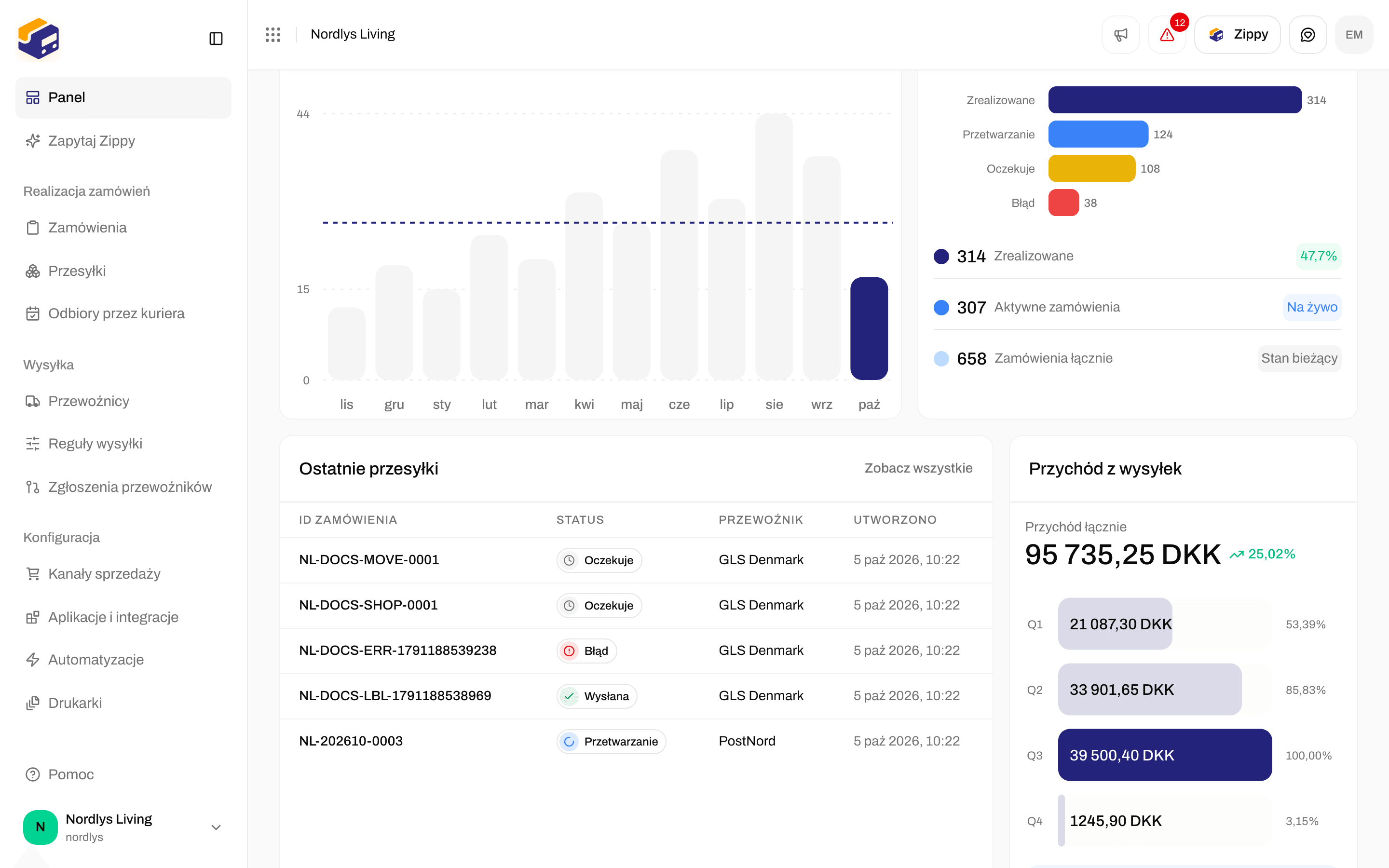
 **Ostatnie przesyłki** pokazują Twoje pięć najnowszych przesyłek, z tymi samymi kolumnami co lista **Przesyłki** (numer referencyjny, adres, typ, status i przewoźnik). Kliknij wiersz, aby otworzyć tę przesyłkę.
**Przychód z wysyłek** to wartość przesyłek wysłanych w tym roku kalendarzowym (przesyłki o statusie **Wysłane** lub **Częściowo wysłana**). Gdy są dane z zeszłego roku, pokazuje też zmianę względem zeszłego roku. Słupki to **Q1** do **Q4**.
W **Panelu** nie wybierzesz własnych dat. Aby zobaczyć inne liczby, przełącz organizację lub markę (zobacz niżej) albo otwórz **Zamówienia** lub **Przesyłki** i filtruj tam.
## Odświeżanie i CSV
Zippendo przechowuje liczby Panelu do godziny, zanim obliczy je ponownie.
* **Zaktualizowano**: jak dawno liczby były obliczane. Najedź kursorem, aby zobaczyć dokładną godzinę.
* **Odśwież**: oblicza liczby ponownie od razu. Komunikat potwierdza **Zaktualizowano panel**.
* **Eksportuj CSV**: pobiera liczby i listy ze strony (przegląd, przesyłki według miesięcy, przychód według kwartałów, zamówienia według statusu i ostatnie przesyłki).
Kliknij **Odśwież** po intensywnej godzinie wysyłania, jeśli liczby wyglądają na nieaktualne.
## Marki
**Panel** podąża za wybraną marką. Liczby, wykresy i **Ostatnie przesyłki** liczą tylko tę markę.
Jeśli Twoja organizacja ma marki, na górze paska bocznego jest selektor marki. Wybierz markę albo **Wszystkie marki**, aby zobaczyć całą organizację. Bez marek selektor jest ukryty. Na samej stronie nie ma dodatkowych filtrów marki.
Konfiguracja marek: [Ustawienia, zespół i marki](/docs/pl/tutorials/settings-team-brands) oraz [Marki](/docs/pl/settings/brands). Przełączanie organizacji: [Przełączanie organizacji](/docs/pl/getting-started/switching-organizations).
## Pusty lub pełny
Używany Panel wygląda jak na powyższych obrazach: liczby powyżej zera, dwunastomiesięczny wykres, słupki statusów i wiersze w **Ostatnie przesyłki**.
Nowa organizacja pokazuje te same karty. Liczby to **0**, wykresy są płaskie, a **Ostatnie przesyłki** mówią **Brak przesyłek. Tutaj pojawią się utworzone przez Ciebie przesyłki.** To zmienia się, gdy tylko [utworzysz przesyłkę](/docs/pl/tutorials/create-a-shipment) lub [wpłyną Twoje zamówienia](/docs/pl/tutorials/orders).
Dopóki konfiguracja nie jest zakończona, nad kluczowymi liczbami pojawia się karta **Kreator konfiguracji**. Pokazuje, ile kroków konfiguracji jest wykonanych, i następny krok, a **Kontynuuj konfigurację** otwiera pełną listę. Karta znika, gdy Twoja organizacja ma pierwszą przesyłkę. Zobacz [Pierwsze kroki](/docs/pl/tutorials/getting-started).
Od 80% przesyłek wliczonych w Twój plan na dany miesiąc na górze strony pojawia się ostrzeżenie o zużyciu.
**Panel** nigdy nie ukrywa kart, gdy nie ma danych. Pusty Panel pokazuje zera i puste wykresy w tym samym układzie.
## Co otworzyć dalej
Wysyłaj zamówienia ze sklepu internetowego z listy lub z każdego zamówienia.
Utwórz przesyłkę w **Przesyłki** lub z zamówienia.
Wyślij oczekującą przesyłkę i wydrukuj etykietę.
Adres nadawcy, pierwszy przewoźnik i kreator konfiguracji.
Pole po polu: [Eksport CSV z Panelu](/docs/pl/how-to/dashboard-csv-export) · [Wyszukiwanie i filtry](/docs/pl/how-to/search-and-filters) · [Zapytaj Zippy](/docs/pl/how-to/zippy-ai)
This documentation is built and hosted on [Mintlify](https://mintlify.com), a developer documentation platform.
**Ostatnie przesyłki** pokazują Twoje pięć najnowszych przesyłek, z tymi samymi kolumnami co lista **Przesyłki** (numer referencyjny, adres, typ, status i przewoźnik). Kliknij wiersz, aby otworzyć tę przesyłkę.
**Przychód z wysyłek** to wartość przesyłek wysłanych w tym roku kalendarzowym (przesyłki o statusie **Wysłane** lub **Częściowo wysłana**). Gdy są dane z zeszłego roku, pokazuje też zmianę względem zeszłego roku. Słupki to **Q1** do **Q4**.
W **Panelu** nie wybierzesz własnych dat. Aby zobaczyć inne liczby, przełącz organizację lub markę (zobacz niżej) albo otwórz **Zamówienia** lub **Przesyłki** i filtruj tam.
## Odświeżanie i CSV
Zippendo przechowuje liczby Panelu do godziny, zanim obliczy je ponownie.
* **Zaktualizowano**: jak dawno liczby były obliczane. Najedź kursorem, aby zobaczyć dokładną godzinę.
* **Odśwież**: oblicza liczby ponownie od razu. Komunikat potwierdza **Zaktualizowano panel**.
* **Eksportuj CSV**: pobiera liczby i listy ze strony (przegląd, przesyłki według miesięcy, przychód według kwartałów, zamówienia według statusu i ostatnie przesyłki).
Kliknij **Odśwież** po intensywnej godzinie wysyłania, jeśli liczby wyglądają na nieaktualne.
## Marki
**Panel** podąża za wybraną marką. Liczby, wykresy i **Ostatnie przesyłki** liczą tylko tę markę.
Jeśli Twoja organizacja ma marki, na górze paska bocznego jest selektor marki. Wybierz markę albo **Wszystkie marki**, aby zobaczyć całą organizację. Bez marek selektor jest ukryty. Na samej stronie nie ma dodatkowych filtrów marki.
Konfiguracja marek: [Ustawienia, zespół i marki](/docs/pl/tutorials/settings-team-brands) oraz [Marki](/docs/pl/settings/brands). Przełączanie organizacji: [Przełączanie organizacji](/docs/pl/getting-started/switching-organizations).
## Pusty lub pełny
Używany Panel wygląda jak na powyższych obrazach: liczby powyżej zera, dwunastomiesięczny wykres, słupki statusów i wiersze w **Ostatnie przesyłki**.
Nowa organizacja pokazuje te same karty. Liczby to **0**, wykresy są płaskie, a **Ostatnie przesyłki** mówią **Brak przesyłek. Tutaj pojawią się utworzone przez Ciebie przesyłki.** To zmienia się, gdy tylko [utworzysz przesyłkę](/docs/pl/tutorials/create-a-shipment) lub [wpłyną Twoje zamówienia](/docs/pl/tutorials/orders).
Dopóki konfiguracja nie jest zakończona, nad kluczowymi liczbami pojawia się karta **Kreator konfiguracji**. Pokazuje, ile kroków konfiguracji jest wykonanych, i następny krok, a **Kontynuuj konfigurację** otwiera pełną listę. Karta znika, gdy Twoja organizacja ma pierwszą przesyłkę. Zobacz [Pierwsze kroki](/docs/pl/tutorials/getting-started).
Od 80% przesyłek wliczonych w Twój plan na dany miesiąc na górze strony pojawia się ostrzeżenie o zużyciu.
**Panel** nigdy nie ukrywa kart, gdy nie ma danych. Pusty Panel pokazuje zera i puste wykresy w tym samym układzie.
## Co otworzyć dalej
Wysyłaj zamówienia ze sklepu internetowego z listy lub z każdego zamówienia.
Utwórz przesyłkę w **Przesyłki** lub z zamówienia.
Wyślij oczekującą przesyłkę i wydrukuj etykietę.
Adres nadawcy, pierwszy przewoźnik i kreator konfiguracji.
Pole po polu: [Eksport CSV z Panelu](/docs/pl/how-to/dashboard-csv-export) · [Wyszukiwanie i filtry](/docs/pl/how-to/search-and-filters) · [Zapytaj Zippy](/docs/pl/how-to/zippy-ai)
This documentation is built and hosted on [Mintlify](https://mintlify.com), a developer documentation platform.