> ## Documentation Index
> Fetch the complete documentation index at: https://www.zippendo.com/docs/llms.txt
> Use this file to discover all available pages before exploring further.
# Utwórz przesyłkę
> Utwórz przesyłkę z listy Przesyłki lub z zamówienia. Wpisz adresy, paczki i produkt przewoźnika, a potem wyślij ją, aby otrzymać etykietę.
**Przesyłka** to wszystko, co wysyłasz do jednego odbiorcy za jednym razem: jedna paczka lub kilka. Ten poradnik omawia oba sposoby utworzenia przesyłki w aplikacji Zippendo: samodzielną przesyłkę, którą wpisujesz sam, oraz przesyłkę utworzoną z zamówienia, które przyszło z Twojego sklepu internetowego.
Utworzenie przesyłki **nie** kupuje etykiety. Nowa przesyłka jest zapisywana ze statusem **Oczekuje**. Do przewoźnika wysyłasz ją w drugim kroku przyciskiem **Wyślij przesyłkę**. Ten krok opisano poniżej oraz w artykule [Etykiety i drukowanie](/docs/pl/tutorials/labels-printing).
Aby utworzyć przesyłkę, potrzebujesz co najmniej jednego [adresu nadawcy](/docs/pl/settings/sender-addresses) i jednego [połączonego przewoźnika](/docs/pl/tutorials/carriers). Jeśli czegoś brakuje, informuje o tym formularz lub okno. Najpierw to dodaj.
## Gdzie utworzyć przesyłkę
Na samym **Panel** nie ma przycisku **Utwórz przesyłkę**. Z **Panel** otwórz **Przesyłki** na pasku bocznym albo kliknij **Przesyłki łącznie** lub **W drodze**, aby przejść do listy.

 Użyj jednego z tych punktów wyjścia:
| Punkt wyjścia | Co klikasz |
| - | - |
| Lista **Przesyłki** | **Utwórz przesyłkę** u góry strony |
| Pusta lista **Przesyłki** | **Utwórz przesyłkę** na środku strony |
| Lista **Zamówienia** | **Utwórz przesyłkę** w menu **⋯** w wierszu zamówienia (dowolne zamówienie, które nie ma statusu **Zrealizowane** ani **Anulowana**) |
| Zamówienie bez przesyłek | **Utwórz przesyłkę** u góry zamówienia |
| Sekcja **Przesyłki** zamówienia (zamówienie ma już przesyłki) | **Dodaj przesyłkę** |
Użyj jednego z tych punktów wyjścia:
| Punkt wyjścia | Co klikasz |
| - | - |
| Lista **Przesyłki** | **Utwórz przesyłkę** u góry strony |
| Pusta lista **Przesyłki** | **Utwórz przesyłkę** na środku strony |
| Lista **Zamówienia** | **Utwórz przesyłkę** w menu **⋯** w wierszu zamówienia (dowolne zamówienie, które nie ma statusu **Zrealizowane** ani **Anulowana**) |
| Zamówienie bez przesyłek | **Utwórz przesyłkę** u góry zamówienia |
| Sekcja **Przesyłki** zamówienia (zamówienie ma już przesyłki) | **Dodaj przesyłkę** |
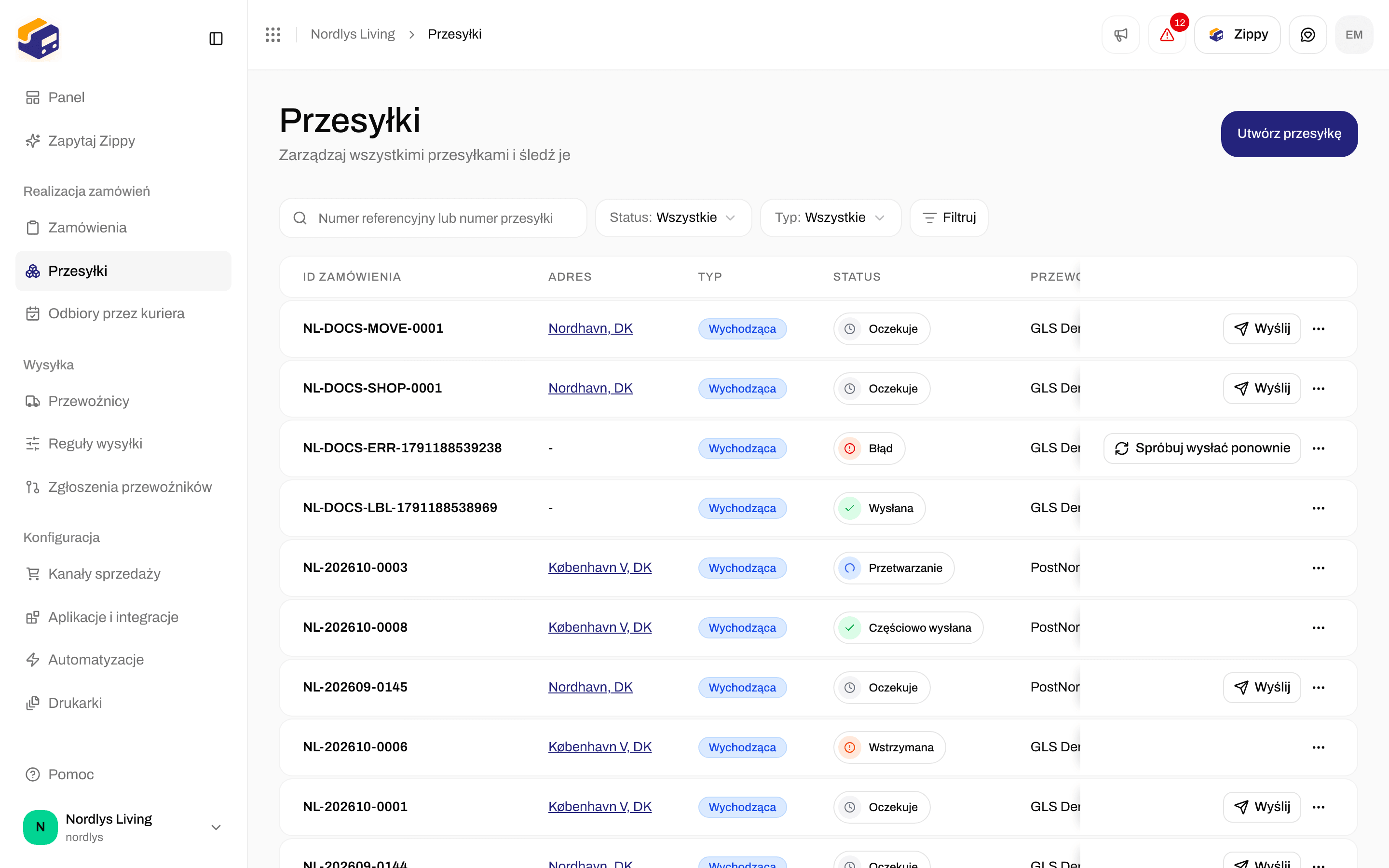
 Tworzenie z zamówienia jest szybsze: Zippendo kopiuje klienta, adres dostawy i pozycje zamówienia. Samodzielna przesyłka służy do jednorazowych wysyłek, próbek i wszystkiego, co nigdy nie było zamówieniem.
## Zanim zaczniesz
* **Adres nadawcy**: dodany w **Ustawienia** → **Adresy** (otwórz **Ustawienia** z menu organizacji na dole paska bocznego → **Zarządzaj**). To adres „od” na etykiecie.
* **Przewoźnik**: co najmniej jeden połączony w sekcji **Przewoźnicy**. Produkty, które możesz wybrać, pochodzą od tego przewoźnika (na przykład GLS PrivateDelivery lub PostNord MyPack).
* **Kanał sprzedaży**: opcjonalny. Nie jest potrzebny do samodzielnej przesyłki.
Na tym ekranie nie wybierasz ceny. Formularz prosi o **Przewoźnika** i **Produkt przewoźnika**, a nie o stawkę. Ceny, które widzą Twoi klienci w koszyku, ustawia się osobno. Zobacz [Koszyk](/docs/pl/tutorials/checkout).
## Utwórz samodzielną przesyłkę
Otwórz **Przesyłki** → **Utwórz przesyłkę**. Strona nazywa się **Utwórz przesyłkę**. Formularz ma dwie kolumny: ustawienia po lewej, **Strony przesyłki** i **Paczki** po prawej.
Tworzenie z zamówienia jest szybsze: Zippendo kopiuje klienta, adres dostawy i pozycje zamówienia. Samodzielna przesyłka służy do jednorazowych wysyłek, próbek i wszystkiego, co nigdy nie było zamówieniem.
## Zanim zaczniesz
* **Adres nadawcy**: dodany w **Ustawienia** → **Adresy** (otwórz **Ustawienia** z menu organizacji na dole paska bocznego → **Zarządzaj**). To adres „od” na etykiecie.
* **Przewoźnik**: co najmniej jeden połączony w sekcji **Przewoźnicy**. Produkty, które możesz wybrać, pochodzą od tego przewoźnika (na przykład GLS PrivateDelivery lub PostNord MyPack).
* **Kanał sprzedaży**: opcjonalny. Nie jest potrzebny do samodzielnej przesyłki.
Na tym ekranie nie wybierasz ceny. Formularz prosi o **Przewoźnika** i **Produkt przewoźnika**, a nie o stawkę. Ceny, które widzą Twoi klienci w koszyku, ustawia się osobno. Zobacz [Koszyk](/docs/pl/tutorials/checkout).
## Utwórz samodzielną przesyłkę
Otwórz **Przesyłki** → **Utwórz przesyłkę**. Strona nazywa się **Utwórz przesyłkę**. Formularz ma dwie kolumny: ustawienia po lewej, **Strony przesyłki** i **Paczki** po prawej.

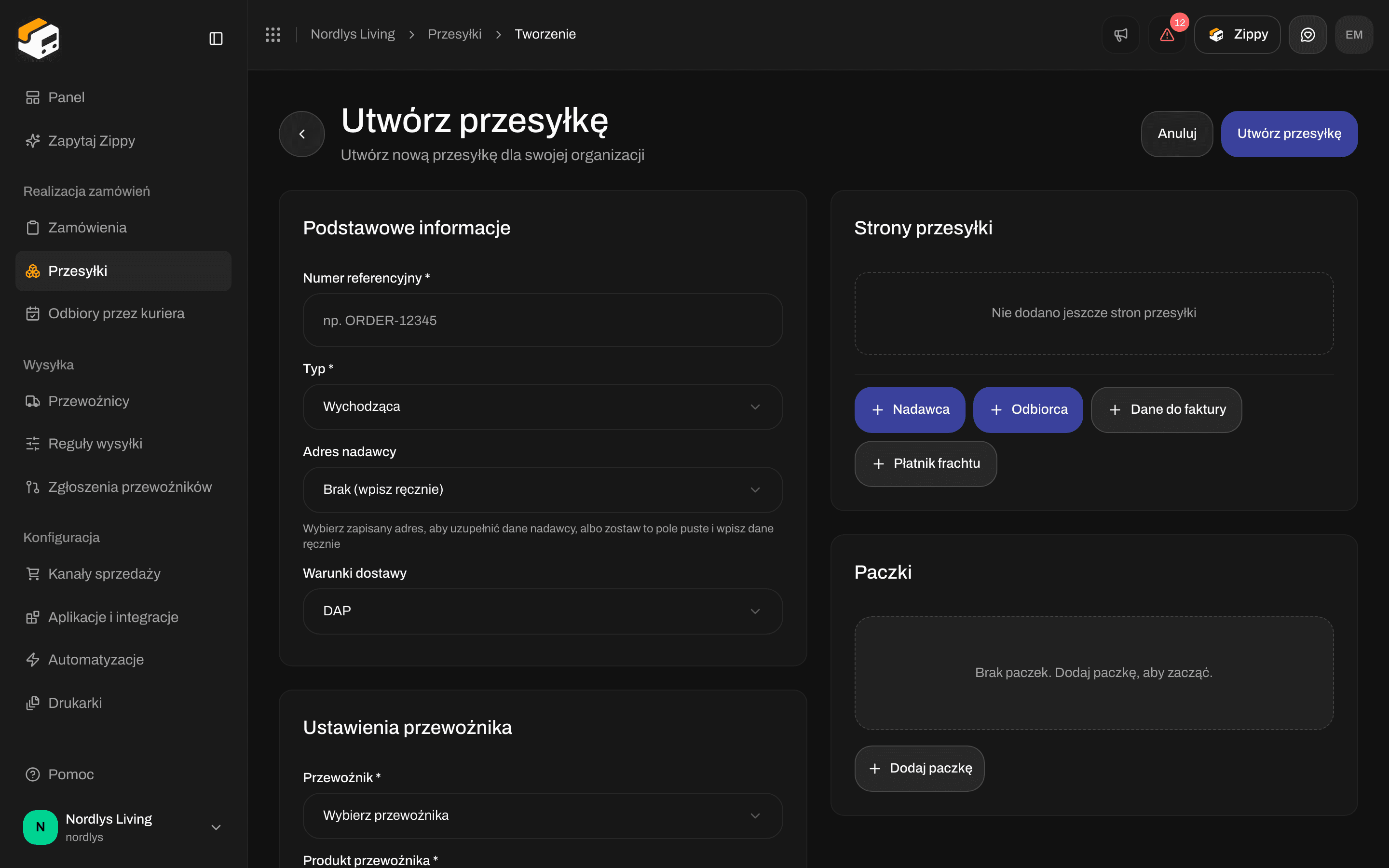 Wypełnij **Numer referencyjny \*** (wymagany, na przykład `ORDER-12345`). Ustaw **Typ \*** na **Wychodząca** (do klienta) albo **Przychodząca** (przesyłka zwrotna wracająca do Ciebie).
Wybierz **Adres nadawcy**, aby uzupełnić dane nadawcy, albo zostaw **Brak (wpisz ręcznie)** i wpisz nadawcę w sekcji **Strony przesyłki**. **Warunki dostawy** to domyślnie DAP, dopóki ich nie zmienisz. Zmień je, gdy urząd celny wymaga innego Incoterm.
Wybierz **Przewoźnik \***, a potem **Produkt przewoźnika \***. Lista produktów pokazuje tylko produkty pasujące do **Typ**: produkty wychodzące dla **Wychodząca**, produkty zwrotne dla **Przychodząca**. Po wybraniu produktu Zippendo może pokazać:
* Wagę, na którą pozwala produkt (na przykład „Waga: 0,1 - 31,5 kg”).
* **Usługi dodatkowe**, które możesz dodać, takie jak e-mail z powiadomieniem lub odbiór przez kuriera.
* **Dodatkowe dane dla przewoźnika**, których wymaga ten produkt.
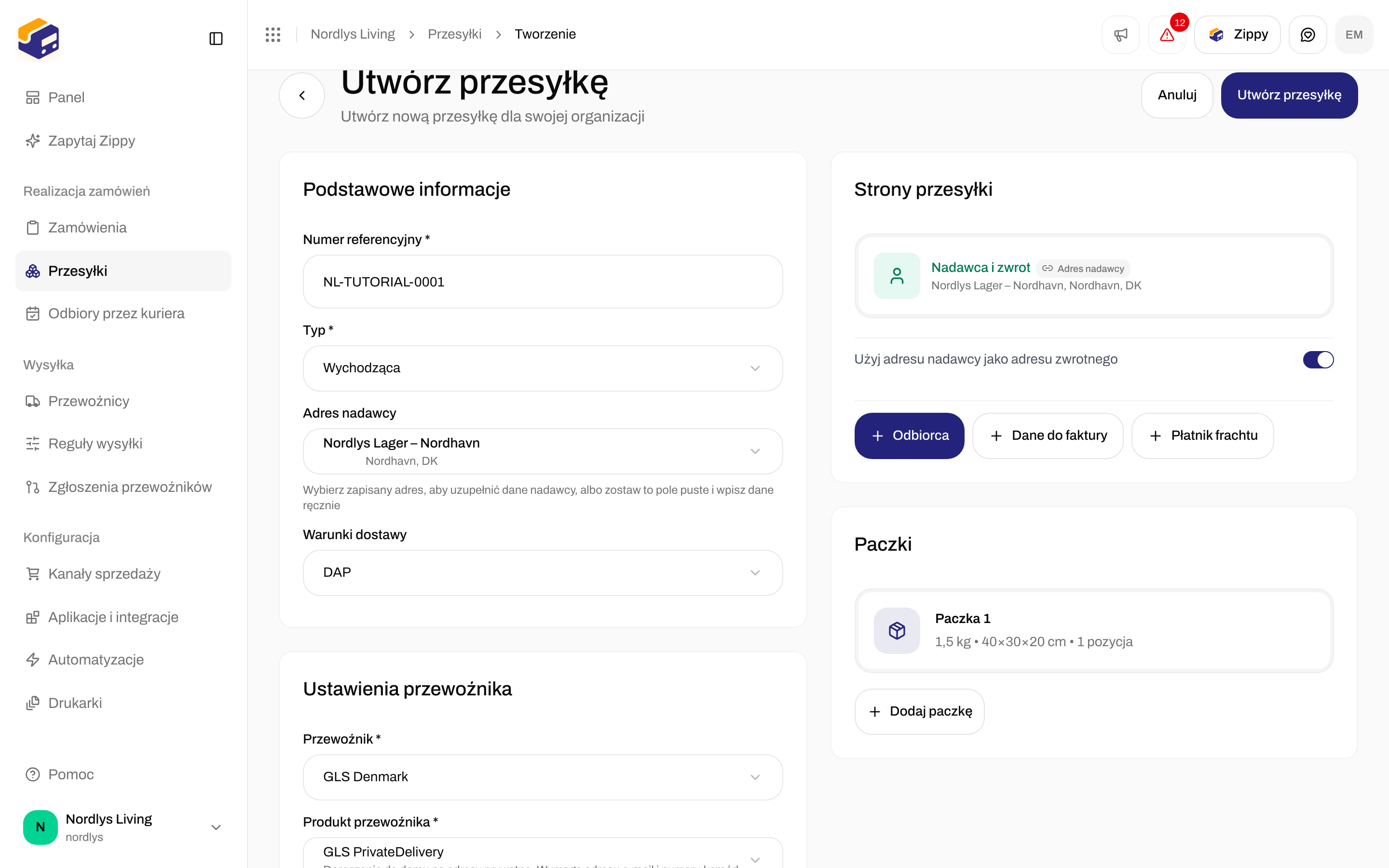
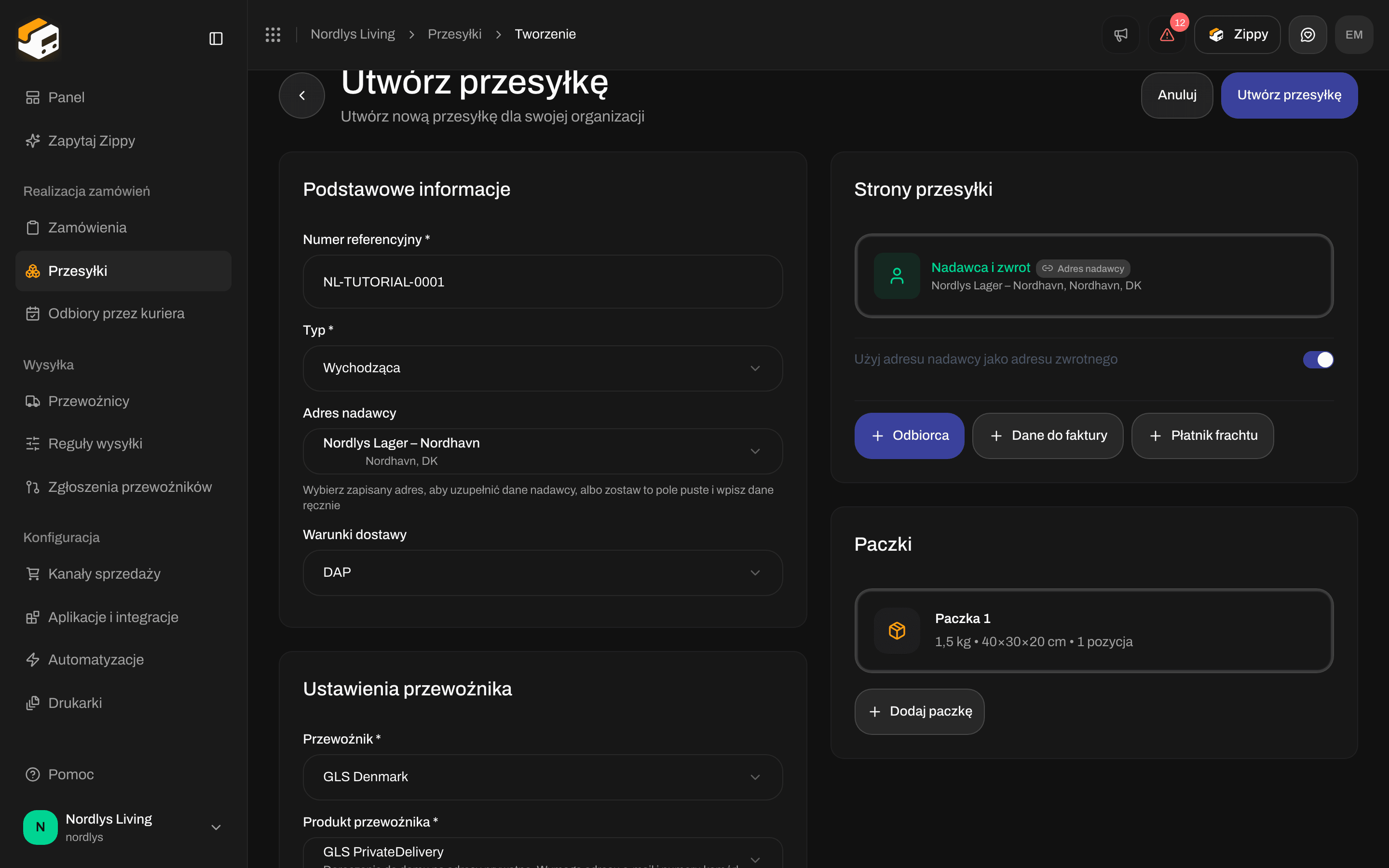
Potrzebujesz zarówno **Nadawca**, jak i **Odbiorca**. Wybranie adresu nadawcy uzupełnia dane nadawcy.
Możesz też dodać **Dane do faktury**, **Zwrot** lub **Płatnik frachtu**. Włącz **Użyj adresu odbiorcy jako adresu do faktury** lub **Użyj adresu nadawcy jako adresu zwrotnego**, gdy te adresy są takie same.
Kliknij **Dodaj paczkę**. Otworzy się okno **Dodaj paczkę**. Wpisz **Waga \***, **Jednostka wagi \*** i **Wymiary (cm) \*** (długość, szerokość i wysokość). Dodaj co najmniej jedną pozycję zamówienia przyciskiem **Dodaj pozycję zamówienia**: ilość musi wynosić co najmniej 1, a **SKU** możesz zostawić puste. Kliknij **Zapisz**.
Kliknij **Dodaj paczkę** ponownie dla każdego kolejnego kartonu. Każda paczka otrzymuje własną etykietę po wysłaniu.
**Ustawienia drukarek**: wybierz **Drukarka etykiet** i **Drukarka dokumentów**, aby etykieta drukowała się po wysłaniu. Zostaw **Brak**, aby pobrać ją później.
**Szczegóły odbioru**: pojawia się tylko wtedy, gdy dodasz usługę odbioru przez kuriera. Wpisz **Data odbioru \***, **Przedział czasowy \*** i, jeśli chcesz, **Dodatkowe instrukcje (opcjonalnie)**.
**Punkt odbioru**: pojawia się tylko wtedy, gdy produkt doręcza do punktu odbioru (na przykład **GLS ShopDelivery**). Najpierw wpisz pełny adres odbiorcy. Zippendo wybierze wtedy najbliższy punkt odbioru, który możesz zmienić.
Kliknij **Utwórz przesyłkę** u góry strony. Komunikat potwierdza **Utworzono przesyłkę**, a okno proponuje **Wyświetlanie przesyłek**. Przesyłka ma status **Oczekuje**: nie została jeszcze wysłana do przewoźnika.
Wypełnij **Numer referencyjny \*** (wymagany, na przykład `ORDER-12345`). Ustaw **Typ \*** na **Wychodząca** (do klienta) albo **Przychodząca** (przesyłka zwrotna wracająca do Ciebie).
Wybierz **Adres nadawcy**, aby uzupełnić dane nadawcy, albo zostaw **Brak (wpisz ręcznie)** i wpisz nadawcę w sekcji **Strony przesyłki**. **Warunki dostawy** to domyślnie DAP, dopóki ich nie zmienisz. Zmień je, gdy urząd celny wymaga innego Incoterm.
Wybierz **Przewoźnik \***, a potem **Produkt przewoźnika \***. Lista produktów pokazuje tylko produkty pasujące do **Typ**: produkty wychodzące dla **Wychodząca**, produkty zwrotne dla **Przychodząca**. Po wybraniu produktu Zippendo może pokazać:
* Wagę, na którą pozwala produkt (na przykład „Waga: 0,1 - 31,5 kg”).
* **Usługi dodatkowe**, które możesz dodać, takie jak e-mail z powiadomieniem lub odbiór przez kuriera.
* **Dodatkowe dane dla przewoźnika**, których wymaga ten produkt.
Potrzebujesz zarówno **Nadawca**, jak i **Odbiorca**. Wybranie adresu nadawcy uzupełnia dane nadawcy.
Możesz też dodać **Dane do faktury**, **Zwrot** lub **Płatnik frachtu**. Włącz **Użyj adresu odbiorcy jako adresu do faktury** lub **Użyj adresu nadawcy jako adresu zwrotnego**, gdy te adresy są takie same.
Kliknij **Dodaj paczkę**. Otworzy się okno **Dodaj paczkę**. Wpisz **Waga \***, **Jednostka wagi \*** i **Wymiary (cm) \*** (długość, szerokość i wysokość). Dodaj co najmniej jedną pozycję zamówienia przyciskiem **Dodaj pozycję zamówienia**: ilość musi wynosić co najmniej 1, a **SKU** możesz zostawić puste. Kliknij **Zapisz**.
Kliknij **Dodaj paczkę** ponownie dla każdego kolejnego kartonu. Każda paczka otrzymuje własną etykietę po wysłaniu.
**Ustawienia drukarek**: wybierz **Drukarka etykiet** i **Drukarka dokumentów**, aby etykieta drukowała się po wysłaniu. Zostaw **Brak**, aby pobrać ją później.
**Szczegóły odbioru**: pojawia się tylko wtedy, gdy dodasz usługę odbioru przez kuriera. Wpisz **Data odbioru \***, **Przedział czasowy \*** i, jeśli chcesz, **Dodatkowe instrukcje (opcjonalnie)**.
**Punkt odbioru**: pojawia się tylko wtedy, gdy produkt doręcza do punktu odbioru (na przykład **GLS ShopDelivery**). Najpierw wpisz pełny adres odbiorcy. Zippendo wybierze wtedy najbliższy punkt odbioru, który możesz zmienić.
Kliknij **Utwórz przesyłkę** u góry strony. Komunikat potwierdza **Utworzono przesyłkę**, a okno proponuje **Wyświetlanie przesyłek**. Przesyłka ma status **Oczekuje**: nie została jeszcze wysłana do przewoźnika.
 ### Wymagane pola
| Obszar | Wymagane |
| - | - |
| **Numer referencyjny** | Tak, w samodzielnej przesyłce |
| **Typ** | Tak: **Wychodząca** lub **Przychodząca** |
| **Przewoźnik** i **Produkt przewoźnika** | Tak |
| **Nadawca** i **Odbiorca** | Tak: nazwa, adres (wiersz 1), kod pocztowy, miejscowość i 2-literowy kod kraju |
| **Paczki** | Co najmniej jedna paczka z co najmniej jedną pozycją zamówienia |
| **Punkt odbioru** | Tak, gdy produkt doręcza do punktu odbioru |
| **Data odbioru** i **Przedział czasowy** | Tak, gdy dodasz usługę odbioru przez kuriera |
| Adres nadawcy, drukarki, dodatkowe strony, usługi dodatkowe | Opcjonalne |
E-mail i telefon strony są opcjonalne. Wielu przewoźników nadal chce numeru telefonu odbiorcy, aby wysyłać powiadomienia o doręczeniu.
### Wybór produktu przewoźnika
Po wybraniu przewoźnika otwórz **Produkt przewoźnika \*** i wybierz, czym chcesz wysłać: doręczenie do domu, doręczenie do punktu odbioru, ekspres albo produkt zwrotny w przesyłce przychodzącej.
### Wymagane pola
| Obszar | Wymagane |
| - | - |
| **Numer referencyjny** | Tak, w samodzielnej przesyłce |
| **Typ** | Tak: **Wychodząca** lub **Przychodząca** |
| **Przewoźnik** i **Produkt przewoźnika** | Tak |
| **Nadawca** i **Odbiorca** | Tak: nazwa, adres (wiersz 1), kod pocztowy, miejscowość i 2-literowy kod kraju |
| **Paczki** | Co najmniej jedna paczka z co najmniej jedną pozycją zamówienia |
| **Punkt odbioru** | Tak, gdy produkt doręcza do punktu odbioru |
| **Data odbioru** i **Przedział czasowy** | Tak, gdy dodasz usługę odbioru przez kuriera |
| Adres nadawcy, drukarki, dodatkowe strony, usługi dodatkowe | Opcjonalne |
E-mail i telefon strony są opcjonalne. Wielu przewoźników nadal chce numeru telefonu odbiorcy, aby wysyłać powiadomienia o doręczeniu.
### Wybór produktu przewoźnika
Po wybraniu przewoźnika otwórz **Produkt przewoźnika \*** i wybierz, czym chcesz wysłać: doręczenie do domu, doręczenie do punktu odbioru, ekspres albo produkt zwrotny w przesyłce przychodzącej.
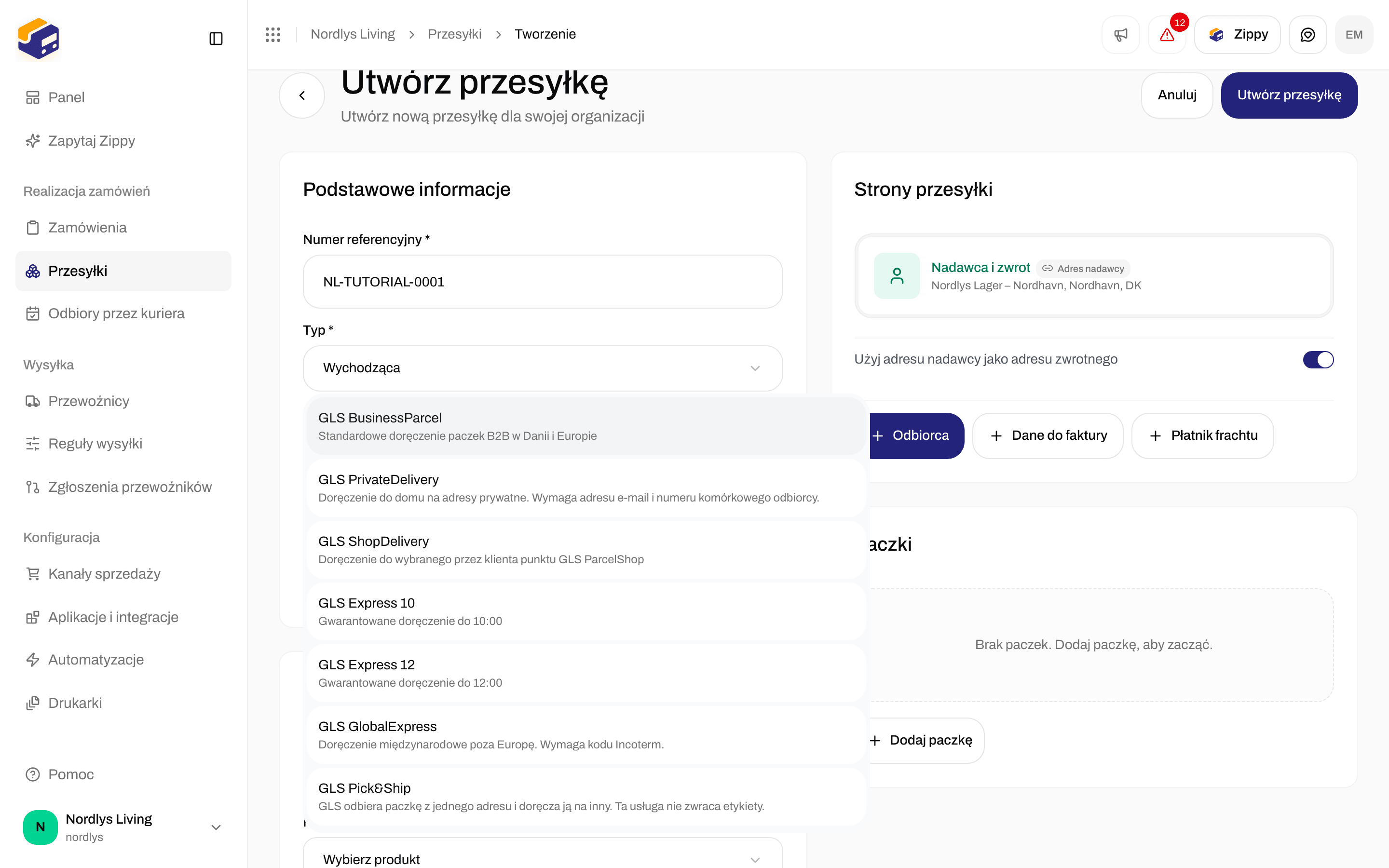
 Lista pokazuje nazwę każdego produktu i krótki opis. **Nie** pokazuje ceny. Jeśli żaden produkt nie pasuje do wybranego typu, Zippendo pokazuje **Brak dostępnych produktów** albo informuje, że przewoźnik nie ma produktów tego typu.
[Reguły wysyłki](/docs/pl/tutorials/shipping-rules) mogą wybrać przewoźnika i produkt za Ciebie, więc nie musisz wybierać ich ręcznie za każdym razem. Najbardziej pomaga to przy tworzeniu przesyłek z zamówień.
### Paczki, pozycje i cło
Kliknij **Dodaj paczkę**, aby otworzyć okno **Dodaj paczkę**. Wpisuje się tu wagę, wymiary i **Pozycje zamówienia**.
Lista pokazuje nazwę każdego produktu i krótki opis. **Nie** pokazuje ceny. Jeśli żaden produkt nie pasuje do wybranego typu, Zippendo pokazuje **Brak dostępnych produktów** albo informuje, że przewoźnik nie ma produktów tego typu.
[Reguły wysyłki](/docs/pl/tutorials/shipping-rules) mogą wybrać przewoźnika i produkt za Ciebie, więc nie musisz wybierać ich ręcznie za każdym razem. Najbardziej pomaga to przy tworzeniu przesyłek z zamówień.
### Paczki, pozycje i cło
Kliknij **Dodaj paczkę**, aby otworzyć okno **Dodaj paczkę**. Wpisuje się tu wagę, wymiary i **Pozycje zamówienia**.
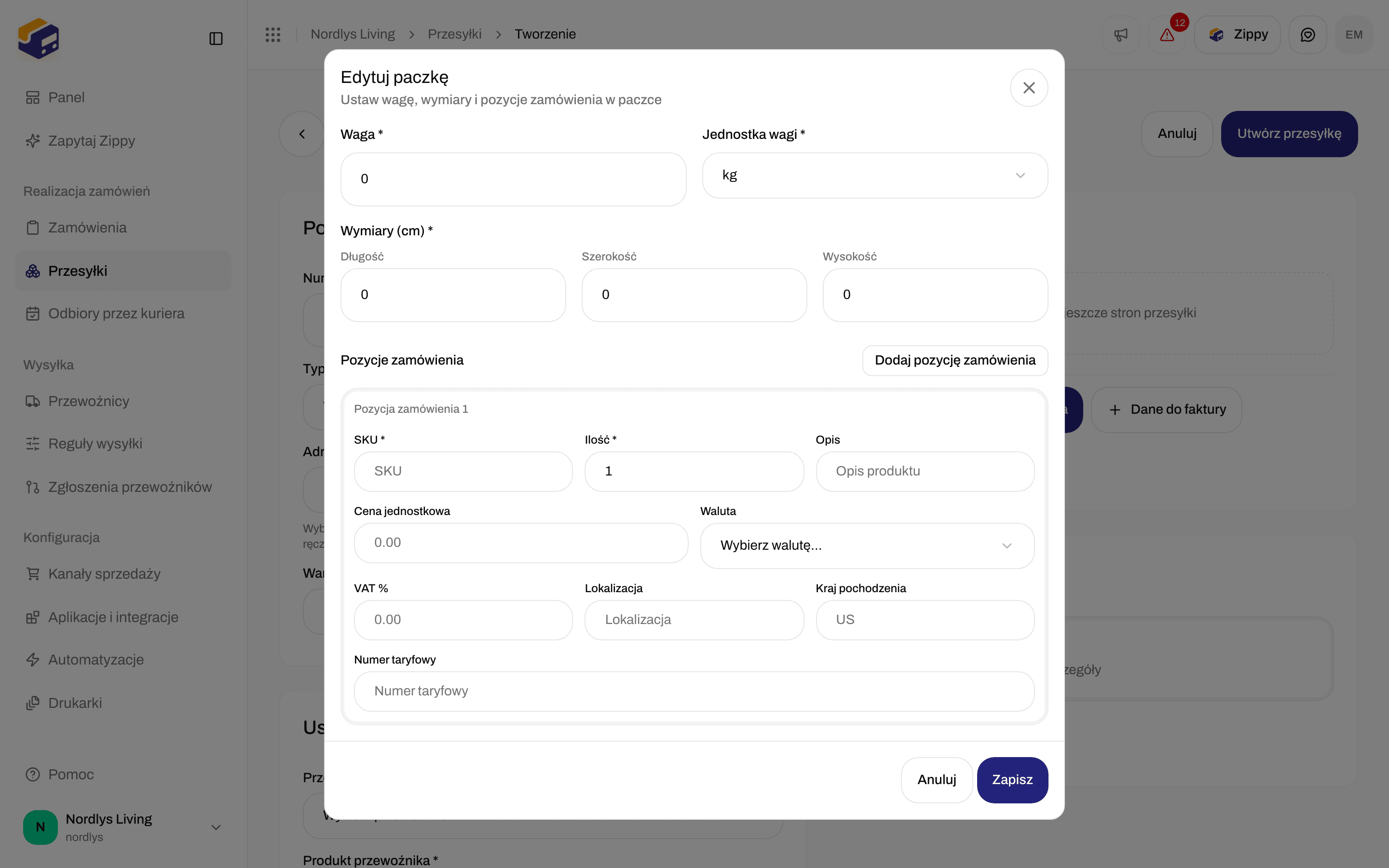
 Każda pozycja zamówienia ma **SKU**, **Ilość \***, **Opis**, **Cena jednostkowa**, **Waluta**, **VAT %**, **Lokalizacja**, **Kraj pochodzenia** i **Numer taryfowy**. **Kraj pochodzenia** i **Numer taryfowy** mają znaczenie, gdy paczka wymaga deklaracji celnej. **Warunki dostawy** w sekcji **Podstawowe informacje** to Incoterm drukowany na tych dokumentach.
Kliknij **Dodaj pozycję zamówienia**, jeśli jedna paczka zawiera więcej niż jeden produkt. Kliknij **Dodaj paczkę** ponownie dla drugiego kartonu.
Przesyłkę dzielisz lub przenosisz pozycje między kartonami **po** utworzeniu przesyłki, a nie w tym formularzu. W przesyłce ze statusem **Szkic** lub **Oczekuje** możesz użyć **Podziel przesyłkę** (przenieś pozycje zamówienia do nowej przesyłki) albo **Zmień podział na paczki** (przenieś pozycje zamówienia między kartonami). Zobacz [Podziel przesyłkę](/docs/pl/shipments/split-shipment).
## Utwórz z istniejącego zamówienia
Użyj tego, gdy zamówienie ma już klienta, adres i pozycje zamówienia. Otwórz **Zamówienia**, a następnie zamówienie.
Każda pozycja zamówienia ma **SKU**, **Ilość \***, **Opis**, **Cena jednostkowa**, **Waluta**, **VAT %**, **Lokalizacja**, **Kraj pochodzenia** i **Numer taryfowy**. **Kraj pochodzenia** i **Numer taryfowy** mają znaczenie, gdy paczka wymaga deklaracji celnej. **Warunki dostawy** w sekcji **Podstawowe informacje** to Incoterm drukowany na tych dokumentach.
Kliknij **Dodaj pozycję zamówienia**, jeśli jedna paczka zawiera więcej niż jeden produkt. Kliknij **Dodaj paczkę** ponownie dla drugiego kartonu.
Przesyłkę dzielisz lub przenosisz pozycje między kartonami **po** utworzeniu przesyłki, a nie w tym formularzu. W przesyłce ze statusem **Szkic** lub **Oczekuje** możesz użyć **Podziel przesyłkę** (przenieś pozycje zamówienia do nowej przesyłki) albo **Zmień podział na paczki** (przenieś pozycje zamówienia między kartonami). Zobacz [Podziel przesyłkę](/docs/pl/shipments/split-shipment).
## Utwórz z istniejącego zamówienia
Użyj tego, gdy zamówienie ma już klienta, adres i pozycje zamówienia. Otwórz **Zamówienia**, a następnie zamówienie.
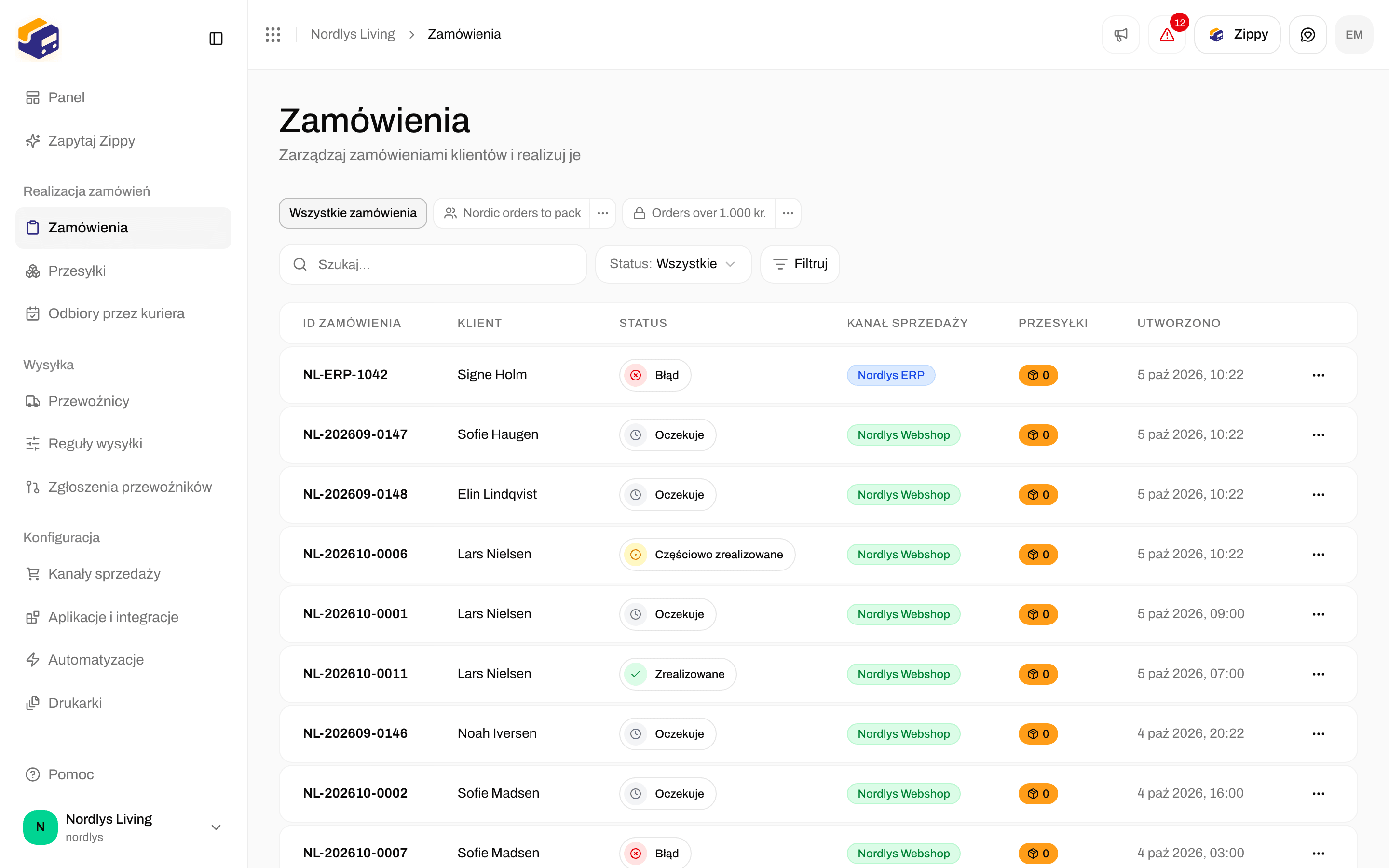
 Przesyłkę możesz utworzyć tylko dla zamówienia, które **nie** ma statusu **Zrealizowane** ani **Anulowana**. Dla takich zamówień **Utwórz przesyłkę** jest ukryte.
Kliknij zamówienie albo wybierz **Utwórz przesyłkę** w menu **⋯** w jego wierszu. W zamówieniu bez przesyłek przycisk u góry to **Utwórz przesyłkę**.
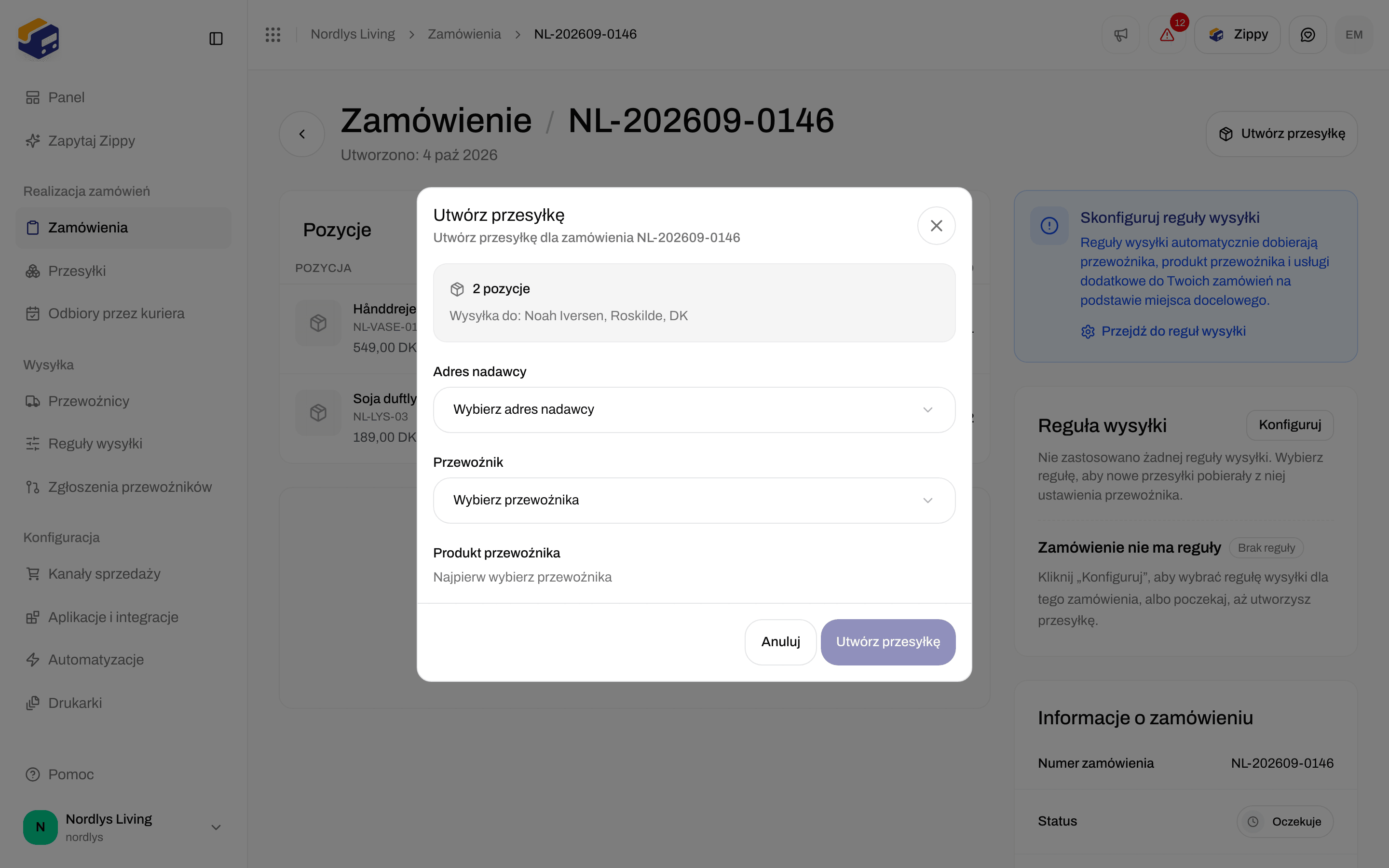
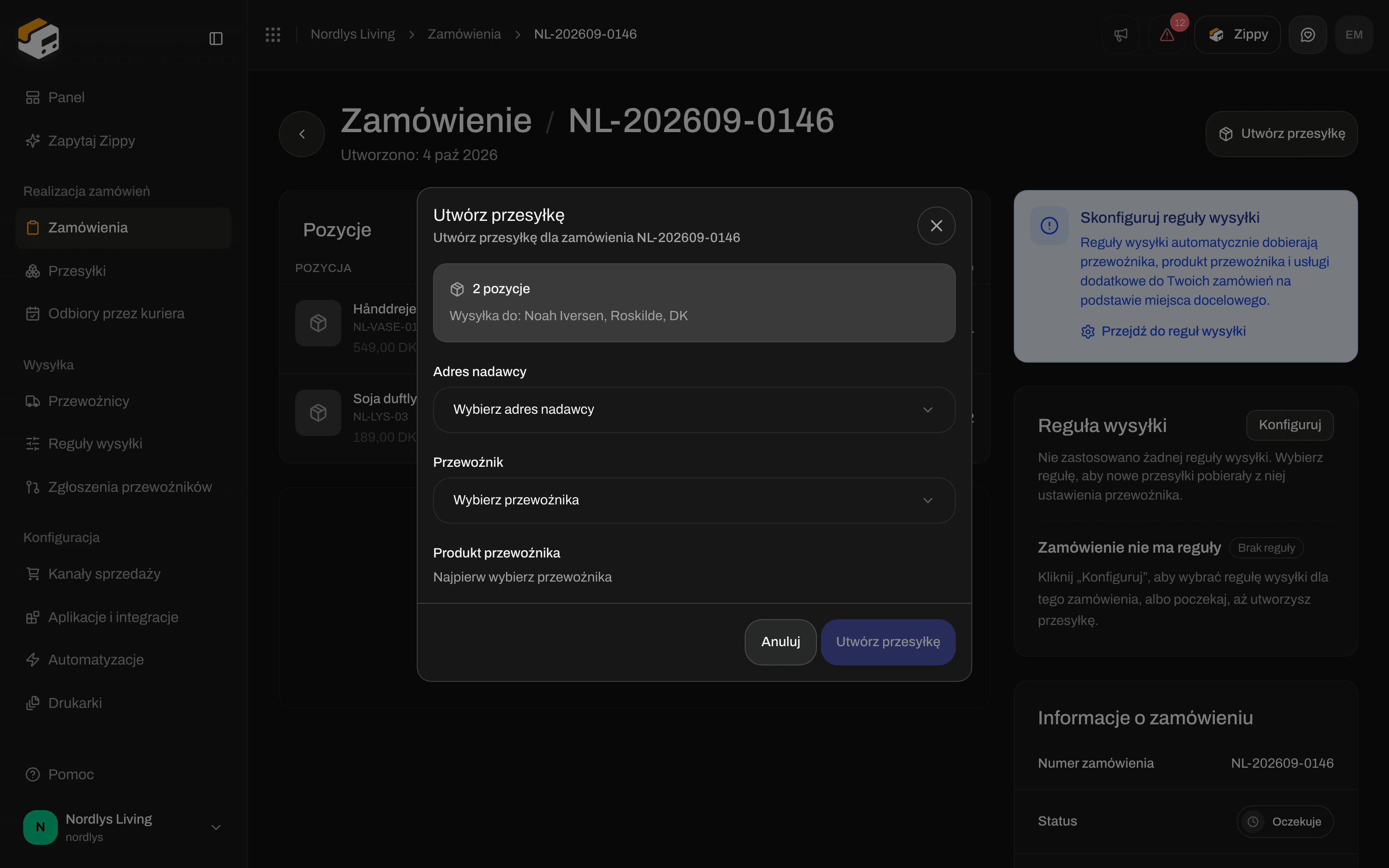
Otworzy się okno **Utwórz przesyłkę**. Pokazuje liczbę pozycji i **Wysyłka do:** z nazwą, miejscowością i krajem odbiorcy z zamówienia.
**Jeśli zamówienie ma regułę wysyłki:** Zippendo używa przewoźnika, produktu, usług dodatkowych i adresu nadawcy z tej reguły. Kliknij **Wybierz przewoźnika ręcznie**, aby wybrać coś innego.
**Jeśli nie ma reguły:** wybierz **Adres nadawcy**, **Przewoźnika** i **Produkt przewoźnika**.
Produkty doręczające do punktu odbioru pokazują **Punkt odbioru \***. Zippendo zwykle uzupełnia najbliższy. Aby wybrać inny, kliknij **Zmień punkt odbioru** (lub **Wybierz punkt odbioru**, jeśli żaden nie jest uzupełniony), wybierz punkt blisko odbiorcy, a następnie kliknij **Potwierdź wybór**.
Kliknij **Utwórz przesyłkę**. Strony i paczki pochodzą z zamówienia, więc nie wpisujesz ich ponownie. Przesyłka jest powiązana z zamówieniem i pojawia się w sekcji **Przesyłki** zamówienia.
Przesyłkę możesz utworzyć tylko dla zamówienia, które **nie** ma statusu **Zrealizowane** ani **Anulowana**. Dla takich zamówień **Utwórz przesyłkę** jest ukryte.
Kliknij zamówienie albo wybierz **Utwórz przesyłkę** w menu **⋯** w jego wierszu. W zamówieniu bez przesyłek przycisk u góry to **Utwórz przesyłkę**.
Otworzy się okno **Utwórz przesyłkę**. Pokazuje liczbę pozycji i **Wysyłka do:** z nazwą, miejscowością i krajem odbiorcy z zamówienia.
**Jeśli zamówienie ma regułę wysyłki:** Zippendo używa przewoźnika, produktu, usług dodatkowych i adresu nadawcy z tej reguły. Kliknij **Wybierz przewoźnika ręcznie**, aby wybrać coś innego.
**Jeśli nie ma reguły:** wybierz **Adres nadawcy**, **Przewoźnika** i **Produkt przewoźnika**.
Produkty doręczające do punktu odbioru pokazują **Punkt odbioru \***. Zippendo zwykle uzupełnia najbliższy. Aby wybrać inny, kliknij **Zmień punkt odbioru** (lub **Wybierz punkt odbioru**, jeśli żaden nie jest uzupełniony), wybierz punkt blisko odbiorcy, a następnie kliknij **Potwierdź wybór**.
Kliknij **Utwórz przesyłkę**. Strony i paczki pochodzą z zamówienia, więc nie wpisujesz ich ponownie. Przesyłka jest powiązana z zamówieniem i pojawia się w sekcji **Przesyłki** zamówienia.
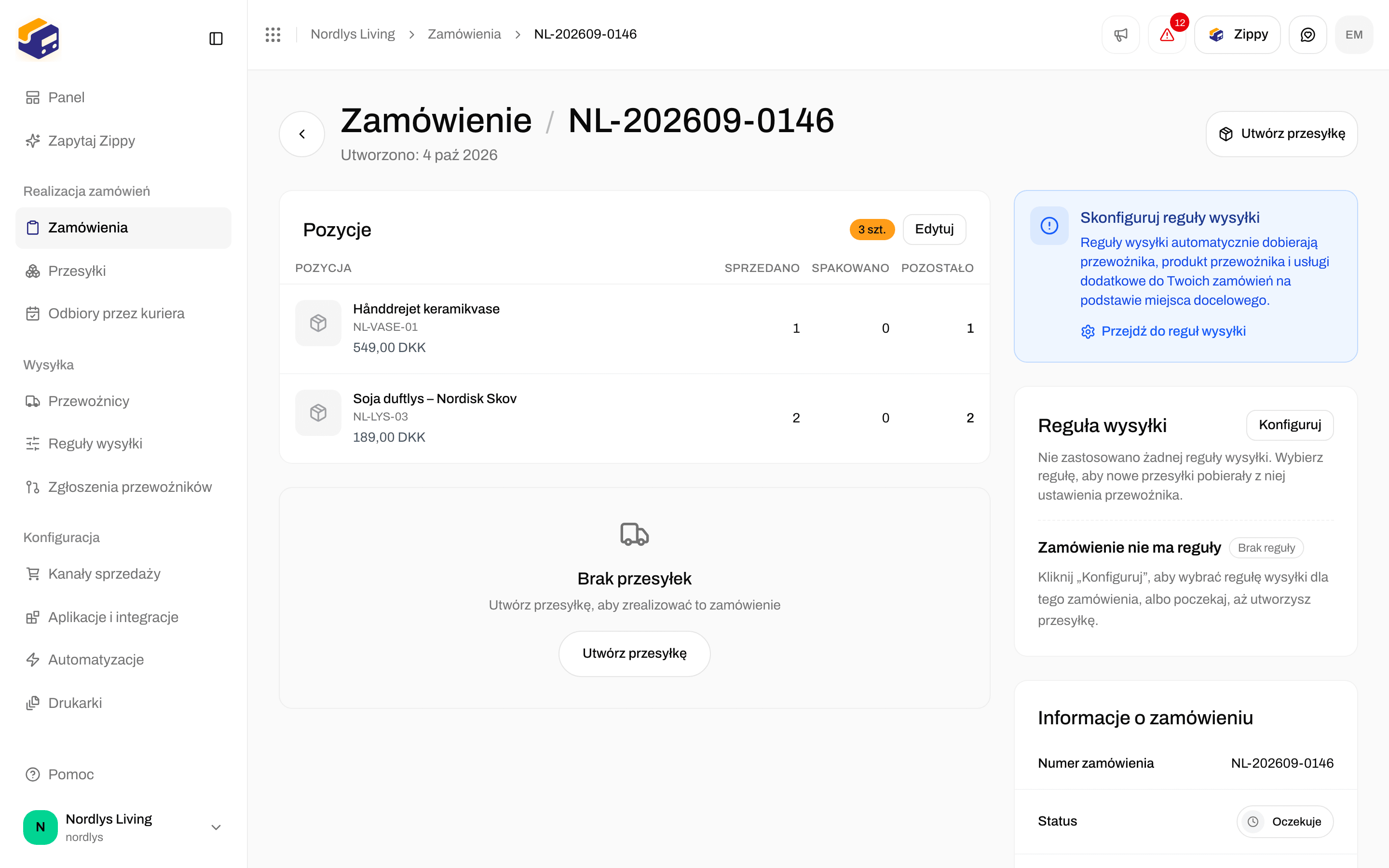

 Gdy zamówienie ma już pierwszą przesyłkę, przycisk u góry zmienia się na **Wyślij zamówienie**. Wysyła on każdą przesyłkę zamówienia ze statusem **Oczekuje** lub **Błąd**. Aby dodać kolejną przesyłkę (podział, drugi karton, późniejsza wysyłka), przejdź do sekcji **Przesyłki** zamówienia i kliknij **Dodaj przesyłkę**.
Jeśli zawsze wysyłasz w ten sam sposób, najpierw przypisz zamówieniu regułę wysyłki. Okno **Utwórz przesyłkę** użyje wtedy reguły i klikasz tylko raz. Zobacz [Reguły wysyłki](/docs/pl/tutorials/shipping-rules).
### Samodzielnie czy z zamówienia
| | Samodzielnie (**Przesyłki** → **Utwórz przesyłkę**) | Z zamówienia |
| - | - | - |
| Odbiorca i pozycje | Wypełniasz **Strony przesyłki** i **Paczki** | Skopiowane z zamówienia |
| Numer referencyjny | Wpisujesz go | Pobrany z zamówienia |
| Przewoźnik i produkt | Wybierasz je albo stosujesz regułę wysyłki po utworzeniu przesyłki | Wybierasz je albo uzupełnia je reguła wysyłki zamówienia |
| Powiązanie z zamówieniem | Nie | Tak, widoczne w sekcji **Przesyłki** zamówienia |
| Najlepsze do | Jednorazowych wysyłek, próbek, przenoszenia zapasów między magazynami | Codziennej realizacji zamówień |
## Punkty odbioru i odbiór przez kuriera
Niektóre produkty doręczają do **punktu odbioru** (sklepu lub automatu paczkowego, w którym odbiorca odbiera paczkę) zamiast pod drzwi.
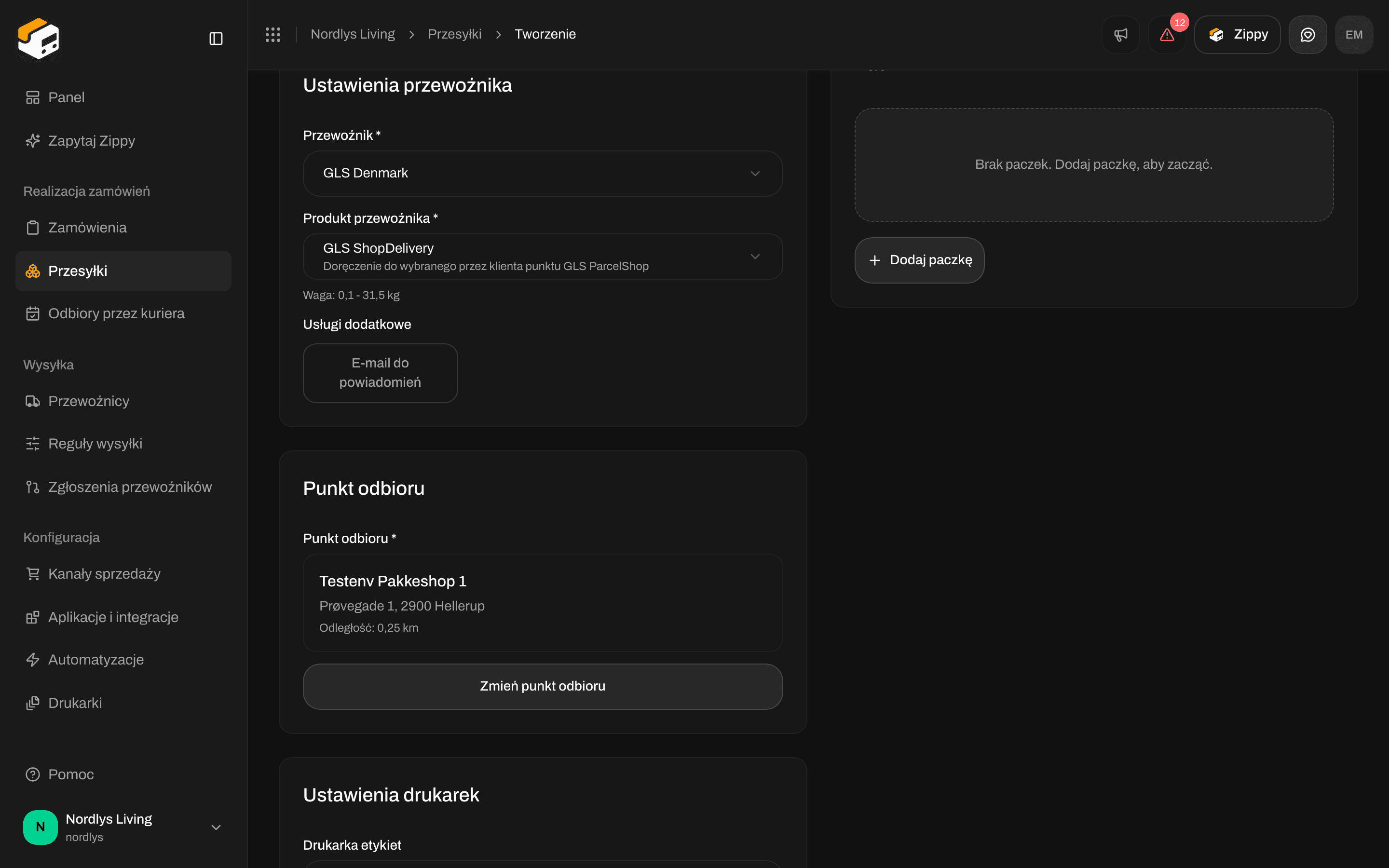
W samodzielnym formularzu wybierz produkt z punktem odbioru (na przykład **GLS ShopDelivery**). Pojawi się sekcja **Punkt odbioru**. Pozostaje pusta, dopóki odbiorca nie ma adresu, kodu pocztowego, miejscowości i kraju. Gdy tylko je wypełnisz, Zippendo wybiera dla Ciebie najbliższy punkt odbioru. **Zmień punkt odbioru** otwiera pełną listę pobliskich punktów odbioru z mapą.
Gdy zamówienie ma już pierwszą przesyłkę, przycisk u góry zmienia się na **Wyślij zamówienie**. Wysyła on każdą przesyłkę zamówienia ze statusem **Oczekuje** lub **Błąd**. Aby dodać kolejną przesyłkę (podział, drugi karton, późniejsza wysyłka), przejdź do sekcji **Przesyłki** zamówienia i kliknij **Dodaj przesyłkę**.
Jeśli zawsze wysyłasz w ten sam sposób, najpierw przypisz zamówieniu regułę wysyłki. Okno **Utwórz przesyłkę** użyje wtedy reguły i klikasz tylko raz. Zobacz [Reguły wysyłki](/docs/pl/tutorials/shipping-rules).
### Samodzielnie czy z zamówienia
| | Samodzielnie (**Przesyłki** → **Utwórz przesyłkę**) | Z zamówienia |
| - | - | - |
| Odbiorca i pozycje | Wypełniasz **Strony przesyłki** i **Paczki** | Skopiowane z zamówienia |
| Numer referencyjny | Wpisujesz go | Pobrany z zamówienia |
| Przewoźnik i produkt | Wybierasz je albo stosujesz regułę wysyłki po utworzeniu przesyłki | Wybierasz je albo uzupełnia je reguła wysyłki zamówienia |
| Powiązanie z zamówieniem | Nie | Tak, widoczne w sekcji **Przesyłki** zamówienia |
| Najlepsze do | Jednorazowych wysyłek, próbek, przenoszenia zapasów między magazynami | Codziennej realizacji zamówień |
## Punkty odbioru i odbiór przez kuriera
Niektóre produkty doręczają do **punktu odbioru** (sklepu lub automatu paczkowego, w którym odbiorca odbiera paczkę) zamiast pod drzwi.
W samodzielnym formularzu wybierz produkt z punktem odbioru (na przykład **GLS ShopDelivery**). Pojawi się sekcja **Punkt odbioru**. Pozostaje pusta, dopóki odbiorca nie ma adresu, kodu pocztowego, miejscowości i kraju. Gdy tylko je wypełnisz, Zippendo wybiera dla Ciebie najbliższy punkt odbioru. **Zmień punkt odbioru** otwiera pełną listę pobliskich punktów odbioru z mapą.
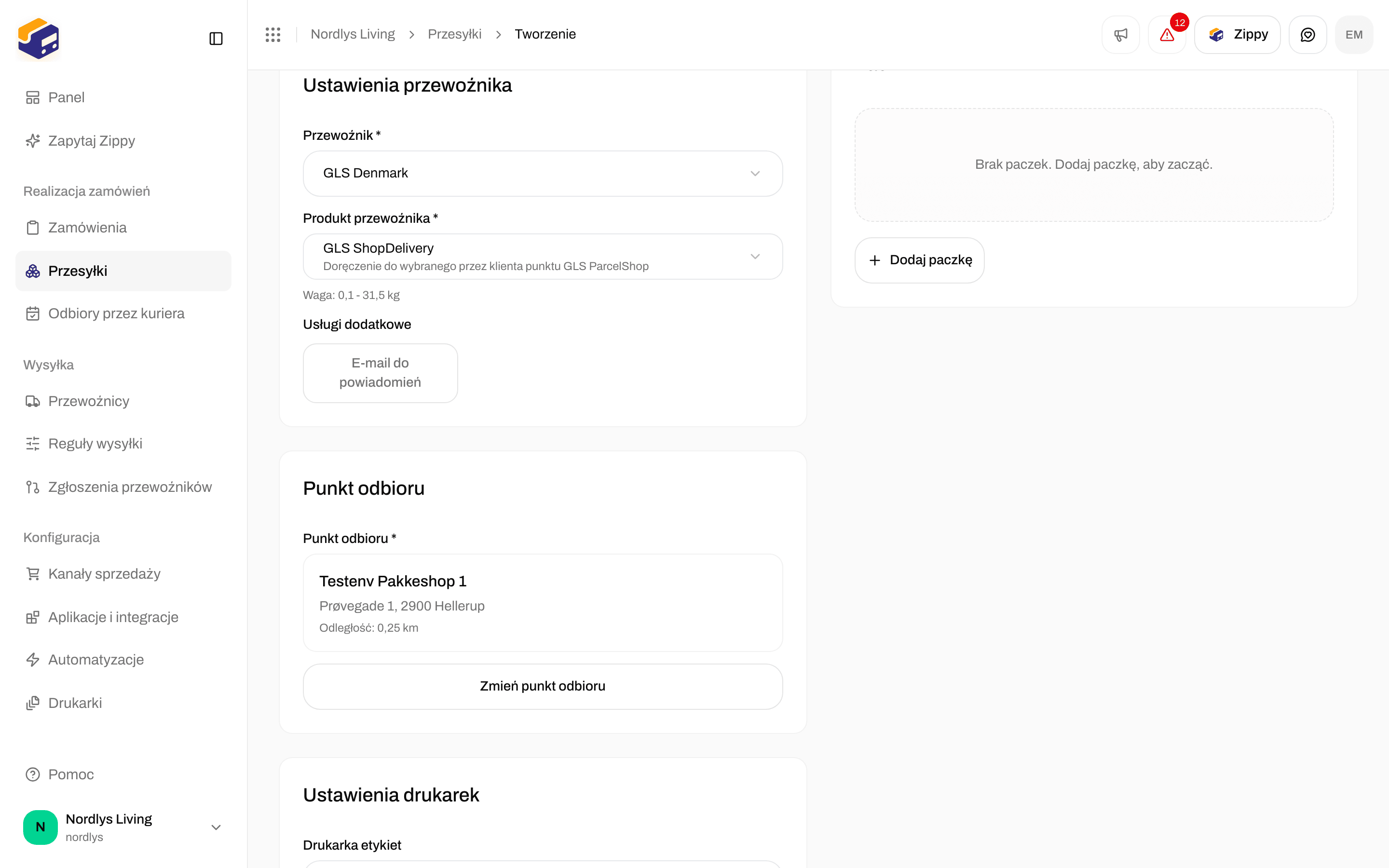
 Gdy tworzysz z zamówienia, ten sam wybór pojawia się w oknie jako **Punkt odbioru \***. Zippendo zwykle uzupełnia najbliższy punkt odbioru. Użyj **Zmień punkt odbioru**, aby wybrać inny. **Utwórz przesyłkę** pozostaje wyszarzone, dopóki nie wybierzesz punktu odbioru.

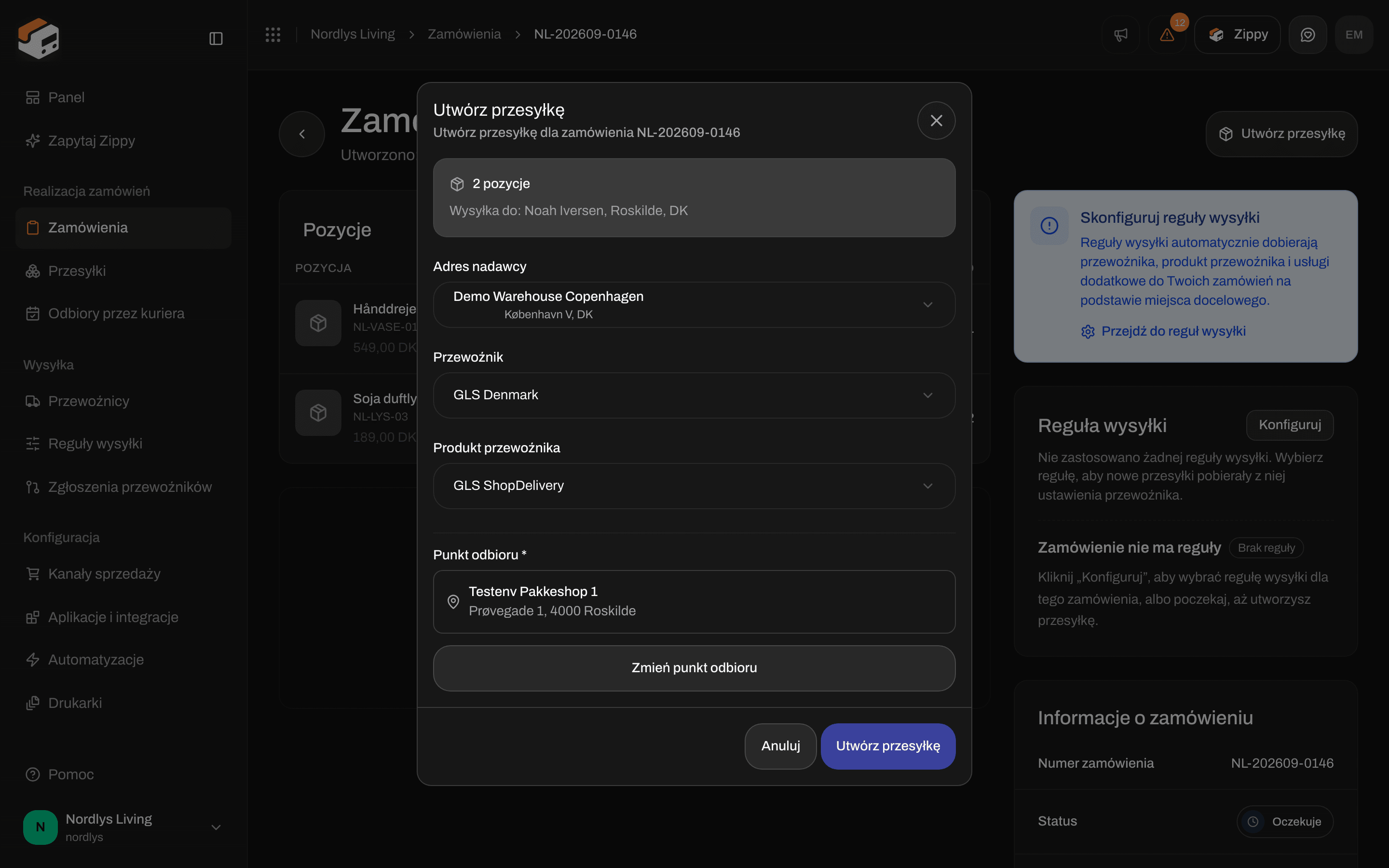 Jeśli wyszukiwanie się nie powiedzie albo nic nie znajdzie, sprawdź adres odbiorcy i kliknij **Spróbuj ponownie**. Więcej na ten temat: [Wyszukiwanie punktów odbioru](/docs/pl/shipments/droppoint-search).
**Odbiór przez kuriera** (przewoźnik odbiera paczki od Ciebie) to coś innego: jest usługą w niektórych produktach. Dodanie usługi odbioru otwiera **Szczegóły odbioru**, gdzie wybierasz datę, przedział czasowy (rano, po południu, wieczorem, cały dzień lub własne godziny) i, jeśli chcesz, instrukcje dla kierowcy. Możesz też później [zaplanować odbiór](/docs/pl/pickups/scheduling-a-pickup) dla przesyłek, które już wysłano.
## Wychodząca czy przychodząca (przesyłki zwrotne)
**Typ** w formularzu to **Wychodząca** lub **Przychodząca**.
Jeśli wyszukiwanie się nie powiedzie albo nic nie znajdzie, sprawdź adres odbiorcy i kliknij **Spróbuj ponownie**. Więcej na ten temat: [Wyszukiwanie punktów odbioru](/docs/pl/shipments/droppoint-search).
**Odbiór przez kuriera** (przewoźnik odbiera paczki od Ciebie) to coś innego: jest usługą w niektórych produktach. Dodanie usługi odbioru otwiera **Szczegóły odbioru**, gdzie wybierasz datę, przedział czasowy (rano, po południu, wieczorem, cały dzień lub własne godziny) i, jeśli chcesz, instrukcje dla kierowcy. Możesz też później [zaplanować odbiór](/docs/pl/pickups/scheduling-a-pickup) dla przesyłek, które już wysłano.
## Wychodząca czy przychodząca (przesyłki zwrotne)
**Typ** w formularzu to **Wychodząca** lub **Przychodząca**.
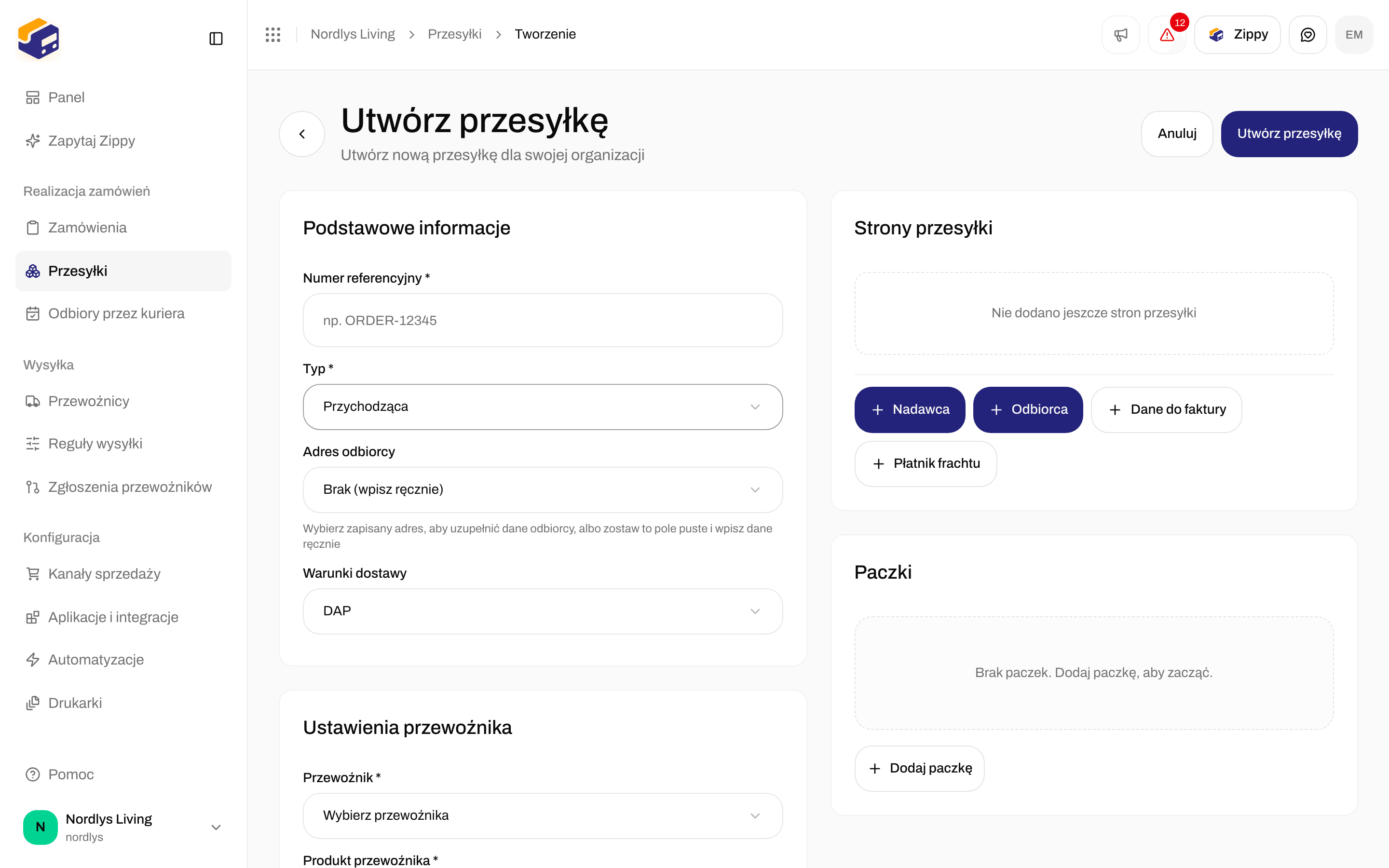
 * **Wychodząca**: wysyłasz do klienta. Wybrany adres uzupełnia **Nadawcę**. Pojawiają się produkty takie jak GLS PrivateDelivery. Na liście są tylko adresy oznaczone jako **Nadawca**.
* **Przychodząca**: paczka wraca do Ciebie. Wybrany adres uzupełnia **Odbiorcę** (Twój magazyn). Pojawiają się tylko produkty zwrotne (na przykład **GLS ShopReturn**), a na liście są tylko adresy oznaczone jako **Zwrot**.
Okno **Utwórz przesyłkę** w zamówieniu zawsze tworzy przesyłkę wychodzącą. Aby utworzyć zwrot po doręczeniu, otwórz wysłaną przesyłkę i kliknij **Utwórz przesyłkę zwrotną**. Ten przycisk wymaga reguły wysyłki dla zwrotów. Zobacz [Zwroty](/docs/pl/tutorials/returns).
## Gdy formularza nie da się zapisać
Jeśli czegoś brakuje, **Utwórz przesyłkę** nie zapisuje przesyłki. Komunikat pokazuje pierwszy problem. Problemy ze stronami mogą też pojawić się w polu **Najpierw popraw te błędy**.
* **Wychodząca**: wysyłasz do klienta. Wybrany adres uzupełnia **Nadawcę**. Pojawiają się produkty takie jak GLS PrivateDelivery. Na liście są tylko adresy oznaczone jako **Nadawca**.
* **Przychodząca**: paczka wraca do Ciebie. Wybrany adres uzupełnia **Odbiorcę** (Twój magazyn). Pojawiają się tylko produkty zwrotne (na przykład **GLS ShopReturn**), a na liście są tylko adresy oznaczone jako **Zwrot**.
Okno **Utwórz przesyłkę** w zamówieniu zawsze tworzy przesyłkę wychodzącą. Aby utworzyć zwrot po doręczeniu, otwórz wysłaną przesyłkę i kliknij **Utwórz przesyłkę zwrotną**. Ten przycisk wymaga reguły wysyłki dla zwrotów. Zobacz [Zwroty](/docs/pl/tutorials/returns).
## Gdy formularza nie da się zapisać
Jeśli czegoś brakuje, **Utwórz przesyłkę** nie zapisuje przesyłki. Komunikat pokazuje pierwszy problem. Problemy ze stronami mogą też pojawić się w polu **Najpierw popraw te błędy**.
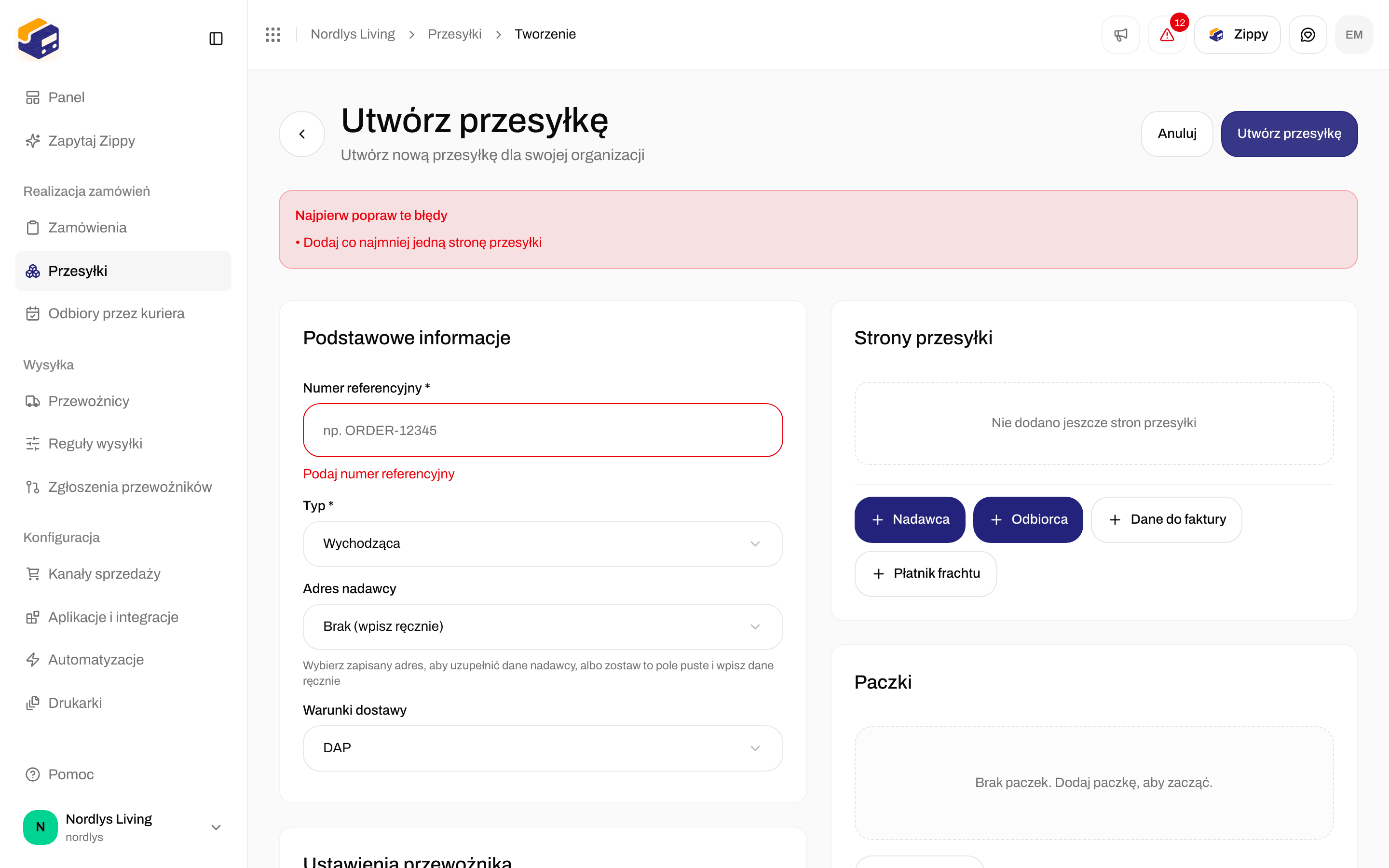
 Typowe komunikaty i sposób ich naprawienia:
| Komunikat | Co zrobić |
| - | - |
| **Podaj numer referencyjny** | Wypełnij **Numer referencyjny \*** |
| **Wybierz przewoźnika** / **Wybierz produkt przewoźnika** | Wybierz przewoźnika, a potem produkt |
| **Nadawca jest wymagany. Dodaj nadawcę w sekcji „Strony przesyłki”.** / **Odbiorca jest wymagany. Dodaj odbiorcę w sekcji „Strony przesyłki”.** | Dodaj obie strony albo wybierz adres nadawcy i dodaj odbiorcę |
| **Dodaj co najmniej jedną paczkę** | Kliknij **Dodaj paczkę** i zapisz paczkę |
| **Dodaj co najmniej jedną pozycję zamówienia** | Dodaj pozycję zamówienia do paczki (ilość 1 lub więcej) |
| **Podaj nazwę**, **Adres (wiersz 1) jest wymagany**, **Podaj kod pocztowy** lub **Podaj miejscowość** | Uzupełnij adres strony |
| **Kod kraju musi mieć 2 znaki** | Użyj kodu takiego jak `DK`, `SE` lub `DE`, a nie „Dania” |
| **Najpierw dodaj adres odbiorcy, aby znaleźć punkty odbioru w pobliżu.** | Uzupełnij odbiorcę, a potem wybierz punkt odbioru |
| **Brak adresów nadawcy. Dodaj adres w Ustawieniach na karcie „Adresy”.** / **Brak połączonych przewoźników** | Dodaj adres nadawcy i połącz przewoźnika |
W oknie **Utwórz przesyłkę** w zamówieniu przycisk **Utwórz przesyłkę** pozostaje wyszarzony, dopóki nie ustawisz adresu, przewoźnika i produktu (lub nie użyjesz reguły wysyłki) oraz dopóki nie wybierzesz punktu odbioru, jeśli produkt go wymaga.
## Zapisz lub wyślij (otrzymanie etykiety)
Nie ma osobnego przycisku „zapisz jako szkic”. **Utwórz przesyłkę** zapisuje przesyłkę ze statusem **Oczekuje**. W praktyce to Twój szkic: nadal możesz zmieniać adresy, przewoźnika, paczki i drukarki.
**Wyślij przesyłkę** to osobny krok. Wysyła przesyłkę do przewoźnika, odbiera etykietę i drukuje ją, jeśli ustawiono drukarki.
**Wyślij przesyłkę** i **Wyślij zamówienie** korzystają z Twojego konta u przewoźnika, więc przewoźnik może Cię obciążyć opłatą. Każda wysłana przesyłka wlicza się też do przesyłek zawartych w Twoim planie Zippendo. Sprawdź adres, wagę i produkt przed wysłaniem. Gdy przesyłka ma status **Wysłane**, nie możesz jej zmieniać w ten sam sposób.
Typowe komunikaty i sposób ich naprawienia:
| Komunikat | Co zrobić |
| - | - |
| **Podaj numer referencyjny** | Wypełnij **Numer referencyjny \*** |
| **Wybierz przewoźnika** / **Wybierz produkt przewoźnika** | Wybierz przewoźnika, a potem produkt |
| **Nadawca jest wymagany. Dodaj nadawcę w sekcji „Strony przesyłki”.** / **Odbiorca jest wymagany. Dodaj odbiorcę w sekcji „Strony przesyłki”.** | Dodaj obie strony albo wybierz adres nadawcy i dodaj odbiorcę |
| **Dodaj co najmniej jedną paczkę** | Kliknij **Dodaj paczkę** i zapisz paczkę |
| **Dodaj co najmniej jedną pozycję zamówienia** | Dodaj pozycję zamówienia do paczki (ilość 1 lub więcej) |
| **Podaj nazwę**, **Adres (wiersz 1) jest wymagany**, **Podaj kod pocztowy** lub **Podaj miejscowość** | Uzupełnij adres strony |
| **Kod kraju musi mieć 2 znaki** | Użyj kodu takiego jak `DK`, `SE` lub `DE`, a nie „Dania” |
| **Najpierw dodaj adres odbiorcy, aby znaleźć punkty odbioru w pobliżu.** | Uzupełnij odbiorcę, a potem wybierz punkt odbioru |
| **Brak adresów nadawcy. Dodaj adres w Ustawieniach na karcie „Adresy”.** / **Brak połączonych przewoźników** | Dodaj adres nadawcy i połącz przewoźnika |
W oknie **Utwórz przesyłkę** w zamówieniu przycisk **Utwórz przesyłkę** pozostaje wyszarzony, dopóki nie ustawisz adresu, przewoźnika i produktu (lub nie użyjesz reguły wysyłki) oraz dopóki nie wybierzesz punktu odbioru, jeśli produkt go wymaga.
## Zapisz lub wyślij (otrzymanie etykiety)
Nie ma osobnego przycisku „zapisz jako szkic”. **Utwórz przesyłkę** zapisuje przesyłkę ze statusem **Oczekuje**. W praktyce to Twój szkic: nadal możesz zmieniać adresy, przewoźnika, paczki i drukarki.
**Wyślij przesyłkę** to osobny krok. Wysyła przesyłkę do przewoźnika, odbiera etykietę i drukuje ją, jeśli ustawiono drukarki.
**Wyślij przesyłkę** i **Wyślij zamówienie** korzystają z Twojego konta u przewoźnika, więc przewoźnik może Cię obciążyć opłatą. Każda wysłana przesyłka wlicza się też do przesyłek zawartych w Twoim planie Zippendo. Sprawdź adres, wagę i produkt przed wysłaniem. Gdy przesyłka ma status **Wysłane**, nie możesz jej zmieniać w ten sam sposób.

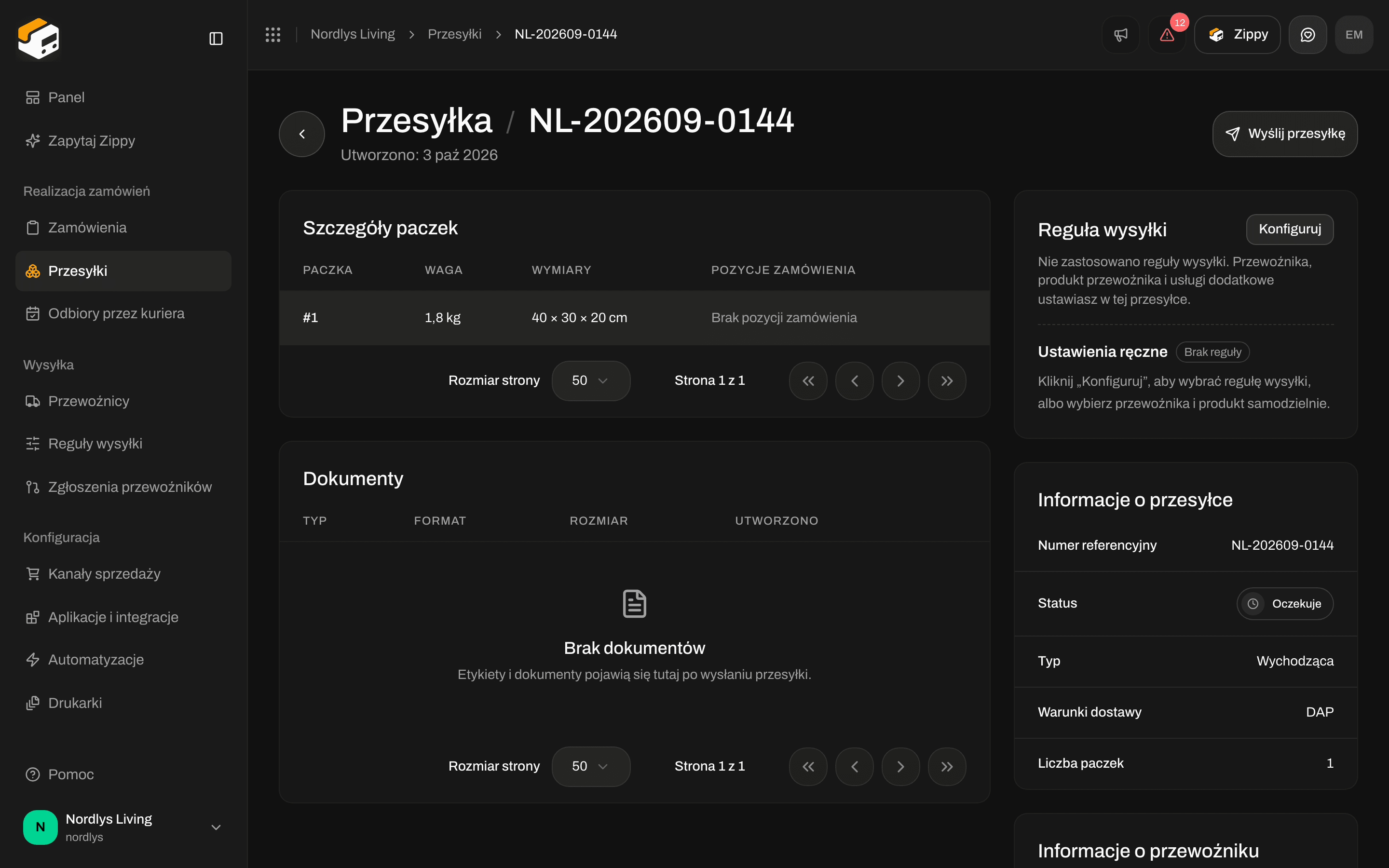 Z **Wyświetlanie przesyłek**, listy **Przesyłki** lub sekcji **Przesyłki** zamówienia.
Sprawdź strony, produkt, paczki i, jeśli trzeba, punkt odbioru. Wszystko możesz poprawić, dopóki status to **Oczekuje**, **Szkic** lub **Błąd**.
Kliknij **Wyślij przesyłkę**. Jeśli przesyłka ma status **Błąd**, ten sam przycisk nazywa się **Spróbuj wysłać ponownie**. Gdy wysyłka się uda, status zmienia się na **Wysłane**, a etykieta pojawia się w sekcji **Dokumenty**.
W zamówieniu **Wyślij zamówienie** wysyła naraz każdą gotową przesyłkę. Dalej: [Etykiety i drukowanie](/docs/pl/tutorials/labels-printing) oraz [Śledzenie przesyłek](/docs/pl/tutorials/tracking).
## Po utworzeniu
Przesyłka pojawia się w **Przesyłki**. Wyszukaj ją po numerze referencyjnym lub numerze przesyłki. Jeśli należy do zamówienia, pojawia się też w sekcji **Przesyłki** tego zamówienia.
Statusy, które zobaczysz (pełna lista: [Statusy przesyłek](/docs/pl/shipments/shipment-statuses)):
| Status | Znaczenie |
| - | - |
| **Szkic** | Zapisana, ale niegotowa do wysłania. Nadal możesz ją zmieniać i dzielić. Nowe przesyłki z tego formularza zaczynają od **Oczekuje**, a nie **Szkic**. |
| **Oczekuje** | Utworzona, ale jeszcze niewysłana. Kliknij **Wyślij przesyłkę**. |
| **Przetwarzanie** | Zippendo wysyła ją do przewoźnika i odbiera etykietę. |
| **Wysłane** | Wysłana do przewoźnika. Paczka może być w drodze lub doręczona. |
| **Częściowo wysłana** | Część paczek wysłano, a inne nie. |
| **Wstrzymana** | Wstrzymana przez automatyzację z akcją **Wstrzymaj przesyłkę**. W samej przesyłce nie ma przycisku wstrzymania. |
| **Błąd** | Przewoźnik nie przyjął przesyłki. Przeczytaj błąd, popraw dane i kliknij **Spróbuj wysłać ponownie**. |
| **Anulowana** | Już nieaktywna. Utwórz nową przesyłkę, aby wysłać te same pozycje. |
Gotowe, gdy przesyłka jest na liście ze statusem **Oczekuje**. Drukowanie i śledzenie przesyłek zaczynają się po **Wyślij przesyłkę**.
## Jeśli czegoś brakuje
* **Brak adresu**: w samodzielnej przesyłce wybierz adres nadawcy albo wypełnij strony ręcznie. W zamówieniu: zamówienie potrzebuje adresu dostawy, a Twój magazyn musi być dodany w **Ustawienia** → **Adresy**.
* **Cło**: ustaw **Warunki dostawy**, a w każdej pozycji zamówienia wypełnij **Kraj pochodzenia** i **Numer taryfowy**. Dokumenty celne pojawiają się w sekcji **Dokumenty** po wysłaniu, gdy przesyłka ich potrzebuje.
* **Punkty odbioru**: wpisz pełny adres odbiorcy, wybierz produkt z punktem odbioru, a następnie **Wybierz punkt odbioru**.
* **Zwrot lub wysyłka wychodząca**: ustaw **Typ** na **Przychodząca** dla etykiety zwrotnej tworzonej ręcznie albo kliknij **Utwórz przesyłkę zwrotną** w wysłanej przesyłce wychodzącej. Zobacz [Zwroty](/docs/pl/tutorials/returns).
## Dalej
Pobierz etykietę, wydrukuj ją albo drukuj automatycznie po wysłaniu.
Śledź przesyłkę po jej wysłaniu.
Pozwól Zippendo wybrać przewoźnika i produkt, aby tworzenie z zamówienia zajmowało jedno kliknięcie.
Co oznacza każdy status i co robić dalej.
Pole po polu: [Wysyłanie przesyłki](/docs/pl/how-to/send-a-shipment) · [Strony przesyłki](/docs/pl/how-to/shipment-parties) · [Wybierz punkt odbioru](/docs/pl/how-to/pick-a-service-point) · [Cło i dokumenty](/docs/pl/how-to/customs-and-documents)
This documentation is built and hosted on [Mintlify](https://mintlify.com), a developer documentation platform.
Z **Wyświetlanie przesyłek**, listy **Przesyłki** lub sekcji **Przesyłki** zamówienia.
Sprawdź strony, produkt, paczki i, jeśli trzeba, punkt odbioru. Wszystko możesz poprawić, dopóki status to **Oczekuje**, **Szkic** lub **Błąd**.
Kliknij **Wyślij przesyłkę**. Jeśli przesyłka ma status **Błąd**, ten sam przycisk nazywa się **Spróbuj wysłać ponownie**. Gdy wysyłka się uda, status zmienia się na **Wysłane**, a etykieta pojawia się w sekcji **Dokumenty**.
W zamówieniu **Wyślij zamówienie** wysyła naraz każdą gotową przesyłkę. Dalej: [Etykiety i drukowanie](/docs/pl/tutorials/labels-printing) oraz [Śledzenie przesyłek](/docs/pl/tutorials/tracking).
## Po utworzeniu
Przesyłka pojawia się w **Przesyłki**. Wyszukaj ją po numerze referencyjnym lub numerze przesyłki. Jeśli należy do zamówienia, pojawia się też w sekcji **Przesyłki** tego zamówienia.
Statusy, które zobaczysz (pełna lista: [Statusy przesyłek](/docs/pl/shipments/shipment-statuses)):
| Status | Znaczenie |
| - | - |
| **Szkic** | Zapisana, ale niegotowa do wysłania. Nadal możesz ją zmieniać i dzielić. Nowe przesyłki z tego formularza zaczynają od **Oczekuje**, a nie **Szkic**. |
| **Oczekuje** | Utworzona, ale jeszcze niewysłana. Kliknij **Wyślij przesyłkę**. |
| **Przetwarzanie** | Zippendo wysyła ją do przewoźnika i odbiera etykietę. |
| **Wysłane** | Wysłana do przewoźnika. Paczka może być w drodze lub doręczona. |
| **Częściowo wysłana** | Część paczek wysłano, a inne nie. |
| **Wstrzymana** | Wstrzymana przez automatyzację z akcją **Wstrzymaj przesyłkę**. W samej przesyłce nie ma przycisku wstrzymania. |
| **Błąd** | Przewoźnik nie przyjął przesyłki. Przeczytaj błąd, popraw dane i kliknij **Spróbuj wysłać ponownie**. |
| **Anulowana** | Już nieaktywna. Utwórz nową przesyłkę, aby wysłać te same pozycje. |
Gotowe, gdy przesyłka jest na liście ze statusem **Oczekuje**. Drukowanie i śledzenie przesyłek zaczynają się po **Wyślij przesyłkę**.
## Jeśli czegoś brakuje
* **Brak adresu**: w samodzielnej przesyłce wybierz adres nadawcy albo wypełnij strony ręcznie. W zamówieniu: zamówienie potrzebuje adresu dostawy, a Twój magazyn musi być dodany w **Ustawienia** → **Adresy**.
* **Cło**: ustaw **Warunki dostawy**, a w każdej pozycji zamówienia wypełnij **Kraj pochodzenia** i **Numer taryfowy**. Dokumenty celne pojawiają się w sekcji **Dokumenty** po wysłaniu, gdy przesyłka ich potrzebuje.
* **Punkty odbioru**: wpisz pełny adres odbiorcy, wybierz produkt z punktem odbioru, a następnie **Wybierz punkt odbioru**.
* **Zwrot lub wysyłka wychodząca**: ustaw **Typ** na **Przychodząca** dla etykiety zwrotnej tworzonej ręcznie albo kliknij **Utwórz przesyłkę zwrotną** w wysłanej przesyłce wychodzącej. Zobacz [Zwroty](/docs/pl/tutorials/returns).
## Dalej
Pobierz etykietę, wydrukuj ją albo drukuj automatycznie po wysłaniu.
Śledź przesyłkę po jej wysłaniu.
Pozwól Zippendo wybrać przewoźnika i produkt, aby tworzenie z zamówienia zajmowało jedno kliknięcie.
Co oznacza każdy status i co robić dalej.
Pole po polu: [Wysyłanie przesyłki](/docs/pl/how-to/send-a-shipment) · [Strony przesyłki](/docs/pl/how-to/shipment-parties) · [Wybierz punkt odbioru](/docs/pl/how-to/pick-a-service-point) · [Cło i dokumenty](/docs/pl/how-to/customs-and-documents)
This documentation is built and hosted on [Mintlify](https://mintlify.com), a developer documentation platform.