> ## Documentation Index
> Fetch the complete documentation index at: https://www.zippendo.com/docs/llms.txt
> Use this file to discover all available pages before exploring further.
# Połącz kanały sprzedaży
> Połącz WooCommerce lub własny system jako kanał sprzedaży, aby zamówienia ze sklepu internetowego i systemu ERP pojawiały się w Zippendo.
**Kanał sprzedaży** to miejsce, z którego pochodzą Twoje zamówienia. Zippendo nie tworzy samo zamówień ze sklepu internetowego. Importuje je z połączonego kanału sprzedaży, dzięki czemu możesz tworzyć i wysyłać wszystkie przesyłki w jednym miejscu.
Ten poradnik obejmuje każdy kanał sprzedaży, który możesz dodać w **Kanały sprzedaży**, z wyjątkiem Shopify. Shopify instaluje się ze Shopify App Store: zobacz [Połącz Shopify](/docs/pl/tutorials/connect-shopify).
Przesyłki możesz tworzyć bez kanału sprzedaży. Połącz go, gdy chcesz, aby zamówienia z Twojego sklepu internetowego lub systemu ERP pojawiały się w sekcji **Zamówienia**, zamiast wpisywać każdy adres ręcznie.
## Co robi kanał sprzedaży
Kanał sprzedaży to nazwane połączenie w Twojej organizacji. Gdy jest połączony:
* Nowe zamówienia z tego sklepu internetowego lub systemu pojawiają się w sekcji **Zamówienia**.
* Jego nazwa jest wymieniona na pasku bocznym w sekcji **Zamówienia z kanałów**, więc zamówienia tego sklepu otworzysz jednym kliknięciem.
* Każde zamówienie pokazuje swój **Kanał sprzedaży**, klienta, adres i produkty. Użyj **Utwórz przesyłkę** (albo **Wyślij zamówienie**, jeśli zamówienie ma już przesyłkę), aby je wysłać.
Jeśli Twoja organizacja korzysta z [marek](/docs/pl/settings/brands), wybierz **Marka** w ustawieniach kanału sprzedaży po jego połączeniu. Zamówienia z tego kanału sprzedaży i utworzone z nich przesyłki należą wtedy do tej marki. Kanał sprzedaży bez marki należy do całej organizacji. Łączenie WooCommerce nie pyta o markę. Tworzenie własnego kanału pyta o nią, gdy organizacja ma marki.
## Strona Kanały sprzedaży
Kliknij **Kanały sprzedaży** na pasku bocznym. Strona ma dwie karty:
| Karta | Co pokazuje |
| - | - |
| **Połączony** | **Sklepy internetowe i systemy, które wysyłają zamówienia do Zippendo.** Każda karta wymienia sklepy internetowe połączone przez nią. |
| **Katalog** | **Połącz sklep internetowy lub własny system, aby automatycznie importować zamówienia.** Trzy sposoby połączenia. |
Strona otwiera się na **Połączony**, gdy masz już kanał sprzedaży, a na **Katalog**, gdy nie masz żadnego.
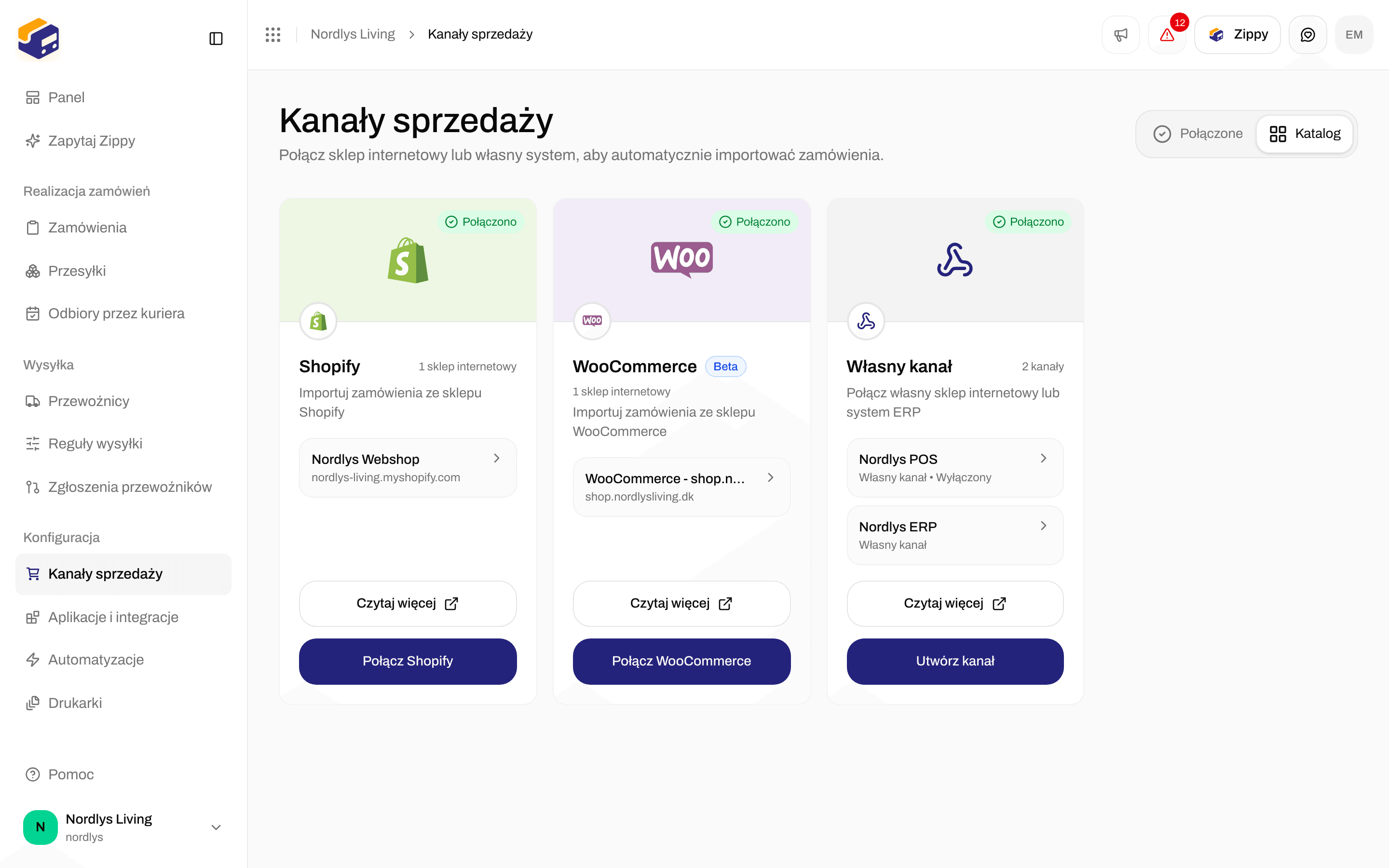
 Są trzy karty. Sklep internetowy lub system ERP inny niż Shopify i WooCommerce korzysta z **Własny kanał**. Zamówienia, które Twój deweloper tworzy przez API Zippendo, trafiają też do kanału sprzedaży, który już masz, zwykle do własnego kanału.
| Karta | Tekst na karcie | Przycisk |
| - | - | - |
| **Shopify** | **Importuj zamówienia ze sklepu Shopify** | **Połącz Shopify** |
| **WooCommerce** (z oznaczeniem **Beta**) | **Importuj zamówienia ze sklepu WooCommerce** | **Połącz WooCommerce** |
| **Własny kanał** | **Połącz własny sklep internetowy lub system ERP** | **Utwórz kanał** |
Każda karta ma też **Czytaj więcej**, które otwiera odpowiednią stronę tej dokumentacji.
Informacje o Shopify znajdziesz w [Połącz Shopify](/docs/pl/tutorials/connect-shopify). Reszta tej strony dotyczy WooCommerce i własnych kanałów.
Są trzy karty. Sklep internetowy lub system ERP inny niż Shopify i WooCommerce korzysta z **Własny kanał**. Zamówienia, które Twój deweloper tworzy przez API Zippendo, trafiają też do kanału sprzedaży, który już masz, zwykle do własnego kanału.
| Karta | Tekst na karcie | Przycisk |
| - | - | - |
| **Shopify** | **Importuj zamówienia ze sklepu Shopify** | **Połącz Shopify** |
| **WooCommerce** (z oznaczeniem **Beta**) | **Importuj zamówienia ze sklepu WooCommerce** | **Połącz WooCommerce** |
| **Własny kanał** | **Połącz własny sklep internetowy lub system ERP** | **Utwórz kanał** |
Każda karta ma też **Czytaj więcej**, które otwiera odpowiednią stronę tej dokumentacji.
Informacje o Shopify znajdziesz w [Połącz Shopify](/docs/pl/tutorials/connect-shopify). Reszta tej strony dotyczy WooCommerce i własnych kanałów.

 Na karcie **Połączony** każda karta pokazuje **Połączony** i liczbę sklepów internetowych lub kanałów, na przykład „2 sklepy internetowe”. Każdy połączony sklep internetowy to wiersz na jego karcie:
* Wiersze Shopify i WooCommerce pokazują nazwę i adres internetowy.
* Wiersze własnego kanału pokazują nazwę i **Własny kanał**.
* **Wyłączona** jest dodawane, gdy kanał sprzedaży jest wyłączony.
* Jeśli Twoja organizacja ma marki, wiersz pokazuje markę.
Kliknij wiersz, aby otworzyć jego ustawienia.
### Pozostałe kanały sprzedaży
Wiersz z **Brak aktywnego połączenia** i **Odłączony** to pozostałość po usuniętym sklepie internetowym. Nie ma strony ustawień. Jeśli już go nie potrzebujesz, kliknij ikonę kosza (**Usuń**) i potwierdź przez **Usuń kanał**. To usuwa też każde zamówienie zaimportowane przez ten kanał i nie można tego cofnąć.
Jeśli nic nie jest jeszcze połączone, karta **Połączony** pokazuje **Brak połączonych sklepów internetowych** i oferuje **Otwórz katalog**. Jeśli Twoja organizacja ma marki i przefiltrowano po jednej z nich, karta może pokazać **Brak kanałów sprzedaży dla tej marki**. Kliknij **Wyczyść filtr**, aby zobaczyć każdy kanał sprzedaży.
## Połącz WooCommerce
Najszybszy sposób to łączenie jednym kliknięciem: wpisujesz adres sklepu internetowego, zatwierdzasz połączenie we własnym panelu WooCommerce, a WooCommerce tworzy klucze API za Ciebie. Jeśli wolisz wkleić klucze utworzone samodzielnie w WordPress, kliknij **Wpisz klucze API ręcznie** w tym samym oknie.
### Zanim zaczniesz
* Dostęp administratora do Twojego sklepu internetowego WooCommerce.
* Adres sklepu internetowego zaczynający się od `https://`. Jeśli tak nie jest, użyj kluczy API.
* Adres nadawcy w **Ustawienia** → **Adresy**, jeśli chcesz teraz wybrać **Domyślny adres nadawcy** (nadawcę przesyłek tworzonych z zamówień tego sklepu internetowego). Możesz go pominąć i ustawić później.
### Łączenie jednym kliknięciem
Kliknij **Kanały sprzedaży** na pasku bocznym i otwórz kartę **Katalog**.
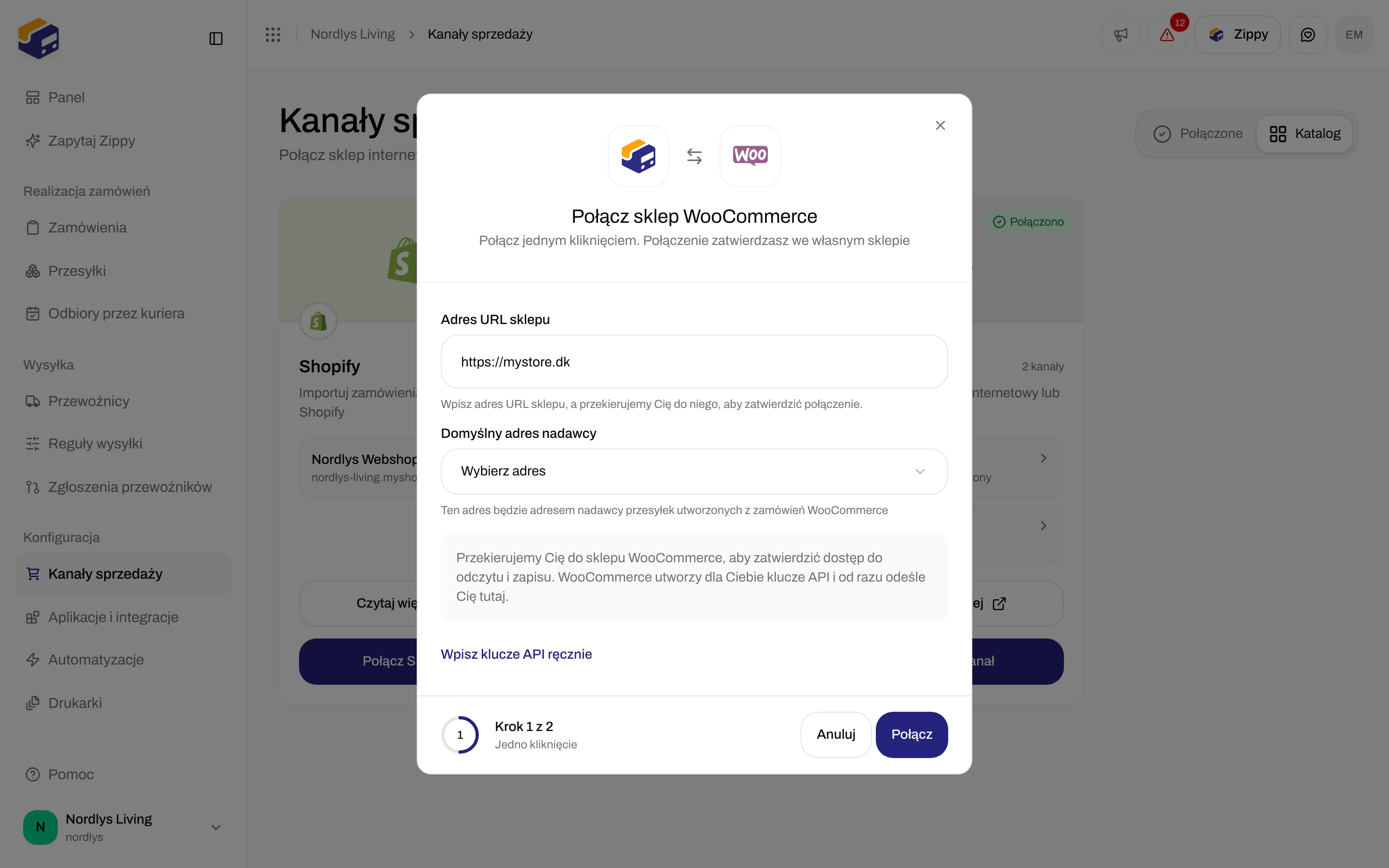
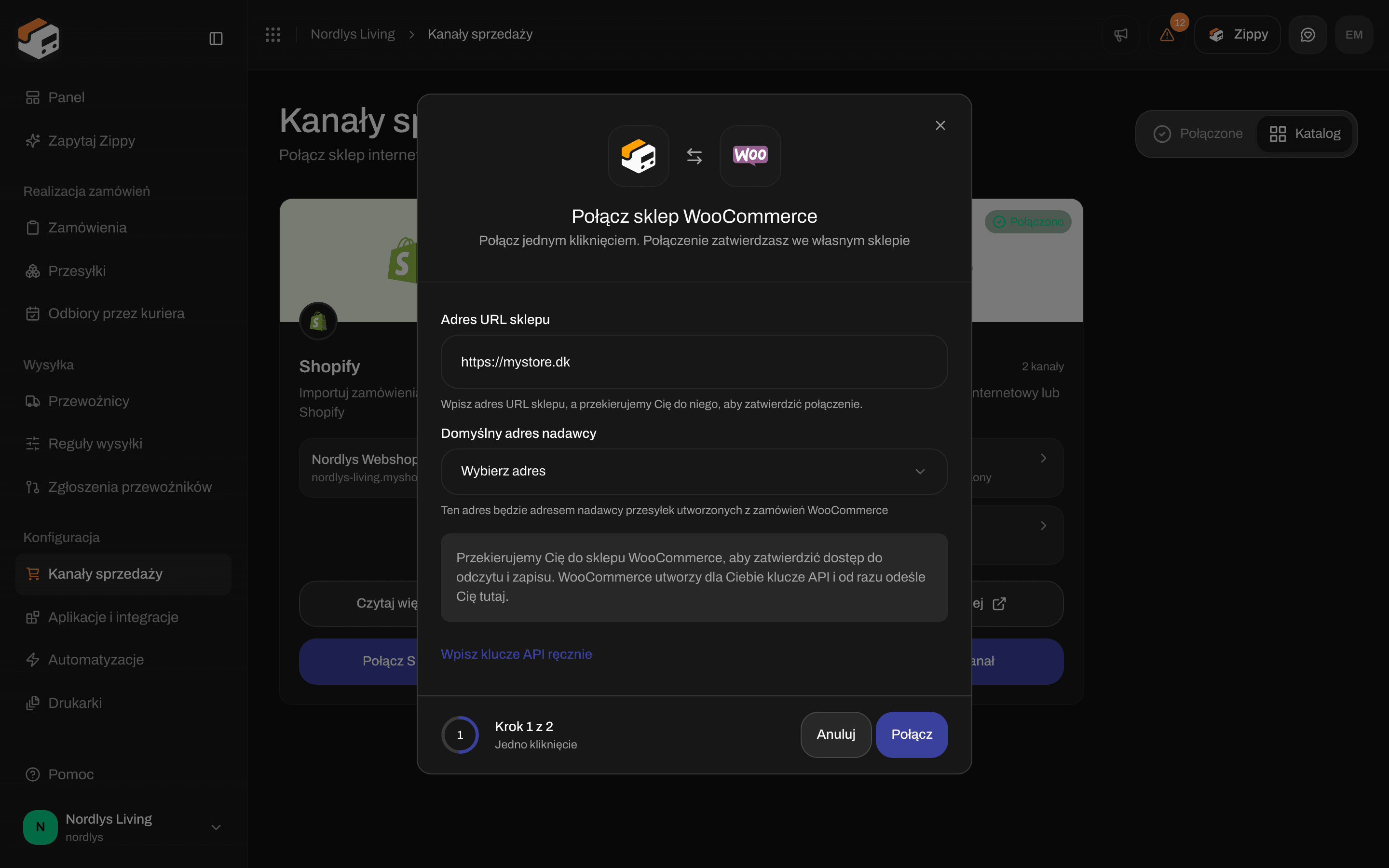
Okno **Połącz sklep WooCommerce** otwiera się na kroku **Jedno kliknięcie**: **Połącz jednym kliknięciem. Połączenie zatwierdzasz we własnym sklepie**.
Wpisz pełny adres swojego sklepu internetowego, na przykład `https://mystore.dk`. Wybierz **Domyślny adres nadawcy**, jeśli chcesz.
Opuszczasz Zippendo i trafiasz na stronę zatwierdzenia w swoim sklepie internetowym WooCommerce. Zatwierdź dostęp **do odczytu i zapisu**. WooCommerce tworzy klucze i odsyła Cię do Zippendo.
Na karcie **Połączony** każda karta pokazuje **Połączony** i liczbę sklepów internetowych lub kanałów, na przykład „2 sklepy internetowe”. Każdy połączony sklep internetowy to wiersz na jego karcie:
* Wiersze Shopify i WooCommerce pokazują nazwę i adres internetowy.
* Wiersze własnego kanału pokazują nazwę i **Własny kanał**.
* **Wyłączona** jest dodawane, gdy kanał sprzedaży jest wyłączony.
* Jeśli Twoja organizacja ma marki, wiersz pokazuje markę.
Kliknij wiersz, aby otworzyć jego ustawienia.
### Pozostałe kanały sprzedaży
Wiersz z **Brak aktywnego połączenia** i **Odłączony** to pozostałość po usuniętym sklepie internetowym. Nie ma strony ustawień. Jeśli już go nie potrzebujesz, kliknij ikonę kosza (**Usuń**) i potwierdź przez **Usuń kanał**. To usuwa też każde zamówienie zaimportowane przez ten kanał i nie można tego cofnąć.
Jeśli nic nie jest jeszcze połączone, karta **Połączony** pokazuje **Brak połączonych sklepów internetowych** i oferuje **Otwórz katalog**. Jeśli Twoja organizacja ma marki i przefiltrowano po jednej z nich, karta może pokazać **Brak kanałów sprzedaży dla tej marki**. Kliknij **Wyczyść filtr**, aby zobaczyć każdy kanał sprzedaży.
## Połącz WooCommerce
Najszybszy sposób to łączenie jednym kliknięciem: wpisujesz adres sklepu internetowego, zatwierdzasz połączenie we własnym panelu WooCommerce, a WooCommerce tworzy klucze API za Ciebie. Jeśli wolisz wkleić klucze utworzone samodzielnie w WordPress, kliknij **Wpisz klucze API ręcznie** w tym samym oknie.
### Zanim zaczniesz
* Dostęp administratora do Twojego sklepu internetowego WooCommerce.
* Adres sklepu internetowego zaczynający się od `https://`. Jeśli tak nie jest, użyj kluczy API.
* Adres nadawcy w **Ustawienia** → **Adresy**, jeśli chcesz teraz wybrać **Domyślny adres nadawcy** (nadawcę przesyłek tworzonych z zamówień tego sklepu internetowego). Możesz go pominąć i ustawić później.
### Łączenie jednym kliknięciem
Kliknij **Kanały sprzedaży** na pasku bocznym i otwórz kartę **Katalog**.
Okno **Połącz sklep WooCommerce** otwiera się na kroku **Jedno kliknięcie**: **Połącz jednym kliknięciem. Połączenie zatwierdzasz we własnym sklepie**.
Wpisz pełny adres swojego sklepu internetowego, na przykład `https://mystore.dk`. Wybierz **Domyślny adres nadawcy**, jeśli chcesz.
Opuszczasz Zippendo i trafiasz na stronę zatwierdzenia w swoim sklepie internetowym WooCommerce. Zatwierdź dostęp **do odczytu i zapisu**. WooCommerce tworzy klucze i odsyła Cię do Zippendo.
 Po powrocie do Zippendo zobaczysz **Połączono sklep WooCommerce!** i **Nowe zamówienia będą teraz importowane na bieżąco.** Sklep internetowy jest teraz na karcie **Połączony**.
Łączenie jednym kliknięciem przenosi Cię do Twojego sklepu internetowego. Nie zamykaj tej karty przeglądarki, dopóki WooCommerce nie odeśle Cię z powrotem. Zippendo potrzebuje dostępu **do odczytu i zapisu**: przy dostępie tylko do odczytu zamówienia przychodzą, ale Zippendo nie może odesłać numeru przesyłki do WooCommerce.
### Wpisz klucze API ręcznie
Użyj tego, gdy masz już klucze albo gdy łączenie jednym kliknięciem nie może dotrzeć do Twojego sklepu internetowego.
W panelu WordPress przejdź do **WooCommerce → Settings → Advanced → REST API** i kliknij **Add key**. Ustaw uprawnienia na **Read/Write**. Skopiuj **Consumer key** i **Consumer secret**. WooCommerce pokazuje sekret tylko raz.
W oknie **Połącz sklep WooCommerce** kliknij **Wpisz klucze API ręcznie**. Okno przechodzi do kroku **Klucze API**: **Wpisz klucze REST API wygenerowane w WooCommerce**.
Wybierz **Domyślny adres nadawcy**, jeśli chcesz. W sekcji **Jak zdobyć klucze API** okno powtarza kroki w WooCommerce.
Zippendo sprawdza klucze w Twoim sklepie internetowym, zanim zapisze połączenie. Gdy działają, sklep internetowy pojawia się na karcie **Połączony**.
Po powrocie do Zippendo zobaczysz **Połączono sklep WooCommerce!** i **Nowe zamówienia będą teraz importowane na bieżąco.** Sklep internetowy jest teraz na karcie **Połączony**.
Łączenie jednym kliknięciem przenosi Cię do Twojego sklepu internetowego. Nie zamykaj tej karty przeglądarki, dopóki WooCommerce nie odeśle Cię z powrotem. Zippendo potrzebuje dostępu **do odczytu i zapisu**: przy dostępie tylko do odczytu zamówienia przychodzą, ale Zippendo nie może odesłać numeru przesyłki do WooCommerce.
### Wpisz klucze API ręcznie
Użyj tego, gdy masz już klucze albo gdy łączenie jednym kliknięciem nie może dotrzeć do Twojego sklepu internetowego.
W panelu WordPress przejdź do **WooCommerce → Settings → Advanced → REST API** i kliknij **Add key**. Ustaw uprawnienia na **Read/Write**. Skopiuj **Consumer key** i **Consumer secret**. WooCommerce pokazuje sekret tylko raz.
W oknie **Połącz sklep WooCommerce** kliknij **Wpisz klucze API ręcznie**. Okno przechodzi do kroku **Klucze API**: **Wpisz klucze REST API wygenerowane w WooCommerce**.
Wybierz **Domyślny adres nadawcy**, jeśli chcesz. W sekcji **Jak zdobyć klucze API** okno powtarza kroki w WooCommerce.
Zippendo sprawdza klucze w Twoim sklepie internetowym, zanim zapisze połączenie. Gdy działają, sklep internetowy pojawia się na karcie **Połączony**.

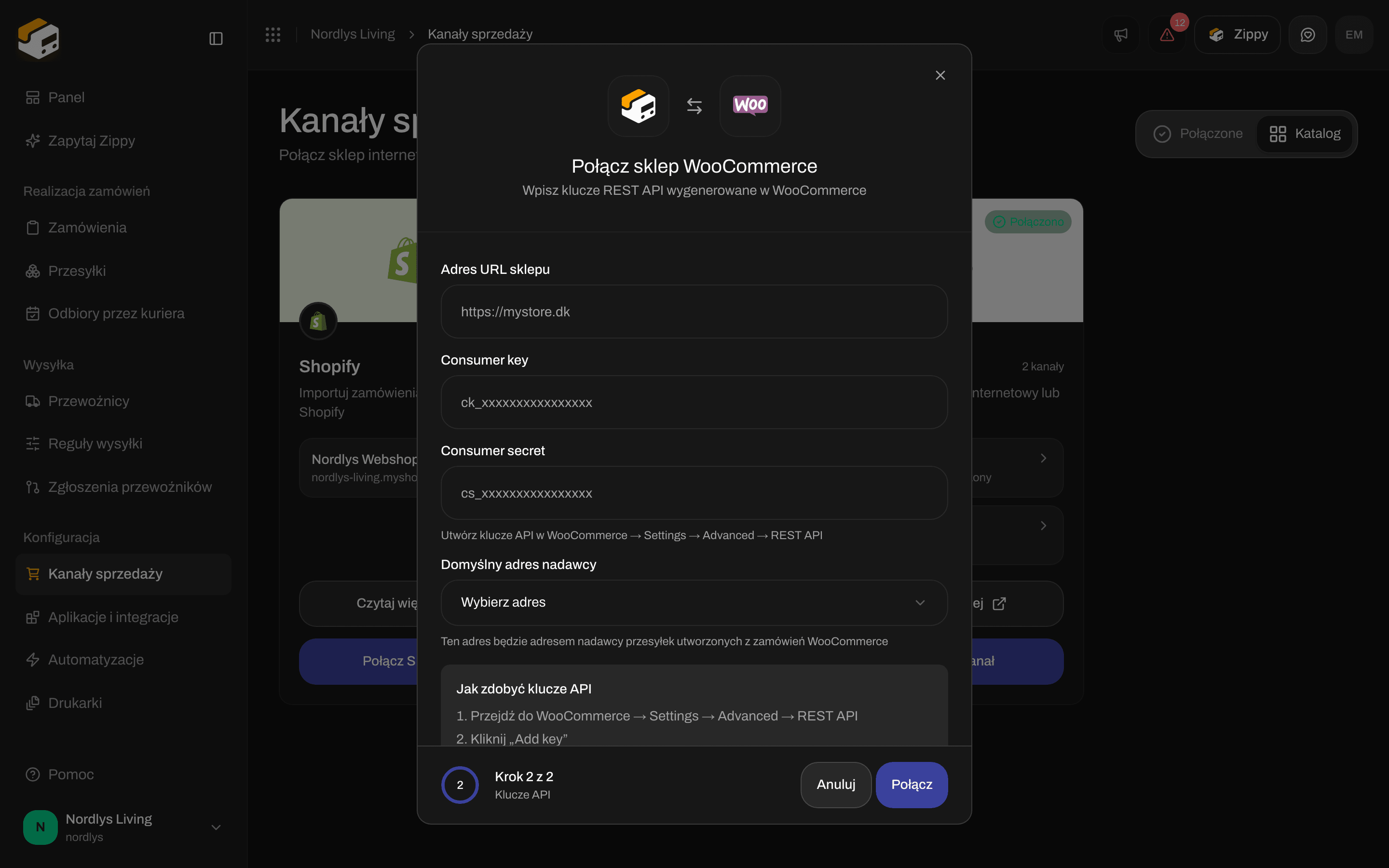 Zmiana decyzji? Kliknij **Wróć do łączenia jednym kliknięciem**. Wpisany już adres zostaje zachowany.
### Ustawienia WooCommerce
Kliknij sklep internetowy na karcie **Połączony**. Strona pokazuje adres Twojego sklepu pod nazwą, a **Panel WooCommerce** otwiera Twój panel WordPress w nowej karcie. Ustawienia są na dwóch kartach.
**Zamówienia i koszyk**
* **Importuj zamówienia z tego sklepu internetowego** (w sekcji **Do czego służy Zippendo**) - domyślnie włączone. Wyłącz, jeśli zamówieniami zajmuje się inny system, taki jak system magazynowy (WMS) lub ERP, a Zippendo służy tylko do cen wysyłki w koszyku. Gdy jest wyłączone, poniższe ustawienia importu zamówień są ukryte.
* **Automatyczna synchronizacja** - regularnie sprawdza, czy w sklepie internetowym są nowe zamówienia, jako zabezpieczenie na wypadek pominięcia któregoś.
* **Częstotliwość synchronizacji (minuty)** - jak często sprawdzać, od 5 do 1440 minut.
* **Tylko niezrealizowane zamówienia** - importuj tylko zamówienia, które nie są jeszcze zrealizowane.
* **Twórz przesyłki automatycznie** - tworzy przesyłkę, gdy tylko przyjdzie nowe zamówienie.
* **Oznaczaj zamówienia jako zrealizowane w WooCommerce** - domyślnie włączone. Odsyła numer przesyłki do WooCommerce, gdy wyślesz przesyłkę.
* **Marka** - widoczna, jeśli Twoja organizacja ma marki. Zamówienia z tego kanału sprzedaży należą do tej marki.
* **Domyślny adres nadawcy** - nadawca przesyłek tworzonych z zamówień tego sklepu internetowego.
* Gdy skończysz, kliknij **Zapisz zmiany**.
* **Token kasy** - dla [wtyczki Zippendo dla WooCommerce](/docs/pl/order-channels/woocommerce-checkout-plugin), która pokazuje ceny wysyłki i punkty odbioru w Twoim koszyku. Kliknij **Wygeneruj token**, a potem od razu go skopiuj: jest pokazywany tylko raz. Później możesz go **Zastąp token** lub **Unieważnij**.
**Połączenie**
* **Adres URL sklepu**, **Status** (**Aktywna** lub **Wyłączona**) i **Ostatnia synchronizacja** (albo **Nigdy**).
* **Testuj połączenie** - sprawdza, czy Zippendo nadal może dotrzeć do Twojego sklepu internetowego za pomocą zapisanych kluczy.
* **Webhooki** - sposób, w jaki WooCommerce od razu informuje Zippendo o nowych zamówieniach, wraz z ich statusem (**Aktywna** lub **Wyłączony przez WooCommerce**). WooCommerce wyłącza webhook po kilku nieudanych próbach z rzędu. Kliknij **Zarejestruj ponownie**, aby skonfigurować je znowu.
* **Strefa zagrożenia** - **Odłącz** usuwa kanał sprzedaży. Nowe zamówienia przestają przychodzić. Zamówienia już w Zippendo zostają.
Kanał sprzedaży WooCommerce nie ma przełącznika włącz/wyłącz. **Status** tylko pokazuje stan. Aby przestać importować zamówienia, wyłącz **Importuj zamówienia z tego sklepu internetowego** albo **Odłącz**.
Każde pole i sposób instalacji wtyczki do koszyka: [Połączenie z WooCommerce](/docs/pl/order-channels/connecting-woocommerce) i [Wtyczka WooCommerce do koszyka](/docs/pl/order-channels/woocommerce-checkout-plugin).
## Utwórz własny kanał
Użyj **Własny kanał** dla sklepu internetowego, systemu ERP lub magazynowego, który nie ma gotowego połączenia. Twój deweloper konfiguruje Twój system tak, aby wysyłał zamówienia do Zippendo, na **Ingest URL** kanału albo przez API Zippendo z [tokenem API](/docs/pl/settings/api-settings). Aktualizacje śledzenia wracają do Twojego systemu przez [webhooki](/docs/pl/settings/webhooks) w ustawieniach, a nie przez kanał sprzedaży.
Kliknij **Kanały sprzedaży** na pasku bocznym i otwórz kartę **Katalog**.
Otworzy się okno **Utwórz własny kanał**: **Kanał sprzedaży dla Twojego własnego sklepu internetowego lub systemu ERP.**
Na przykład `My webshop`. Jeśli Twoja organizacja ma marki, możesz też wybrać **Marka**.
Zippendo tworzy kanał sprzedaży i otwiera jego ustawienia. Zobaczysz **Utworzono kanał sprzedaży**.
Zmiana decyzji? Kliknij **Wróć do łączenia jednym kliknięciem**. Wpisany już adres zostaje zachowany.
### Ustawienia WooCommerce
Kliknij sklep internetowy na karcie **Połączony**. Strona pokazuje adres Twojego sklepu pod nazwą, a **Panel WooCommerce** otwiera Twój panel WordPress w nowej karcie. Ustawienia są na dwóch kartach.
**Zamówienia i koszyk**
* **Importuj zamówienia z tego sklepu internetowego** (w sekcji **Do czego służy Zippendo**) - domyślnie włączone. Wyłącz, jeśli zamówieniami zajmuje się inny system, taki jak system magazynowy (WMS) lub ERP, a Zippendo służy tylko do cen wysyłki w koszyku. Gdy jest wyłączone, poniższe ustawienia importu zamówień są ukryte.
* **Automatyczna synchronizacja** - regularnie sprawdza, czy w sklepie internetowym są nowe zamówienia, jako zabezpieczenie na wypadek pominięcia któregoś.
* **Częstotliwość synchronizacji (minuty)** - jak często sprawdzać, od 5 do 1440 minut.
* **Tylko niezrealizowane zamówienia** - importuj tylko zamówienia, które nie są jeszcze zrealizowane.
* **Twórz przesyłki automatycznie** - tworzy przesyłkę, gdy tylko przyjdzie nowe zamówienie.
* **Oznaczaj zamówienia jako zrealizowane w WooCommerce** - domyślnie włączone. Odsyła numer przesyłki do WooCommerce, gdy wyślesz przesyłkę.
* **Marka** - widoczna, jeśli Twoja organizacja ma marki. Zamówienia z tego kanału sprzedaży należą do tej marki.
* **Domyślny adres nadawcy** - nadawca przesyłek tworzonych z zamówień tego sklepu internetowego.
* Gdy skończysz, kliknij **Zapisz zmiany**.
* **Token kasy** - dla [wtyczki Zippendo dla WooCommerce](/docs/pl/order-channels/woocommerce-checkout-plugin), która pokazuje ceny wysyłki i punkty odbioru w Twoim koszyku. Kliknij **Wygeneruj token**, a potem od razu go skopiuj: jest pokazywany tylko raz. Później możesz go **Zastąp token** lub **Unieważnij**.
**Połączenie**
* **Adres URL sklepu**, **Status** (**Aktywna** lub **Wyłączona**) i **Ostatnia synchronizacja** (albo **Nigdy**).
* **Testuj połączenie** - sprawdza, czy Zippendo nadal może dotrzeć do Twojego sklepu internetowego za pomocą zapisanych kluczy.
* **Webhooki** - sposób, w jaki WooCommerce od razu informuje Zippendo o nowych zamówieniach, wraz z ich statusem (**Aktywna** lub **Wyłączony przez WooCommerce**). WooCommerce wyłącza webhook po kilku nieudanych próbach z rzędu. Kliknij **Zarejestruj ponownie**, aby skonfigurować je znowu.
* **Strefa zagrożenia** - **Odłącz** usuwa kanał sprzedaży. Nowe zamówienia przestają przychodzić. Zamówienia już w Zippendo zostają.
Kanał sprzedaży WooCommerce nie ma przełącznika włącz/wyłącz. **Status** tylko pokazuje stan. Aby przestać importować zamówienia, wyłącz **Importuj zamówienia z tego sklepu internetowego** albo **Odłącz**.
Każde pole i sposób instalacji wtyczki do koszyka: [Połączenie z WooCommerce](/docs/pl/order-channels/connecting-woocommerce) i [Wtyczka WooCommerce do koszyka](/docs/pl/order-channels/woocommerce-checkout-plugin).
## Utwórz własny kanał
Użyj **Własny kanał** dla sklepu internetowego, systemu ERP lub magazynowego, który nie ma gotowego połączenia. Twój deweloper konfiguruje Twój system tak, aby wysyłał zamówienia do Zippendo, na **Ingest URL** kanału albo przez API Zippendo z [tokenem API](/docs/pl/settings/api-settings). Aktualizacje śledzenia wracają do Twojego systemu przez [webhooki](/docs/pl/settings/webhooks) w ustawieniach, a nie przez kanał sprzedaży.
Kliknij **Kanały sprzedaży** na pasku bocznym i otwórz kartę **Katalog**.
Otworzy się okno **Utwórz własny kanał**: **Kanał sprzedaży dla Twojego własnego sklepu internetowego lub systemu ERP.**
Na przykład `My webshop`. Jeśli Twoja organizacja ma marki, możesz też wybrać **Marka**.
Zippendo tworzy kanał sprzedaży i otwiera jego ustawienia. Zobaczysz **Utworzono kanał sprzedaży**.
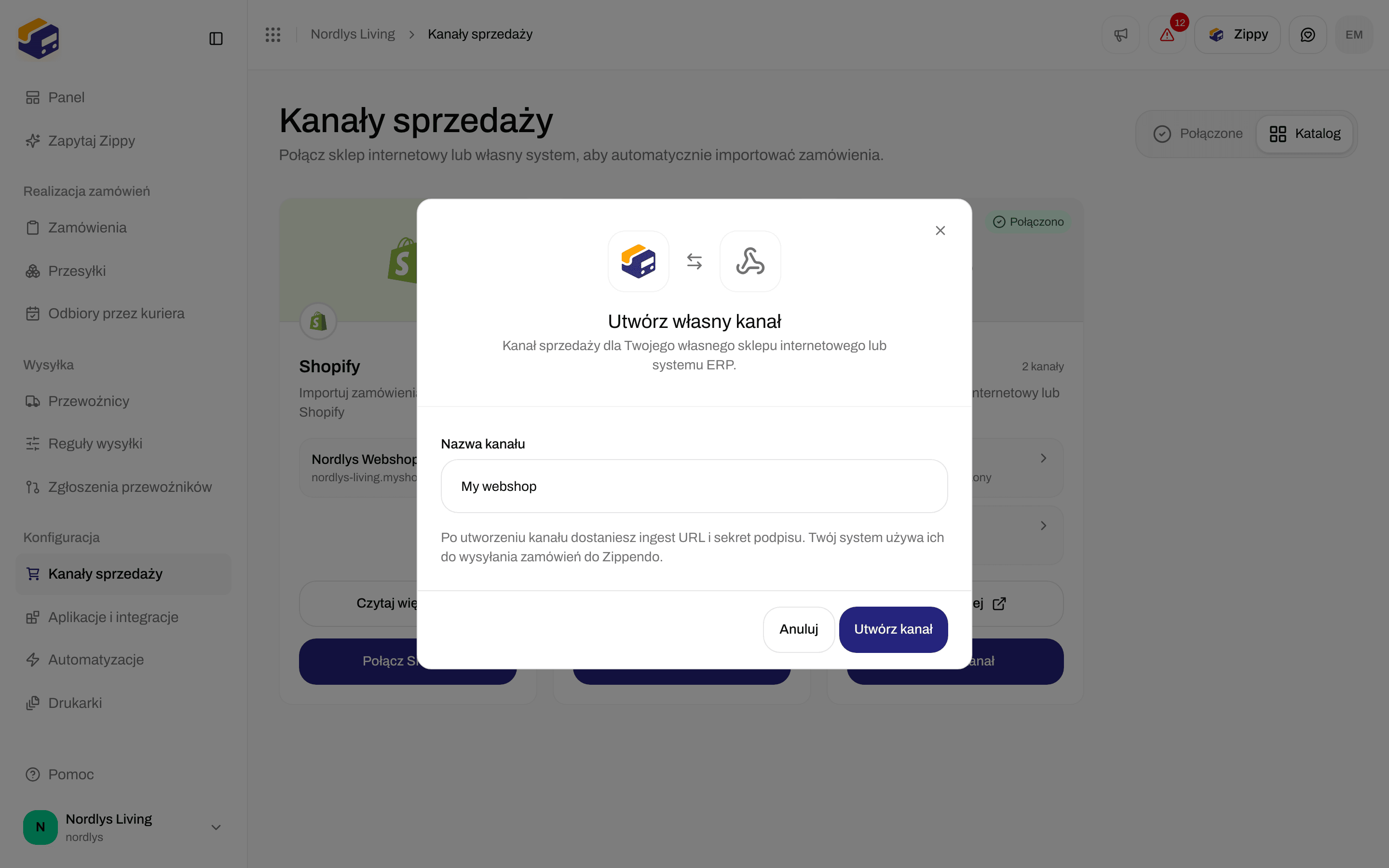
 Po utworzeniu dostajesz adres Ingest URL i sekret podpisu, aby Twój system mógł wysyłać zamówienia do Zippendo.
### Ustawienia własnego kanału
Strona ustawień ma w tytule nazwę kanału: **Twoja własna integracja: wysyłaj zamówienia na ingest URL albo korzystaj z API i SDK.** **Zobacz dokumentację** otwiera [Własne kanały](/docs/pl/order-channels/custom-channels), techniczną dokumentację dla Twojego dewelopera.
Po utworzeniu dostajesz adres Ingest URL i sekret podpisu, aby Twój system mógł wysyłać zamówienia do Zippendo.
### Ustawienia własnego kanału
Strona ustawień ma w tytule nazwę kanału: **Twoja własna integracja: wysyłaj zamówienia na ingest URL albo korzystaj z API i SDK.** **Zobacz dokumentację** otwiera [Własne kanały](/docs/pl/order-channels/custom-channels), techniczną dokumentację dla Twojego dewelopera.

 **Przyjmowanie zamówień**
* **Ingest URL** - adres, na który Twój system wysyła zamówienia. Kliknij **Kopiuj** i przekaż go swojemu deweloperowi. Zawsze kopiuj go z własnej strony ustawień.
* **Wygeneruj sekret** - tworzy sekret podpisu, za pomocą którego Twój system dowodzi, że zamówienia pochodzą od Ciebie. Później możesz go **Zastąp sekret** lub **Unieważnij**.
* Skopiuj sekret, gdy tylko się pojawi: **Skopiuj sekret teraz. Jest pokazywany tylko raz. Jeśli później go zastąpisz, obecny sekret natychmiast przestanie działać.**
**Przyjmowanie zamówień**
* **Ingest URL** - adres, na który Twój system wysyła zamówienia. Kliknij **Kopiuj** i przekaż go swojemu deweloperowi. Zawsze kopiuj go z własnej strony ustawień.
* **Wygeneruj sekret** - tworzy sekret podpisu, za pomocą którego Twój system dowodzi, że zamówienia pochodzą od Ciebie. Później możesz go **Zastąp sekret** lub **Unieważnij**.
* Skopiuj sekret, gdy tylko się pojawi: **Skopiuj sekret teraz. Jest pokazywany tylko raz. Jeśli później go zastąpisz, obecny sekret natychmiast przestanie działać.**
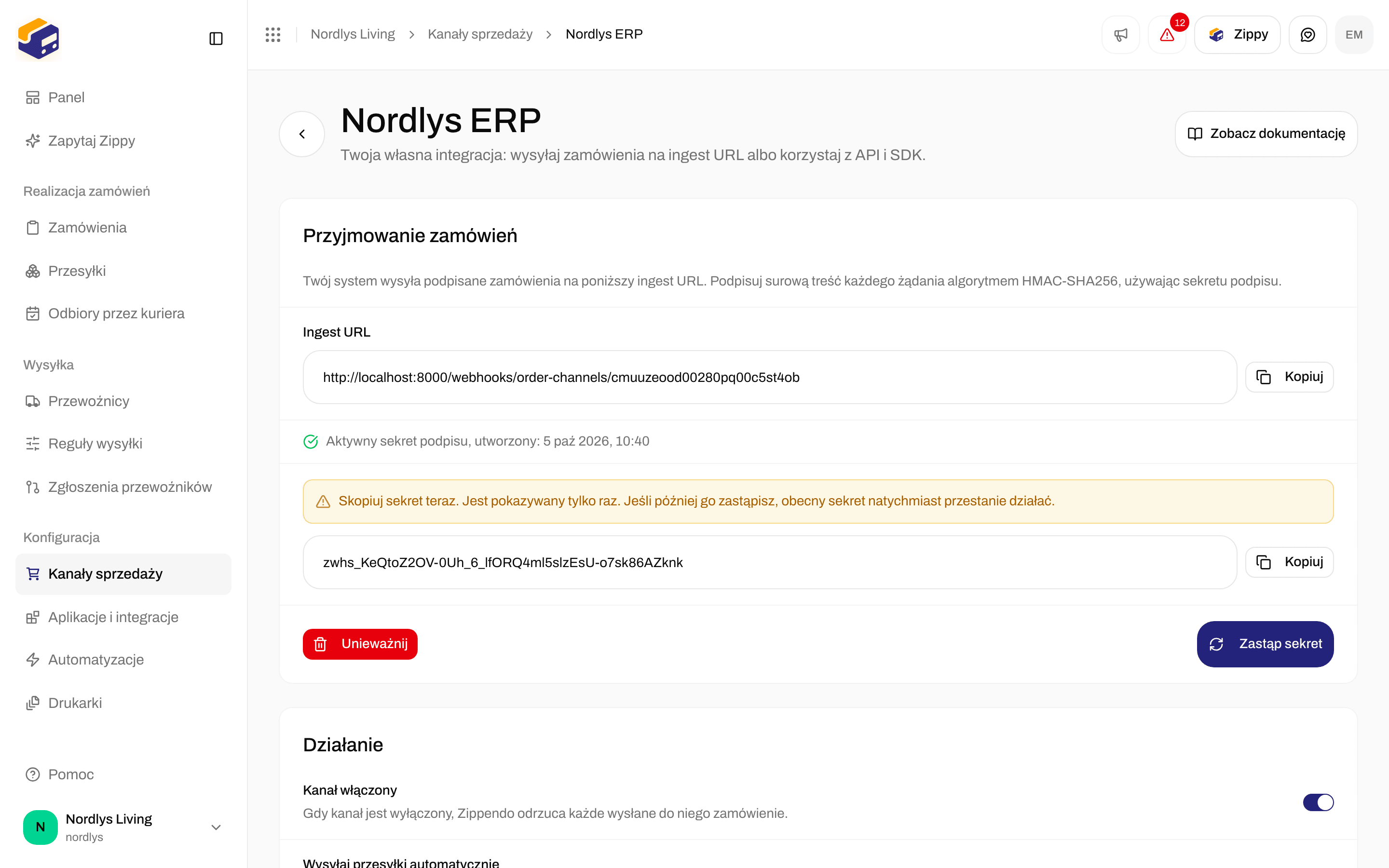
 **Zastąp sekret** natychmiast wyłącza stary sekret, więc Twój system musi przejść na nowy. **Unieważnij** odrzuca każde zamówienie, dopóki nie wygenerujesz nowego sekretu.
Co musi wysyłać Twój system i jak przetestować połączenie, opisano dla deweloperów w [Własnych kanałach](/docs/pl/order-channels/custom-channels) i [API własnego kanału](/docs/pl/how-to/custom-channel-api).
**Działanie**
| Ustawienie | Co robi |
| - | - |
| **Kanał włączony** | Gdy wyłączone, Zippendo odrzuca każde zamówienie wysłane do tego kanału. To przełącznik włącz/wyłącz kanału sprzedaży. |
| **Wysyłaj przesyłki automatycznie** | Automatycznie wysyła przesyłkę do przewoźnika, gdy przychodzące zamówienie pasuje do reguły wysyłki. |
| **Marka** | Widoczna, jeśli Twoja organizacja ma marki. Zamówienia z tego kanału należą do tej marki. |
| **Domyślny adres nadawcy** | Nadawca przesyłek, gdy żadna reguła wysyłki nie pasuje do zamówienia. |
| **Ostatnie otrzymane zamówienie** | Kiedy przyszło ostatnie zamówienie, albo **Nigdy**. |
Kliknij **Zapisz zmiany** po zmianie **Wysyłaj przesyłki automatycznie** lub **Domyślny adres nadawcy**. **Kanał włączony** i **Marka** zapisują się od razu po zmianie.
**Strefa zagrożenia** - **Usuń** usuwa kanał sprzedaży. Jego Ingest URL natychmiast przestaje przyjmować zamówienia.
## Inne sposoby, w jakie przychodzą zamówienia
Karta **Katalog** zawiera tylko Shopify, WooCommerce i Własny kanał. Zamówienia mogą przychodzić też w ten sposób, zawsze przez kanał sprzedaży, który już masz:
* API Zippendo: Twój deweloper tworzy zamówienia dla własnego kanału (lub innego kanału sprzedaży). Zippendo odrzuca drugie zamówienie z tym samym **Zewnętrzne ID** w tym samym kanale sprzedaży, więc zamówienie nie może przyjść dwa razy. Zobacz [Własne kanały](/docs/pl/order-channels/custom-channels) i [Szybki start z REST API](/docs/pl/quickstarts/rest-api).
* Starsze ręczne kanały sprzedaży: nie mają karty ani strony ustawień. Pojawiają się jako pozostałe wiersze na karcie **Połączony**. Kliknij **Usuń**, jeśli ich już nie potrzebujesz.
**Zamówienia z kanałów** na pasku bocznym nie są innym rodzajem kanału sprzedaży. Wymienia kanały sprzedaży, które już masz, abyś mógł otworzyć **Zamówienia** dla jednego sklepu internetowego.
Własny kanał nie ma osobnego przełącznika odbierania zamówień: wygenerowanie sekretu podpisu sprawia, że Twój system może zacząć je wysyłać. Aktualizacje śledzenia dla Twojego systemu konfiguruje się w **Ustawienia** → **Webhooki**, a nie w kanale sprzedaży.
## Jak zamówienia pojawiają się po połączeniu
WooCommerce od razu informuje Zippendo o nowych, zmienionych i anulowanych zamówieniach, a **Automatyczna synchronizacja** sprawdza pominięte w ustawionym odstępie. Własny kanał dostaje zamówienia, gdy Twój system je wyśle albo gdy Twój deweloper utworzy je przez API. Tak czy inaczej trafiają na tę samą listę.
**Zastąp sekret** natychmiast wyłącza stary sekret, więc Twój system musi przejść na nowy. **Unieważnij** odrzuca każde zamówienie, dopóki nie wygenerujesz nowego sekretu.
Co musi wysyłać Twój system i jak przetestować połączenie, opisano dla deweloperów w [Własnych kanałach](/docs/pl/order-channels/custom-channels) i [API własnego kanału](/docs/pl/how-to/custom-channel-api).
**Działanie**
| Ustawienie | Co robi |
| - | - |
| **Kanał włączony** | Gdy wyłączone, Zippendo odrzuca każde zamówienie wysłane do tego kanału. To przełącznik włącz/wyłącz kanału sprzedaży. |
| **Wysyłaj przesyłki automatycznie** | Automatycznie wysyła przesyłkę do przewoźnika, gdy przychodzące zamówienie pasuje do reguły wysyłki. |
| **Marka** | Widoczna, jeśli Twoja organizacja ma marki. Zamówienia z tego kanału należą do tej marki. |
| **Domyślny adres nadawcy** | Nadawca przesyłek, gdy żadna reguła wysyłki nie pasuje do zamówienia. |
| **Ostatnie otrzymane zamówienie** | Kiedy przyszło ostatnie zamówienie, albo **Nigdy**. |
Kliknij **Zapisz zmiany** po zmianie **Wysyłaj przesyłki automatycznie** lub **Domyślny adres nadawcy**. **Kanał włączony** i **Marka** zapisują się od razu po zmianie.
**Strefa zagrożenia** - **Usuń** usuwa kanał sprzedaży. Jego Ingest URL natychmiast przestaje przyjmować zamówienia.
## Inne sposoby, w jakie przychodzą zamówienia
Karta **Katalog** zawiera tylko Shopify, WooCommerce i Własny kanał. Zamówienia mogą przychodzić też w ten sposób, zawsze przez kanał sprzedaży, który już masz:
* API Zippendo: Twój deweloper tworzy zamówienia dla własnego kanału (lub innego kanału sprzedaży). Zippendo odrzuca drugie zamówienie z tym samym **Zewnętrzne ID** w tym samym kanale sprzedaży, więc zamówienie nie może przyjść dwa razy. Zobacz [Własne kanały](/docs/pl/order-channels/custom-channels) i [Szybki start z REST API](/docs/pl/quickstarts/rest-api).
* Starsze ręczne kanały sprzedaży: nie mają karty ani strony ustawień. Pojawiają się jako pozostałe wiersze na karcie **Połączony**. Kliknij **Usuń**, jeśli ich już nie potrzebujesz.
**Zamówienia z kanałów** na pasku bocznym nie są innym rodzajem kanału sprzedaży. Wymienia kanały sprzedaży, które już masz, abyś mógł otworzyć **Zamówienia** dla jednego sklepu internetowego.
Własny kanał nie ma osobnego przełącznika odbierania zamówień: wygenerowanie sekretu podpisu sprawia, że Twój system może zacząć je wysyłać. Aktualizacje śledzenia dla Twojego systemu konfiguruje się w **Ustawienia** → **Webhooki**, a nie w kanale sprzedaży.
## Jak zamówienia pojawiają się po połączeniu
WooCommerce od razu informuje Zippendo o nowych, zmienionych i anulowanych zamówieniach, a **Automatyczna synchronizacja** sprawdza pominięte w ustawionym odstępie. Własny kanał dostaje zamówienia, gdy Twój system je wyśle albo gdy Twój deweloper utworzy je przez API. Tak czy inaczej trafiają na tę samą listę.

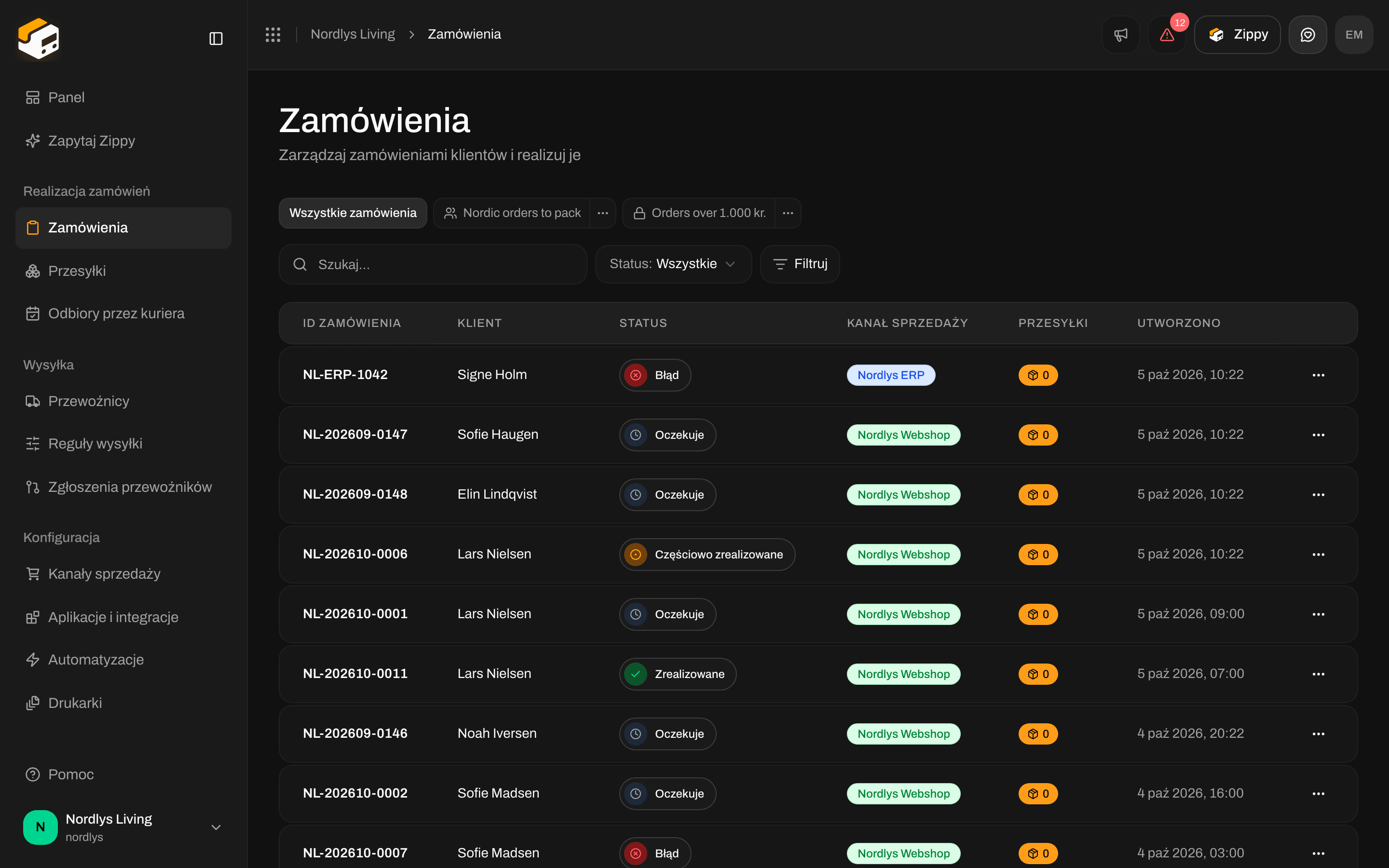 Kolumny to **ID zamówienia**, **Klient**, **Status**, **Kanał sprzedaży**, **Przesyłki** i **Utworzono**. Statusy to między innymi **Oczekuje**, **Przetwarzanie**, **Zrealizowane** i **Anulowane**. Zobacz [Statusy zamówień](/docs/pl/orders/order-statuses).
Kliknij wiersz, aby zobaczyć produkty, przesyłki, **Informacje o zamówieniu** (numer zamówienia, status, **Kanał sprzedaży**, suma), klienta i adres dostawy.
Kolumny to **ID zamówienia**, **Klient**, **Status**, **Kanał sprzedaży**, **Przesyłki** i **Utworzono**. Statusy to między innymi **Oczekuje**, **Przetwarzanie**, **Zrealizowane** i **Anulowane**. Zobacz [Statusy zamówień](/docs/pl/orders/order-statuses).
Kliknij wiersz, aby zobaczyć produkty, przesyłki, **Informacje o zamówieniu** (numer zamówienia, status, **Kanał sprzedaży**, suma), klienta i adres dostawy.

 * Brak jeszcze przesyłki, a zamówienie nie jest **Zrealizowane** ani **Anulowane**: przycisk u góry to **Utwórz przesyłkę**.
* Zamówienie ma już przesyłkę: przycisk u góry to **Wyślij zamówienie**.
* Sekcja **Przesyłki** wymienia przesyłki zamówienia albo pokazuje **Brak przesyłek**.
Tworzenie przesyłki opisano w [Utwórz przesyłkę](/docs/pl/tutorials/create-a-shipment). Wyszukiwanie i filtrowanie listy: [Zamówienia](/docs/pl/tutorials/orders).
Kliknij kanał sprzedaży w sekcji **Zamówienia z kanałów** na pasku bocznym, aby zobaczyć tylko jego zamówienia. Opis strony brzmi wtedy **Zamówienia z kanału sprzedaży** i nazwa kanału sprzedaży.
## Rozwiązywanie problemów
| Co widzisz | Co sprawdzić |
| - | - |
| **Brak połączonych sklepów internetowych** | Jesteś na karcie **Połączony** i nic nie jest jeszcze połączone. Kliknij **Otwórz katalog**. |
| Łączenie WooCommerce jednym kliknięciem się nie udaje | Adres sklepu internetowego musi zaczynać się od `https://`. Wtyczka zabezpieczeń lub Twój hosting może blokować stronę zatwierdzenia albo API WooCommerce. Użyj **Wpisz klucze API ręcznie**. |
| **Nie udało się połączyć sklepu WooCommerce** albo klucze są odrzucane | **Consumer key** i **Consumer secret** muszą do siebie pasować i mieć dostęp **Read/Write**. W razie potrzeby utwórz nowe klucze w WooCommerce. |
| WooCommerce jest połączony, ale nowe zamówienia nie przychodzą | Sprawdź, czy **Importuj zamówienia z tego sklepu internetowego** jest włączone. **Tylko niezrealizowane zamówienia** może pomijać zamówienia, które są już zrealizowane. Na karcie **Połączenie** sprawdź **Ostatnia synchronizacja**, kliknij **Testuj połączenie** i zobacz **Webhooki**. Jeśli WooCommerce wyłączył webhook, kliknij **Zarejestruj ponownie**. |
| Zamówienia wysyłane przez Twój własny system są odrzucane | Sprawdź, czy istnieje sekret podpisu i czy Twój system używa najnowszego (po **Zastąp sekret** stary przestaje działać). Deweloper znajdzie szczegóły w [Własnych kanałach](/docs/pl/order-channels/custom-channels). |
| **Kanał włączony** jest wyłączony we własnym kanale | Każde zamówienie jest odrzucane, dopóki go nie włączysz z powrotem. |
| Lista zamówień jest pusta po połączeniu | Sprawdź, czy pojawił się komunikat o powodzeniu i czy jesteś we właściwej organizacji. Zamówienia z WooCommerce przychodzą w ciągu chwili, a pominięte przy następnej synchronizacji. Zamówienia z własnego kanału pojawiają się dopiero, gdy Twój system je wyśle. |
| Wiersz pokazuje **Brak aktywnego połączenia** | To pozostałość po usuniętym sklepie internetowym. Kliknij **Usuń**, jeśli nie potrzebujesz zaimportowanych z niego zamówień. |
| Shopify | Ta strona nie obejmuje instalacji ani odłączania Shopify. Zobacz [Połącz Shopify](/docs/pl/tutorials/connect-shopify). |
Więcej o spóźnionych zamówieniach: [Opóźnienia synchronizacji zamówień](/docs/pl/knowledge-base/order-sync-delays).
## Następne kroki
Zainstaluj ze Shopify App Store i dokończ konfigurację w Zippendo.
Filtruj listę, otwórz zamówienie i utwórz przesyłkę.
Dokumentacja techniczna dla Twojego dewelopera.
Ceny wysyłki i punkty odbioru w koszyku WooCommerce.
Pole po polu: [Połącz WooCommerce](/docs/pl/how-to/connect-woocommerce) · [API własnego kanału](/docs/pl/how-to/custom-channel-api) · [Ustawienia kanału sprzedaży](/docs/pl/how-to/order-channel-settings)
This documentation is built and hosted on [Mintlify](https://mintlify.com), a developer documentation platform.
* Brak jeszcze przesyłki, a zamówienie nie jest **Zrealizowane** ani **Anulowane**: przycisk u góry to **Utwórz przesyłkę**.
* Zamówienie ma już przesyłkę: przycisk u góry to **Wyślij zamówienie**.
* Sekcja **Przesyłki** wymienia przesyłki zamówienia albo pokazuje **Brak przesyłek**.
Tworzenie przesyłki opisano w [Utwórz przesyłkę](/docs/pl/tutorials/create-a-shipment). Wyszukiwanie i filtrowanie listy: [Zamówienia](/docs/pl/tutorials/orders).
Kliknij kanał sprzedaży w sekcji **Zamówienia z kanałów** na pasku bocznym, aby zobaczyć tylko jego zamówienia. Opis strony brzmi wtedy **Zamówienia z kanału sprzedaży** i nazwa kanału sprzedaży.
## Rozwiązywanie problemów
| Co widzisz | Co sprawdzić |
| - | - |
| **Brak połączonych sklepów internetowych** | Jesteś na karcie **Połączony** i nic nie jest jeszcze połączone. Kliknij **Otwórz katalog**. |
| Łączenie WooCommerce jednym kliknięciem się nie udaje | Adres sklepu internetowego musi zaczynać się od `https://`. Wtyczka zabezpieczeń lub Twój hosting może blokować stronę zatwierdzenia albo API WooCommerce. Użyj **Wpisz klucze API ręcznie**. |
| **Nie udało się połączyć sklepu WooCommerce** albo klucze są odrzucane | **Consumer key** i **Consumer secret** muszą do siebie pasować i mieć dostęp **Read/Write**. W razie potrzeby utwórz nowe klucze w WooCommerce. |
| WooCommerce jest połączony, ale nowe zamówienia nie przychodzą | Sprawdź, czy **Importuj zamówienia z tego sklepu internetowego** jest włączone. **Tylko niezrealizowane zamówienia** może pomijać zamówienia, które są już zrealizowane. Na karcie **Połączenie** sprawdź **Ostatnia synchronizacja**, kliknij **Testuj połączenie** i zobacz **Webhooki**. Jeśli WooCommerce wyłączył webhook, kliknij **Zarejestruj ponownie**. |
| Zamówienia wysyłane przez Twój własny system są odrzucane | Sprawdź, czy istnieje sekret podpisu i czy Twój system używa najnowszego (po **Zastąp sekret** stary przestaje działać). Deweloper znajdzie szczegóły w [Własnych kanałach](/docs/pl/order-channels/custom-channels). |
| **Kanał włączony** jest wyłączony we własnym kanale | Każde zamówienie jest odrzucane, dopóki go nie włączysz z powrotem. |
| Lista zamówień jest pusta po połączeniu | Sprawdź, czy pojawił się komunikat o powodzeniu i czy jesteś we właściwej organizacji. Zamówienia z WooCommerce przychodzą w ciągu chwili, a pominięte przy następnej synchronizacji. Zamówienia z własnego kanału pojawiają się dopiero, gdy Twój system je wyśle. |
| Wiersz pokazuje **Brak aktywnego połączenia** | To pozostałość po usuniętym sklepie internetowym. Kliknij **Usuń**, jeśli nie potrzebujesz zaimportowanych z niego zamówień. |
| Shopify | Ta strona nie obejmuje instalacji ani odłączania Shopify. Zobacz [Połącz Shopify](/docs/pl/tutorials/connect-shopify). |
Więcej o spóźnionych zamówieniach: [Opóźnienia synchronizacji zamówień](/docs/pl/knowledge-base/order-sync-delays).
## Następne kroki
Zainstaluj ze Shopify App Store i dokończ konfigurację w Zippendo.
Filtruj listę, otwórz zamówienie i utwórz przesyłkę.
Dokumentacja techniczna dla Twojego dewelopera.
Ceny wysyłki i punkty odbioru w koszyku WooCommerce.
Pole po polu: [Połącz WooCommerce](/docs/pl/how-to/connect-woocommerce) · [API własnego kanału](/docs/pl/how-to/custom-channel-api) · [Ustawienia kanału sprzedaży](/docs/pl/how-to/order-channel-settings)
This documentation is built and hosted on [Mintlify](https://mintlify.com), a developer documentation platform.