> ## Documentation Index
> Fetch the complete documentation index at: https://www.zippendo.com/docs/llms.txt
> Use this file to discover all available pages before exploring further.
# Przewoźnicy
> Połącz przewoźników w Zippendo, zarządzaj ich danymi dostępowymi i trybem testowym oraz sprawdź, jakie produkty oferuje każdy przewoźnik.
**Przewoźnik** to firma transportowa, z którą wysyłasz paczki: GLS, PostNord, Bring i inni. Gdy połączysz któregoś, Zippendo zapisuje Twoje dane dostępowe w Twojej organizacji, dzięki czemu możesz wybierać **produkty** tego przewoźnika, gdy [tworzysz przesyłkę](/docs/pl/tutorials/create-a-shipment).
Ta instrukcja prowadzi przez stronę **Przewoźnicy** w aplikacji Zippendo. Pełną listę przewoźników i uwagi o danych dostępowych znajdziesz w [Obsługiwani przewoźnicy](/docs/pl/carriers/supported-carriers) i [Dodawanie przewoźników i zarządzanie nimi](/docs/pl/carriers/adding-and-managing-carriers).
Podczas łączenia przewoźnika **nie** wybierasz adresu nadawcy. Wybierasz go przy każdej przesyłce. Dodaj co najmniej jeden [adres nadawcy](/docs/pl/settings/sender-addresses), zanim utworzysz przesyłkę.
## Moi przewoźnicy
Otwórz **Przewoźnicy** w panelu bocznym. Strona ma dwie karty:
* **Moi przewoźnicy**: przewoźnicy, którzy zostali już połączeni.
* **Wszyscy przewoźnicy**: każdy przewoźnik, którego możesz połączyć.
Każdy połączony przewoźnik pokazuje swoje logo, nadaną przez Ciebie nazwę, oznaczenie **Połączony** i przycisk **Edytuj przewoźnika**.
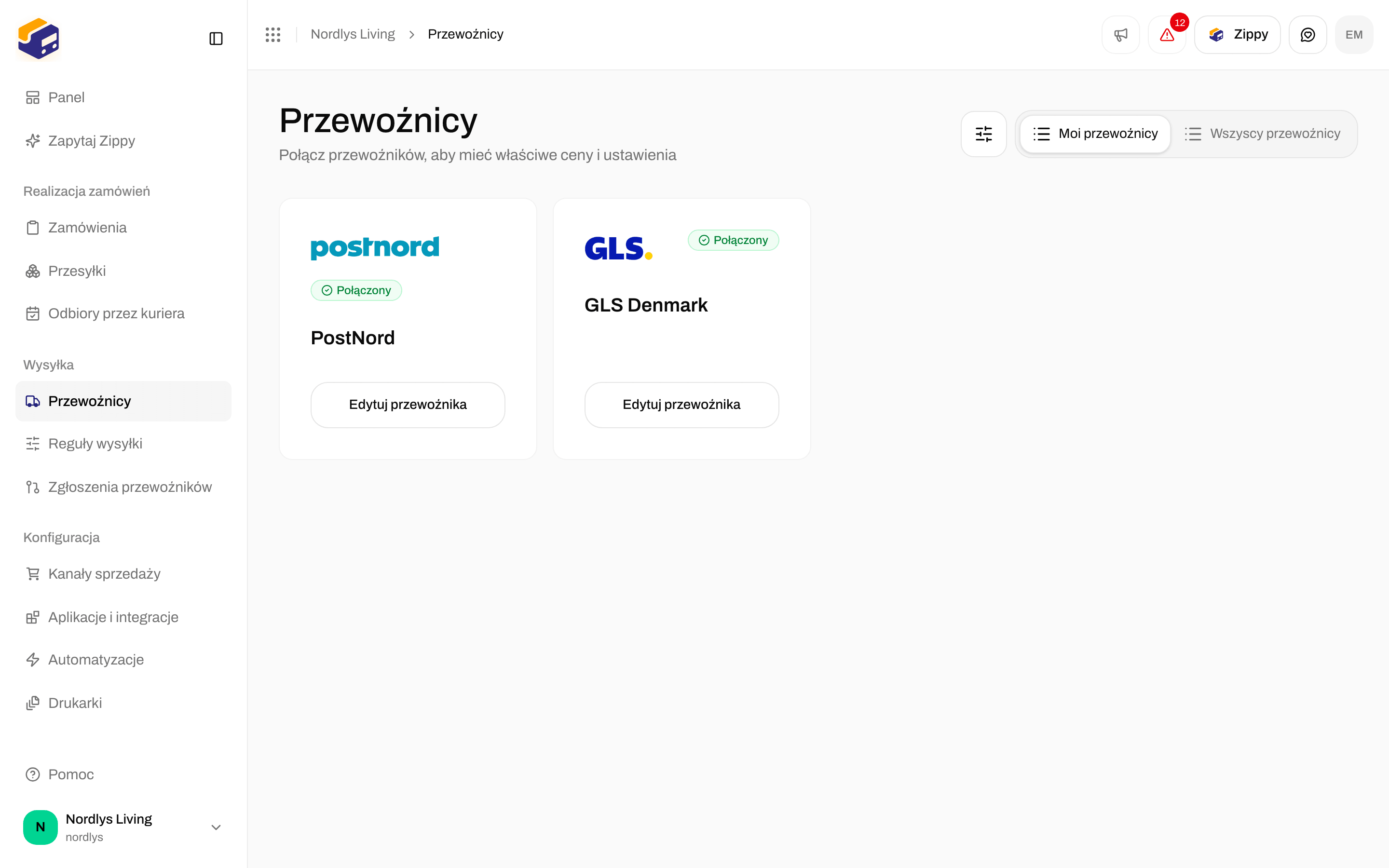
 Jeśli nie połączono jeszcze żadnego przewoźnika, karta pokazuje **Brak przewoźników** i przycisk **Przeglądaj przewoźników**, który prowadzi do **Wszyscy przewoźnicy**.
Tego samego przewoźnika możesz połączyć więcej niż raz (na przykład dwa konta GLS), o ile każde ma własną nazwę i dane dostępowe.
## Wszyscy przewoźnicy
Przejdź do **Wszyscy przewoźnicy**, aby zobaczyć każdego przewoźnika, którego możesz połączyć. Liczba nad listą to liczba dostępnych dziś przewoźników.
Jeśli nie połączono jeszcze żadnego przewoźnika, karta pokazuje **Brak przewoźników** i przycisk **Przeglądaj przewoźników**, który prowadzi do **Wszyscy przewoźnicy**.
Tego samego przewoźnika możesz połączyć więcej niż raz (na przykład dwa konta GLS), o ile każde ma własną nazwę i dane dostępowe.
## Wszyscy przewoźnicy
Przejdź do **Wszyscy przewoźnicy**, aby zobaczyć każdego przewoźnika, którego możesz połączyć. Liczba nad listą to liczba dostępnych dziś przewoźników.

 Każdy przewoźnik ma:
* Krótki opis tego, co możesz z nim wysłać.
* **Połącz**: otwiera okno **Połącz przewoźnika**.
* **Więcej informacji**: otwiera stronę przewoźnika.
Przewoźnik oznaczony **Wycofywany** to starsze połączenie, które jest zastępowane (na przykład starsze połączenie Instabox). Używaj aktualnego, chyba że nadal potrzebujesz starego.
To, co widzisz w **Wszyscy przewoźnicy**, możesz połączyć. [Obsługiwani przewoźnicy](/docs/pl/carriers/supported-carriers) zawierają tę samą listę.
## Połącz przewoźnika
Przejdź do **Przewoźnicy** → **Wszyscy przewoźnicy**.
Znajdź przewoźnika (na przykład **Bring**) i kliknij **Połącz**.
Otworzy się okno **Połącz przewoźnika**. **Nazwa przewoźnika** jest wymagana. Zaczyna się jako własna nazwa przewoźnika. Zmień ją, jeśli będziesz łączyć tego samego przewoźnika dwa razy.
W **Ustawienia przewoźnika** wypełnij każdy wpis z **Pola wymagane**, zanim będzie można kliknąć **Połącz**. **Pola opcjonalne** to dodatki, które przewoźnik akceptuje, takie jak numery klienta, numer klienta zwrotów i **Tryb testowy**.
Kliknij **Połącz**. Komunikat potwierdza **Połączono przewoźnika**, a przewoźnik pojawia się w **Moi przewoźnicy**.
Każdy przewoźnik ma:
* Krótki opis tego, co możesz z nim wysłać.
* **Połącz**: otwiera okno **Połącz przewoźnika**.
* **Więcej informacji**: otwiera stronę przewoźnika.
Przewoźnik oznaczony **Wycofywany** to starsze połączenie, które jest zastępowane (na przykład starsze połączenie Instabox). Używaj aktualnego, chyba że nadal potrzebujesz starego.
To, co widzisz w **Wszyscy przewoźnicy**, możesz połączyć. [Obsługiwani przewoźnicy](/docs/pl/carriers/supported-carriers) zawierają tę samą listę.
## Połącz przewoźnika
Przejdź do **Przewoźnicy** → **Wszyscy przewoźnicy**.
Znajdź przewoźnika (na przykład **Bring**) i kliknij **Połącz**.
Otworzy się okno **Połącz przewoźnika**. **Nazwa przewoźnika** jest wymagana. Zaczyna się jako własna nazwa przewoźnika. Zmień ją, jeśli będziesz łączyć tego samego przewoźnika dwa razy.
W **Ustawienia przewoźnika** wypełnij każdy wpis z **Pola wymagane**, zanim będzie można kliknąć **Połącz**. **Pola opcjonalne** to dodatki, które przewoźnik akceptuje, takie jak numery klienta, numer klienta zwrotów i **Tryb testowy**.
Kliknij **Połącz**. Komunikat potwierdza **Połączono przewoźnika**, a przewoźnik pojawia się w **Moi przewoźnicy**.
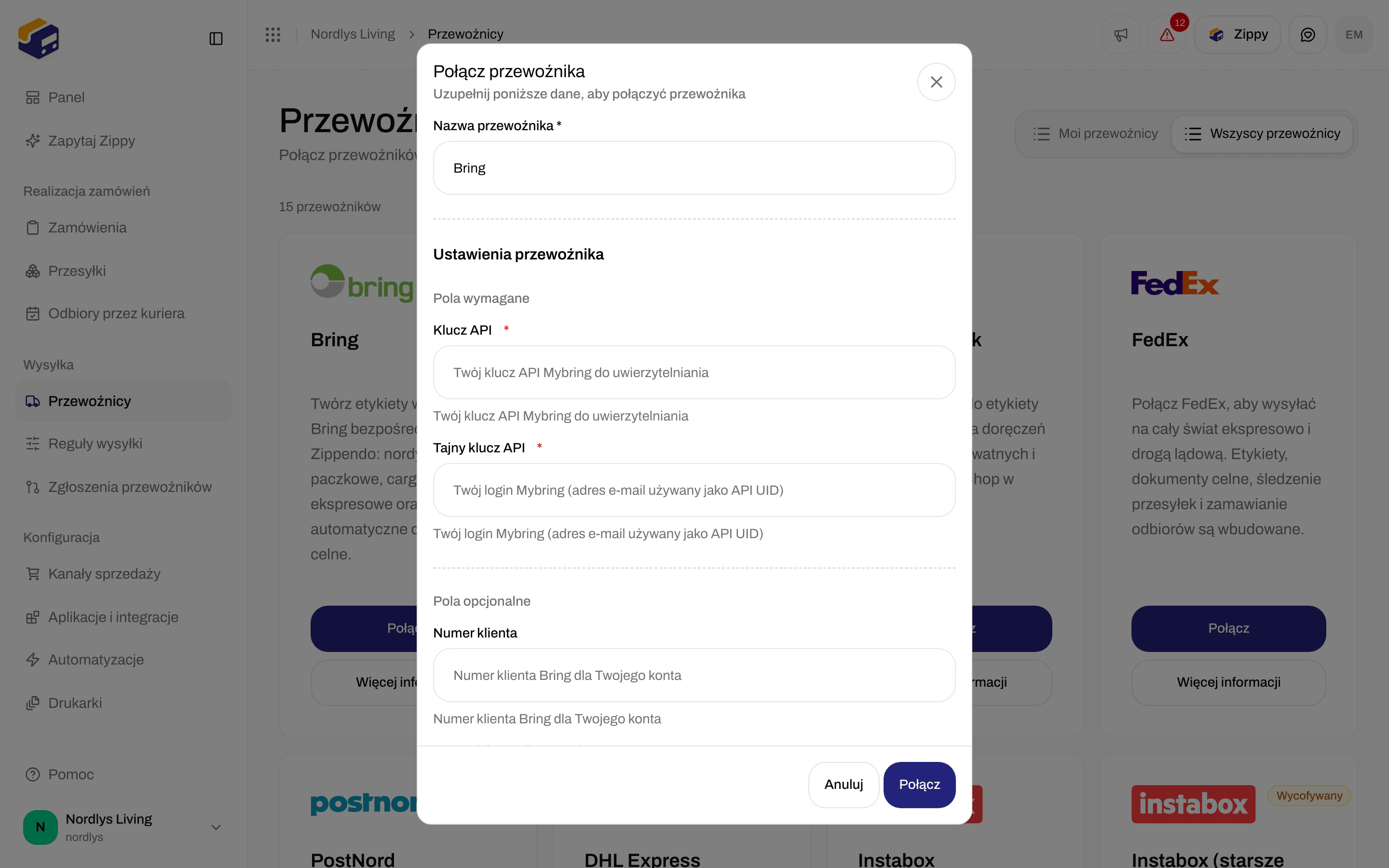
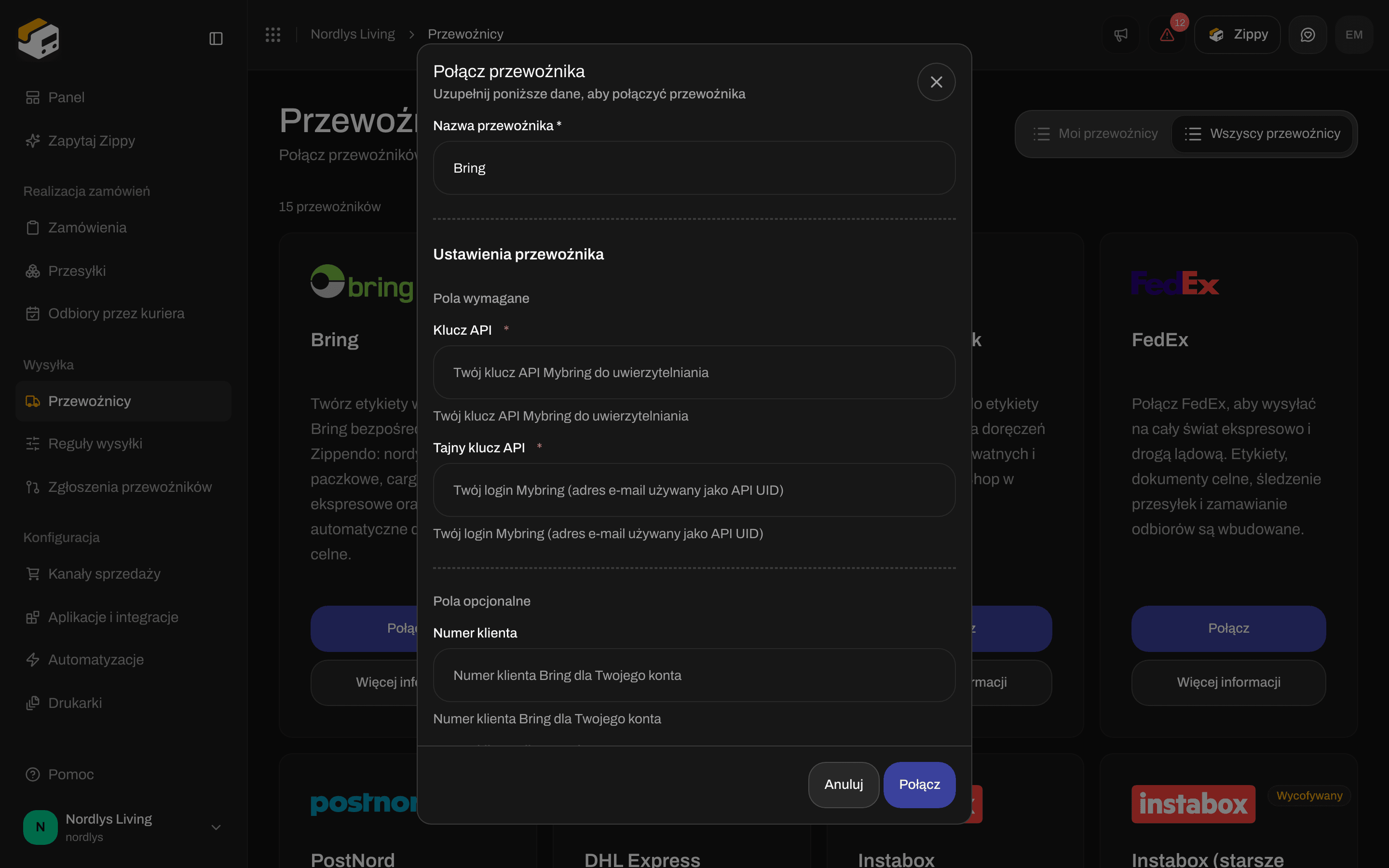 W tym oknie **nie ma adresu nadawcy**. Przewiń w dół do **Pola opcjonalne**, aby zobaczyć dalsze pola (dla Bring: **Numer klienta dla zwrotów** i **Tryb testowy**).
### O co prosi każdy przewoźnik
Każdy przewoźnik prosi o własne dane. Kilka przykładów:
| Przewoźnik | Wymagane | Opcjonalne |
| - | - | - |
| **GLS Denmark** | **Nazwa użytkownika**, **Hasło**, **ID klienta**, **Identyfikator kontaktu** | **Tryb testowy** |
| **Bring** | **Klucz API**, **Tajny klucz API** | **Numer klienta**, **Numer klienta dla zwrotów**, **Tryb testowy** |
| **PostNord** | **Numer klienta**, **Kraj** (Dania, Szwecja, Norwegia lub Finlandia) | **Numer klienta dla zwrotów**, **Tryb testowy** |
**Tryb testowy** wysyła przesyłki do systemu testowego przewoźnika. Zostaw go wyłączony dla prawdziwych etykiet.
Jeśli Twoja organizacja ma [marki](/docs/pl/tutorials/settings-team-brands), w tym oknie i na stronie edycji pojawia się pole **Marka**. Wybierz markę, aby tylko ona mogła korzystać z tego przewoźnika. Zostaw puste, aby udostępnić przewoźnika całej organizacji. Bez marek pole jest ukryte.
Jeśli **Połącz** się nie powiedzie, sprawdź wymagane pola i upewnij się, że w danych dostępowych nie ma zbędnych spacji. Jeśli późniejsze wysłanie przesyłki się nie uda, bo przewoźnik nie akceptuje Twojego logowania, zobacz [Błędy uwierzytelniania przewoźnika](/docs/pl/knowledge-base/carrier-authentication-failures).
## Edytuj przewoźnika
W **Moi przewoźnicy** kliknij **Edytuj przewoźnika**. Strona nazywa się **Edytuj przewoźnika**.
W tym oknie **nie ma adresu nadawcy**. Przewiń w dół do **Pola opcjonalne**, aby zobaczyć dalsze pola (dla Bring: **Numer klienta dla zwrotów** i **Tryb testowy**).
### O co prosi każdy przewoźnik
Każdy przewoźnik prosi o własne dane. Kilka przykładów:
| Przewoźnik | Wymagane | Opcjonalne |
| - | - | - |
| **GLS Denmark** | **Nazwa użytkownika**, **Hasło**, **ID klienta**, **Identyfikator kontaktu** | **Tryb testowy** |
| **Bring** | **Klucz API**, **Tajny klucz API** | **Numer klienta**, **Numer klienta dla zwrotów**, **Tryb testowy** |
| **PostNord** | **Numer klienta**, **Kraj** (Dania, Szwecja, Norwegia lub Finlandia) | **Numer klienta dla zwrotów**, **Tryb testowy** |
**Tryb testowy** wysyła przesyłki do systemu testowego przewoźnika. Zostaw go wyłączony dla prawdziwych etykiet.
Jeśli Twoja organizacja ma [marki](/docs/pl/tutorials/settings-team-brands), w tym oknie i na stronie edycji pojawia się pole **Marka**. Wybierz markę, aby tylko ona mogła korzystać z tego przewoźnika. Zostaw puste, aby udostępnić przewoźnika całej organizacji. Bez marek pole jest ukryte.
Jeśli **Połącz** się nie powiedzie, sprawdź wymagane pola i upewnij się, że w danych dostępowych nie ma zbędnych spacji. Jeśli późniejsze wysłanie przesyłki się nie uda, bo przewoźnik nie akceptuje Twojego logowania, zobacz [Błędy uwierzytelniania przewoźnika](/docs/pl/knowledge-base/carrier-authentication-failures).
## Edytuj przewoźnika
W **Moi przewoźnicy** kliknij **Edytuj przewoźnika**. Strona nazywa się **Edytuj przewoźnika**.

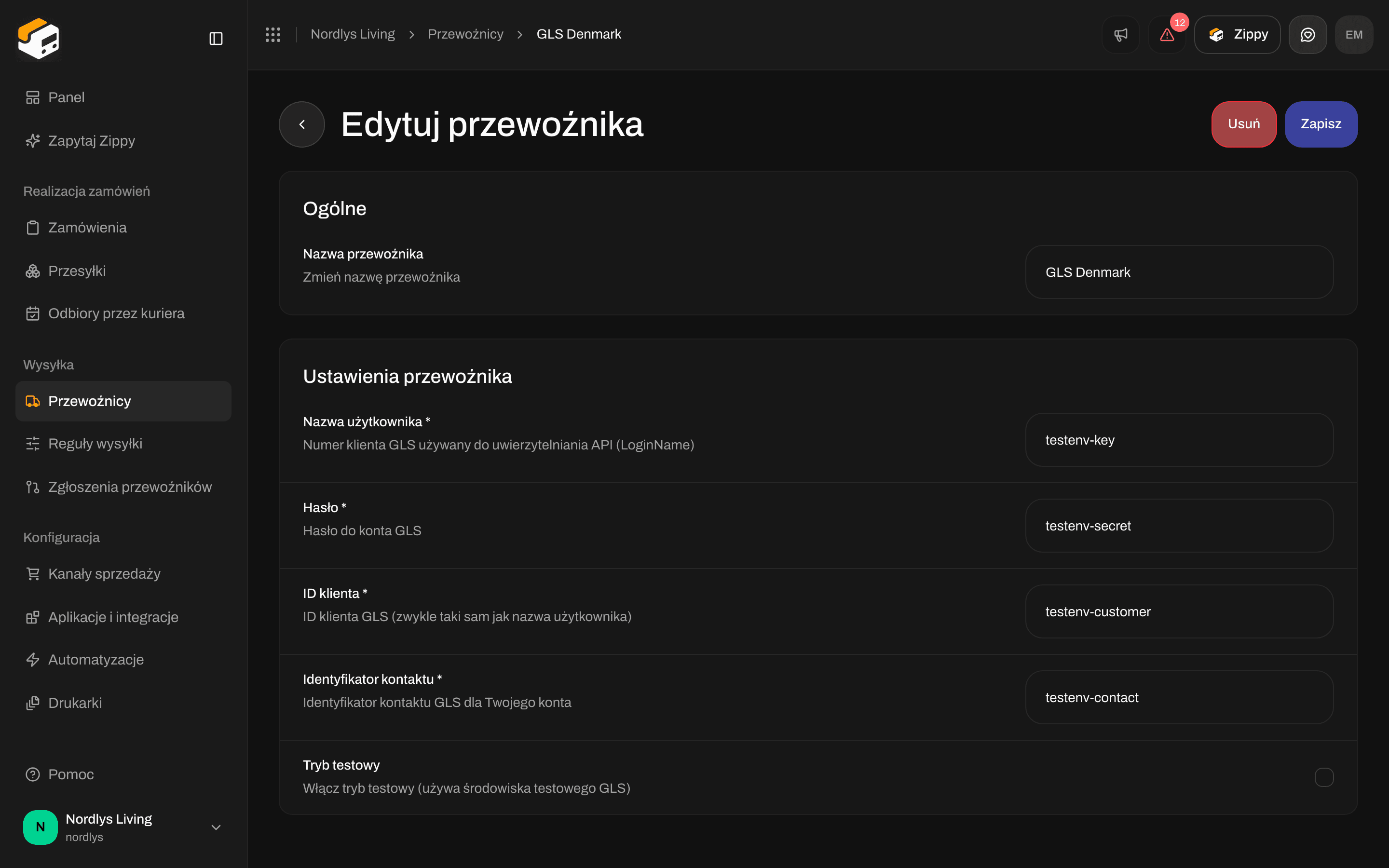 Strona ma dwie sekcje:
* **Ogólne**: **Nazwa przewoźnika** oraz **Marka**, jeśli Twoja organizacja ma marki.
* **Ustawienia przewoźnika**: te same pola co przy łączeniu (Twoje dane dostępowe i **Tryb testowy**).
Na górze są **Usuń** i **Zapisz**. Po zapisaniu komunikat potwierdza **Zaktualizowano przewoźnika**.
Format etykiety i drukarki nie są tu ustawiane. Drukarki ustawiasz w przesyłce, w regule wysyłki i w **Drukarki**. Zobacz [Etykiety i drukowanie](/docs/pl/tutorials/labels-printing).
## Produkty
Połączenie przewoźnika nie wybiera produktu. Produkt wybierasz, gdy tworzysz przesyłkę, w **Ustawienia przewoźnika**: najpierw **Przewoźnik \***, potem **Produkt przewoźnika \***.
Strona ma dwie sekcje:
* **Ogólne**: **Nazwa przewoźnika** oraz **Marka**, jeśli Twoja organizacja ma marki.
* **Ustawienia przewoźnika**: te same pola co przy łączeniu (Twoje dane dostępowe i **Tryb testowy**).
Na górze są **Usuń** i **Zapisz**. Po zapisaniu komunikat potwierdza **Zaktualizowano przewoźnika**.
Format etykiety i drukarki nie są tu ustawiane. Drukarki ustawiasz w przesyłce, w regule wysyłki i w **Drukarki**. Zobacz [Etykiety i drukowanie](/docs/pl/tutorials/labels-printing).
## Produkty
Połączenie przewoźnika nie wybiera produktu. Produkt wybierasz, gdy tworzysz przesyłkę, w **Ustawienia przewoźnika**: najpierw **Przewoźnik \***, potem **Produkt przewoźnika \***.

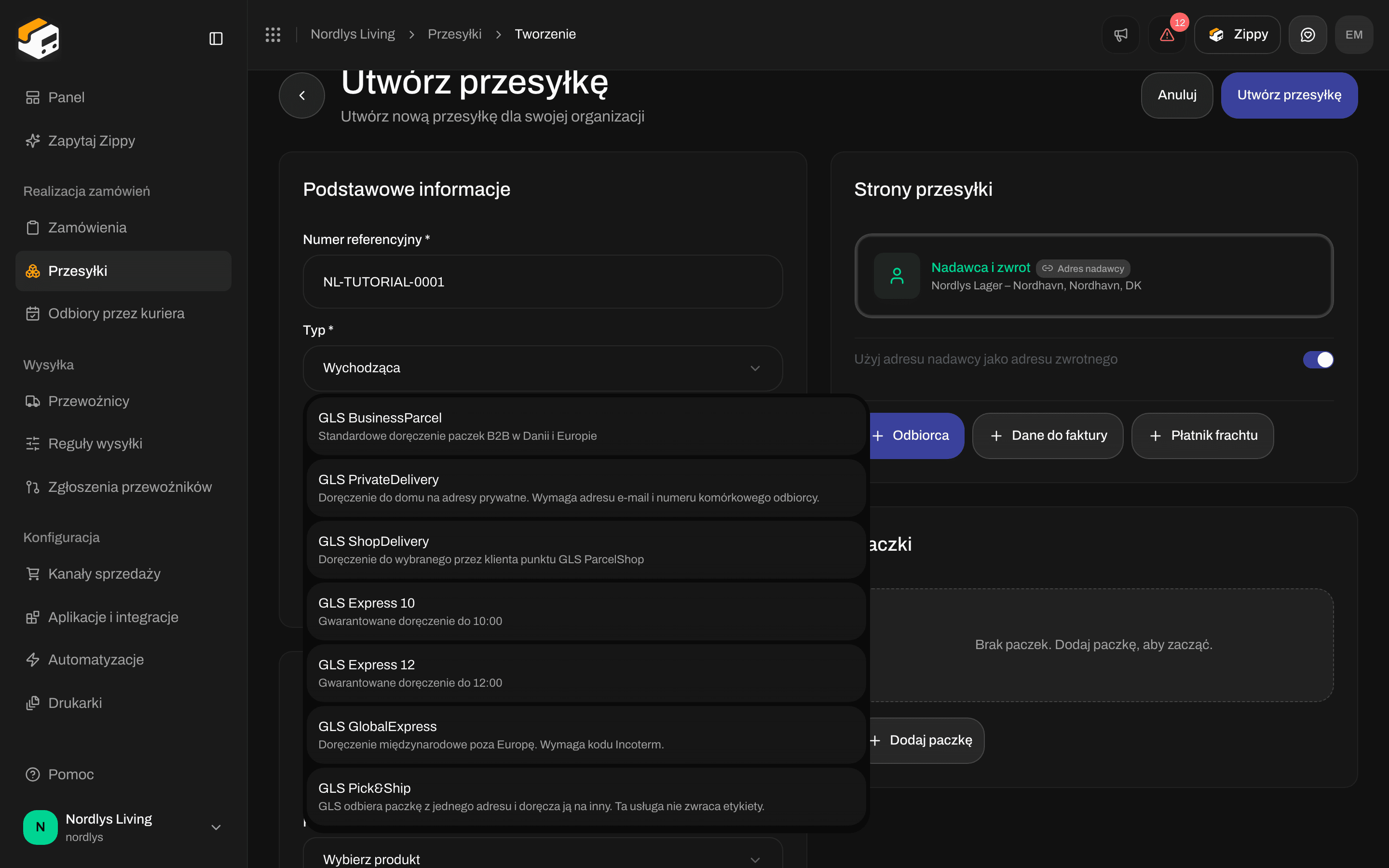 Lista pokazuje tylko produkty pasujące do **Typ** przesyłki: produkty wychodzące dla **Wychodząca**, produkty zwrotne dla **Przychodząca**. Każdy produkt ma krótki opis. Lista **nie** pokazuje cen.
Po wybraniu produktu Zippendo może pokazać dozwoloną wagę, **Usługi dodatkowe**, które możesz dodać (na przykład **E-mail do powiadomień**), i dodatkowe opcje potrzebne dla produktu.
[Reguły wysyłki](/docs/pl/tutorials/shipping-rules) mogą wybrać przewoźnika i produkt za Ciebie, więc nie musisz wybierać ich ręcznie za każdym razem. Wszystkie kroki są w [Utwórz przesyłkę](/docs/pl/tutorials/create-a-shipment) i [Tworzenie przesyłki](/docs/pl/shipments/creating-a-shipment).
## Punkty odbioru
Niektóre produkty dostarczają do **punktu odbioru** (sklepu lub automatu paczkowego, gdzie odbiorca odbiera paczkę) zamiast pod drzwi. **GLS ShopDelivery** jest jednym z nich.
Wybierz produkt z punktem odbioru. Sekcja **Punkt odbioru** pojawi się pod **Ustawienia przewoźnika**. Wymaga najpierw adresu odbiorcy, kodu pocztowego, miejscowości i kraju. Gdy je uzupełnisz, Zippendo samo wybierze najbliższy punkt odbioru. **Zmień punkt odbioru** otwiera pełną listę z mapą.
Lista pokazuje tylko produkty pasujące do **Typ** przesyłki: produkty wychodzące dla **Wychodząca**, produkty zwrotne dla **Przychodząca**. Każdy produkt ma krótki opis. Lista **nie** pokazuje cen.
Po wybraniu produktu Zippendo może pokazać dozwoloną wagę, **Usługi dodatkowe**, które możesz dodać (na przykład **E-mail do powiadomień**), i dodatkowe opcje potrzebne dla produktu.
[Reguły wysyłki](/docs/pl/tutorials/shipping-rules) mogą wybrać przewoźnika i produkt za Ciebie, więc nie musisz wybierać ich ręcznie za każdym razem. Wszystkie kroki są w [Utwórz przesyłkę](/docs/pl/tutorials/create-a-shipment) i [Tworzenie przesyłki](/docs/pl/shipments/creating-a-shipment).
## Punkty odbioru
Niektóre produkty dostarczają do **punktu odbioru** (sklepu lub automatu paczkowego, gdzie odbiorca odbiera paczkę) zamiast pod drzwi. **GLS ShopDelivery** jest jednym z nich.
Wybierz produkt z punktem odbioru. Sekcja **Punkt odbioru** pojawi się pod **Ustawienia przewoźnika**. Wymaga najpierw adresu odbiorcy, kodu pocztowego, miejscowości i kraju. Gdy je uzupełnisz, Zippendo samo wybierze najbliższy punkt odbioru. **Zmień punkt odbioru** otwiera pełną listę z mapą.
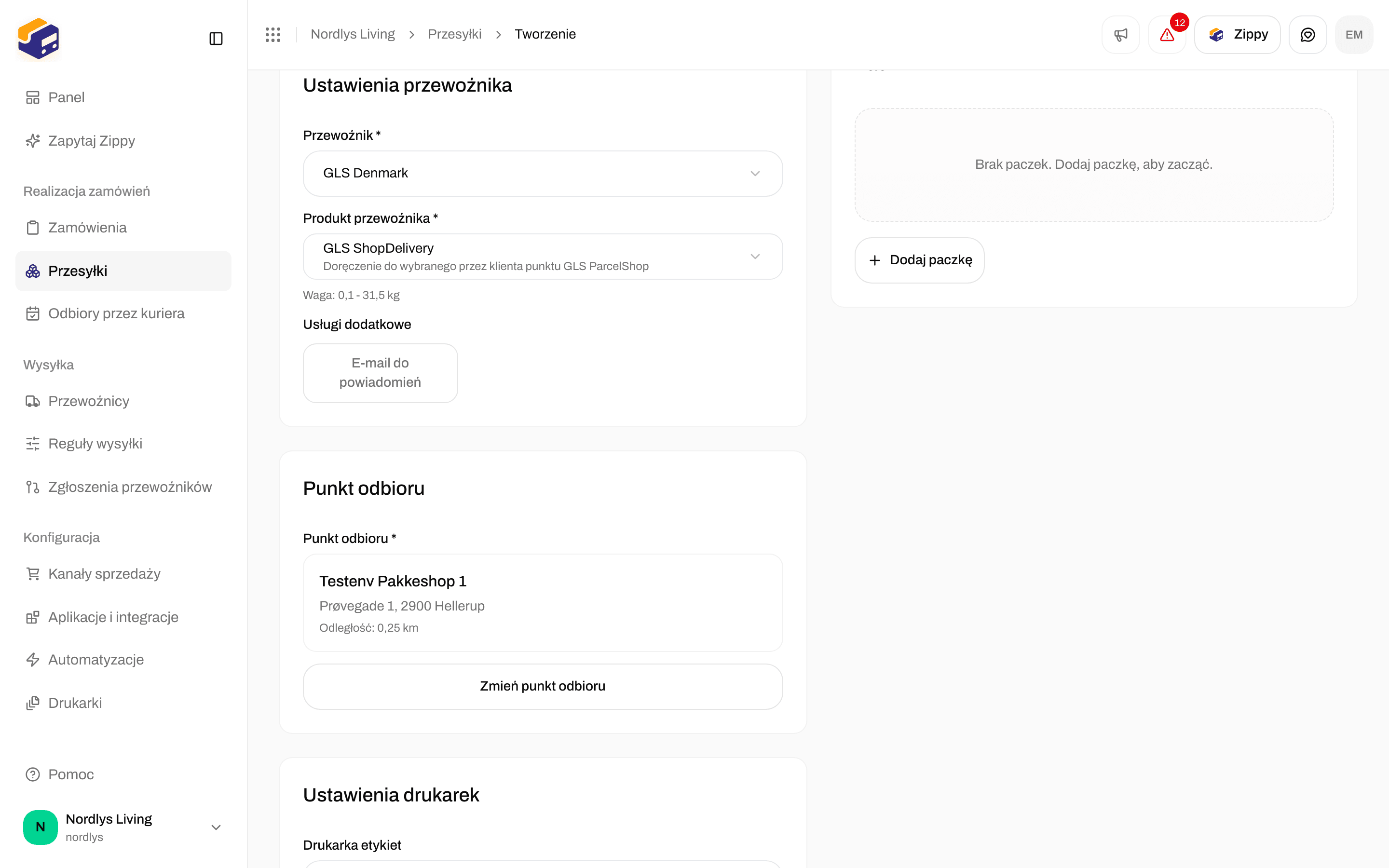
 Kliknij **Odbiorca**. Wpisz nazwę, adres w wierszu 1, kod pocztowy, miejscowość i 2-literowy kod kraju, a potem zapisz.
Sekcja **Punkt odbioru** szuka punktów odbioru w pobliżu odbiorcy. Kliknij **Wybierz punkt odbioru**, albo **Zmień punkt odbioru**, jeśli któryś jest już wybrany.
Okno **Wybierz punkt odbioru** wyświetla pobliskie punkty odbioru z odległością i mapą. Wybierz jeden i kliknij **Potwierdź wybór**.
Kliknij **Odbiorca**. Wpisz nazwę, adres w wierszu 1, kod pocztowy, miejscowość i 2-literowy kod kraju, a potem zapisz.
Sekcja **Punkt odbioru** szuka punktów odbioru w pobliżu odbiorcy. Kliknij **Wybierz punkt odbioru**, albo **Zmień punkt odbioru**, jeśli któryś jest już wybrany.
Okno **Wybierz punkt odbioru** wyświetla pobliskie punkty odbioru z odległością i mapą. Wybierz jeden i kliknij **Potwierdź wybór**.

 Nie możesz utworzyć przesyłki, dopóki nie wybierzesz punktu odbioru. Jeśli wyszukiwanie niczego nie znajdzie, sprawdź adres odbiorcy i kliknij **Spróbuj ponownie**. Więcej: [Wyszukiwanie punktu odbioru](/docs/pl/shipments/droppoint-search).
**Odbiór przez kuriera** (przewoźnik odbiera paczki od Ciebie) to coś innego. To **usługa dodatkowa** w niektórych produktach albo [odbiór, który planujesz](/docs/pl/pickups/scheduling-a-pickup) później. Nie ma nic wspólnego z sekcją **Punkt odbioru**.
## Zgłoś brakującego przewoźnika
Jeśli przewoźnika, którego potrzebujesz, nie ma w **Wszyscy przewoźnicy**, otwórz **Zgłoszenia przewoźników** w panelu bocznym. Strona nazywa się **Zgłoszenia przewoźników**. Tutaj prosisz Zippendo o dodanie nowego przewoźnika i śledzisz swoje zgłoszenia.
Nie możesz utworzyć przesyłki, dopóki nie wybierzesz punktu odbioru. Jeśli wyszukiwanie niczego nie znajdzie, sprawdź adres odbiorcy i kliknij **Spróbuj ponownie**. Więcej: [Wyszukiwanie punktu odbioru](/docs/pl/shipments/droppoint-search).
**Odbiór przez kuriera** (przewoźnik odbiera paczki od Ciebie) to coś innego. To **usługa dodatkowa** w niektórych produktach albo [odbiór, który planujesz](/docs/pl/pickups/scheduling-a-pickup) później. Nie ma nic wspólnego z sekcją **Punkt odbioru**.
## Zgłoś brakującego przewoźnika
Jeśli przewoźnika, którego potrzebujesz, nie ma w **Wszyscy przewoźnicy**, otwórz **Zgłoszenia przewoźników** w panelu bocznym. Strona nazywa się **Zgłoszenia przewoźników**. Tutaj prosisz Zippendo o dodanie nowego przewoźnika i śledzisz swoje zgłoszenia.
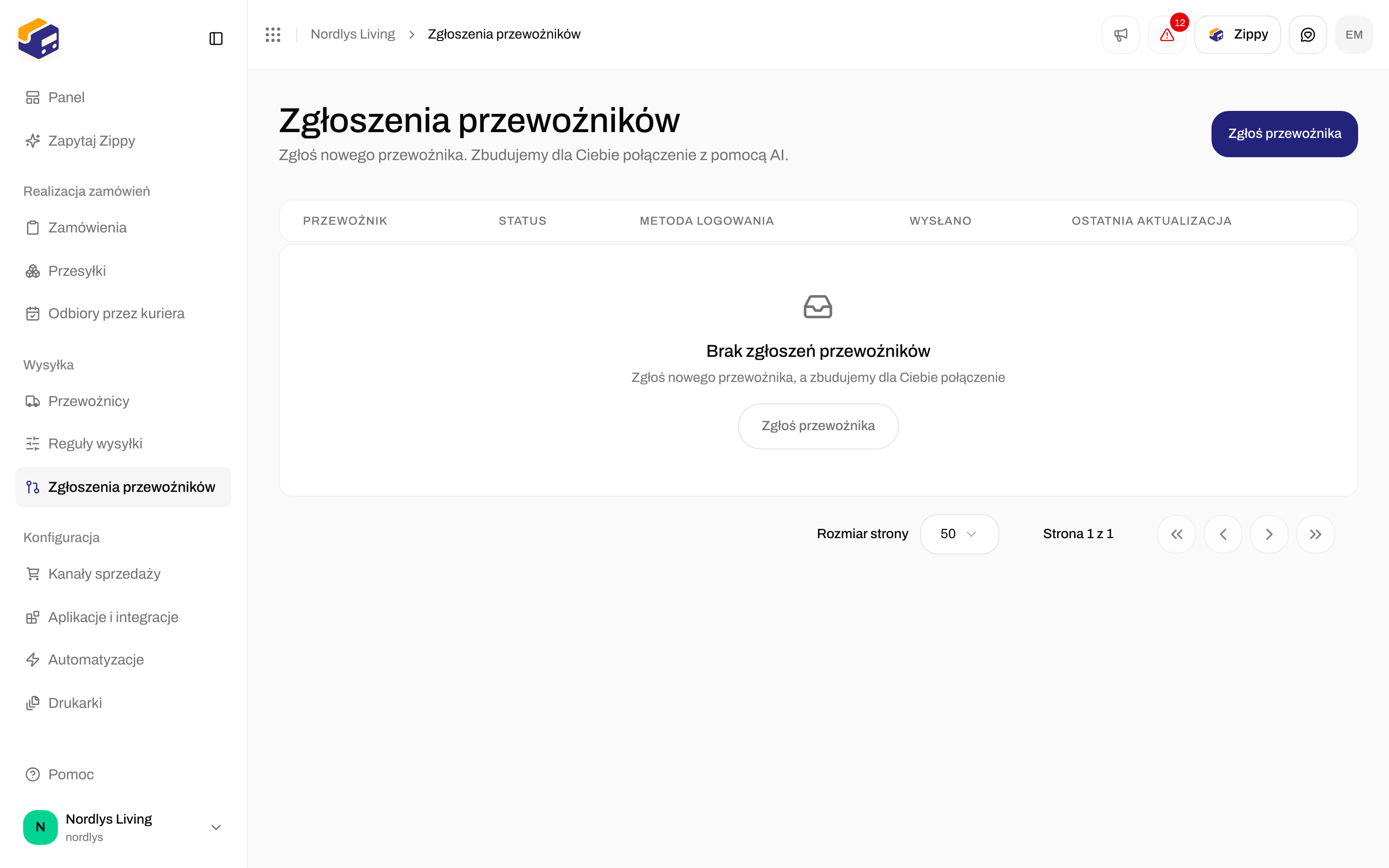
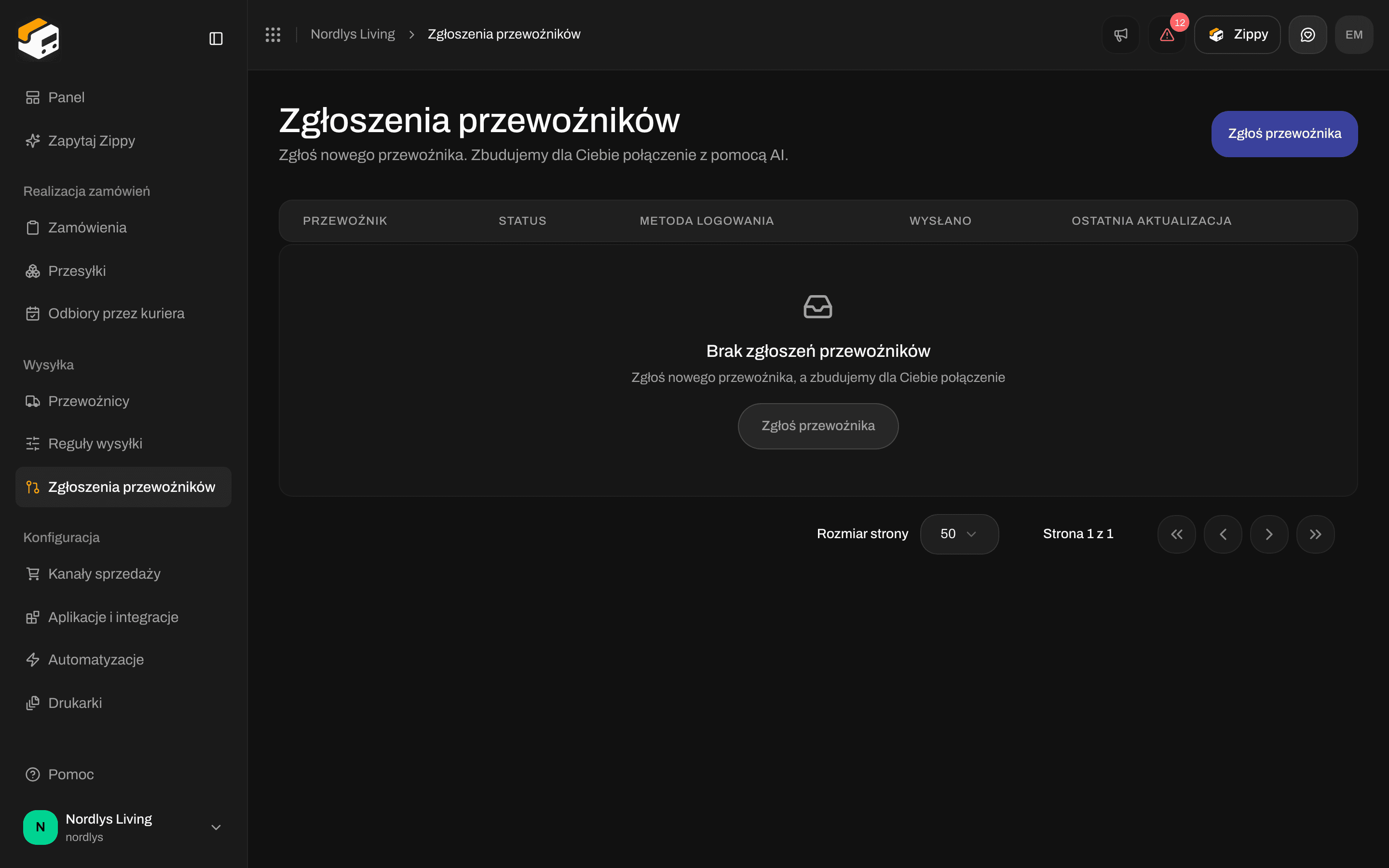 Kliknij **Zgłoś przewoźnika** na górze lub na środku strony.
Okno **Zgłoś przewoźnika** pyta o **Nazwa przewoźnika**, stronę internetową przewoźnika i linki do dokumentacji, jeśli je masz, **Metoda logowania** (**Klucz API**, **OAuth 2.0**, **Nazwa użytkownika i hasło** lub **Niestandardowa**), dane testowe i **Notatki**.
Kliknij **Wyślij zgłoszenie**. Twoje zgłoszenie pojawi się w **Twoje zgłoszenia** z **Przewoźnik**, **Status**, **Metoda logowania**, **Wysłano** i datą **Ostatnia aktualizacja**.
Zgłoszenie może mieć status **Oczekuje**, **Zatwierdzone**, **W toku**, **Czeka na weryfikację**, **Ukończony**, **Udostępnione**, **Odrzucone** lub **Niepowodzenie**.
## Usuń przewoźnika
W **Edytuj przewoźnika** kliknij **Usuń**. Okno **Usunąć przewoźnika?** prosi o potwierdzenie.
Kliknij **Zgłoś przewoźnika** na górze lub na środku strony.
Okno **Zgłoś przewoźnika** pyta o **Nazwa przewoźnika**, stronę internetową przewoźnika i linki do dokumentacji, jeśli je masz, **Metoda logowania** (**Klucz API**, **OAuth 2.0**, **Nazwa użytkownika i hasło** lub **Niestandardowa**), dane testowe i **Notatki**.
Kliknij **Wyślij zgłoszenie**. Twoje zgłoszenie pojawi się w **Twoje zgłoszenia** z **Przewoźnik**, **Status**, **Metoda logowania**, **Wysłano** i datą **Ostatnia aktualizacja**.
Zgłoszenie może mieć status **Oczekuje**, **Zatwierdzone**, **W toku**, **Czeka na weryfikację**, **Ukończony**, **Udostępnione**, **Odrzucone** lub **Niepowodzenie**.
## Usuń przewoźnika
W **Edytuj przewoźnika** kliknij **Usuń**. Okno **Usunąć przewoźnika?** prosi o potwierdzenie.

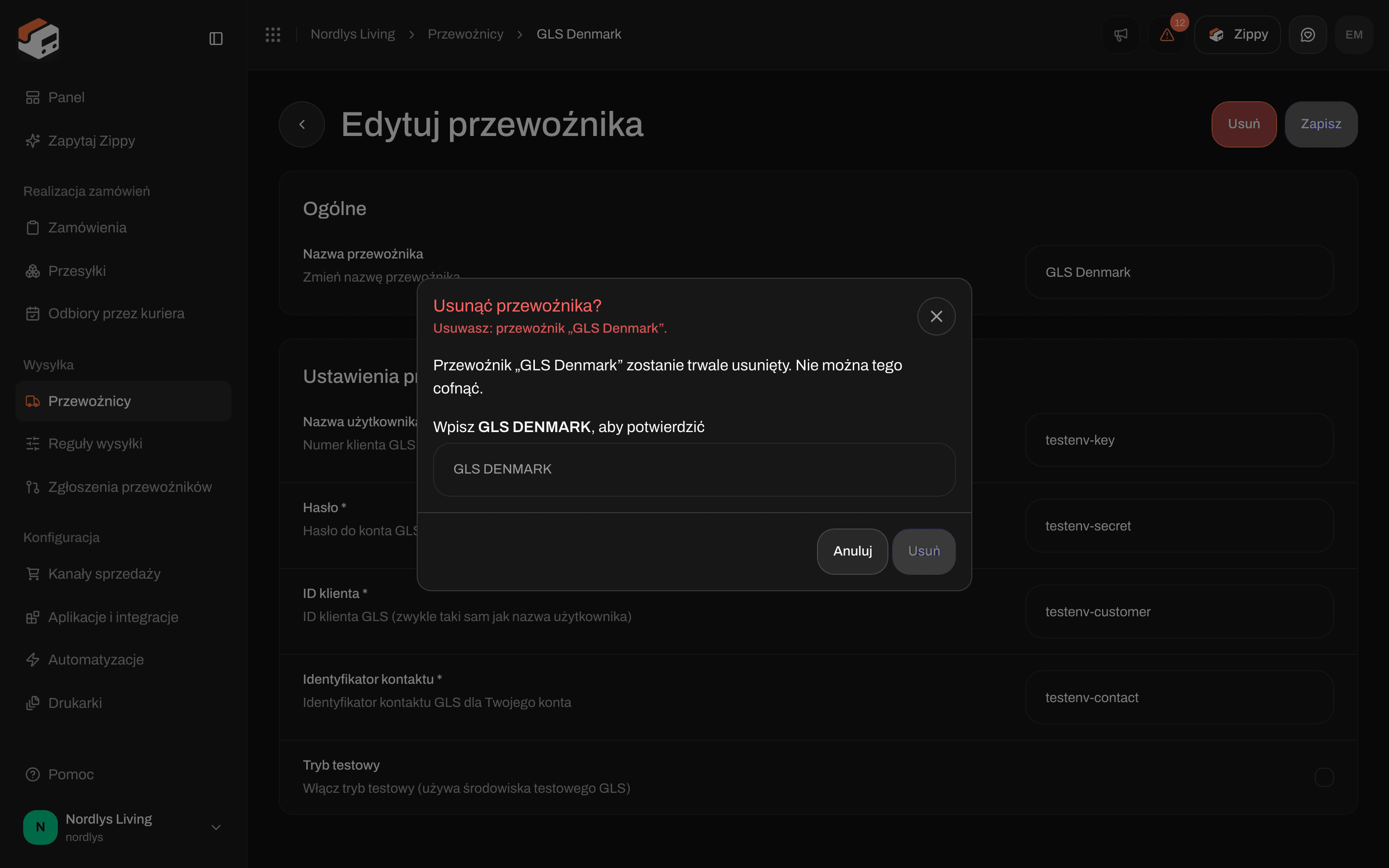 Okno ostrzega, że usunięcie jest trwałe i nie można go cofnąć. Wpisz nazwę przewoźnika **wielkimi literami**, aby odblokować **Usuń**. Komunikat potwierdza **Usunięto przewoźnika**.
Możesz spokojnie usunąć przewoźnika i połączyć go ponownie z poprawionymi danymi dostępowymi. Przesyłki, które już z nim wysłano, zachowują etykiety i śledzenie.
## Gdy wysyłanie się nie udaje
Nie ma osobnej strony dla problemów z przewoźnikami. Jeśli **Wyślij przesyłkę** się nie powiedzie:
* Przesyłka pokazuje na swojej stronie ramkę **Nie udało się wysłać przesyłki** z powodem podanym przez przewoźnika i **Logi żądań**.
* **Logi żądań** pokazują, co odpowiedział przewoźnik.
* Sprawdź **Edytuj przewoźnika**. Zwykle przyczyną są błędne dane dostępowe, dane testowe użyte przy wyłączonym **Tryb testowy** (lub odwrotnie) albo wygasłe hasło.
Zobacz [Błędy uwierzytelniania przewoźnika](/docs/pl/knowledge-base/carrier-authentication-failures) i [Etykiety się nie generują](/docs/pl/knowledge-base/labels-not-generating).
## Kolejne kroki
Wybierz przewoźnika i produkt, a potem wyślij.
Pobierz etykietę i ją wydrukuj.
Pozwól, aby Zippendo wybierało przewoźnika i produkt na podstawie zamówienia.
Przypisz przewoźnika do jednej marki.
Pole po polu: [Dane dostępowe przewoźników](/docs/pl/how-to/carrier-credentials) · [Tryb testowy](/docs/pl/how-to/sandbox-mode) · [Produkty i usługi dodatkowe](/docs/pl/how-to/carrier-products-and-services) · [Zgłoś przewoźnika](/docs/pl/how-to/request-carrier-integration)
This documentation is built and hosted on [Mintlify](https://mintlify.com), a developer documentation platform.
Okno ostrzega, że usunięcie jest trwałe i nie można go cofnąć. Wpisz nazwę przewoźnika **wielkimi literami**, aby odblokować **Usuń**. Komunikat potwierdza **Usunięto przewoźnika**.
Możesz spokojnie usunąć przewoźnika i połączyć go ponownie z poprawionymi danymi dostępowymi. Przesyłki, które już z nim wysłano, zachowują etykiety i śledzenie.
## Gdy wysyłanie się nie udaje
Nie ma osobnej strony dla problemów z przewoźnikami. Jeśli **Wyślij przesyłkę** się nie powiedzie:
* Przesyłka pokazuje na swojej stronie ramkę **Nie udało się wysłać przesyłki** z powodem podanym przez przewoźnika i **Logi żądań**.
* **Logi żądań** pokazują, co odpowiedział przewoźnik.
* Sprawdź **Edytuj przewoźnika**. Zwykle przyczyną są błędne dane dostępowe, dane testowe użyte przy wyłączonym **Tryb testowy** (lub odwrotnie) albo wygasłe hasło.
Zobacz [Błędy uwierzytelniania przewoźnika](/docs/pl/knowledge-base/carrier-authentication-failures) i [Etykiety się nie generują](/docs/pl/knowledge-base/labels-not-generating).
## Kolejne kroki
Wybierz przewoźnika i produkt, a potem wyślij.
Pobierz etykietę i ją wydrukuj.
Pozwól, aby Zippendo wybierało przewoźnika i produkt na podstawie zamówienia.
Przypisz przewoźnika do jednej marki.
Pole po polu: [Dane dostępowe przewoźników](/docs/pl/how-to/carrier-credentials) · [Tryb testowy](/docs/pl/how-to/sandbox-mode) · [Produkty i usługi dodatkowe](/docs/pl/how-to/carrier-products-and-services) · [Zgłoś przewoźnika](/docs/pl/how-to/request-carrier-integration)
This documentation is built and hosted on [Mintlify](https://mintlify.com), a developer documentation platform.