> ## Documentation Index
> Fetch the complete documentation index at: https://www.zippendo.com/docs/llms.txt
> Use this file to discover all available pages before exploring further.
# Przesyłki - przegląd
> Czym jest przesyłka, gdzie znaleźć swoje przesyłki i czego potrzebujesz, zanim ją utworzysz.
**Przesyłka** to wszystko, co wysyłasz jednemu odbiorcy za jednym razem: jedna lub więcej paczek, z przewoźnikiem, produktem (na przykład dostawą do domu lub do punktu odbioru), nadawcą i odbiorcą. Przesyłkę możesz utworzyć ręcznie lub z zamówienia.
## Gdzie znaleźć swoje przesyłki
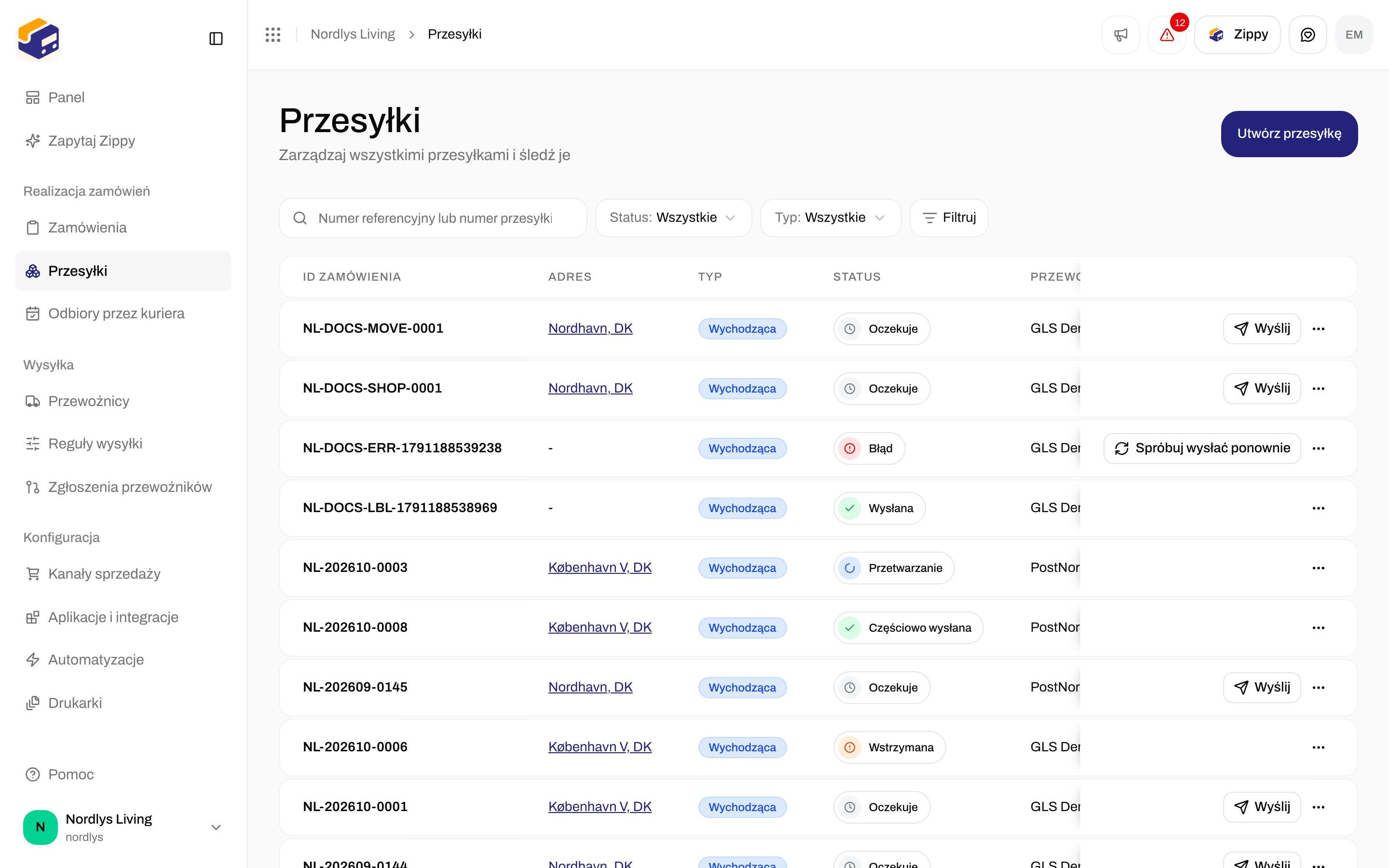
Kliknij **Przesyłki** na pasku bocznym. Zobaczysz:
* Listę wszystkich Twoich przesyłek z wyszukiwaniem, przyciskiem **Filtruj** do łączenia filtrów i zapisanymi widokami. Działają tak samo jak na liście **Zamówienia**. Zobacz [Wyszukiwanie i filtry](/docs/pl/how-to/search-and-filters).
* Przycisk **Utwórz przesyłkę**, aby dodać nową.
Kliknij przesyłkę, aby ją otworzyć. Zobaczysz tam jej status, dokumenty, etykietę i śledzenie.
 ## Czego potrzebujesz na początek
Przejdź do **Przewoźnicy** i połącz przewoźnika, na przykład PostNord lub GLS. Przewoźnika i produkt wybierasz podczas tworzenia przesyłki.
Otwórz menu organizacji, kliknij **Zarządzaj**, a potem **Adresy**. Wybierasz, który adres nadawcy trafi na etykietę.
Potem możesz utworzyć przesyłkę, wybierając przewoźnika, produkt, adresy i paczki. Możesz też utworzyć ją **z zamówienia**: otwórz zamówienie w **Zamówienia** i kliknij **Utwórz przesyłkę**.
## Co możesz robić
Krok po kroku: przewoźnik, produkt, strony przesyłki, paczki i, jeśli produkt tego wymaga, punkt odbioru.
Co oznaczają Oczekuje, Wysłana, Błąd i pozostałe statusy.
Wyświetlaj, pobieraj i drukuj etykiety oraz inne dokumenty przesyłki.
Rozłóż jedną przesyłkę na więcej paczek lub więcej przesyłek.
Wybierz, gdzie odbiorca odbierze paczkę, gdy produkt dostarcza do punktu odbioru.
## Następne kroki
Zacznij od [Tworzenie przesyłki](/docs/pl/shipments/creating-a-shipment). Potem skorzystaj z [Statusy przesyłek](/docs/pl/shipments/shipment-statuses) i [Dokumenty i etykiety](/docs/pl/shipments/documents-and-labels), aby ją śledzić i wysłać w drogę.
This documentation is built and hosted on [Mintlify](https://mintlify.com), a developer documentation platform.
## Czego potrzebujesz na początek
Przejdź do **Przewoźnicy** i połącz przewoźnika, na przykład PostNord lub GLS. Przewoźnika i produkt wybierasz podczas tworzenia przesyłki.
Otwórz menu organizacji, kliknij **Zarządzaj**, a potem **Adresy**. Wybierasz, który adres nadawcy trafi na etykietę.
Potem możesz utworzyć przesyłkę, wybierając przewoźnika, produkt, adresy i paczki. Możesz też utworzyć ją **z zamówienia**: otwórz zamówienie w **Zamówienia** i kliknij **Utwórz przesyłkę**.
## Co możesz robić
Krok po kroku: przewoźnik, produkt, strony przesyłki, paczki i, jeśli produkt tego wymaga, punkt odbioru.
Co oznaczają Oczekuje, Wysłana, Błąd i pozostałe statusy.
Wyświetlaj, pobieraj i drukuj etykiety oraz inne dokumenty przesyłki.
Rozłóż jedną przesyłkę na więcej paczek lub więcej przesyłek.
Wybierz, gdzie odbiorca odbierze paczkę, gdy produkt dostarcza do punktu odbioru.
## Następne kroki
Zacznij od [Tworzenie przesyłki](/docs/pl/shipments/creating-a-shipment). Potem skorzystaj z [Statusy przesyłek](/docs/pl/shipments/shipment-statuses) i [Dokumenty i etykiety](/docs/pl/shipments/documents-and-labels), aby ją śledzić i wysłać w drogę.
This documentation is built and hosted on [Mintlify](https://mintlify.com), a developer documentation platform.