> ## Documentation Index
> Fetch the complete documentation index at: https://www.zippendo.com/docs/llms.txt
> Use this file to discover all available pages before exploring further.
# PeakWMS
> Pozwól, aby Twój magazyn PeakWMS drukował etykiety Zippendo po spakowaniu paczki, z objaśnieniem każdego ustawienia PeakWMS i tego, co zrobić przy każdym komunikacie, który mogą zobaczyć pakowacze.
Jeśli Twój magazyn korzysta z [PeakWMS](https://peakwms.com), Twoi pakowacze mogą dostawać etykiety Zippendo prosto z PeakWMS. Pakują paczkę, PeakWMS prosi Zippendo o etykietę, a etykieta się drukuje.
Nic się nie instaluje. Kopiujesz kilka adresów internetowych i token API z Zippendo do PeakWMS i gotowe.
Wolisz śledzić konfigurację na zrzutach ekranu? [Poradnik Połącz PeakWMS](/docs/pl/tutorials/connect-peakwms) prowadzi przez konfigurację krok po kroku. Ta strona to pełna dokumentacja, w tym każde ustawienie PeakWMS i znaczenie każdego komunikatu.
## Jak elementy do siebie pasują
Twój sklep internetowy, PeakWMS i Zippendo wykonują po jednym zadaniu:
| System | Co robi |
| - | - |
| Twój sklep internetowy | Pokazuje metody dostawy i ceny przy kasie. Pochodzą one z Zippendo. |
| PeakWMS | Odbiera zamówienie i obsługuje kompletowanie oraz pakowanie. |
| Zippendo | Wysyła przesyłkę do przewoźnika, pobiera etykietę i śledzi przesyłkę. |
Twój klient wybrał metodę dostawy z listy pochodzącej z Zippendo, więc Zippendo już wie, jakiego przewoźnika i produktu przewoźnika wymaga zamówienie. Dlatego zwykle nie ma nic do skonfigurowania.
Twoje zamówienia zostają w PeakWMS. **Nie** są kopiowane do Zippendo. Wyłączasz to w kroku 4.
## Słowa używane na tej stronie
| Słowo | Co oznacza |
| - | - |
| Token API | Hasło, którego PeakWMS używa do rozmowy z Zippendo. Tworzy je dla Ciebie Zippendo. PeakWMS nazywa to pole **Klucz API**. |
| Forwarder | Nazwa używana w PeakWMS na konfigurację firmy przewozowej. Tworzysz jeden forwarder dla Zippendo. |
| Generic | Rodzaj forwardera, który wysyła żądania na wpisane przez Ciebie adresy internetowe, tutaj Zippendo. |
| Host ID | Kod przy każdej metodzie dostawy w PeakWMS. Mówi Zippendo, jakiego przewoźnika, produktu przewoźnika i reguły wysyłki użyć. |
| ID konta | Opcjonalny kod wpisywany zarówno w PeakWMS, jak i w Zippendo, żeby forwarder nie mógł użyć złego połączenia. |
| Produkt przewoźnika | To, co sprzedaje przewoźnik, na przykład „PostNord MyPack Collect”. |
| Punkt odbioru | Sklep lub automat paczkowy, w którym odbiorca odbiera paczkę. |
| Etykieta | Naklejka skanowana przez przewoźnika. |
## Zanim zaczniesz
* Twój magazyn korzysta z PeakWMS i możesz zmieniać jego ustawienia.
* Twój sklep internetowy jest połączony z Zippendo, więc przy kasie są już widoczne metody dostawy Zippendo.
* Masz w Zippendo co najmniej jedną [regułę wysyłki](/docs/pl/settings/shipping-rules).
## 1. Utwórz połączenie w Zippendo
W Zippendo kliknij **Aplikacje i integracje** na pasku bocznym, a potem kartę **Katalog**. PeakWMS jest w **Integracje**.
Otworzy się okno **Połącz PeakWMS**.
Wpisz **Nazwa**, którą później rozpoznasz, na przykład „PeakWMS magazyn Køge”. Jeśli prowadzisz więcej niż jeden magazyn, utwórz jedno połączenie na magazyn i nazwij każde jego nazwą.
Jeśli zamierzasz później wpisać ID konta w PeakWMS, wpisz tę samą wartość w **ID konta (opcjonalnie)**. Gdy obie wartości się nie zgadzają, Zippendo odrzuca żądanie, więc forwarder skonfigurowany z adresami innego magazynu nie może drukować etykiet na złym połączeniu. Możesz zostawić to pole puste.
Jeśli Twoja organizacja korzysta z marek, wybierz **Marka**, dla której ten magazyn wysyła.
Zobaczysz **Utworzono połączenie z WMS**, a strona połączenia otworzy się z **Token API** i listą adresów internetowych. Zostaw tę stronę otwartą: w następnym kroku potrzebujesz obu.

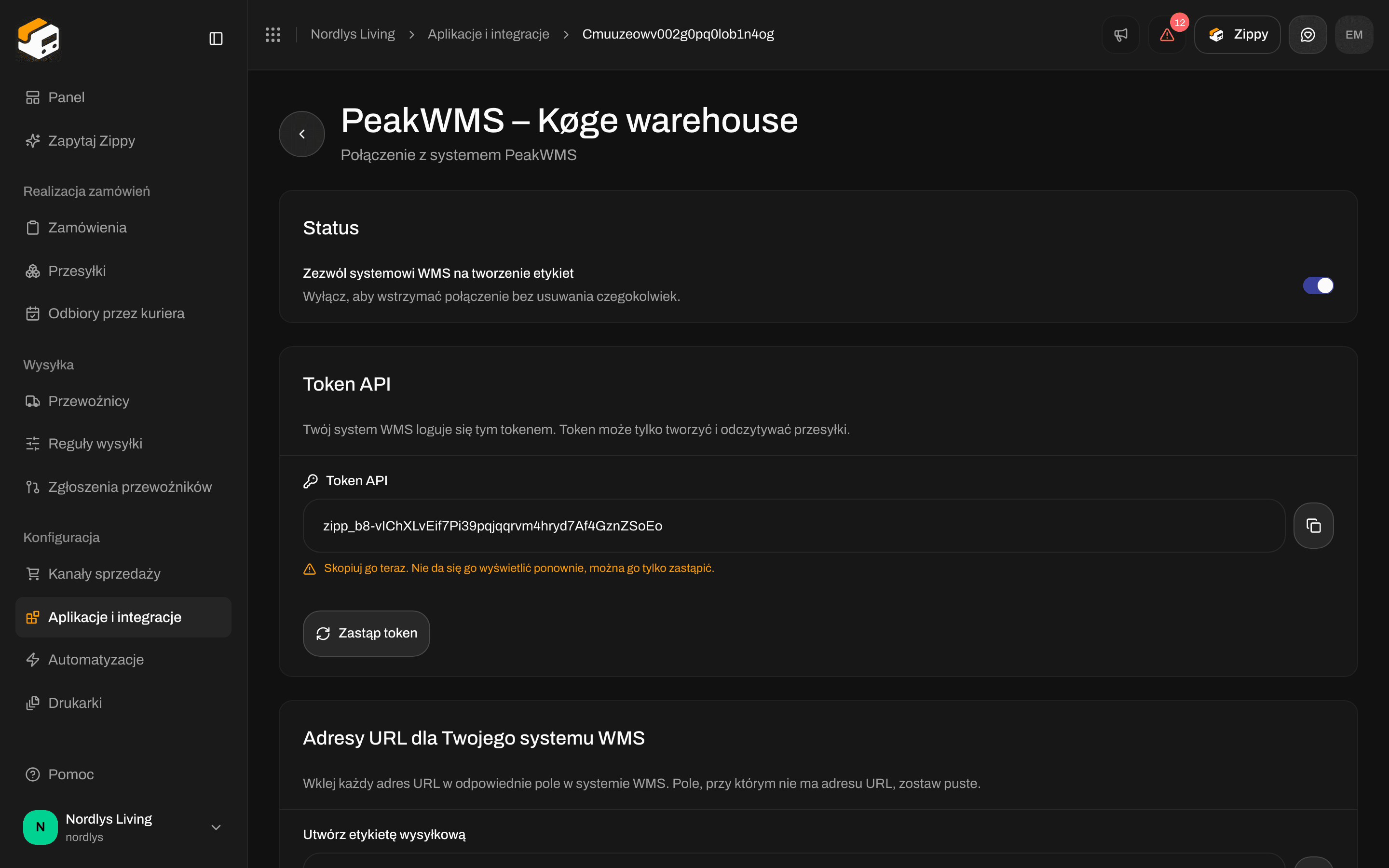 Token API jest pokazywany **raz**. Skopiuj go teraz przyciskiem kopiowania obok niego. Jeśli go zgubisz, kliknij **Zastąp token** na stronie połączenia, aby dostać nowy. Stary token przestaje działać od razu, więc PeakWMS potrzebuje nowego, zanim Twoi pakowacze znów będą mogli drukować.
Token API pozwala PeakWMS tylko tworzyć i odczytywać przesyłki. Nie widzi Twoich kont przewoźników, adresów, zamówień ani rozliczeń.
Token jest też wymieniony w **Ustawienia** → **Ustawienia API** (otwórz Ustawienia z menu organizacji → **Zarządzaj**), pod nazwą połączenia z dopiskiem „(WMS)” na końcu. Usunięcie go tam wyłącza też połączenie: Twoi pakowacze przestają drukować, dopóki nie klikniesz **Zastąp token**, nie wkleisz nowego tokenu do PeakWMS i nie włączysz z powrotem **Zezwól systemowi WMS na tworzenie etykiet**.
## 2. Wklej je do PeakWMS
W PeakWMS utwórz nowy **Forwarder** i ustaw **Provider** na **Generic**. Jeśli nie możesz znaleźć tego ekranu, [centrum pomocy](https://help.peakwms.com/support/solutions) PeakWMS przeprowadzi Cię przez niego. Konfiguracja jest taka sama niezależnie od firmy przewozowej, której używasz.
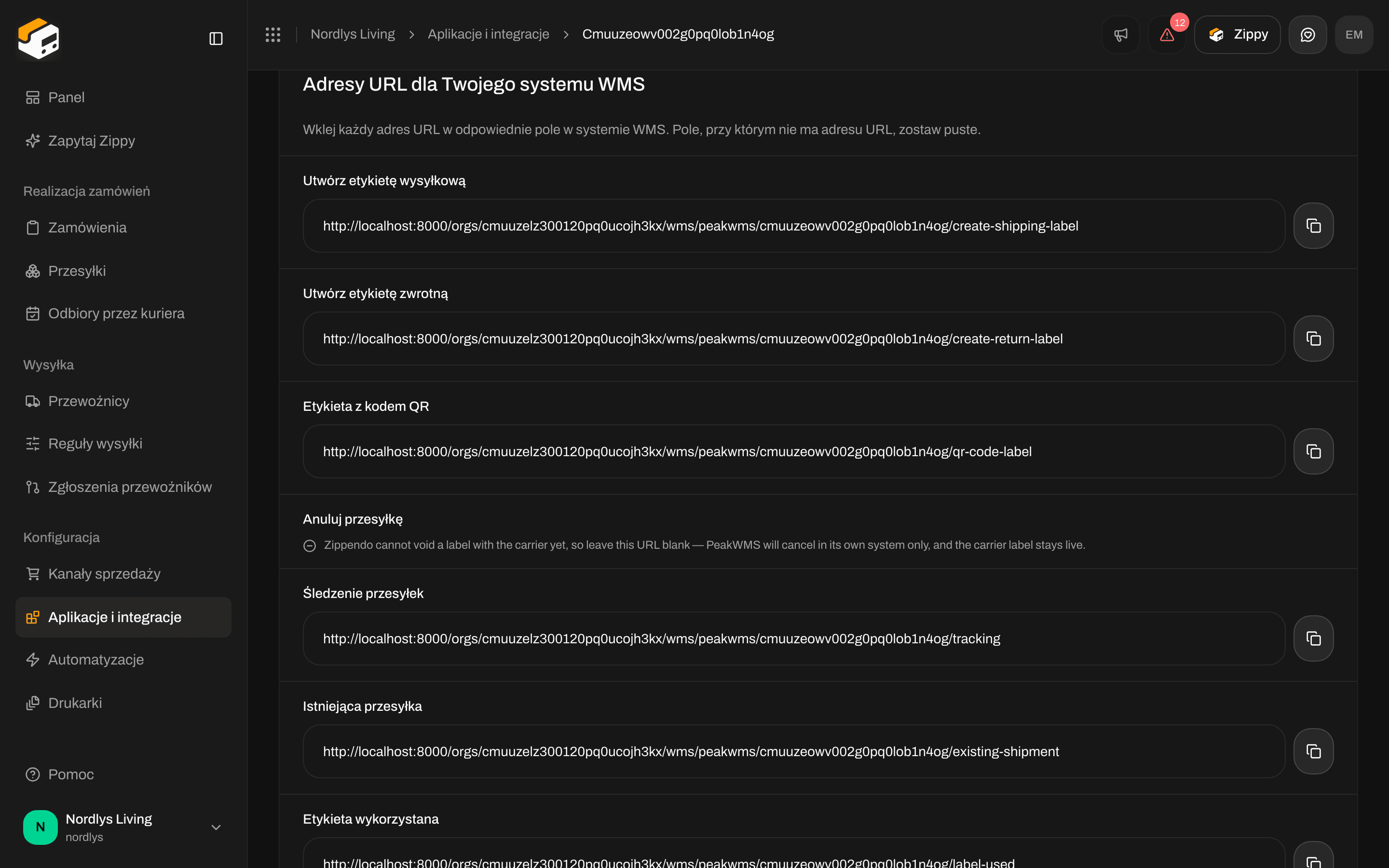
Teraz skopiuj każdy adres internetowy z sekcji **Adresy URL dla Twojego systemu WMS** w Zippendo do pola PeakWMS o tej samej nazwie. Każdy adres ma własny przycisk kopiowania.
Token API jest pokazywany **raz**. Skopiuj go teraz przyciskiem kopiowania obok niego. Jeśli go zgubisz, kliknij **Zastąp token** na stronie połączenia, aby dostać nowy. Stary token przestaje działać od razu, więc PeakWMS potrzebuje nowego, zanim Twoi pakowacze znów będą mogli drukować.
Token API pozwala PeakWMS tylko tworzyć i odczytywać przesyłki. Nie widzi Twoich kont przewoźników, adresów, zamówień ani rozliczeń.
Token jest też wymieniony w **Ustawienia** → **Ustawienia API** (otwórz Ustawienia z menu organizacji → **Zarządzaj**), pod nazwą połączenia z dopiskiem „(WMS)” na końcu. Usunięcie go tam wyłącza też połączenie: Twoi pakowacze przestają drukować, dopóki nie klikniesz **Zastąp token**, nie wkleisz nowego tokenu do PeakWMS i nie włączysz z powrotem **Zezwól systemowi WMS na tworzenie etykiet**.
## 2. Wklej je do PeakWMS
W PeakWMS utwórz nowy **Forwarder** i ustaw **Provider** na **Generic**. Jeśli nie możesz znaleźć tego ekranu, [centrum pomocy](https://help.peakwms.com/support/solutions) PeakWMS przeprowadzi Cię przez niego. Konfiguracja jest taka sama niezależnie od firmy przewozowej, której używasz.
Teraz skopiuj każdy adres internetowy z sekcji **Adresy URL dla Twojego systemu WMS** w Zippendo do pola PeakWMS o tej samej nazwie. Każdy adres ma własny przycisk kopiowania.
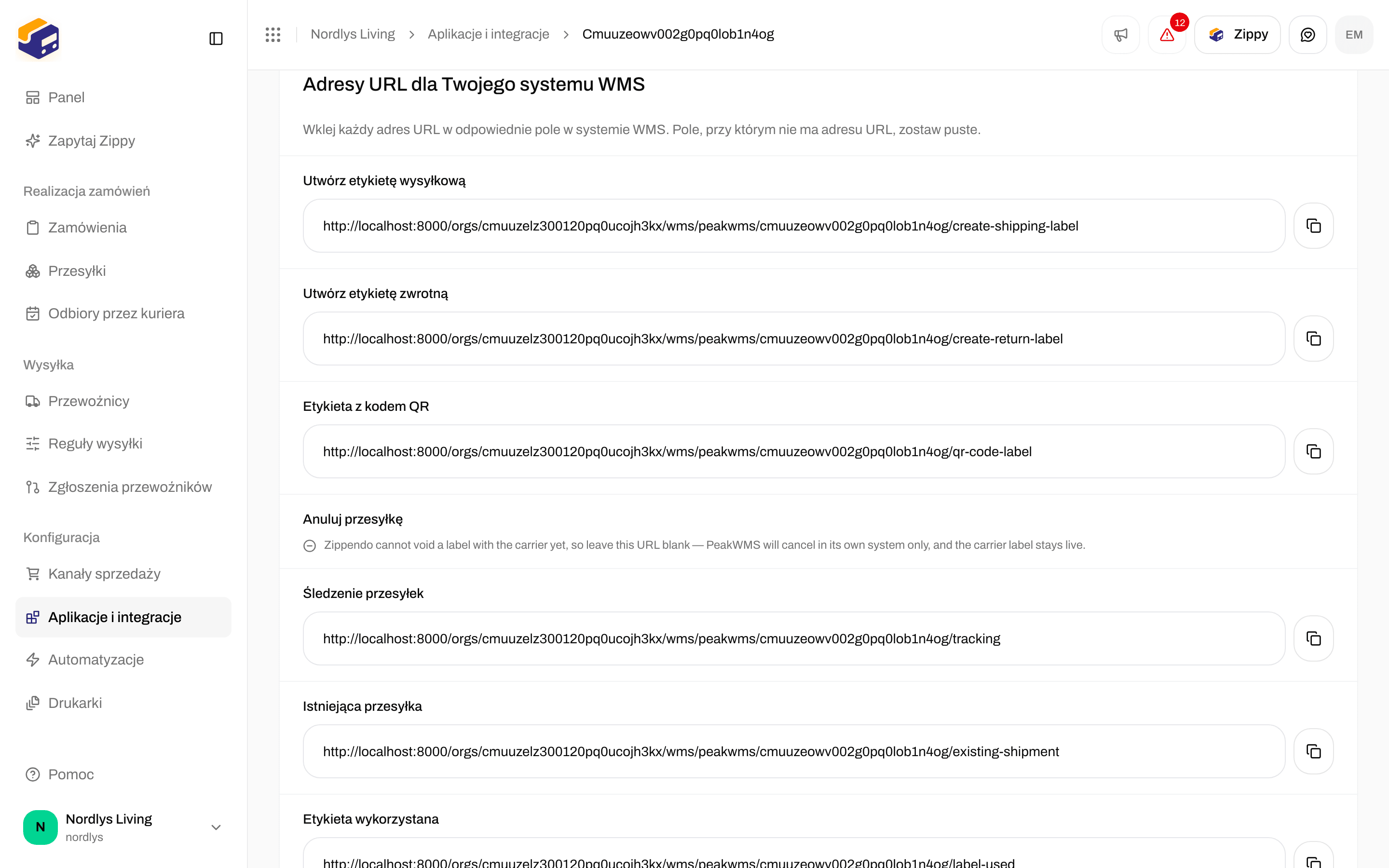
 | Pole PeakWMS | Czy jest potrzebne? |
| - | - |
| **Utwórz etykietę wysyłkową** | **Tak.** To ono drukuje etykiety. Bez niego nic nie działa. |
| **Śledzenie przesyłek** | **Zalecane.** Pozwala PeakWMS pokazać, gdzie jest paczka. |
| **Utwórz etykietę zwrotną** | Tylko jeśli wkładasz etykietę zwrotną do paczki. |
| **Etykieta z kodem QR** | Tylko dla przewoźników, u których klient oddaje paczkę z kodem zamiast wydrukowanej etykiety. |
| **Istniejąca przesyłka** | Opcjonalne. Pozwala PeakWMS zapytać, czy spóźniona paczka może dołączyć do zamówienia, które już spakowano. |
| **Etykieta wykorzystana** | Opcjonalne. Pozwala PeakWMS sprawdzić, czy etykieta została już zeskanowana, zanim wydrukuje ją ponownie. |
| **Anuluj przesyłkę** | **Zostaw to pole puste.** Zippendo pokazuje tam „Nieobsługiwane. Zostaw to pole puste.” Zobacz niżej. |
Potem wypełnij trzy pola, których PeakWMS używa do logowania w Zippendo:
* **Klucz API**: token API pokazany przez Zippendo.
* **Auth scheme**: wybierz **Bearer** z listy. To po prostu sposób, w jaki PeakWMS przekazuje token.
* **ID konta**: ta sama wartość, którą wpisano w Zippendo, jeśli jej użyto.
**Zostaw puste pole „Anuluj przesyłkę”.** Zippendo nie potrafi jeszcze anulować etykiety u przewoźnika. Gdybyś je wypełnił, PeakWMS powiedziałby pakowaczom, że etykieta została anulowana, choć u przewoźnika nadal jest aktywna. Przy pustym polu PeakWMS anuluje ją tylko w swoim systemie. Jeśli potrzebujesz anulować etykietę u przewoźnika, skontaktuj się z przewoźnikiem.
## 3. Powiedz PeakWMS, jakiego produktu przewoźnika użyć
W PeakWMS każda metoda dostawy ma **Host ID**. W ten sposób PeakWMS mówi Zippendo, jakiego przewoźnika, produktu przewoźnika i reguły wysyłki użyć. Ustawiasz to w PeakWMS, przy samej metodzie dostawy. Najłatwiej wypełnić to tak:
Wybierz dowolną metodę dostawy przy kasie.
Wygląda mniej więcej tak: `postnord:PNL13:rule_01HZX9K2QF`: przewoźnik, produkt przewoźnika i reguła wysyłki Zippendo.
To wszystko. Zippendo rozpoznaje kod i dokładnie wie, o jakiego przewoźnika i regułę wysyłki chodzi, bez niczego do skonfigurowania w Zippendo.
**Jeśli klient wybrał punkt odbioru**, kod na zamówieniu ma na końcu dopisany punkt odbioru, po kresce (znak `|`). Wygląda tak: `postnord:PNL13:rule_01HZX9K2QF|1234567`.
Wklej jako Host ID tylko część **przed** kreską. PeakWMS sam dzieli kod w tym miejscu: dopasowuje pierwszą część do Twojej metody dostawy i przekazuje punkt odbioru do Zippendo. Dzięki temu jeden Host ID obejmuje wszystkie punkty odbioru.
**Jedna rzecz może przeszkodzić.** Niektóre sklepy internetowe mają przy zamówieniu dodatkowe pole o nazwie `peak_shipping_code`, zwykle pozostawione przez aplikację do wysyłki, której używałeś wcześniej. Jeśli ono tam jest, PeakWMS czyta je zamiast kodu, który Zippendo umieszcza na zamówieniu.
Jeśli więc Host ID nigdy nie pasuje albo ciągle używany jest zły przewoźnik, sprawdź to najpierw. Osoba, która zajmuje się Twoim sklepem internetowym, może opróżnić to pole.
Wolisz własne kody, takie jak `GLS_BUSINESS_PARCEL`? Możesz. W Zippendo otwórz połączenie i przejdź do **Przypisania Host ID**. Kliknij **Dodaj przypisanie**, wpisz swój kod w **Host ID w WMS** i wybierz odpowiednią regułę w **Reguła wysyłki Zippendo**. Zrób tak dla każdej metody dostawy w PeakWMS, a potem kliknij **Zapisz przypisania**. Wiersza bez reguły wysyłki nie można zapisać.
| Pole PeakWMS | Czy jest potrzebne? |
| - | - |
| **Utwórz etykietę wysyłkową** | **Tak.** To ono drukuje etykiety. Bez niego nic nie działa. |
| **Śledzenie przesyłek** | **Zalecane.** Pozwala PeakWMS pokazać, gdzie jest paczka. |
| **Utwórz etykietę zwrotną** | Tylko jeśli wkładasz etykietę zwrotną do paczki. |
| **Etykieta z kodem QR** | Tylko dla przewoźników, u których klient oddaje paczkę z kodem zamiast wydrukowanej etykiety. |
| **Istniejąca przesyłka** | Opcjonalne. Pozwala PeakWMS zapytać, czy spóźniona paczka może dołączyć do zamówienia, które już spakowano. |
| **Etykieta wykorzystana** | Opcjonalne. Pozwala PeakWMS sprawdzić, czy etykieta została już zeskanowana, zanim wydrukuje ją ponownie. |
| **Anuluj przesyłkę** | **Zostaw to pole puste.** Zippendo pokazuje tam „Nieobsługiwane. Zostaw to pole puste.” Zobacz niżej. |
Potem wypełnij trzy pola, których PeakWMS używa do logowania w Zippendo:
* **Klucz API**: token API pokazany przez Zippendo.
* **Auth scheme**: wybierz **Bearer** z listy. To po prostu sposób, w jaki PeakWMS przekazuje token.
* **ID konta**: ta sama wartość, którą wpisano w Zippendo, jeśli jej użyto.
**Zostaw puste pole „Anuluj przesyłkę”.** Zippendo nie potrafi jeszcze anulować etykiety u przewoźnika. Gdybyś je wypełnił, PeakWMS powiedziałby pakowaczom, że etykieta została anulowana, choć u przewoźnika nadal jest aktywna. Przy pustym polu PeakWMS anuluje ją tylko w swoim systemie. Jeśli potrzebujesz anulować etykietę u przewoźnika, skontaktuj się z przewoźnikiem.
## 3. Powiedz PeakWMS, jakiego produktu przewoźnika użyć
W PeakWMS każda metoda dostawy ma **Host ID**. W ten sposób PeakWMS mówi Zippendo, jakiego przewoźnika, produktu przewoźnika i reguły wysyłki użyć. Ustawiasz to w PeakWMS, przy samej metodzie dostawy. Najłatwiej wypełnić to tak:
Wybierz dowolną metodę dostawy przy kasie.
Wygląda mniej więcej tak: `postnord:PNL13:rule_01HZX9K2QF`: przewoźnik, produkt przewoźnika i reguła wysyłki Zippendo.
To wszystko. Zippendo rozpoznaje kod i dokładnie wie, o jakiego przewoźnika i regułę wysyłki chodzi, bez niczego do skonfigurowania w Zippendo.
**Jeśli klient wybrał punkt odbioru**, kod na zamówieniu ma na końcu dopisany punkt odbioru, po kresce (znak `|`). Wygląda tak: `postnord:PNL13:rule_01HZX9K2QF|1234567`.
Wklej jako Host ID tylko część **przed** kreską. PeakWMS sam dzieli kod w tym miejscu: dopasowuje pierwszą część do Twojej metody dostawy i przekazuje punkt odbioru do Zippendo. Dzięki temu jeden Host ID obejmuje wszystkie punkty odbioru.
**Jedna rzecz może przeszkodzić.** Niektóre sklepy internetowe mają przy zamówieniu dodatkowe pole o nazwie `peak_shipping_code`, zwykle pozostawione przez aplikację do wysyłki, której używałeś wcześniej. Jeśli ono tam jest, PeakWMS czyta je zamiast kodu, który Zippendo umieszcza na zamówieniu.
Jeśli więc Host ID nigdy nie pasuje albo ciągle używany jest zły przewoźnik, sprawdź to najpierw. Osoba, która zajmuje się Twoim sklepem internetowym, może opróżnić to pole.
Wolisz własne kody, takie jak `GLS_BUSINESS_PARCEL`? Możesz. W Zippendo otwórz połączenie i przejdź do **Przypisania Host ID**. Kliknij **Dodaj przypisanie**, wpisz swój kod w **Host ID w WMS** i wybierz odpowiednią regułę w **Reguła wysyłki Zippendo**. Zrób tak dla każdej metody dostawy w PeakWMS, a potem kliknij **Zapisz przypisania**. Wiersza bez reguły wysyłki nie można zapisać.
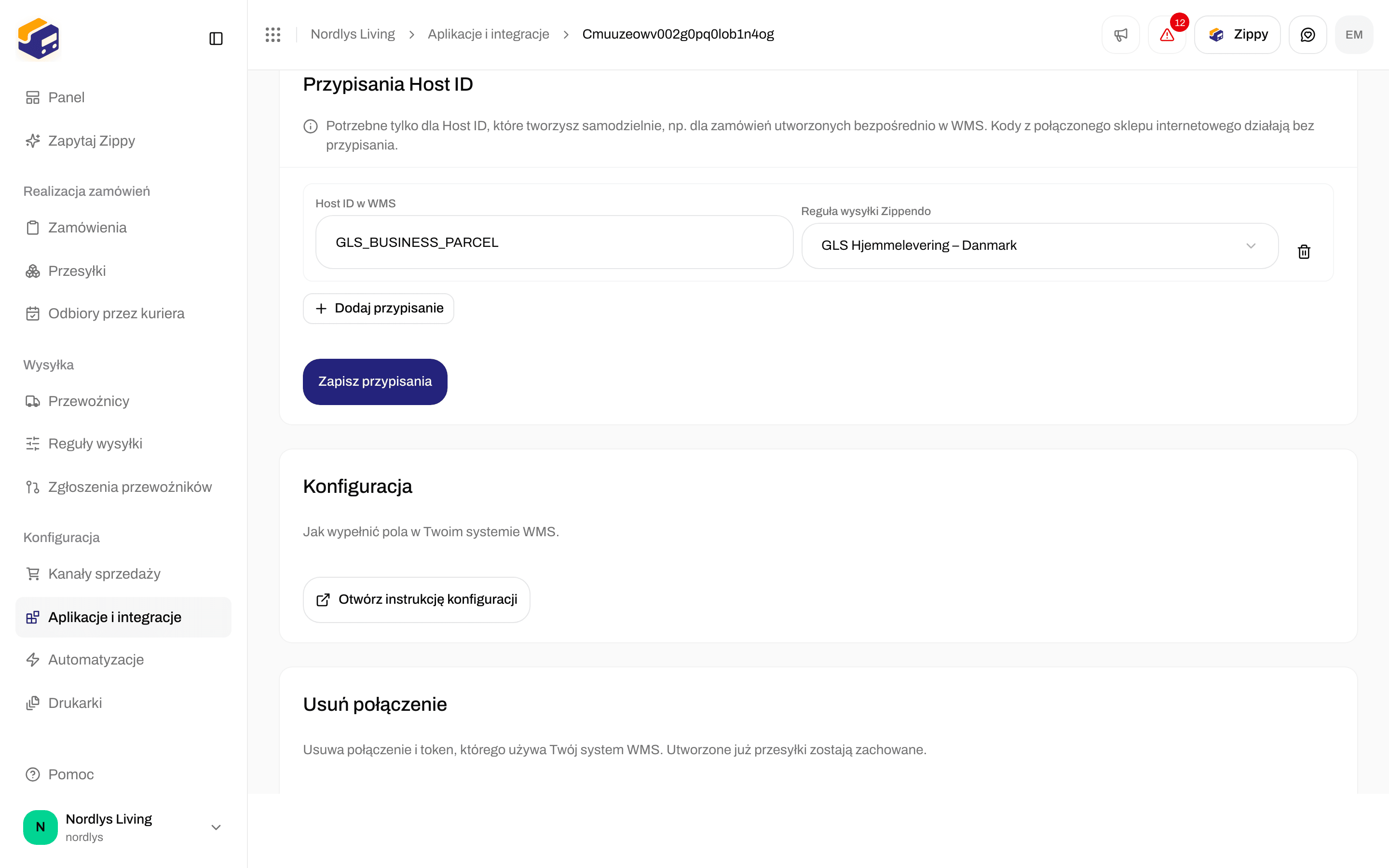
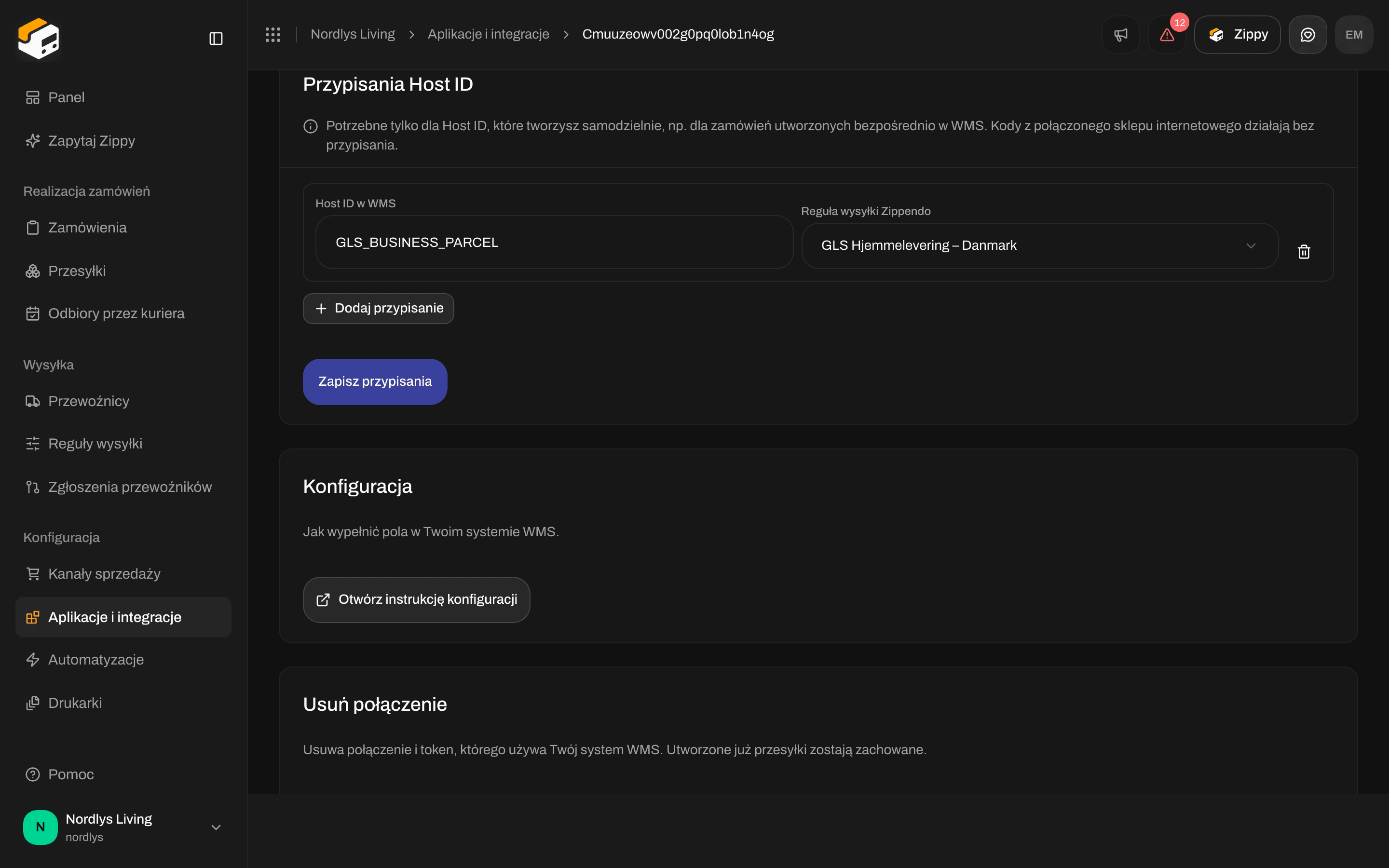 Własnych kodów potrzebujesz, gdy część zamówień nie pochodzi ze sklepu internetowego połączonego z Zippendo, na przykład zamówienia wpisywane bezpośrednio w PeakWMS.
## 4. Zatrzymaj import zamówień do Zippendo
PeakWMS odpowiada teraz za Twoje zamówienia. Gdyby Zippendo też je importowało, oba systemy próbowałyby wysłać to samo zamówienie i mógłbyś zapłacić za dwie etykiety do jednej paczki.
Przejdź do **Kanały sprzedaży**, otwórz swój sklep internetowy, a w **Do czego służy Zippendo** wyłącz **Importuj zamówienia z tego sklepu internetowego**.
Własnych kodów potrzebujesz, gdy część zamówień nie pochodzi ze sklepu internetowego połączonego z Zippendo, na przykład zamówienia wpisywane bezpośrednio w PeakWMS.
## 4. Zatrzymaj import zamówień do Zippendo
PeakWMS odpowiada teraz za Twoje zamówienia. Gdyby Zippendo też je importowało, oba systemy próbowałyby wysłać to samo zamówienie i mógłbyś zapłacić za dwie etykiety do jednej paczki.
Przejdź do **Kanały sprzedaży**, otwórz swój sklep internetowy, a w **Do czego służy Zippendo** wyłącz **Importuj zamówienia z tego sklepu internetowego**.
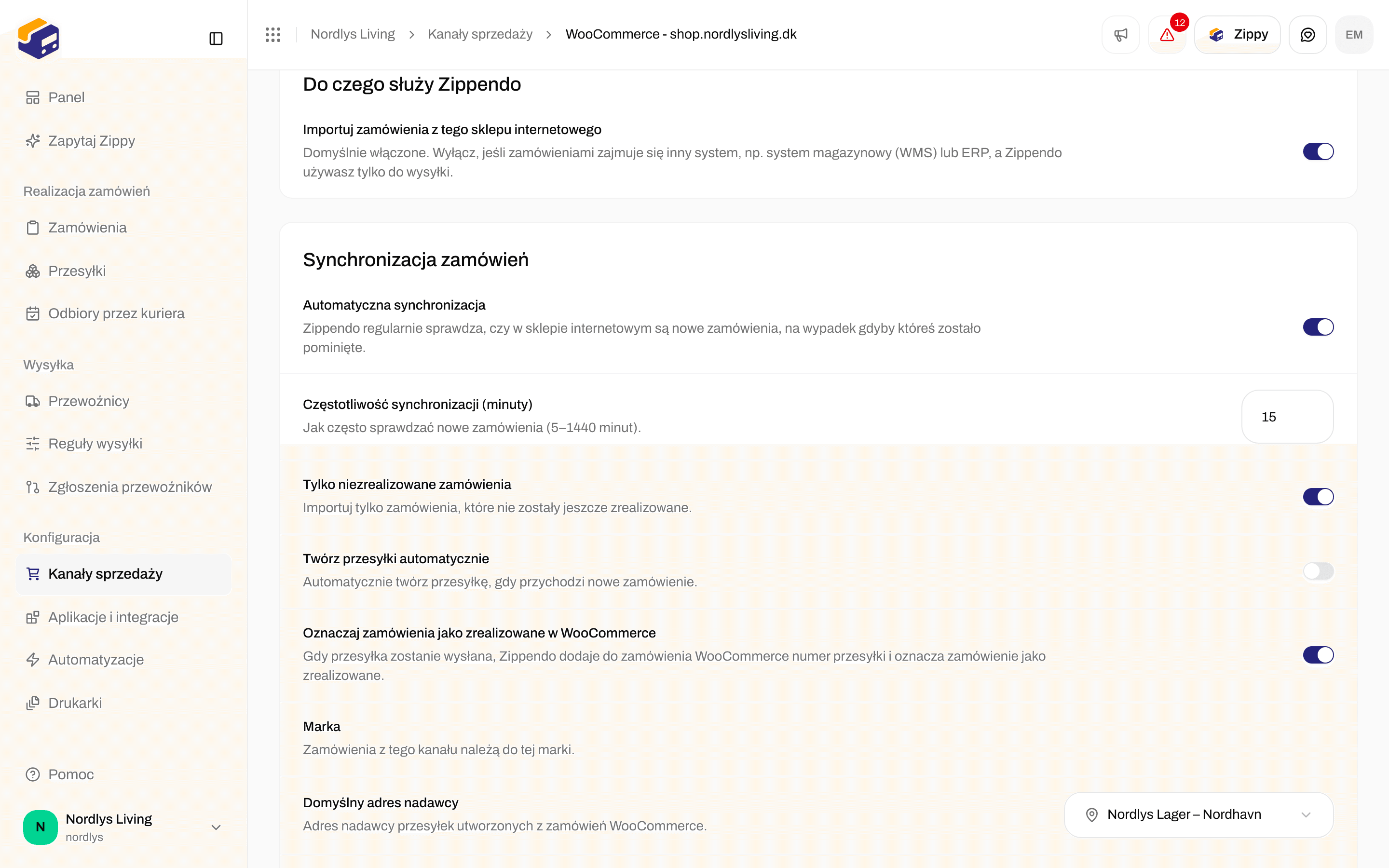
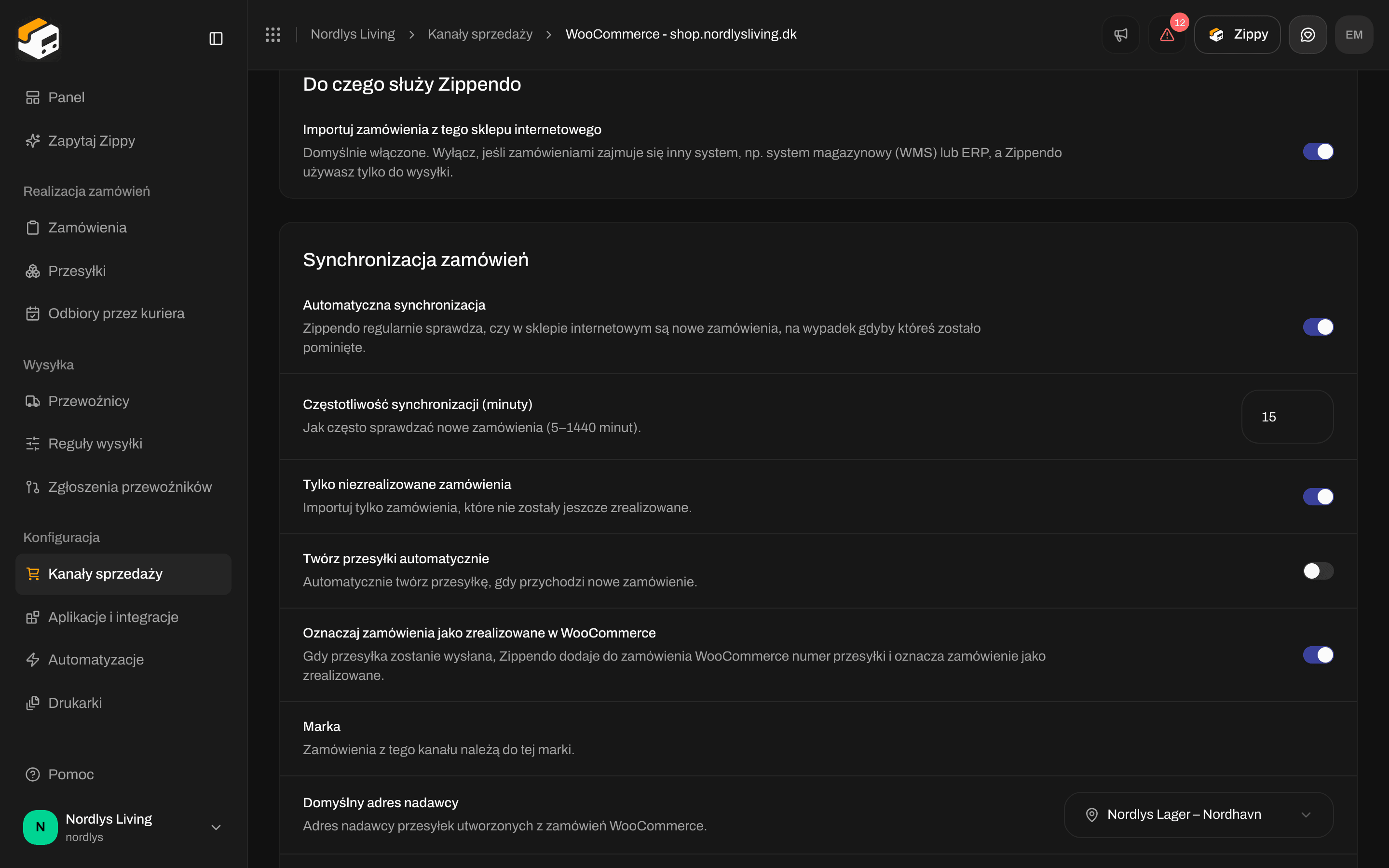 Ten przełącznik znajdziesz w sklepach internetowych Shopify i WooCommerce. Jeśli Twój sklep internetowy jest czymś innym, napisz do nas, a wyłączymy go za Ciebie.
**Co nadal działa:** ceny wysyłki i wybór punktu odbioru przy kasie, dokładnie jak wcześniej.
**Co się zatrzymuje:** zamówienia nie są już kopiowane do Zippendo, a Zippendo nie oznacza już zamówień jako wysłanych w Twoim sklepie internetowym. **Robi to PeakWMS**, ponieważ przechowuje Twoje zamówienia.
Włącz to z powrotem tylko wtedy, gdy chcesz, aby Zippendo znów zarządzało Twoimi zamówieniami.
## 5. Wypróbuj, a potem uruchom produkcyjnie
Najpierw zrób próbę w środowisku testowym PeakWMS. Spakuj jedno zamówienie i sprawdź trzy rzeczy:
* etykieta się drukuje i jest od oczekiwanego przewoźnika
* paczka pojawia się w **Przesyłki** w Zippendo
* śledzenie przesyłek pojawia się przy zamówieniu w PeakWMS
Gdy wszystkie trzy wyglądają dobrze, przełącz adresy internetowe w PeakWMS na ustawienia produkcyjne i działasz.
## Wstrzymanie lub usunięcie połączenia
Otwórz połączenie: na karcie **Połączony** w **Aplikacje i integracje** kliknij jego wiersz na karcie PeakWMS.
* Wyłącz **Zezwól systemowi WMS na tworzenie etykiet**, aby zatrzymać tworzenie etykiet przez PeakWMS bez usuwania czegokolwiek. Włącz z powrotem, gdy będziesz gotowy.
* Kliknij **Usuń połączenie** na dole, aby usunąć połączenie i jego token API na stałe. Przesyłki, które już utworzono, zostają w Zippendo.
## Warto wiedzieć
Nic złego się nie dzieje. Jeśli PeakWMS poprosi o tę samą etykietę dwa razy, na przykład dlatego, że połączenie przekroczyło limit czasu i spróbował ponownie, Zippendo zwraca etykietę, którą już utworzyło, zamiast kupować drugą. Nigdy nie płacisz dwa razy za tę samą paczkę.
Bardzo rzadko przewoźnik tworzy etykietę, ale ta nie wraca do PeakWMS. Wtedy Zippendo zatrzymuje się i informuje pakowacza, zamiast po cichu kupować drugą etykietę. Pierwsza czeka na Ciebie w **Przesyłki**: wydrukuj ją stamtąd.
Każda paczka dostaje własną etykietę, a wszystkie jadą razem jako jedna przesyłka u przewoźnika. Pakowacze drukują jedną etykietę na paczkę.
Na karcie **Połączony** w **Aplikacje i integracje** każde połączenie PeakWMS pokazuje, kiedy PeakWMS ostatnio kontaktował się z Zippendo, albo „Jeszcze nie użyto”. Gdy coś poszło nie tak, pokazuje dokładny komunikat, który zobaczył pakowacz, a strona połączenia pokazuje go w **Ostatni błąd**. Przesyłki pojawiają się w **Przesyłki** jak każde inne.
PeakWMS wysyła adres klienta jako nadawcę, a Twój magazyn jako odbiorcę, i Zippendo dostaje etykietę zwrotną. Adres, na który wraca paczka, to zawsze adres nadawcy z Twojej reguły wysyłki Zippendo, więc etykieta jest poprawna, nawet jeśli PeakWMS ma zapisany inny adres.
Zippendo nie potrafi wytworzyć dokumentów, których prawo wymaga dla towarów niebezpiecznych, więc odrzuca te zamówienia, zamiast wysyłać je bez nich. Wysyłaj je przez inny forwarder w PeakWMS.
## Gdy coś pójdzie nie tak
Pakowacz widzi komunikat w PeakWMS, więc poproś, żeby go przeczytał. Oto, co oznacza każdy z nich:
| Komunikat zaczyna się od | Co zrobić |
| - | - |
| „Do tego Host ID nie pasuje żadna reguła wysyłki w Zippendo” lub „Do Host ID nie pasuje żadna reguła wysyłki w Zippendo” | Host ID w PeakWMS nie jest kodem, który Zippendo rozpoznaje. Wklej kod z zamówienia ze sklepu internetowego (krok 3) albo dodaj przypisanie Host ID w Zippendo. |
| „Żądanie nie zawierało Host ID” | Metoda dostawy w PeakWMS nie ma Host ID. Wypełnij go (krok 3). |
| „Reguła wysyłki, na którą wskazuje ten Host ID, nie jest dostępna dla tego połączenia” | Reguła wysyłki została usunięta albo należy do innej marki. Sprawdź regułę w Zippendo albo wskaż Host ID na inną regułę. |
| Brak komunikatu, ale używany jest zły przewoźnik | Twoje zamówienia mogą mieć stare pole `peak_shipping_code` z aplikacji do wysyłki, której używałeś wcześniej, a PeakWMS czyta je jako pierwsze. Poproś osobę, która zajmuje się Twoim sklepem internetowym, o jego opróżnienie. |
| „To połączenie WMS jest wyłączone” | Ktoś wyłączył **Zezwól systemowi WMS na tworzenie etykiet** w Zippendo. Otwórz połączenie i włącz je z powrotem. |
| „Token API tego połączenia został unieważniony” | Token API został usunięty w **Ustawienia** → **Ustawienia API**. Kliknij **Zastąp token**, wklej nowy token do PeakWMS i włącz z powrotem **Zezwól systemowi WMS na tworzenie etykiet**. |
| „ID konta wysłane przez WMS nie pasuje do tego połączenia w Zippendo” | ID konta nie jest takie samo w PeakWMS i w Zippendo. Jeśli prowadzisz więcej niż jeden magazyn, sprawdź, czy nie wkleiłeś adresów internetowych jednego magazynu do forwardera innego magazynu. |
| „Etykieta dla tego zamówienia jest już tworzona” | Dwa żądania o tę samą etykietę dotarły jednocześnie. Spróbuj ponownie za chwilę: nie skończysz z dwiema etykietami. |
| „Poprzednia próba dla tego zamówienia utworzyła już przesyłkę” | Rzadkie. Przewoźnik mógł już utworzyć etykietę, ale nie dotarła do PeakWMS. **Nie ponawiaj w kółko**: to mogłoby kupić drugą etykietę. Otwórz przesyłkę w **Przesyłki** w Zippendo i wydrukuj etykietę stamtąd. |
| „Ta reguła wysyłki dostarcza do punktu odbioru, ale nie wybrano punktu odbioru” | Reguła wysyłki wymaga punktu odbioru, a żadnego nie wybrano ani nie znaleziono dla adresu. Użyj reguły wysyłki dla doręczenia do domu albo upewnij się, że zamówienie ma punkt odbioru. |
| „Przewoźnik zwrócił inną liczbę etykiet, niż jest paczek” | Przesyłka istnieje w Zippendo, ale nie udało się dopasować etykiet do paczek. Zanim spróbujesz ponownie, skontaktuj się z pomocą techniczną. |
| „Zippendo nie tworzy jeszcze dokumentów przewozowych ADR” | Zamówienie zawiera towary niebezpieczne. Wyślij je przez inny forwarder w PeakWMS. |
| „Nie udało się odczytać ustawień tego połączenia WMS” | Otwórz połączenie w Zippendo i kliknij **Zapisz przypisania**, aby zapisać je ponownie. |
| Coś od przewoźnika, na przykład problem z adresem | Przewoźnik odrzucił przesyłkę. Popraw adres i spróbuj ponownie. Przesyłka czeka w Zippendo w **Przesyłki** z błędem. |
Nadal nie możesz sobie poradzić? Strona połączenia w Zippendo pokazuje ostatni błąd. Napisz do nas, podając numer zamówienia, a sprawdzimy to.
This documentation is built and hosted on [Mintlify](https://mintlify.com), a developer documentation platform.
Ten przełącznik znajdziesz w sklepach internetowych Shopify i WooCommerce. Jeśli Twój sklep internetowy jest czymś innym, napisz do nas, a wyłączymy go za Ciebie.
**Co nadal działa:** ceny wysyłki i wybór punktu odbioru przy kasie, dokładnie jak wcześniej.
**Co się zatrzymuje:** zamówienia nie są już kopiowane do Zippendo, a Zippendo nie oznacza już zamówień jako wysłanych w Twoim sklepie internetowym. **Robi to PeakWMS**, ponieważ przechowuje Twoje zamówienia.
Włącz to z powrotem tylko wtedy, gdy chcesz, aby Zippendo znów zarządzało Twoimi zamówieniami.
## 5. Wypróbuj, a potem uruchom produkcyjnie
Najpierw zrób próbę w środowisku testowym PeakWMS. Spakuj jedno zamówienie i sprawdź trzy rzeczy:
* etykieta się drukuje i jest od oczekiwanego przewoźnika
* paczka pojawia się w **Przesyłki** w Zippendo
* śledzenie przesyłek pojawia się przy zamówieniu w PeakWMS
Gdy wszystkie trzy wyglądają dobrze, przełącz adresy internetowe w PeakWMS na ustawienia produkcyjne i działasz.
## Wstrzymanie lub usunięcie połączenia
Otwórz połączenie: na karcie **Połączony** w **Aplikacje i integracje** kliknij jego wiersz na karcie PeakWMS.
* Wyłącz **Zezwól systemowi WMS na tworzenie etykiet**, aby zatrzymać tworzenie etykiet przez PeakWMS bez usuwania czegokolwiek. Włącz z powrotem, gdy będziesz gotowy.
* Kliknij **Usuń połączenie** na dole, aby usunąć połączenie i jego token API na stałe. Przesyłki, które już utworzono, zostają w Zippendo.
## Warto wiedzieć
Nic złego się nie dzieje. Jeśli PeakWMS poprosi o tę samą etykietę dwa razy, na przykład dlatego, że połączenie przekroczyło limit czasu i spróbował ponownie, Zippendo zwraca etykietę, którą już utworzyło, zamiast kupować drugą. Nigdy nie płacisz dwa razy za tę samą paczkę.
Bardzo rzadko przewoźnik tworzy etykietę, ale ta nie wraca do PeakWMS. Wtedy Zippendo zatrzymuje się i informuje pakowacza, zamiast po cichu kupować drugą etykietę. Pierwsza czeka na Ciebie w **Przesyłki**: wydrukuj ją stamtąd.
Każda paczka dostaje własną etykietę, a wszystkie jadą razem jako jedna przesyłka u przewoźnika. Pakowacze drukują jedną etykietę na paczkę.
Na karcie **Połączony** w **Aplikacje i integracje** każde połączenie PeakWMS pokazuje, kiedy PeakWMS ostatnio kontaktował się z Zippendo, albo „Jeszcze nie użyto”. Gdy coś poszło nie tak, pokazuje dokładny komunikat, który zobaczył pakowacz, a strona połączenia pokazuje go w **Ostatni błąd**. Przesyłki pojawiają się w **Przesyłki** jak każde inne.
PeakWMS wysyła adres klienta jako nadawcę, a Twój magazyn jako odbiorcę, i Zippendo dostaje etykietę zwrotną. Adres, na który wraca paczka, to zawsze adres nadawcy z Twojej reguły wysyłki Zippendo, więc etykieta jest poprawna, nawet jeśli PeakWMS ma zapisany inny adres.
Zippendo nie potrafi wytworzyć dokumentów, których prawo wymaga dla towarów niebezpiecznych, więc odrzuca te zamówienia, zamiast wysyłać je bez nich. Wysyłaj je przez inny forwarder w PeakWMS.
## Gdy coś pójdzie nie tak
Pakowacz widzi komunikat w PeakWMS, więc poproś, żeby go przeczytał. Oto, co oznacza każdy z nich:
| Komunikat zaczyna się od | Co zrobić |
| - | - |
| „Do tego Host ID nie pasuje żadna reguła wysyłki w Zippendo” lub „Do Host ID nie pasuje żadna reguła wysyłki w Zippendo” | Host ID w PeakWMS nie jest kodem, który Zippendo rozpoznaje. Wklej kod z zamówienia ze sklepu internetowego (krok 3) albo dodaj przypisanie Host ID w Zippendo. |
| „Żądanie nie zawierało Host ID” | Metoda dostawy w PeakWMS nie ma Host ID. Wypełnij go (krok 3). |
| „Reguła wysyłki, na którą wskazuje ten Host ID, nie jest dostępna dla tego połączenia” | Reguła wysyłki została usunięta albo należy do innej marki. Sprawdź regułę w Zippendo albo wskaż Host ID na inną regułę. |
| Brak komunikatu, ale używany jest zły przewoźnik | Twoje zamówienia mogą mieć stare pole `peak_shipping_code` z aplikacji do wysyłki, której używałeś wcześniej, a PeakWMS czyta je jako pierwsze. Poproś osobę, która zajmuje się Twoim sklepem internetowym, o jego opróżnienie. |
| „To połączenie WMS jest wyłączone” | Ktoś wyłączył **Zezwól systemowi WMS na tworzenie etykiet** w Zippendo. Otwórz połączenie i włącz je z powrotem. |
| „Token API tego połączenia został unieważniony” | Token API został usunięty w **Ustawienia** → **Ustawienia API**. Kliknij **Zastąp token**, wklej nowy token do PeakWMS i włącz z powrotem **Zezwól systemowi WMS na tworzenie etykiet**. |
| „ID konta wysłane przez WMS nie pasuje do tego połączenia w Zippendo” | ID konta nie jest takie samo w PeakWMS i w Zippendo. Jeśli prowadzisz więcej niż jeden magazyn, sprawdź, czy nie wkleiłeś adresów internetowych jednego magazynu do forwardera innego magazynu. |
| „Etykieta dla tego zamówienia jest już tworzona” | Dwa żądania o tę samą etykietę dotarły jednocześnie. Spróbuj ponownie za chwilę: nie skończysz z dwiema etykietami. |
| „Poprzednia próba dla tego zamówienia utworzyła już przesyłkę” | Rzadkie. Przewoźnik mógł już utworzyć etykietę, ale nie dotarła do PeakWMS. **Nie ponawiaj w kółko**: to mogłoby kupić drugą etykietę. Otwórz przesyłkę w **Przesyłki** w Zippendo i wydrukuj etykietę stamtąd. |
| „Ta reguła wysyłki dostarcza do punktu odbioru, ale nie wybrano punktu odbioru” | Reguła wysyłki wymaga punktu odbioru, a żadnego nie wybrano ani nie znaleziono dla adresu. Użyj reguły wysyłki dla doręczenia do domu albo upewnij się, że zamówienie ma punkt odbioru. |
| „Przewoźnik zwrócił inną liczbę etykiet, niż jest paczek” | Przesyłka istnieje w Zippendo, ale nie udało się dopasować etykiet do paczek. Zanim spróbujesz ponownie, skontaktuj się z pomocą techniczną. |
| „Zippendo nie tworzy jeszcze dokumentów przewozowych ADR” | Zamówienie zawiera towary niebezpieczne. Wyślij je przez inny forwarder w PeakWMS. |
| „Nie udało się odczytać ustawień tego połączenia WMS” | Otwórz połączenie w Zippendo i kliknij **Zapisz przypisania**, aby zapisać je ponownie. |
| Coś od przewoźnika, na przykład problem z adresem | Przewoźnik odrzucił przesyłkę. Popraw adres i spróbuj ponownie. Przesyłka czeka w Zippendo w **Przesyłki** z błędem. |
Nadal nie możesz sobie poradzić? Strona połączenia w Zippendo pokazuje ostatni błąd. Napisz do nas, podając numer zamówienia, a sprawdzimy to.
This documentation is built and hosted on [Mintlify](https://mintlify.com), a developer documentation platform.