> ## Documentation Index
> Fetch the complete documentation index at: https://www.zippendo.com/docs/llms.txt
> Use this file to discover all available pages before exploring further.
# Zapytaj Zippy
> Użyj Zippy, asystenta w Zippendo, aby znajdować przesyłki, tworzyć przesyłki, łączyć przewoźników i konfigurować reguły wysyłki - włączanie, panel, strona Zippy, historia czatów i kredyty.
export const zippyMonthly = "20\u00a0€";
export const zippyCreditPack = "0,70\u00a0€";
**Zippy** to asystent wbudowany w Zippendo. Poproś go zwykłymi słowami, aby znalazł przesyłkę, utworzył przesyłkę, połączył przewoźnika lub skonfigurował regułę wysyłki, a on wykona pracę w Twojej bieżącej organizacji, z tymi samymi uprawnieniami co Ty.
Aby połączyć z Zippendo własnego agenta AI, użyj zamiast tego [serwera MCP](/docs/pl/mcp/overview).
## Gdzie to znaleźć
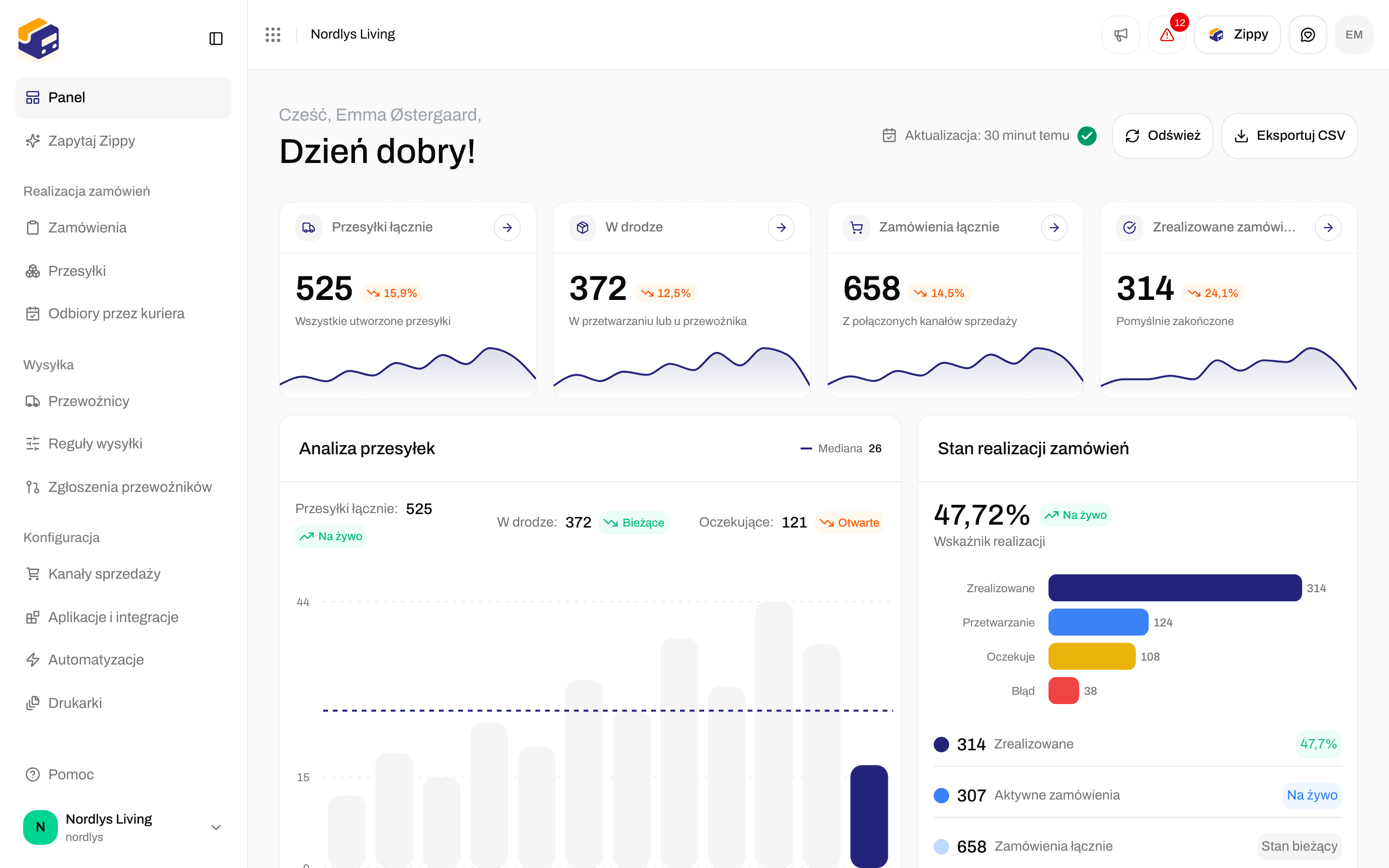
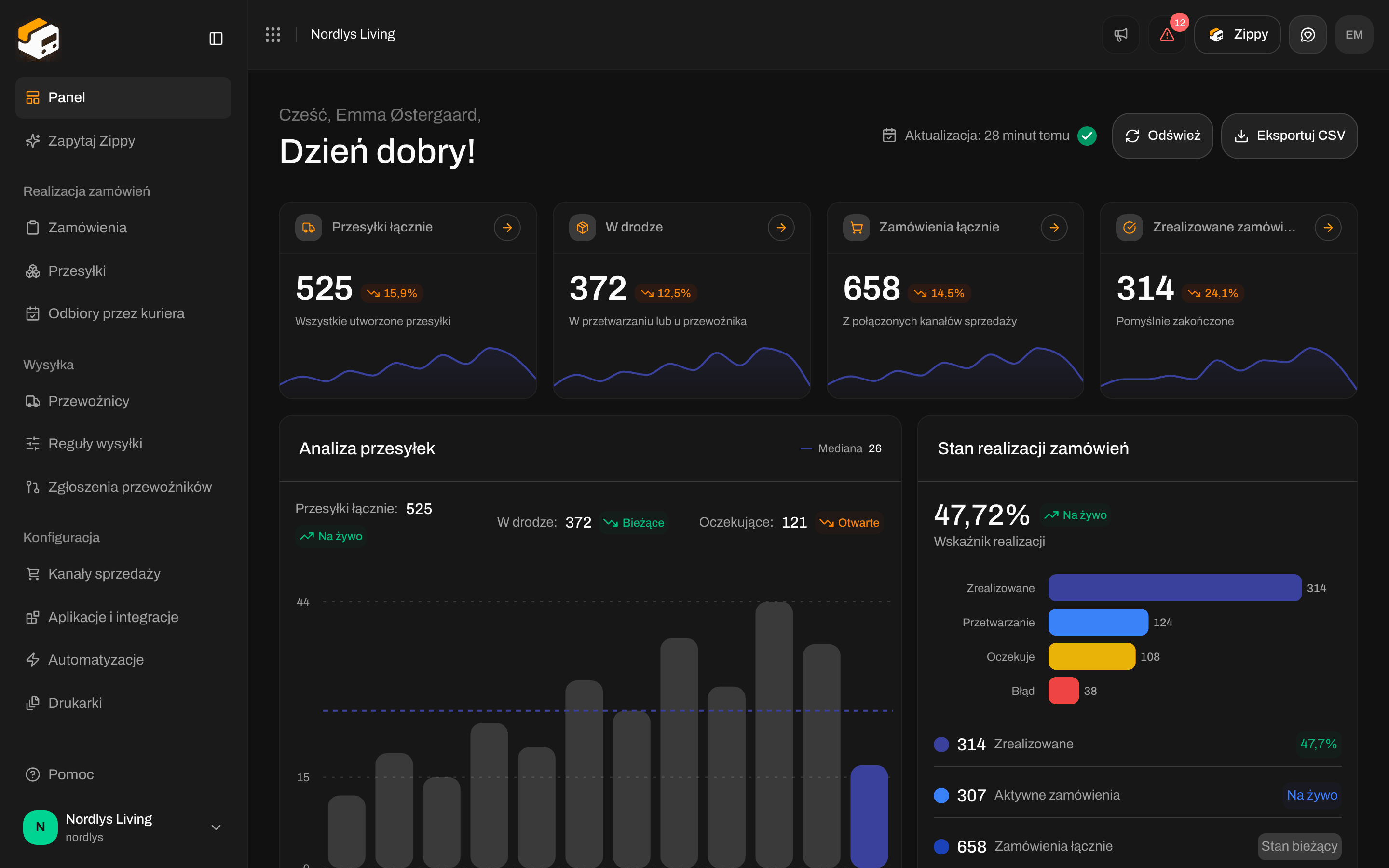
* Przycisk **Zippy** na górze każdej strony otwiera Zippy w panelu w prawym dolnym rogu. Możesz też nacisnąć **⌘J** (Mac) lub **Ctrl+J** (Windows). Naciśnij **Escape**, aby zamknąć panel.
* **Zapytaj Zippy** w panelu bocznym otwiera Zippy jako pełną stronę. Zobacz „Strona Zippy” niżej.
 ## Włącz Zippy
Zippy jest wyłączony, dopóki osoba zarządzająca organizacją go nie włączy. Do tego czasu Zippy pokazuje **Włącz Zippy** z informacją, że Twoje czaty i dane przesyłek, o których wspominają, są wysyłane do dostawcy AI Zippendo, podprocesora w ramach Twojej umowy powierzenia przetwarzania danych. Informacja zawiera link do listy podprocesorów.
Kliknij przycisk **Zippy** albo **Zapytaj Zippy** w panelu bocznym.
Przeczytaj informację i kliknij **Włącz Zippy**. Zobaczysz **Zippy jest włączony**, a Zippy będzie gotowy dla wszystkich w Twojej organizacji.
Jeśli nie zarządzasz organizacją, zobaczysz **Tylko osoba zarządzająca organizacją może włączyć Zippy.** Poproś o to jedną z tych osób.
## Kredyty i dodatek Zippy
Każda odpowiedź Zippy zużywa kredyty. Dłuższe odpowiedzi i odpowiedzi, w których Zippy wyszukuje dużo danych, zużywają więcej.
* Kredyty wliczone w plan: gdy Zippy jest włączony, Twoja organizacja co miesiąc dostaje pewną liczbę kredytów bez dodatkowych kosztów, z limitem dziennym. Wiersz pod polem wiadomości pokazuje, ile kredytów zostało na dziś.
* Dodatek Zippy: aby mieć więcej, dodaj Zippy do swojego planu: **{zippyMonthly}/mies., w tym 2500 kredytów, potem {zippyCreditPack} za 100 kredytów**. Z dodatkiem nie ma limitu dziennego. Wiersz pod polem wiadomości pokazuje wtedy, ile z wliczonych kredytów wykorzystano w tym miesiącu. Dodatek kupisz lub usuniesz w **Dodatki** w [Rozliczenia i zużycie](/docs/pl/how-to/billing-and-usage) przyciskiem **Kup Zippy** lub **Usuń Zippy**.
Gdy wliczone kredyty na miesiąc się skończą, Zippy pokazuje **Wykorzystano kredyty wliczone na ten miesiąc**. Kliknij **Kup dodatek Zippy**, aby działać dalej, albo poczekaj do następnego miesiąca rozliczeniowego. Jeśli Twój plan nie pozwala kupować dodatków, przycisk to zamiast tego **Zobacz plany**.
## Panel
## Włącz Zippy
Zippy jest wyłączony, dopóki osoba zarządzająca organizacją go nie włączy. Do tego czasu Zippy pokazuje **Włącz Zippy** z informacją, że Twoje czaty i dane przesyłek, o których wspominają, są wysyłane do dostawcy AI Zippendo, podprocesora w ramach Twojej umowy powierzenia przetwarzania danych. Informacja zawiera link do listy podprocesorów.
Kliknij przycisk **Zippy** albo **Zapytaj Zippy** w panelu bocznym.
Przeczytaj informację i kliknij **Włącz Zippy**. Zobaczysz **Zippy jest włączony**, a Zippy będzie gotowy dla wszystkich w Twojej organizacji.
Jeśli nie zarządzasz organizacją, zobaczysz **Tylko osoba zarządzająca organizacją może włączyć Zippy.** Poproś o to jedną z tych osób.
## Kredyty i dodatek Zippy
Każda odpowiedź Zippy zużywa kredyty. Dłuższe odpowiedzi i odpowiedzi, w których Zippy wyszukuje dużo danych, zużywają więcej.
* Kredyty wliczone w plan: gdy Zippy jest włączony, Twoja organizacja co miesiąc dostaje pewną liczbę kredytów bez dodatkowych kosztów, z limitem dziennym. Wiersz pod polem wiadomości pokazuje, ile kredytów zostało na dziś.
* Dodatek Zippy: aby mieć więcej, dodaj Zippy do swojego planu: **{zippyMonthly}/mies., w tym 2500 kredytów, potem {zippyCreditPack} za 100 kredytów**. Z dodatkiem nie ma limitu dziennego. Wiersz pod polem wiadomości pokazuje wtedy, ile z wliczonych kredytów wykorzystano w tym miesiącu. Dodatek kupisz lub usuniesz w **Dodatki** w [Rozliczenia i zużycie](/docs/pl/how-to/billing-and-usage) przyciskiem **Kup Zippy** lub **Usuń Zippy**.
Gdy wliczone kredyty na miesiąc się skończą, Zippy pokazuje **Wykorzystano kredyty wliczone na ten miesiąc**. Kliknij **Kup dodatek Zippy**, aby działać dalej, albo poczekaj do następnego miesiąca rozliczeniowego. Jeśli Twój plan nie pozwala kupować dodatków, przycisk to zamiast tego **Zobacz plany**.
## Panel
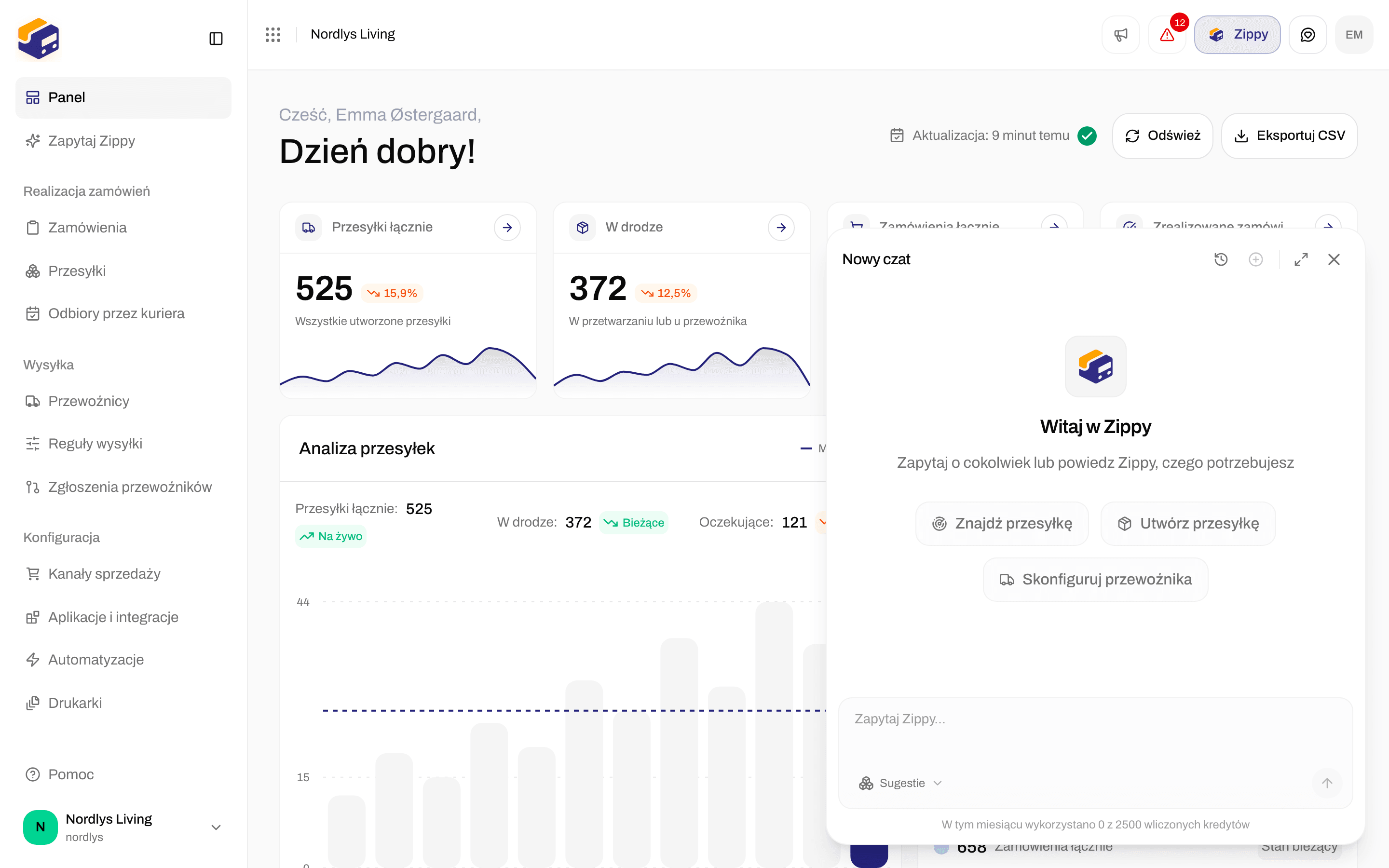
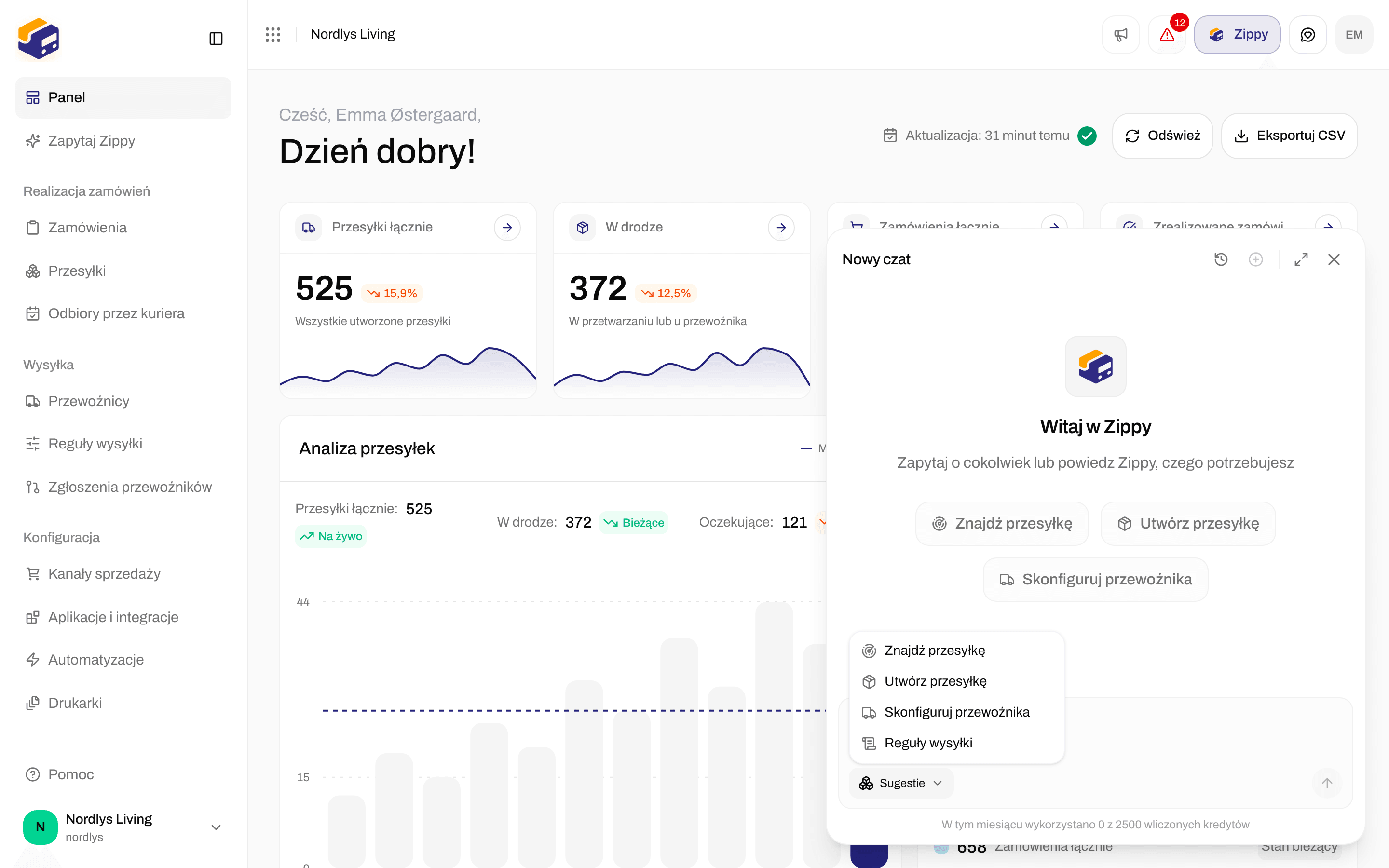
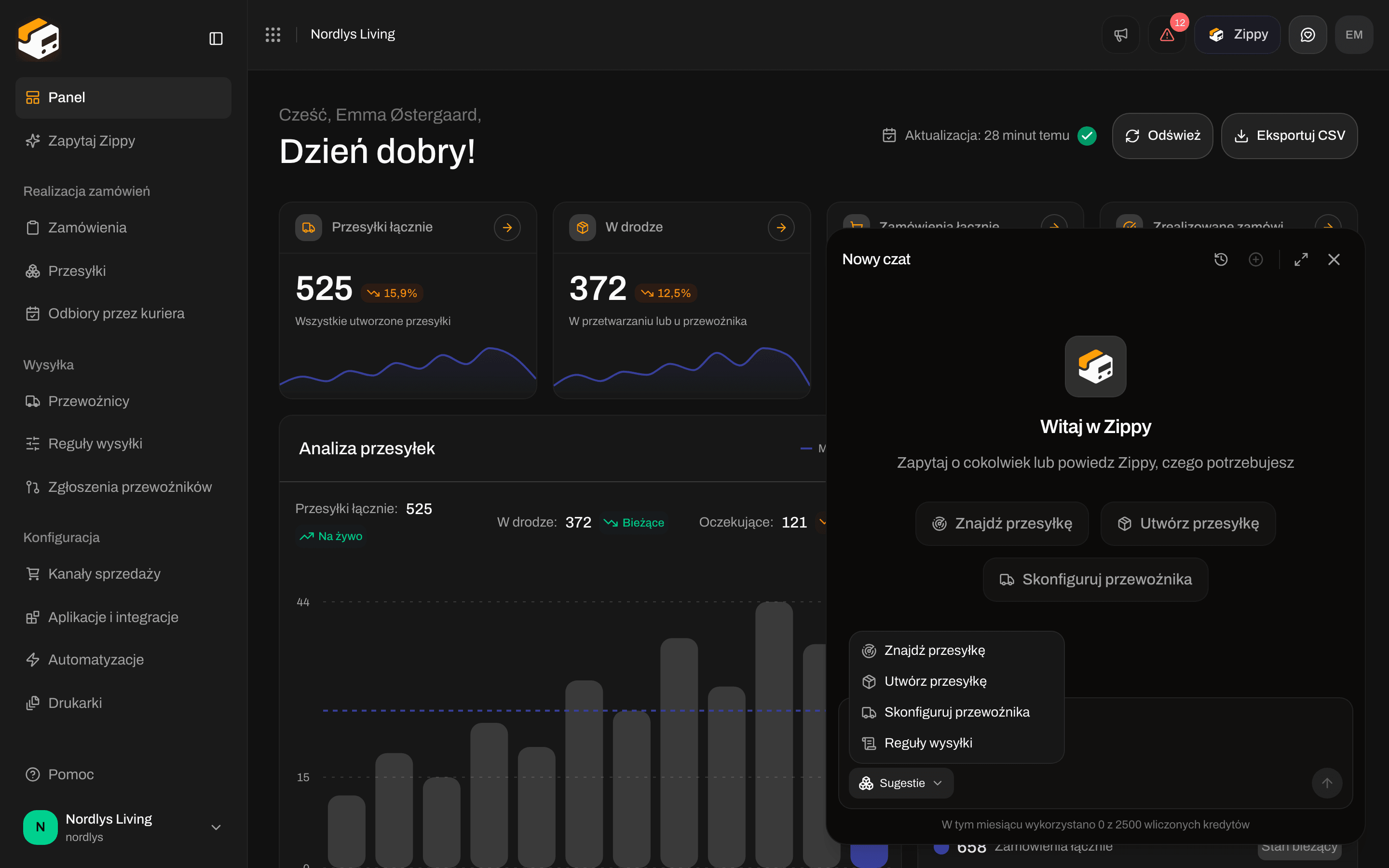
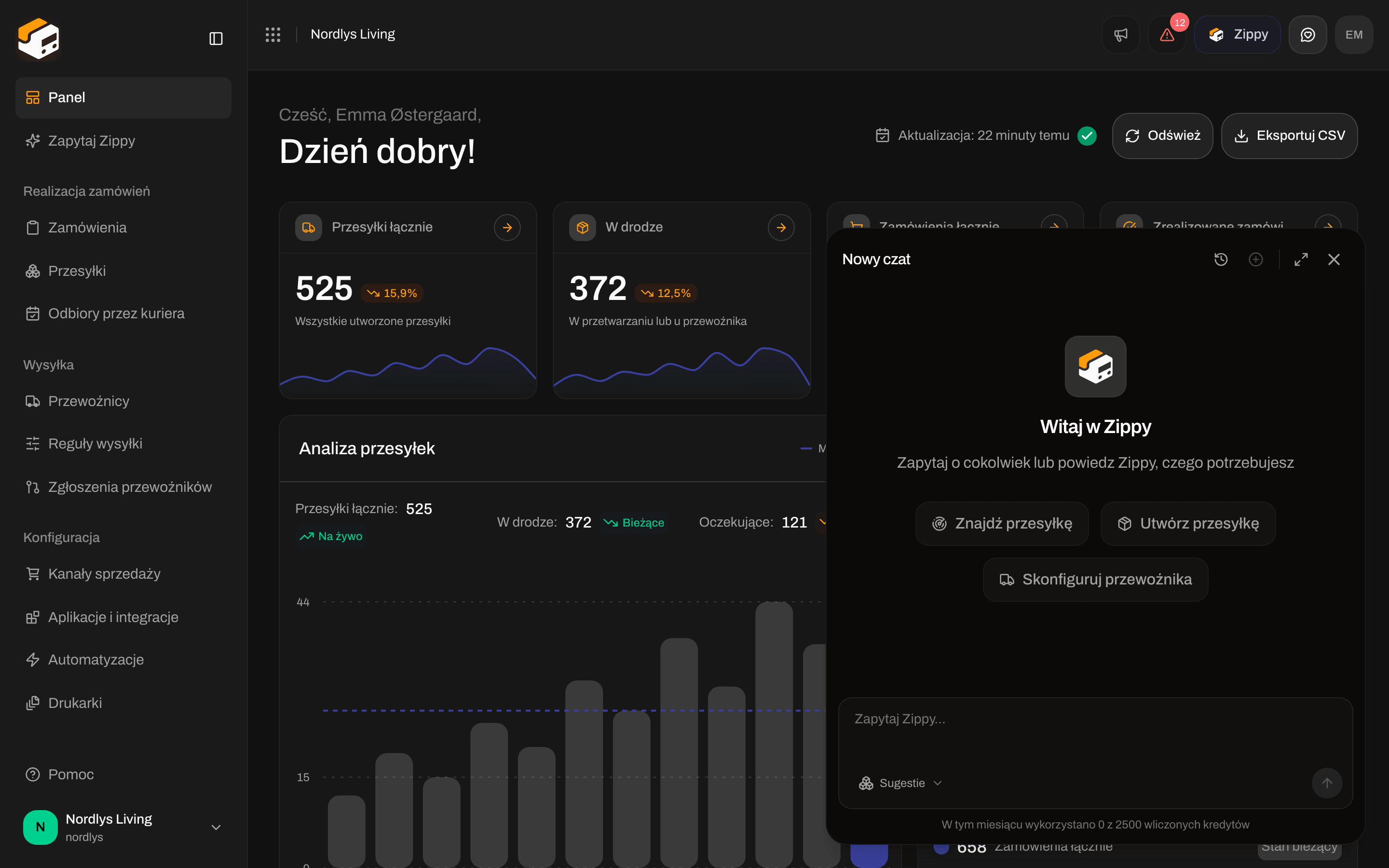 Nowy czat pokazuje **Witaj w Zippy** i trzy sugestie: **Znajdź przesyłkę**, **Utwórz przesyłkę** i **Skonfiguruj przewoźnika**. Kliknij jedną, aby wysłać ją od razu.
Na górze panelu:
| Przycisk | Co robi |
| - | - |
| Tytuł | Pokazuje **Nowy czat** albo nazwę bieżącego czatu. |
| **Historia** (zegar) | Otwiera **Historia czatów**. |
| **Nowy czat** (plus) | Rozpoczyna nowy, pusty czat. |
| **Otwórz na pełnej stronie** | Otwiera ten sam czat na stronie Zippy. |
| **Zamknij** (×) | Ukrywa panel. Czat nadal tam jest, gdy ponownie otworzysz Zippy. |
### Zadaj pytanie
Wpisz w **Zapytaj Zippy…** i naciśnij **Enter**, aby wysłać. **Shift+Enter** zaczyna nowy wiersz.
**Sugestie** pod polem wyświetlają cztery gotowe pytania. Wybranie jednego wstawia tekst do pola, więc możesz go zmienić przed wysłaniem.
Nowy czat pokazuje **Witaj w Zippy** i trzy sugestie: **Znajdź przesyłkę**, **Utwórz przesyłkę** i **Skonfiguruj przewoźnika**. Kliknij jedną, aby wysłać ją od razu.
Na górze panelu:
| Przycisk | Co robi |
| - | - |
| Tytuł | Pokazuje **Nowy czat** albo nazwę bieżącego czatu. |
| **Historia** (zegar) | Otwiera **Historia czatów**. |
| **Nowy czat** (plus) | Rozpoczyna nowy, pusty czat. |
| **Otwórz na pełnej stronie** | Otwiera ten sam czat na stronie Zippy. |
| **Zamknij** (×) | Ukrywa panel. Czat nadal tam jest, gdy ponownie otworzysz Zippy. |
### Zadaj pytanie
Wpisz w **Zapytaj Zippy…** i naciśnij **Enter**, aby wysłać. **Shift+Enter** zaczyna nowy wiersz.
**Sugestie** pod polem wyświetlają cztery gotowe pytania. Wybranie jednego wstawia tekst do pola, więc możesz go zmienić przed wysłaniem.
 | Sugestia | Tekst wstawiany do pola |
| - | - |
| **Znajdź przesyłkę** | **Znajdź dla mnie przesyłkę** |
| **Utwórz przesyłkę** | **Pomóż mi utworzyć nową przesyłkę** |
| **Skonfiguruj przewoźnika** | **Pomóż mi połączyć nowego przewoźnika** |
| **Reguły wysyłki** | **Pomóż mi zrozumieć lub skonfigurować reguły wysyłki** |
## Strona Zippy
Kliknij **Zapytaj Zippy** w panelu bocznym albo **Otwórz na pełnej stronie** w panelu, aby używać Zippy na pełnej stronie. Nowy czat wita Cię po imieniu i pyta **W czym mogę Ci dziś pomóc przy wysyłce?** Pod polem wiadomości są cztery karty, po jednej dla każdej powyższej sugestii, z krótkim opisem tego, co zrobi Zippy. Kliknij kartę, aby ją wysłać.
Obok przycisku wysyłania mały przycisk pokazuje Twoje połączone kanały sprzedaży albo **Połącz sklep internetowy**, jeśli ich nie masz. Otwiera **Kanały sprzedaży**.
Na górze strony: **Historia** otwiera **Twoje czaty**, **Nowy czat** rozpoczyna nowy czat, a **Otwórz jako panel** przenosi czat z powrotem do panelu w rogu.
## Gdy Zippy pracuje
* **Zippy myśli** wyświetla się, gdy przygotowuje odpowiedź.
* Każdy krok, który wykonuje, jest pokazany jako krótki wiersz, na przykład **Looking up** lub **Utworzono**. Kliknij **Pokaż szczegóły**, aby zobaczyć, co znalazł.
* Gdy przewiniesz w górę, **Przewiń do najnowszej wiadomości** wraca do najnowszej odpowiedzi.
Pod każdą odpowiedzią możesz ją **Kopiuj**, ocenić jako **Dobra odpowiedź** lub **Zła odpowiedź** albo **Spróbuj ponownie** zadać ostatnie pytanie.
### Łączenie przewoźnika przez Zippy
Gdy poprosisz Zippy o połączenie przewoźnika, w czacie pojawia się formularz: **Wpisz poniżej dane dostępowe przewoźnika. Trafiają bezpośrednio do Zippendo, a Zippy nigdy ich nie widzi.** Wpisz dane dostępowe przewoźnika i kliknij **Połącz przewoźnika**. Gdy skończysz, zobaczysz, że przewoźnik jest połączony, i możesz poprosić Zippy o skonfigurowanie reguł wysyłki lub wysłanie przesyłki z jego użyciem.
### Tokeny i sekrety
Zippy nigdy nie widzi Twoich danych dostępowych przewoźników, tokenów ani sekretów i nigdy nie są one pokazywane w czacie. Gdy Zippy tworzy dla Ciebie nowy token lub sekret, na przykład token kasy WooCommerce, krok pokazuje go raz z napisem **Skopiuj to teraz. Nie zostanie pokazane ponownie, a Zippy tego nie widzi.** Skopiuj go od razu: nie zostanie pokazany ponownie po ponownym otwarciu czatu. Nigdy sam nie wklejaj do czatu hasła ani sekretu.
Zanim Zippy coś usunie, na przykład przesyłkę, zamówienie lub przewoźnika, prosi Cię o potwierdzenie.
## Historia czatów
Kliknij **Historia**, aby zobaczyć wcześniejsze czaty.
| Sugestia | Tekst wstawiany do pola |
| - | - |
| **Znajdź przesyłkę** | **Znajdź dla mnie przesyłkę** |
| **Utwórz przesyłkę** | **Pomóż mi utworzyć nową przesyłkę** |
| **Skonfiguruj przewoźnika** | **Pomóż mi połączyć nowego przewoźnika** |
| **Reguły wysyłki** | **Pomóż mi zrozumieć lub skonfigurować reguły wysyłki** |
## Strona Zippy
Kliknij **Zapytaj Zippy** w panelu bocznym albo **Otwórz na pełnej stronie** w panelu, aby używać Zippy na pełnej stronie. Nowy czat wita Cię po imieniu i pyta **W czym mogę Ci dziś pomóc przy wysyłce?** Pod polem wiadomości są cztery karty, po jednej dla każdej powyższej sugestii, z krótkim opisem tego, co zrobi Zippy. Kliknij kartę, aby ją wysłać.
Obok przycisku wysyłania mały przycisk pokazuje Twoje połączone kanały sprzedaży albo **Połącz sklep internetowy**, jeśli ich nie masz. Otwiera **Kanały sprzedaży**.
Na górze strony: **Historia** otwiera **Twoje czaty**, **Nowy czat** rozpoczyna nowy czat, a **Otwórz jako panel** przenosi czat z powrotem do panelu w rogu.
## Gdy Zippy pracuje
* **Zippy myśli** wyświetla się, gdy przygotowuje odpowiedź.
* Każdy krok, który wykonuje, jest pokazany jako krótki wiersz, na przykład **Looking up** lub **Utworzono**. Kliknij **Pokaż szczegóły**, aby zobaczyć, co znalazł.
* Gdy przewiniesz w górę, **Przewiń do najnowszej wiadomości** wraca do najnowszej odpowiedzi.
Pod każdą odpowiedzią możesz ją **Kopiuj**, ocenić jako **Dobra odpowiedź** lub **Zła odpowiedź** albo **Spróbuj ponownie** zadać ostatnie pytanie.
### Łączenie przewoźnika przez Zippy
Gdy poprosisz Zippy o połączenie przewoźnika, w czacie pojawia się formularz: **Wpisz poniżej dane dostępowe przewoźnika. Trafiają bezpośrednio do Zippendo, a Zippy nigdy ich nie widzi.** Wpisz dane dostępowe przewoźnika i kliknij **Połącz przewoźnika**. Gdy skończysz, zobaczysz, że przewoźnik jest połączony, i możesz poprosić Zippy o skonfigurowanie reguł wysyłki lub wysłanie przesyłki z jego użyciem.
### Tokeny i sekrety
Zippy nigdy nie widzi Twoich danych dostępowych przewoźników, tokenów ani sekretów i nigdy nie są one pokazywane w czacie. Gdy Zippy tworzy dla Ciebie nowy token lub sekret, na przykład token kasy WooCommerce, krok pokazuje go raz z napisem **Skopiuj to teraz. Nie zostanie pokazane ponownie, a Zippy tego nie widzi.** Skopiuj go od razu: nie zostanie pokazany ponownie po ponownym otwarciu czatu. Nigdy sam nie wklejaj do czatu hasła ani sekretu.
Zanim Zippy coś usunie, na przykład przesyłkę, zamówienie lub przewoźnika, prosi Cię o potwierdzenie.
## Historia czatów
Kliknij **Historia**, aby zobaczyć wcześniejsze czaty.
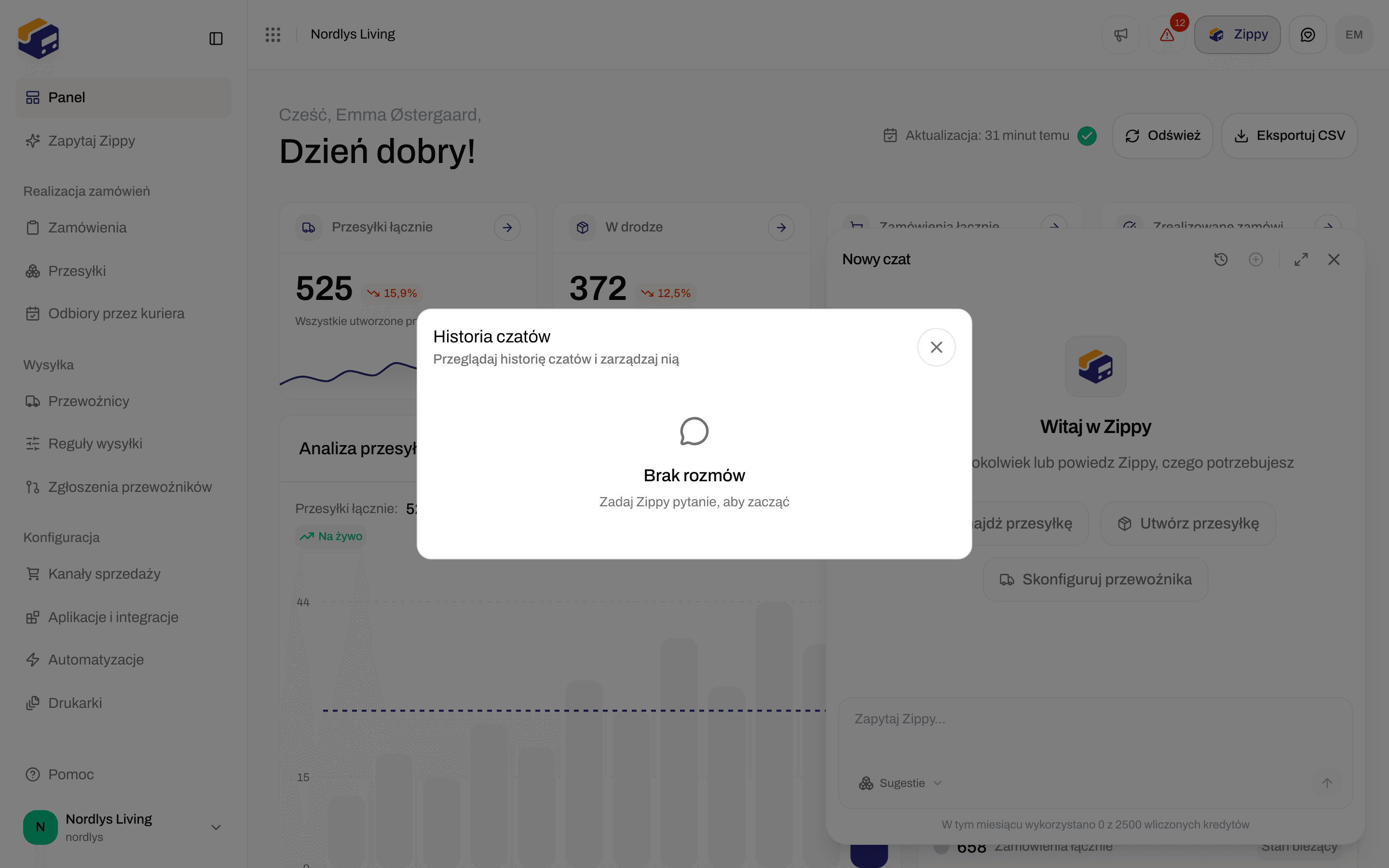
 * Przed pierwszym czatem widać **Brak rozmów**.
* Każdy czat pokazuje swój tytuł, kiedy był ostatnio używany (**Dzisiaj**, **Wczoraj**, „3 dni temu” lub datę) i ile ma wiadomości.
* Wpisz w **Szukaj po tytule, dacie lub treści…**, aby znaleźć czat. **Wyczyść wyszukiwanie** opróżnia pole.
* Kliknij czat, aby go otworzyć. Kliknij ikonę kosza, aby usunąć go od razu, bez potwierdzenia.
## Co Zippy potrafi, a czego nie
Zippy potrafi wyszukać i zmienić większość rzeczy, które możesz w Zippendo, na przykład:
* Znaleźć przesyłkę po numerze przesyłki, numerze referencyjnym lub odbiorcy
* Utworzyć przesyłkę z zamówienia lub od zera, krok po kroku
* Połączyć przewoźnika i wybrać produkty, z którymi wysyłasz
* Wyjaśnić reguły wysyłki albo ustawić, jakiego przewoźnika, produkt i usługi dodatkowe dostaje każde zamówienie
Zippy nie może zmienić Twojego planu ani rozliczeń, tworzyć lub usuwać tokenów API, konfigurować Shopify ani WooCommerce, autoryzować drukarek, obsługiwać zadań drukowania ani uruchamiać importu z innej platformy. Zrób to w aplikacji. Ceny wysyłki w koszyku opisano w [Pobierz wycenę wysyłki](/docs/pl/how-to/shipping-quotes). Slack, Klaviyo i podobne aplikacje: [Połącz Slack, Klaviyo i inne aplikacje](/docs/pl/how-to/connect-an-integration).
**Zippy może się mylić. Sprawdzaj ważne informacje.**
## Komunikaty, które możesz zobaczyć
| Komunikat | Co zrobić |
| - | - |
| **Zippy nie jest jeszcze włączony w Twojej organizacji. Poproś osobę zarządzającą organizacją, aby włączyła go w panelu Zippy.** | Poproś osobę zarządzającą organizacją o włączenie Zippy (zobacz wyżej). |
| **Twoja organizacja osiągnęła dzisiejszy limit kredytów Zippy. Limit odnawia się o północy UTC.** | Poczekaj do jutra albo kup dodatek Zippy. |
| **Twoja organizacja wykorzystała w tym miesiącu kredyty Zippy wliczone w plan. Dodaj dodatek Zippy, aby dalej rozmawiać.** | Kup dodatek Zippy albo poczekaj do następnego miesiąca rozliczeniowego. |
| **Twoja organizacja osiągnęła miesięczny limit kredytów Zippy. Limit odnawia się na początku następnego miesiąca rozliczeniowego.** | Poczekaj do następnego miesiąca rozliczeniowego albo skontaktuj się z pomocą techniczną Zippendo. |
| **Zippy obsługuje teraz zbyt wiele wiadomości z Twojej organizacji. Spróbuj ponownie za chwilę.** | W Twojej organizacji działa jednocześnie kilka odpowiedzi. Poczekaj chwilę i wyślij ponownie. |
| **Zippy zatrzymał się w tym miejscu, ponieważ ta odpowiedź osiągnęła limit kredytów Zippy Twojej organizacji.** | Kredyty skończyły się w trakcie odpowiedzi, więc Zippy nie dokończył kroków, które zamierzał wykonać. |
| **Zippy zatrzymał się w tym miejscu, ponieważ ta prośba wymagała zbyt wielu kroków. Spróbuj prosić o jedną rzecz naraz.** | Podziel pytanie na mniejsze. |
| **Zippy nie może pomóc w tej sprawie.** | Zapytaj o coś innego albo zrób to w aplikacji. |
| **Przepraszam, nie udało mi się połączyć z Zippendo. Spróbuj ponownie.** | Sprawdź połączenie z internetem i wyślij ponownie. |
| **Przepraszam, coś poszło nie tak. Spróbuj ponownie.** | Wyślij ponownie. Jeśli to się powtarza, skontaktuj się z pomocą techniczną. |
## Wyłączony dla Twojej organizacji
Zippendo może wyłączyć Zippy dla organizacji, na przykład takiej, która korzysta tylko z API. Przycisk **Zippy**, **Zapytaj Zippy** w panelu bocznym i panel znikają wtedy dla każdego członka zespołu, a strona Zippy pokazuje **Zippy jest wyłączony**. Historia czatów zostaje zachowana. Skontaktuj się z pomocą techniczną Zippendo, jeśli chcesz przywrócić Zippy.
## Powiązane
* [Rozliczenia i zużycie](/docs/pl/how-to/billing-and-usage): kup lub usuń dodatek Zippy
* [Panel](/docs/pl/tutorials/dashboard): gdzie znajduje się przycisk Zippy
* [Przegląd MCP](/docs/pl/mcp/overview): połącz własnego agenta AI
* [Wyślij przesyłkę](/docs/pl/how-to/send-a-shipment) · [Pola reguły wysyłki](/docs/pl/how-to/shipping-rule-fields)
This documentation is built and hosted on [Mintlify](https://mintlify.com), a developer documentation platform.
* Przed pierwszym czatem widać **Brak rozmów**.
* Każdy czat pokazuje swój tytuł, kiedy był ostatnio używany (**Dzisiaj**, **Wczoraj**, „3 dni temu” lub datę) i ile ma wiadomości.
* Wpisz w **Szukaj po tytule, dacie lub treści…**, aby znaleźć czat. **Wyczyść wyszukiwanie** opróżnia pole.
* Kliknij czat, aby go otworzyć. Kliknij ikonę kosza, aby usunąć go od razu, bez potwierdzenia.
## Co Zippy potrafi, a czego nie
Zippy potrafi wyszukać i zmienić większość rzeczy, które możesz w Zippendo, na przykład:
* Znaleźć przesyłkę po numerze przesyłki, numerze referencyjnym lub odbiorcy
* Utworzyć przesyłkę z zamówienia lub od zera, krok po kroku
* Połączyć przewoźnika i wybrać produkty, z którymi wysyłasz
* Wyjaśnić reguły wysyłki albo ustawić, jakiego przewoźnika, produkt i usługi dodatkowe dostaje każde zamówienie
Zippy nie może zmienić Twojego planu ani rozliczeń, tworzyć lub usuwać tokenów API, konfigurować Shopify ani WooCommerce, autoryzować drukarek, obsługiwać zadań drukowania ani uruchamiać importu z innej platformy. Zrób to w aplikacji. Ceny wysyłki w koszyku opisano w [Pobierz wycenę wysyłki](/docs/pl/how-to/shipping-quotes). Slack, Klaviyo i podobne aplikacje: [Połącz Slack, Klaviyo i inne aplikacje](/docs/pl/how-to/connect-an-integration).
**Zippy może się mylić. Sprawdzaj ważne informacje.**
## Komunikaty, które możesz zobaczyć
| Komunikat | Co zrobić |
| - | - |
| **Zippy nie jest jeszcze włączony w Twojej organizacji. Poproś osobę zarządzającą organizacją, aby włączyła go w panelu Zippy.** | Poproś osobę zarządzającą organizacją o włączenie Zippy (zobacz wyżej). |
| **Twoja organizacja osiągnęła dzisiejszy limit kredytów Zippy. Limit odnawia się o północy UTC.** | Poczekaj do jutra albo kup dodatek Zippy. |
| **Twoja organizacja wykorzystała w tym miesiącu kredyty Zippy wliczone w plan. Dodaj dodatek Zippy, aby dalej rozmawiać.** | Kup dodatek Zippy albo poczekaj do następnego miesiąca rozliczeniowego. |
| **Twoja organizacja osiągnęła miesięczny limit kredytów Zippy. Limit odnawia się na początku następnego miesiąca rozliczeniowego.** | Poczekaj do następnego miesiąca rozliczeniowego albo skontaktuj się z pomocą techniczną Zippendo. |
| **Zippy obsługuje teraz zbyt wiele wiadomości z Twojej organizacji. Spróbuj ponownie za chwilę.** | W Twojej organizacji działa jednocześnie kilka odpowiedzi. Poczekaj chwilę i wyślij ponownie. |
| **Zippy zatrzymał się w tym miejscu, ponieważ ta odpowiedź osiągnęła limit kredytów Zippy Twojej organizacji.** | Kredyty skończyły się w trakcie odpowiedzi, więc Zippy nie dokończył kroków, które zamierzał wykonać. |
| **Zippy zatrzymał się w tym miejscu, ponieważ ta prośba wymagała zbyt wielu kroków. Spróbuj prosić o jedną rzecz naraz.** | Podziel pytanie na mniejsze. |
| **Zippy nie może pomóc w tej sprawie.** | Zapytaj o coś innego albo zrób to w aplikacji. |
| **Przepraszam, nie udało mi się połączyć z Zippendo. Spróbuj ponownie.** | Sprawdź połączenie z internetem i wyślij ponownie. |
| **Przepraszam, coś poszło nie tak. Spróbuj ponownie.** | Wyślij ponownie. Jeśli to się powtarza, skontaktuj się z pomocą techniczną. |
## Wyłączony dla Twojej organizacji
Zippendo może wyłączyć Zippy dla organizacji, na przykład takiej, która korzysta tylko z API. Przycisk **Zippy**, **Zapytaj Zippy** w panelu bocznym i panel znikają wtedy dla każdego członka zespołu, a strona Zippy pokazuje **Zippy jest wyłączony**. Historia czatów zostaje zachowana. Skontaktuj się z pomocą techniczną Zippendo, jeśli chcesz przywrócić Zippy.
## Powiązane
* [Rozliczenia i zużycie](/docs/pl/how-to/billing-and-usage): kup lub usuń dodatek Zippy
* [Panel](/docs/pl/tutorials/dashboard): gdzie znajduje się przycisk Zippy
* [Przegląd MCP](/docs/pl/mcp/overview): połącz własnego agenta AI
* [Wyślij przesyłkę](/docs/pl/how-to/send-a-shipment) · [Pola reguły wysyłki](/docs/pl/how-to/shipping-rule-fields)
This documentation is built and hosted on [Mintlify](https://mintlify.com), a developer documentation platform.