> ## Documentation Index
> Fetch the complete documentation index at: https://www.zippendo.com/docs/llms.txt
> Use this file to discover all available pages before exploring further.
# Przełączanie organizacji i marki
> Użyj przełącznika organizacji, aby otworzyć Ustawienia, zaprosić członków zespołu, zmienić organizację i zobaczyć zużycie przesyłek, oraz wyboru marki, aby pracować we Wszystkich markach lub w jednej marce.
Dwa elementy w panelu bocznym decydują o tym, co widzisz w Zippendo:
* Przełącznik organizacji na dole panelu bocznego. Pokazuje organizację, w której pracujesz, otwiera **Ustawienia** i pozwala przejść do innej organizacji.
* Wybór marki na górze panelu bocznego, nad menu. Pojawia się tylko wtedy, gdy Twoja organizacja ma marki, i pozwala pracować we **Wszystkich markach** lub w jednej marce.
Instrukcje krok po kroku znajdziesz w [Pierwsze kroki](/docs/pl/tutorials/getting-started) i [Ustawienia, zespół i marki](/docs/pl/tutorials/settings-team-brands). Aby utworzyć marki, zobacz [Utwórz markę](/docs/pl/how-to/create-a-brand).
## Przełącznik organizacji
Przełącznik pokazuje inicjał organizacji, jej nazwę, a w linii poniżej jej krótką nazwę w adresie internetowym.
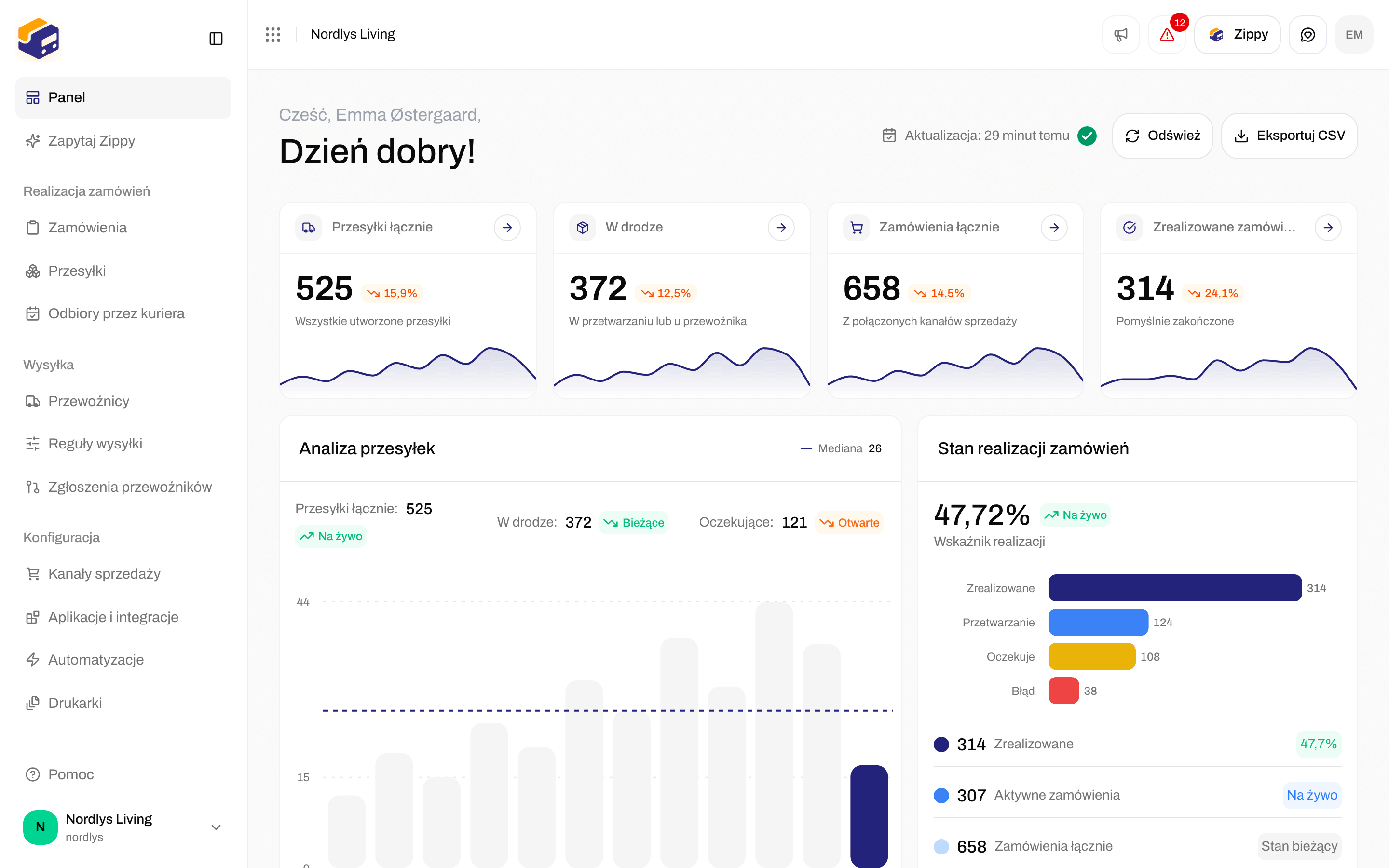
 Kliknij go, aby otworzyć menu:

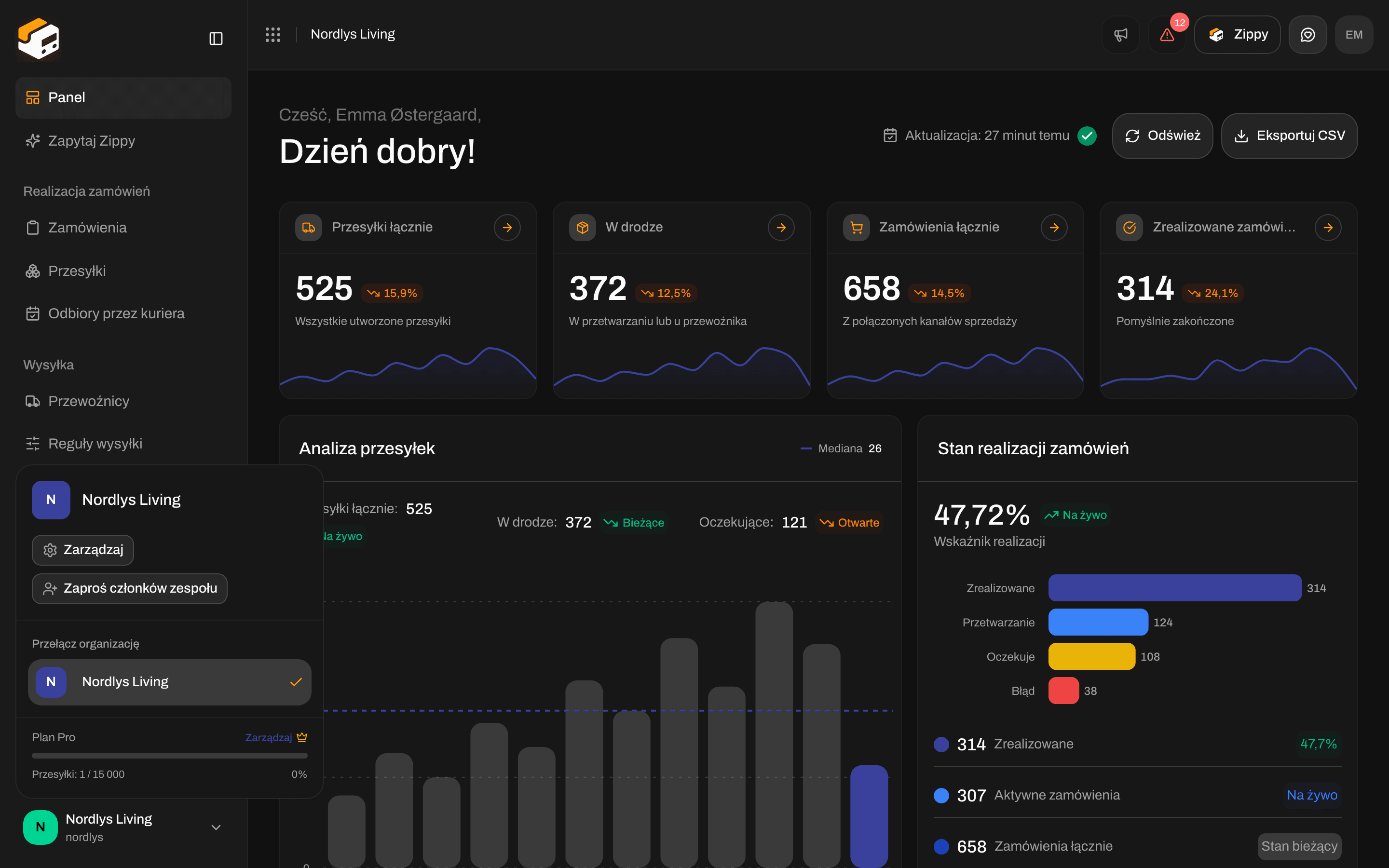 | Pozycja | Co robi |
| - | - |
| **Zarządzaj** | Otwiera **Ustawienia** na karcie **Organizacja**. |
| **Zaproś członków zespołu** | Otwiera **Ustawienia** na karcie **Zespół**. Zobacz [Zaproś członków zespołu](/docs/pl/how-to/invite-team-members). |
| **Przełącz organizację** | Wyświetla wszystkie organizacje, do których należysz. Znacznik wyboru pokazuje tę, w której jesteś. Kliknij inną, aby się przełączyć. |
| Nazwa planu | Twój plan, na przykład **Plan Free** lub „plan Pro”. Mały link **Zarządzaj** obok też otwiera **Ustawienia**. |
| Pasek zużycia | Ile z przesyłek wliczonych w plan wykorzystano w tym okresie, na przykład „1240 / 2500 przesyłek”, oraz procent. Pasek jest zielony i robi się czerwony przy 80%. Jeśli plan nie ma limitu, widzisz ∞. |
### Przełącz się na inną organizację
Kliknij organizację w sekcji **Przełącz organizację**. Przełącznik pokazuje **Przełączanie organizacji…**, gdy Zippendo ją otwiera. Trafisz na **Panel** tej organizacji, z jej własnymi zamówieniami, przesyłkami, przewoźnikami i ustawieniami.
Jeśli się nie uda, zobaczysz **Nie udało się przełączyć organizacji. Spróbuj ponownie.** Spróbuj ponownie.
Widzisz tylko organizacje, których jesteś członkiem zespołu. Aby dołączyć do innej, poproś kogoś z tej organizacji o zaproszenie. Zobacz [Przełączanie organizacji](/docs/pl/getting-started/switching-organizations).
## Wybór marki
Wybór marki znajduje się na górze panelu bocznego. Pokazuje **Wszystkie marki** albo nazwę i logo marki, w której pracujesz. Pojawia się tylko wtedy, gdy Twoja organizacja ma co najmniej jedną aktywną markę albo gdy Twoje konto jest ograniczone do marki.
Kliknij go, aby otworzyć listę:
| Pozycja | Co robi |
| - | - |
| **Szukaj marek…** | Wpisz część nazwy marki lub jej slug, aby przefiltrować listę. Jeśli nic nie pasuje, zobaczysz **Brak marek pasujących do wyszukiwania**. |
| **Wszystkie marki** | Pokazuje całą organizację: zamówienia i przesyłki każdej marki oraz te, które nie należą do żadnej marki. |
| Nazwy marek | Każda aktywna marka. Zarchiwizowane marki nie są wyświetlane. Znacznik wyboru pokazuje Twój obecny wybór. |
| **Zarządzaj markami** | Otwiera **Ustawienia** → **Marki**. |
### Przełącz się na markę
Kliknij **Wszystkie marki** lub markę. Wybór marki pokaże **Przełączanie marki…**, a potem każda lista wczyta się ponownie dla Twojego wyboru. Zostajesz na tej samej stronie.
* W obrębie marki widzisz tylko zamówienia, przesyłki i zadania drukowania tej marki.
* Przewoźnicy, adresy nadawcy, reguły wysyłki i inna konfiguracja, która nie jest przypisana do marki, są wspólne, więc widzisz je w każdej marce.
Jeśli się nie uda, zobaczysz **Nie udało się przełączyć marki**. Jeśli zobaczysz **Nie masz dostępu do tej marki.**, Twoje konto nie ma uprawnień do pracy w tej marce.
### Jeśli Twoje konto jest ograniczone do marki
Wybór marki pokazuje Twoją markę z ikoną kłódki. Nie możesz otworzyć listy, wybrać **Wszystkich marek** ani zarządzać markami. Jeśli potrzebujesz szerszego dostępu, poproś członka zespołu, który widzi całą organizację. Zobacz [Zaproś członków zespołu](/docs/pl/how-to/invite-team-members).
## Powiązane
* [Utwórz markę](/docs/pl/how-to/create-a-brand)
* [Zaproś członków zespołu](/docs/pl/how-to/invite-team-members)
* [Role i uprawnienia](/docs/pl/how-to/roles-and-permissions)
* [Ustawienia organizacji](/docs/pl/how-to/organization-settings)
* [Rozliczenia i zużycie](/docs/pl/how-to/billing-and-usage)
* [Wyszukiwanie i filtry](/docs/pl/how-to/search-and-filters)
* [Pierwsze kroki](/docs/pl/tutorials/getting-started)
* [Ustawienia, zespół i marki](/docs/pl/tutorials/settings-team-brands)
This documentation is built and hosted on [Mintlify](https://mintlify.com), a developer documentation platform.
| Pozycja | Co robi |
| - | - |
| **Zarządzaj** | Otwiera **Ustawienia** na karcie **Organizacja**. |
| **Zaproś członków zespołu** | Otwiera **Ustawienia** na karcie **Zespół**. Zobacz [Zaproś członków zespołu](/docs/pl/how-to/invite-team-members). |
| **Przełącz organizację** | Wyświetla wszystkie organizacje, do których należysz. Znacznik wyboru pokazuje tę, w której jesteś. Kliknij inną, aby się przełączyć. |
| Nazwa planu | Twój plan, na przykład **Plan Free** lub „plan Pro”. Mały link **Zarządzaj** obok też otwiera **Ustawienia**. |
| Pasek zużycia | Ile z przesyłek wliczonych w plan wykorzystano w tym okresie, na przykład „1240 / 2500 przesyłek”, oraz procent. Pasek jest zielony i robi się czerwony przy 80%. Jeśli plan nie ma limitu, widzisz ∞. |
### Przełącz się na inną organizację
Kliknij organizację w sekcji **Przełącz organizację**. Przełącznik pokazuje **Przełączanie organizacji…**, gdy Zippendo ją otwiera. Trafisz na **Panel** tej organizacji, z jej własnymi zamówieniami, przesyłkami, przewoźnikami i ustawieniami.
Jeśli się nie uda, zobaczysz **Nie udało się przełączyć organizacji. Spróbuj ponownie.** Spróbuj ponownie.
Widzisz tylko organizacje, których jesteś członkiem zespołu. Aby dołączyć do innej, poproś kogoś z tej organizacji o zaproszenie. Zobacz [Przełączanie organizacji](/docs/pl/getting-started/switching-organizations).
## Wybór marki
Wybór marki znajduje się na górze panelu bocznego. Pokazuje **Wszystkie marki** albo nazwę i logo marki, w której pracujesz. Pojawia się tylko wtedy, gdy Twoja organizacja ma co najmniej jedną aktywną markę albo gdy Twoje konto jest ograniczone do marki.
Kliknij go, aby otworzyć listę:
| Pozycja | Co robi |
| - | - |
| **Szukaj marek…** | Wpisz część nazwy marki lub jej slug, aby przefiltrować listę. Jeśli nic nie pasuje, zobaczysz **Brak marek pasujących do wyszukiwania**. |
| **Wszystkie marki** | Pokazuje całą organizację: zamówienia i przesyłki każdej marki oraz te, które nie należą do żadnej marki. |
| Nazwy marek | Każda aktywna marka. Zarchiwizowane marki nie są wyświetlane. Znacznik wyboru pokazuje Twój obecny wybór. |
| **Zarządzaj markami** | Otwiera **Ustawienia** → **Marki**. |
### Przełącz się na markę
Kliknij **Wszystkie marki** lub markę. Wybór marki pokaże **Przełączanie marki…**, a potem każda lista wczyta się ponownie dla Twojego wyboru. Zostajesz na tej samej stronie.
* W obrębie marki widzisz tylko zamówienia, przesyłki i zadania drukowania tej marki.
* Przewoźnicy, adresy nadawcy, reguły wysyłki i inna konfiguracja, która nie jest przypisana do marki, są wspólne, więc widzisz je w każdej marce.
Jeśli się nie uda, zobaczysz **Nie udało się przełączyć marki**. Jeśli zobaczysz **Nie masz dostępu do tej marki.**, Twoje konto nie ma uprawnień do pracy w tej marce.
### Jeśli Twoje konto jest ograniczone do marki
Wybór marki pokazuje Twoją markę z ikoną kłódki. Nie możesz otworzyć listy, wybrać **Wszystkich marek** ani zarządzać markami. Jeśli potrzebujesz szerszego dostępu, poproś członka zespołu, który widzi całą organizację. Zobacz [Zaproś członków zespołu](/docs/pl/how-to/invite-team-members).
## Powiązane
* [Utwórz markę](/docs/pl/how-to/create-a-brand)
* [Zaproś członków zespołu](/docs/pl/how-to/invite-team-members)
* [Role i uprawnienia](/docs/pl/how-to/roles-and-permissions)
* [Ustawienia organizacji](/docs/pl/how-to/organization-settings)
* [Rozliczenia i zużycie](/docs/pl/how-to/billing-and-usage)
* [Wyszukiwanie i filtry](/docs/pl/how-to/search-and-filters)
* [Pierwsze kroki](/docs/pl/tutorials/getting-started)
* [Ustawienia, zespół i marki](/docs/pl/tutorials/settings-team-brands)
This documentation is built and hosted on [Mintlify](https://mintlify.com), a developer documentation platform.