> ## Documentation Index
> Fetch the complete documentation index at: https://www.zippendo.com/docs/llms.txt
> Use this file to discover all available pages before exploring further.
# Dzielenie i przenoszenie paczek
> Podziel przesyłkę, Zmień podział na paczki i Przenieś - co robi każda z tych akcji, kiedy widać przyciski i jak podzielić część pozycji zamówienia.
Są trzy sposoby na zmianę tego, co trafia do którego pudełka. Łatwo je pomylić:
| Akcja | Co robi | Tworzy nową przesyłkę? |
| - | - | - |
| **Podziel przesyłkę** | Przenosi pozycje zamówienia z tej paczki do jednej lub kilku **nowych przesyłek**, każdej z własną etykietą | Tak |
| **Zmień podział na paczki** | Przenosi pozycje zamówienia **między paczkami tej przesyłki** i pozwala dodawać lub usuwać paczki | Nie |
| **Przenieś** | Przenosi **całą paczkę** do innej przesyłki **tego samego zamówienia** | Nie, druga przesyłka już istnieje |
**Podziel przesyłkę** i **Zmień podział na paczki** działają tylko wtedy, gdy przesyłka ma status **Szkic** lub **Oczekuje**. **Przenieś** działa też przy statusie **Błąd**. Gdy przesyłka ma status **Wysłane**, wszystkie trzy znikają. Zobacz [Wstrzymaj, anuluj lub usuń przesyłkę](/docs/pl/how-to/hold-cancel-and-delete-shipments).
Powiązany poradnik: [Utwórz przesyłkę](/docs/pl/tutorials/create-a-shipment).
## Szczegóły paczek
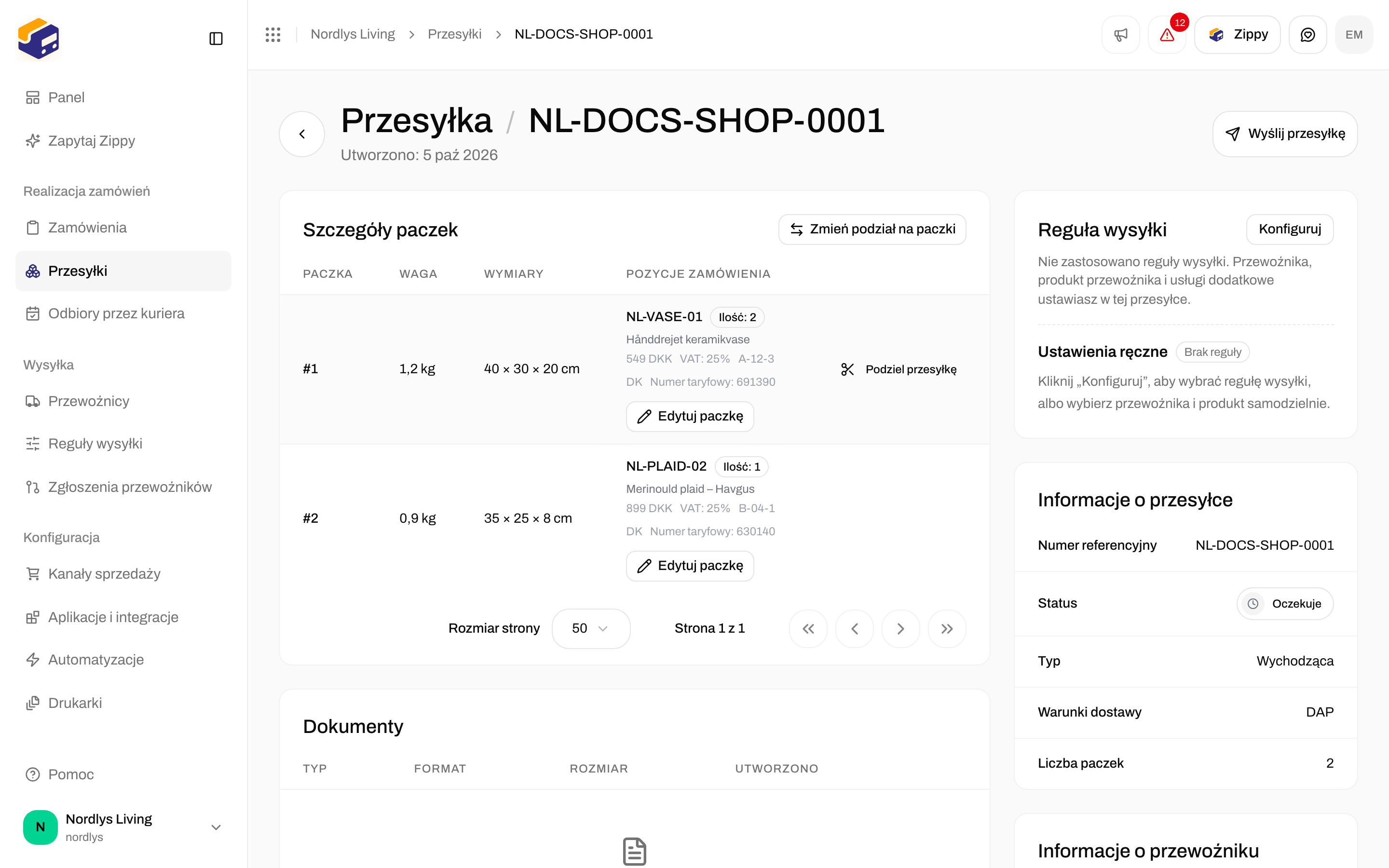
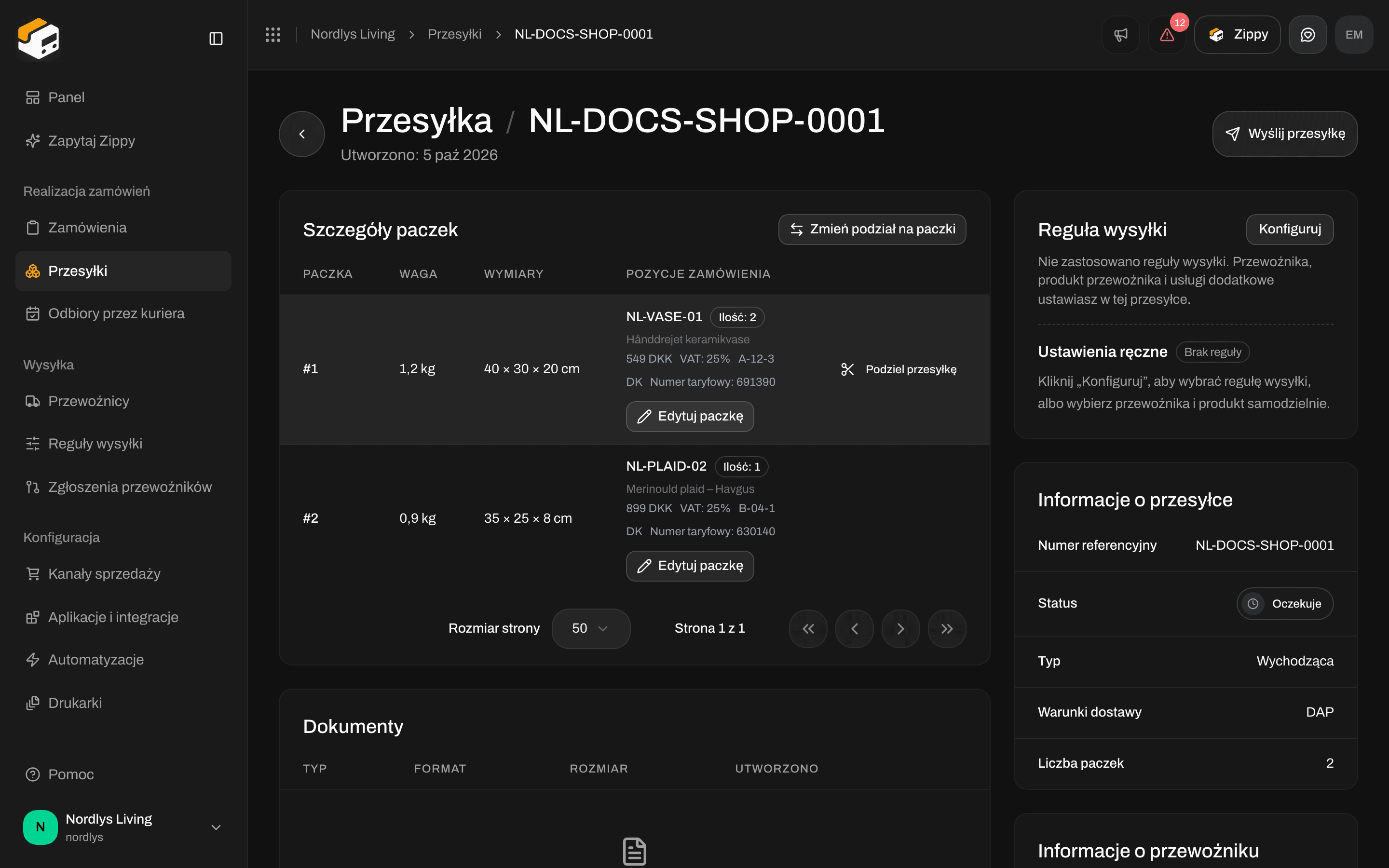
Otwórz przesyłkę. Karta **Szczegóły paczek** wymienia każdą paczkę. Gdy nie ma żadnej, widać **Brak paczek** i **Ta przesyłka nie ma paczek**.
| Kolumna | Co pokazuje |
| - | - |
| **Paczka** | Numer paczki: #1, #2 itd. |
| **Waga** | Waga i jednostka (kg, g, lb lub oz) |
| **Wymiary** | Długość × szerokość × wysokość w cm |
| **Pozycje zamówienia** | SKU lub opis każdej pozycji, ilość (na przykład „Ilość: 2”), cena, VAT, lokalizacja, kraj pochodzenia i numer taryfowy. **Brak pozycji zamówienia**, gdy pusto. **Edytuj paczkę**, gdy przesyłka ma status **Szkic**, **Oczekuje** lub **Błąd** |
| **Śledzenie przesyłek** | Dopiero po wysłaniu przesyłki: numer przesyłki, **Śledź**, kod zamiast etykiety i **Kod QR** |
**Zmień podział na paczki** jest w prawym górnym rogu karty, gdy jest dostępne.
 ## Kiedy przyciski są widoczne
| Przycisk | Widoczny, gdy |
| - | - |
| **Podziel przesyłkę** (przy każdej paczce) | Przesyłka ma status **Szkic** lub **Oczekuje** **oraz** paczka ma więcej niż jedną pozycję zamówienia albo pozycję o ilości większej niż 1 |
| **Zmień podział na paczki** | Przesyłka ma status **Szkic** lub **Oczekuje** **oraz** ma łącznie co najmniej dwie pozycje zamówienia we wszystkich paczkach |
| **Przenieś** | Jesteś na karcie **Przesyłki** zamówienia, przesyłka ma status **Szkic**, **Oczekuje** lub **Błąd** **oraz** zamówienie ma inną przesyłkę tego samego typu, która też ma status **Szkic**, **Oczekuje** lub **Błąd** |
| **Edytuj paczkę** | Przesyłka ma status **Szkic**, **Oczekuje** lub **Błąd** |
| **Podziel** przy pozycji zamówienia (w oknach podziału) | Ilość pozycji jest większa niż 1 |
Na przykład oczekująca przesyłka z jedną pozycją o ilości 1 nie ma ani **Podziel przesyłkę**, ani **Zmień podział na paczki**. Przesyłka, która nie należy do zamówienia, nigdy nie pokazuje **Przenieś**.
## Podziel przesyłkę
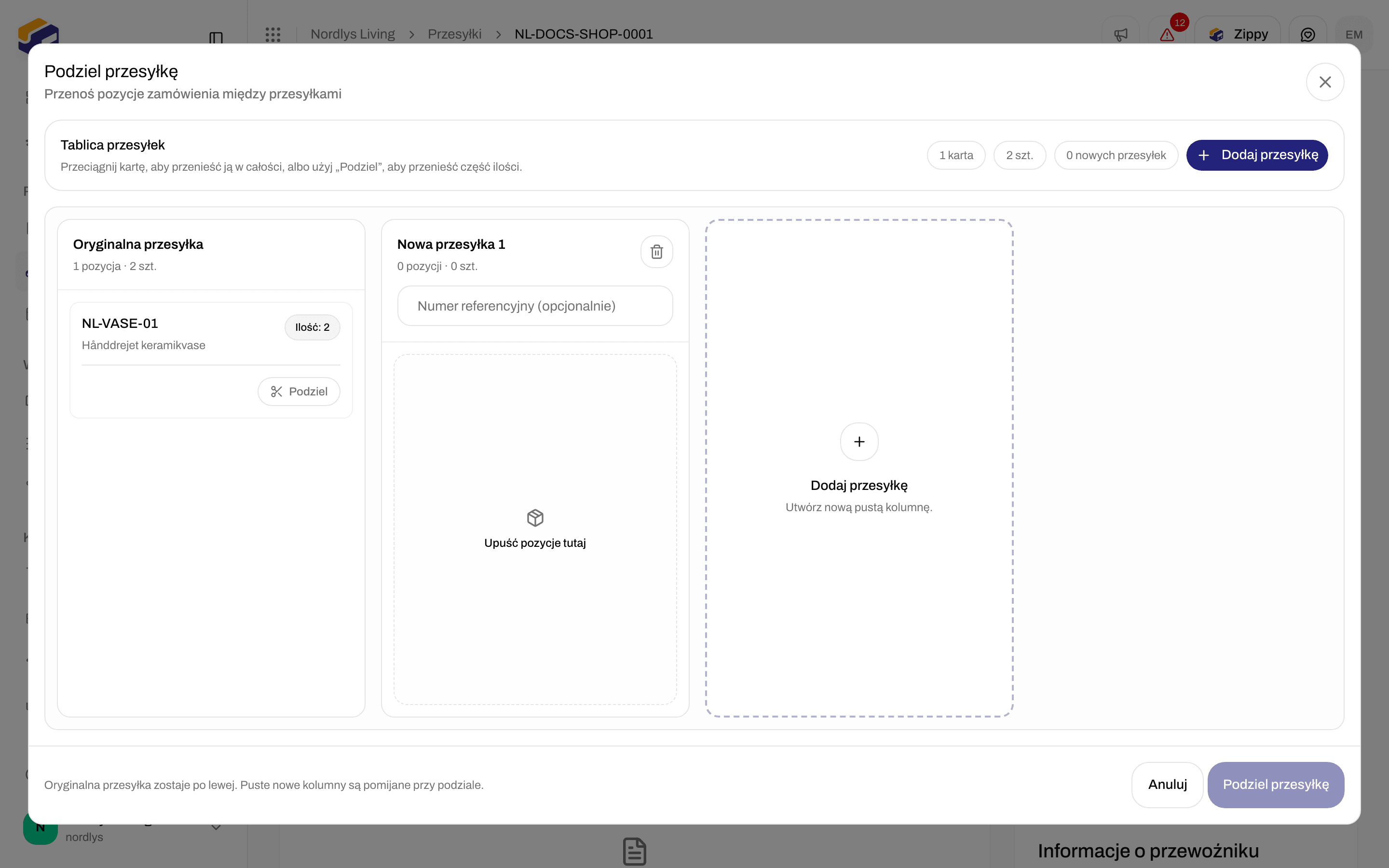
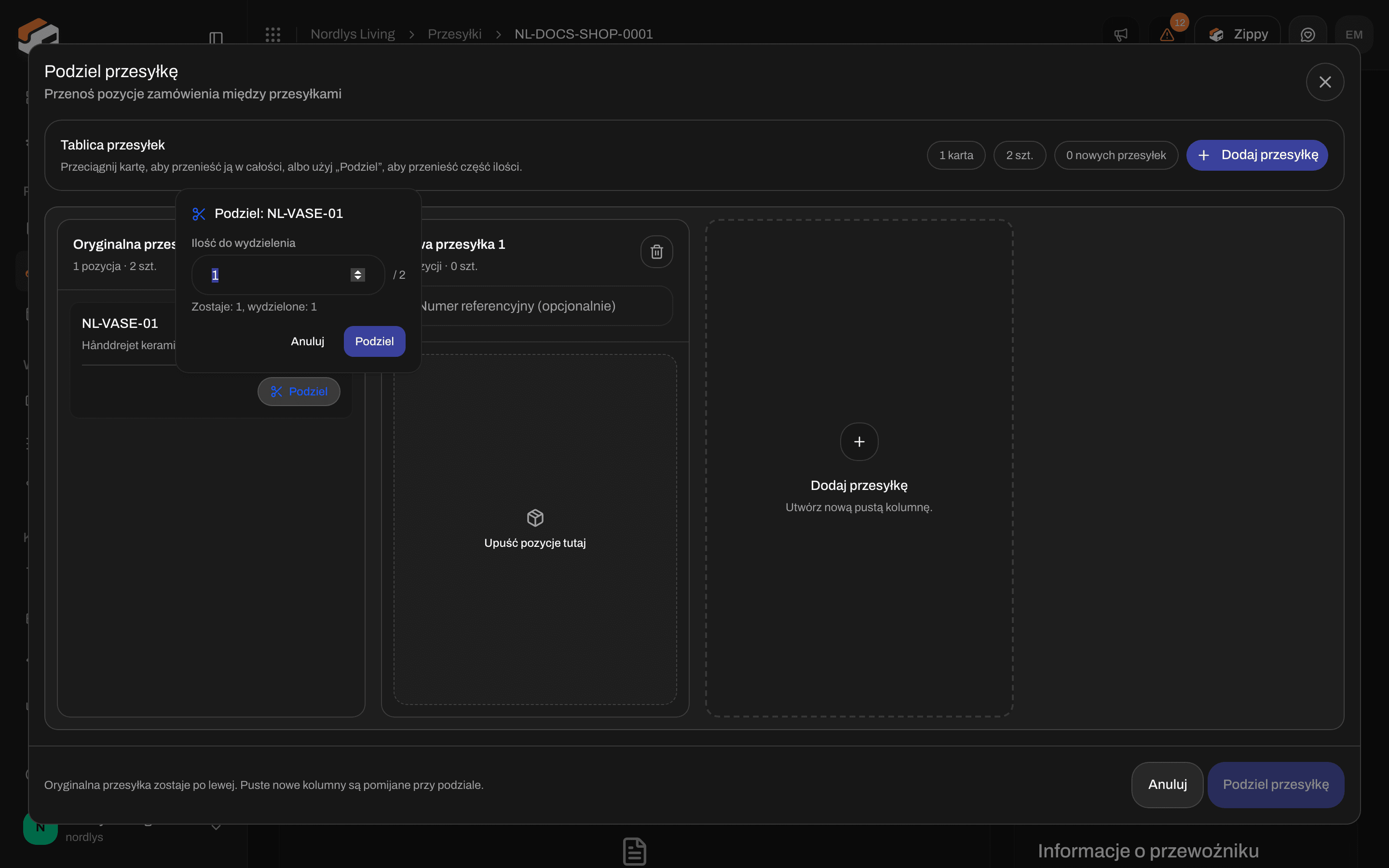
Kliknij **Podziel przesyłkę** przy paczce. Otworzy się okno **Podziel przesyłkę**: **Przenoś pozycje zamówienia między przesyłkami**. **Oryginalna przesyłka zostaje po lewej. Puste nowe kolumny są pomijane przy podziale.**
**Tablica przesyłek** działa przez przeciąganie: **Przeciągnij kartę, aby przenieść ją w całości, albo użyj „Podziel”, aby przenieść część ilości.** Nad nią widzisz, ile jest kart, sztuk i nowych przesyłek, oraz przycisk **Dodaj przesyłkę**.
| Kolumna | Co to jest |
| - | - |
| **Oryginalna przesyłka** | Ta przesyłka. Pozycje, które tu zostawisz, zostają w niej. Nie można jej usunąć |
| **Nowa przesyłka 1**, **Nowa przesyłka 2**, … | Nowa przesyłka. Wpisz opcjonalny numer w **Numer referencyjny (opcjonalnie)**. Ikona kosza (**Usuń kolumnę przesyłki**) usuwa kolumnę |
| **Dodaj przesyłkę** | Dodaje kolejną pustą kolumnę: **Utwórz nową pustą kolumnę.** |
W pustej kolumnie widać **Upuść pozycje tutaj**. Na dole każdej kolumny widać liczbę pozycji i sztuk, na przykład „2 pozycje · 3 szt.”.
Kliknij **Podziel przesyłkę**, aby zakończyć (w trakcie pracy widać **Dzielenie…**), albo **Anuluj**. Przycisk jest wyszarzony i podaje powód, gdy:
* **Przenieś co najmniej jedną pozycję do nowej przesyłki**
* **Popraw ilości przed podziałem**
* **Trwa dzielenie**
Jeśli ilości się nie zgadzają, wyjaśnia to pole **Nie można jeszcze podzielić**, na przykład „Ilości dla pozycji zamówienia się nie zgadzają. Powinno być 4, a przesyłki zawierają 3.”
Gdy się uda, zobaczysz **Podzielono przesyłkę. Utworzono nową przesyłkę.** (albo **Podzielono przesyłkę. Utworzono nowe przesyłki.**). Jeśli nie, zobaczysz **Nie udało się podzielić przesyłki**.
## Kiedy przyciski są widoczne
| Przycisk | Widoczny, gdy |
| - | - |
| **Podziel przesyłkę** (przy każdej paczce) | Przesyłka ma status **Szkic** lub **Oczekuje** **oraz** paczka ma więcej niż jedną pozycję zamówienia albo pozycję o ilości większej niż 1 |
| **Zmień podział na paczki** | Przesyłka ma status **Szkic** lub **Oczekuje** **oraz** ma łącznie co najmniej dwie pozycje zamówienia we wszystkich paczkach |
| **Przenieś** | Jesteś na karcie **Przesyłki** zamówienia, przesyłka ma status **Szkic**, **Oczekuje** lub **Błąd** **oraz** zamówienie ma inną przesyłkę tego samego typu, która też ma status **Szkic**, **Oczekuje** lub **Błąd** |
| **Edytuj paczkę** | Przesyłka ma status **Szkic**, **Oczekuje** lub **Błąd** |
| **Podziel** przy pozycji zamówienia (w oknach podziału) | Ilość pozycji jest większa niż 1 |
Na przykład oczekująca przesyłka z jedną pozycją o ilości 1 nie ma ani **Podziel przesyłkę**, ani **Zmień podział na paczki**. Przesyłka, która nie należy do zamówienia, nigdy nie pokazuje **Przenieś**.
## Podziel przesyłkę
Kliknij **Podziel przesyłkę** przy paczce. Otworzy się okno **Podziel przesyłkę**: **Przenoś pozycje zamówienia między przesyłkami**. **Oryginalna przesyłka zostaje po lewej. Puste nowe kolumny są pomijane przy podziale.**
**Tablica przesyłek** działa przez przeciąganie: **Przeciągnij kartę, aby przenieść ją w całości, albo użyj „Podziel”, aby przenieść część ilości.** Nad nią widzisz, ile jest kart, sztuk i nowych przesyłek, oraz przycisk **Dodaj przesyłkę**.
| Kolumna | Co to jest |
| - | - |
| **Oryginalna przesyłka** | Ta przesyłka. Pozycje, które tu zostawisz, zostają w niej. Nie można jej usunąć |
| **Nowa przesyłka 1**, **Nowa przesyłka 2**, … | Nowa przesyłka. Wpisz opcjonalny numer w **Numer referencyjny (opcjonalnie)**. Ikona kosza (**Usuń kolumnę przesyłki**) usuwa kolumnę |
| **Dodaj przesyłkę** | Dodaje kolejną pustą kolumnę: **Utwórz nową pustą kolumnę.** |
W pustej kolumnie widać **Upuść pozycje tutaj**. Na dole każdej kolumny widać liczbę pozycji i sztuk, na przykład „2 pozycje · 3 szt.”.
Kliknij **Podziel przesyłkę**, aby zakończyć (w trakcie pracy widać **Dzielenie…**), albo **Anuluj**. Przycisk jest wyszarzony i podaje powód, gdy:
* **Przenieś co najmniej jedną pozycję do nowej przesyłki**
* **Popraw ilości przed podziałem**
* **Trwa dzielenie**
Jeśli ilości się nie zgadzają, wyjaśnia to pole **Nie można jeszcze podzielić**, na przykład „Ilości dla pozycji zamówienia się nie zgadzają. Powinno być 4, a przesyłki zawierają 3.”
Gdy się uda, zobaczysz **Podzielono przesyłkę. Utworzono nową przesyłkę.** (albo **Podzielono przesyłkę. Utworzono nowe przesyłki.**). Jeśli nie, zobaczysz **Nie udało się podzielić przesyłki**.
 ### Podziel część pozycji
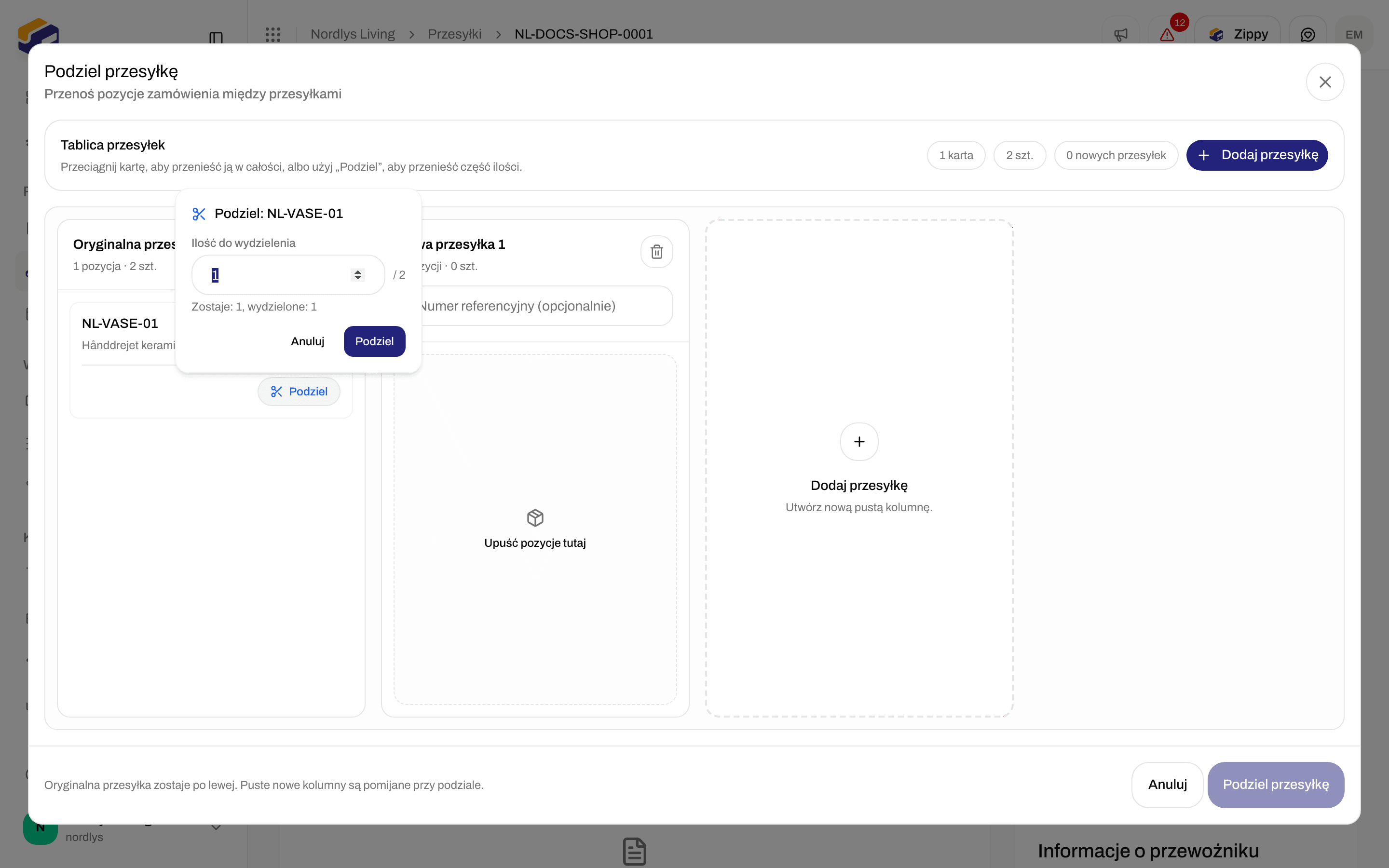
Na karcie o ilości większej niż 1 kliknij **Podziel**, aby wysłać gdzie indziej tylko część sztuk:
| Pole | Co oznacza |
| - | - |
| Tytuł | **Podziel** i SKU, na przykład „Podziel: MUG-01” |
| **Ilość do wydzielenia** | Ile sztuk odjąć, od 1 do liczby o jeden mniejszej niż suma. Suma jest widoczna obok |
| Podpowiedź | Co zostaje, a co jest przenoszone, na przykład „Zostaje: 2, wydzielone: 2” |
Zippendo proponuje połowę (zaokrągloną w dół). Po potwierdzeniu karta zachowuje resztę i pojawia się nowa karta z wydzielonymi sztukami. Przeciągnij tę kartę do innej kolumny.
### Podziel część pozycji
Na karcie o ilości większej niż 1 kliknij **Podziel**, aby wysłać gdzie indziej tylko część sztuk:
| Pole | Co oznacza |
| - | - |
| Tytuł | **Podziel** i SKU, na przykład „Podziel: MUG-01” |
| **Ilość do wydzielenia** | Ile sztuk odjąć, od 1 do liczby o jeden mniejszej niż suma. Suma jest widoczna obok |
| Podpowiedź | Co zostaje, a co jest przenoszone, na przykład „Zostaje: 2, wydzielone: 2” |
Zippendo proponuje połowę (zaokrągloną w dół). Po potwierdzeniu karta zachowuje resztę i pojawia się nowa karta z wydzielonymi sztukami. Przeciągnij tę kartę do innej kolumny.
 ## Zmień podział na paczki
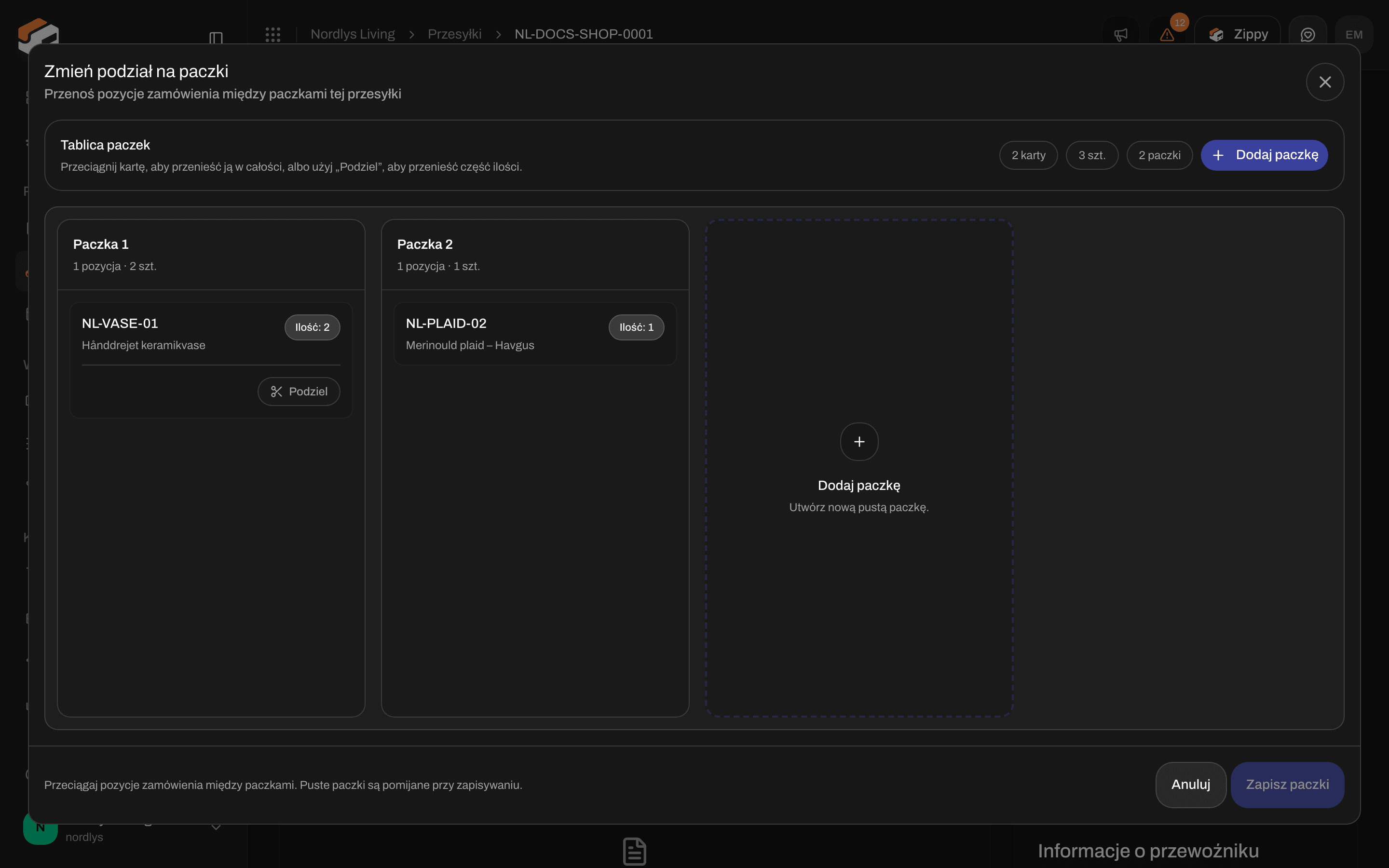
Użyj tego, aby rozłożyć zawartość jednej przesyłki na więcej pudełek. **Nie** tworzy to nowej przesyłki. Okno nazywa się **Zmień podział na paczki**: **Przenoś pozycje zamówienia między paczkami tej przesyłki**. **Przeciągaj pozycje zamówienia między paczkami. Puste paczki są pomijane przy zapisywaniu.**
**Tablica paczek** działa tak samo jak tablica przesyłek. Nad nią widzisz, ile jest kart, sztuk i paczek, oraz **Dodaj paczkę** (**Utwórz nową pustą paczkę.**).
Kolumny to Twoje istniejące paczki (**Paczka 1**, **Paczka 2**, …) i nowe (**Nowa paczka 1**, …) oznaczone **Dodawanie**. **Usuń paczkę** usuwa kolumnę.
Kliknij **Zapisz paczki**, aby zakończyć (w trakcie pracy widać **Zapisywanie…**). Przycisk jest wyszarzony i podaje powód, gdy:
* **Przenieś co najmniej jedną pozycję do innej paczki**
* **Popraw ilości przed zapisaniem**
* **Trwa zapisywanie**
Jeśli ilości się nie zgadzają, wyjaśnia to **Nie można jeszcze zapisać**, na przykład „Ilości dla pozycji zamówienia się nie zgadzają. Powinno być 4, a paczki zawierają 3.”
Gdy się uda, zobaczysz **Zmieniono podział na paczki.** Jeśli nie, zobaczysz **Nie udało się zmienić podziału na paczki**.
## Zmień podział na paczki
Użyj tego, aby rozłożyć zawartość jednej przesyłki na więcej pudełek. **Nie** tworzy to nowej przesyłki. Okno nazywa się **Zmień podział na paczki**: **Przenoś pozycje zamówienia między paczkami tej przesyłki**. **Przeciągaj pozycje zamówienia między paczkami. Puste paczki są pomijane przy zapisywaniu.**
**Tablica paczek** działa tak samo jak tablica przesyłek. Nad nią widzisz, ile jest kart, sztuk i paczek, oraz **Dodaj paczkę** (**Utwórz nową pustą paczkę.**).
Kolumny to Twoje istniejące paczki (**Paczka 1**, **Paczka 2**, …) i nowe (**Nowa paczka 1**, …) oznaczone **Dodawanie**. **Usuń paczkę** usuwa kolumnę.
Kliknij **Zapisz paczki**, aby zakończyć (w trakcie pracy widać **Zapisywanie…**). Przycisk jest wyszarzony i podaje powód, gdy:
* **Przenieś co najmniej jedną pozycję do innej paczki**
* **Popraw ilości przed zapisaniem**
* **Trwa zapisywanie**
Jeśli ilości się nie zgadzają, wyjaśnia to **Nie można jeszcze zapisać**, na przykład „Ilości dla pozycji zamówienia się nie zgadzają. Powinno być 4, a paczki zawierają 3.”
Gdy się uda, zobaczysz **Zmieniono podział na paczki.** Jeśli nie, zobaczysz **Nie udało się zmienić podziału na paczki**.

 **Podziel** przy pozycji działa tak samo jak w **Podziel przesyłkę**.
## Przenieś paczkę do innej przesyłki
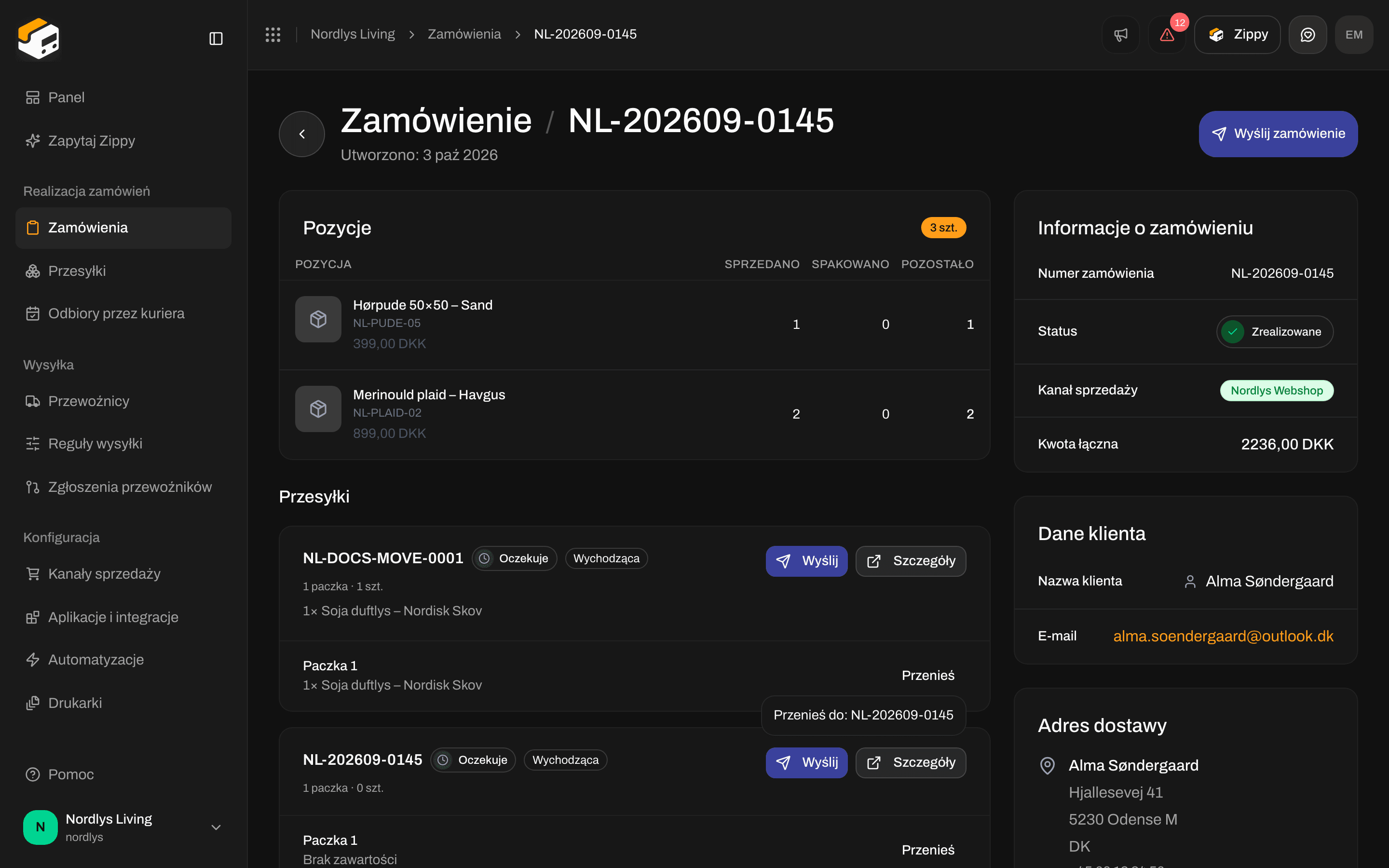
Jest to dostępne tylko na karcie **Przesyłki** zamówienia. Karta każdej przesyłki wymienia jej paczki (**Paczka 1**, **Paczka 2**, …) z zawartością albo **Brak zawartości**.
1. Kliknij **Przenieś** obok paczki.
2. Wybierz z listy przesyłkę, do której ją przenieść, na przykład **Przenieś do: ORDER-1002-2**.
Paczka zostaje przeniesiona od razu. Nie trzeba niczego więcej wypełniać. Zobaczysz **Przeniesiono paczkę do innej przesyłki.** albo **Nie udało się przenieść paczki**.
Jeśli przeniesiesz **ostatnią** paczkę z przesyłki, Zippendo usunie pustą przesyłkę.
**Podziel** przy pozycji działa tak samo jak w **Podziel przesyłkę**.
## Przenieś paczkę do innej przesyłki
Jest to dostępne tylko na karcie **Przesyłki** zamówienia. Karta każdej przesyłki wymienia jej paczki (**Paczka 1**, **Paczka 2**, …) z zawartością albo **Brak zawartości**.
1. Kliknij **Przenieś** obok paczki.
2. Wybierz z listy przesyłkę, do której ją przenieść, na przykład **Przenieś do: ORDER-1002-2**.
Paczka zostaje przeniesiona od razu. Nie trzeba niczego więcej wypełniać. Zobaczysz **Przeniesiono paczkę do innej przesyłki.** albo **Nie udało się przenieść paczki**.
Jeśli przeniesiesz **ostatnią** paczkę z przesyłki, Zippendo usunie pustą przesyłkę.

 Użyj **Zmień podział na paczki**, gdy jedna przesyłka ma wyjść w dwóch pudełkach. Użyj **Podziel przesyłkę**, gdy część ma wyjść jako osobna przesyłka z własną etykietą. Użyj **Przenieś**, gdy pudełko należy do innej przesyłki tego samego zamówienia.
This documentation is built and hosted on [Mintlify](https://mintlify.com), a developer documentation platform.
Użyj **Zmień podział na paczki**, gdy jedna przesyłka ma wyjść w dwóch pudełkach. Użyj **Podziel przesyłkę**, gdy część ma wyjść jako osobna przesyłka z własną etykietą. Użyj **Przenieś**, gdy pudełko należy do innej przesyłki tego samego zamówienia.
This documentation is built and hosted on [Mintlify](https://mintlify.com), a developer documentation platform.