> ## Documentation Index
> Fetch the complete documentation index at: https://www.zippendo.com/docs/llms.txt
> Use this file to discover all available pages before exploring further.
# Ustawienia Shopify
> Skonfiguruj połączony sklep internetowy Shopify w Zippendo - import zamówień, realizacja, stawki w koszyku, przypisanie metod dostawy, webhooki i odłączanie.
Po połączeniu Twojego sklepu internetowego Shopify kliknij **Kanały sprzedaży** na pasku bocznym, otwórz kartę **Połączony** i kliknij wiersz sklepu na karcie **Shopify**. Strona ustawień nazywa się **Kanał Shopify**. Określa, jak napływają zamówienia, co pokazuje Twój koszyk oraz jak wygląda połączenie z aplikacją Zippendo w Shopify.
Aby zainstalować aplikację, zobacz [Połącz Shopify](/docs/pl/tutorials/connect-shopify). Informacje o stawkach w koszyku znajdziesz w artykule [Koszyk](/docs/pl/tutorials/checkout). Jak działają punkty odbioru, opisano w artykule [Punkty odbioru](/docs/pl/how-to/drop-point-and-service-points).
## Jak się odnaleźć
* Nagłówek pokazuje **Kanał Shopify** i nazwę sklepu. Jeśli masz więcej niż jeden sklep Shopify, kliknij nazwę sklepu, aby przełączać się między nimi. Lista oznacza każdy sklep jako **Aktywna** lub **Wyłączony**, a **Połącz kolejny sklep** dodaje następny. Ustawienia są zapisywane osobno dla każdego sklepu.
* **Panel Shopify** otwiera Twój panel Shopify w nowej karcie.
* Ustawienia są podzielone na dwie karty: **Zamówienia i koszyk**, która otwiera się jako pierwsza, oraz **Połączenie i integracja**.
Jeśli nie połączono jeszcze żadnego sklepu internetowego, widzisz **Połącz sklep Shopify** i przycisk **Połącz Shopify**. Otwiera on to samo okno co katalog. Zobacz [Połącz Shopify](/docs/pl/tutorials/connect-shopify).
## Zamówienia i koszyk

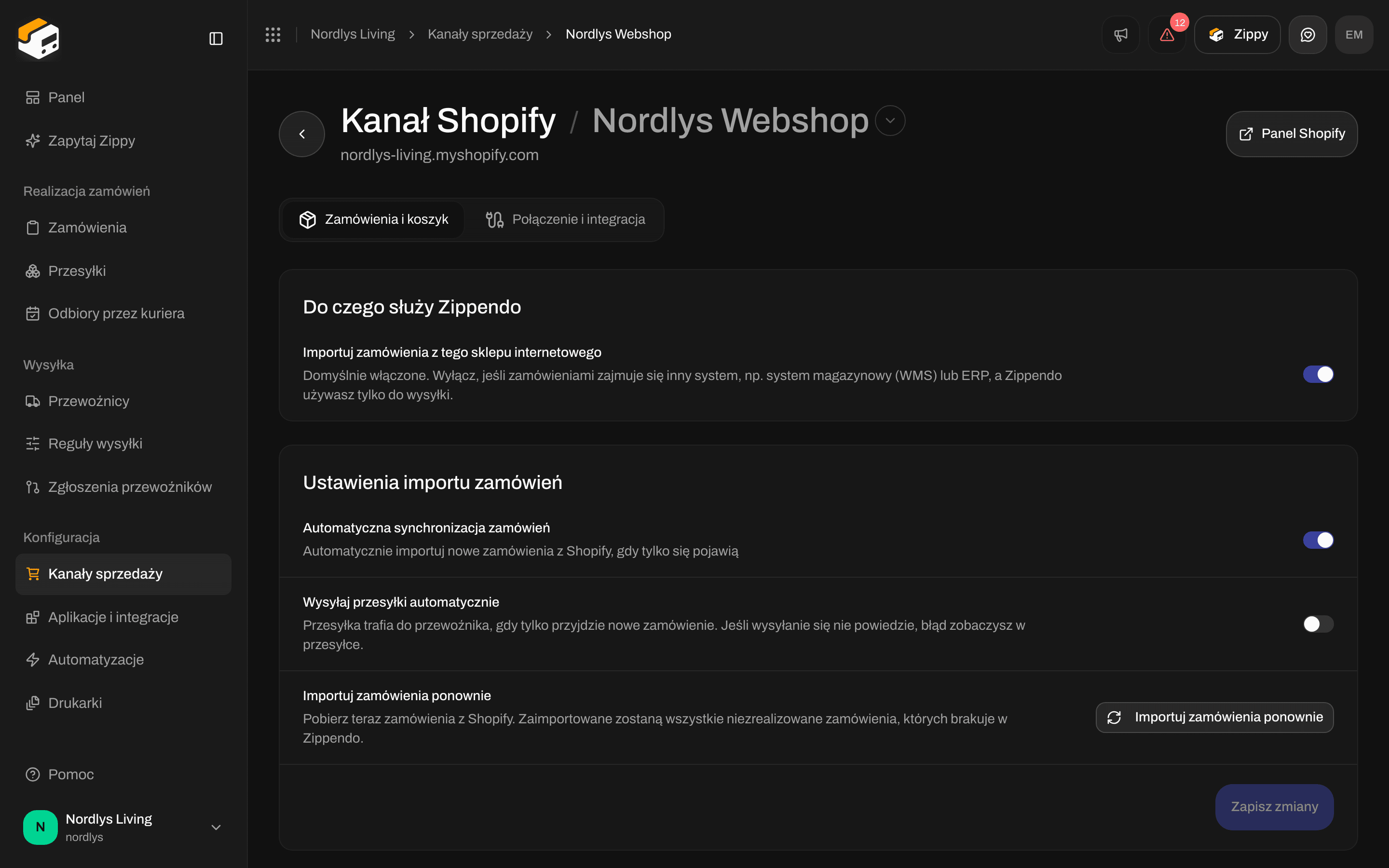 Większość kart ma własny przycisk **Zapisz zmiany**. Staje się aktywny, gdy zmienisz coś w tej karcie. Zobaczysz **Zapisano ustawienia** albo **Nie udało się zapisać ustawień**, jeśli się nie udało.
### Do czego służy Zippendo
**Importuj zamówienia z tego sklepu internetowego** jest domyślnie włączone. Wyłącz to, jeśli Twoimi zamówieniami zarządza inny system, taki jak system magazynowy (WMS) lub ERP, a Zippendo służy Ci tylko do wysyłki. Przełącznik zapisuje się od razu.
Gdy jest wyłączony, stawki w koszyku i wybór punktu odbioru nadal działają. Zamówienia nie są importowane, a Zippendo nie oznacza zamówień jako zrealizowanych ani nie przesyła numerów przesyłek do Shopify. Karty **Ustawienia importu zamówień** i **Ustawienia realizacji** są ukryte.
Gdy włączysz go ponownie, Zippendo prosi o potwierdzenie, ponieważ jeśli inny system już realizuje te zamówienia, zarówno on, jak i Zippendo zaczną tworzyć przesyłki dla tego samego zamówienia. Więcej w artykule [Łączenie Shopify](/docs/pl/order-channels/connecting-shopify).
### Ustawienia importu zamówień
| Ustawienie | Początkowo | Co robi |
| - | - | - |
| **Automatyczna synchronizacja zamówień** | Włączone | Automatycznie importuje nowe zamówienia z Shopify, gdy tylko napłyną. |
| **Wysyłaj przesyłki automatycznie** | Wyłączone | Wysyła przesyłkę do przewoźnika zaraz po napłynięciu nowego zamówienia. Jeśli wysyłka się nie uda, błąd pozostaje widoczny w przesyłce. |
| **Importuj zamówienia ponownie** | Przycisk | Pobiera niezrealizowane zamówienia, których brakuje w Zippendo. Przycisk pokazuje **Synchronizacja…** podczas pracy. |
Po **Importuj zamówienia ponownie** zobaczysz **Rozpoczęto synchronizację zamówień** i **Zamówienia są importowane w tle** albo **Nie udało się zaimportować zamówień**.
Jak daleko wstecz importować, wybiera się raz, podczas instalacji aplikacji. Zobacz **Połącz ze sklepu Shopify App Store** poniżej.
### Ustawienia realizacji
| Ustawienie | Początkowo | Co robi |
| - | - | - |
| **Synchronizacja realizacji z Shopify** | Włączone | Oznacza zamówienie Shopify jako zrealizowane, wraz z numerem przesyłki, gdy wyślesz jego przesyłkę w Zippendo. Nie wysyła przesyłki za Ciebie. |
### Domyślne ustawienia przesyłek
| Pole | Wymagane | Co robi |
| - | - | - |
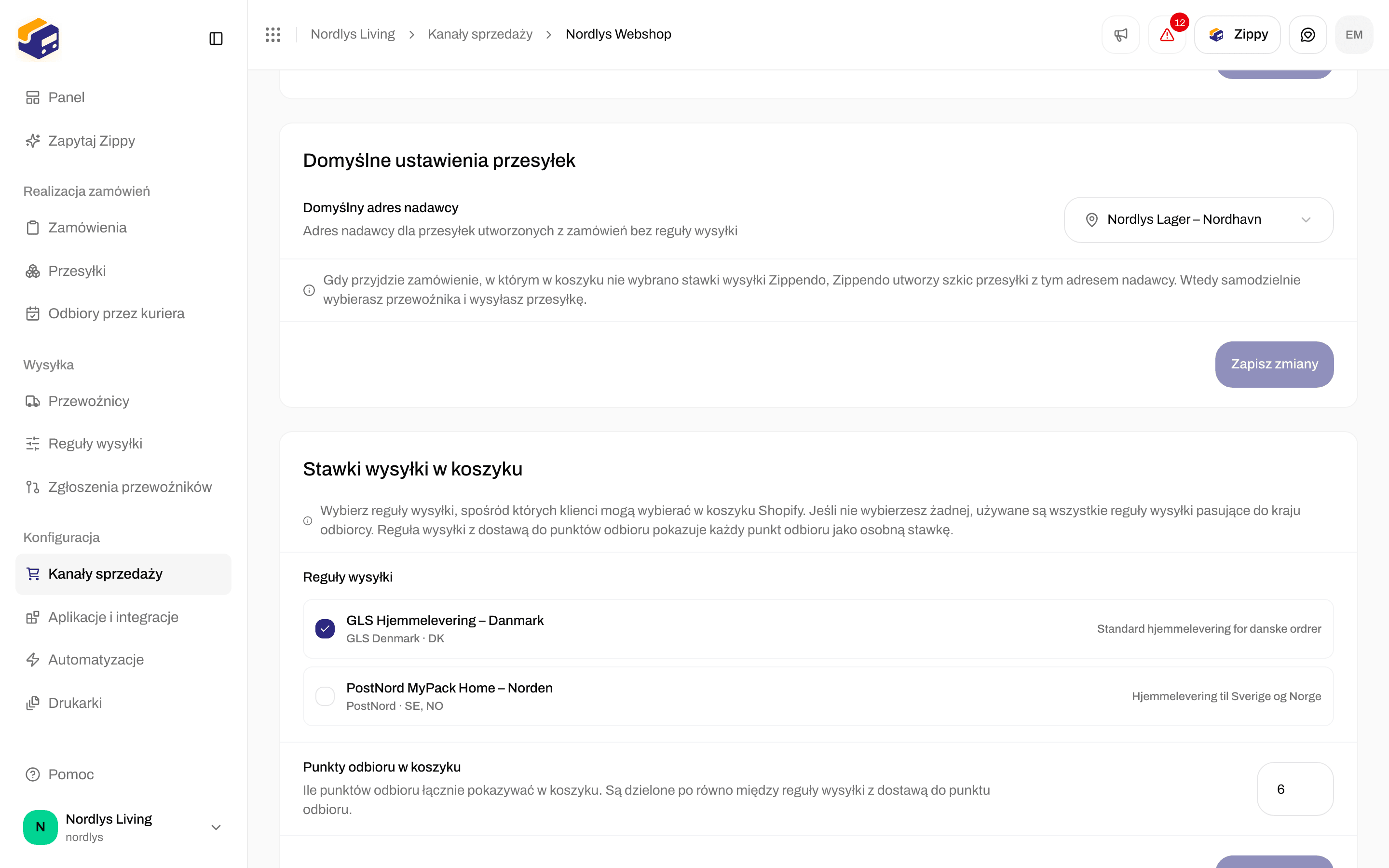
| **Domyślny adres nadawcy** | Nie | Adres nadawcy dla zamówień, które napływają bez stawki wysyłki Zippendo wybranej w koszyku. Zippendo tworzy z tego adresu przesyłkę w statusie szkicu. Następnie sam wybierasz przewoźnika i ją wysyłasz. Jeśli lista pokazuje **Brak adresów. Dodaj adres w sekcji Ustawienia → Adresy.**, najpierw dodaj [adres nadawcy](/docs/pl/how-to/sender-addresses). |
### Stawki wysyłki w koszyku
Wybierz, które [reguły wysyłki](/docs/pl/how-to/shipping-rule-fields) oferuje Twój koszyk Shopify i ile punktów odbioru pokazuje. Do tego Twój sklep internetowy potrzebuje funkcji Shopify „Carrier-Calculated Shipping”. Zobacz [Aktualne stawki w koszyku Shopify](/docs/pl/order-channels/shopify-checkout-rates).
Większość kart ma własny przycisk **Zapisz zmiany**. Staje się aktywny, gdy zmienisz coś w tej karcie. Zobaczysz **Zapisano ustawienia** albo **Nie udało się zapisać ustawień**, jeśli się nie udało.
### Do czego służy Zippendo
**Importuj zamówienia z tego sklepu internetowego** jest domyślnie włączone. Wyłącz to, jeśli Twoimi zamówieniami zarządza inny system, taki jak system magazynowy (WMS) lub ERP, a Zippendo służy Ci tylko do wysyłki. Przełącznik zapisuje się od razu.
Gdy jest wyłączony, stawki w koszyku i wybór punktu odbioru nadal działają. Zamówienia nie są importowane, a Zippendo nie oznacza zamówień jako zrealizowanych ani nie przesyła numerów przesyłek do Shopify. Karty **Ustawienia importu zamówień** i **Ustawienia realizacji** są ukryte.
Gdy włączysz go ponownie, Zippendo prosi o potwierdzenie, ponieważ jeśli inny system już realizuje te zamówienia, zarówno on, jak i Zippendo zaczną tworzyć przesyłki dla tego samego zamówienia. Więcej w artykule [Łączenie Shopify](/docs/pl/order-channels/connecting-shopify).
### Ustawienia importu zamówień
| Ustawienie | Początkowo | Co robi |
| - | - | - |
| **Automatyczna synchronizacja zamówień** | Włączone | Automatycznie importuje nowe zamówienia z Shopify, gdy tylko napłyną. |
| **Wysyłaj przesyłki automatycznie** | Wyłączone | Wysyła przesyłkę do przewoźnika zaraz po napłynięciu nowego zamówienia. Jeśli wysyłka się nie uda, błąd pozostaje widoczny w przesyłce. |
| **Importuj zamówienia ponownie** | Przycisk | Pobiera niezrealizowane zamówienia, których brakuje w Zippendo. Przycisk pokazuje **Synchronizacja…** podczas pracy. |
Po **Importuj zamówienia ponownie** zobaczysz **Rozpoczęto synchronizację zamówień** i **Zamówienia są importowane w tle** albo **Nie udało się zaimportować zamówień**.
Jak daleko wstecz importować, wybiera się raz, podczas instalacji aplikacji. Zobacz **Połącz ze sklepu Shopify App Store** poniżej.
### Ustawienia realizacji
| Ustawienie | Początkowo | Co robi |
| - | - | - |
| **Synchronizacja realizacji z Shopify** | Włączone | Oznacza zamówienie Shopify jako zrealizowane, wraz z numerem przesyłki, gdy wyślesz jego przesyłkę w Zippendo. Nie wysyła przesyłki za Ciebie. |
### Domyślne ustawienia przesyłek
| Pole | Wymagane | Co robi |
| - | - | - |
| **Domyślny adres nadawcy** | Nie | Adres nadawcy dla zamówień, które napływają bez stawki wysyłki Zippendo wybranej w koszyku. Zippendo tworzy z tego adresu przesyłkę w statusie szkicu. Następnie sam wybierasz przewoźnika i ją wysyłasz. Jeśli lista pokazuje **Brak adresów. Dodaj adres w sekcji Ustawienia → Adresy.**, najpierw dodaj [adres nadawcy](/docs/pl/how-to/sender-addresses). |
### Stawki wysyłki w koszyku
Wybierz, które [reguły wysyłki](/docs/pl/how-to/shipping-rule-fields) oferuje Twój koszyk Shopify i ile punktów odbioru pokazuje. Do tego Twój sklep internetowy potrzebuje funkcji Shopify „Carrier-Calculated Shipping”. Zobacz [Aktualne stawki w koszyku Shopify](/docs/pl/order-channels/shopify-checkout-rates).
 | Pole | Co wpisać |
| - | - |
| **Reguły wysyłki** | Zaznacz reguły, które mają być oferowane w koszyku. Każdy wiersz pokazuje nazwę reguły, przewoźnika i kraje, do których wysyła. Jeśli nie zaznaczysz żadnej, oferowane są wszystkie reguły dla kraju odbiorcy. Gdy nie ma żadnych reguł, widzisz **Brak reguł wysyłki. Utwórz regułę w sekcji „Reguły wysyłki” w menu.** |
| **Punkty odbioru w koszyku** | Ile punktów odbioru pokazać łącznie, od 1 do 20. Początkowo 6. |
Każda reguła z punktem odbioru pokazuje każdy punkt odbioru jako osobną stawkę. **Punkty odbioru w koszyku** to liczba dzielona między reguły z punktem odbioru, które dotyczą danego koszyka, zaokrąglana w górę dla każdej reguły. Przykład: przy 5 i dwóch regułach z punktem odbioru każda reguła pokazuje do 3 punktów odbioru, czyli łącznie do 6. Przy jednej regule z punktem odbioru pokazuje ona do 5. Przewoźnik może zwrócić mniej.
Kliknij **Zapisz zmiany** na tej karcie, aby zapisać reguły i liczbę.
### Przypisanie metod dostawy
Użyj tego, jeśli Twój sklep internetowy nie ma funkcji Shopify „Carrier-Calculated Shipping” i używa ręcznych stawek wysyłki. Łączysz nazwę każdej ręcznej stawki z regułą wysyłki, aby zaimportowane zamówienia były gotowe do wysłania. Pełny poradnik: [Shopify bez Carrier-Calculated Shipping](/docs/pl/order-channels/shopify-shipping-method-mapping).
| Pole | Co wpisać |
| - | - |
| **Reguły wysyłki** | Zaznacz reguły, które mają być oferowane w koszyku. Każdy wiersz pokazuje nazwę reguły, przewoźnika i kraje, do których wysyła. Jeśli nie zaznaczysz żadnej, oferowane są wszystkie reguły dla kraju odbiorcy. Gdy nie ma żadnych reguł, widzisz **Brak reguł wysyłki. Utwórz regułę w sekcji „Reguły wysyłki” w menu.** |
| **Punkty odbioru w koszyku** | Ile punktów odbioru pokazać łącznie, od 1 do 20. Początkowo 6. |
Każda reguła z punktem odbioru pokazuje każdy punkt odbioru jako osobną stawkę. **Punkty odbioru w koszyku** to liczba dzielona między reguły z punktem odbioru, które dotyczą danego koszyka, zaokrąglana w górę dla każdej reguły. Przykład: przy 5 i dwóch regułach z punktem odbioru każda reguła pokazuje do 3 punktów odbioru, czyli łącznie do 6. Przy jednej regule z punktem odbioru pokazuje ona do 5. Przewoźnik może zwrócić mniej.
Kliknij **Zapisz zmiany** na tej karcie, aby zapisać reguły i liczbę.
### Przypisanie metod dostawy
Użyj tego, jeśli Twój sklep internetowy nie ma funkcji Shopify „Carrier-Calculated Shipping” i używa ręcznych stawek wysyłki. Łączysz nazwę każdej ręcznej stawki z regułą wysyłki, aby zaimportowane zamówienia były gotowe do wysłania. Pełny poradnik: [Shopify bez Carrier-Calculated Shipping](/docs/pl/order-channels/shopify-shipping-method-mapping).

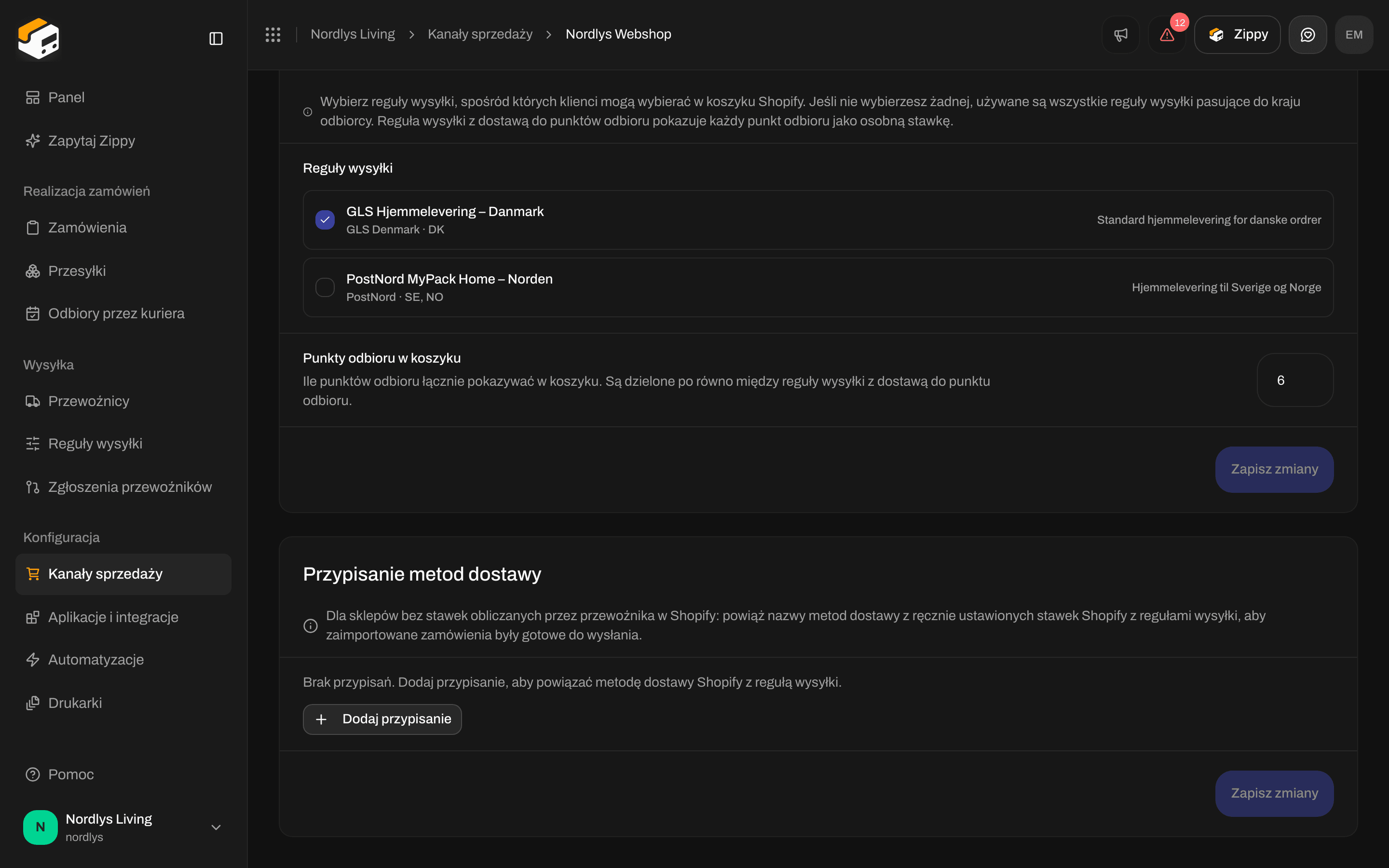 Kliknij **Dodaj przypisanie**, aby dodać wiersz. Każdy wiersz ma:
| Pole | Wymagane | Co wpisać |
| - | - | - |
| **Metoda dostawy Shopify** | Tak | Nazwa stawki dokładnie taka, jaką widzą Twoi klienci w Shopify, na przykład „GLS Home Delivery”. |
| **Reguła wysyłki** | Tak | Reguła, która obsługuje te zamówienia. |
| **Punkt odbioru** | Tylko dla reguł z punktem odbioru | **Najbliższy automatycznie** (domyślnie) wybiera punkt odbioru najbliższy odbiorcy. **Wybierz ręcznie** tworzy przesyłkę w statusie szkicu, abyś sam mógł wybrać punkt odbioru. Ukryte dla reguł z doręczeniem do domu. |
Ikona kosza usuwa wiersz. **Zapisz zmiany** pozostaje nieaktywne, dopóki każdy wiersz nie ma zarówno metody dostawy, jak i reguły. Jeśli zmienisz wiersz na regułę z doręczeniem do domu, jego wybór punktu odbioru zostanie odrzucony przy zapisie.
### Marki
Ta karta pojawia się tylko wtedy, gdy Twoja organizacja ma [marki](/docs/pl/how-to/create-a-brand).
| Pole | Co robi |
| - | - |
| **Marka** | **Zamówienia z tego kanału należą do tej marki.** Twój wybór zapisuje się od razu. |
## Połączenie i integracja
Kliknij **Dodaj przypisanie**, aby dodać wiersz. Każdy wiersz ma:
| Pole | Wymagane | Co wpisać |
| - | - | - |
| **Metoda dostawy Shopify** | Tak | Nazwa stawki dokładnie taka, jaką widzą Twoi klienci w Shopify, na przykład „GLS Home Delivery”. |
| **Reguła wysyłki** | Tak | Reguła, która obsługuje te zamówienia. |
| **Punkt odbioru** | Tylko dla reguł z punktem odbioru | **Najbliższy automatycznie** (domyślnie) wybiera punkt odbioru najbliższy odbiorcy. **Wybierz ręcznie** tworzy przesyłkę w statusie szkicu, abyś sam mógł wybrać punkt odbioru. Ukryte dla reguł z doręczeniem do domu. |
Ikona kosza usuwa wiersz. **Zapisz zmiany** pozostaje nieaktywne, dopóki każdy wiersz nie ma zarówno metody dostawy, jak i reguły. Jeśli zmienisz wiersz na regułę z doręczeniem do domu, jego wybór punktu odbioru zostanie odrzucony przy zapisie.
### Marki
Ta karta pojawia się tylko wtedy, gdy Twoja organizacja ma [marki](/docs/pl/how-to/create-a-brand).
| Pole | Co robi |
| - | - |
| **Marka** | **Zamówienia z tego kanału należą do tej marki.** Twój wybór zapisuje się od razu. |
## Połączenie i integracja

 ### Szczegóły połączenia
Tylko do odczytu.
| Wiersz | Co pokazuje |
| - | - |
| **Domena sklepu** | Adres internetowy Twojego sklepu internetowego Shopify |
| **Połączony** | Kiedy ten sklep internetowy został połączony z Zippendo |
| **Ostatnia aktualizacja** | Kiedy połączenie zostało ostatnio zmienione |
| **Uprawnienia** | Uprawnienia, które nadano Zippendo w Shopify |
### Status webhooków
Shopify używa webhooków, aby informować Zippendo o nowych i zmienionych zamówieniach. To nie są [webhooki, które konfigurujesz dla własnych systemów](/docs/pl/how-to/webhooks) ani [webhooki śledzenia przewoźników](/docs/pl/how-to/tracking-webhooks).
| Wiersz | Przycisk | Co robi |
| - | - | - |
| **Sprawdź webhooki** | **Sprawdź status** | Sprawdza, czy webhooki są zarejestrowane w Shopify. Widzisz, ile jest zarejestrowanych, na przykład „Zarejestrowano 4 webhooki”, oraz **Oczekiwany URL:**. Jeśli brakuje części: **Może brakować niektórych webhooków. Kliknij poniżej, aby ponownie zarejestrować wszystkie webhooki.** |
| **Zarejestruj webhooki ponownie** | **Zarejestruj webhooki ponownie** | Ponownie konfiguruje wszystkie webhooki zamówień. Użyj, gdy zamówienia przestaną napływać automatycznie. |
Możliwe komunikaty: **Zarejestrowano webhooki**, **Nie udało się zarejestrować części webhooków**, **Nie zarejestrowano żadnych webhooków**, **Nie udało się sprawdzić webhooków** i **Nie udało się zarejestrować webhooków**. Jeśli rejestracja wciąż się nie udaje, skontaktuj się z pomocą techniczną.
### Usługa przewoźnika
Shopify potrzebuje tej rejestracji „usługi przewoźnika”, aby pytać Zippendo o stawki w koszyku.
| Wiersz | Przycisk | Co robi |
| - | - | - |
| **Sprawdź usługę przewoźnika** | **Sprawdź status** | Sprawdza, czy Zippendo jest zarejestrowane w Shopify. Widzisz na przykład „Znaleziono 1 usługę przewoźnika” albo **Nie zarejestrowano usługi przewoźnika. Stawki wysyłki nie pojawią się w koszyku.**. |
| **Zarejestruj usługę przewoźnika** | **Zarejestruj usługę przewoźnika** | Ponownie rejestruje Zippendo w Shopify. Potrzebne do stawek w koszyku. |
Po rejestracji przejdź do **Shopify admin → Settings → Shipping and delivery** i dodaj „Zippendo Shipping” jako dostawcę stawek w swoich strefach wysyłki. Krok po kroku: [Aktualne stawki w koszyku Shopify](/docs/pl/order-channels/shopify-checkout-rates).
Możliwe komunikaty: **Zarejestrowano usługę przewoźnika**, **Nie udało się sprawdzić usługi przewoźnika** i **Nie udało się zarejestrować usługi przewoźnika**.
### Strefa zagrożenia
### Szczegóły połączenia
Tylko do odczytu.
| Wiersz | Co pokazuje |
| - | - |
| **Domena sklepu** | Adres internetowy Twojego sklepu internetowego Shopify |
| **Połączony** | Kiedy ten sklep internetowy został połączony z Zippendo |
| **Ostatnia aktualizacja** | Kiedy połączenie zostało ostatnio zmienione |
| **Uprawnienia** | Uprawnienia, które nadano Zippendo w Shopify |
### Status webhooków
Shopify używa webhooków, aby informować Zippendo o nowych i zmienionych zamówieniach. To nie są [webhooki, które konfigurujesz dla własnych systemów](/docs/pl/how-to/webhooks) ani [webhooki śledzenia przewoźników](/docs/pl/how-to/tracking-webhooks).
| Wiersz | Przycisk | Co robi |
| - | - | - |
| **Sprawdź webhooki** | **Sprawdź status** | Sprawdza, czy webhooki są zarejestrowane w Shopify. Widzisz, ile jest zarejestrowanych, na przykład „Zarejestrowano 4 webhooki”, oraz **Oczekiwany URL:**. Jeśli brakuje części: **Może brakować niektórych webhooków. Kliknij poniżej, aby ponownie zarejestrować wszystkie webhooki.** |
| **Zarejestruj webhooki ponownie** | **Zarejestruj webhooki ponownie** | Ponownie konfiguruje wszystkie webhooki zamówień. Użyj, gdy zamówienia przestaną napływać automatycznie. |
Możliwe komunikaty: **Zarejestrowano webhooki**, **Nie udało się zarejestrować części webhooków**, **Nie zarejestrowano żadnych webhooków**, **Nie udało się sprawdzić webhooków** i **Nie udało się zarejestrować webhooków**. Jeśli rejestracja wciąż się nie udaje, skontaktuj się z pomocą techniczną.
### Usługa przewoźnika
Shopify potrzebuje tej rejestracji „usługi przewoźnika”, aby pytać Zippendo o stawki w koszyku.
| Wiersz | Przycisk | Co robi |
| - | - | - |
| **Sprawdź usługę przewoźnika** | **Sprawdź status** | Sprawdza, czy Zippendo jest zarejestrowane w Shopify. Widzisz na przykład „Znaleziono 1 usługę przewoźnika” albo **Nie zarejestrowano usługi przewoźnika. Stawki wysyłki nie pojawią się w koszyku.**. |
| **Zarejestruj usługę przewoźnika** | **Zarejestruj usługę przewoźnika** | Ponownie rejestruje Zippendo w Shopify. Potrzebne do stawek w koszyku. |
Po rejestracji przejdź do **Shopify admin → Settings → Shipping and delivery** i dodaj „Zippendo Shipping” jako dostawcę stawek w swoich strefach wysyłki. Krok po kroku: [Aktualne stawki w koszyku Shopify](/docs/pl/order-channels/shopify-checkout-rates).
Możliwe komunikaty: **Zarejestrowano usługę przewoźnika**, **Nie udało się sprawdzić usługi przewoźnika** i **Nie udało się zarejestrować usługi przewoźnika**.
### Strefa zagrożenia
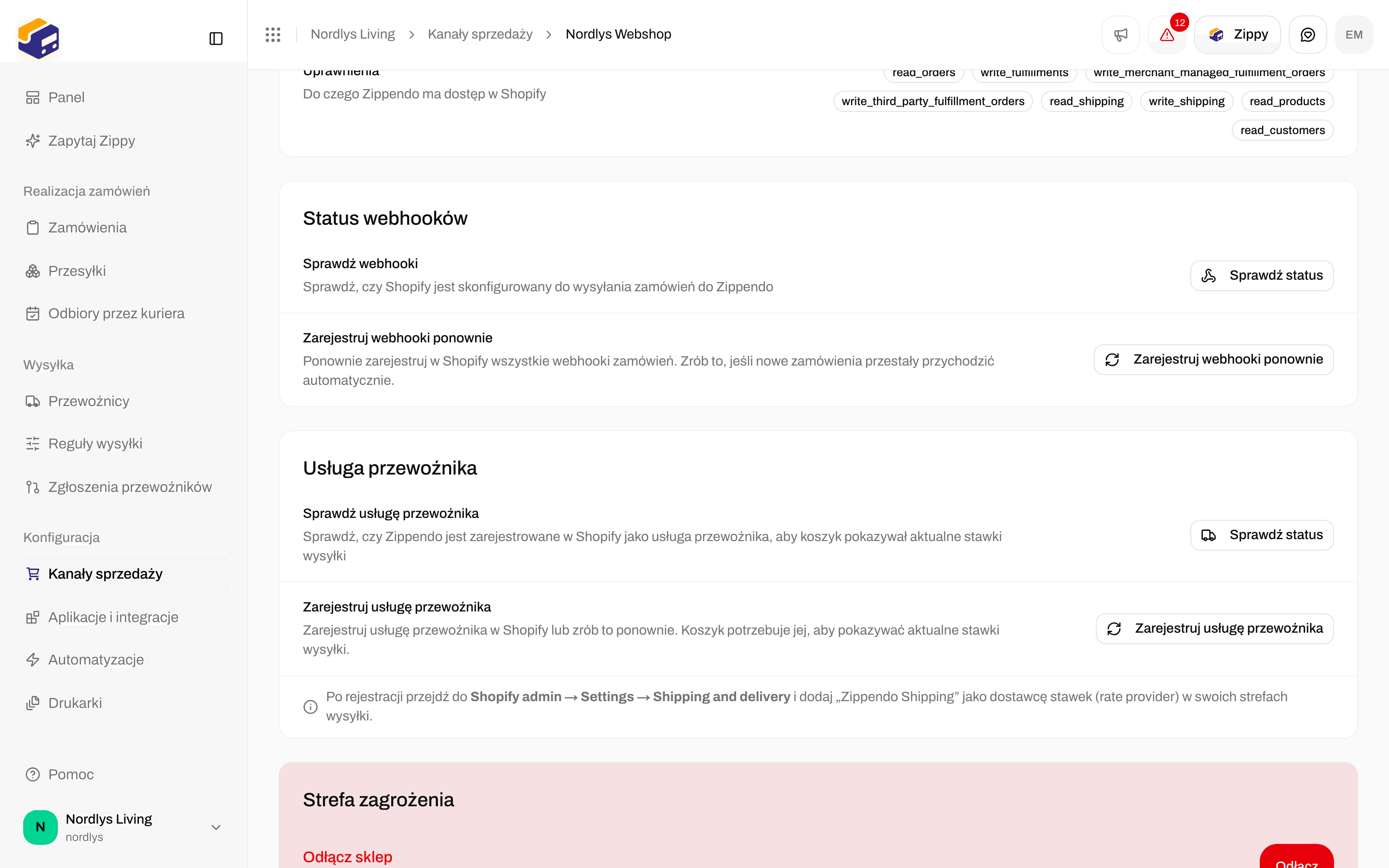
 W sekcji **Odłącz sklep**: **Usuń połączenie z tym sklepem Shopify. Import zamówień zostanie zatrzymany, a Zippendo usunie swoje webhooki ze sklepu.** Kliknij **Odłącz** i potwierdź. Zobaczysz **Odłączono sklep Shopify** albo **Nie udało się odłączyć sklepu**. Zamówienia, które już są w Zippendo, pozostają.
## Połącz ze sklepu Shopify App Store
Gdy instalujesz Zippendo ze sklepu Shopify App Store, Shopify kieruje Cię na stronę Zippendo, aby dokończyć konfigurację. Na tej stronie wybierasz:
| Pole | Wymagane | Co wpisać |
| - | - | - |
| **Organizacja** | Tak, jeśli należysz do więcej niż jednej | Organizacja, do której należy sklep internetowy. Przy pustym polu: **Wybierz organizację**. |
| **Domyślny adres nadawcy (opcjonalnie)** | Nie | Adres nadawcy dla przesyłek z tego sklepu internetowego. Jeśli jeszcze go nie masz, możesz dodać go później w **Ustawienia → Adresy**. |
| **Do czego służy Zippendo** | Tak | **Importuj zamówienia i pokazuj stawki w koszyku** (zwykły wybór) albo **Tylko stawki w koszyku (zamówienia obsługuje inny system)**. Możesz to później zmienić w ustawieniach sklepu internetowego. |
| **Importuj istniejące zamówienia** | Tak, gdy importujesz zamówienia | **Tylko nowe zamówienia** (domyślnie), **Importuj zamówienia z ostatnich 30 dni** lub **Importuj od wybranej daty**. W przypadku daty wybierz w kalendarzu dzień z ostatniego miesiąca. Przy pustym polu: **Wybierz datę, od której chcesz importować zamówienia**. |
Kliknij **Połącz sklep Shopify**. Gdy skończysz, trafisz do **Kanały sprzedaży**.
Jeśli coś jest nie tak, zobaczysz jeden z tych komunikatów:
| Komunikat | Co zrobić |
| - | - |
| **Niekompletny link** | Link instalacyjny jest niekompletny. Rozpocznij instalację ponownie ze sklepu Shopify App Store. |
| **Instalacja niedostępna** | Link nie jest już ważny. Zainstaluj aplikację ponownie z Shopify. |
| **Zaloguj się** / **Załóż konto Zippendo** | Zaloguj się lub załóż konto, aby dokończyć łączenie sklepu internetowego. |
| **Nie znaleziono organizacji** | Najpierw utwórz organizację Zippendo, a potem otwórz link ponownie. |
| **Nie udało się połączyć sklepu Shopify. Spróbuj ponownie.** | Spróbuj ponownie. Jeśli nadal się nie udaje, skontaktuj się z pomocą techniczną. |
W sekcji **Odłącz sklep**: **Usuń połączenie z tym sklepem Shopify. Import zamówień zostanie zatrzymany, a Zippendo usunie swoje webhooki ze sklepu.** Kliknij **Odłącz** i potwierdź. Zobaczysz **Odłączono sklep Shopify** albo **Nie udało się odłączyć sklepu**. Zamówienia, które już są w Zippendo, pozostają.
## Połącz ze sklepu Shopify App Store
Gdy instalujesz Zippendo ze sklepu Shopify App Store, Shopify kieruje Cię na stronę Zippendo, aby dokończyć konfigurację. Na tej stronie wybierasz:
| Pole | Wymagane | Co wpisać |
| - | - | - |
| **Organizacja** | Tak, jeśli należysz do więcej niż jednej | Organizacja, do której należy sklep internetowy. Przy pustym polu: **Wybierz organizację**. |
| **Domyślny adres nadawcy (opcjonalnie)** | Nie | Adres nadawcy dla przesyłek z tego sklepu internetowego. Jeśli jeszcze go nie masz, możesz dodać go później w **Ustawienia → Adresy**. |
| **Do czego służy Zippendo** | Tak | **Importuj zamówienia i pokazuj stawki w koszyku** (zwykły wybór) albo **Tylko stawki w koszyku (zamówienia obsługuje inny system)**. Możesz to później zmienić w ustawieniach sklepu internetowego. |
| **Importuj istniejące zamówienia** | Tak, gdy importujesz zamówienia | **Tylko nowe zamówienia** (domyślnie), **Importuj zamówienia z ostatnich 30 dni** lub **Importuj od wybranej daty**. W przypadku daty wybierz w kalendarzu dzień z ostatniego miesiąca. Przy pustym polu: **Wybierz datę, od której chcesz importować zamówienia**. |
Kliknij **Połącz sklep Shopify**. Gdy skończysz, trafisz do **Kanały sprzedaży**.
Jeśli coś jest nie tak, zobaczysz jeden z tych komunikatów:
| Komunikat | Co zrobić |
| - | - |
| **Niekompletny link** | Link instalacyjny jest niekompletny. Rozpocznij instalację ponownie ze sklepu Shopify App Store. |
| **Instalacja niedostępna** | Link nie jest już ważny. Zainstaluj aplikację ponownie z Shopify. |
| **Zaloguj się** / **Załóż konto Zippendo** | Zaloguj się lub załóż konto, aby dokończyć łączenie sklepu internetowego. |
| **Nie znaleziono organizacji** | Najpierw utwórz organizację Zippendo, a potem otwórz link ponownie. |
| **Nie udało się połączyć sklepu Shopify. Spróbuj ponownie.** | Spróbuj ponownie. Jeśli nadal się nie udaje, skontaktuj się z pomocą techniczną. |
 ## Powiązane
* [Połącz Shopify](/docs/pl/tutorials/connect-shopify)
* [Koszyk](/docs/pl/tutorials/checkout)
* [Pola reguły wysyłki](/docs/pl/how-to/shipping-rule-fields)
* [Punkty odbioru](/docs/pl/how-to/drop-point-and-service-points)
* [Webhooki](/docs/pl/how-to/webhooks) - zdarzenia wysyłane przez Zippendo do Twoich własnych systemów, a nie do Shopify
* [Webhooki śledzenia przewoźników](/docs/pl/how-to/tracking-webhooks)
* [Ustawienia kanału sprzedaży](/docs/pl/how-to/order-channel-settings)
This documentation is built and hosted on [Mintlify](https://mintlify.com), a developer documentation platform.
## Powiązane
* [Połącz Shopify](/docs/pl/tutorials/connect-shopify)
* [Koszyk](/docs/pl/tutorials/checkout)
* [Pola reguły wysyłki](/docs/pl/how-to/shipping-rule-fields)
* [Punkty odbioru](/docs/pl/how-to/drop-point-and-service-points)
* [Webhooki](/docs/pl/how-to/webhooks) - zdarzenia wysyłane przez Zippendo do Twoich własnych systemów, a nie do Shopify
* [Webhooki śledzenia przewoźników](/docs/pl/how-to/tracking-webhooks)
* [Ustawienia kanału sprzedaży](/docs/pl/how-to/order-channel-settings)
This documentation is built and hosted on [Mintlify](https://mintlify.com), a developer documentation platform.