> ## Documentation Index
> Fetch the complete documentation index at: https://www.zippendo.com/docs/llms.txt
> Use this file to discover all available pages before exploring further.
# Pola reguły wysyłki
> Każde pole reguły wysyłki - nazwa, kierunek, przewoźnik, produkt, usługi dodatkowe, kraje, dokumenty, drukarki, zwroty, twarde limity, warunki wysyłki i Tester warunków.
**Reguła wysyłki** zapisuje w jednym miejscu przewoźnika, produkt, usługi dodatkowe, adres nadawcy, kraje docelowe i ceny. Korzystają z niej stawki w koszyku, zaimportowane zamówienia oraz [Zastosuj regułę wysyłki](/docs/pl/how-to/apply-a-shipping-rule).
Instrukcja krok po kroku: [Reguły wysyłki](/docs/pl/tutorials/shipping-rules). Dodanie reguły do zamówienia: [Zastosuj regułę wysyłki](/docs/pl/how-to/apply-a-shipping-rule). Zwroty: [Przesyłki zwrotne](/docs/pl/how-to/inbound-and-returns). Automatyczne drukowanie: [Automatyczne drukowanie etykiet i dokumentów](/docs/pl/how-to/auto-print).
**Reguły wysyłki** znajdują się na głównym pasku bocznym, nie w Ustawieniach.
## Lista
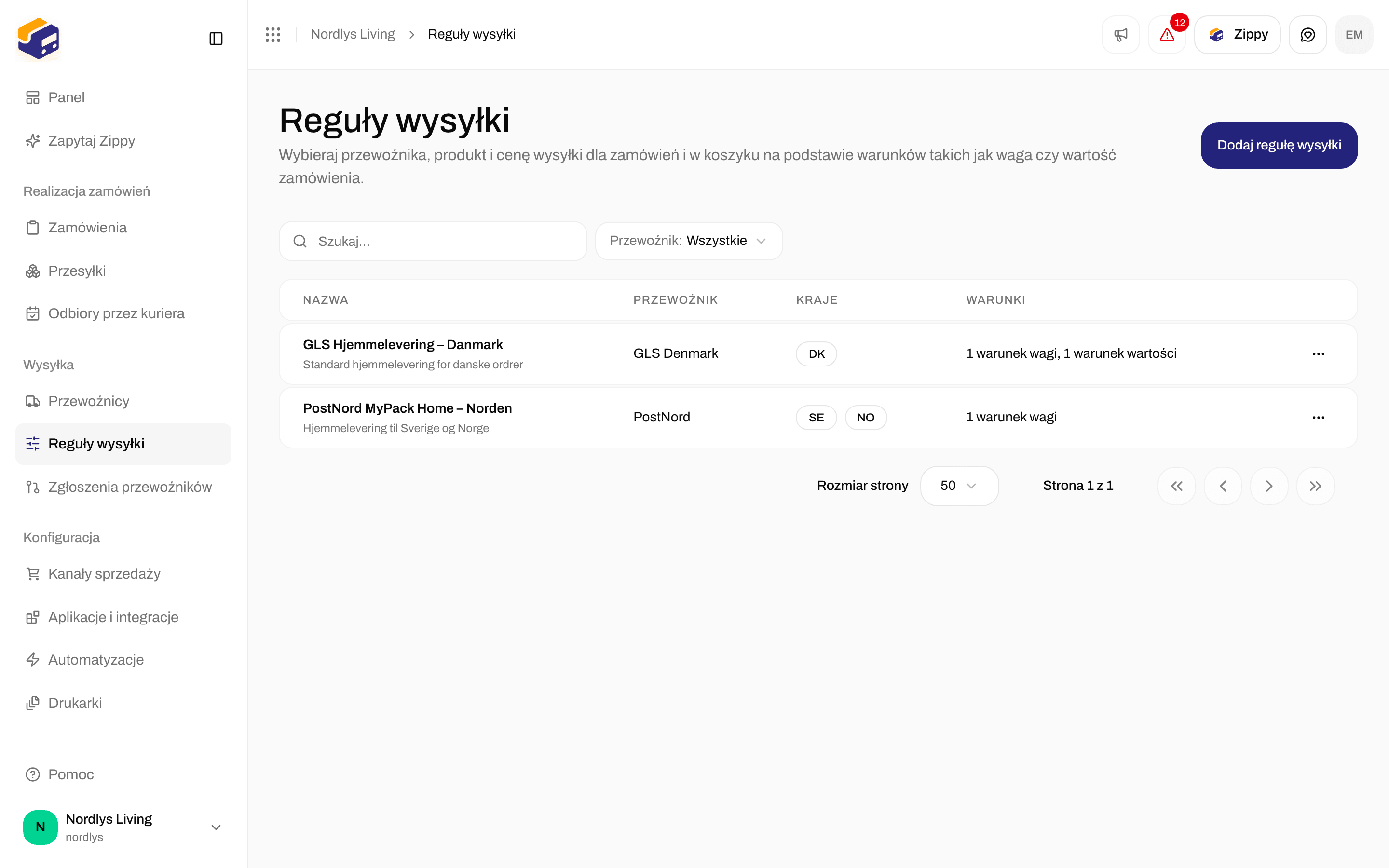
Strona nazywa się **Reguły wysyłki**: **Wybieraj przewoźnika, produkt i cenę wysyłki dla zamówień i w koszyku na podstawie warunków takich jak waga czy wartość zamówienia.** Kliknij **Dodaj regułę wysyłki**, aby utworzyć regułę. Twoje reguły znajdują się w sekcji **Wszystkie reguły**.
Gdy nie ma jeszcze reguł, widzisz **Brak reguł wysyłki** i **Kliknij „Dodaj regułę wysyłki”, aby utworzyć pierwszą regułę.**
Kolumny to **Nazwa**, **Przewoźnik**, **Kraje** i **Warunki**. Kliknij wiersz, aby edytować regułę, albo użyj menu wiersza, w którym są **Edytuj** i **Usuń**.
Kolumna **Warunki** podsumowuje każdą regułę, na przykład **Brak warunków**, „2 warunki wagi” lub „1 warunek wartości”. Jeśli przewoźnik reguły nie jest już połączony, w kolumnie **Przewoźnik** widnieje **Nieznana**.
### Filtruj listę
Kliknij **Filtry**, ustaw, co chcesz, a następnie kliknij **Dodaj filtry**. Zobacz [Wyszukiwanie i filtry](/docs/pl/how-to/search-and-filters).
 | Filtr | Możliwości |
| - | - |
| **Szukaj** | Wpisz fragment nazwy reguły |
| **Przewoźnik** | **Wszystkie** albo jeden z Twoich połączonych przewoźników |
| **Marka** | Tylko gdy masz marki. Dla całej organizacji: **Wszystkie marki**, **Bez marki** lub jedna marka. Wewnątrz jednej marki: **Wszystkie rekordy**, **Tylko ta marka** lub **Tylko dla całej organizacji** |
### Usuń regułę
Wybierz **Usuń** w menu wiersza. Okno **Usunąć regułę wysyłki?** informuje: **Reguła wysyłki „Standard Shipping” zostanie trwale usunięta. Nie można tego cofnąć.** (z nazwą Twojej reguły). Aby potwierdzić, wpisz nazwę reguły **wielkimi literami**. Zobaczysz **Usunięto regułę wysyłki** albo **Nie udało się usunąć reguły wysyłki**.
Reguła **nie ma** przełącznika włączania i wyłączania ani **kolejności** priorytetów. Zapisana reguła jest w użyciu.
## Utwórz lub edytuj regułę
| | Utwórz | Edytuj |
| - | - | - |
| Tytuł | **Utwórz regułę wysyłki** | **Edytuj regułę wysyłki** |
| Opis | **Skonfiguruj nową regułę wysyłki dla swojej organizacji** | **Zmień ustawienia tej reguły wysyłki** |
| Przycisk zapisu | **Utwórz regułę** (**Tworzenie…**) | **Zaktualizuj regułę** (**Aktualizowanie…**) |
U góry znajdziesz **Anuluj** (powrót do listy), **Testuj** (zobacz **Tester warunków** poniżej) i przycisk zapisu. Jeśli nie można otworzyć reguły, zobaczysz **Nie udało się wczytać reguły wysyłki. Spróbuj ponownie.**
Po zapisaniu wracasz do listy. Jeśli zapis się nie powiedzie, czerwone pole informuje **Nie udało się utworzyć reguły wysyłki.** lub **Nie udało się zaktualizować reguły wysyłki.**, wraz z przyczyną albo komunikatem **Sprawdź wszystkie pola i spróbuj ponownie.**
| Filtr | Możliwości |
| - | - |
| **Szukaj** | Wpisz fragment nazwy reguły |
| **Przewoźnik** | **Wszystkie** albo jeden z Twoich połączonych przewoźników |
| **Marka** | Tylko gdy masz marki. Dla całej organizacji: **Wszystkie marki**, **Bez marki** lub jedna marka. Wewnątrz jednej marki: **Wszystkie rekordy**, **Tylko ta marka** lub **Tylko dla całej organizacji** |
### Usuń regułę
Wybierz **Usuń** w menu wiersza. Okno **Usunąć regułę wysyłki?** informuje: **Reguła wysyłki „Standard Shipping” zostanie trwale usunięta. Nie można tego cofnąć.** (z nazwą Twojej reguły). Aby potwierdzić, wpisz nazwę reguły **wielkimi literami**. Zobaczysz **Usunięto regułę wysyłki** albo **Nie udało się usunąć reguły wysyłki**.
Reguła **nie ma** przełącznika włączania i wyłączania ani **kolejności** priorytetów. Zapisana reguła jest w użyciu.
## Utwórz lub edytuj regułę
| | Utwórz | Edytuj |
| - | - | - |
| Tytuł | **Utwórz regułę wysyłki** | **Edytuj regułę wysyłki** |
| Opis | **Skonfiguruj nową regułę wysyłki dla swojej organizacji** | **Zmień ustawienia tej reguły wysyłki** |
| Przycisk zapisu | **Utwórz regułę** (**Tworzenie…**) | **Zaktualizuj regułę** (**Aktualizowanie…**) |
U góry znajdziesz **Anuluj** (powrót do listy), **Testuj** (zobacz **Tester warunków** poniżej) i przycisk zapisu. Jeśli nie można otworzyć reguły, zobaczysz **Nie udało się wczytać reguły wysyłki. Spróbuj ponownie.**
Po zapisaniu wracasz do listy. Jeśli zapis się nie powiedzie, czerwone pole informuje **Nie udało się utworzyć reguły wysyłki.** lub **Nie udało się zaktualizować reguły wysyłki.**, wraz z przyczyną albo komunikatem **Sprawdź wszystkie pola i spróbuj ponownie.**

 ### Podstawy
| Pole | Wymagane | Co wpisać | Komunikat przy braku |
| - | - | - | - |
| **Nazwa reguły** | Tak | **Nadaj regule wysyłki opisową nazwę.** Na przykład „Standard Shipping” | **Podaj nazwę** |
| **Opis** | Nie | **Opcjonalny opis reguły wysyłki.** | |
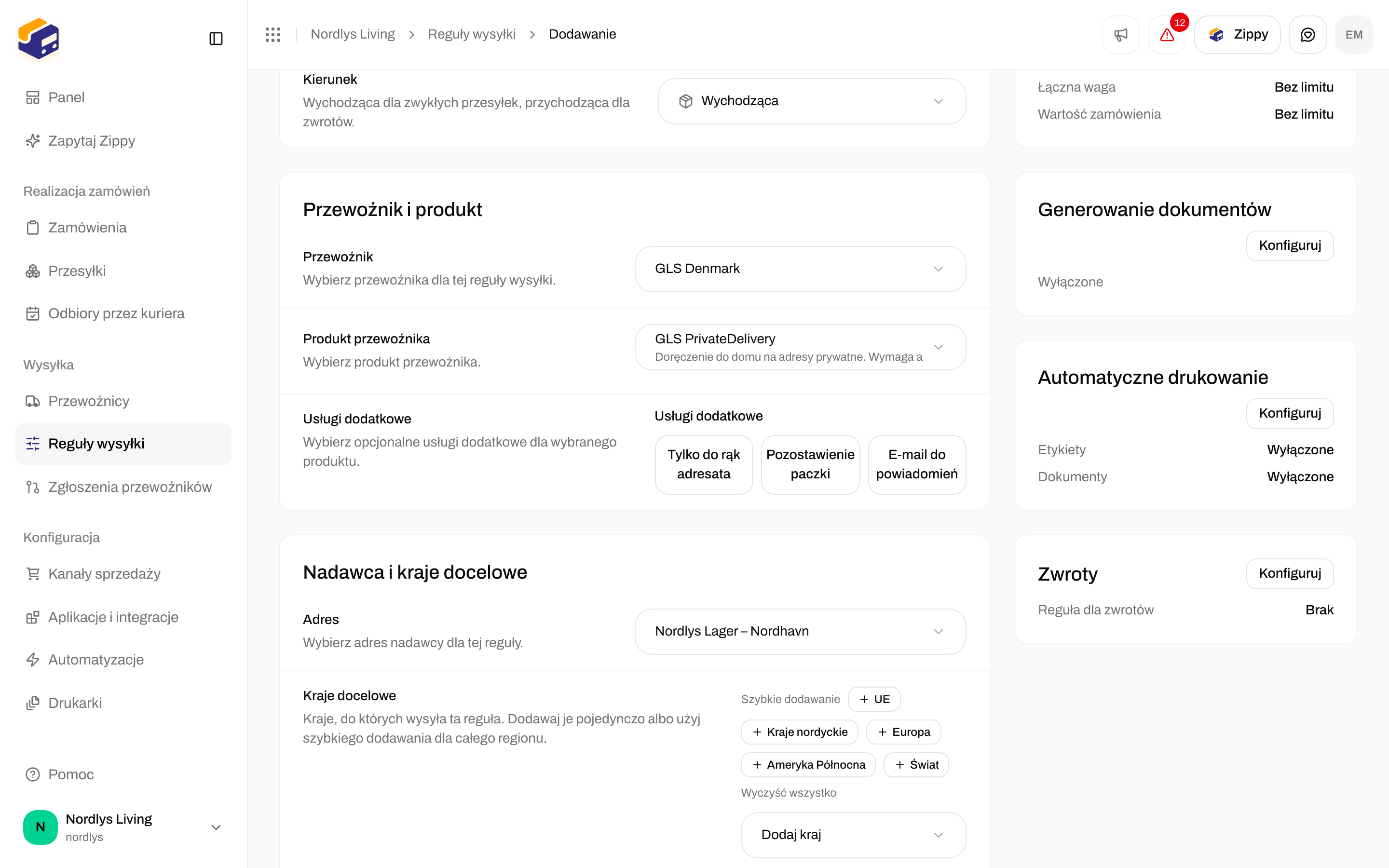
| **Kierunek** | Tak | **Wychodząca dla zwykłych przesyłek, przychodząca dla zwrotów.** Wybierz **Wychodząca** lub **Przychodząca (zwrot)** | |
| **Przewoźnik** | Tak | **Wybierz przewoźnika dla tej reguły wysyłki.** | **Wybierz przewoźnika** |
| **Produkt przewoźnika** | Tak | **Wybierz produkt przewoźnika.** Dopóki nie wybierzesz przewoźnika, widać **Najpierw wybierz przewoźnika**. Jeśli przewoźnik nie ma produktów dla danego kierunku, zobaczysz na przykład **Brak produktów dla kierunku: Przychodząca (zwrot)** | **Wybierz produkt przewoźnika** |
| **Usługi dodatkowe** | Tak | **Wybierz opcjonalne usługi dodatkowe dla wybranego produktu.** Pojawia się po wybraniu produktu. Szukaj za pomocą **Szukaj usług…**, usuń wszystkie przyciskiem **Wyczyść wszystko**. Pole pokazuje, ile wybrano, na przykład „Wybrano 2 usługi” | **Wybierz co najmniej jedną usługę dodatkową** |
| **Adres** | Tak | **Wybierz adres nadawcy dla tej reguły.** Wyświetla Twoje adresy nadawcy, także w regule zwrotów | **Podaj adres** |
| **Marka** | Nie | Tylko gdy masz [marki](/docs/pl/how-to/create-a-brand): **Ta reguła dotyczy tylko zamówień tej marki.** | |
Jeśli produkt nie ma usług dodatkowych, pole **Usługi dodatkowe** pokazuje **Brak usług dodatkowych dla tego produktu**. Wyszukiwanie bez wyniku pokazuje na przykład **Brak usług pasujących do „sms”**.
Przy **Przychodząca (zwrot)** lista **Produkt przewoźnika** zawiera tylko produkty zwrotne. Zobacz [Przesyłki zwrotne](/docs/pl/how-to/inbound-and-returns). Usługi dodatkowe produktu szczegółowo: [Produkty przewoźników i usługi dodatkowe](/docs/pl/how-to/carrier-products-and-services).
Powiadomień e-mail i SMS nie ustawia się tutaj. Obsługuje je przewoźnik.
### Kraje docelowe
### Podstawy
| Pole | Wymagane | Co wpisać | Komunikat przy braku |
| - | - | - | - |
| **Nazwa reguły** | Tak | **Nadaj regule wysyłki opisową nazwę.** Na przykład „Standard Shipping” | **Podaj nazwę** |
| **Opis** | Nie | **Opcjonalny opis reguły wysyłki.** | |
| **Kierunek** | Tak | **Wychodząca dla zwykłych przesyłek, przychodząca dla zwrotów.** Wybierz **Wychodząca** lub **Przychodząca (zwrot)** | |
| **Przewoźnik** | Tak | **Wybierz przewoźnika dla tej reguły wysyłki.** | **Wybierz przewoźnika** |
| **Produkt przewoźnika** | Tak | **Wybierz produkt przewoźnika.** Dopóki nie wybierzesz przewoźnika, widać **Najpierw wybierz przewoźnika**. Jeśli przewoźnik nie ma produktów dla danego kierunku, zobaczysz na przykład **Brak produktów dla kierunku: Przychodząca (zwrot)** | **Wybierz produkt przewoźnika** |
| **Usługi dodatkowe** | Tak | **Wybierz opcjonalne usługi dodatkowe dla wybranego produktu.** Pojawia się po wybraniu produktu. Szukaj za pomocą **Szukaj usług…**, usuń wszystkie przyciskiem **Wyczyść wszystko**. Pole pokazuje, ile wybrano, na przykład „Wybrano 2 usługi” | **Wybierz co najmniej jedną usługę dodatkową** |
| **Adres** | Tak | **Wybierz adres nadawcy dla tej reguły.** Wyświetla Twoje adresy nadawcy, także w regule zwrotów | **Podaj adres** |
| **Marka** | Nie | Tylko gdy masz [marki](/docs/pl/how-to/create-a-brand): **Ta reguła dotyczy tylko zamówień tej marki.** | |
Jeśli produkt nie ma usług dodatkowych, pole **Usługi dodatkowe** pokazuje **Brak usług dodatkowych dla tego produktu**. Wyszukiwanie bez wyniku pokazuje na przykład **Brak usług pasujących do „sms”**.
Przy **Przychodząca (zwrot)** lista **Produkt przewoźnika** zawiera tylko produkty zwrotne. Zobacz [Przesyłki zwrotne](/docs/pl/how-to/inbound-and-returns). Usługi dodatkowe produktu szczegółowo: [Produkty przewoźników i usługi dodatkowe](/docs/pl/how-to/carrier-products-and-services).
Powiadomień e-mail i SMS nie ustawia się tutaj. Obsługuje je przewoźnik.
### Kraje docelowe
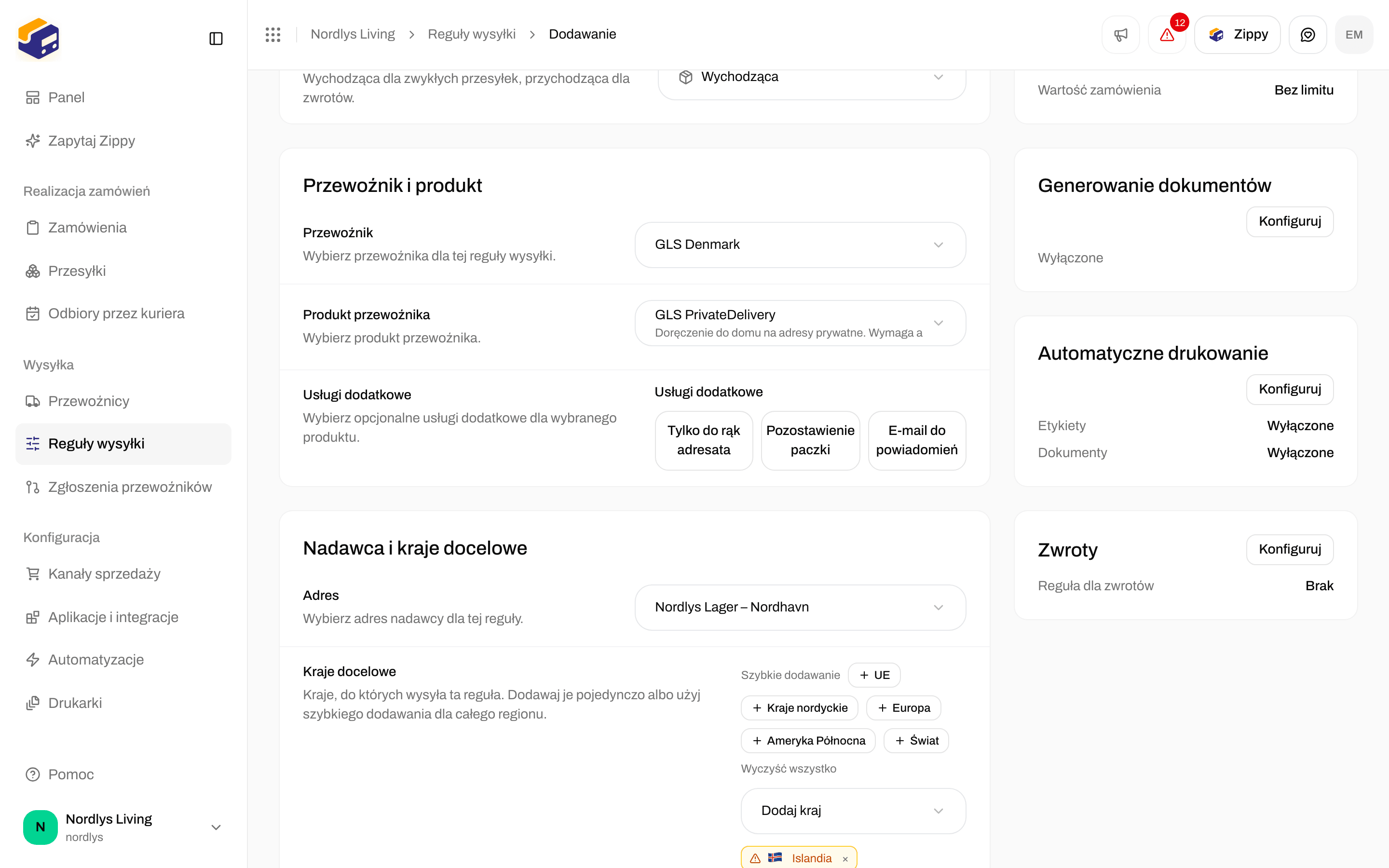
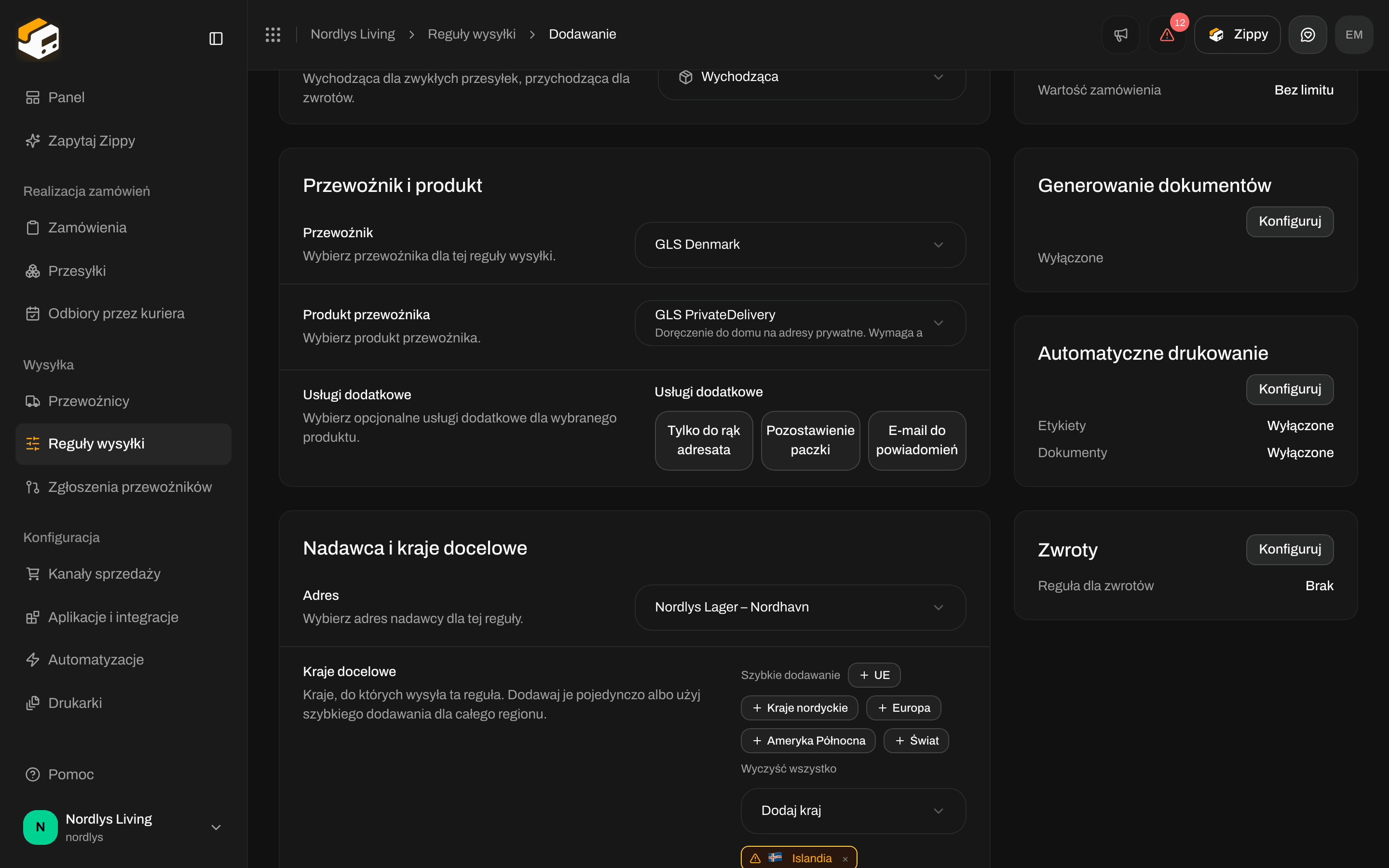 **Kraje, do których wysyła ta reguła. Dodawaj je pojedynczo albo użyj szybkiego dodawania dla całego regionu.**
| Element | Co robi |
| - | - |
| Znaczniki krajów | Wybrane przez Ciebie kraje. Gdy brak: **Nie dodano jeszcze krajów**. Długie listy kończą się na przykład „+12 więcej”. Kraj, do którego produkt nie może doręczać, jest oznaczony **Nieobsługiwany przez ten produkt**, z licznikiem, na przykład „2 kraje nieobsługiwane przez ten produkt” |
| **Dodaj kraj** | Wpisz nazwę kraju i wybierz go |
| **Szybkie dodawanie** | Dodaje cały region: **UE**, **Kraje nordyckie**, **Europa**, **Ameryka Północna** lub **Świat** |
| **Wyczyść wszystko** | Usuwa wszystkie kraje |
Wymagany jest co najmniej jeden kraj (**Dodaj co najmniej jeden kraj**).
### Generowanie dokumentów
**Kraje, do których wysyła ta reguła. Dodawaj je pojedynczo albo użyj szybkiego dodawania dla całego regionu.**
| Element | Co robi |
| - | - |
| Znaczniki krajów | Wybrane przez Ciebie kraje. Gdy brak: **Nie dodano jeszcze krajów**. Długie listy kończą się na przykład „+12 więcej”. Kraj, do którego produkt nie może doręczać, jest oznaczony **Nieobsługiwany przez ten produkt**, z licznikiem, na przykład „2 kraje nieobsługiwane przez ten produkt” |
| **Dodaj kraj** | Wpisz nazwę kraju i wybierz go |
| **Szybkie dodawanie** | Dodaje cały region: **UE**, **Kraje nordyckie**, **Europa**, **Ameryka Północna** lub **Świat** |
| **Wyczyść wszystko** | Usuwa wszystkie kraje |
Wymagany jest co najmniej jeden kraj (**Dodaj co najmniej jeden kraj**).
### Generowanie dokumentów

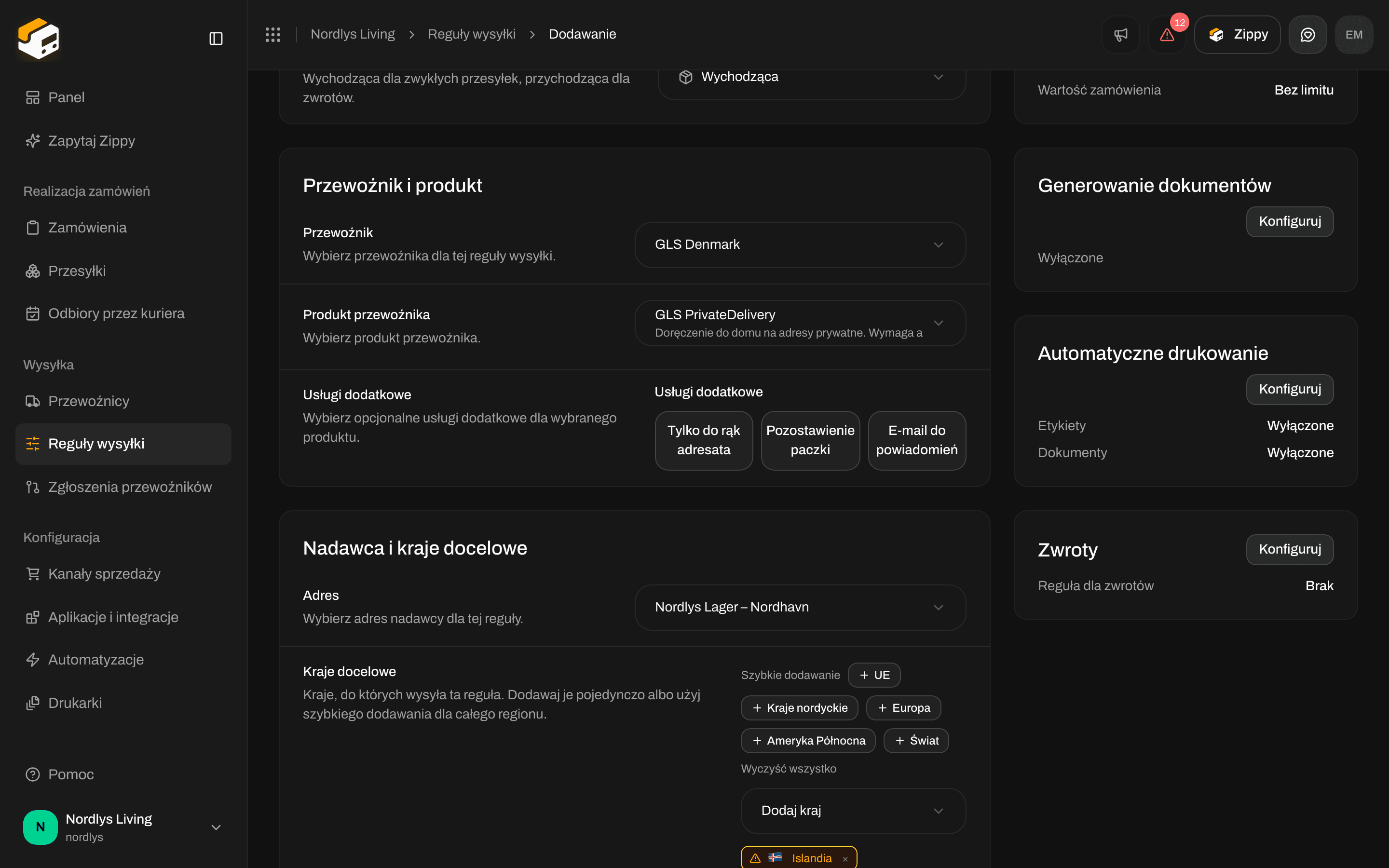 Kliknij **Konfiguruj** na karcie **Generowanie dokumentów**, aby otworzyć te przełączniki. Są opcjonalne i na początku wyłączone. Kliknij **Gotowe**, aby zachować zmiany:
| Przełącznik | Co robi |
| - | - |
| **Generuj fakturę proforma** | **Automatycznie generuj fakturę proforma dla przesyłek międzynarodowych.** |
| **Generuj fakturę handlową** | **Automatycznie generuj fakturę handlową z danymi eksportera i importera, kodami HS i wagami.** |
| **Generuj listę pakowania** | **Generuj dla przesyłki listę pakowania z danymi paczek i produktów.** |
Niektórzy przewoźnicy sami tworzą deklarację celną i fakturę handlową. Dla nich oba przełączniki faktur są ukryte, a reguła o tym informuje, na przykład **Przewoźnik PostNord sam tworzy deklarację celną i fakturę handlową i wysyła je razem z etykietą. Zippendo nie tworzy dla tej reguły własnych kopii.** Zobacz [Cło i dokumenty](/docs/pl/how-to/customs-and-documents).
### Automatyczne drukowanie
| Pole | Co robi |
| - | - |
| **Drukuj etykiety automatycznie** | **Automatycznie drukuj etykiety po wysłaniu przesyłki.** |
| **Drukarka etykiet** | Pojawia się, gdy **Drukuj etykiety automatycznie** jest włączone. **Wybierz drukarkę do etykiet.** Gdy żadna drukarka nie jest gotowa: **Brak zatwierdzonych drukarek etykiet** |
| **Drukuj dokumenty automatycznie** | **Automatycznie drukuj dokumenty (faktury, deklaracje celne) po wysłaniu przesyłki.** |
| **Drukarka dokumentów** | Pojawia się, gdy **Drukuj dokumenty automatycznie** jest włączone. **Wybierz drukarkę do dokumentów wysyłkowych.** Gdy żadna drukarka nie jest gotowa: **Brak zatwierdzonych drukarek dokumentów** |
Kliknij **Konfiguruj** na karcie **Automatyczne drukowanie**, aby otworzyć te przełączniki, a **Gotowe**, aby zachować zmiany. Drukarki: [Dodaj drukarkę](/docs/pl/how-to/add-a-printer), [Automatyczne drukowanie etykiet i dokumentów](/docs/pl/how-to/auto-print).
### Zwroty
| Pole | Co robi |
| - | - |
| **Reguła wysyłki dla zwrotów** | **Wybierz regułę wysyłki dla przesyłek zwrotnych.** Na początku **Brak**. Lista pokazuje wszystkie Twoje pozostałe reguły, nie tylko reguły zwrotów |
| **Twórz zwrot automatycznie po wysłaniu przesyłki** | Pojawia się po wybraniu reguły zwrotów. **Automatycznie twórz i wysyłaj przesyłkę zwrotną, gdy przesyłka wychodząca zostanie wysłana.** Ustawienie reguły z powrotem na **Brak** wyłącza tę opcję |
Kliknij **Konfiguruj** na karcie **Zwroty**, aby otworzyć te pola, a **Gotowe**, aby zachować zmiany. Pełna konfiguracja zwrotów: [Przesyłki zwrotne](/docs/pl/how-to/inbound-and-returns).
### Twarde limity
Kliknij **Konfiguruj** na karcie **Twarde limity**: **Jeśli koszyk lub zamówienie wykracza poza te limity, reguła jest pomijana, a poniższe warunki nie są sprawdzane.** Kliknij **Gotowe**, aby zachować limity.
Kliknij **Konfiguruj** na karcie **Generowanie dokumentów**, aby otworzyć te przełączniki. Są opcjonalne i na początku wyłączone. Kliknij **Gotowe**, aby zachować zmiany:
| Przełącznik | Co robi |
| - | - |
| **Generuj fakturę proforma** | **Automatycznie generuj fakturę proforma dla przesyłek międzynarodowych.** |
| **Generuj fakturę handlową** | **Automatycznie generuj fakturę handlową z danymi eksportera i importera, kodami HS i wagami.** |
| **Generuj listę pakowania** | **Generuj dla przesyłki listę pakowania z danymi paczek i produktów.** |
Niektórzy przewoźnicy sami tworzą deklarację celną i fakturę handlową. Dla nich oba przełączniki faktur są ukryte, a reguła o tym informuje, na przykład **Przewoźnik PostNord sam tworzy deklarację celną i fakturę handlową i wysyła je razem z etykietą. Zippendo nie tworzy dla tej reguły własnych kopii.** Zobacz [Cło i dokumenty](/docs/pl/how-to/customs-and-documents).
### Automatyczne drukowanie
| Pole | Co robi |
| - | - |
| **Drukuj etykiety automatycznie** | **Automatycznie drukuj etykiety po wysłaniu przesyłki.** |
| **Drukarka etykiet** | Pojawia się, gdy **Drukuj etykiety automatycznie** jest włączone. **Wybierz drukarkę do etykiet.** Gdy żadna drukarka nie jest gotowa: **Brak zatwierdzonych drukarek etykiet** |
| **Drukuj dokumenty automatycznie** | **Automatycznie drukuj dokumenty (faktury, deklaracje celne) po wysłaniu przesyłki.** |
| **Drukarka dokumentów** | Pojawia się, gdy **Drukuj dokumenty automatycznie** jest włączone. **Wybierz drukarkę do dokumentów wysyłkowych.** Gdy żadna drukarka nie jest gotowa: **Brak zatwierdzonych drukarek dokumentów** |
Kliknij **Konfiguruj** na karcie **Automatyczne drukowanie**, aby otworzyć te przełączniki, a **Gotowe**, aby zachować zmiany. Drukarki: [Dodaj drukarkę](/docs/pl/how-to/add-a-printer), [Automatyczne drukowanie etykiet i dokumentów](/docs/pl/how-to/auto-print).
### Zwroty
| Pole | Co robi |
| - | - |
| **Reguła wysyłki dla zwrotów** | **Wybierz regułę wysyłki dla przesyłek zwrotnych.** Na początku **Brak**. Lista pokazuje wszystkie Twoje pozostałe reguły, nie tylko reguły zwrotów |
| **Twórz zwrot automatycznie po wysłaniu przesyłki** | Pojawia się po wybraniu reguły zwrotów. **Automatycznie twórz i wysyłaj przesyłkę zwrotną, gdy przesyłka wychodząca zostanie wysłana.** Ustawienie reguły z powrotem na **Brak** wyłącza tę opcję |
Kliknij **Konfiguruj** na karcie **Zwroty**, aby otworzyć te pola, a **Gotowe**, aby zachować zmiany. Pełna konfiguracja zwrotów: [Przesyłki zwrotne](/docs/pl/how-to/inbound-and-returns).
### Twarde limity
Kliknij **Konfiguruj** na karcie **Twarde limity**: **Jeśli koszyk lub zamówienie wykracza poza te limity, reguła jest pomijana, a poniższe warunki nie są sprawdzane.** Kliknij **Gotowe**, aby zachować limity.
 | Limit | Co wpisać | Pola |
| - | - | - |
| **Łączna waga** | **Kilogramy (kg). Zostaw puste, aby nie ustawiać limitu.** | **Minimum** i **Maksimum** |
| **Wartość zamówienia** | **W walucie zamówienia. Zostaw puste, aby nie ustawiać limitu.** | **Minimum** i **Maksimum** |
Puste pole oznacza brak limitu. Nie możesz ograniczyć reguły według SKU ani kanału sprzedaży.
### Warunki wysyłki
Warunki decydują, czy koszyk dostaje cenę z tej reguły i w jakiej wysokości. **Określ, kiedy ta reguła ma zastosowanie. Kliknij warunek, aby go edytować.** Gdy jeszcze ich nie ma: **Brak warunków. Dodaj warunek, aby zacząć.** Reguła potrzebuje co najmniej jednego (**Dodaj co najmniej jeden warunek**).
Kliknij **Dodaj warunek** i wybierz **Waga**, **Wartość zamówienia**, **Przedział wartości**, **Liczba sztuk** lub **Stała stawka**. Każdy warunek pojawia się jako wiersz z typem, na przykład **Przedział wagi**, jego limitami i ceną. Kosz na końcu wiersza usuwa go.
Nie możesz dodać warunku według SKU ani kanału sprzedaży.
| Limit | Co wpisać | Pola |
| - | - | - |
| **Łączna waga** | **Kilogramy (kg). Zostaw puste, aby nie ustawiać limitu.** | **Minimum** i **Maksimum** |
| **Wartość zamówienia** | **W walucie zamówienia. Zostaw puste, aby nie ustawiać limitu.** | **Minimum** i **Maksimum** |
Puste pole oznacza brak limitu. Nie możesz ograniczyć reguły według SKU ani kanału sprzedaży.
### Warunki wysyłki
Warunki decydują, czy koszyk dostaje cenę z tej reguły i w jakiej wysokości. **Określ, kiedy ta reguła ma zastosowanie. Kliknij warunek, aby go edytować.** Gdy jeszcze ich nie ma: **Brak warunków. Dodaj warunek, aby zacząć.** Reguła potrzebuje co najmniej jednego (**Dodaj co najmniej jeden warunek**).
Kliknij **Dodaj warunek** i wybierz **Waga**, **Wartość zamówienia**, **Przedział wartości**, **Liczba sztuk** lub **Stała stawka**. Każdy warunek pojawia się jako wiersz z typem, na przykład **Przedział wagi**, jego limitami i ceną. Kosz na końcu wiersza usuwa go.
Nie możesz dodać warunku według SKU ani kanału sprzedaży.
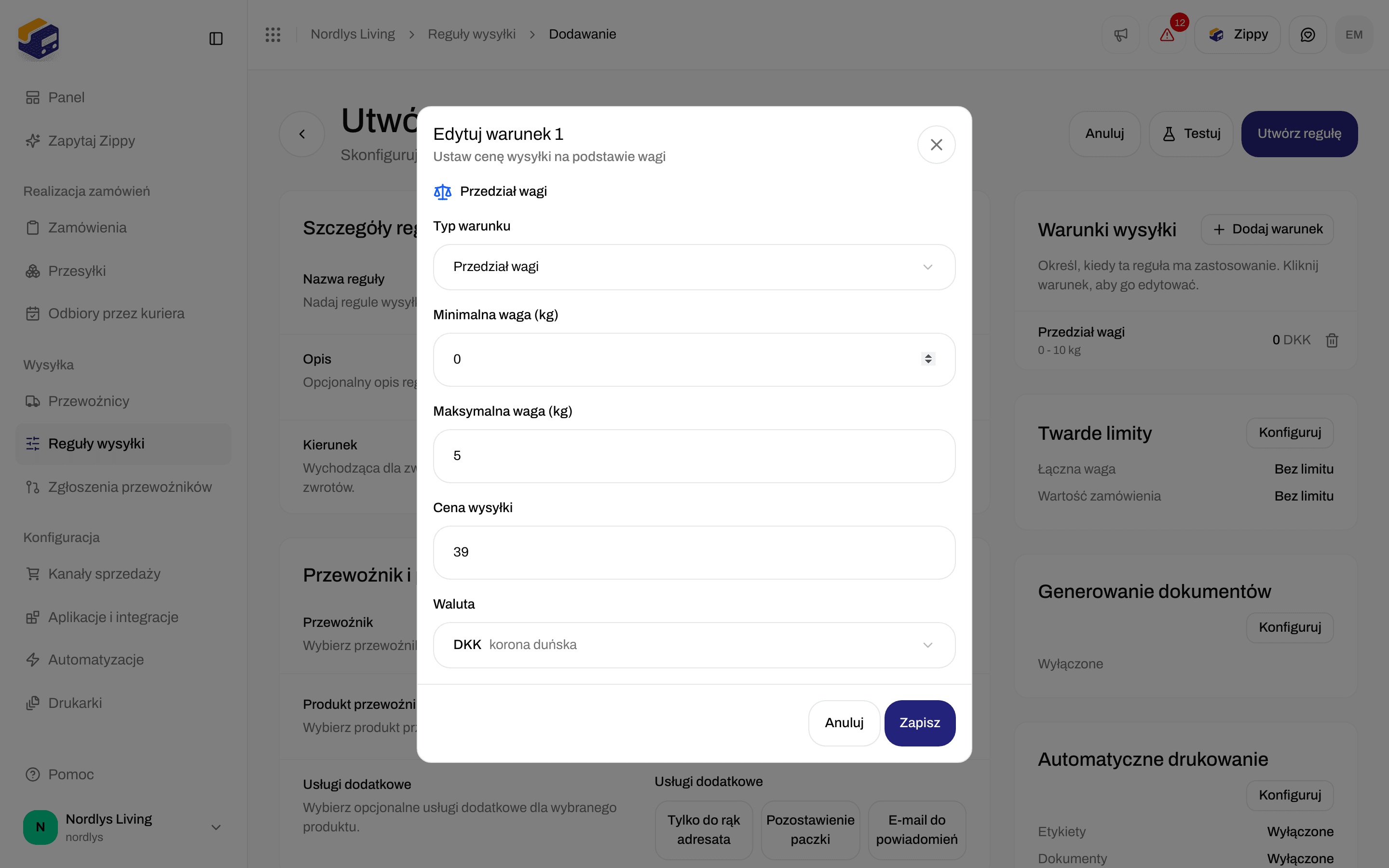
 Kliknięcie warunku otwiera **Edytuj warunek 1** (z jego numerem). Kliknij **Zapisz** lub **Anuluj**. W oknie możesz zmienić **Typ warunku**.
Każdy typ ma **Cena wysyłki** (0 lub więcej, w przeciwnym razie **Cena musi wynosić 0 lub więcej**) oraz **Waluta** (trzy litery, w przeciwnym razie **Kod waluty musi mieć 3 znaki**). Nowe warunki zaczynają się w USD, więc wybierz własną walutę.
| Przycisk | Typ w oknie | Pola | Komunikat przy błędzie |
| - | - | - | - |
| **Waga** | **Przedział wagi** | **Minimalna waga (kg)** i **Maksymalna waga (kg)** | **Minimalna waga musi wynosić 0 lub więcej**, **Maksymalna waga musi wynosić 0 lub więcej** |
| **Wartość zamówienia** | **Wartość zamówienia** | **Rodzaj ceny**, **Porównanie** i **Wartość zamówienia** | **Wartość musi wynosić 0 lub więcej** |
| **Przedział wartości** | **Przedział wartości zamówienia** | **Rodzaj ceny**, **Minimalna wartość zamówienia** i **Maksymalna wartość zamówienia** | **Minimalna wartość musi wynosić 0 lub więcej**, **Maksymalna wartość musi wynosić 0 lub więcej** |
| **Liczba sztuk** | **Liczba sztuk** | **Porównanie** i **Liczba sztuk** | **Liczba sztuk musi wynosić 0 lub więcej** |
| **Stała stawka** | **Stała stawka** | Tylko cena. **Stała stawka obowiązuje dla każdego zamówienia, które pasuje do tej reguły. Inne warunki nie są potrzebne.** | |
**Rodzaj ceny** (dla **Wartość zamówienia** i **Przedział wartości**):
| Wybór | Znaczenie |
| - | - |
| **Suma (po rabatach)** | Wartość domyślna |
| **Suma częściowa (przed rabatami)** | Wartość przed rabatami |
Uwaga pod spodem: **Warunki dotyczące sumy są sprawdzane tylko dla zaimportowanych zamówień, nie w koszyku Shopify.** Dla cen w koszyku użyj **Suma częściowa (przed rabatami)**.
**Porównanie** dla **Wartość zamówienia**: **Co najmniej (≥)**, **Więcej niż (>)**, **Najwyżej (≤)**, **Mniej niż (\<)** lub **Równe (=)**. Dla **Liczba sztuk** możliwości to **Co najmniej (≥)**, **Więcej niż (>)**, **Najwyżej (≤)**, **Mniej niż (\<)** i **Dokładnie (=)**. Nowy warunek zaczyna się od **Co najmniej (≥)**. Nowy warunek liczby sztuk zaczyna się od 1 sztuki.
### Dodatkowe ustawienia produktu
Niektóre produkty potrzebują dodatkowych danych, takich jak punkt odbioru lub kod wymagany przez przewoźnika. Pojawiają się w sekcji **Przewoźnik i produkt** poniżej **Usługi dodatkowe**, po jednym polu na ustawienie, z opisem przewoźnika. Pole oznaczone \* jest wymagane. Jakie pola widzisz, zależy od produktu i wybranych usług dodatkowych. Produkt, który nie potrzebuje niczego dodatkowego, nie pokazuje dodatkowych pól.
Jak działają punkty odbioru w regułach: [Punkty odbioru](/docs/pl/how-to/drop-point-and-service-points).
## Tester warunków
Kliknij **Testuj** u góry formularza, aby wypróbować ceny bez zapisywania.
| | |
| - | - |
| Tytuł | **Tester warunków** |
| Pod tytułem | **Zasymuluj zakup klienta, aby zobaczyć, która cena wysyłki zostanie zastosowana.** |
| Wstęp | **Przetestuj warunki na przykładowych wartościach koszyka, aby zobaczyć, jaką cenę dostanie klient.** |
| Zamknij | **Zamknij** |
Kliknięcie warunku otwiera **Edytuj warunek 1** (z jego numerem). Kliknij **Zapisz** lub **Anuluj**. W oknie możesz zmienić **Typ warunku**.
Każdy typ ma **Cena wysyłki** (0 lub więcej, w przeciwnym razie **Cena musi wynosić 0 lub więcej**) oraz **Waluta** (trzy litery, w przeciwnym razie **Kod waluty musi mieć 3 znaki**). Nowe warunki zaczynają się w USD, więc wybierz własną walutę.
| Przycisk | Typ w oknie | Pola | Komunikat przy błędzie |
| - | - | - | - |
| **Waga** | **Przedział wagi** | **Minimalna waga (kg)** i **Maksymalna waga (kg)** | **Minimalna waga musi wynosić 0 lub więcej**, **Maksymalna waga musi wynosić 0 lub więcej** |
| **Wartość zamówienia** | **Wartość zamówienia** | **Rodzaj ceny**, **Porównanie** i **Wartość zamówienia** | **Wartość musi wynosić 0 lub więcej** |
| **Przedział wartości** | **Przedział wartości zamówienia** | **Rodzaj ceny**, **Minimalna wartość zamówienia** i **Maksymalna wartość zamówienia** | **Minimalna wartość musi wynosić 0 lub więcej**, **Maksymalna wartość musi wynosić 0 lub więcej** |
| **Liczba sztuk** | **Liczba sztuk** | **Porównanie** i **Liczba sztuk** | **Liczba sztuk musi wynosić 0 lub więcej** |
| **Stała stawka** | **Stała stawka** | Tylko cena. **Stała stawka obowiązuje dla każdego zamówienia, które pasuje do tej reguły. Inne warunki nie są potrzebne.** | |
**Rodzaj ceny** (dla **Wartość zamówienia** i **Przedział wartości**):
| Wybór | Znaczenie |
| - | - |
| **Suma (po rabatach)** | Wartość domyślna |
| **Suma częściowa (przed rabatami)** | Wartość przed rabatami |
Uwaga pod spodem: **Warunki dotyczące sumy są sprawdzane tylko dla zaimportowanych zamówień, nie w koszyku Shopify.** Dla cen w koszyku użyj **Suma częściowa (przed rabatami)**.
**Porównanie** dla **Wartość zamówienia**: **Co najmniej (≥)**, **Więcej niż (>)**, **Najwyżej (≤)**, **Mniej niż (\<)** lub **Równe (=)**. Dla **Liczba sztuk** możliwości to **Co najmniej (≥)**, **Więcej niż (>)**, **Najwyżej (≤)**, **Mniej niż (\<)** i **Dokładnie (=)**. Nowy warunek zaczyna się od **Co najmniej (≥)**. Nowy warunek liczby sztuk zaczyna się od 1 sztuki.
### Dodatkowe ustawienia produktu
Niektóre produkty potrzebują dodatkowych danych, takich jak punkt odbioru lub kod wymagany przez przewoźnika. Pojawiają się w sekcji **Przewoźnik i produkt** poniżej **Usługi dodatkowe**, po jednym polu na ustawienie, z opisem przewoźnika. Pole oznaczone \* jest wymagane. Jakie pola widzisz, zależy od produktu i wybranych usług dodatkowych. Produkt, który nie potrzebuje niczego dodatkowego, nie pokazuje dodatkowych pól.
Jak działają punkty odbioru w regułach: [Punkty odbioru](/docs/pl/how-to/drop-point-and-service-points).
## Tester warunków
Kliknij **Testuj** u góry formularza, aby wypróbować ceny bez zapisywania.
| | |
| - | - |
| Tytuł | **Tester warunków** |
| Pod tytułem | **Zasymuluj zakup klienta, aby zobaczyć, która cena wysyłki zostanie zastosowana.** |
| Wstęp | **Przetestuj warunki na przykładowych wartościach koszyka, aby zobaczyć, jaką cenę dostanie klient.** |
| Zamknij | **Zamknij** |
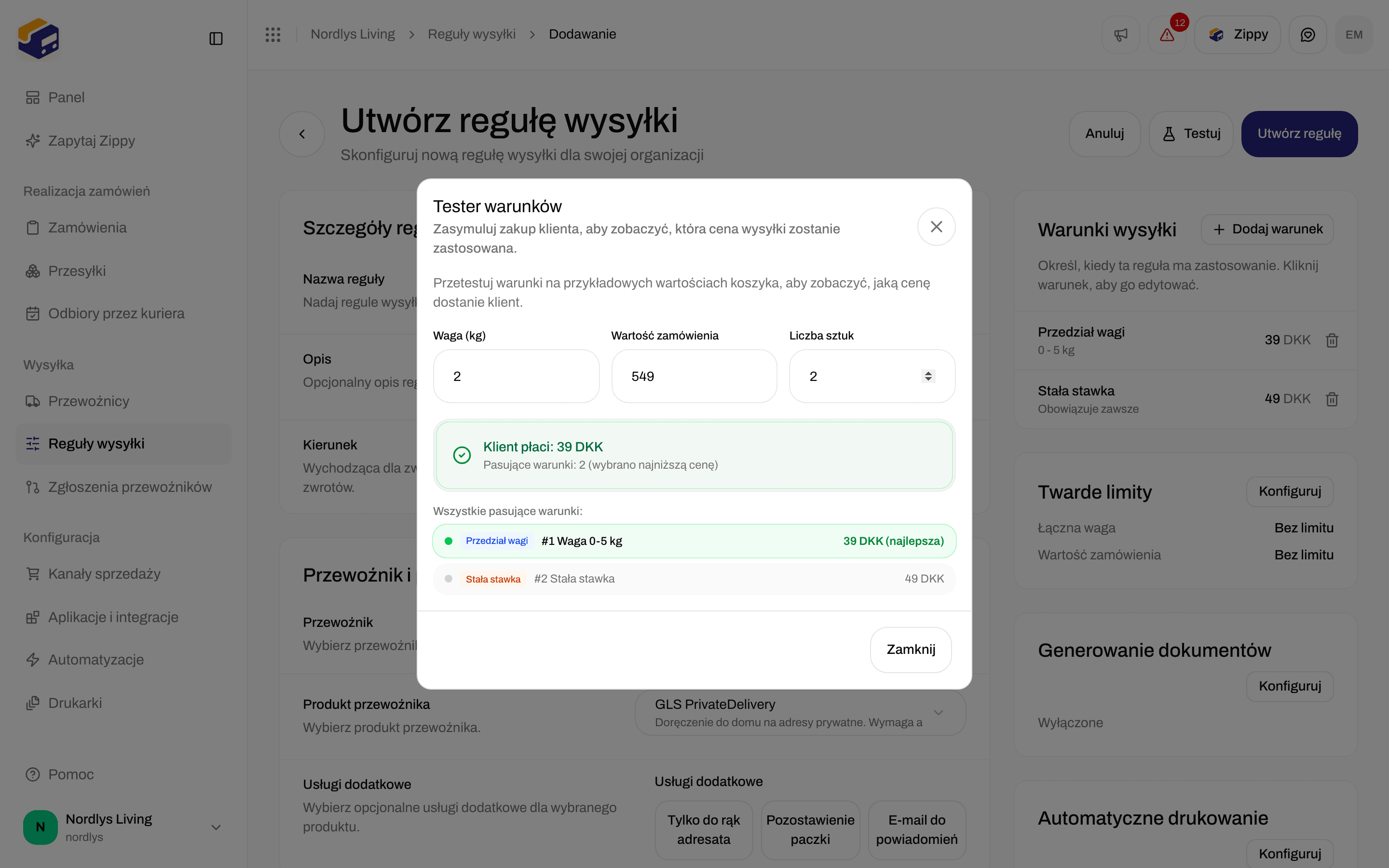
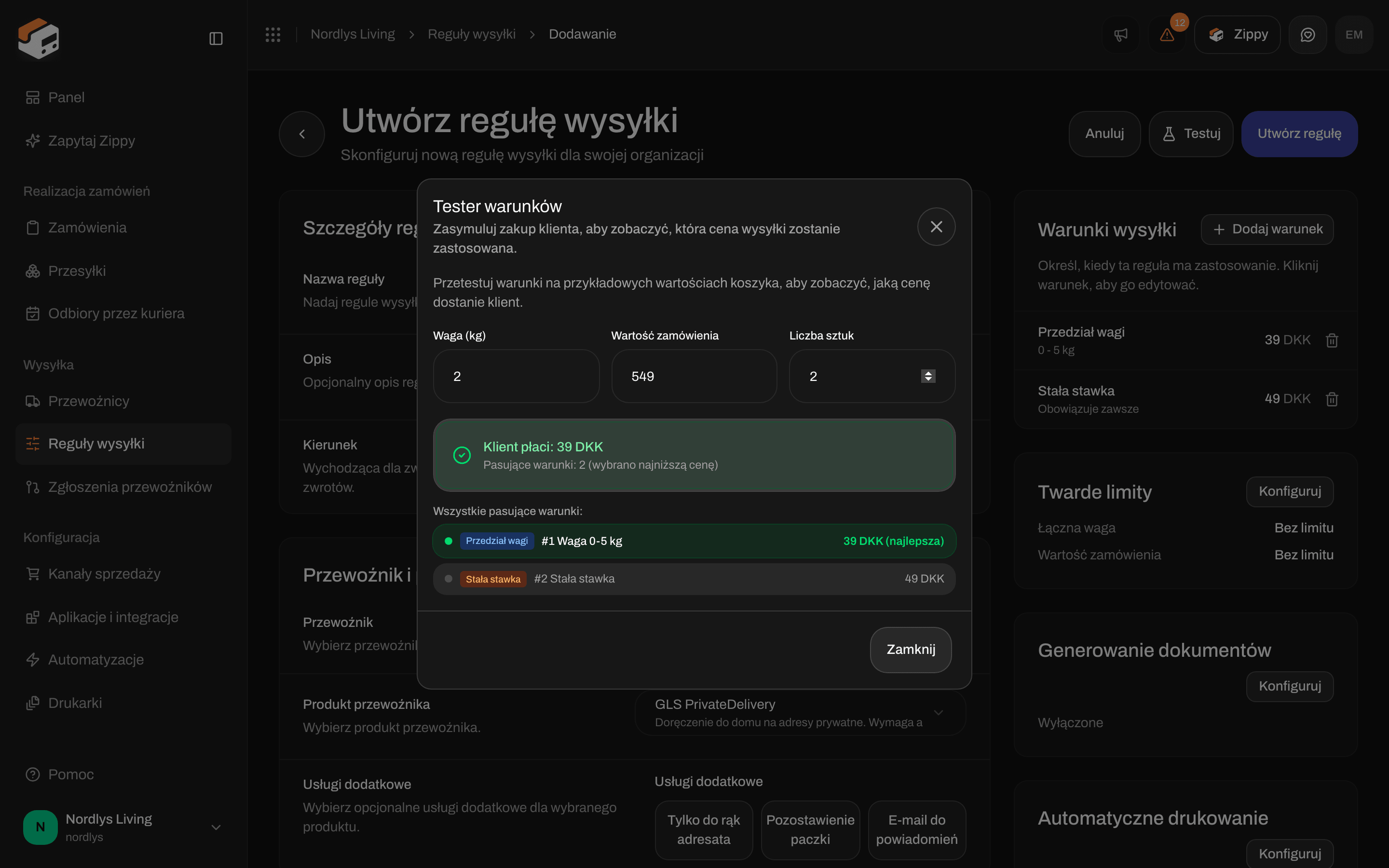 Wpisz przykładowy koszyk: **Waga (kg)**, **Wartość zamówienia** i **Liczba sztuk**. Wynik aktualizuje się podczas pisania:
* Brak warunków: **Dodaj warunki powyżej, aby zacząć testowanie.**
* Brak wartości: **Wpisz powyżej wartości koszyka, aby zasymulować zakup klienta.**
* Poza twardymi limitami: **Poza twardymi limitami, więc reguła jest pomijana**, z informacją, którego limitu koszyk nie spełnił.
* Nic nie pasuje: **Żaden warunek nie pasuje** i **Ten koszyk nie dostałby ceny wysyłki z tej reguły. Reguła zostałaby całkowicie pominięta.**
* Dopasowanie: cena, na przykład „Klient płaci: 39 DKK”, oraz **Pasuje 1 warunek** albo na przykład „Pasujące warunki: 2 (wybrano najniższą cenę)”. **(najlepsza)** oznacza zwycięski warunek.
* Ostrzeżenia: **Cena wysyłki wynosi 0 (darmowa wysyłka). Upewnij się, że to zamierzone.** oraz ostrzeżenie, gdy pasujące ceny bardzo się różnią (używana jest najniższa).
## Powiązane
* [Reguły wysyłki](/docs/pl/tutorials/shipping-rules)
* [Zastosuj regułę wysyłki](/docs/pl/how-to/apply-a-shipping-rule)
* [Przesyłki zwrotne](/docs/pl/how-to/inbound-and-returns)
* [Automatyczne drukowanie etykiet i dokumentów](/docs/pl/how-to/auto-print)
* [Produkty przewoźników i usługi dodatkowe](/docs/pl/how-to/carrier-products-and-services)
* [Ustawienia Shopify](/docs/pl/how-to/shopify-settings): które reguły pojawiają się w koszyku
* [Wyszukiwanie i filtry](/docs/pl/how-to/search-and-filters)
This documentation is built and hosted on [Mintlify](https://mintlify.com), a developer documentation platform.
Wpisz przykładowy koszyk: **Waga (kg)**, **Wartość zamówienia** i **Liczba sztuk**. Wynik aktualizuje się podczas pisania:
* Brak warunków: **Dodaj warunki powyżej, aby zacząć testowanie.**
* Brak wartości: **Wpisz powyżej wartości koszyka, aby zasymulować zakup klienta.**
* Poza twardymi limitami: **Poza twardymi limitami, więc reguła jest pomijana**, z informacją, którego limitu koszyk nie spełnił.
* Nic nie pasuje: **Żaden warunek nie pasuje** i **Ten koszyk nie dostałby ceny wysyłki z tej reguły. Reguła zostałaby całkowicie pominięta.**
* Dopasowanie: cena, na przykład „Klient płaci: 39 DKK”, oraz **Pasuje 1 warunek** albo na przykład „Pasujące warunki: 2 (wybrano najniższą cenę)”. **(najlepsza)** oznacza zwycięski warunek.
* Ostrzeżenia: **Cena wysyłki wynosi 0 (darmowa wysyłka). Upewnij się, że to zamierzone.** oraz ostrzeżenie, gdy pasujące ceny bardzo się różnią (używana jest najniższa).
## Powiązane
* [Reguły wysyłki](/docs/pl/tutorials/shipping-rules)
* [Zastosuj regułę wysyłki](/docs/pl/how-to/apply-a-shipping-rule)
* [Przesyłki zwrotne](/docs/pl/how-to/inbound-and-returns)
* [Automatyczne drukowanie etykiet i dokumentów](/docs/pl/how-to/auto-print)
* [Produkty przewoźników i usługi dodatkowe](/docs/pl/how-to/carrier-products-and-services)
* [Ustawienia Shopify](/docs/pl/how-to/shopify-settings): które reguły pojawiają się w koszyku
* [Wyszukiwanie i filtry](/docs/pl/how-to/search-and-filters)
This documentation is built and hosted on [Mintlify](https://mintlify.com), a developer documentation platform.