> ## Documentation Index
> Fetch the complete documentation index at: https://www.zippendo.com/docs/llms.txt
> Use this file to discover all available pages before exploring further.
# Wycena wysyłki
> Pokazuj w koszyku aktualne ceny wysyłki z Twoich reguł wysyłki - Stawki wysyłki w koszyku Shopify, token kasy WooCommerce i API wyceny wysyłki dla własnego sklepu.
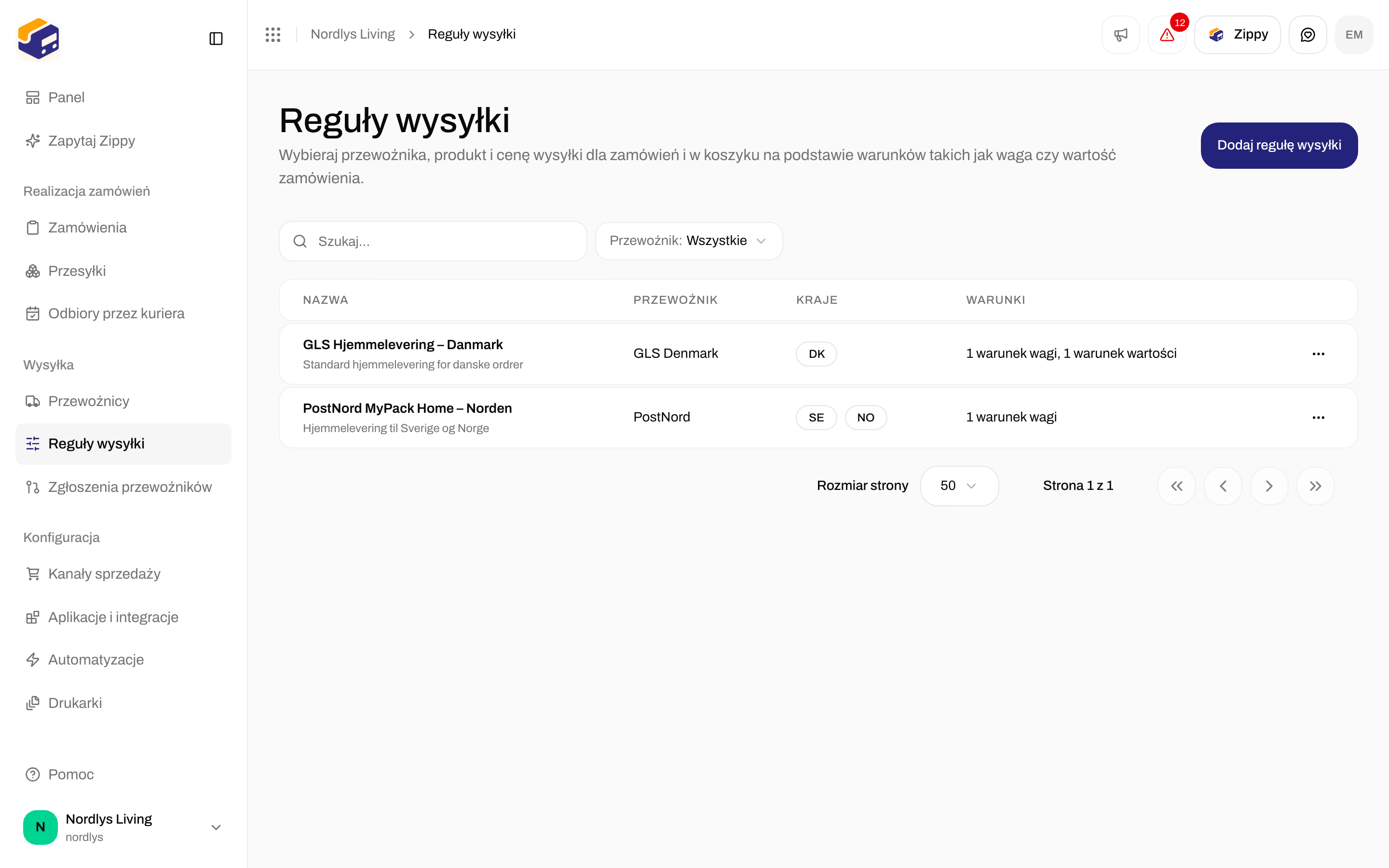
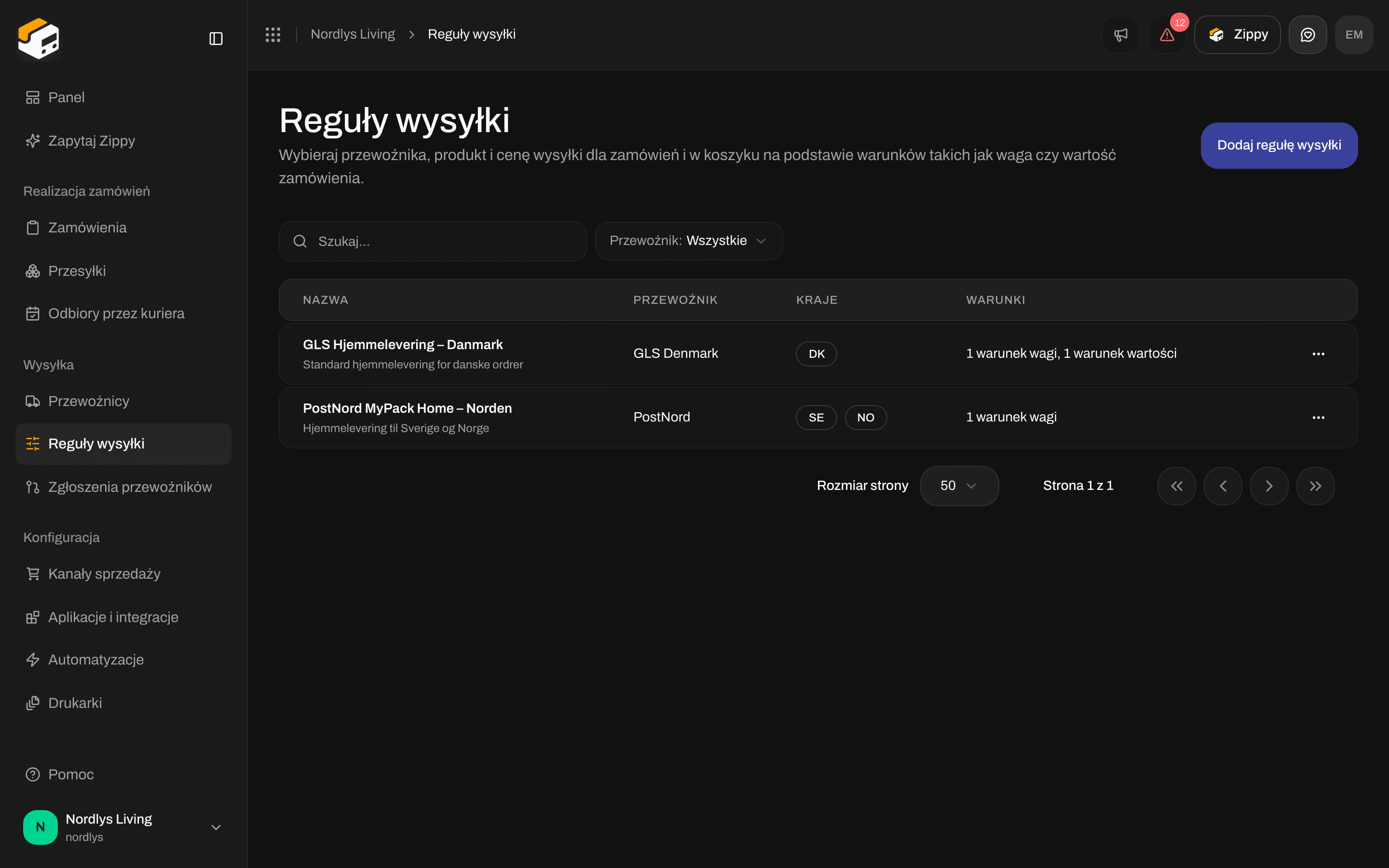
Wycena wysyłki pozwala Twojemu sklepowi internetowemu pokazywać klientom w koszyku aktualne ceny wysyłki na podstawie Twoich reguł wysyłki. Zippendo nie ma własnego koszyka: ceny pojawiają się w Twoim sklepie internetowym, przez **Zippendo Shipping** w Shopify, wtyczkę **Zippendo for WooCommerce** albo wywołanie API wyceny wysyłki z Twojego własnego sklepu.
Każda cena, którą widzi klient, pochodzi z jednej z Twoich [reguł wysyłki](/docs/pl/how-to/shipping-rule-fields). Bez reguły wysyłki dla przesyłek wychodzących do kraju klienta koszyk nie pokazuje cen Zippendo.
Przewodnik krok po kroku (połączenie sklepu internetowego, wybór reguł, test w sklepie): [Koszyk](/docs/pl/tutorials/checkout). Ceny się nie pokazują: [Wycena wysyłki nie zwraca stawek](/docs/pl/knowledge-base/shipping-quote-no-rates).
Przycisk **Testuj** przy regule wysyłki sprawdza, czy ta reguła pasowałaby do koszyka. Nie pyta przewoźnika o cenę. Zippendo nie ma podglądu Twojego koszyka.
## Czego potrzebujesz na początek
Połącz Shopify lub WooCommerce w sekcji **Kanały sprzedaży**. Dla własnego sklepu utwórz [token API](/docs/pl/how-to/create-an-api-token) z uprawnieniem **Wyświetlanie reguł wysyłki**.
Zobacz [Dane dostępowe przewoźnika](/docs/pl/how-to/carrier-credentials). Każda reguła wysyłki używa produktu połączonego przewoźnika.
Nazwij każdą regułę tak, jak klienci mają ją czytać w koszyku. Ustaw kraje, do których wysyła, oraz limity ceny lub wagi. Zobacz [Pola reguły wysyłki](/docs/pl/how-to/shipping-rule-fields).
 ## Shopify: Stawki wysyłki w koszyku
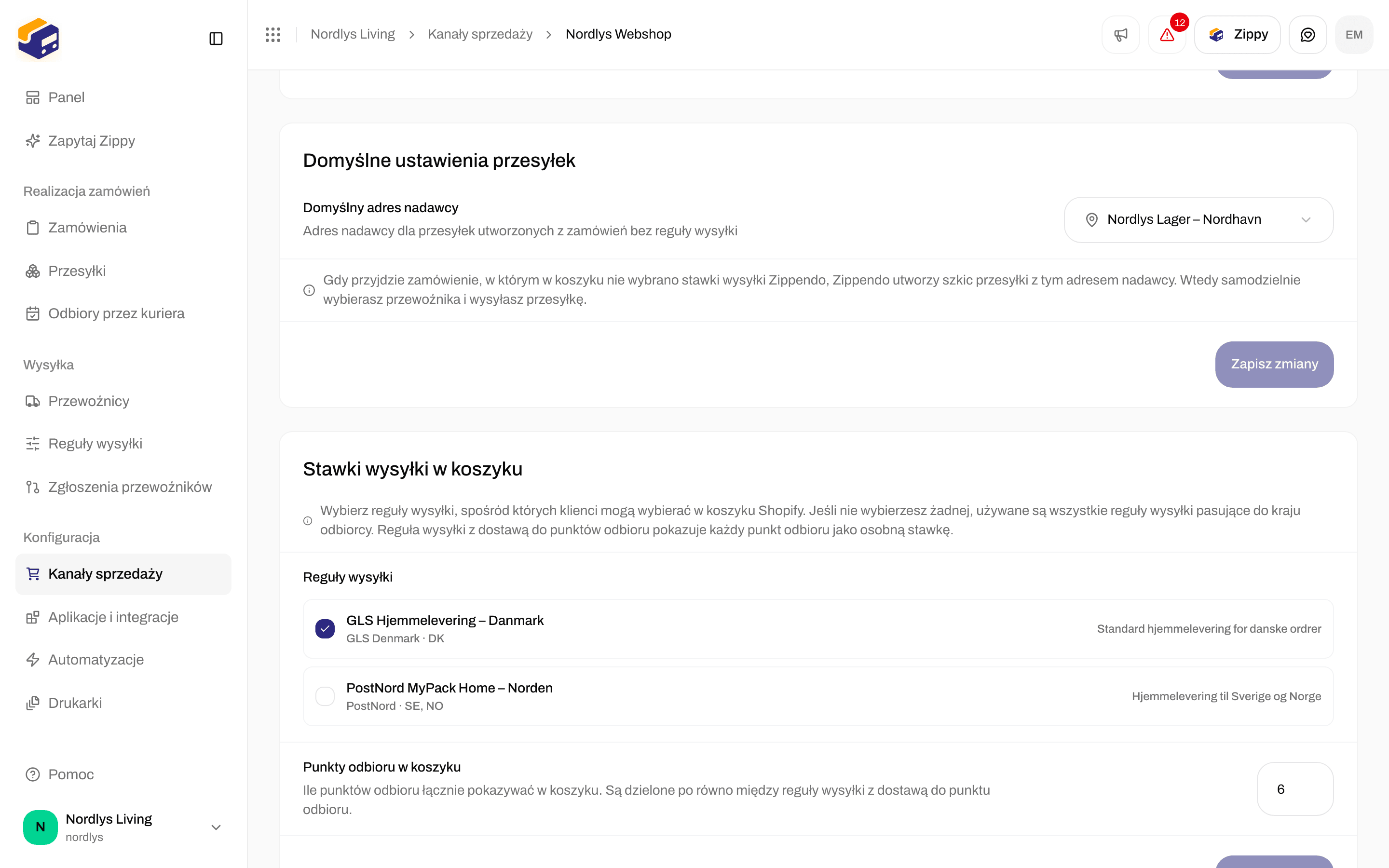
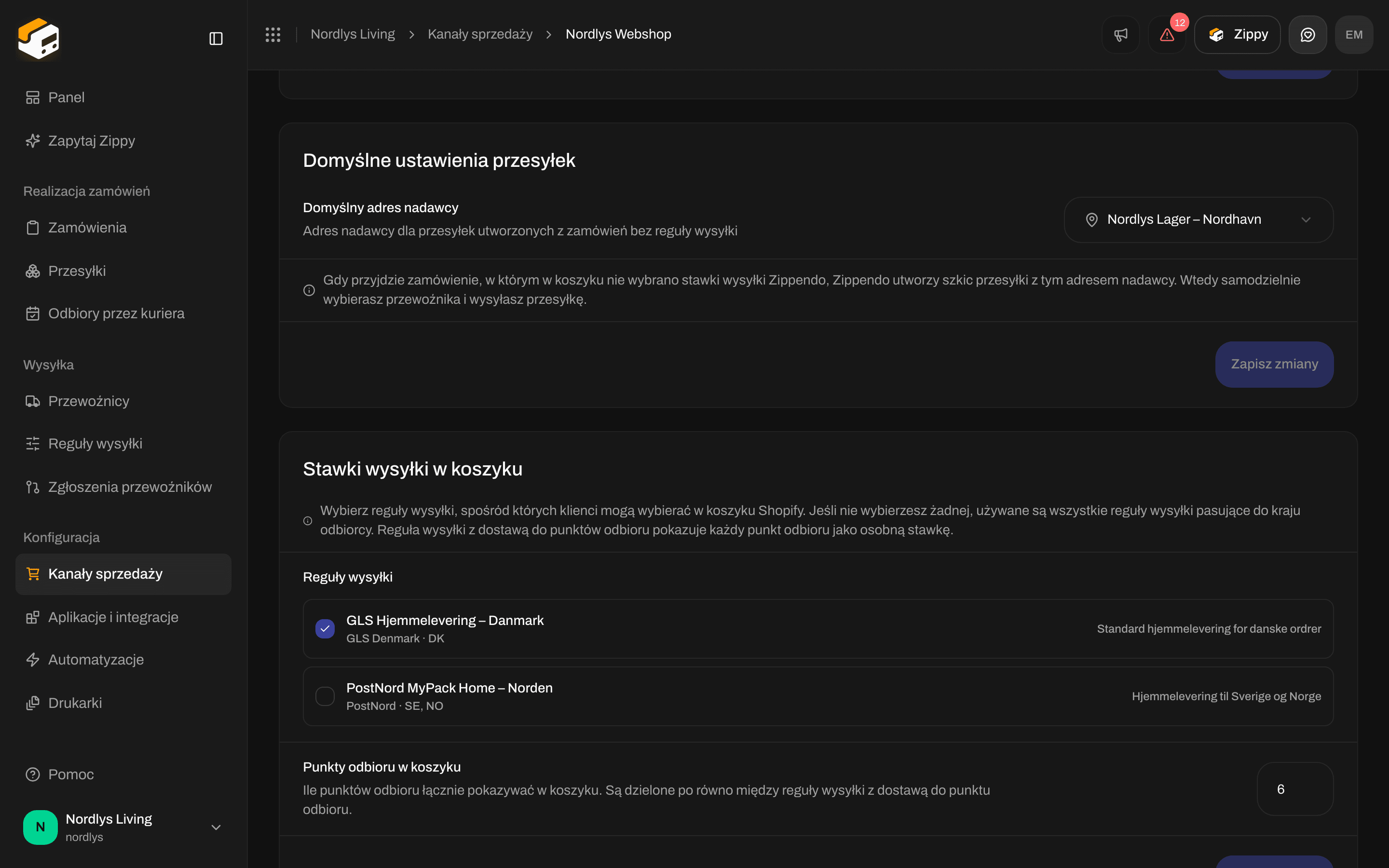
Otwórz swój kanał sprzedaży Shopify w sekcji **Kanały sprzedaży**. Na karcie **Zamówienia i koszyk** przewiń do **Stawki wysyłki w koszyku**. Wszystkie ustawienia Shopify: [Ustawienia Shopify](/docs/pl/how-to/shopify-settings). Instalacja aplikacji: [Połącz Shopify](/docs/pl/tutorials/connect-shopify).
Karta mówi: **Wybierz reguły wysyłki, spośród których klienci mogą wybierać w koszyku Shopify. Jeśli nie wybierzesz żadnej, używane są wszystkie reguły wysyłki pasujące do kraju odbiorcy. Reguła wysyłki z dostawą do punktów odbioru pokazuje każdy punkt odbioru jako osobną stawkę.**
| Pole | Co zrobić |
| - | - |
| **Reguły wysyłki** | Zaznacz reguły, które Shopify ma oferować. Każdy wiersz pokazuje nazwę reguły, jej przewoźnika i kraje oraz opis. Jeśli nie ma jeszcze reguł, karta pokazuje **Brak reguł wysyłki. Utwórz regułę w sekcji „Reguły wysyłki” w menu.** |
| **Punkty odbioru w koszyku** | **Ile punktów odbioru łącznie pokazywać w koszyku. Są dzielone po równo między reguły wysyłki z dostawą do punktu odbioru.** Liczba od 1 do 20. Domyślnie 6. |
| **Zapisz zmiany** | Zapisuje Twoje wybory. Jest wyszarzone, dopóki czegoś nie zmienisz. |
Więcej o punktach odbioru w koszyku: [Punkty odbioru](/docs/pl/how-to/drop-point-and-service-points).
## Shopify: Stawki wysyłki w koszyku
Otwórz swój kanał sprzedaży Shopify w sekcji **Kanały sprzedaży**. Na karcie **Zamówienia i koszyk** przewiń do **Stawki wysyłki w koszyku**. Wszystkie ustawienia Shopify: [Ustawienia Shopify](/docs/pl/how-to/shopify-settings). Instalacja aplikacji: [Połącz Shopify](/docs/pl/tutorials/connect-shopify).
Karta mówi: **Wybierz reguły wysyłki, spośród których klienci mogą wybierać w koszyku Shopify. Jeśli nie wybierzesz żadnej, używane są wszystkie reguły wysyłki pasujące do kraju odbiorcy. Reguła wysyłki z dostawą do punktów odbioru pokazuje każdy punkt odbioru jako osobną stawkę.**
| Pole | Co zrobić |
| - | - |
| **Reguły wysyłki** | Zaznacz reguły, które Shopify ma oferować. Każdy wiersz pokazuje nazwę reguły, jej przewoźnika i kraje oraz opis. Jeśli nie ma jeszcze reguł, karta pokazuje **Brak reguł wysyłki. Utwórz regułę w sekcji „Reguły wysyłki” w menu.** |
| **Punkty odbioru w koszyku** | **Ile punktów odbioru łącznie pokazywać w koszyku. Są dzielone po równo między reguły wysyłki z dostawą do punktu odbioru.** Liczba od 1 do 20. Domyślnie 6. |
| **Zapisz zmiany** | Zapisuje Twoje wybory. Jest wyszarzone, dopóki czegoś nie zmienisz. |
Więcej o punktach odbioru w koszyku: [Punkty odbioru](/docs/pl/how-to/drop-point-and-service-points).
 ### Zarejestruj Zippendo Shipping w Shopify
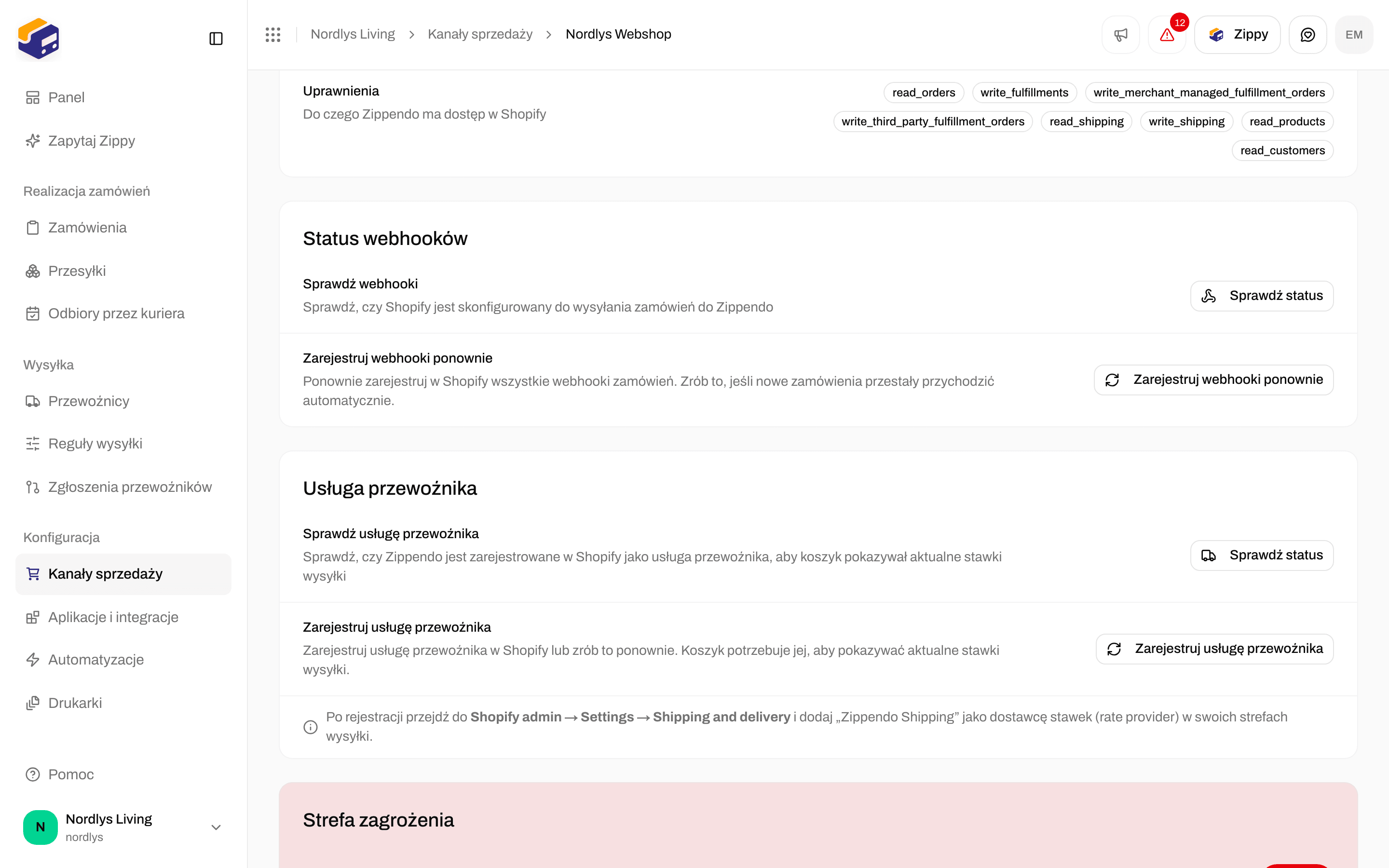
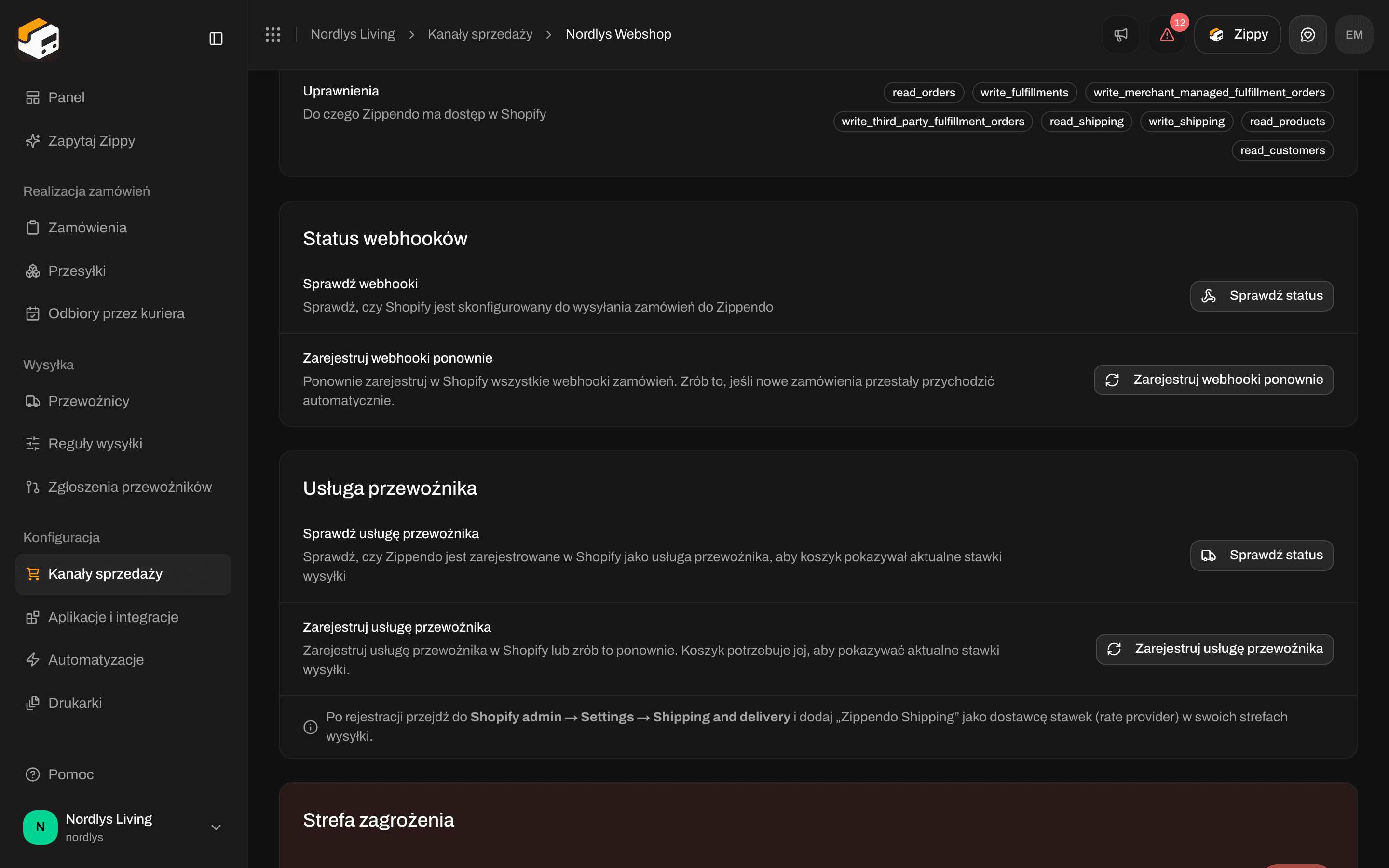
Otwórz kartę **Połączenie i integracja**. Na karcie **Usługa przewoźnika**:
| Element | Co robi |
| - | - |
| **Sprawdź usługę przewoźnika** → **Sprawdź status** | Sprawdza, czy Zippendo jest zarejestrowany w Shopify do aktualnych cen wysyłki. Zobaczysz „Znaleziono 1 usługę przewoźnika” albo **Nie zarejestrowano usługi przewoźnika. Stawki wysyłki nie pojawią się w koszyku.** |
| **Zarejestruj usługę przewoźnika** | Rejestruje Zippendo w Shopify albo rejestruje go ponownie. Potrzebne do aktualnych cen wysyłki w koszyku. |
Karta przypomina też: po rejestracji przejdź do **Shopify admin → Settings → Shipping and delivery** i dodaj „Zippendo Shipping” jako dostawcę stawek w swoich strefach wysyłki.
Dopóki **Zippendo Shipping** nie zostanie dodany do Twoich stref wysyłki w Shopify, klienci nie zobaczą cen Zippendo, nawet jeśli **Sprawdź status** znajdzie usługę przewoźnika, a Twoje reguły są zaznaczone.
### Zarejestruj Zippendo Shipping w Shopify
Otwórz kartę **Połączenie i integracja**. Na karcie **Usługa przewoźnika**:
| Element | Co robi |
| - | - |
| **Sprawdź usługę przewoźnika** → **Sprawdź status** | Sprawdza, czy Zippendo jest zarejestrowany w Shopify do aktualnych cen wysyłki. Zobaczysz „Znaleziono 1 usługę przewoźnika” albo **Nie zarejestrowano usługi przewoźnika. Stawki wysyłki nie pojawią się w koszyku.** |
| **Zarejestruj usługę przewoźnika** | Rejestruje Zippendo w Shopify albo rejestruje go ponownie. Potrzebne do aktualnych cen wysyłki w koszyku. |
Karta przypomina też: po rejestracji przejdź do **Shopify admin → Settings → Shipping and delivery** i dodaj „Zippendo Shipping” jako dostawcę stawek w swoich strefach wysyłki.
Dopóki **Zippendo Shipping** nie zostanie dodany do Twoich stref wysyłki w Shopify, klienci nie zobaczą cen Zippendo, nawet jeśli **Sprawdź status** znajdzie usługę przewoźnika, a Twoje reguły są zaznaczone.
 Sklepy Shopify bez obliczanych cen wysyłki mogą zamiast tego powiązać nazwy własnych metod dostawy Shopify z regułami wysyłki. To nie pokazuje aktualnych cen; jedynie przypisuje właściwą regułę do każdego zamówienia przy imporcie. Zobacz mapowanie metod dostawy w [Ustawieniach Shopify](/docs/pl/how-to/shopify-settings).
## WooCommerce: Token kasy
WooCommerce pokazuje aktualne ceny przez wtyczkę **Zippendo for WooCommerce** i **Token kasy** (zaczyna się od `zck_`). Najpierw połącz sklep internetowy: [Połącz WooCommerce](/docs/pl/how-to/connect-woocommerce).
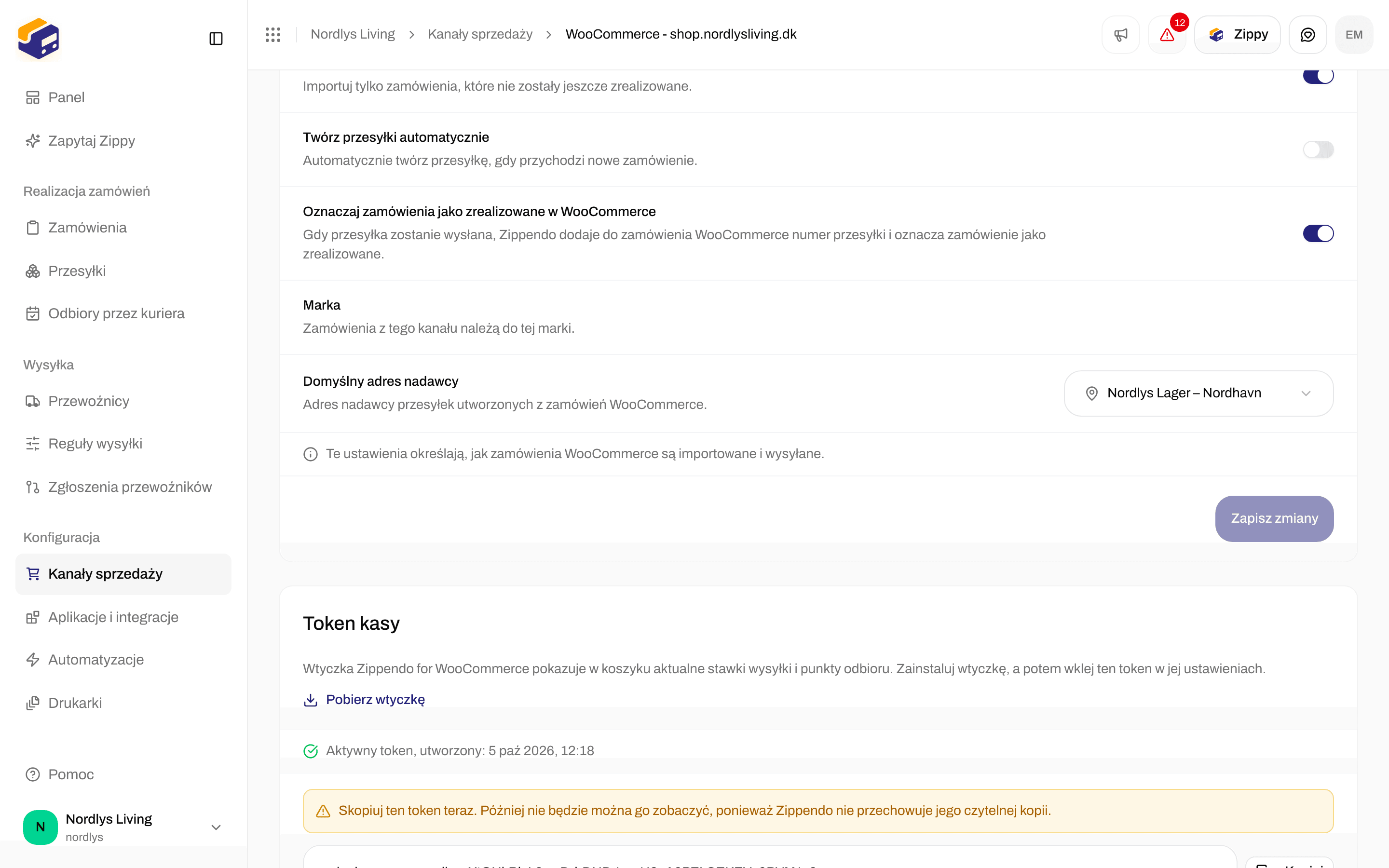
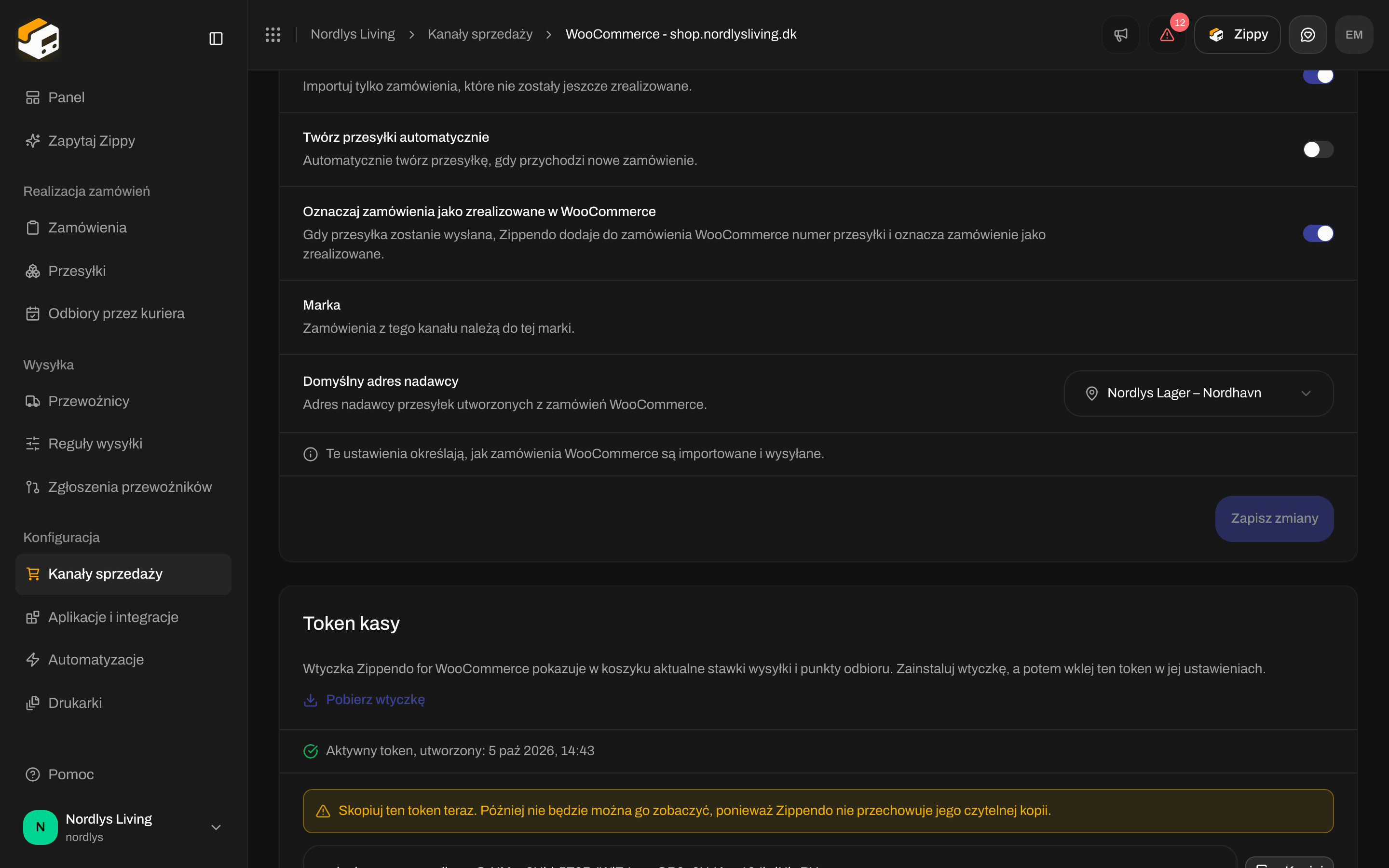
Otwórz swój kanał sprzedaży WooCommerce. Na karcie **Zamówienia i koszyk** znajdź kartę **Token kasy**: **Wtyczka Zippendo for WooCommerce pokazuje w koszyku aktualne stawki wysyłki i punkty odbioru. Zainstaluj wtyczkę, a potem wklej ten token w jej ustawieniach.**
| Element | Co robi |
| - | - |
| **Pobierz wtyczkę** | Pobiera najnowszą wtyczkę jako plik `.zip` do zainstalowania w WordPress. |
| **Wygeneruj token** | Tworzy Twój pierwszy token i pokazuje go jeden raz. |
| **Kopiuj** | Kopiuje token. Zobaczysz **Skopiowano token do schowka**. |
| **Zastąp token** | Zastępuje token. Zippendo pyta: **Zastąpić token kasy? Obecny token natychmiast przestanie działać i trzeba będzie wkleić nowy do wtyczki.** |
| **Unieważnij** | Wyłącza token. Zippendo pyta: **Unieważnić token kasy? Wtyczka przestanie działać, dopóki nie wygenerujesz nowego tokena.** Potem zobaczysz **Unieważniono token kasy**. |
Zaraz po wygenerowaniu lub zastąpieniu tokena karta ostrzega: **Skopiuj ten token teraz. Później nie będzie można go zobaczyć, ponieważ Zippendo nie przechowuje jego czytelnej kopii.** Wklej go w ustawieniach wtyczki w WordPress. Gdy token już istnieje, karta pokazuje, kiedy został utworzony.
Jeśli coś się nie uda, zobaczysz **Nie udało się wygenerować tokena kasy** lub **Nie udało się unieważnić tokena kasy**.
Wtyczka prosi Zippendo o ceny za pomocą tego tokena, zarówno dla opcji wysyłki, jak i dla pobliskich punktów odbioru, gdy klient zmienia kod pocztowy. Nie używa tokenu API. **Testuj połączenie** na karcie **Połączenie** sprawdza tylko klucze WooCommerce używane do importu zamówień.
Sklepy Shopify bez obliczanych cen wysyłki mogą zamiast tego powiązać nazwy własnych metod dostawy Shopify z regułami wysyłki. To nie pokazuje aktualnych cen; jedynie przypisuje właściwą regułę do każdego zamówienia przy imporcie. Zobacz mapowanie metod dostawy w [Ustawieniach Shopify](/docs/pl/how-to/shopify-settings).
## WooCommerce: Token kasy
WooCommerce pokazuje aktualne ceny przez wtyczkę **Zippendo for WooCommerce** i **Token kasy** (zaczyna się od `zck_`). Najpierw połącz sklep internetowy: [Połącz WooCommerce](/docs/pl/how-to/connect-woocommerce).
Otwórz swój kanał sprzedaży WooCommerce. Na karcie **Zamówienia i koszyk** znajdź kartę **Token kasy**: **Wtyczka Zippendo for WooCommerce pokazuje w koszyku aktualne stawki wysyłki i punkty odbioru. Zainstaluj wtyczkę, a potem wklej ten token w jej ustawieniach.**
| Element | Co robi |
| - | - |
| **Pobierz wtyczkę** | Pobiera najnowszą wtyczkę jako plik `.zip` do zainstalowania w WordPress. |
| **Wygeneruj token** | Tworzy Twój pierwszy token i pokazuje go jeden raz. |
| **Kopiuj** | Kopiuje token. Zobaczysz **Skopiowano token do schowka**. |
| **Zastąp token** | Zastępuje token. Zippendo pyta: **Zastąpić token kasy? Obecny token natychmiast przestanie działać i trzeba będzie wkleić nowy do wtyczki.** |
| **Unieważnij** | Wyłącza token. Zippendo pyta: **Unieważnić token kasy? Wtyczka przestanie działać, dopóki nie wygenerujesz nowego tokena.** Potem zobaczysz **Unieważniono token kasy**. |
Zaraz po wygenerowaniu lub zastąpieniu tokena karta ostrzega: **Skopiuj ten token teraz. Później nie będzie można go zobaczyć, ponieważ Zippendo nie przechowuje jego czytelnej kopii.** Wklej go w ustawieniach wtyczki w WordPress. Gdy token już istnieje, karta pokazuje, kiedy został utworzony.
Jeśli coś się nie uda, zobaczysz **Nie udało się wygenerować tokena kasy** lub **Nie udało się unieważnić tokena kasy**.
Wtyczka prosi Zippendo o ceny za pomocą tego tokena, zarówno dla opcji wysyłki, jak i dla pobliskich punktów odbioru, gdy klient zmienia kod pocztowy. Nie używa tokenu API. **Testuj połączenie** na karcie **Połączenie** sprawdza tylko klucze WooCommerce używane do importu zamówień.
 ## Twój własny sklep: API wyceny wysyłki
Własny kanał sprzedaży wysyła zamówienia do Zippendo, ale nie pokazuje cen w Twoim koszyku. Aby pokazywać aktualne ceny w sklepie, który budujesz samodzielnie, wywołaj:
```
POST /orgs/{orgId}/shipping-quote
Authorization: Bearer zipp_YOUR_TOKEN
```
`{orgId}` to ID Twojej organizacji, a nie nazwa z paska adresu aplikacji. Token potrzebuje uprawnienia **Wyświetlanie reguł wysyłki**: [Tworzenie tokenu API](/docs/pl/how-to/create-an-api-token). Gotowe klienty: [Pakiety SDK](/docs/pl/sdks/overview). Wypróbuj w [dokumentacji API](/docs/api-reference/overview).
### Treść żądania
| Pole | Wymagane | Uwagi |
| - | - | - |
| `destination.country` | Tak | Dwuliterowy kod kraju (ISO 3166-1 alpha-2), na przykład `DK` |
| `destination.postalCode` | Nie | Na przykład `1620` |
| `destination.province` | Nie | Kod stanu lub prowincji |
| `destination.city` | Nie | Na przykład `København` |
| `destination.address1` / `address2` | Nie | Wiersze ulicy |
| `items` | Tak, co najmniej jedna | Pozycje koszyka |
| `items[].name` | Tak | Na przykład `Uld trøje` |
| `items[].quantity` | Tak | Liczba całkowita, 1 lub więcej |
| `items[].grams` | Tak | Waga w gramach, 0 lub więcej |
| `items[].price` | Tak | Cena jednostkowa w groszach (øre), 0 lub więcej |
| `items[].sku` / `productId` / `variantId` | Nie | |
| `currency` | Tak | Trzyliterowy kod waluty (ISO 4217), na przykład `DKK` |
| `totalPriceCents` | Nie | Suma koszyka po rabatach, w groszach. Pozwala regułom z limitem wartości zamówienia używać sumy po rabatach. |
```json theme={null}
{
"destination": {
"country": "DK",
"postalCode": "2100",
"city": "Copenhagen"
},
"items": [
{
"name": "T-shirt",
"quantity": 1,
"grams": 250,
"price": 29900
}
],
"currency": "DKK"
}
```
Zippendo sumuje `grams × quantity` i `price × quantity` po wszystkich pozycjach, a potem sprawdza każdą regułę wysyłki, która wysyła do `destination.country`. Każda pasująca reguła staje się stawką. Jeśli żadna reguła nie pasuje, dostajesz `{ "rates": [] }` ze statusem 200, a nie błąd.
### Obiekt stawki
| Pole | Co to jest |
| - | - |
| `serviceName` | Nazwa reguły, tak jak ma ją widzieć klient |
| `serviceCode` | `{carrierSlug}:{productId}:{shippingRuleId}` |
| `totalPrice` | Cena wysyłki w groszach, jako tekst |
| `currency` | Trzyliterowy kod waluty |
| `description` | Opis reguły, jeśli go ma |
| `carrierName` / `carrierSlug` / `productId` | Przewoźnik i produkt reguły |
| `shippingRuleId` | Reguła, która wygenerowała stawkę |
| `minDeliveryDate` / `maxDeliveryDate` | Przewidywane daty dostawy, jeśli reguła je ma |
Nieprawidłowy kraj lub treść zwraca `400` z `{ error, message }`, na przykład `Invalid destination country`. Nieznana organizacja zwraca `404`.
Przykładowy kod: [Szybki start z wycenami wysyłki](/docs/pl/quickstarts/shipping-quotes).
## Jak testować
Zippendo nie ma podglądu Twojego koszyka. Testuj w swoim sklepie internetowym:
| Sklep internetowy | W Zippendo | W Twoim sklepie internetowym |
| - | - | - |
| **Shopify** | Zaznacz reguły, ustaw liczbę punktów odbioru, kliknij **Sprawdź status** | Przejdź przez koszyk, gdy **Zippendo Shipping** jest w Twojej strefie wysyłki |
| **WooCommerce** | **Wygeneruj token** | Wklej token w ustawieniach wtyczki i wypełnij koszyk |
| Twój własny sklep | **Testuj** przy regule wysyłki (sprawdza tylko regułę) | Wywołaj API wyceny wysyłki z przykładowym koszykiem |
Jeśli brakuje ceny, sprawdź **Kraje docelowe** reguły, jej limity wagi i wartości zamówienia oraz inne ustawienia, zanim zaczniesz podejrzewać przewoźnika.
Gotowe, gdy **Stawki wysyłki w koszyku** w Shopify zawierają reguły, które chcesz (a **Zippendo Shipping** jest w Twojej strefie wysyłki), albo WooCommerce ma aktywny **Token kasy** wklejony do wtyczki, albo API wyceny wysyłki zwraca `rates` dla przykładowego koszyka.
## Powiązane
* [Koszyk](/docs/pl/tutorials/checkout): przewodnik
* [Ustawienia Shopify](/docs/pl/how-to/shopify-settings) / [Połącz WooCommerce](/docs/pl/how-to/connect-woocommerce)
* [Pola reguły wysyłki](/docs/pl/how-to/shipping-rule-fields)
* [Tworzenie tokenu API](/docs/pl/how-to/create-an-api-token)
* [Wybór punktu odbioru](/docs/pl/how-to/pick-a-service-point)
* [Wycena wysyłki nie zwraca stawek](/docs/pl/knowledge-base/shipping-quote-no-rates)
This documentation is built and hosted on [Mintlify](https://mintlify.com), a developer documentation platform.
## Twój własny sklep: API wyceny wysyłki
Własny kanał sprzedaży wysyła zamówienia do Zippendo, ale nie pokazuje cen w Twoim koszyku. Aby pokazywać aktualne ceny w sklepie, który budujesz samodzielnie, wywołaj:
```
POST /orgs/{orgId}/shipping-quote
Authorization: Bearer zipp_YOUR_TOKEN
```
`{orgId}` to ID Twojej organizacji, a nie nazwa z paska adresu aplikacji. Token potrzebuje uprawnienia **Wyświetlanie reguł wysyłki**: [Tworzenie tokenu API](/docs/pl/how-to/create-an-api-token). Gotowe klienty: [Pakiety SDK](/docs/pl/sdks/overview). Wypróbuj w [dokumentacji API](/docs/api-reference/overview).
### Treść żądania
| Pole | Wymagane | Uwagi |
| - | - | - |
| `destination.country` | Tak | Dwuliterowy kod kraju (ISO 3166-1 alpha-2), na przykład `DK` |
| `destination.postalCode` | Nie | Na przykład `1620` |
| `destination.province` | Nie | Kod stanu lub prowincji |
| `destination.city` | Nie | Na przykład `København` |
| `destination.address1` / `address2` | Nie | Wiersze ulicy |
| `items` | Tak, co najmniej jedna | Pozycje koszyka |
| `items[].name` | Tak | Na przykład `Uld trøje` |
| `items[].quantity` | Tak | Liczba całkowita, 1 lub więcej |
| `items[].grams` | Tak | Waga w gramach, 0 lub więcej |
| `items[].price` | Tak | Cena jednostkowa w groszach (øre), 0 lub więcej |
| `items[].sku` / `productId` / `variantId` | Nie | |
| `currency` | Tak | Trzyliterowy kod waluty (ISO 4217), na przykład `DKK` |
| `totalPriceCents` | Nie | Suma koszyka po rabatach, w groszach. Pozwala regułom z limitem wartości zamówienia używać sumy po rabatach. |
```json theme={null}
{
"destination": {
"country": "DK",
"postalCode": "2100",
"city": "Copenhagen"
},
"items": [
{
"name": "T-shirt",
"quantity": 1,
"grams": 250,
"price": 29900
}
],
"currency": "DKK"
}
```
Zippendo sumuje `grams × quantity` i `price × quantity` po wszystkich pozycjach, a potem sprawdza każdą regułę wysyłki, która wysyła do `destination.country`. Każda pasująca reguła staje się stawką. Jeśli żadna reguła nie pasuje, dostajesz `{ "rates": [] }` ze statusem 200, a nie błąd.
### Obiekt stawki
| Pole | Co to jest |
| - | - |
| `serviceName` | Nazwa reguły, tak jak ma ją widzieć klient |
| `serviceCode` | `{carrierSlug}:{productId}:{shippingRuleId}` |
| `totalPrice` | Cena wysyłki w groszach, jako tekst |
| `currency` | Trzyliterowy kod waluty |
| `description` | Opis reguły, jeśli go ma |
| `carrierName` / `carrierSlug` / `productId` | Przewoźnik i produkt reguły |
| `shippingRuleId` | Reguła, która wygenerowała stawkę |
| `minDeliveryDate` / `maxDeliveryDate` | Przewidywane daty dostawy, jeśli reguła je ma |
Nieprawidłowy kraj lub treść zwraca `400` z `{ error, message }`, na przykład `Invalid destination country`. Nieznana organizacja zwraca `404`.
Przykładowy kod: [Szybki start z wycenami wysyłki](/docs/pl/quickstarts/shipping-quotes).
## Jak testować
Zippendo nie ma podglądu Twojego koszyka. Testuj w swoim sklepie internetowym:
| Sklep internetowy | W Zippendo | W Twoim sklepie internetowym |
| - | - | - |
| **Shopify** | Zaznacz reguły, ustaw liczbę punktów odbioru, kliknij **Sprawdź status** | Przejdź przez koszyk, gdy **Zippendo Shipping** jest w Twojej strefie wysyłki |
| **WooCommerce** | **Wygeneruj token** | Wklej token w ustawieniach wtyczki i wypełnij koszyk |
| Twój własny sklep | **Testuj** przy regule wysyłki (sprawdza tylko regułę) | Wywołaj API wyceny wysyłki z przykładowym koszykiem |
Jeśli brakuje ceny, sprawdź **Kraje docelowe** reguły, jej limity wagi i wartości zamówienia oraz inne ustawienia, zanim zaczniesz podejrzewać przewoźnika.
Gotowe, gdy **Stawki wysyłki w koszyku** w Shopify zawierają reguły, które chcesz (a **Zippendo Shipping** jest w Twojej strefie wysyłki), albo WooCommerce ma aktywny **Token kasy** wklejony do wtyczki, albo API wyceny wysyłki zwraca `rates` dla przykładowego koszyka.
## Powiązane
* [Koszyk](/docs/pl/tutorials/checkout): przewodnik
* [Ustawienia Shopify](/docs/pl/how-to/shopify-settings) / [Połącz WooCommerce](/docs/pl/how-to/connect-woocommerce)
* [Pola reguły wysyłki](/docs/pl/how-to/shipping-rule-fields)
* [Tworzenie tokenu API](/docs/pl/how-to/create-an-api-token)
* [Wybór punktu odbioru](/docs/pl/how-to/pick-a-service-point)
* [Wycena wysyłki nie zwraca stawek](/docs/pl/knowledge-base/shipping-quote-no-rates)
This documentation is built and hosted on [Mintlify](https://mintlify.com), a developer documentation platform.