> ## Documentation Index
> Fetch the complete documentation index at: https://www.zippendo.com/docs/llms.txt
> Use this file to discover all available pages before exploring further.
# Ustawienia drukarek przesyłki
> Wybierz drukarkę etykiet i drukarkę dokumentów dla jednej przesyłki, w Utwórz przesyłkę lub przez Konfiguruj w przesyłce, oraz wybierz drukarki w Drukuj dokumenty po kliknięciu Drukuj wszystkie.
Możesz wybrać drukarkę etykiet i drukarkę dokumentów dla pojedynczej przesyłki. Wtedy Zippendo wie, gdzie drukować etykietę i dokumenty tej przesyłki, zarówno gdy ją wysyłasz, jak i gdy klikasz **Drukuj** lub **Drukuj wszystkie** w karcie **Dokumenty** na jej stronie.
Większość przesyłek dostaje drukarki z reguły wysyłki. Gdy przesyłka ma regułę wysyłki, pierwszeństwo mają drukarki z reguły. Zobacz [Automatyczne drukowanie etykiet i dokumentów](/docs/pl/how-to/auto-print).
Można wybierać tylko drukarki **Aktywna**. Drukarka ze statusem **Oczekuje na zatwierdzenie** lub **Wyłączona** nie znajduje się na listach. Najpierw zatwierdź nowe drukarki: [Autoryzuj Zippendo Printer](/docs/pl/how-to/authorize-a-printer).
## W przesyłce
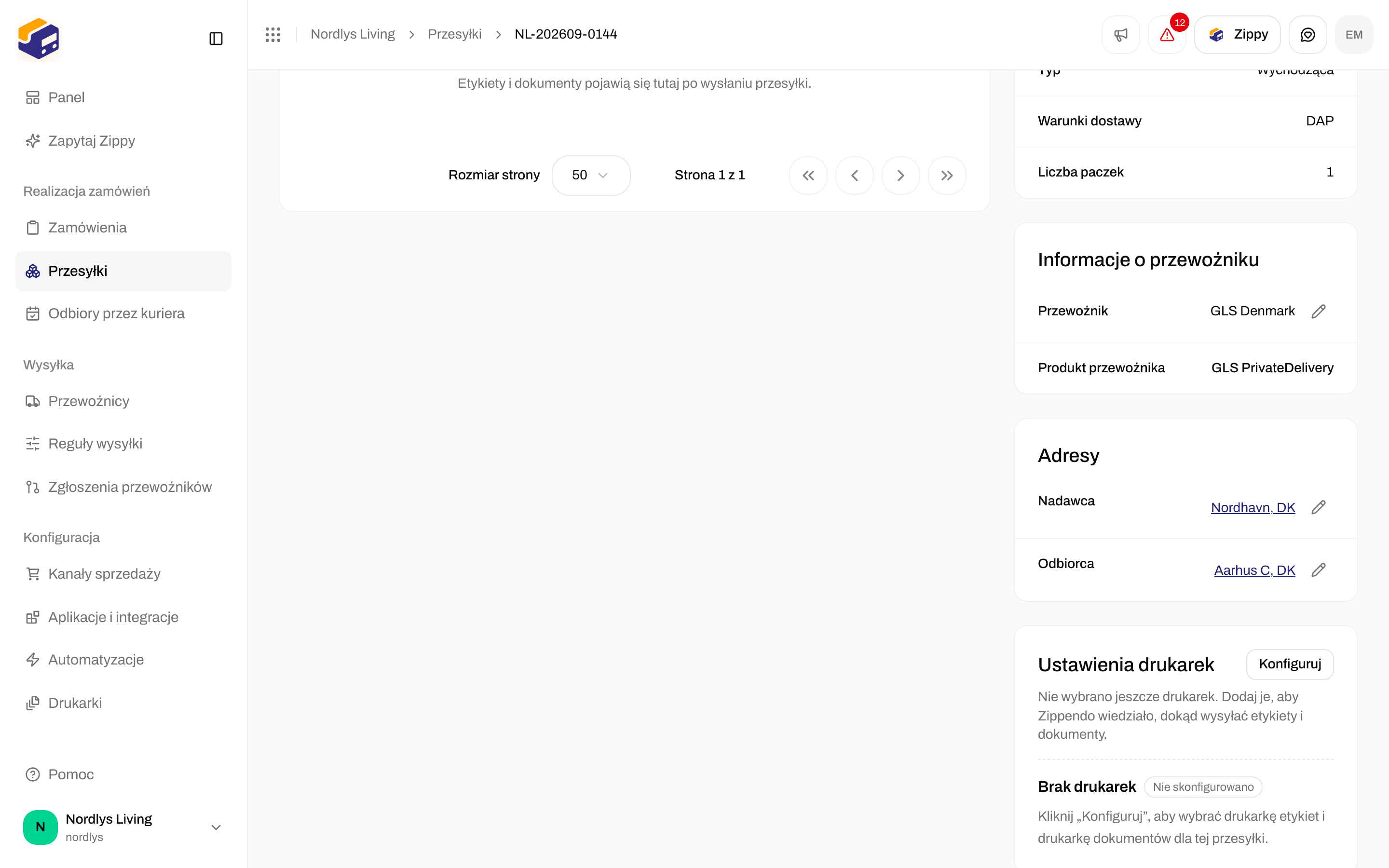
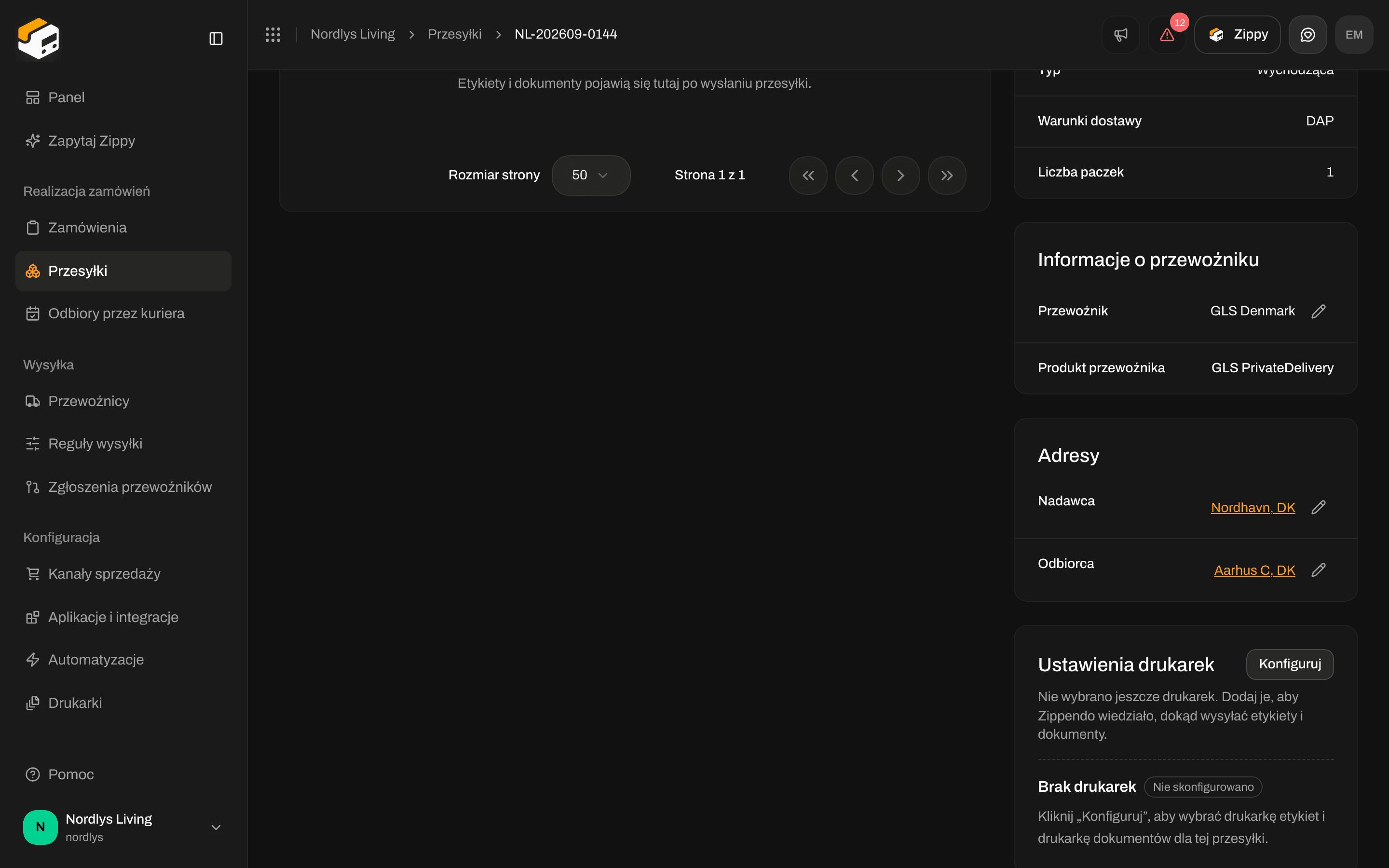
Otwórz przesyłkę. Na stronie przesyłki karta **Ustawienia drukarek** pokazuje drukarki przesyłki.
* Gdy nie wybrano drukarek, widać **Brak drukarek**, **Nie skonfigurowano** i **Nie wybrano jeszcze drukarek. Dodaj je, aby Zippendo wiedziało, dokąd wysyłać etykiety i dokumenty.**
* Gdy wybrano drukarki, widać **Etykiety i dokumenty trafiają na te drukarki, gdy wysyłasz lub drukujesz tę przesyłkę.** oraz drukarkę w polu **Etykieta** i **Dokument**, albo **Nie ustawiono**.
 ### Wybierz drukarki
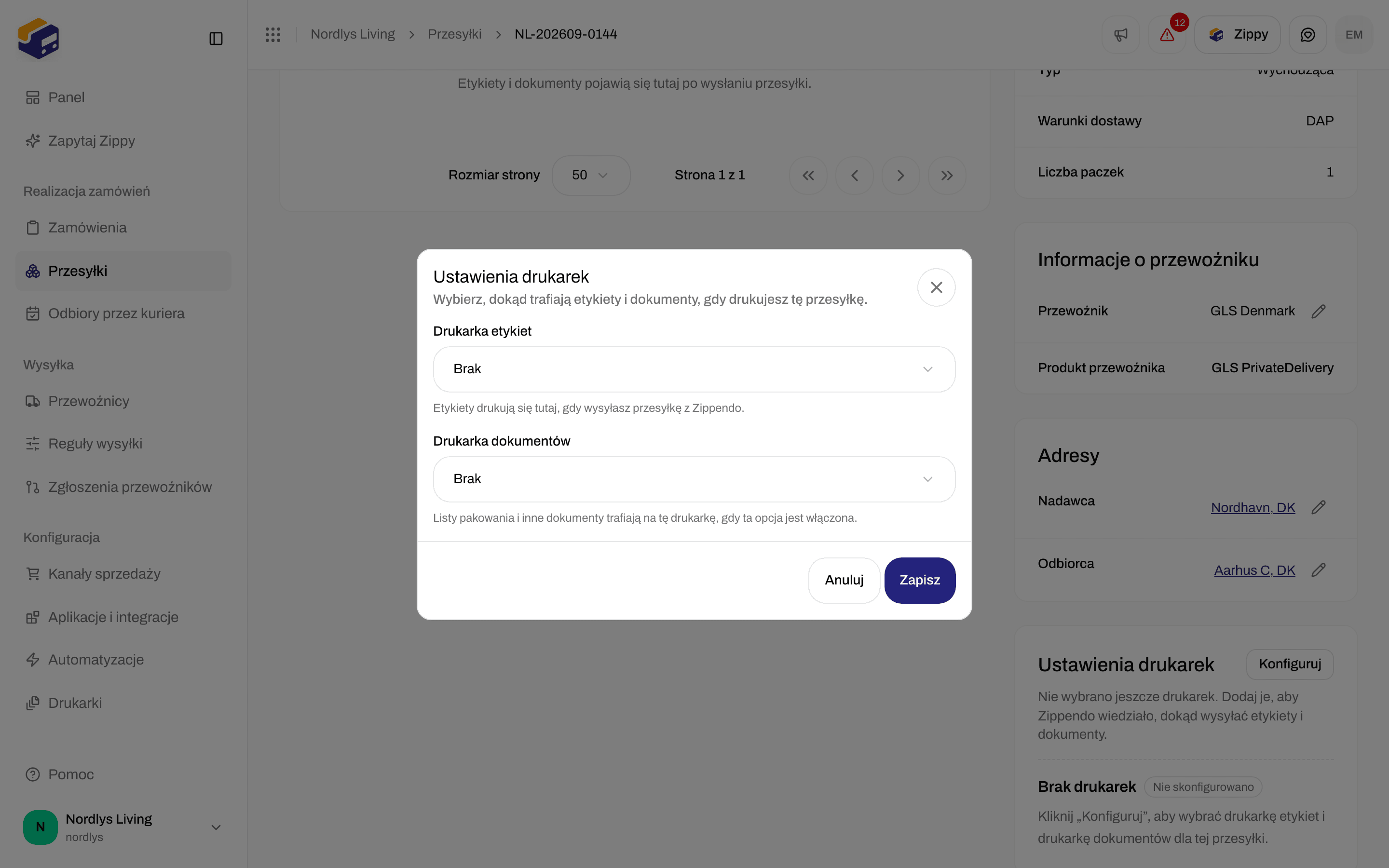
Kliknij **Konfiguruj** w ramce **Ustawienia drukarek**. Otworzy się okno **Ustawienia drukarek**: **Wybierz, dokąd trafiają etykiety i dokumenty, gdy drukujesz tę przesyłkę.**
Wybierz **Drukarka etykiet** i **Drukarka dokumentów** albo **Brak**.
Kliknij **Zapisz**. Zobaczysz **Zaktualizowano ustawienia drukarek**.
| Pole | Wybór | Co robi |
| - | - | - |
| **Drukarka etykiet** | **Brak** albo jedna z Twoich aktywnych drukarek etykiet | **Etykiety drukują się tutaj, gdy wysyłasz przesyłkę z Zippendo.** |
| **Drukarka dokumentów** | **Brak** albo jedna z Twoich aktywnych drukarek dokumentów | **Listy pakowania i inne dokumenty trafiają na tę drukarkę, gdy ta opcja jest włączona.** |
Wybierz **Brak**, aby usunąć drukarkę z przesyłki.
### Wybierz drukarki
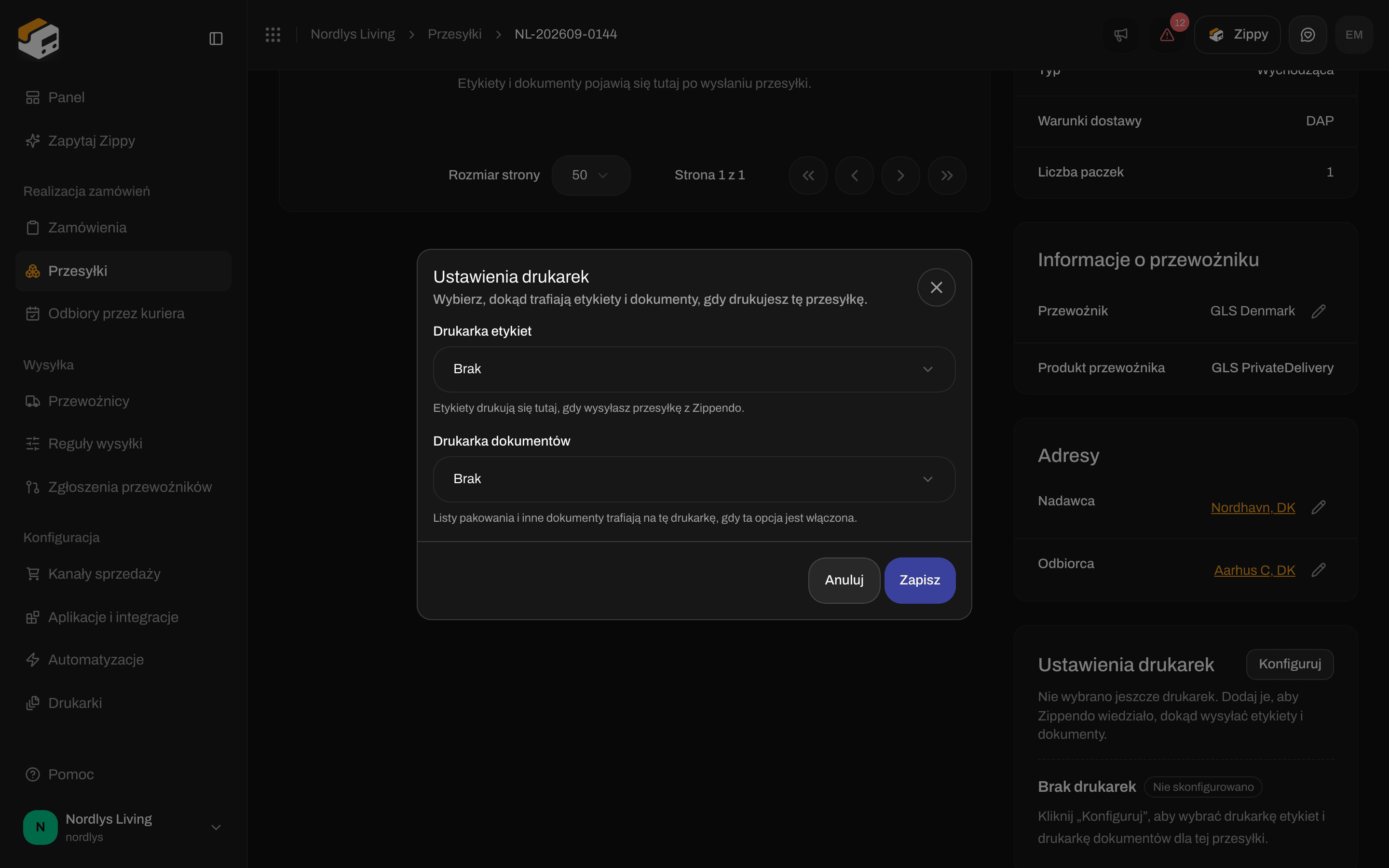
Kliknij **Konfiguruj** w ramce **Ustawienia drukarek**. Otworzy się okno **Ustawienia drukarek**: **Wybierz, dokąd trafiają etykiety i dokumenty, gdy drukujesz tę przesyłkę.**
Wybierz **Drukarka etykiet** i **Drukarka dokumentów** albo **Brak**.
Kliknij **Zapisz**. Zobaczysz **Zaktualizowano ustawienia drukarek**.
| Pole | Wybór | Co robi |
| - | - | - |
| **Drukarka etykiet** | **Brak** albo jedna z Twoich aktywnych drukarek etykiet | **Etykiety drukują się tutaj, gdy wysyłasz przesyłkę z Zippendo.** |
| **Drukarka dokumentów** | **Brak** albo jedna z Twoich aktywnych drukarek dokumentów | **Listy pakowania i inne dokumenty trafiają na tę drukarkę, gdy ta opcja jest włączona.** |
Wybierz **Brak**, aby usunąć drukarkę z przesyłki.
 ## W Utwórz przesyłkę
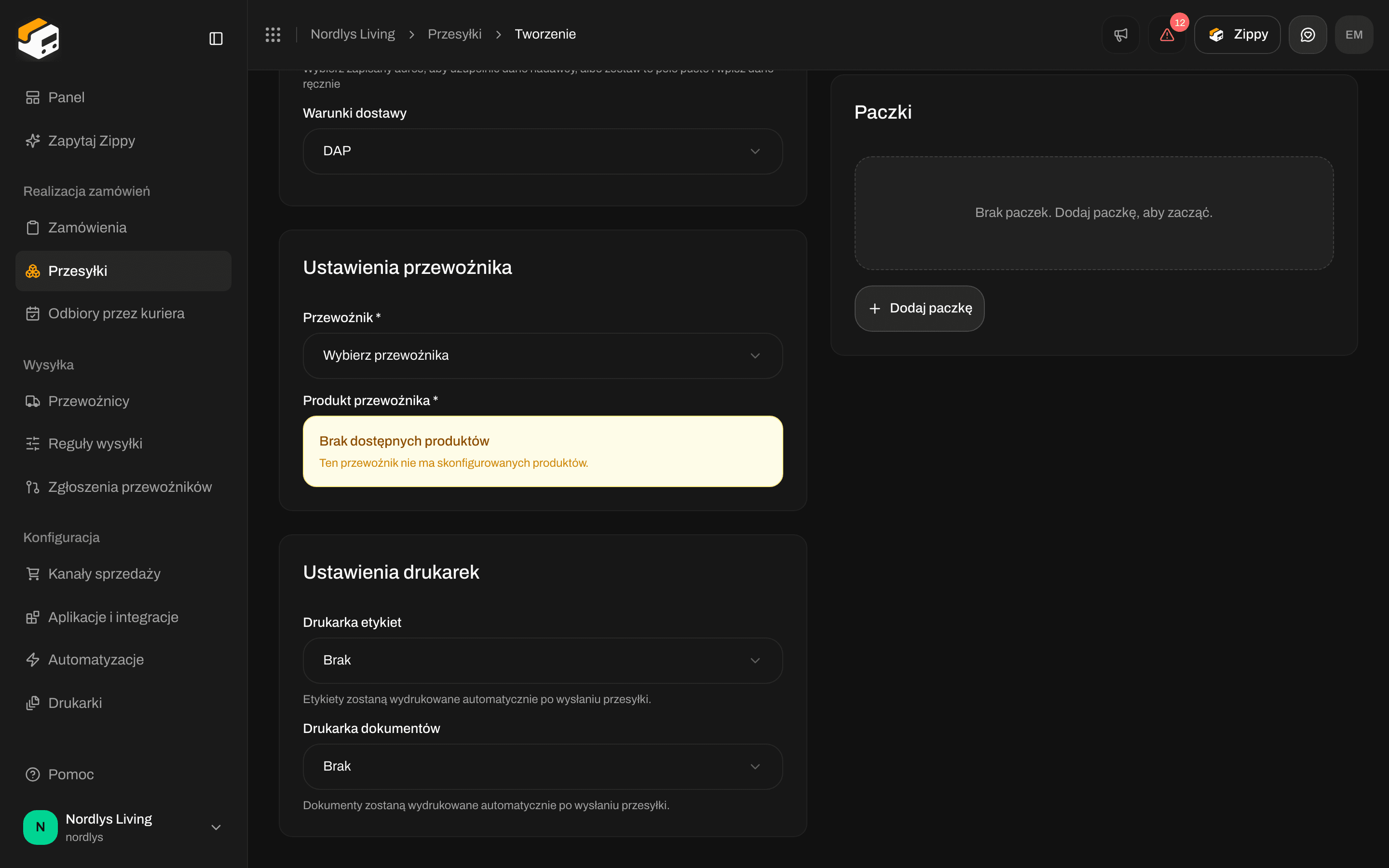
Gdy tworzysz przesyłkę ręcznie, ramka **Ustawienia drukarek** pozwala od razu wybrać drukarki:
| Pole | Wartość początkowa | Co robi |
| - | - | - |
| **Drukarka etykiet** | **Brak** | **Etykiety zostaną wydrukowane automatycznie po wysłaniu przesyłki.** |
| **Drukarka dokumentów** | **Brak** | **Dokumenty zostaną wydrukowane automatycznie po wysłaniu przesyłki.** |
Zostaw oba pola na **Brak**, jeśli chcesz drukować później z karty **Dokumenty**.
## W Utwórz przesyłkę
Gdy tworzysz przesyłkę ręcznie, ramka **Ustawienia drukarek** pozwala od razu wybrać drukarki:
| Pole | Wartość początkowa | Co robi |
| - | - | - |
| **Drukarka etykiet** | **Brak** | **Etykiety zostaną wydrukowane automatycznie po wysłaniu przesyłki.** |
| **Drukarka dokumentów** | **Brak** | **Dokumenty zostaną wydrukowane automatycznie po wysłaniu przesyłki.** |
Zostaw oba pola na **Brak**, jeśli chcesz drukować później z karty **Dokumenty**.

 ## Co się drukuje przy wysyłaniu
* **Przesyłka nie ma reguły wysyłki:** wybrana tutaj drukarka drukuje automatycznie, gdy wysyłasz przesyłkę. Etykieta trafia na drukarkę etykiet. Listy pakowania, faktury i inne dokumenty trafiają na drukarkę dokumentów.
* **Przesyłka ma regułę wysyłki:** automatyczne drukowanie działa według ustawień **Automatyczne drukowanie** reguły, a wybrane tutaj drukarki nie są do tego używane. Zobacz [Automatyczne drukowanie etykiet i dokumentów](/docs/pl/how-to/auto-print).
## Drukowanie ręczne przyciskiem Drukuj wszystkie
W karcie **Dokumenty** na stronie przesyłki **Drukuj wszystkie** drukuje wszystko z karty, a **Drukuj** w menu wiersza drukuje jeden dokument. Zippendo najpierw używa drukarek z reguły wysyłki, potem drukarek wybranych w przesyłce.
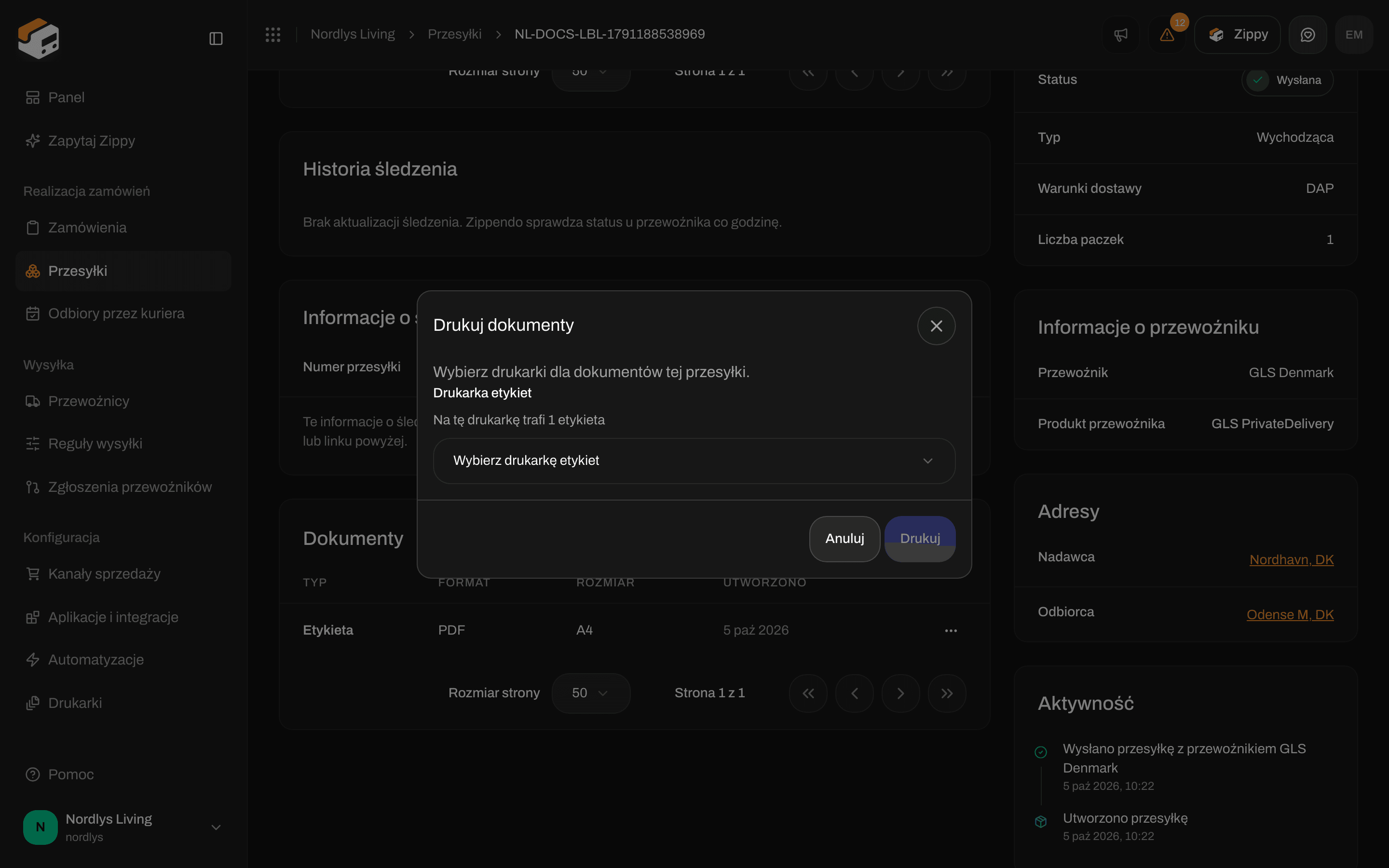
Jeśli dla tego, co drukujesz, nie ustawiono drukarki etykiet ani drukarki dokumentów, otwiera się **Drukuj dokumenty**: **Wybierz drukarki dla dokumentów tej przesyłki.**
| Pole | Kiedy je widzisz |
| - | - |
| **Drukarka etykiet** | Drukujesz etykiety i nie ustawiono drukarki etykiet. Pokazuje, ile trafi na tę drukarkę, na przykład „1 etykieta zostanie wysłana na tę drukarkę” |
| **Drukarka dokumentów** | Drukujesz inne dokumenty i nie ustawiono drukarki dokumentów, na przykład „2 dokumenty zostaną wysłane na tę drukarkę” |
Wybierz drukarkę na każdej liście i kliknij **Drukuj**. Te wybory dotyczą tylko tego wydruku. Aby je zachować, użyj **Konfiguruj**, jak opisano wyżej.
Jeśli nie ma aktywnej drukarki odpowiedniego typu, zobaczysz **Nie znaleziono aktywnych drukarek etykiet. Najpierw skonfiguruj drukarkę.** lub **Nie znaleziono aktywnych drukarek dokumentów. Najpierw skonfiguruj drukarkę.** Najpierw dodaj i zatwierdź drukarkę: [Skonfiguruj Zippendo Printer](/docs/pl/how-to/setup-printer-client).
Po wydrukowaniu zobaczysz na przykład „Utworzono 2 zadania drukowania”. Jeśli zobaczysz „Nie udało się wydrukować 1 dokumentu”, wybrana drukarka mogła zostać wyłączona albo mieć zły typ. Sprawdź ją w **Drukarki**.
## Co się drukuje przy wysyłaniu
* **Przesyłka nie ma reguły wysyłki:** wybrana tutaj drukarka drukuje automatycznie, gdy wysyłasz przesyłkę. Etykieta trafia na drukarkę etykiet. Listy pakowania, faktury i inne dokumenty trafiają na drukarkę dokumentów.
* **Przesyłka ma regułę wysyłki:** automatyczne drukowanie działa według ustawień **Automatyczne drukowanie** reguły, a wybrane tutaj drukarki nie są do tego używane. Zobacz [Automatyczne drukowanie etykiet i dokumentów](/docs/pl/how-to/auto-print).
## Drukowanie ręczne przyciskiem Drukuj wszystkie
W karcie **Dokumenty** na stronie przesyłki **Drukuj wszystkie** drukuje wszystko z karty, a **Drukuj** w menu wiersza drukuje jeden dokument. Zippendo najpierw używa drukarek z reguły wysyłki, potem drukarek wybranych w przesyłce.
Jeśli dla tego, co drukujesz, nie ustawiono drukarki etykiet ani drukarki dokumentów, otwiera się **Drukuj dokumenty**: **Wybierz drukarki dla dokumentów tej przesyłki.**
| Pole | Kiedy je widzisz |
| - | - |
| **Drukarka etykiet** | Drukujesz etykiety i nie ustawiono drukarki etykiet. Pokazuje, ile trafi na tę drukarkę, na przykład „1 etykieta zostanie wysłana na tę drukarkę” |
| **Drukarka dokumentów** | Drukujesz inne dokumenty i nie ustawiono drukarki dokumentów, na przykład „2 dokumenty zostaną wysłane na tę drukarkę” |
Wybierz drukarkę na każdej liście i kliknij **Drukuj**. Te wybory dotyczą tylko tego wydruku. Aby je zachować, użyj **Konfiguruj**, jak opisano wyżej.
Jeśli nie ma aktywnej drukarki odpowiedniego typu, zobaczysz **Nie znaleziono aktywnych drukarek etykiet. Najpierw skonfiguruj drukarkę.** lub **Nie znaleziono aktywnych drukarek dokumentów. Najpierw skonfiguruj drukarkę.** Najpierw dodaj i zatwierdź drukarkę: [Skonfiguruj Zippendo Printer](/docs/pl/how-to/setup-printer-client).
Po wydrukowaniu zobaczysz na przykład „Utworzono 2 zadania drukowania”. Jeśli zobaczysz „Nie udało się wydrukować 1 dokumentu”, wybrana drukarka mogła zostać wyłączona albo mieć zły typ. Sprawdź ją w **Drukarki**.

 Co dzieje się z każdym wydrukiem, śledzisz na karcie **Zadania** drukarki: [Zadania drukowania](/docs/pl/how-to/printer-jobs).
## Powiązane
* [Automatyczne drukowanie etykiet i dokumentów](/docs/pl/how-to/auto-print) - drukarki i automatyczne drukowanie w regule wysyłki
* [Zadania drukowania](/docs/pl/how-to/printer-jobs)
* [Dodawanie drukarek i zarządzanie nimi](/docs/pl/how-to/add-a-printer)
* [Skonfiguruj Zippendo Printer](/docs/pl/how-to/setup-printer-client)
* [Etykiety i drukowanie](/docs/pl/tutorials/labels-printing)
This documentation is built and hosted on [Mintlify](https://mintlify.com), a developer documentation platform.
Co dzieje się z każdym wydrukiem, śledzisz na karcie **Zadania** drukarki: [Zadania drukowania](/docs/pl/how-to/printer-jobs).
## Powiązane
* [Automatyczne drukowanie etykiet i dokumentów](/docs/pl/how-to/auto-print) - drukarki i automatyczne drukowanie w regule wysyłki
* [Zadania drukowania](/docs/pl/how-to/printer-jobs)
* [Dodawanie drukarek i zarządzanie nimi](/docs/pl/how-to/add-a-printer)
* [Skonfiguruj Zippendo Printer](/docs/pl/how-to/setup-printer-client)
* [Etykiety i drukowanie](/docs/pl/tutorials/labels-printing)
This documentation is built and hosted on [Mintlify](https://mintlify.com), a developer documentation platform.