> ## Documentation Index
> Fetch the complete documentation index at: https://www.zippendo.com/docs/llms.txt
> Use this file to discover all available pages before exploring further.
# Nadawca, odbiorca i inne strony przesyłki
> Każda strona i pole adresu w Utwórz przesyłkę oraz w Adresach przesyłki - Nadawca, Odbiorca, Dane do faktury, Zwrot, Płatnik frachtu, pola wymagane i kiedy adres jest zablokowany.
**Strona przesyłki** to nazwany adres w przesyłce: kto ją wysyła, kto odbiera, kto płaci. Strony dodajesz w **Utwórz przesyłkę**. Po zapisaniu przesyłki jej strona pokazuje w sekcji **Adresy** **Nadawcę**, **Odbiorcę** oraz, jeśli jest, **Punkt odbioru**. Przewodnik: [Tworzenie przesyłki](/docs/pl/tutorials/create-a-shipment). Twoje zapisane adresy: [Adresy nadawcy, odbioru i zwrotu](/docs/pl/how-to/sender-addresses).
Pola stron to zwykłe pola tekstowe (nazwa, ulica, kod pocztowy i miejscowość) oraz lista wyboru kraju. Nie ma tu **wyszukiwania adresów**. Wyszukiwanie adresów jest dostępne tylko przy zapisywaniu adresów w **Zarządzaj** → **Adresy**.
## Gdzie edytujesz strony
| Gdzie | Co możesz edytować |
| - | - |
| Karta **Strony przesyłki** w **Utwórz przesyłkę** | Każdą stronę nowej przesyłki |
| Okno **Edytuj stronę: Odbiorca** (albo **Edytuj stronę: Nadawca** itd.) | Jedną stronę podczas tworzenia przesyłki |
| **Adresy** na stronie przesyłki | Tylko **Nadawcę** i **Odbiorcę** |
| Okno **Edytuj adres: Odbiorca** (albo **Edytuj adres: Nadawca**) | Jeden adres w przesyłce ze statusem **Oczekuje**, **Szkic** lub **Błąd** |
Gdy tworzysz przesyłkę z **zamówienia**, Zippendo kopiuje adres klienta do odbiorcy. W oknie **Utwórz przesyłkę** w zamówieniu nie wypełniasz stron.
## Karta Strony przesyłki
Karta **Strony przesyłki** jest po prawej stronie **Utwórz przesyłkę**, obok **Paczki**.
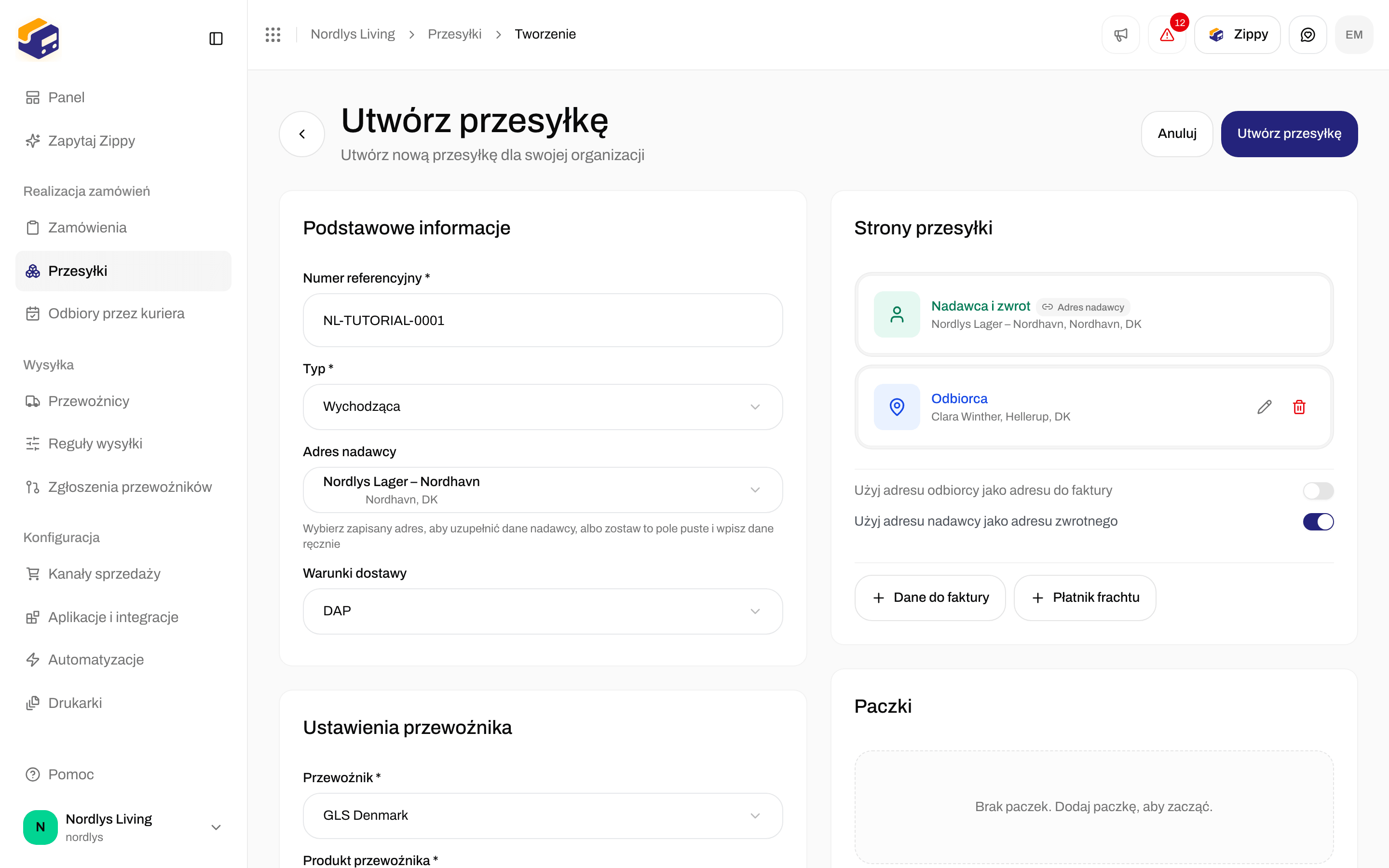
 Gdy nie ma żadnych stron, karta pokazuje **Nie dodano jeszcze stron przesyłki**.
Każda strona ma ikonę, swój typ, krótkie podsumowanie (nazwa, miejscowość i kraj albo **Kliknij, aby dodać szczegóły**), ołówek do edycji i kosz do usunięcia.
### Strony, które możesz dodać
Przyciski są na dole karty. **Nadawca** i **Odbiorca** wyróżniają się, dopóki ich nie dodasz.
| Przycisk | Wyświetlana jako | Wymagana |
| - | - | - |
| **Nadawca** | **Nadawca** (albo **Nadawca i zwrot**, zobacz przełączniki poniżej) | Tak |
| **Odbiorca** | **Odbiorca** (albo **Odbiorca i dane do faktury**) | Tak |
| **Dane do faktury** | **Dane do faktury** | Nie |
| **Zwrot** | **Zwrot** | Nie |
| **Płatnik frachtu** | **Płatnik frachtu** | Nie |
Dwóch rodzajów adresów nie dodaje się tutaj:
* **Odbiór**: karta **Szczegóły odbioru** wspomina o dodaniu strony **Odbiór**, ale karta **Strony przesyłki** nie ma do tego przycisku. Aby przewoźnik odebrał od Ciebie paczki, zobacz [Planowanie odbioru przez kuriera](/docs/pl/how-to/schedule-a-pickup).
* **Punkt odbioru**: wybierasz go na karcie **Punkt odbioru**. Zobacz [Wybór punktu odbioru](/docs/pl/how-to/pick-a-service-point).
### Uzupełnianie z zapisanego adresu
W **Podstawowe informacje** pole **Adres nadawcy** uzupełnia dane nadawcy. Dla przesyłki zwrotnej (**Typ** **Przychodząca**) pole nazywa się **Adres odbiorcy** i zawiera Twoje adresy zwrotne. Strona uzupełniona w ten sposób pokazuje plakietkę **Adres nadawcy** i **nie** ma ołówka ani kosza, więc nie można jej zmienić w tym formularzu.
Podpowiedź pod polem brzmi **Wybierz zapisany adres, aby uzupełnić dane nadawcy, albo zostaw to pole puste i wpisz dane ręcznie** (przy przesyłce zwrotnej jest tam **odbiorcy** zamiast **nadawcy**). Wybierz **Brak (wpisz ręcznie)**, aby wpisać dane strony samodzielnie.
### Przełączniki „taki sam jak”
Pojawiają się, gdy dodasz **Nadawcę** lub **Odbiorcę**.
| Przełącznik | Stan początkowy | Gdy włączony |
| - | - | - |
| **Użyj adresu odbiorcy jako adresu do faktury** | Wyłączony | **Dane do faktury** znikają, a odbiorca jest pokazany jako **Odbiorca i dane do faktury**. Dodana wcześniej strona z danymi do faktury zostaje usunięta |
| **Użyj adresu nadawcy jako adresu zwrotnego** | **Włączony** | **Zwrot** znika, a nadawca jest pokazany jako **Nadawca i zwrot**. Dodana wcześniej strona zwrotu zostaje usunięta |
**Wyłącz** przełącznik, aby przywrócić przycisk **Dane do faktury** lub **Zwrot**.
## Edycja strony podczas tworzenia
Kliknij ołówek przy stronie. Okno nazywa się **Edytuj stronę: Odbiorca** (albo **Edytuj stronę: Nadawca** itd.): **Zaktualizuj nazwę, adres i dane kontaktowe**. Kliknij **Zapisz** lub **Anuluj**.
Gdy nie ma żadnych stron, karta pokazuje **Nie dodano jeszcze stron przesyłki**.
Każda strona ma ikonę, swój typ, krótkie podsumowanie (nazwa, miejscowość i kraj albo **Kliknij, aby dodać szczegóły**), ołówek do edycji i kosz do usunięcia.
### Strony, które możesz dodać
Przyciski są na dole karty. **Nadawca** i **Odbiorca** wyróżniają się, dopóki ich nie dodasz.
| Przycisk | Wyświetlana jako | Wymagana |
| - | - | - |
| **Nadawca** | **Nadawca** (albo **Nadawca i zwrot**, zobacz przełączniki poniżej) | Tak |
| **Odbiorca** | **Odbiorca** (albo **Odbiorca i dane do faktury**) | Tak |
| **Dane do faktury** | **Dane do faktury** | Nie |
| **Zwrot** | **Zwrot** | Nie |
| **Płatnik frachtu** | **Płatnik frachtu** | Nie |
Dwóch rodzajów adresów nie dodaje się tutaj:
* **Odbiór**: karta **Szczegóły odbioru** wspomina o dodaniu strony **Odbiór**, ale karta **Strony przesyłki** nie ma do tego przycisku. Aby przewoźnik odebrał od Ciebie paczki, zobacz [Planowanie odbioru przez kuriera](/docs/pl/how-to/schedule-a-pickup).
* **Punkt odbioru**: wybierasz go na karcie **Punkt odbioru**. Zobacz [Wybór punktu odbioru](/docs/pl/how-to/pick-a-service-point).
### Uzupełnianie z zapisanego adresu
W **Podstawowe informacje** pole **Adres nadawcy** uzupełnia dane nadawcy. Dla przesyłki zwrotnej (**Typ** **Przychodząca**) pole nazywa się **Adres odbiorcy** i zawiera Twoje adresy zwrotne. Strona uzupełniona w ten sposób pokazuje plakietkę **Adres nadawcy** i **nie** ma ołówka ani kosza, więc nie można jej zmienić w tym formularzu.
Podpowiedź pod polem brzmi **Wybierz zapisany adres, aby uzupełnić dane nadawcy, albo zostaw to pole puste i wpisz dane ręcznie** (przy przesyłce zwrotnej jest tam **odbiorcy** zamiast **nadawcy**). Wybierz **Brak (wpisz ręcznie)**, aby wpisać dane strony samodzielnie.
### Przełączniki „taki sam jak”
Pojawiają się, gdy dodasz **Nadawcę** lub **Odbiorcę**.
| Przełącznik | Stan początkowy | Gdy włączony |
| - | - | - |
| **Użyj adresu odbiorcy jako adresu do faktury** | Wyłączony | **Dane do faktury** znikają, a odbiorca jest pokazany jako **Odbiorca i dane do faktury**. Dodana wcześniej strona z danymi do faktury zostaje usunięta |
| **Użyj adresu nadawcy jako adresu zwrotnego** | **Włączony** | **Zwrot** znika, a nadawca jest pokazany jako **Nadawca i zwrot**. Dodana wcześniej strona zwrotu zostaje usunięta |
**Wyłącz** przełącznik, aby przywrócić przycisk **Dane do faktury** lub **Zwrot**.
## Edycja strony podczas tworzenia
Kliknij ołówek przy stronie. Okno nazywa się **Edytuj stronę: Odbiorca** (albo **Edytuj stronę: Nadawca** itd.): **Zaktualizuj nazwę, adres i dane kontaktowe**. Kliknij **Zapisz** lub **Anuluj**.

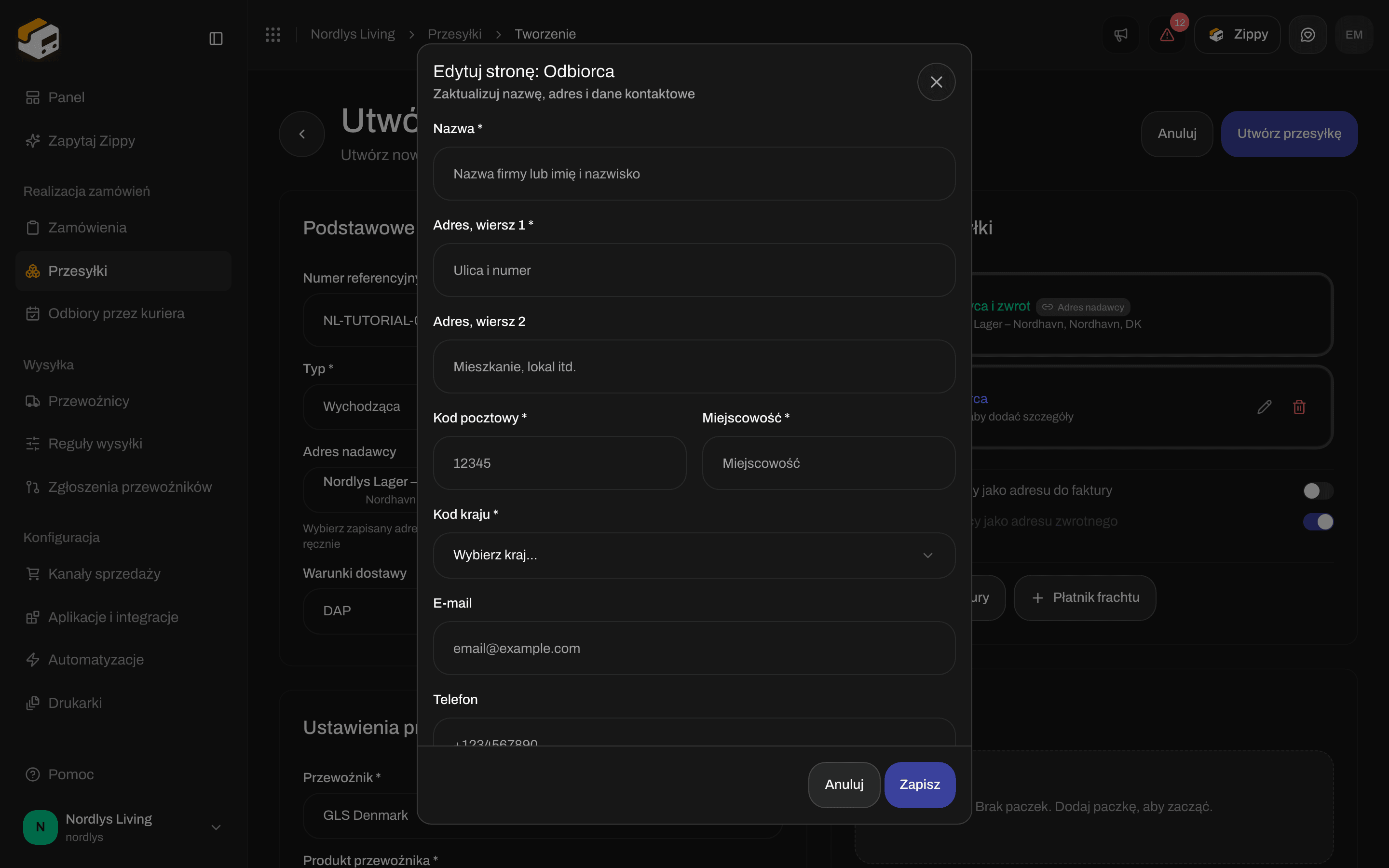 | Pole | Wymagane | Co wpisać |
| - | - | - |
| **Nazwa \*** | Tak | Nazwa firmy lub osoby |
| **Adres, wiersz 1 \*** | Tak | Ulica i numer |
| **Adres, wiersz 2** | Nie | Mieszkanie, lokal i podobne |
| **Kod pocztowy \*** | Tak | Kod pocztowy |
| **Miejscowość \*** | Tak | Miejscowość |
| **Kod kraju \*** | Tak | Wybierz kraj z listy (**Wybierz kraj…**) |
| **E-mail** | Nie | Jeśli go wypełnisz, musi to być prawdziwy adres e-mail |
| **Telefon** | Nie | Na przykład +4512345678 |
**Osoby kontaktowej** w tym oknie **nie ma**. Możesz ją dodać później w przesyłce (zobacz niżej).
**Zapisz** zachowuje to, co wpisano, bez sprawdzania. **Utwórz przesyłkę** sprawdza wszystko i pokazuje:
| Komunikat | Dlaczego |
| - | - |
| **Podaj nazwę** | Nazwa jest pusta |
| **Adres (wiersz 1) jest wymagany** | Ulica jest pusta |
| **Podaj kod pocztowy** | Kod pocztowy jest pusty |
| **Podaj miejscowość** | Miejscowość jest pusta |
| **Kod kraju musi mieć 2 znaki** | Kod kraju nie składa się z dwóch liter |
| **Dodaj co najmniej jedną stronę przesyłki** | Nie ma żadnych stron |
| **Nadawca jest wymagany. Dodaj nadawcę w sekcji „Strony przesyłki”.** | Nie ma **Nadawcy** |
| **Odbiorca jest wymagany. Dodaj odbiorcę w sekcji „Strony przesyłki”.** | Nie ma **Odbiorcy** |
Komunikaty po utworzeniu przesyłki znajdziesz w [Wysyłanie przesyłki](/docs/pl/how-to/send-a-shipment).
## Adresy w zapisanej przesyłce
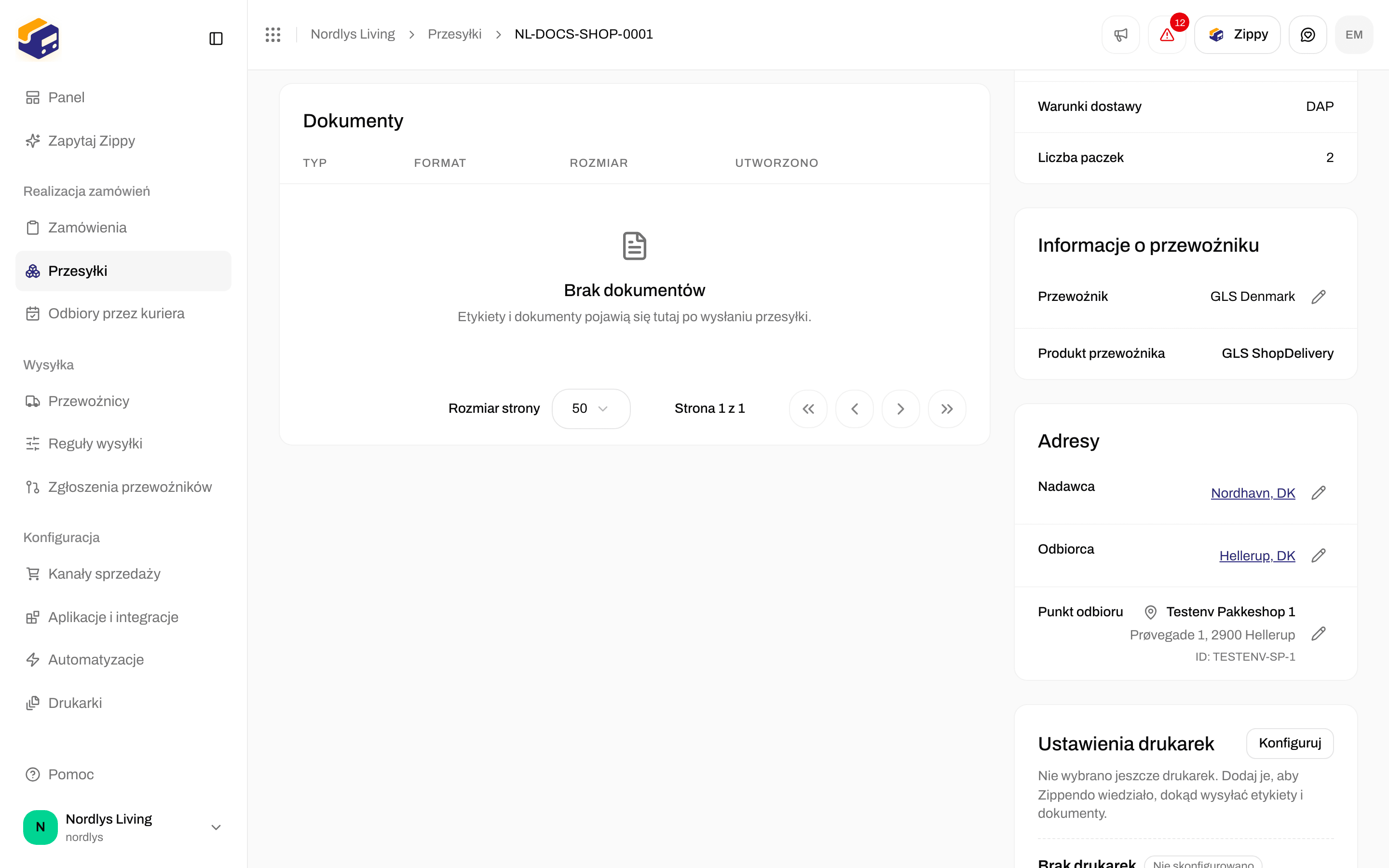
Karta **Adresy** na stronie przesyłki pokazuje **Nadawcę**, **Odbiorcę** oraz, jeśli jest, **Punkt odbioru**. Pól **Dane do faktury**, **Zwrot** i **Płatnik frachtu** tutaj **nie** widać, nawet jeśli je dodano.
Otwórz **Nadawcę** lub **Odbiorcę**, aby zobaczyć pełny adres: nazwę, ulicę, miejscowość, kod pocztowy, kraj, telefon, e-mail i osobę kontaktową. Ołówek jest widoczny, gdy przesyłka ma status **Oczekuje**, **Szkic** lub **Błąd**. Gdy przesyłka jest **Wysłane**, ołówka nie ma.
| Pole | Wymagane | Co wpisać |
| - | - | - |
| **Nazwa \*** | Tak | Nazwa firmy lub osoby |
| **Adres, wiersz 1 \*** | Tak | Ulica i numer |
| **Adres, wiersz 2** | Nie | Mieszkanie, lokal i podobne |
| **Kod pocztowy \*** | Tak | Kod pocztowy |
| **Miejscowość \*** | Tak | Miejscowość |
| **Kod kraju \*** | Tak | Wybierz kraj z listy (**Wybierz kraj…**) |
| **E-mail** | Nie | Jeśli go wypełnisz, musi to być prawdziwy adres e-mail |
| **Telefon** | Nie | Na przykład +4512345678 |
**Osoby kontaktowej** w tym oknie **nie ma**. Możesz ją dodać później w przesyłce (zobacz niżej).
**Zapisz** zachowuje to, co wpisano, bez sprawdzania. **Utwórz przesyłkę** sprawdza wszystko i pokazuje:
| Komunikat | Dlaczego |
| - | - |
| **Podaj nazwę** | Nazwa jest pusta |
| **Adres (wiersz 1) jest wymagany** | Ulica jest pusta |
| **Podaj kod pocztowy** | Kod pocztowy jest pusty |
| **Podaj miejscowość** | Miejscowość jest pusta |
| **Kod kraju musi mieć 2 znaki** | Kod kraju nie składa się z dwóch liter |
| **Dodaj co najmniej jedną stronę przesyłki** | Nie ma żadnych stron |
| **Nadawca jest wymagany. Dodaj nadawcę w sekcji „Strony przesyłki”.** | Nie ma **Nadawcy** |
| **Odbiorca jest wymagany. Dodaj odbiorcę w sekcji „Strony przesyłki”.** | Nie ma **Odbiorcy** |
Komunikaty po utworzeniu przesyłki znajdziesz w [Wysyłanie przesyłki](/docs/pl/how-to/send-a-shipment).
## Adresy w zapisanej przesyłce
Karta **Adresy** na stronie przesyłki pokazuje **Nadawcę**, **Odbiorcę** oraz, jeśli jest, **Punkt odbioru**. Pól **Dane do faktury**, **Zwrot** i **Płatnik frachtu** tutaj **nie** widać, nawet jeśli je dodano.
Otwórz **Nadawcę** lub **Odbiorcę**, aby zobaczyć pełny adres: nazwę, ulicę, miejscowość, kod pocztowy, kraj, telefon, e-mail i osobę kontaktową. Ołówek jest widoczny, gdy przesyłka ma status **Oczekuje**, **Szkic** lub **Błąd**. Gdy przesyłka jest **Wysłane**, ołówka nie ma.
 ## Edycja adresu w zapisanej przesyłce
Kliknij ołówek. Okno nazywa się **Edytuj adres: Nadawca** lub **Edytuj adres: Odbiorca**. Kliknij **Zapisz zmiany** (**Zapisywanie…**, gdy trwa zapis) lub **Anuluj**.
Ma te same pola co powyżej, **a także**:
| Pole | Wymagane | Co wpisać |
| - | - | - |
| **Osoba kontaktowa** | Nie | Osoba do kontaktu |
**Zapisz zmiany** pozostaje wyszarzone, dopóki nie wypełnisz nazwy, pierwszego wiersza adresu, kodu pocztowego i miejscowości, a kraj nie będzie wybrany.
Zobaczysz komunikat **Zaktualizowano adres** lub **Nie udało się zaktualizować adresu**.
## Edycja adresu w zapisanej przesyłce
Kliknij ołówek. Okno nazywa się **Edytuj adres: Nadawca** lub **Edytuj adres: Odbiorca**. Kliknij **Zapisz zmiany** (**Zapisywanie…**, gdy trwa zapis) lub **Anuluj**.
Ma te same pola co powyżej, **a także**:
| Pole | Wymagane | Co wpisać |
| - | - | - |
| **Osoba kontaktowa** | Nie | Osoba do kontaktu |
**Zapisz zmiany** pozostaje wyszarzone, dopóki nie wypełnisz nazwy, pierwszego wiersza adresu, kodu pocztowego i miejscowości, a kraj nie będzie wybrany.
Zobaczysz komunikat **Zaktualizowano adres** lub **Nie udało się zaktualizować adresu**.

 Karta **Punkt odbioru** potrzebuje kompletnego **Odbiorcy** (ulicy, kodu pocztowego, miejscowości i kraju), aby znaleźć punkty odbioru. Zobacz [Wybór punktu odbioru](/docs/pl/how-to/pick-a-service-point).
Gotowe, gdy **Strony przesyłki** pokazują **Nadawcę** i **Odbiorcę**, każdego z nazwą, ulicą, kodem pocztowym, miejscowością i krajem, albo gdy **Adresy** w oczekującej przesyłce wymieniają obu z ołówkami.
This documentation is built and hosted on [Mintlify](https://mintlify.com), a developer documentation platform.
Karta **Punkt odbioru** potrzebuje kompletnego **Odbiorcy** (ulicy, kodu pocztowego, miejscowości i kraju), aby znaleźć punkty odbioru. Zobacz [Wybór punktu odbioru](/docs/pl/how-to/pick-a-service-point).
Gotowe, gdy **Strony przesyłki** pokazują **Nadawcę** i **Odbiorcę**, każdego z nazwą, ulicą, kodem pocztowym, miejscowością i krajem, albo gdy **Adresy** w oczekującej przesyłce wymieniają obu z ołówkami.
This documentation is built and hosted on [Mintlify](https://mintlify.com), a developer documentation platform.