> ## Documentation Index
> Fetch the complete documentation index at: https://www.zippendo.com/docs/llms.txt
> Use this file to discover all available pages before exploring further.
# Konfiguracja Zippendo Printer
> Pobierz i zainstaluj Zippendo Printer na Macu lub w Windows, zaloguj się przez przeglądarkę, dodaj drukarkę etykiet lub dokumentów i utrzymuj połączenie, aby etykiety drukowały się automatycznie.
**Zippendo Printer** to mała aplikacja na Mac i Windows. Zainstaluj ją na komputerze, do którego podłączona jest Twoja drukarka etykiet i drukarka dokumentów. Działa w tle i drukuje etykiety oraz dokumenty, które wysyła do niej Zippendo, więc nigdy nie musisz pobierać pliku PDF i drukować go ręcznie.
Konfiguracja zajmuje sześć kroków: pobierz aplikację, zainstaluj ją, zaloguj się, dodaj drukarki, zatwierdź je w Zippendo i drukuj. Pełną drogę od wysłania przesyłki do wydrukowania jej etykiety opisano w [Etykiety i drukowanie](/docs/pl/tutorials/labels-printing).
## Co robisz i gdzie
| Gdzie | Co tam robisz |
| - | - |
| **Zippendo Printer** (aplikacja na Twoim komputerze) | Logujesz się, dodajesz drukarki podłączone do tego komputera, sprawdzasz, czy aplikacja jest **Połączono** |
| **Drukarki** w aplikacji Zippendo | Pobierasz Zippendo Printer, **Zatwierdź** nowe drukarki, zmieniasz ich nazwy, sprawdzasz, czy są **Online**, śledzisz zadania drukowania |
Drukarki nie dodasz ze strony **Drukarki**. Drukarki pojawiają się tam dopiero po dodaniu ich w Zippendo Printer. Do tego czasu strona pokazuje **Brak drukarek** i **Drukarki pojawią się tutaj, gdy dodasz je w Zippendo Printer.**
## Pobieranie
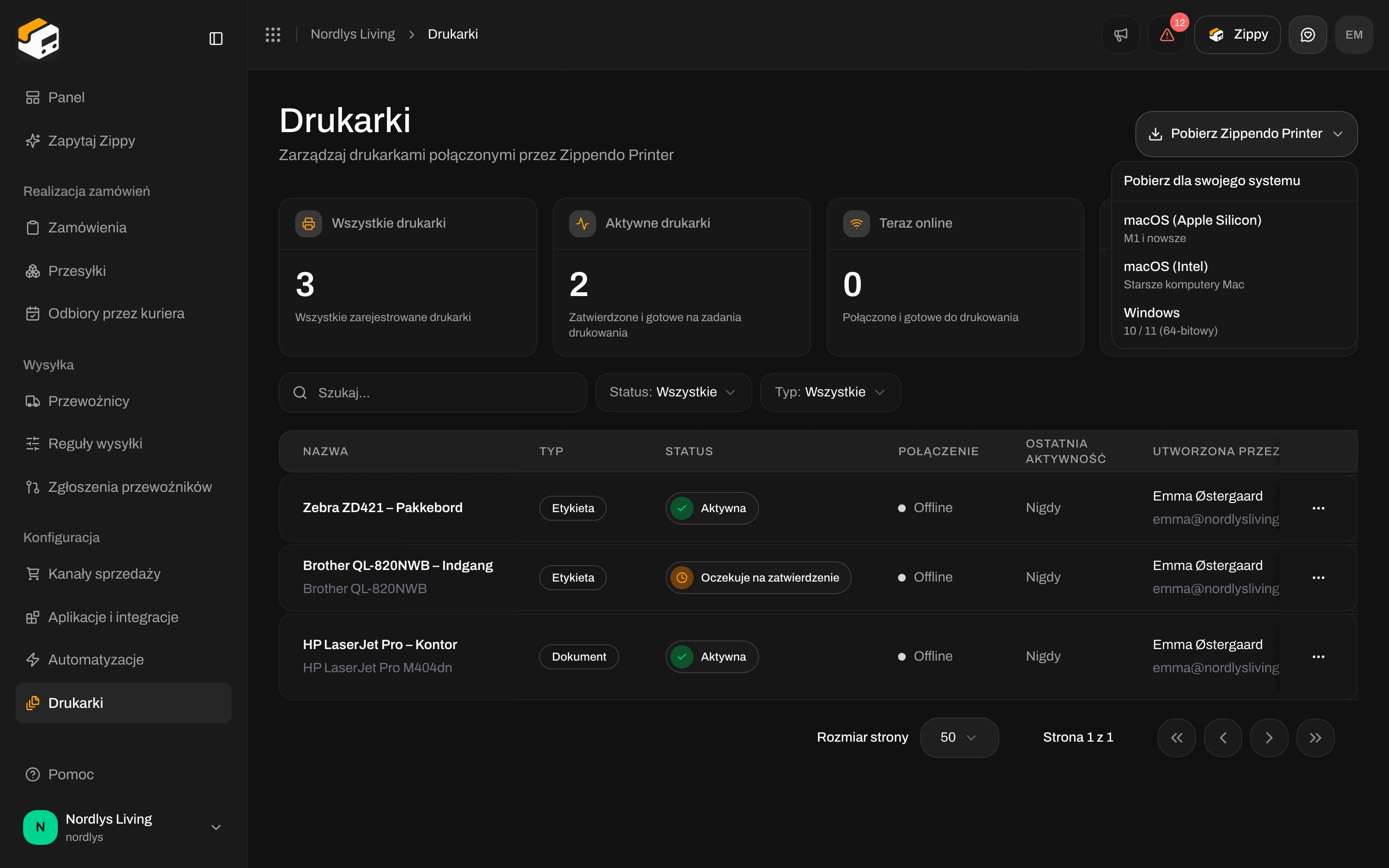
W aplikacji Zippendo kliknij **Drukarki** na pasku bocznym.
Kliknij **Pobierz Zippendo Printer** u góry strony. W sekcji **Pobierz dla swojego systemu** wybierz wiersz pasujący do Twojego komputera. Instalator pobiera się od razu.
| Wybierz | Kiedy | Otrzymany plik |
| - | - | - |
| **macOS (Apple Silicon)** | Komputery Mac **M1 i nowsze** | `Zippendo-Printer-mac-arm64.dmg` |
| **macOS (Intel)** | **Starsze komputery Mac** | `Zippendo-Printer-mac-x64.dmg` |
| **Windows** | **10 / 11 (64-bitowy)** | `Zippendo-Printer-win-x64.exe` |
Nie wiesz, jaki masz komputer Mac? Otwórz menu Apple → About This Mac. Jeśli przy chipie jest napisane „Apple M1” lub nowszy, wybierz **macOS (Apple Silicon)**. Jeśli jest napisane „Intel”, wybierz **macOS (Intel)**.

 ## Instalacja
### Mac
Kliknij dwukrotnie plik `.dmg` w folderze Pobrane.
Przeciągnij **Zippendo Printer** na folder Programy w oknie, które się otworzy.
Otwórz ją z folderu Programy. Za pierwszym razem Mac zapyta, czy chcesz otworzyć aplikację pobraną z internetu. Kliknij „Otwórz”.
Zippendo Printer wymaga macOS 13 (Ventura) lub nowszego. Nie prosi o nagrywanie ekranu ani dostęp do ułatwień dostępu.
### Windows
Kliknij dwukrotnie `Zippendo-Printer-win-x64.exe` w folderze Pobrane.
Możesz zmienić folder instalacji. Instalator dodaje Zippendo Printer do menu Start i na pulpit.
Jeśli Windows zapyta, czy ufasz instalatorowi, sprawdź, czy wydawcą jest Zippendo ApS, i zezwól na uruchomienie.
## Logowanie
Logujesz się przez przeglądarkę, tym samym adresem e-mail i hasłem, których używasz w aplikacji Zippendo. Nie trzeba wpisywać żadnego kodu.
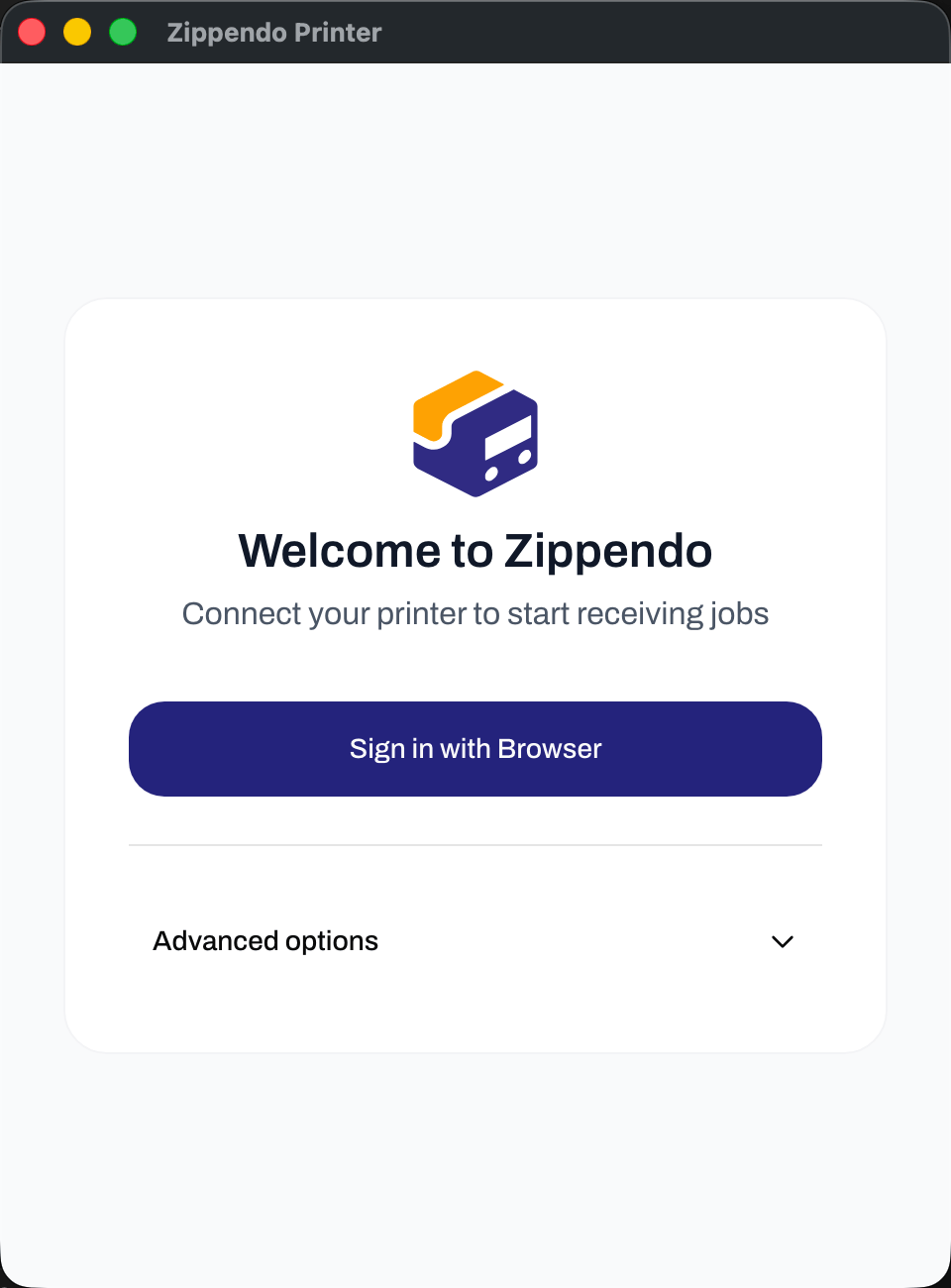
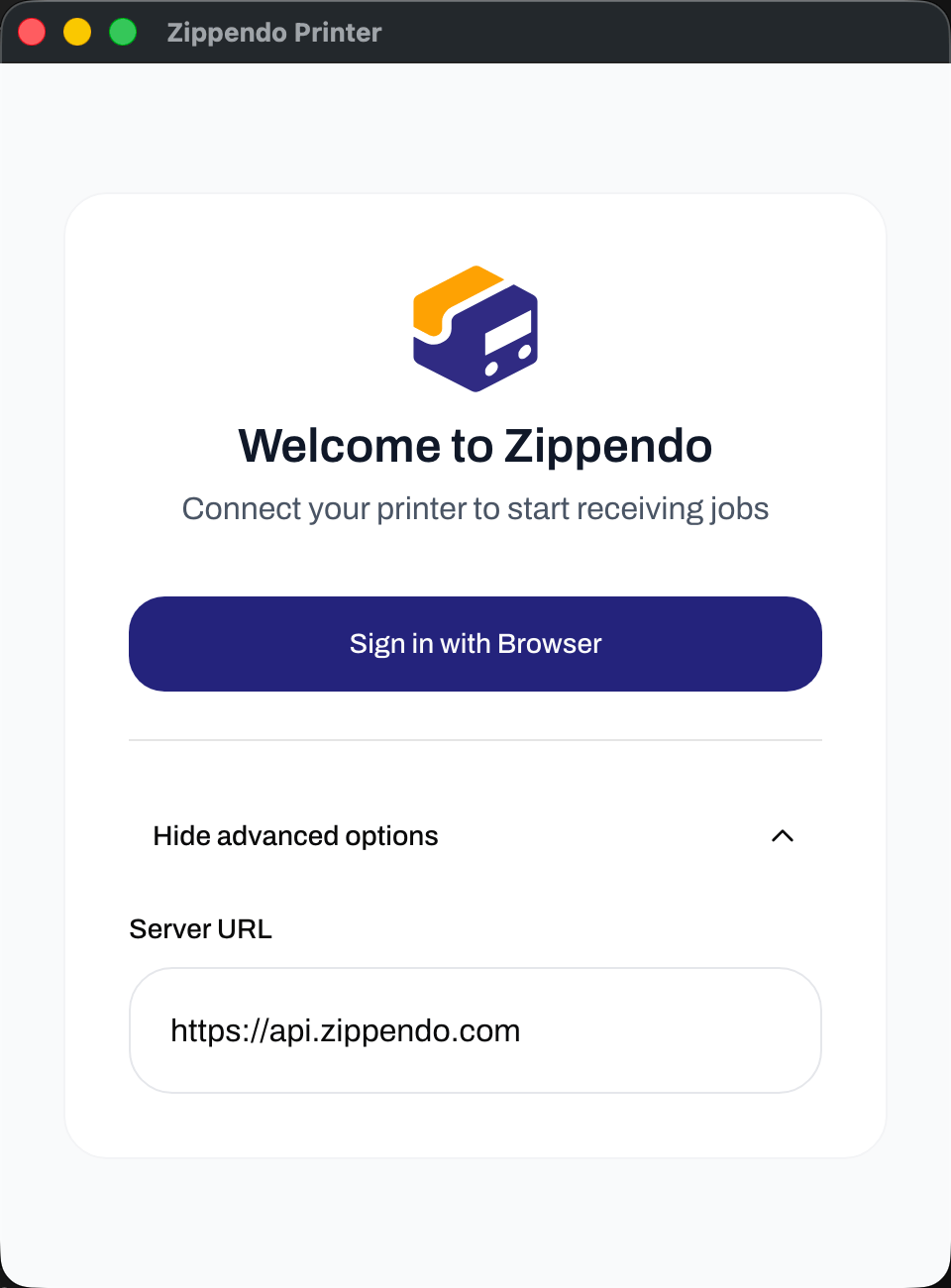
Zippendo Printer otwiera się na ekranie **Witaj w Zippendo** - **Połącz drukarkę, aby drukować etykiety z Zippendo**. Kliknij **Zaloguj się przez przeglądarkę**.
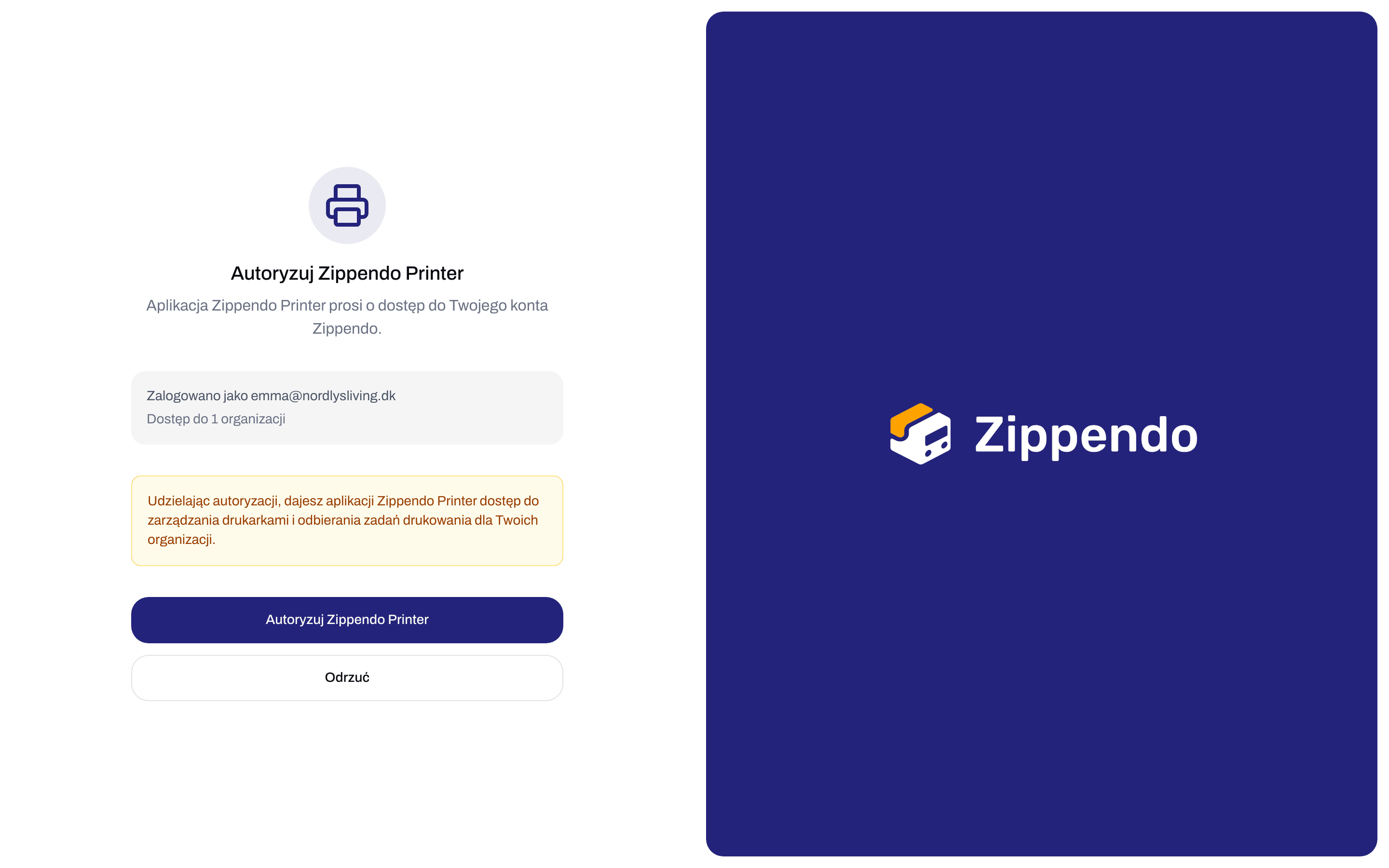
Przeglądarka otwiera Zippendo. Zaloguj się, jeśli zostaniesz o to poproszony. Strona **Autoryzuj Zippendo Printer** pokazuje **Zalogowano jako** wraz z Twoim adresem e-mail i liczbą organizacji, do których Zippendo Printer dostaje dostęp. Kliknij **Autoryzuj Zippendo Printer**.
Jeśli przeglądarka zapyta, czy otworzyć Zippendo Printer, zezwól na to. Strona pokaże wtedy **Autoryzacja zakończona**. Zamknij kartę przeglądarki. Zippendo Printer sam przełączy się na **Przegląd drukarek**.
## Instalacja
### Mac
Kliknij dwukrotnie plik `.dmg` w folderze Pobrane.
Przeciągnij **Zippendo Printer** na folder Programy w oknie, które się otworzy.
Otwórz ją z folderu Programy. Za pierwszym razem Mac zapyta, czy chcesz otworzyć aplikację pobraną z internetu. Kliknij „Otwórz”.
Zippendo Printer wymaga macOS 13 (Ventura) lub nowszego. Nie prosi o nagrywanie ekranu ani dostęp do ułatwień dostępu.
### Windows
Kliknij dwukrotnie `Zippendo-Printer-win-x64.exe` w folderze Pobrane.
Możesz zmienić folder instalacji. Instalator dodaje Zippendo Printer do menu Start i na pulpit.
Jeśli Windows zapyta, czy ufasz instalatorowi, sprawdź, czy wydawcą jest Zippendo ApS, i zezwól na uruchomienie.
## Logowanie
Logujesz się przez przeglądarkę, tym samym adresem e-mail i hasłem, których używasz w aplikacji Zippendo. Nie trzeba wpisywać żadnego kodu.
Zippendo Printer otwiera się na ekranie **Witaj w Zippendo** - **Połącz drukarkę, aby drukować etykiety z Zippendo**. Kliknij **Zaloguj się przez przeglądarkę**.
Przeglądarka otwiera Zippendo. Zaloguj się, jeśli zostaniesz o to poproszony. Strona **Autoryzuj Zippendo Printer** pokazuje **Zalogowano jako** wraz z Twoim adresem e-mail i liczbą organizacji, do których Zippendo Printer dostaje dostęp. Kliknij **Autoryzuj Zippendo Printer**.
Jeśli przeglądarka zapyta, czy otworzyć Zippendo Printer, zezwól na to. Strona pokaże wtedy **Autoryzacja zakończona**. Zamknij kartę przeglądarki. Zippendo Printer sam przełączy się na **Przegląd drukarek**.
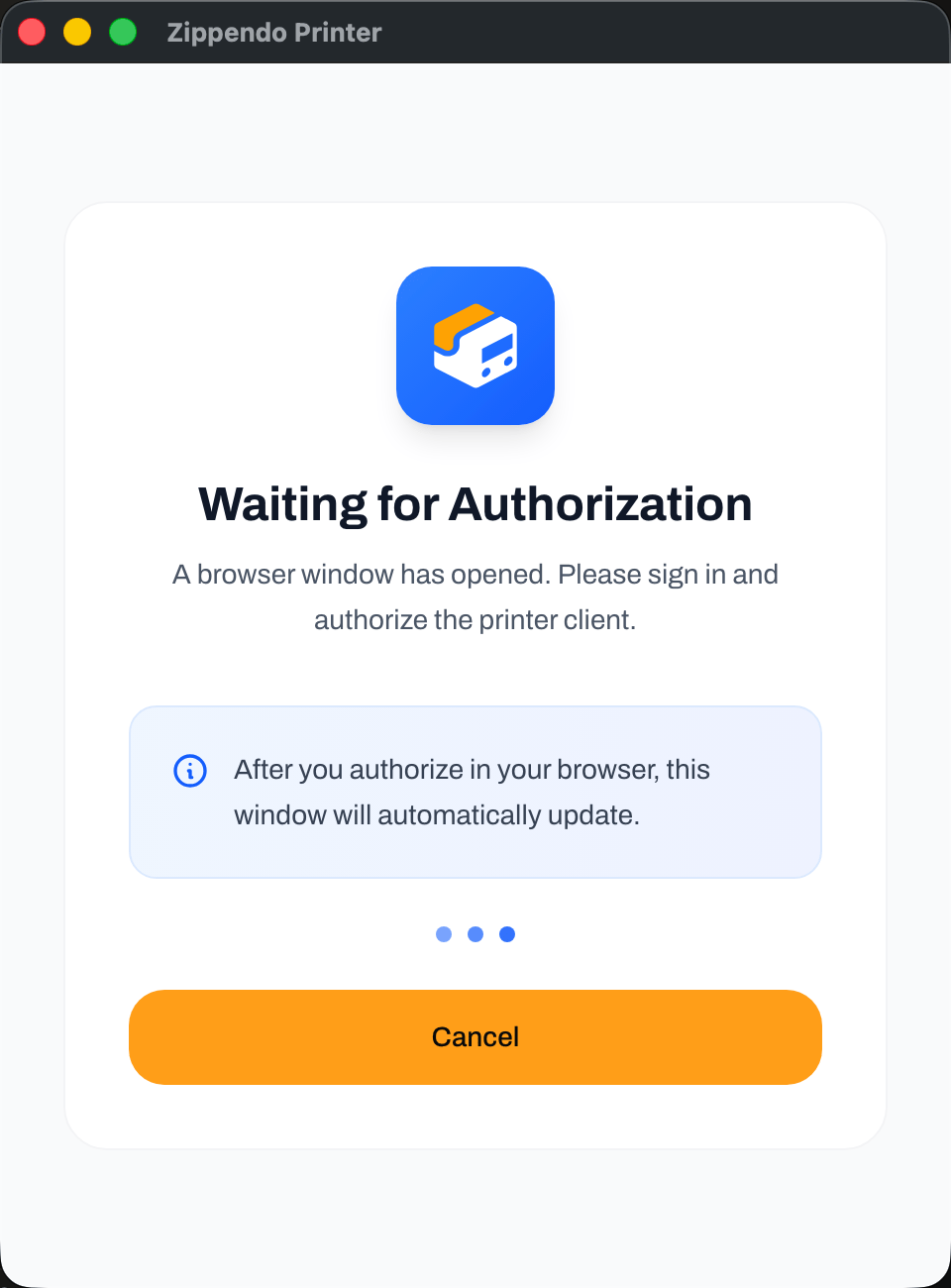
 Gdy jesteś w przeglądarce, aplikacja pokazuje **Kontynuuj w przeglądarce** - **Otworzyliśmy Twoją przeglądarkę. Zaloguj się w niej i zezwól Zippendo Printer na połączenie.** Kliknij **Anuluj**, aby przerwać i zacząć od nowa.
 Skończ w ciągu 10 minut. Po tym czasie aplikacja pokaże **Logowanie trwało zbyt długo. Spróbuj ponownie.** Kliknij **Zaloguj się przez przeglądarkę** jeszcze raz. Jeśli kliknięto **Odrzuć** przez pomyłkę, aplikacja pokaże **Logowanie zostało odrzucone w przeglądarce. Spróbuj ponownie.** Zacznij od nowa w ten sam sposób. Każdy komunikat na stronie w przeglądarce wyjaśniono w [Autoryzacja Zippendo Printer](/docs/pl/how-to/authorize-a-printer).
**Opcje zaawansowane** pokazują pole **Adres URL serwera**. Zostaw je bez zmian, chyba że pomoc techniczna Zippendo poprosi o zmianę.
Skończ w ciągu 10 minut. Po tym czasie aplikacja pokaże **Logowanie trwało zbyt długo. Spróbuj ponownie.** Kliknij **Zaloguj się przez przeglądarkę** jeszcze raz. Jeśli kliknięto **Odrzuć** przez pomyłkę, aplikacja pokaże **Logowanie zostało odrzucone w przeglądarce. Spróbuj ponownie.** Zacznij od nowa w ten sam sposób. Każdy komunikat na stronie w przeglądarce wyjaśniono w [Autoryzacja Zippendo Printer](/docs/pl/how-to/authorize-a-printer).
**Opcje zaawansowane** pokazują pole **Adres URL serwera**. Zostaw je bez zmian, chyba że pomoc techniczna Zippendo poprosi o zmianę.
 ## Dodaj drukarkę
Najpierw upewnij się, że drukarka jest włączona i zainstalowana na tym komputerze, aby można było wydrukować stronę testową z ustawień drukarki w komputerze.
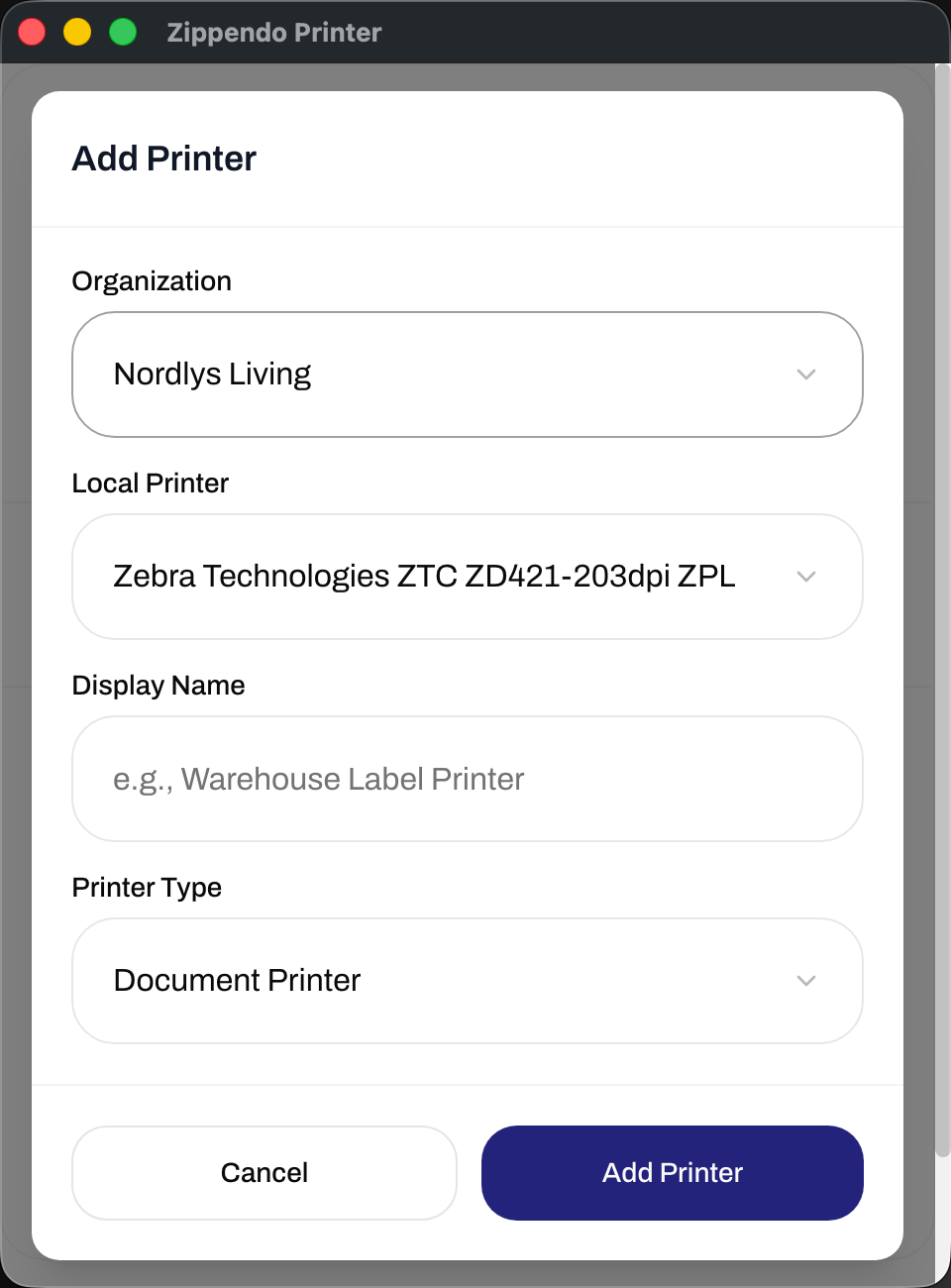
Na ekranie **Przegląd drukarek** kliknij **Dodaj pierwszą drukarkę**. Gdy masz już drukarki, kliknij **+ Dodaj drukarkę** obok nagłówka **Drukarki**.
Wszystkie cztery pola są wymagane. Jeśli któreś jest puste, aplikacja pokazuje **Wypełnij wszystkie pola.**
Drukarka pojawi się na liście z napisem **Czeka na zatwierdzenie w Zippendo**. Zatwierdź ją zgodnie z opisem poniżej.
| Pole | Co wybrać |
| - | - |
| **Organizacja** | Organizacja Zippendo, dla której ta drukarka drukuje. Lista pokazuje każdą organizację, do której należysz |
| **Drukarka na tym komputerze** | Drukarka na tym komputerze. Domyślna drukarka komputera jest oznaczona **(domyślna)**. Jeśli lista pokazuje **Nie znaleziono drukarek**, najpierw zainstaluj drukarkę na komputerze |
| **Wyświetlana nazwa** | Nazwa, którą widzi Twój zespół w Zippendo, na przykład „Drukarka etykiet w magazynie”. Każda drukarka w Twojej organizacji potrzebuje własnej nazwy |
| **Typ drukarki** | **Drukarka etykiet** dla etykiet na rolce. **Drukarka dokumentów** dla list pakowania, faktur i innych pełnych stron, zwykle A4. **Drukarka dokumentów** jest wybrana, dopóki tego nie zmienisz |
Możesz dodać tę samą drukarkę dwa razy, raz jako **Drukarka etykiet** i raz jako **Drukarka dokumentów**, ale nie dwa razy z tym samym typem.
## Dodaj drukarkę
Najpierw upewnij się, że drukarka jest włączona i zainstalowana na tym komputerze, aby można było wydrukować stronę testową z ustawień drukarki w komputerze.
Na ekranie **Przegląd drukarek** kliknij **Dodaj pierwszą drukarkę**. Gdy masz już drukarki, kliknij **+ Dodaj drukarkę** obok nagłówka **Drukarki**.
Wszystkie cztery pola są wymagane. Jeśli któreś jest puste, aplikacja pokazuje **Wypełnij wszystkie pola.**
Drukarka pojawi się na liście z napisem **Czeka na zatwierdzenie w Zippendo**. Zatwierdź ją zgodnie z opisem poniżej.
| Pole | Co wybrać |
| - | - |
| **Organizacja** | Organizacja Zippendo, dla której ta drukarka drukuje. Lista pokazuje każdą organizację, do której należysz |
| **Drukarka na tym komputerze** | Drukarka na tym komputerze. Domyślna drukarka komputera jest oznaczona **(domyślna)**. Jeśli lista pokazuje **Nie znaleziono drukarek**, najpierw zainstaluj drukarkę na komputerze |
| **Wyświetlana nazwa** | Nazwa, którą widzi Twój zespół w Zippendo, na przykład „Drukarka etykiet w magazynie”. Każda drukarka w Twojej organizacji potrzebuje własnej nazwy |
| **Typ drukarki** | **Drukarka etykiet** dla etykiet na rolce. **Drukarka dokumentów** dla list pakowania, faktur i innych pełnych stron, zwykle A4. **Drukarka dokumentów** jest wybrana, dopóki tego nie zmienisz |
Możesz dodać tę samą drukarkę dwa razy, raz jako **Drukarka etykiet** i raz jako **Drukarka dokumentów**, ale nie dwa razy z tym samym typem.
 ## Zatwierdź drukarkę w Zippendo
Nowa drukarka nie może drukować, dopóki ktoś z Twojej organizacji jej nie zatwierdzi. Dzięki temu nieznane komputery nie otrzymują Twoich etykiet.
W aplikacji Zippendo kliknij **Drukarki** na pasku bocznym. Nowa drukarka ma status **Oczekuje na zatwierdzenie**.
Otwórz menu na końcu wiersza drukarki i kliknij **Zatwierdź**. Zobaczysz **Zatwierdzono drukarkę**, a status zmieni się na **Aktywna**.
Zippendo Printer pokazuje zmianę w ciągu około pół minuty: żółty wiersz **Czeka na zatwierdzenie w Zippendo** znika, a kropka robi się zielona.
## Zatwierdź drukarkę w Zippendo
Nowa drukarka nie może drukować, dopóki ktoś z Twojej organizacji jej nie zatwierdzi. Dzięki temu nieznane komputery nie otrzymują Twoich etykiet.
W aplikacji Zippendo kliknij **Drukarki** na pasku bocznym. Nowa drukarka ma status **Oczekuje na zatwierdzenie**.
Otwórz menu na końcu wiersza drukarki i kliknij **Zatwierdź**. Zobaczysz **Zatwierdzono drukarkę**, a status zmieni się na **Aktywna**.
Zippendo Printer pokazuje zmianę w ciągu około pół minuty: żółty wiersz **Czeka na zatwierdzenie w Zippendo** znika, a kropka robi się zielona.

 ## Przegląd drukarek
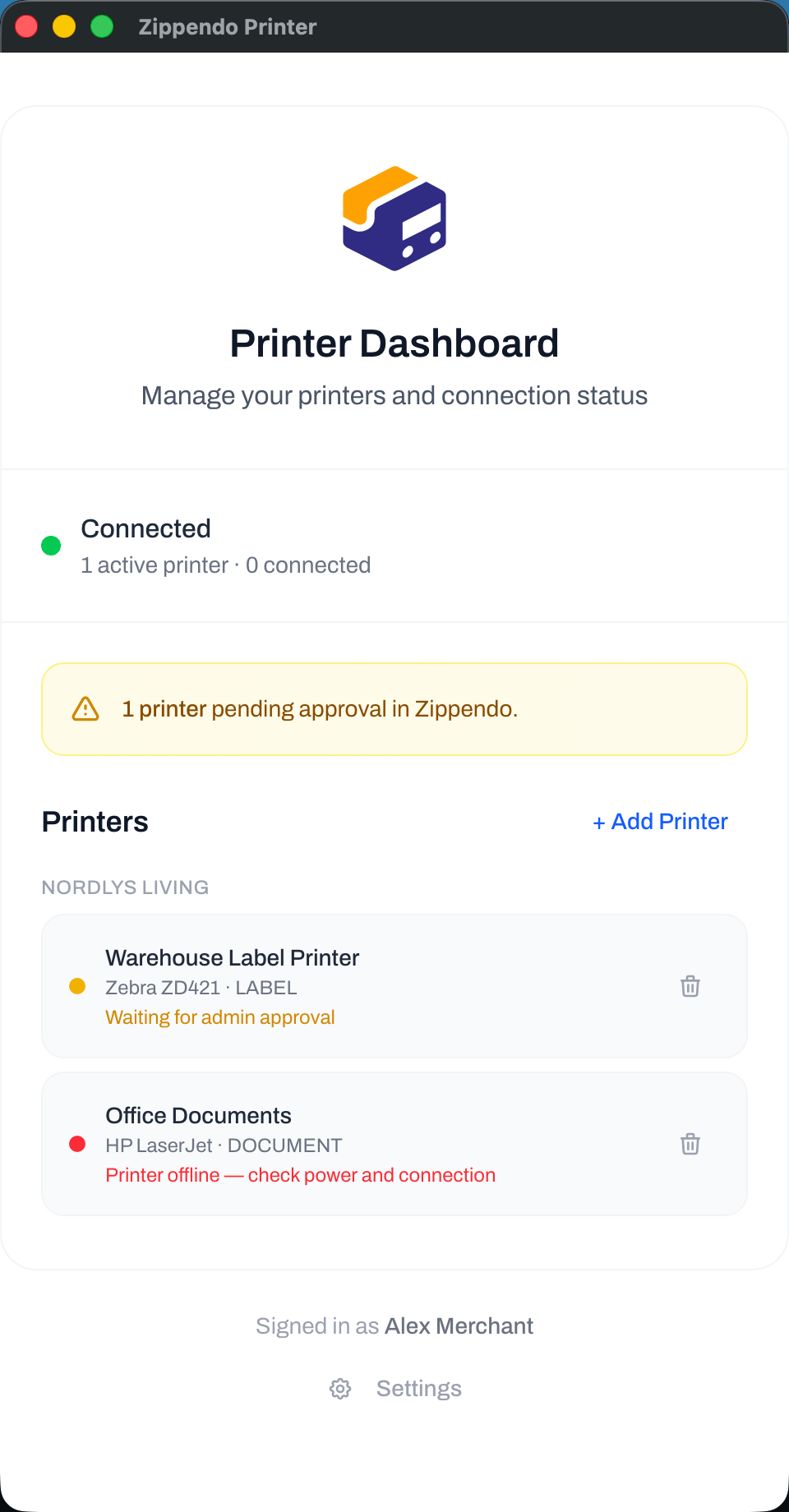
Górna część ekranu **Przegląd drukarek** mówi, czy Zippendo Printer jest połączony z Zippendo. Chodzi o połączenie z internetem, a nie o kabel do drukarki.
| Status | Co oznacza | Co zrobić |
| - | - | - |
| **Połączono** | Gotowe do odbierania zadań drukowania | Nic |
| **Łączenie…** | Aplikacja łączy się z Zippendo | Poczekaj kilka sekund |
| **Błąd połączenia** | Aplikacja nie mogła połączyć się z Zippendo. Próbuje ponownie sama | Sprawdź połączenie komputera z internetem albo kliknij **Połącz ponownie** |
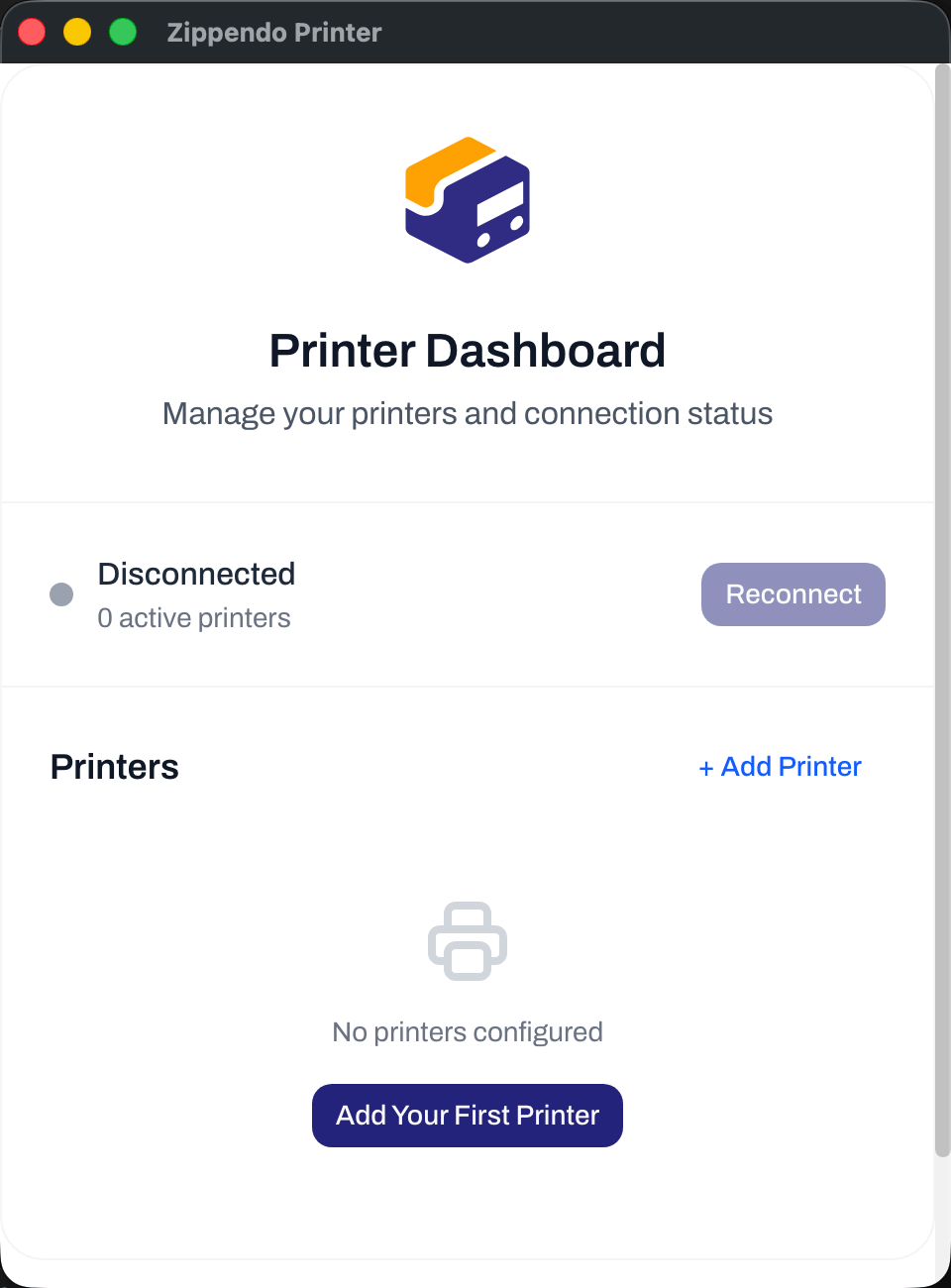
| **Rozłączono** | Aplikacja nie jest połączona | Kliknij **Połącz ponownie** |
**Połącz ponownie** pojawia się, gdy status to **Błąd połączenia** lub **Rozłączono**, i działa dopiero wtedy, gdy zatwierdzono co najmniej jedną drukarkę.
Każda drukarka na liście ma kolorową kropkę:
| Kropka | Co oznacza |
| - | - |
| Zielona | Zatwierdzona, a komputer widzi drukarkę. Drukuje |
| Żółta | **Czeka na zatwierdzenie w Zippendo**. Zatwierdź ją w **Drukarki** w Zippendo |
| Czerwona | Zatwierdzona, ale komputer nie widzi drukarki: **Drukarka jest offline. Sprawdź zasilanie i połączenie.** Sprawdź, czy drukarka jest włączona i podłączona |
| Szara | Drukarka została wyłączona w Zippendo |
Aby usunąć drukarkę, kliknij ikonę kosza w jej wierszu i potwierdź. To usuwa ją także z **Drukarki** w Zippendo.
## Przegląd drukarek
Górna część ekranu **Przegląd drukarek** mówi, czy Zippendo Printer jest połączony z Zippendo. Chodzi o połączenie z internetem, a nie o kabel do drukarki.
| Status | Co oznacza | Co zrobić |
| - | - | - |
| **Połączono** | Gotowe do odbierania zadań drukowania | Nic |
| **Łączenie…** | Aplikacja łączy się z Zippendo | Poczekaj kilka sekund |
| **Błąd połączenia** | Aplikacja nie mogła połączyć się z Zippendo. Próbuje ponownie sama | Sprawdź połączenie komputera z internetem albo kliknij **Połącz ponownie** |
| **Rozłączono** | Aplikacja nie jest połączona | Kliknij **Połącz ponownie** |
**Połącz ponownie** pojawia się, gdy status to **Błąd połączenia** lub **Rozłączono**, i działa dopiero wtedy, gdy zatwierdzono co najmniej jedną drukarkę.
Każda drukarka na liście ma kolorową kropkę:
| Kropka | Co oznacza |
| - | - |
| Zielona | Zatwierdzona, a komputer widzi drukarkę. Drukuje |
| Żółta | **Czeka na zatwierdzenie w Zippendo**. Zatwierdź ją w **Drukarki** w Zippendo |
| Czerwona | Zatwierdzona, ale komputer nie widzi drukarki: **Drukarka jest offline. Sprawdź zasilanie i połączenie.** Sprawdź, czy drukarka jest włączona i podłączona |
| Szara | Drukarka została wyłączona w Zippendo |
Aby usunąć drukarkę, kliknij ikonę kosza w jej wierszu i potwierdź. To usuwa ją także z **Drukarki** w Zippendo.
 ## Utrzymaj aplikację uruchomioną
Zippendo Printer drukuje tylko wtedy, gdy jest otwarty.
* Zamknięcie okna nie zatrzymuje aplikacji. Działa dalej na pasku menu (Mac) lub w zasobniku systemowym (Windows).
* Kliknij ikonę Zippendo na pasku menu lub w zasobniku, aby zobaczyć status i ponownie otworzyć okno przez **Otwórz Zippendo Printer**.
* **Zakończ** w tym menu zatrzymuje drukowanie. Zadania wysłane, gdy aplikacja jest zamknięta, czekają w Zippendo i drukują się po ponownym otwarciu aplikacji.
* Zippendo Printer nie uruchamia się sam przy starcie komputera. Otwórz go ponownie po restarcie albo dodaj do aplikacji uruchamianych przy starcie komputera.
* Jeśli komputer przejdzie w stan uśpienia, nic się nie drukuje, dopóki się nie obudzi.
## Utrzymaj aplikację uruchomioną
Zippendo Printer drukuje tylko wtedy, gdy jest otwarty.
* Zamknięcie okna nie zatrzymuje aplikacji. Działa dalej na pasku menu (Mac) lub w zasobniku systemowym (Windows).
* Kliknij ikonę Zippendo na pasku menu lub w zasobniku, aby zobaczyć status i ponownie otworzyć okno przez **Otwórz Zippendo Printer**.
* **Zakończ** w tym menu zatrzymuje drukowanie. Zadania wysłane, gdy aplikacja jest zamknięta, czekają w Zippendo i drukują się po ponownym otwarciu aplikacji.
* Zippendo Printer nie uruchamia się sam przy starcie komputera. Otwórz go ponownie po restarcie albo dodaj do aplikacji uruchamianych przy starcie komputera.
* Jeśli komputer przejdzie w stan uśpienia, nic się nie drukuje, dopóki się nie obudzi.
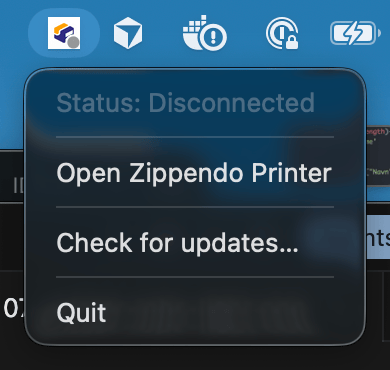 Zippendo Printer aktualizuje się sam. Gdy nowa wersja zostanie pobrana, instaluje się przy następnym zamknięciu aplikacji albo od razu przez **Uruchom ponownie i zainstaluj aktualizację** (z numerem wersji) w menu. Aby sprawdzić aktualizacje teraz, kliknij **Sprawdź aktualizacje…** w tym samym menu.
## Drukuj i sprawdź wynik
Nic nie drukuje się z własnego okna Zippendo Printer. Etykiety i dokumenty są wysyłane z aplikacji Zippendo:
* Automatycznie po wysłaniu przesyłki, jeśli włączono automatyczne drukowanie. Zobacz [Automatyczne drukowanie etykiet i dokumentów](/docs/pl/how-to/auto-print).
* Ręcznie przez **Drukuj** lub **Drukuj wszystkie** w karcie **Dokumenty** na stronie przesyłki. Zobacz [Ustawienia drukarek przesyłki](/docs/pl/how-to/shipment-printer-settings).
Aby sprawdzić, czy wszystko działa, wydrukuj ręcznie etykietę przesyłki. W Zippendo otwórz **Drukarki**, kliknij drukarkę i otwórz **Zadania**: zadanie powinno w ciągu kilku sekund przejść z **Oczekuje** do **Ukończone**. Zobacz [Zadania drukowania](/docs/pl/how-to/printer-jobs).
## Zmiana ustawień drukarki później
Zmień nazwę drukarki, jej typ lub włącz **Obracaj szerokie strony do pionu** na stronie **Drukarki** w Zippendo, a nie w aplikacji. Zobacz [Dodawanie drukarki](/docs/pl/how-to/add-a-printer).
## Ustawienia w Zippendo Printer
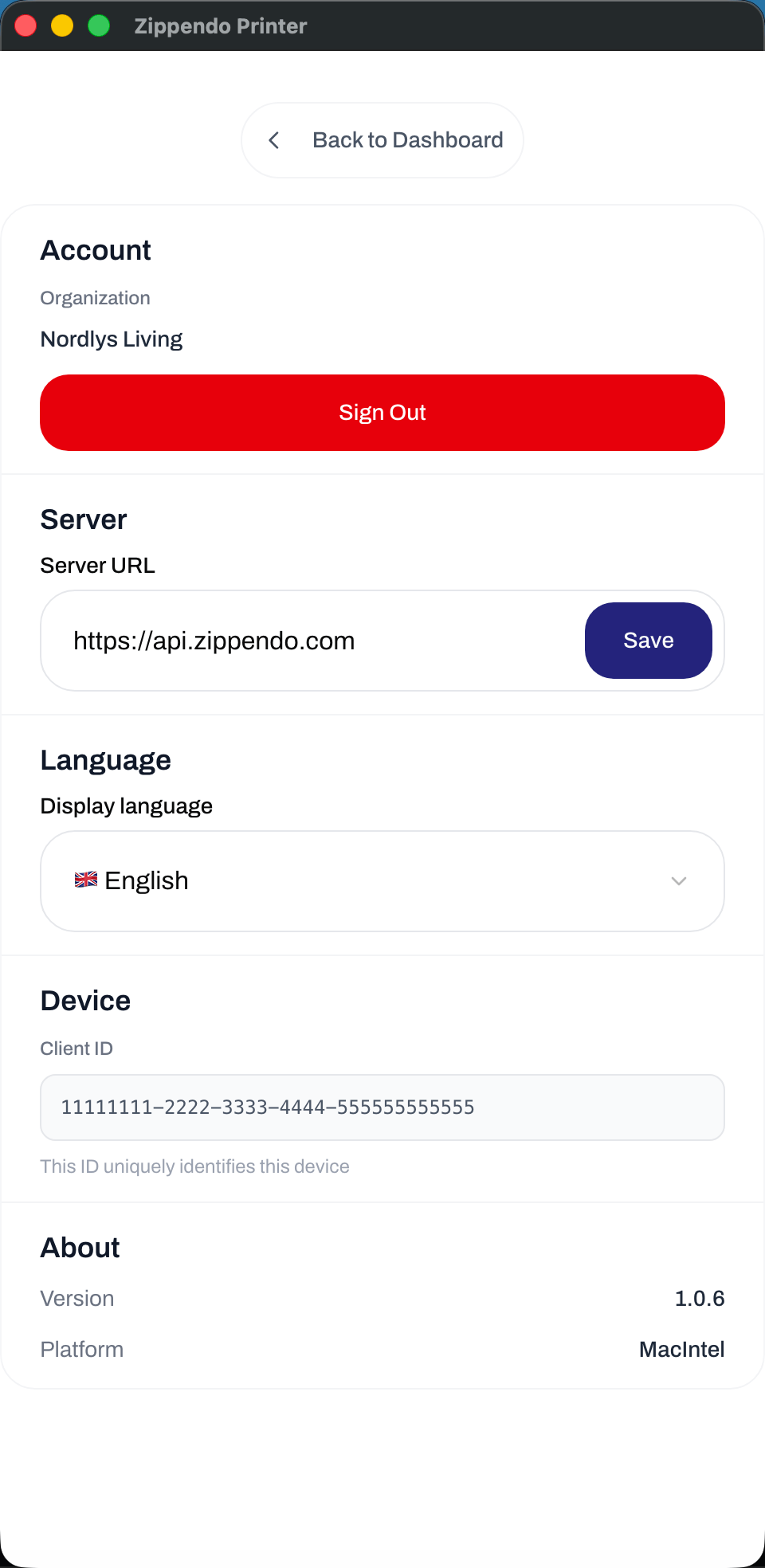
Kliknij **Ustawienia** na dole ekranu **Przegląd drukarek**. Kliknij **Wróć do przeglądu**, aby wrócić.
| Sekcja | Co znajdziesz |
| - | - |
| **Konto** | Organizacje, dla których ten komputer drukuje, i **Wyloguj się** |
| **Serwer** | **Adres URL serwera**. Zostaw bez zmian, chyba że pomoc techniczna Zippendo poprosi o zmianę |
| **Język** | **Język aplikacji**: **Ustawienie systemowe** podąża za językiem komputera albo wybierz jeden z dziewięciu języków (English, Dansk, Svenska, Norsk, Suomi, Deutsch, Nederlands, Français, Polski) |
| **Urządzenie** | **Client ID**, numer identyfikujący ten komputer. Pomoc techniczna może o niego poprosić |
| **Informacje** | **Wersja** i **Platforma**. Pomoc techniczna może poprosić o wersję |
Jeśli wylogujesz się i zalogujesz ponownie na tym samym komputerze, Twoje drukarki wrócą.
Zippendo Printer aktualizuje się sam. Gdy nowa wersja zostanie pobrana, instaluje się przy następnym zamknięciu aplikacji albo od razu przez **Uruchom ponownie i zainstaluj aktualizację** (z numerem wersji) w menu. Aby sprawdzić aktualizacje teraz, kliknij **Sprawdź aktualizacje…** w tym samym menu.
## Drukuj i sprawdź wynik
Nic nie drukuje się z własnego okna Zippendo Printer. Etykiety i dokumenty są wysyłane z aplikacji Zippendo:
* Automatycznie po wysłaniu przesyłki, jeśli włączono automatyczne drukowanie. Zobacz [Automatyczne drukowanie etykiet i dokumentów](/docs/pl/how-to/auto-print).
* Ręcznie przez **Drukuj** lub **Drukuj wszystkie** w karcie **Dokumenty** na stronie przesyłki. Zobacz [Ustawienia drukarek przesyłki](/docs/pl/how-to/shipment-printer-settings).
Aby sprawdzić, czy wszystko działa, wydrukuj ręcznie etykietę przesyłki. W Zippendo otwórz **Drukarki**, kliknij drukarkę i otwórz **Zadania**: zadanie powinno w ciągu kilku sekund przejść z **Oczekuje** do **Ukończone**. Zobacz [Zadania drukowania](/docs/pl/how-to/printer-jobs).
## Zmiana ustawień drukarki później
Zmień nazwę drukarki, jej typ lub włącz **Obracaj szerokie strony do pionu** na stronie **Drukarki** w Zippendo, a nie w aplikacji. Zobacz [Dodawanie drukarki](/docs/pl/how-to/add-a-printer).
## Ustawienia w Zippendo Printer
Kliknij **Ustawienia** na dole ekranu **Przegląd drukarek**. Kliknij **Wróć do przeglądu**, aby wrócić.
| Sekcja | Co znajdziesz |
| - | - |
| **Konto** | Organizacje, dla których ten komputer drukuje, i **Wyloguj się** |
| **Serwer** | **Adres URL serwera**. Zostaw bez zmian, chyba że pomoc techniczna Zippendo poprosi o zmianę |
| **Język** | **Język aplikacji**: **Ustawienie systemowe** podąża za językiem komputera albo wybierz jeden z dziewięciu języków (English, Dansk, Svenska, Norsk, Suomi, Deutsch, Nederlands, Français, Polski) |
| **Urządzenie** | **Client ID**, numer identyfikujący ten komputer. Pomoc techniczna może o niego poprosić |
| **Informacje** | **Wersja** i **Platforma**. Pomoc techniczna może poprosić o wersję |
Jeśli wylogujesz się i zalogujesz ponownie na tym samym komputerze, Twoje drukarki wrócą.
 ## Jeśli coś pójdzie nie tak
| Co widzisz | Co zrobić |
| - | - |
| **Drukarki** w Zippendo pokazują **Offline** | Otwórz Zippendo Printer na komputerze, sprawdź, czy pokazuje **Połączono**, i czy kropka drukarki jest zielona |
| Aplikacja zostaje na ekranie **Kontynuuj w przeglądarce** | Dokończ **Autoryzuj Zippendo Printer** w otwartej karcie przeglądarki. Jeśli ją zamknięto, kliknij **Anuluj**, a potem znów **Zaloguj się przez przeglądarkę** |
| **Nie znaleziono drukarek** przy dodawaniu drukarki | Najpierw zainstaluj drukarkę na komputerze, a potem otwórz **Dodaj drukarkę** jeszcze raz |
| **Czeka na zatwierdzenie w Zippendo** nie znika | Ktoś musi kliknąć **Zatwierdź** w wierszu drukarki w **Drukarki** w Zippendo |
| Czerwona kropka i **Drukarka jest offline. Sprawdź zasilanie i połączenie.** | Włącz drukarkę, sprawdź kabel lub Wi-Fi i sprawdź, czy komputer może wydrukować stronę testową |
| Zadania zostają jako **Oczekuje** | Drukarka musi być **Aktywna** w Zippendo, a aplikacja **Połączono** |
Więcej pomocy: [Drukarka offline lub nie drukuje](/docs/pl/knowledge-base/printer-offline-or-not-printing).
## Dalej
Zatwierdzaj, zmieniaj nazwy i zarządzaj drukarkami na stronie Drukarki.
Każdy komunikat na stronie logowania w przeglądarce.
Drukuj etykiety i dokumenty po wysłaniu przesyłki.
Śledź, ponawiaj i usuwaj zadania drukowania.
This documentation is built and hosted on [Mintlify](https://mintlify.com), a developer documentation platform.
## Jeśli coś pójdzie nie tak
| Co widzisz | Co zrobić |
| - | - |
| **Drukarki** w Zippendo pokazują **Offline** | Otwórz Zippendo Printer na komputerze, sprawdź, czy pokazuje **Połączono**, i czy kropka drukarki jest zielona |
| Aplikacja zostaje na ekranie **Kontynuuj w przeglądarce** | Dokończ **Autoryzuj Zippendo Printer** w otwartej karcie przeglądarki. Jeśli ją zamknięto, kliknij **Anuluj**, a potem znów **Zaloguj się przez przeglądarkę** |
| **Nie znaleziono drukarek** przy dodawaniu drukarki | Najpierw zainstaluj drukarkę na komputerze, a potem otwórz **Dodaj drukarkę** jeszcze raz |
| **Czeka na zatwierdzenie w Zippendo** nie znika | Ktoś musi kliknąć **Zatwierdź** w wierszu drukarki w **Drukarki** w Zippendo |
| Czerwona kropka i **Drukarka jest offline. Sprawdź zasilanie i połączenie.** | Włącz drukarkę, sprawdź kabel lub Wi-Fi i sprawdź, czy komputer może wydrukować stronę testową |
| Zadania zostają jako **Oczekuje** | Drukarka musi być **Aktywna** w Zippendo, a aplikacja **Połączono** |
Więcej pomocy: [Drukarka offline lub nie drukuje](/docs/pl/knowledge-base/printer-offline-or-not-printing).
## Dalej
Zatwierdzaj, zmieniaj nazwy i zarządzaj drukarkami na stronie Drukarki.
Każdy komunikat na stronie logowania w przeglądarce.
Drukuj etykiety i dokumenty po wysłaniu przesyłki.
Śledź, ponawiaj i usuwaj zadania drukowania.
This documentation is built and hosted on [Mintlify](https://mintlify.com), a developer documentation platform.