> ## Documentation Index
> Fetch the complete documentation index at: https://www.zippendo.com/docs/llms.txt
> Use this file to discover all available pages before exploring further.
# Wyślij przesyłkę
> Wyślij oczekującą przesyłkę do przewoźnika za pomocą Wyślij przesyłkę - co sprawdzić najpierw, ile to kosztuje, Spróbuj wysłać ponownie, Logi żądań i Wyślij zamówienie.
**Utwórz przesyłkę** tylko zapisuje przesyłkę ze statusem **Oczekuje**. **Wyślij przesyłkę** przekazuje ją przewoźnikowi, pobiera **Etykieta** i liczy się jako jedna przesyłka w Twoim planie. Nie ma kroku potwierdzenia: sprawdzasz przesyłkę, a potem klikasz przycisk.
Poradnik z drukowaniem: [Etykiety i drukowanie](/docs/pl/tutorials/labels-printing). Najpierw tworzenie przesyłki: [Utwórz przesyłkę](/docs/pl/tutorials/create-a-shipment).
**Wyślij przesyłkę** i **Wyślij zamówienie** tworzą prawdziwą etykietę na koncie u przewoźnika i wliczają się do **Przesyłki w tym okresie**. Zanim wyślesz, sprawdź adresy, wagę, produkt i, jeśli produkt tego wymaga, punkt odbioru. Gdy przesyłka ma status **Wysłane**, nie można jej już zmienić.
## Utwórz przesyłkę i Wyślij przesyłkę
| | **Utwórz przesyłkę** | **Wyślij przesyłkę** |
| - | - | - |
| Gdzie | Formularz tworzenia albo **Utwórz przesyłkę** przy zamówieniu | Przesyłka ze statusem **Oczekuje** (lub **Błąd**) |
| Co robi | Zapisuje przesyłkę jako **Oczekuje** | Wysyła ją do przewoźnika i pobiera etykietę oraz dokumenty |
| Liczy się w planie | Nie | Tak, jako jedna przesyłka |
| Dodatkowe pola | Pełny formularz tworzenia | Brak. Kliknięcie jest potwierdzeniem |
| Komunikat po zakończeniu | **Utworzono przesyłkę** | **Wysłano przesyłkę** |
| Przycisk w trakcie pracy | **Tworzenie…** | **Wysyłanie…** |
## Co sprawdzić przed wysłaniem
Otwórz **Przesyłki** i kliknij przesyłkę ze statusem **Oczekuje**. **Wyślij przesyłkę** jest w prawym górnym rogu. Wszystko, co trzeba sprawdzić, jest na stronie przesyłki:
**Informacje o przesyłce**
| Pole | Co pokazuje |
| - | - |
| **Numer referencyjny** | Twój numer referencyjny przesyłki, na przykład numer zamówienia |
| **Status** | Musi być **Oczekuje** (lub **Błąd**, aby spróbować ponownie) |
| **Typ** | **Wychodząca** dla zwykłej przesyłki, **Przychodząca** dla przesyłki zwrotnej |
| **Warunki dostawy** | Incoterm drukowany na dokumentach celnych (**DAP**, chyba że wybrano inny) |
**Informacje o przewoźniku**: **Przewoźnik**, **Produkt przewoźnika** i **Usługi dodatkowe**. Kliknij ołówek, aby je zmienić, gdy przesyłka ma status **Oczekuje**, **Szkic** lub **Błąd**. Jeśli karta **Reguła wysyłki** pokazuje **Ustawienia ręczne**, możesz zamiast tego [zastosować regułę wysyłki](/docs/pl/how-to/apply-a-shipping-rule).
**Adresy**: **Nadawca**, **Odbiorca** i **Punkt odbioru**, gdy produkt dostarcza do takiego punktu. Zobacz [Nadawca, odbiorca i inne strony](/docs/pl/how-to/shipment-parties) oraz [Wybierz punkt odbioru](/docs/pl/how-to/pick-a-service-point).
**Szczegóły paczek**: waga, wymiary i pozycje zamówienia, w tym **Kraj pochodzenia** i **Numer taryfowy** dla przesyłek przekraczających granicę celną. Zobacz [Cło i dokumenty](/docs/pl/how-to/customs-and-documents).
**Ustawienia drukarek** i **Reguła wysyłki**: widoczne tylko wtedy, gdy przesyłka ma status **Szkic** lub **Oczekuje**. Drukarki są opcjonalne. Etykieta powstaje także wtedy, gdy nie ustawiono drukarki.
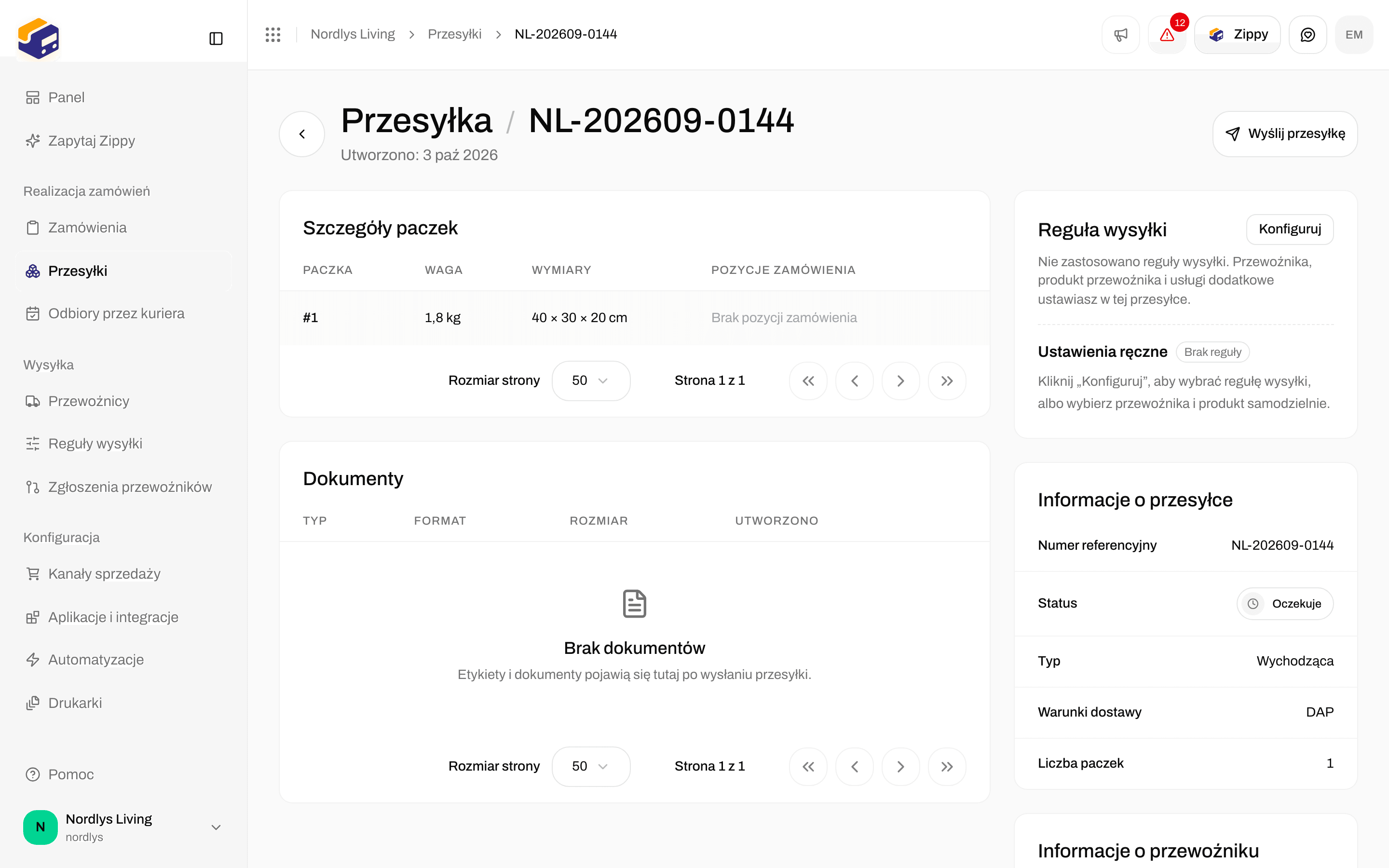
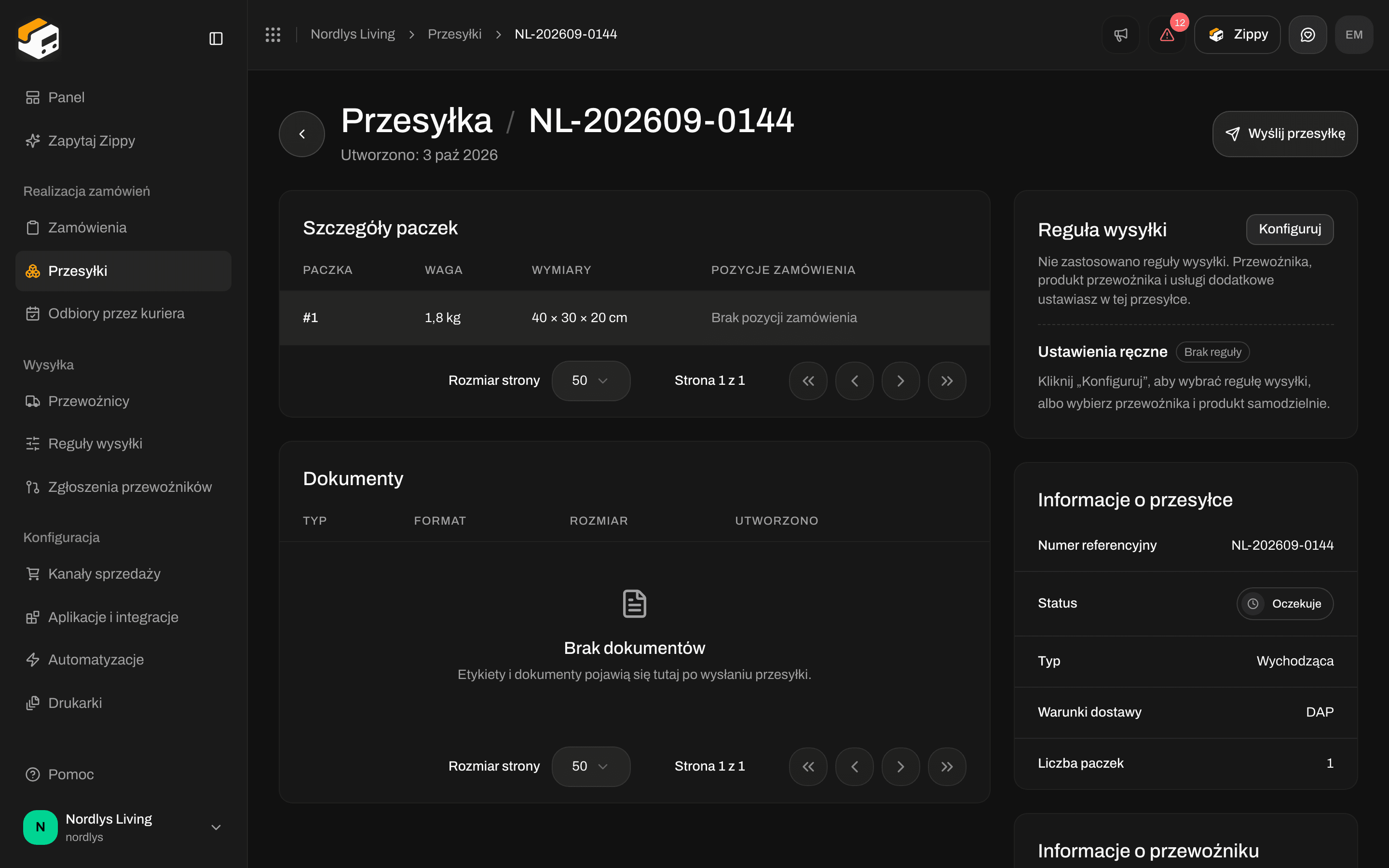 Status musi być **Oczekuje**. Przesyłki ze statusem **Szkic** nie można jeszcze wysłać. [Zastosuj regułę wysyłki](/docs/pl/how-to/apply-a-shipping-rule), aby miała status **Oczekuje**.
Sprawdź strony, produkt, paczki, drukarki i punkt odbioru. Popraw wszystko, dopóki można to jeszcze edytować.
Przycisk pokazuje **Wysyłanie…**, gdy Zippendo rozmawia z przewoźnikiem. Po zakończeniu zobaczysz **Wysłano przesyłkę**, status zmieni się na **Wysłane**, a karta **Dokumenty** będzie zawierać **Etykieta**.
## Kiedy widać przycisk wysyłania
| Status | Przycisk u góry przesyłki |
| - | - |
| **Oczekuje** | **Wyślij przesyłkę** |
| **Błąd** | **Spróbuj wysłać ponownie** |
| **Szkic**, **Przetwarzanie**, **Wysłane**, **Częściowo wysłana**, **Wstrzymana**, **Anulowana** | Brak przycisku wysyłania |
Przesyłka **Wychodząca** o statusie **Wysłane** może pokazywać **Utwórz przesyłkę zwrotną**, gdy jej reguła wysyłki ma regułę zwrotną. To tworzy przesyłkę zwrotną, a nie wysyła tej samej ponownie. Zobacz [Przesyłki zwrotne](/docs/pl/how-to/inbound-and-returns).
## Wyślij wszystkie przesyłki z zamówienia
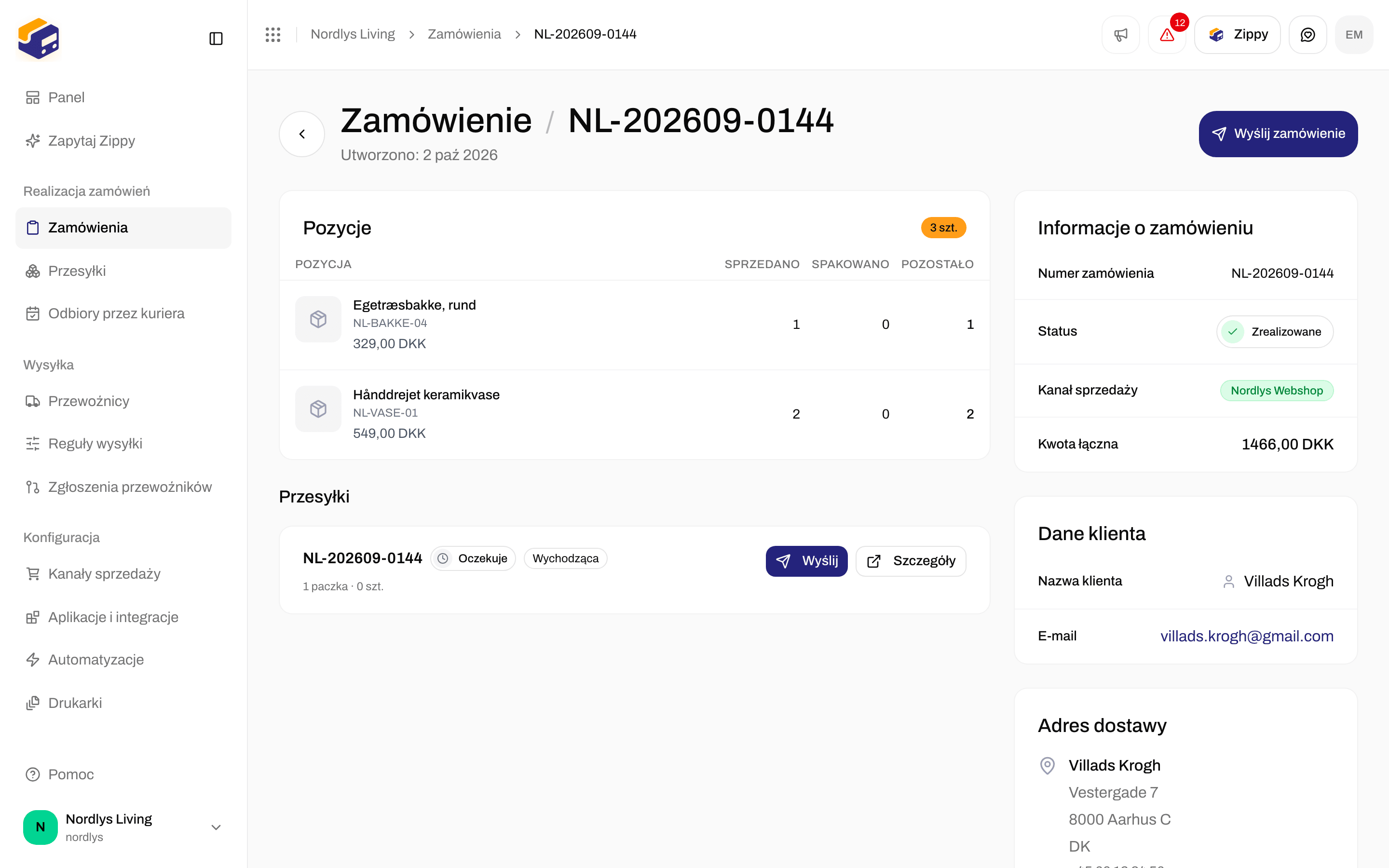
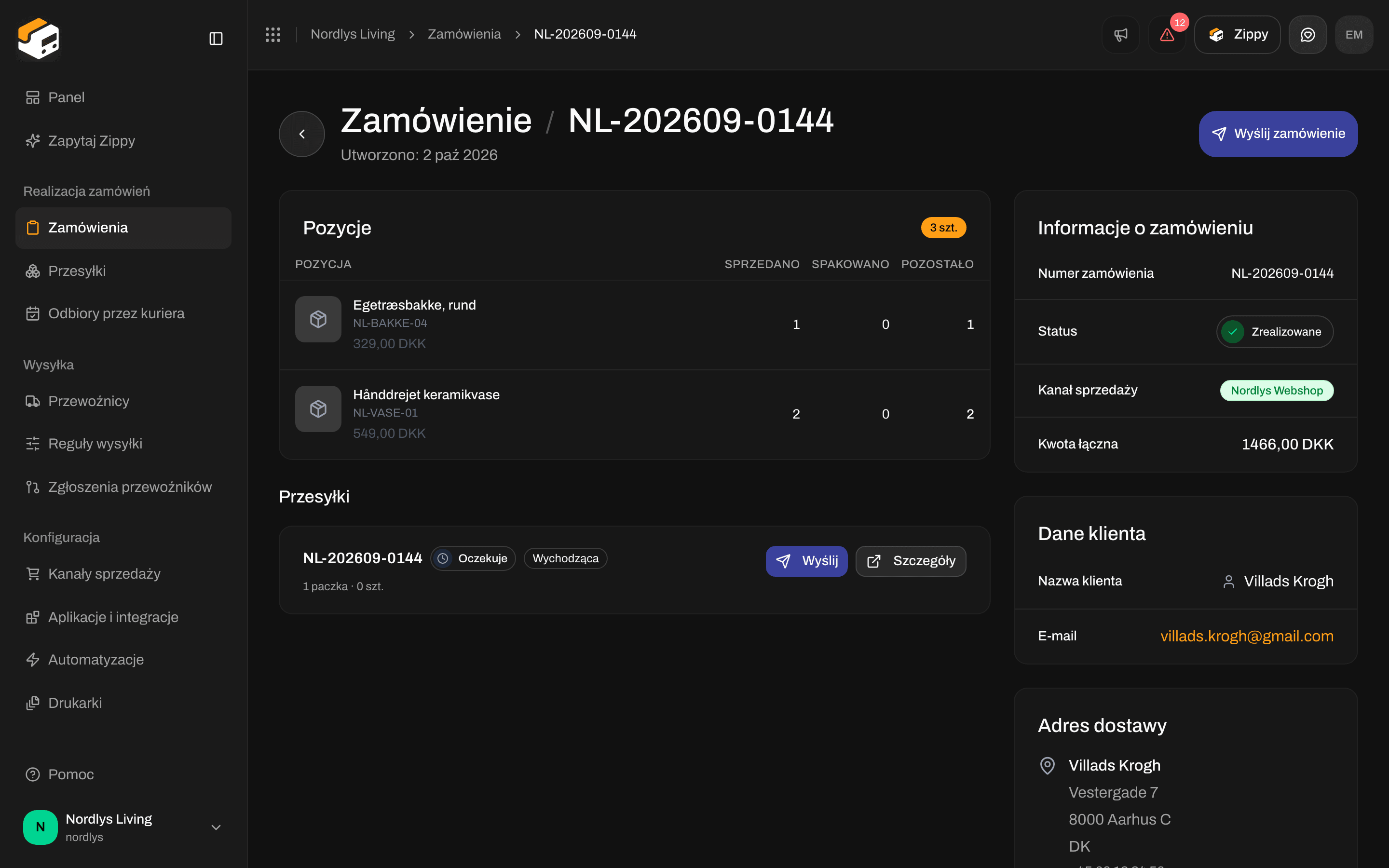
Gdy zamówienie ma już przesyłki, przycisk u góry zamówienia to **Wyślij zamówienie** zamiast **Utwórz przesyłkę**. Wysyła on od razu każdą przesyłkę z tego zamówienia o statusie **Oczekuje** lub **Błąd**.
* Gdy nic nie można wysłać, przycisk jest wyszarzony i pokazuje **Brak przesyłek gotowych do wysłania**.
* W trakcie pracy pokazuje **Wysyłanie…**.
Wynik pojawia się jako krótki komunikat:
| Wynik | Przykładowy komunikat |
| - | - |
| Wszystkie wysłane | **Wysłano 3 przesyłki** |
| Część wysłana, część nie | **Wysłano: 2, niepowodzenia: 1** |
| Część bez próby | **Wysłano: 2, niepowodzenia: 1, bez próby wysłania: 1. Wyślij je ponownie.** |
| Wszystkie z błędem | Powód podany przez przewoźnika albo **Nie udało się wysłać przesyłek** |
Karta każdej przesyłki w zamówieniu ma też własny przycisk **Wyślij** (**Wysyłanie…** w trakcie pracy). Robi to samo co **Wyślij przesyłkę**.
Status musi być **Oczekuje**. Przesyłki ze statusem **Szkic** nie można jeszcze wysłać. [Zastosuj regułę wysyłki](/docs/pl/how-to/apply-a-shipping-rule), aby miała status **Oczekuje**.
Sprawdź strony, produkt, paczki, drukarki i punkt odbioru. Popraw wszystko, dopóki można to jeszcze edytować.
Przycisk pokazuje **Wysyłanie…**, gdy Zippendo rozmawia z przewoźnikiem. Po zakończeniu zobaczysz **Wysłano przesyłkę**, status zmieni się na **Wysłane**, a karta **Dokumenty** będzie zawierać **Etykieta**.
## Kiedy widać przycisk wysyłania
| Status | Przycisk u góry przesyłki |
| - | - |
| **Oczekuje** | **Wyślij przesyłkę** |
| **Błąd** | **Spróbuj wysłać ponownie** |
| **Szkic**, **Przetwarzanie**, **Wysłane**, **Częściowo wysłana**, **Wstrzymana**, **Anulowana** | Brak przycisku wysyłania |
Przesyłka **Wychodząca** o statusie **Wysłane** może pokazywać **Utwórz przesyłkę zwrotną**, gdy jej reguła wysyłki ma regułę zwrotną. To tworzy przesyłkę zwrotną, a nie wysyła tej samej ponownie. Zobacz [Przesyłki zwrotne](/docs/pl/how-to/inbound-and-returns).
## Wyślij wszystkie przesyłki z zamówienia
Gdy zamówienie ma już przesyłki, przycisk u góry zamówienia to **Wyślij zamówienie** zamiast **Utwórz przesyłkę**. Wysyła on od razu każdą przesyłkę z tego zamówienia o statusie **Oczekuje** lub **Błąd**.
* Gdy nic nie można wysłać, przycisk jest wyszarzony i pokazuje **Brak przesyłek gotowych do wysłania**.
* W trakcie pracy pokazuje **Wysyłanie…**.
Wynik pojawia się jako krótki komunikat:
| Wynik | Przykładowy komunikat |
| - | - |
| Wszystkie wysłane | **Wysłano 3 przesyłki** |
| Część wysłana, część nie | **Wysłano: 2, niepowodzenia: 1** |
| Część bez próby | **Wysłano: 2, niepowodzenia: 1, bez próby wysłania: 1. Wyślij je ponownie.** |
| Wszystkie z błędem | Powód podany przez przewoźnika albo **Nie udało się wysłać przesyłek** |
Karta każdej przesyłki w zamówieniu ma też własny przycisk **Wyślij** (**Wysyłanie…** w trakcie pracy). Robi to samo co **Wyślij przesyłkę**.
 ## Wysyłanie z listy Przesyłki
Na liście **Przesyłki** każdy wiersz ze statusem **Oczekuje** ma przycisk **Wyślij** obok menu wiersza (**Spróbuj wysłać ponownie** w wierszu ze statusem **Błąd**). Robi to samo co **Wyślij przesyłkę**, bez otwierania przesyłki. Wiersze wysyłają się pojedynczo: gdy jeden wiersz jest wysyłany, pozostałe przyciski czekają.
Nie ma ekranu do wysłania wielu przesyłek jednym kliknięciem. Aby wysłać kilka naraz, użyj **Wyślij zamówienie** (deweloperzy mogą też wysyłać zbiorczo przez API).
## Gdy przewoźnik odmawia
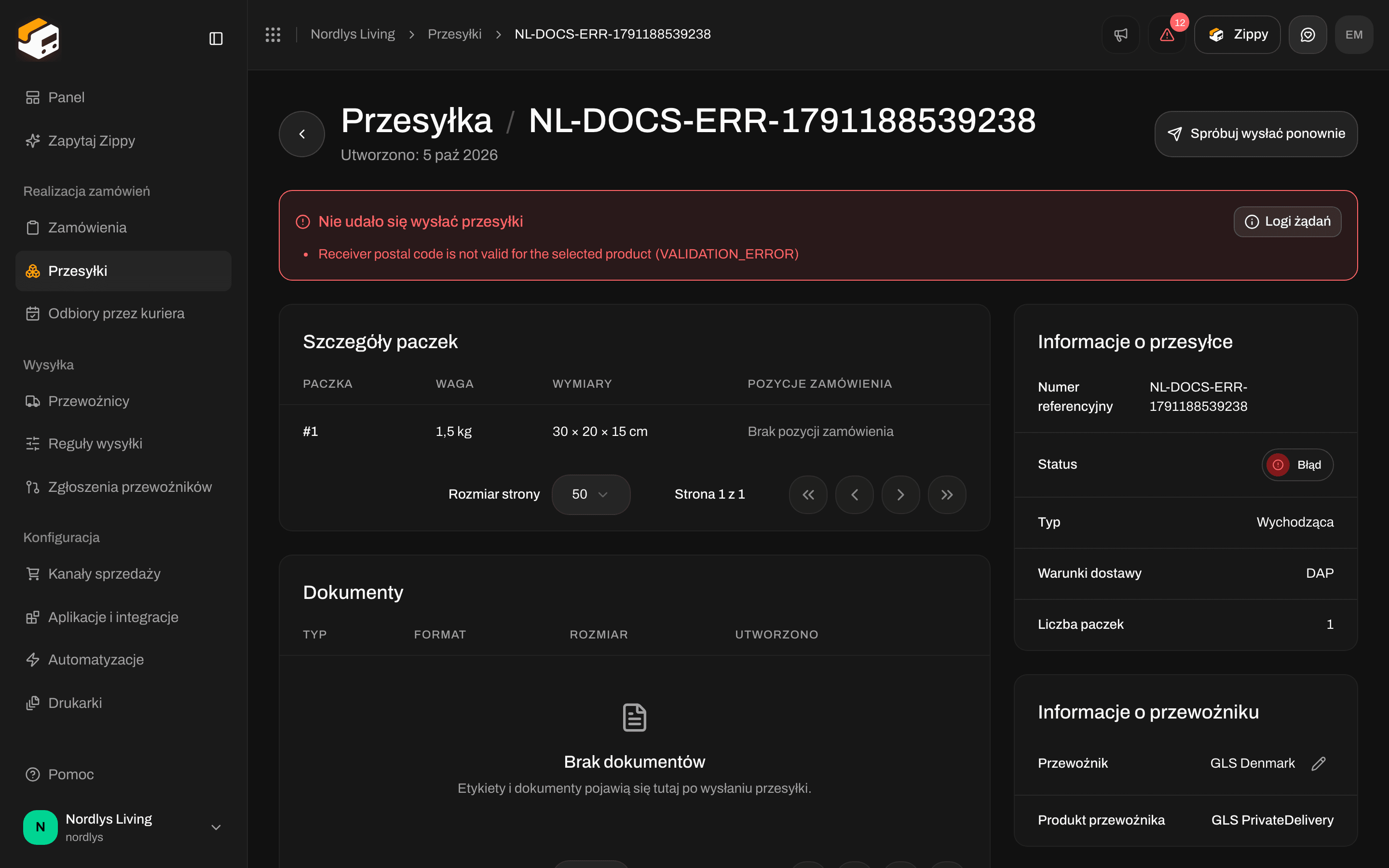
Jeśli przewoźnik odrzuci przesyłkę, status zmienia się na **Błąd**. Czerwone pole z tytułem **Nie udało się wysłać przesyłki** wymienia przyczyny, a przycisk u góry zmienia się na **Spróbuj wysłać ponownie**. Każda przyczyna jest najpierw opisana prostymi słowami, a pod spodem widać komunikat przewoźnika, jeśli coś dodaje.
## Wysyłanie z listy Przesyłki
Na liście **Przesyłki** każdy wiersz ze statusem **Oczekuje** ma przycisk **Wyślij** obok menu wiersza (**Spróbuj wysłać ponownie** w wierszu ze statusem **Błąd**). Robi to samo co **Wyślij przesyłkę**, bez otwierania przesyłki. Wiersze wysyłają się pojedynczo: gdy jeden wiersz jest wysyłany, pozostałe przyciski czekają.
Nie ma ekranu do wysłania wielu przesyłek jednym kliknięciem. Aby wysłać kilka naraz, użyj **Wyślij zamówienie** (deweloperzy mogą też wysyłać zbiorczo przez API).
## Gdy przewoźnik odmawia
Jeśli przewoźnik odrzuci przesyłkę, status zmienia się na **Błąd**. Czerwone pole z tytułem **Nie udało się wysłać przesyłki** wymienia przyczyny, a przycisk u góry zmienia się na **Spróbuj wysłać ponownie**. Każda przyczyna jest najpierw opisana prostymi słowami, a pod spodem widać komunikat przewoźnika, jeśli coś dodaje.
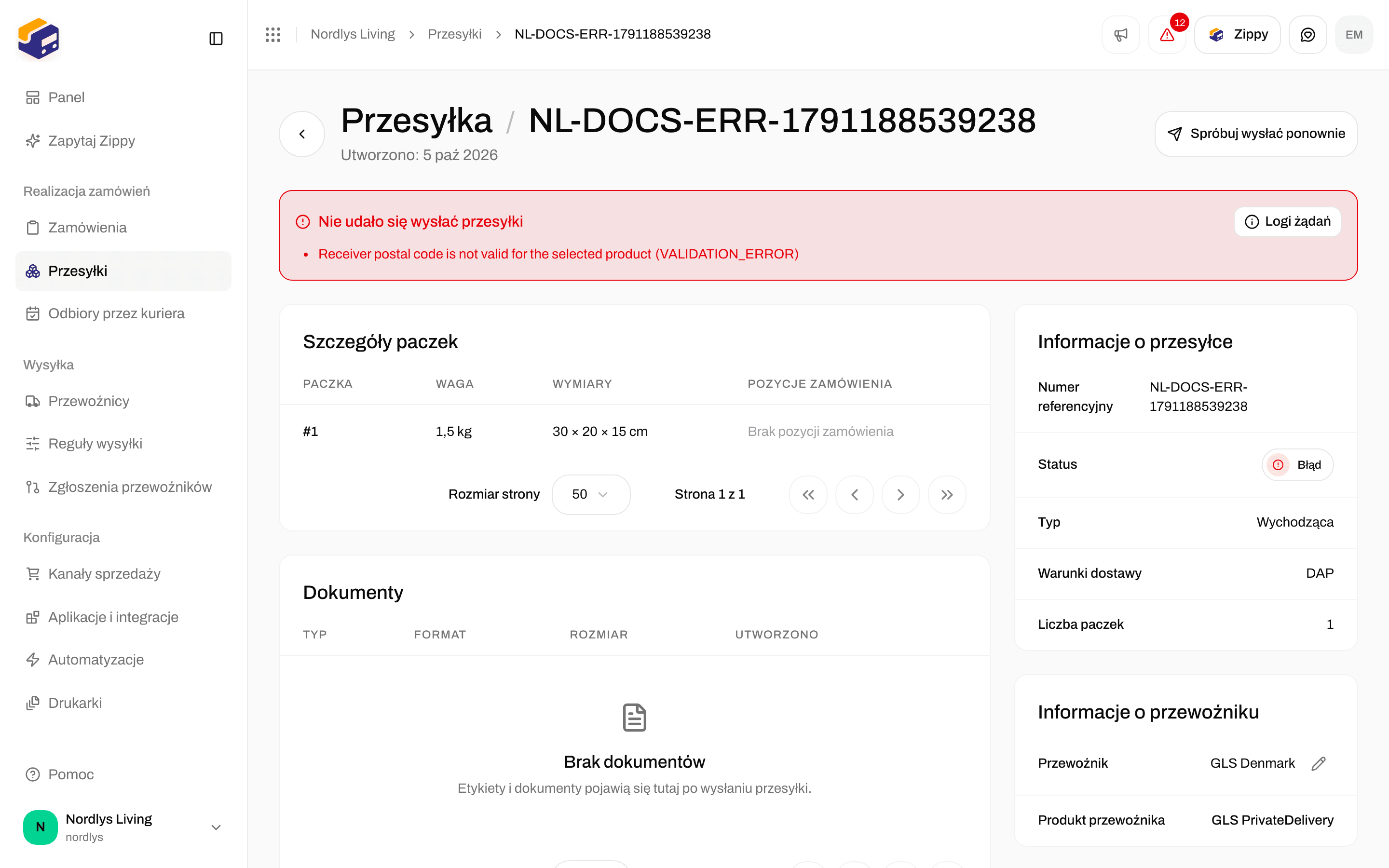
 Częste przyczyny i co zrobić:
| Komunikat | Co zrobić |
| - | - |
| **Nie udało się wysłać przesyłki** | Ogólny błąd. Otwórz **Logi żądań**, aby zobaczyć odpowiedź przewoźnika |
| **Ten produkt dostarcza do punktu odbioru. Przed wysłaniem wybierz punkt odbioru.** | [Wybierz punkt odbioru](/docs/pl/how-to/pick-a-service-point) |
| **Deklaracja celna jest niekompletna. Każda pozycja musi mieć opis, ilość i zadeklarowaną wartość większą od zera.** | Uzupełnij pozycje paczek. Zobacz [Cło i dokumenty](/docs/pl/how-to/customs-and-documents) |
| **Przewoźnik odrzucił Twoje dane logowania. Zaktualizuj dane dostępowe w sekcji „Przewoźnicy”.** | Zaktualizuj dane dostępowe przewoźnika. Zobacz [Przewoźnicy](/docs/pl/tutorials/carriers) |
Jeśli wliczone w plan przesyłki zostały wykorzystane, a **Zezwalaj na przesyłki ponad limit** jest wyłączone, wysyłka jest wstrzymana do następnego okresu. Zobacz **Zużycie w Twoim planie** poniżej i [Rozliczenia i zużycie](/docs/pl/how-to/billing-and-usage).
Napraw problem, a potem kliknij **Spróbuj wysłać ponownie**. Udana ponowna próba liczy się jako jedna przesyłka. Z tego ekranu nie można anulować etykiety. Zobacz [Wstrzymaj, anuluj lub usuń przesyłkę](/docs/pl/how-to/hold-cancel-and-delete-shipments).
### Logi żądań
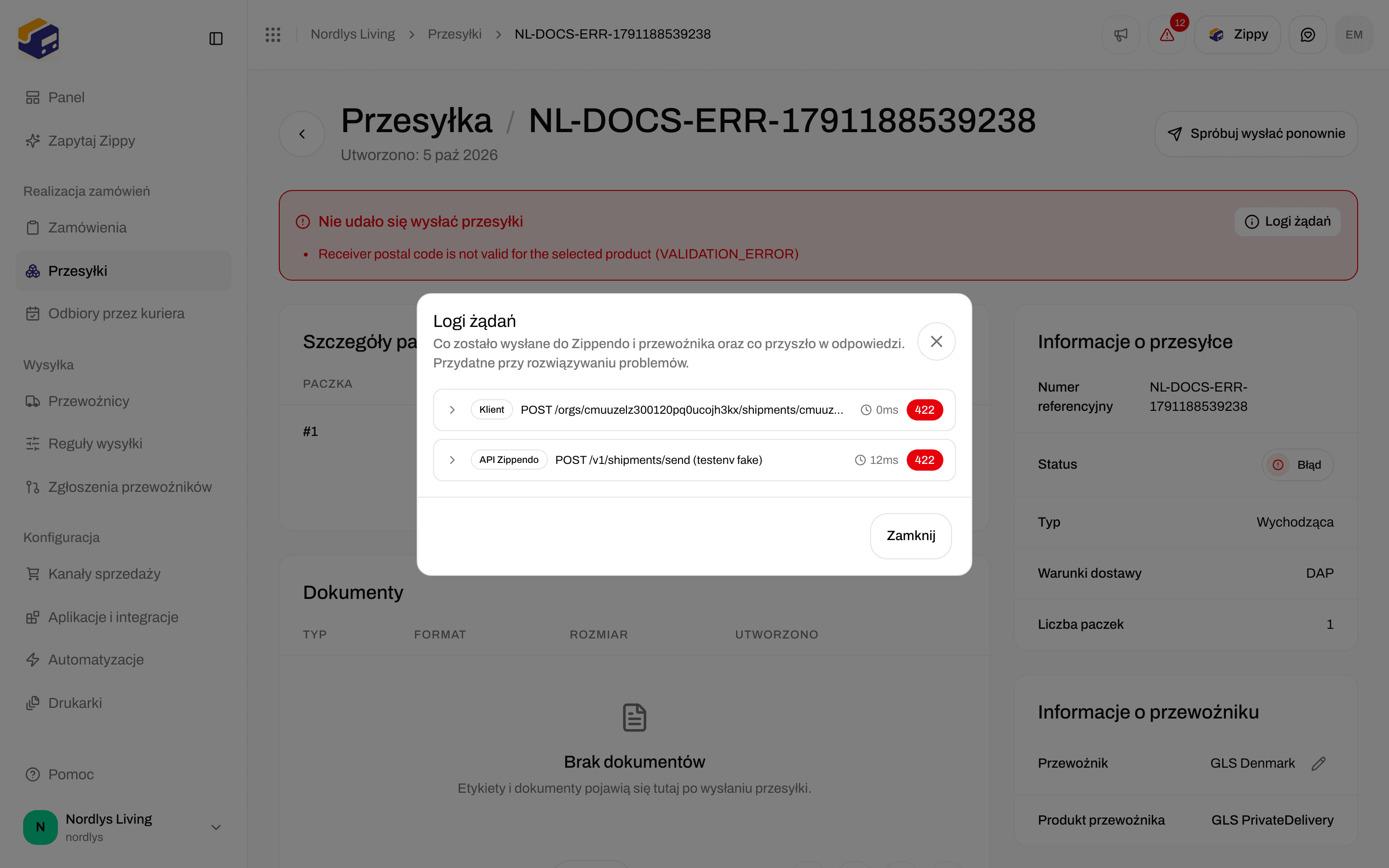
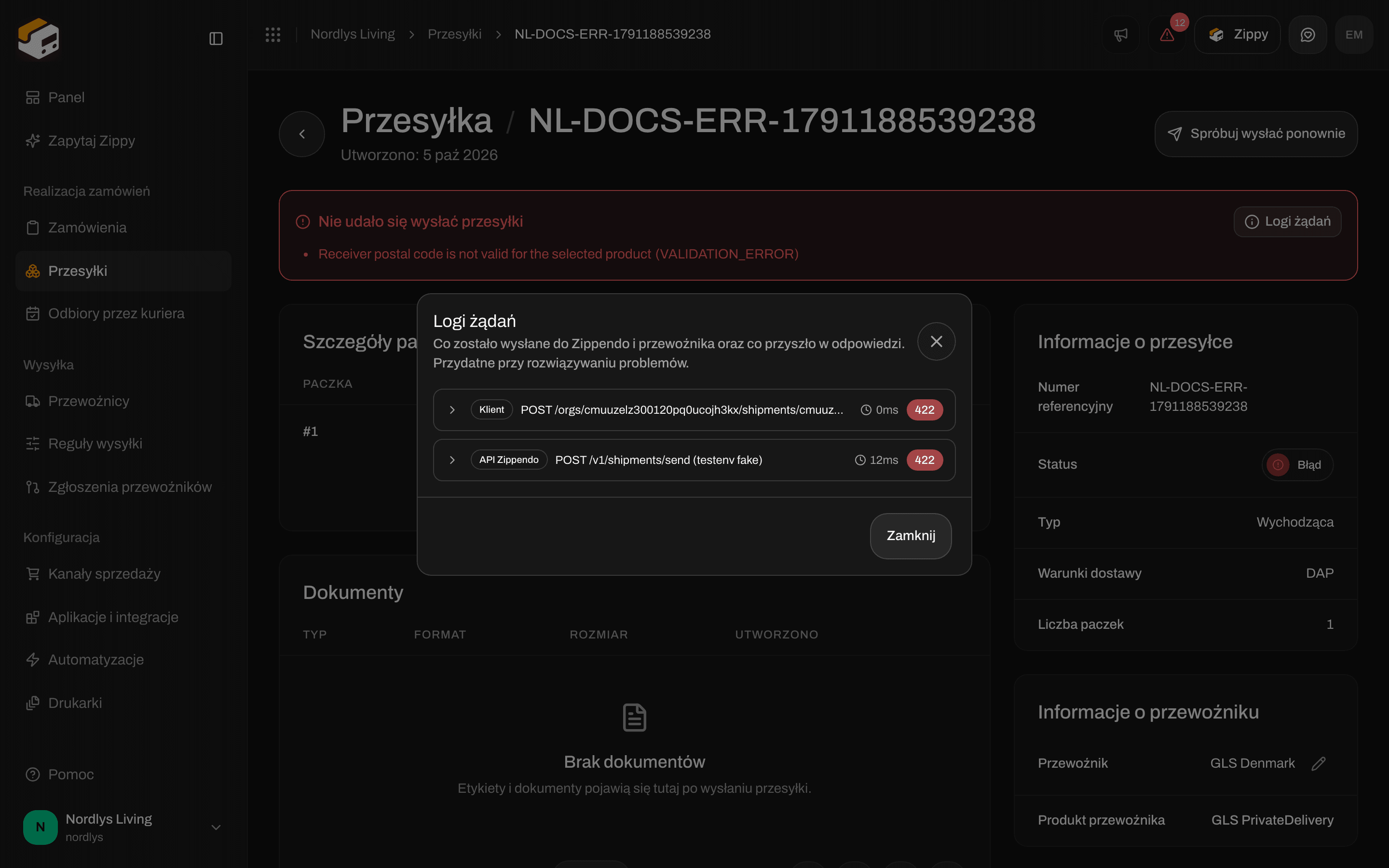
**Logi żądań** pokazują wiadomości wymienione między Zippendo a przewoźnikiem. Przycisk jest w czerwonym polu błędu, a gdy są logi, ale nie ma błędów, w karcie **Informacje o przesyłce**. Pomoc techniczna może poprosić Cię o jego otwarcie.
Okno nazywa się **Logi żądań**. Każdy wpis pokazuje, jakiego kroku dotyczy:
| Etykieta | Krok |
| - | - |
| **Klient** | Twoja przeglądarka do Zippendo |
| **API Zippendo** | Zippendo do połączenia z przewoźnikiem |
| **API przewoźnika** | Połączenie z przewoźnikiem do przewoźnika |
Każdy wpis pokazuje też, ile trwał i czy się udał (niepowodzenia są czerwone). Kliknij wpis, aby zobaczyć **Błąd**, **Żądanie** i **Odpowiedź**.
Częste przyczyny i co zrobić:
| Komunikat | Co zrobić |
| - | - |
| **Nie udało się wysłać przesyłki** | Ogólny błąd. Otwórz **Logi żądań**, aby zobaczyć odpowiedź przewoźnika |
| **Ten produkt dostarcza do punktu odbioru. Przed wysłaniem wybierz punkt odbioru.** | [Wybierz punkt odbioru](/docs/pl/how-to/pick-a-service-point) |
| **Deklaracja celna jest niekompletna. Każda pozycja musi mieć opis, ilość i zadeklarowaną wartość większą od zera.** | Uzupełnij pozycje paczek. Zobacz [Cło i dokumenty](/docs/pl/how-to/customs-and-documents) |
| **Przewoźnik odrzucił Twoje dane logowania. Zaktualizuj dane dostępowe w sekcji „Przewoźnicy”.** | Zaktualizuj dane dostępowe przewoźnika. Zobacz [Przewoźnicy](/docs/pl/tutorials/carriers) |
Jeśli wliczone w plan przesyłki zostały wykorzystane, a **Zezwalaj na przesyłki ponad limit** jest wyłączone, wysyłka jest wstrzymana do następnego okresu. Zobacz **Zużycie w Twoim planie** poniżej i [Rozliczenia i zużycie](/docs/pl/how-to/billing-and-usage).
Napraw problem, a potem kliknij **Spróbuj wysłać ponownie**. Udana ponowna próba liczy się jako jedna przesyłka. Z tego ekranu nie można anulować etykiety. Zobacz [Wstrzymaj, anuluj lub usuń przesyłkę](/docs/pl/how-to/hold-cancel-and-delete-shipments).
### Logi żądań
**Logi żądań** pokazują wiadomości wymienione między Zippendo a przewoźnikiem. Przycisk jest w czerwonym polu błędu, a gdy są logi, ale nie ma błędów, w karcie **Informacje o przesyłce**. Pomoc techniczna może poprosić Cię o jego otwarcie.
Okno nazywa się **Logi żądań**. Każdy wpis pokazuje, jakiego kroku dotyczy:
| Etykieta | Krok |
| - | - |
| **Klient** | Twoja przeglądarka do Zippendo |
| **API Zippendo** | Zippendo do połączenia z przewoźnikiem |
| **API przewoźnika** | Połączenie z przewoźnikiem do przewoźnika |
Każdy wpis pokazuje też, ile trwał i czy się udał (niepowodzenia są czerwone). Kliknij wpis, aby zobaczyć **Błąd**, **Żądanie** i **Odpowiedź**.
 ## Wysłano, ale nie ma jeszcze etykiety
Czasem przewoźnik przyjmuje przesyłkę, ale nie wydaje etykiety od razu. Przesyłka jest wysłana, a strona pokazuje **Wysłano przesyłkę z ostrzeżeniem** zamiast etykiety. Kliknij **Pobierz etykietę** w ostrzeżeniu, aby ponownie zapytać przewoźnika. Przycisk pokazuje **Pobieranie etykiety…** w trakcie pracy.
## Zużycie w Twoim planie
Każda pomyślnie wysłana przesyłka liczy się jako jedna przesyłka w Twoim planie, także udana **Spróbuj wysłać ponownie**. Ponowne pobranie lub wydrukowanie etykiety się nie liczy.
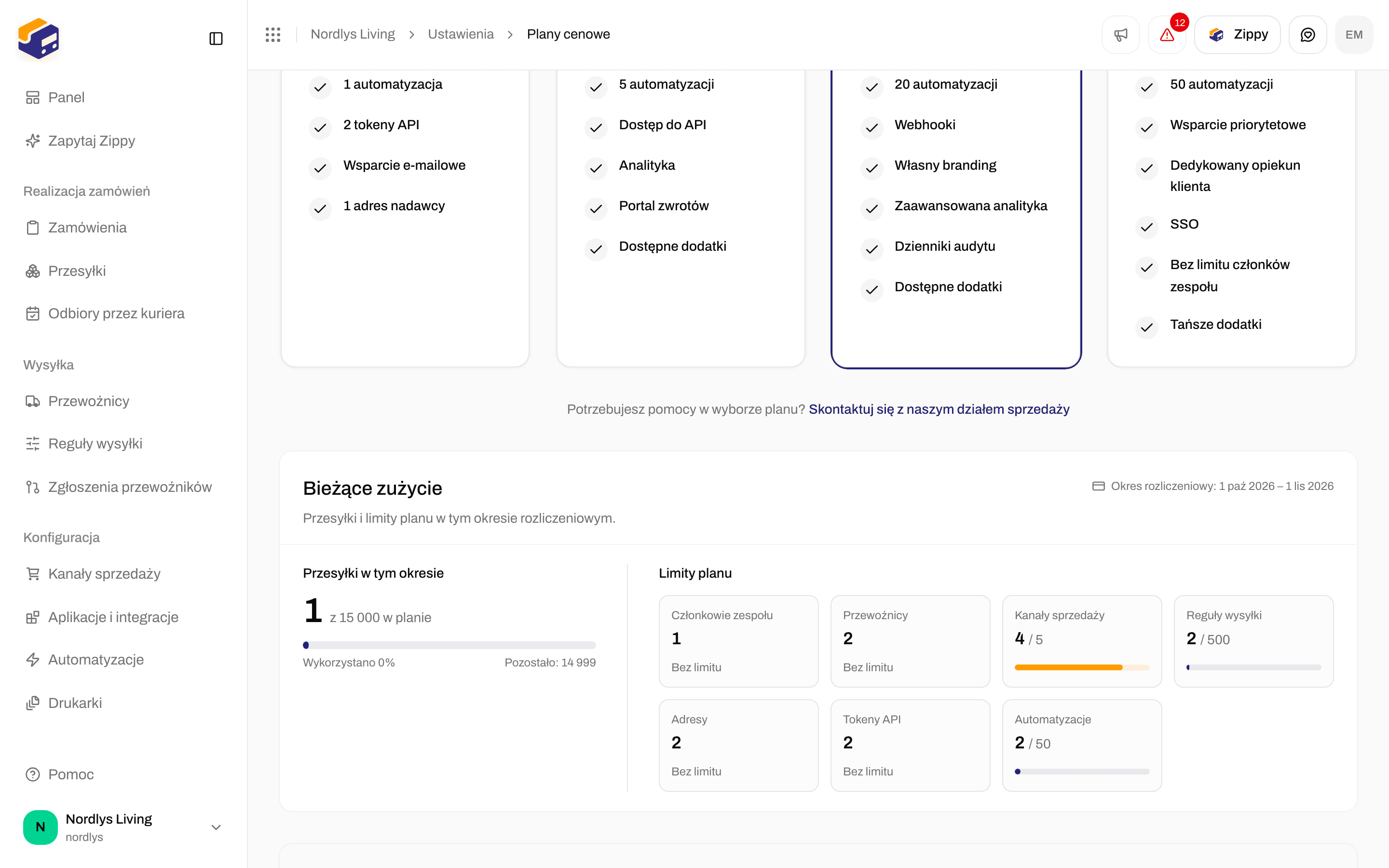
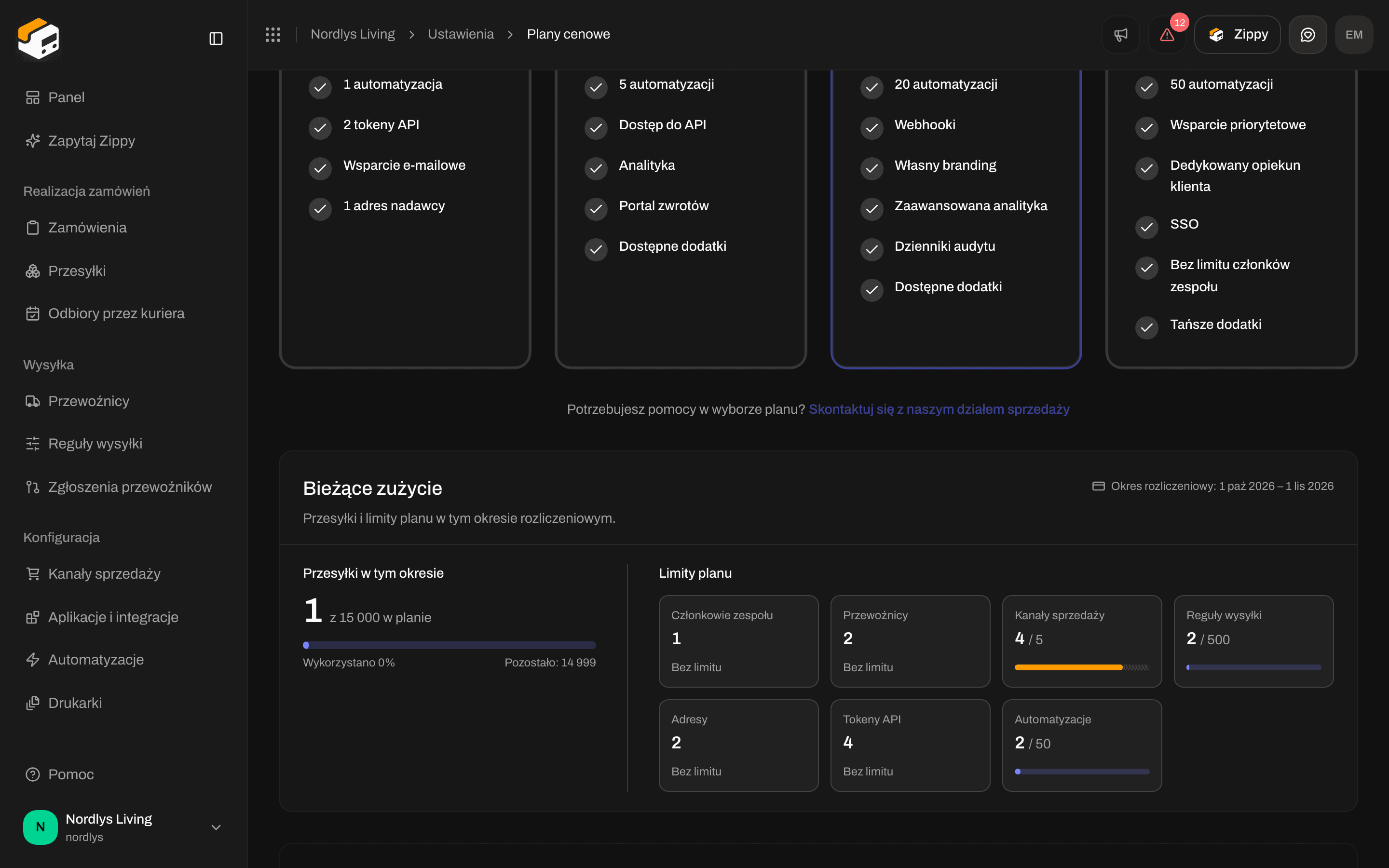
Aby zobaczyć zużycie, otwórz menu organizacji, kliknij **Zarządzaj**, a potem **Plany cenowe**. Pole **Bieżące zużycie** pokazuje:
* **Przesyłki w tym okresie**, na przykład „Wykorzystane przesyłki: 120 / 500”
* **Zezwalaj na przesyłki ponad limit**: gdy jest wyłączone, wysyłka jest wstrzymana po osiągnięciu wliczonych przesyłek. Gdy jest włączone, dodatkowe przesyłki są rozliczane jako przekroczenie limitu.
## Wysłano, ale nie ma jeszcze etykiety
Czasem przewoźnik przyjmuje przesyłkę, ale nie wydaje etykiety od razu. Przesyłka jest wysłana, a strona pokazuje **Wysłano przesyłkę z ostrzeżeniem** zamiast etykiety. Kliknij **Pobierz etykietę** w ostrzeżeniu, aby ponownie zapytać przewoźnika. Przycisk pokazuje **Pobieranie etykiety…** w trakcie pracy.
## Zużycie w Twoim planie
Każda pomyślnie wysłana przesyłka liczy się jako jedna przesyłka w Twoim planie, także udana **Spróbuj wysłać ponownie**. Ponowne pobranie lub wydrukowanie etykiety się nie liczy.
Aby zobaczyć zużycie, otwórz menu organizacji, kliknij **Zarządzaj**, a potem **Plany cenowe**. Pole **Bieżące zużycie** pokazuje:
* **Przesyłki w tym okresie**, na przykład „Wykorzystane przesyłki: 120 / 500”
* **Zezwalaj na przesyłki ponad limit**: gdy jest wyłączone, wysyłka jest wstrzymana po osiągnięciu wliczonych przesyłek. Gdy jest włączone, dodatkowe przesyłki są rozliczane jako przekroczenie limitu.
 Dalej: [Etykiety i drukowanie](/docs/pl/tutorials/labels-printing) oraz [Cło i dokumenty](/docs/pl/how-to/customs-and-documents).
This documentation is built and hosted on [Mintlify](https://mintlify.com), a developer documentation platform.
Dalej: [Etykiety i drukowanie](/docs/pl/tutorials/labels-printing) oraz [Cło i dokumenty](/docs/pl/how-to/customs-and-documents).
This documentation is built and hosted on [Mintlify](https://mintlify.com), a developer documentation platform.