> ## Documentation Index
> Fetch the complete documentation index at: https://www.zippendo.com/docs/llms.txt
> Use this file to discover all available pages before exploring further.
# Wyszukiwanie i filtry
> Znajdź zamówienia i przesyłki za pomocą Szukaj, Status i przycisku Filtruj - dodawaj filtry, przełączaj między i/lub, zapisuj widoki i sprawdź, które inne listy mają filtry.
Większość list w Zippendo ma pasek filtrów nad tabelą: pole **Szukaj**, jeden lub dwa szybkie wybory, takie jak **Status**, a w **Zamówienia** i **Przesyłki** przycisk **Filtruj** dla wszystkiego innego. Przefiltrowana lista zachowuje filtry w adresie strony, więc możesz dodać ją do zakładek lub wysłać link współpracownikowi.
Instrukcja ze zrzutem ekranu każdego kliknięcia: [Filtry i zapisane widoki](/docs/pl/tutorials/filters-and-saved-views). Wykresy panelu i CSV: [Panel](/docs/pl/tutorials/dashboard), [Eksport CSV z panelu](/docs/pl/how-to/dashboard-csv-export).
## Jak działa pasek
* **Szukaj** rusza, gdy na chwilę przestaniesz pisać.
* Szybkie wybory, takie jak **Status**, działają od razu po wybraniu wartości.
* **Filtruj** otwiera pełną listę pól, według których możesz filtrować. Każdy dodany filtr pojawia się jako mały znacznik pod paskiem, a przycisk pokazuje, ile filtrów jest włączonych.
* **Wyczyść wszystkie filtry** pojawia się po zastosowaniu czegokolwiek i usuwa wszystko naraz.
Jeśli nic nie pasuje, lista pokazuje **Żadne zamówienie nie pasuje do tych filtrów** (lub **Żadna przesyłka nie pasuje do tych filtrów**) i proponuje **Wyczyść filtry**. Nic nie zostało usunięte.
## Przycisk Filtruj
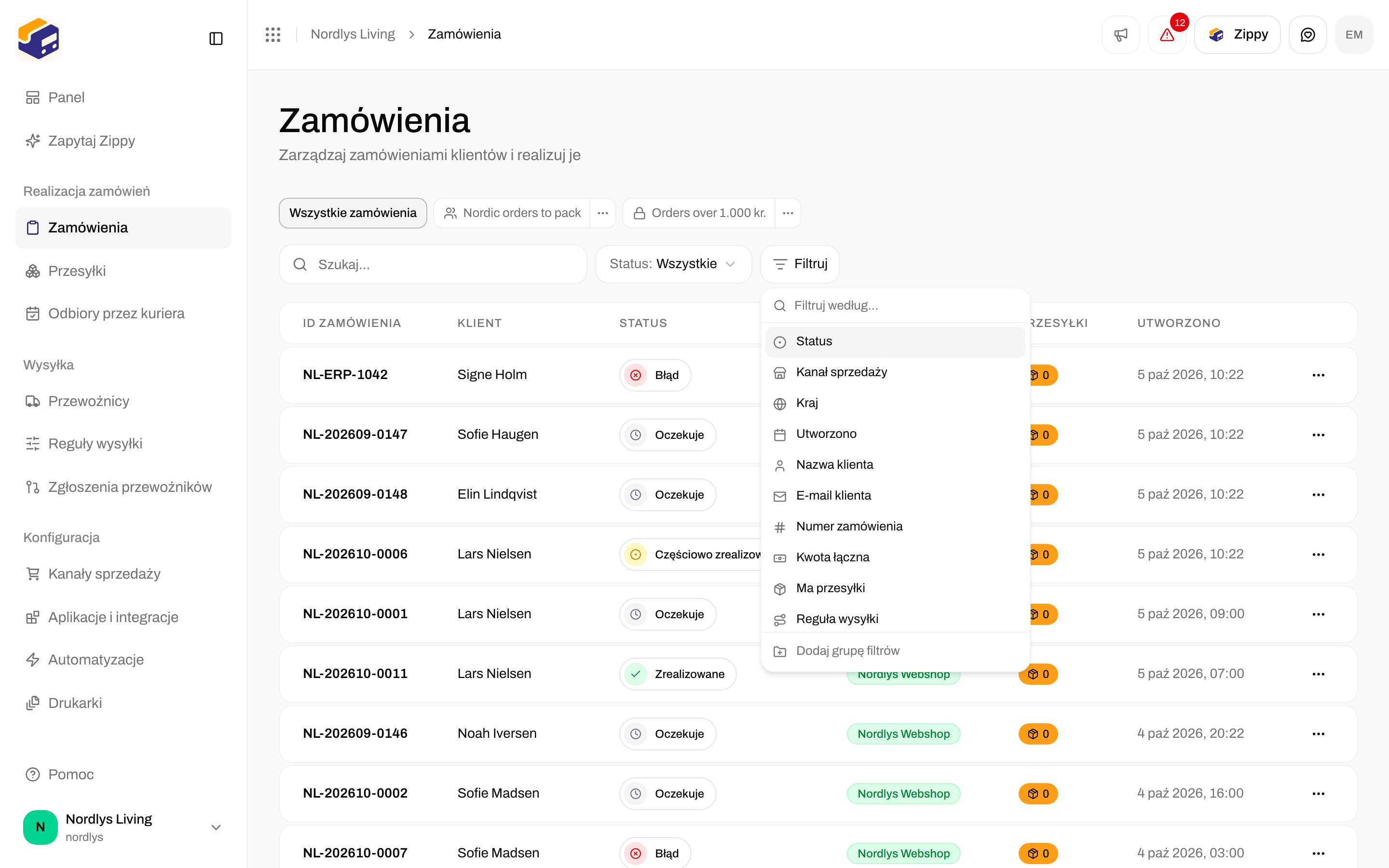
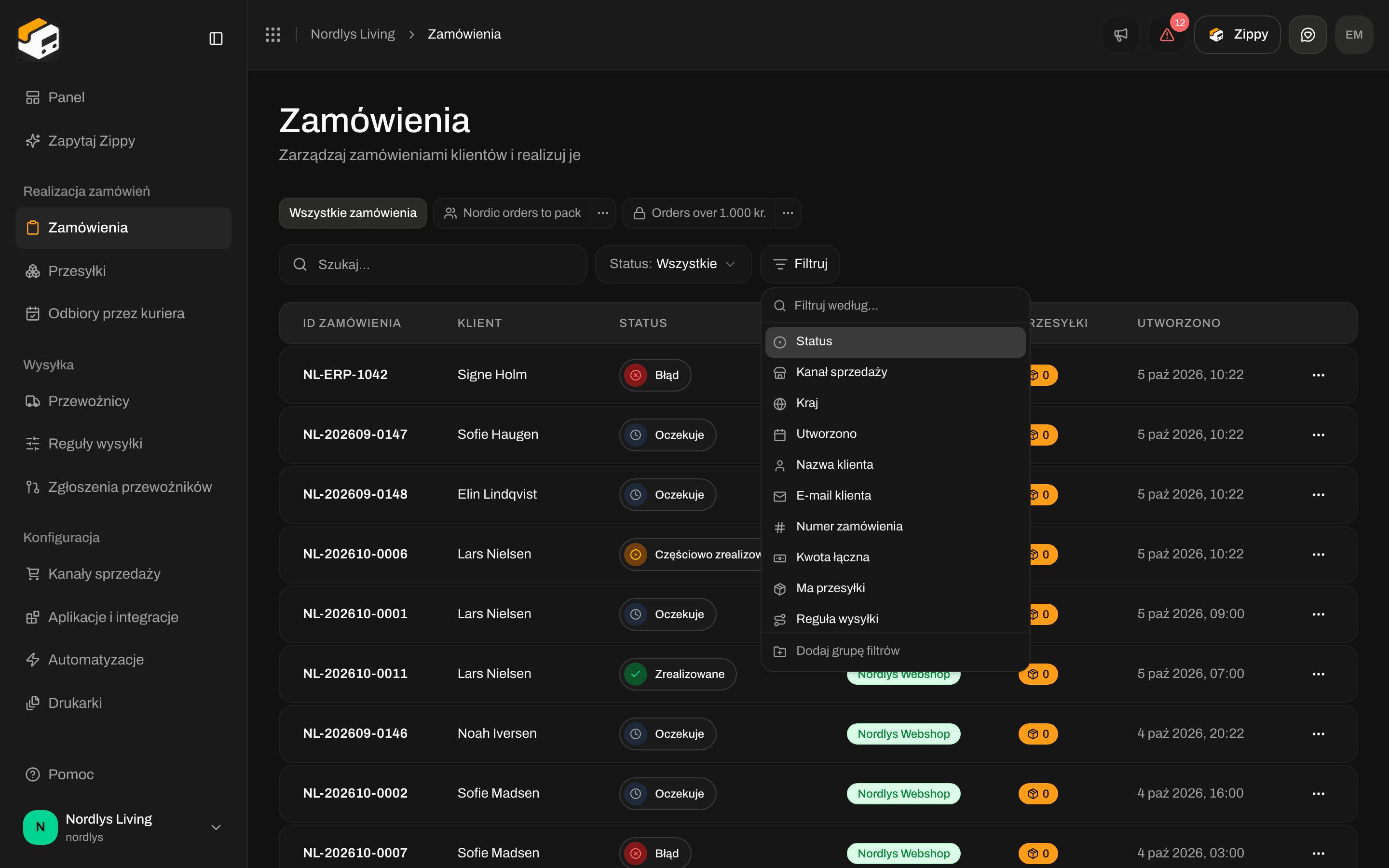 Kliknij **Filtruj**, wybierz pole, a następnie wybierz lub wpisz wartość:
* Pola ze stałym zestawem wartości (status, kanał sprzedaży, kraj, przewoźnik) pokazują listę do zaznaczenia.
* Pola tekstowe przyjmują słowo lub frazę. Wpisz ją i naciśnij Enter.
* Kwoty przyjmują liczbę.
* Daty oferują skróty (**Dzisiaj**, **Wczoraj**, **1 tydzień temu**, **1 miesiąc temu**, **3 miesiące temu**) albo **Własna data…** z kalendarzem.
Kliknij **Filtruj**, wybierz pole, a następnie wybierz lub wpisz wartość:
* Pola ze stałym zestawem wartości (status, kanał sprzedaży, kraj, przewoźnik) pokazują listę do zaznaczenia.
* Pola tekstowe przyjmują słowo lub frazę. Wpisz ją i naciśnij Enter.
* Kwoty przyjmują liczbę.
* Daty oferują skróty (**Dzisiaj**, **Wczoraj**, **1 tydzień temu**, **1 miesiąc temu**, **3 miesiące temu**) albo **Własna data…** z kalendarzem.
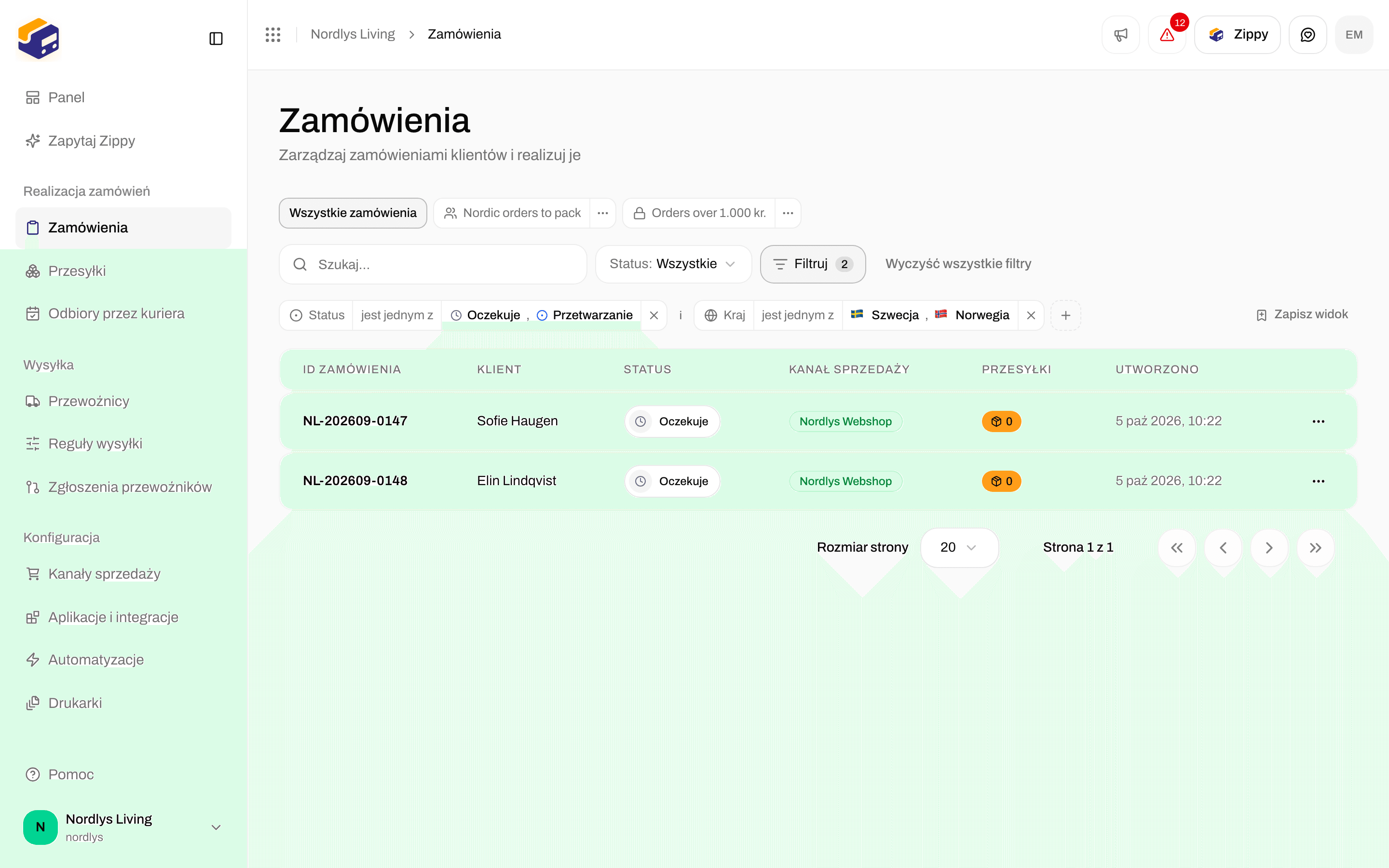
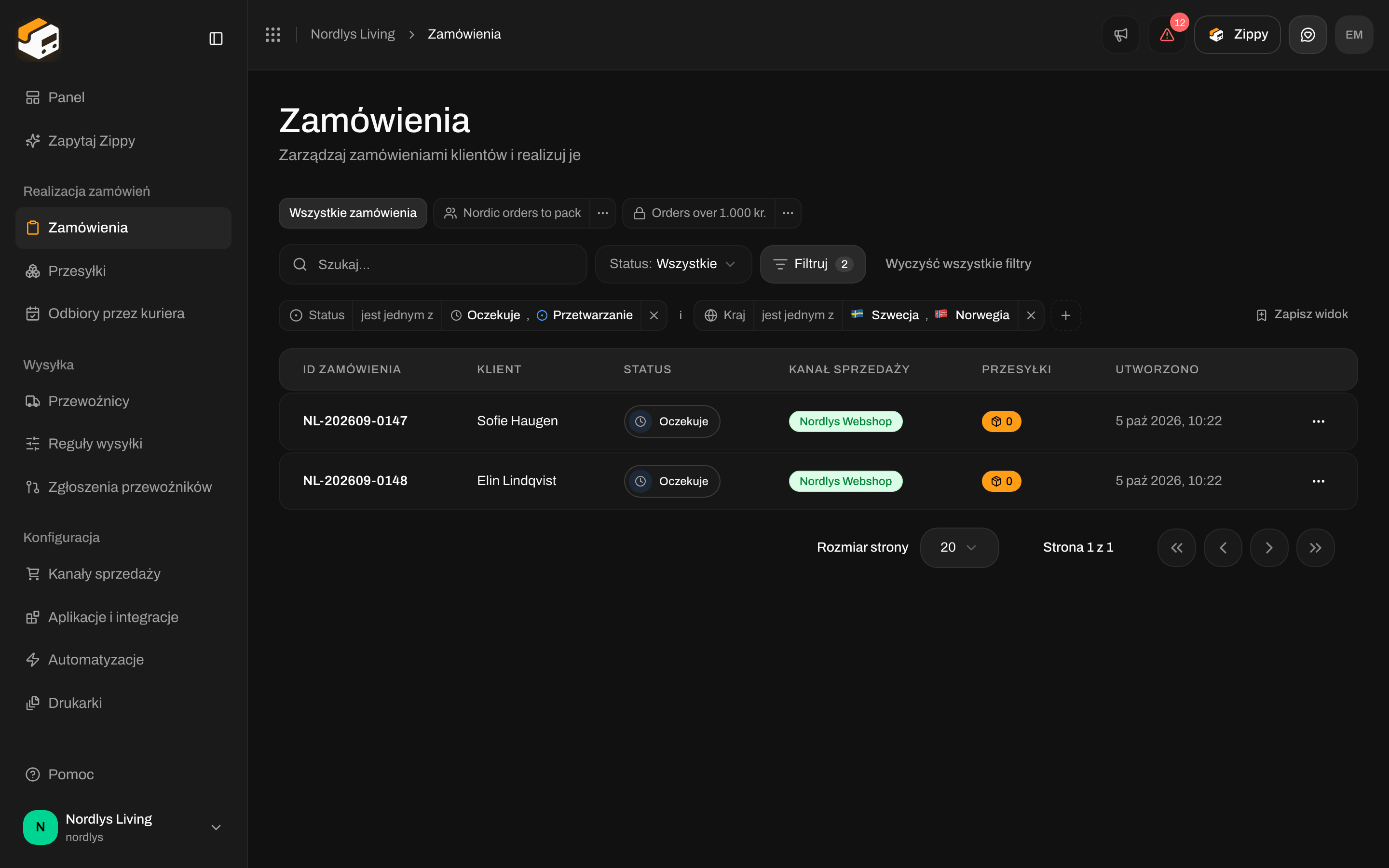 Każdy znacznik ma części, które możesz kliknąć:
| Część | Co robi kliknięcie |
| - | - |
| Nazwa pola | Nic. Mówi, według czego znacznik filtruje. |
| Środkowe słowa, takie jak **jest jednym z** lub **zawiera** | Zmienia sposób dopasowania znacznika. Zobacz tabelę poniżej. |
| Wartość | Ponownie otwiera wybór wartości. |
| **×** | Usuwa znacznik. |
| Typ pola | Możliwości |
| - | - |
| Lista | **jest jednym z**, **nie jest żadnym z** (przy jednej zaznaczonej wartości: **jest**, **nie jest**) |
| Tekst | **zawiera**, **nie zawiera**, **jest**, **nie jest**, **zaczyna się od**, **kończy się na** |
| Kwota | **jest**, **nie jest**, **więcej niż**, **co najmniej**, **mniej niż**, **co najwyżej** |
| Data | **najwcześniej**, **najpóźniej**, **w dniu** |
Pola, które mogą być puste, oferują też **jest puste** i **nie jest puste**.
Między dwoma znacznikami stoi słowo **i**. Kliknij je, aby zmienić na **lub**. Przy **i** zamówienie musi pasować do każdego znacznika, a przy **lub** wystarczy dopasowanie do jednego. Aby połączyć oba, kliknij **Dodaj grupę filtrów** na dole menu Filtruj. Grupa wyświetla się jako nawias z własnym **i** / **lub**.
**nie jest** zachowuje także wiersze, w których wartość jest pusta. „Kraj nie jest Dania” wyświetla także zamówienia, które nie mają jeszcze adresu.
### Pola w Zamówienia
**Status**, **Kanał sprzedaży**, **Typ kanału**, **Marka** (tylko jeśli Twoja organizacja ma marki), **Reguła wysyłki**, **Kraj**, **Waluta**, **Numer zamówienia**, **Nazwa klienta**, **E-mail klienta**, **Metoda dostawy**, **Notatki**, **Kwota łączna**, **Suma częściowa**, **Ma przesyłki**, **Utworzono**, **Zaktualizowano**.
### Pola w Przesyłki
**Status**, **Status śledzenia**, **Kierunek** (wychodząca lub zwrotna), **Przewoźnik**, **Produkt przewoźnika**, **Kanał sprzedaży**, **Marka**, **Reguła wysyłki**, **Kraj odbiorcy**, **Numer referencyjny**, **Numer przesyłki**, **Ma zamówienie**, **Ma dokumenty**, **Utworzono**, **Zaktualizowano**.
## Zapisane widoki
**Zapisz widok** na końcu znaczników zapisuje bieżące filtry pod nazwą. W polu **Kto go widzi** wybierz **Tylko ja** lub **Wszyscy w organizacji**. Zapisane widoki pojawiają się jako karty nad paskiem, po **Wszystkie zamówienia** lub **Wszystkie przesyłki**. Otwórz jeden z nich i zmień jego filtry, a pasek zaoferuje **Resetuj**, **Zapisz zmiany** i **Zapisz jako nowy widok**. Małe menu na karcie pozwala **Zmień nazwę**, udostępnić lub **Usuń** widok. Każda lista może zawierać do 50 widoków. Pełna instrukcja: [Filtry i zapisane widoki](/docs/pl/tutorials/filters-and-saved-views).
## Zamówienia
Każdy znacznik ma części, które możesz kliknąć:
| Część | Co robi kliknięcie |
| - | - |
| Nazwa pola | Nic. Mówi, według czego znacznik filtruje. |
| Środkowe słowa, takie jak **jest jednym z** lub **zawiera** | Zmienia sposób dopasowania znacznika. Zobacz tabelę poniżej. |
| Wartość | Ponownie otwiera wybór wartości. |
| **×** | Usuwa znacznik. |
| Typ pola | Możliwości |
| - | - |
| Lista | **jest jednym z**, **nie jest żadnym z** (przy jednej zaznaczonej wartości: **jest**, **nie jest**) |
| Tekst | **zawiera**, **nie zawiera**, **jest**, **nie jest**, **zaczyna się od**, **kończy się na** |
| Kwota | **jest**, **nie jest**, **więcej niż**, **co najmniej**, **mniej niż**, **co najwyżej** |
| Data | **najwcześniej**, **najpóźniej**, **w dniu** |
Pola, które mogą być puste, oferują też **jest puste** i **nie jest puste**.
Między dwoma znacznikami stoi słowo **i**. Kliknij je, aby zmienić na **lub**. Przy **i** zamówienie musi pasować do każdego znacznika, a przy **lub** wystarczy dopasowanie do jednego. Aby połączyć oba, kliknij **Dodaj grupę filtrów** na dole menu Filtruj. Grupa wyświetla się jako nawias z własnym **i** / **lub**.
**nie jest** zachowuje także wiersze, w których wartość jest pusta. „Kraj nie jest Dania” wyświetla także zamówienia, które nie mają jeszcze adresu.
### Pola w Zamówienia
**Status**, **Kanał sprzedaży**, **Typ kanału**, **Marka** (tylko jeśli Twoja organizacja ma marki), **Reguła wysyłki**, **Kraj**, **Waluta**, **Numer zamówienia**, **Nazwa klienta**, **E-mail klienta**, **Metoda dostawy**, **Notatki**, **Kwota łączna**, **Suma częściowa**, **Ma przesyłki**, **Utworzono**, **Zaktualizowano**.
### Pola w Przesyłki
**Status**, **Status śledzenia**, **Kierunek** (wychodząca lub zwrotna), **Przewoźnik**, **Produkt przewoźnika**, **Kanał sprzedaży**, **Marka**, **Reguła wysyłki**, **Kraj odbiorcy**, **Numer referencyjny**, **Numer przesyłki**, **Ma zamówienie**, **Ma dokumenty**, **Utworzono**, **Zaktualizowano**.
## Zapisane widoki
**Zapisz widok** na końcu znaczników zapisuje bieżące filtry pod nazwą. W polu **Kto go widzi** wybierz **Tylko ja** lub **Wszyscy w organizacji**. Zapisane widoki pojawiają się jako karty nad paskiem, po **Wszystkie zamówienia** lub **Wszystkie przesyłki**. Otwórz jeden z nich i zmień jego filtry, a pasek zaoferuje **Resetuj**, **Zapisz zmiany** i **Zapisz jako nowy widok**. Małe menu na karcie pozwala **Zmień nazwę**, udostępnić lub **Usuń** widok. Każda lista może zawierać do 50 widoków. Pełna instrukcja: [Filtry i zapisane widoki](/docs/pl/tutorials/filters-and-saved-views).
## Zamówienia
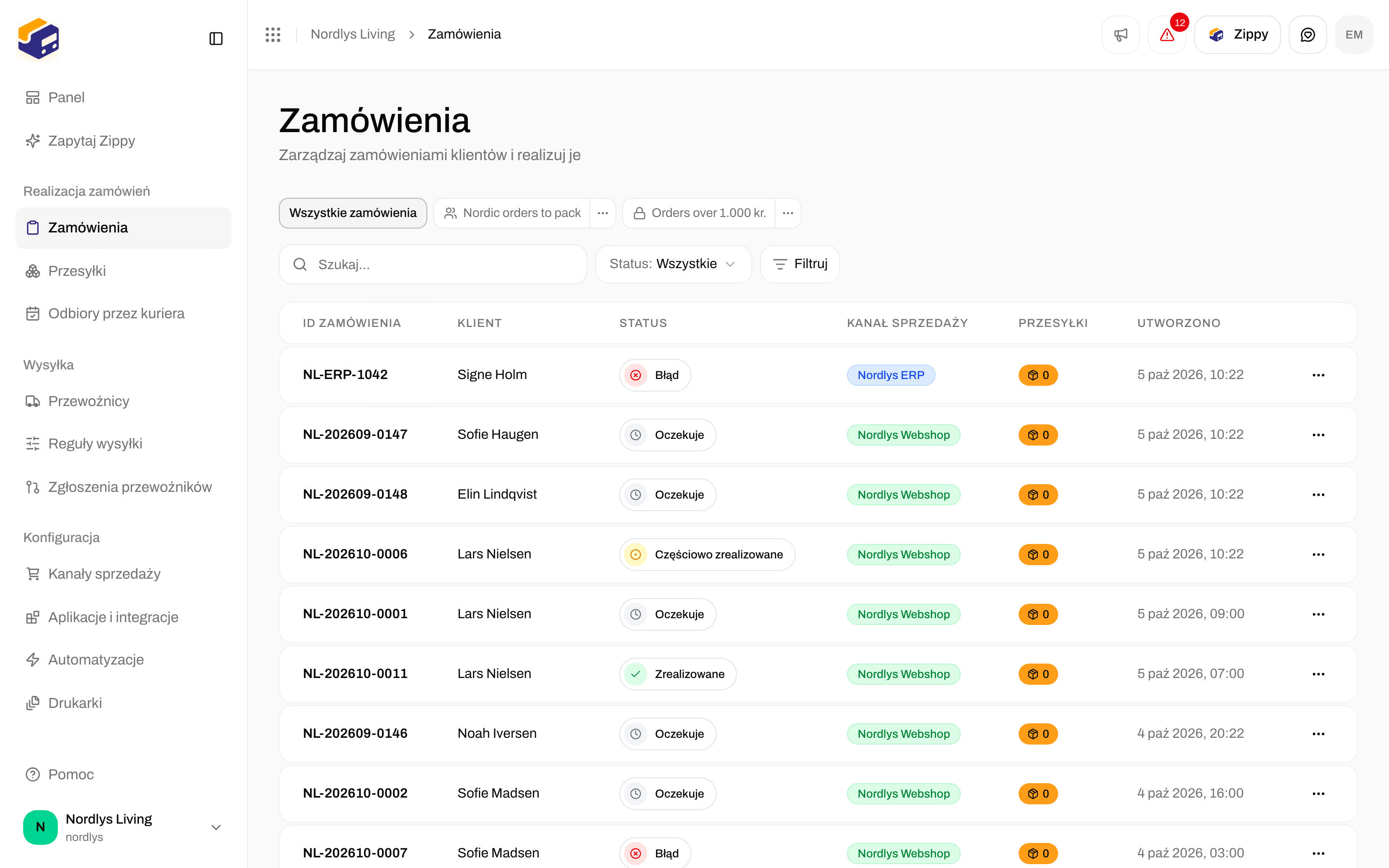
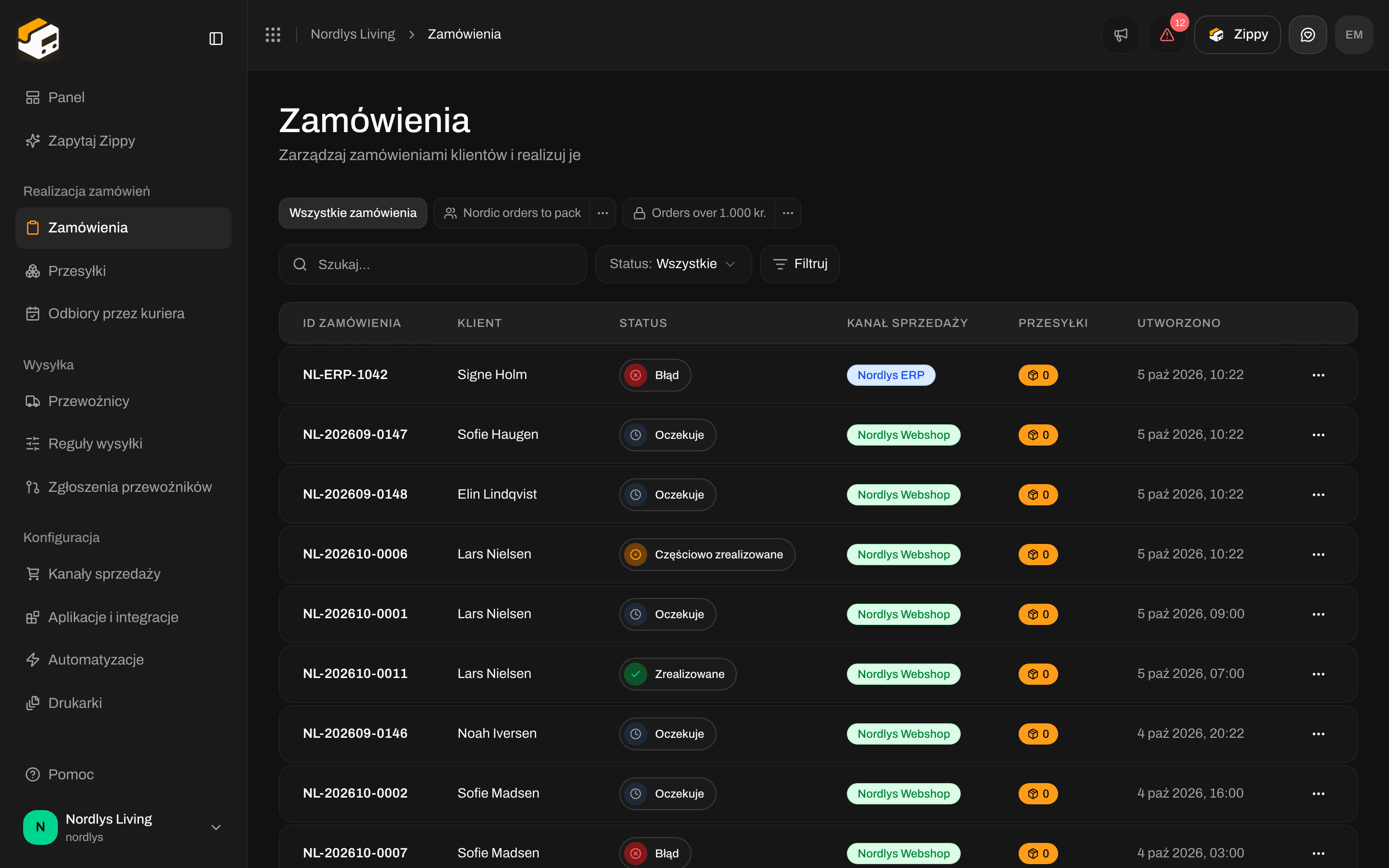 | Element | Co robi |
| - | - |
| **Szukaj** | Znajduje numer zamówienia, nazwę klienta lub e-mail klienta. Wielkość liter nie ma znaczenia. |
| **Status** | **Wszystkie**, **Oczekuje**, **Przetwarzanie**, **Częściowo zrealizowane**, **Zrealizowane**, **Anulowana**, **Błąd**. |
| **Marka** | Widoczne, gdy widzisz całą organizację i ma ona marki: **Wszystkie marki**, **Bez marki** lub jedna marka. Członkowie zespołu ograniczeni do jednej marki tego nie widzą. |
| **Filtruj** | Wszystko inne, zobacz wyżej. |
Kliknij kanał sprzedaży na pasku bocznym w sekcji **Zamówienia z kanałów**, aby zobaczyć tylko zamówienia z tego sklepu internetowego. Strona pokaże wtedy **Zamówienia z kanału sprzedaży** z nazwą tego kanału oraz **Zobacz wszystkie zamówienia**, aby wrócić.
## Przesyłki
| Element | Co robi |
| - | - |
| **Szukaj** | Znajduje numer zamówienia, nazwę klienta lub e-mail klienta. Wielkość liter nie ma znaczenia. |
| **Status** | **Wszystkie**, **Oczekuje**, **Przetwarzanie**, **Częściowo zrealizowane**, **Zrealizowane**, **Anulowana**, **Błąd**. |
| **Marka** | Widoczne, gdy widzisz całą organizację i ma ona marki: **Wszystkie marki**, **Bez marki** lub jedna marka. Członkowie zespołu ograniczeni do jednej marki tego nie widzą. |
| **Filtruj** | Wszystko inne, zobacz wyżej. |
Kliknij kanał sprzedaży na pasku bocznym w sekcji **Zamówienia z kanałów**, aby zobaczyć tylko zamówienia z tego sklepu internetowego. Strona pokaże wtedy **Zamówienia z kanału sprzedaży** z nazwą tego kanału oraz **Zobacz wszystkie zamówienia**, aby wrócić.
## Przesyłki
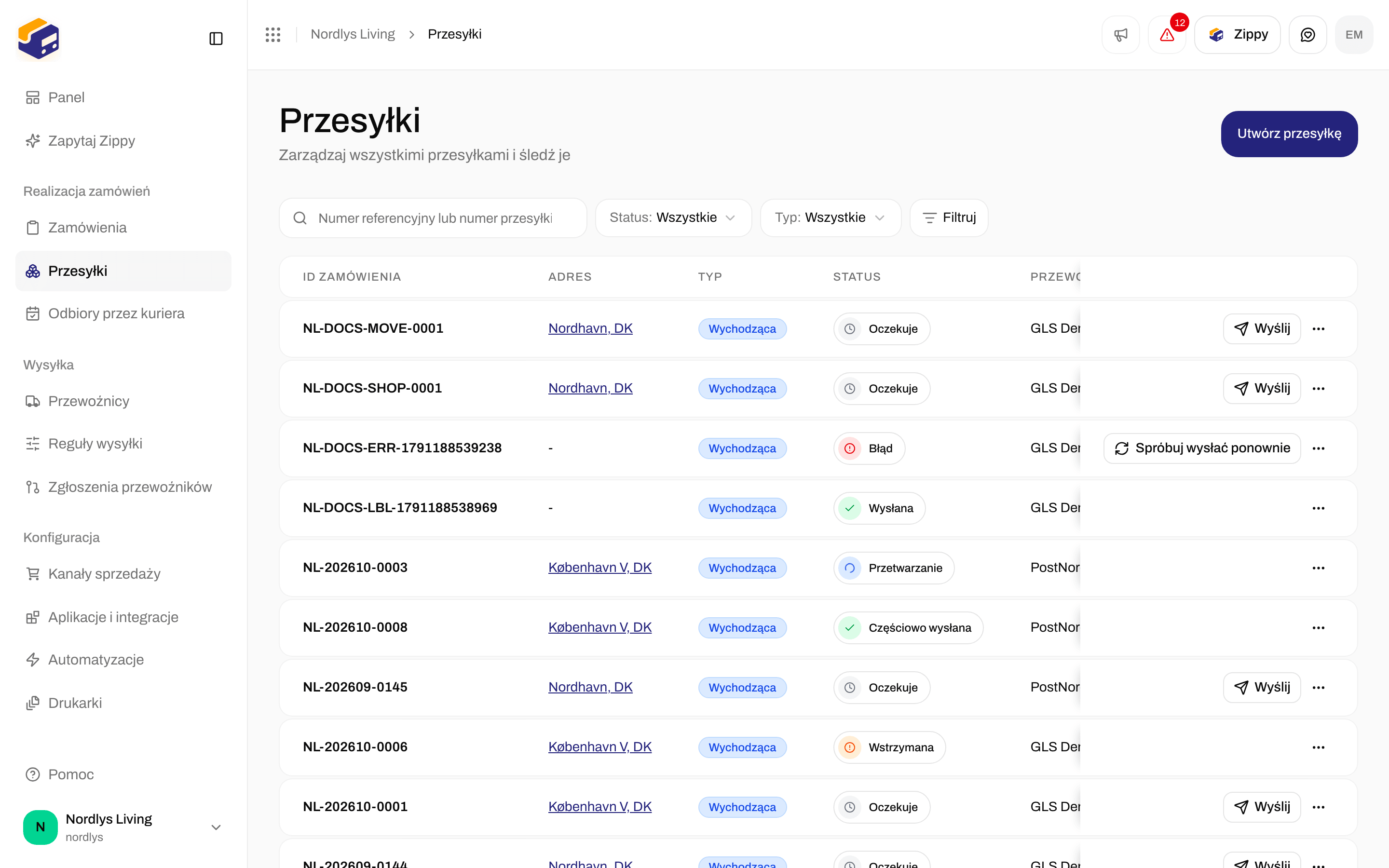
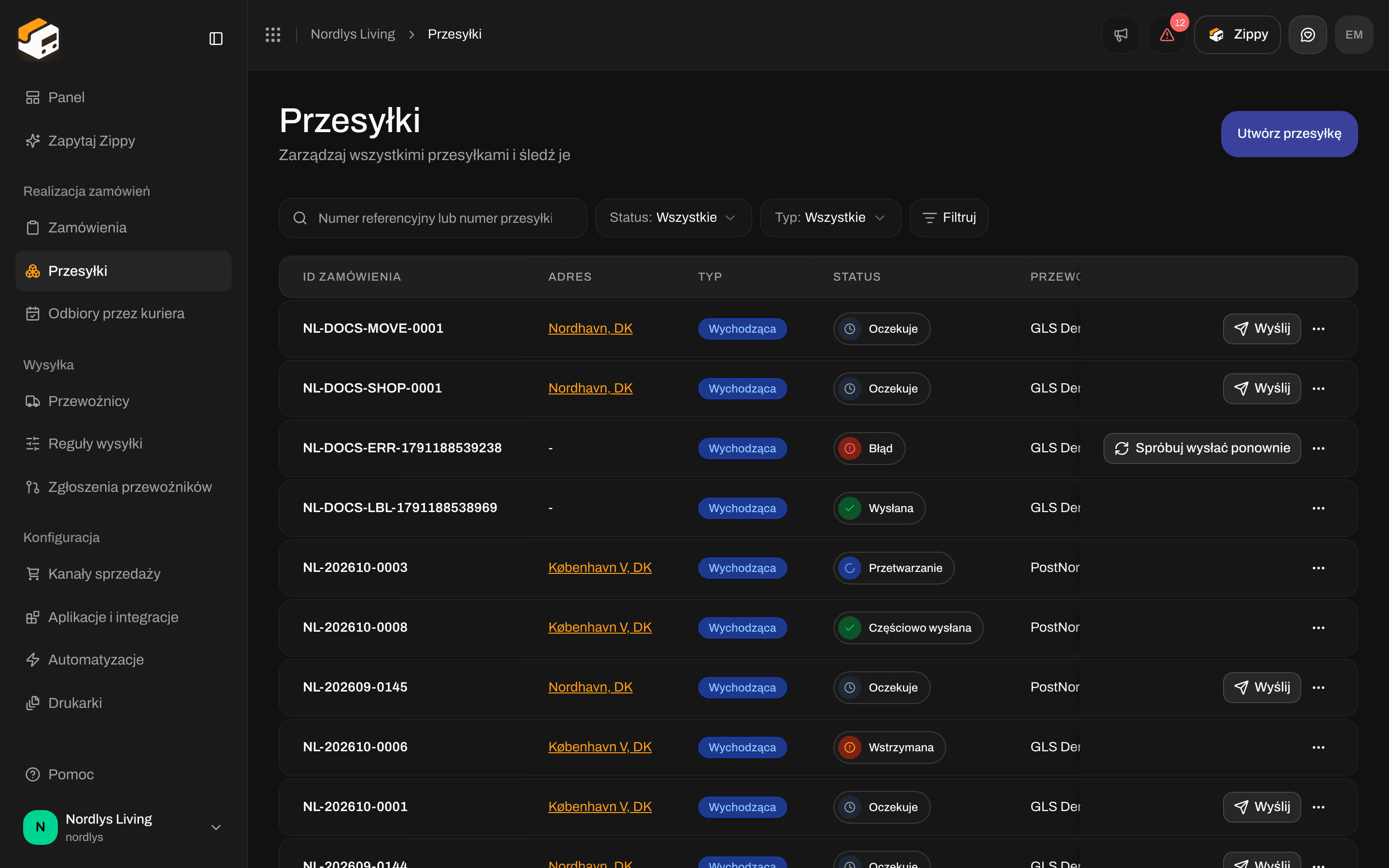 | Element | Co robi |
| - | - |
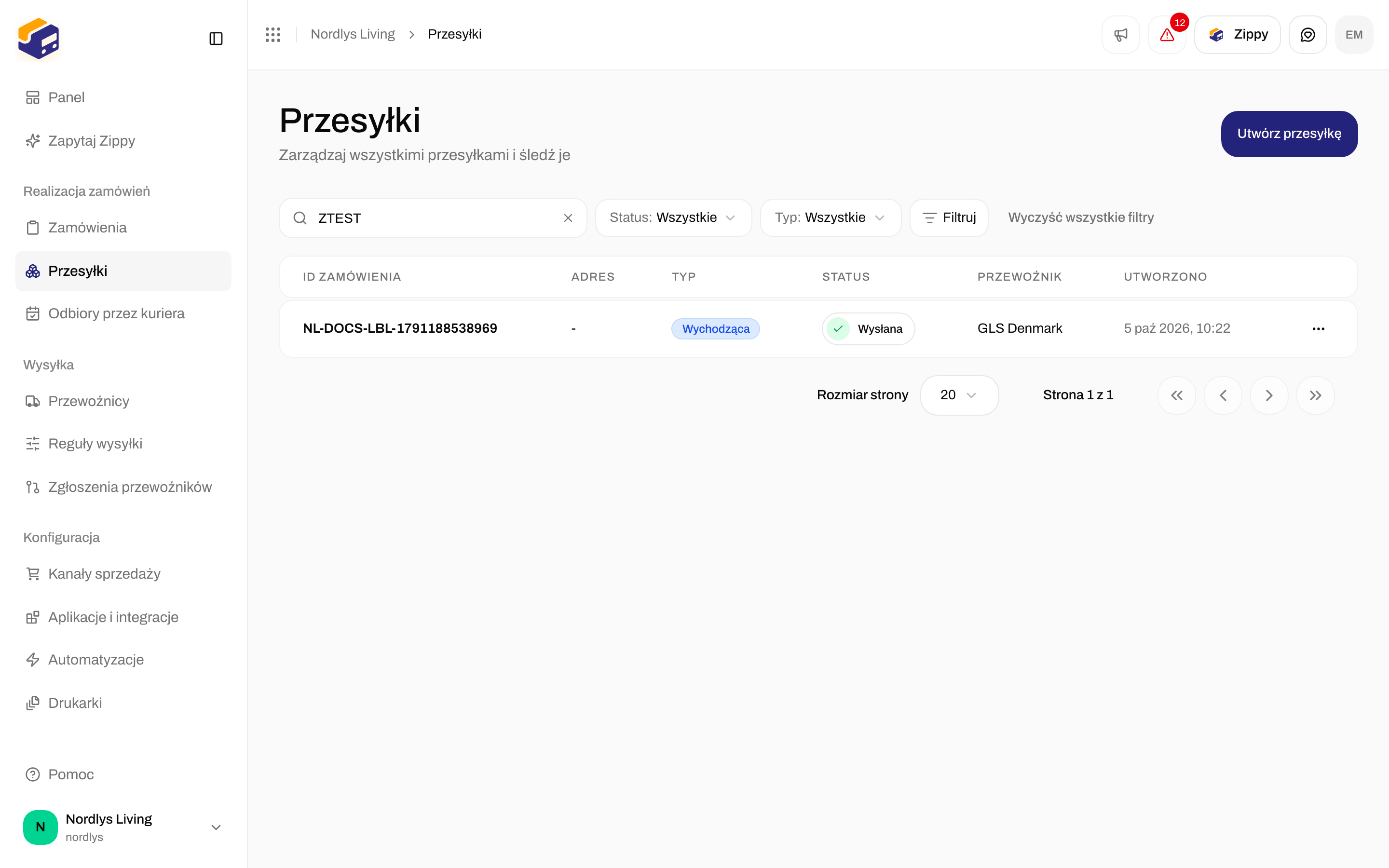
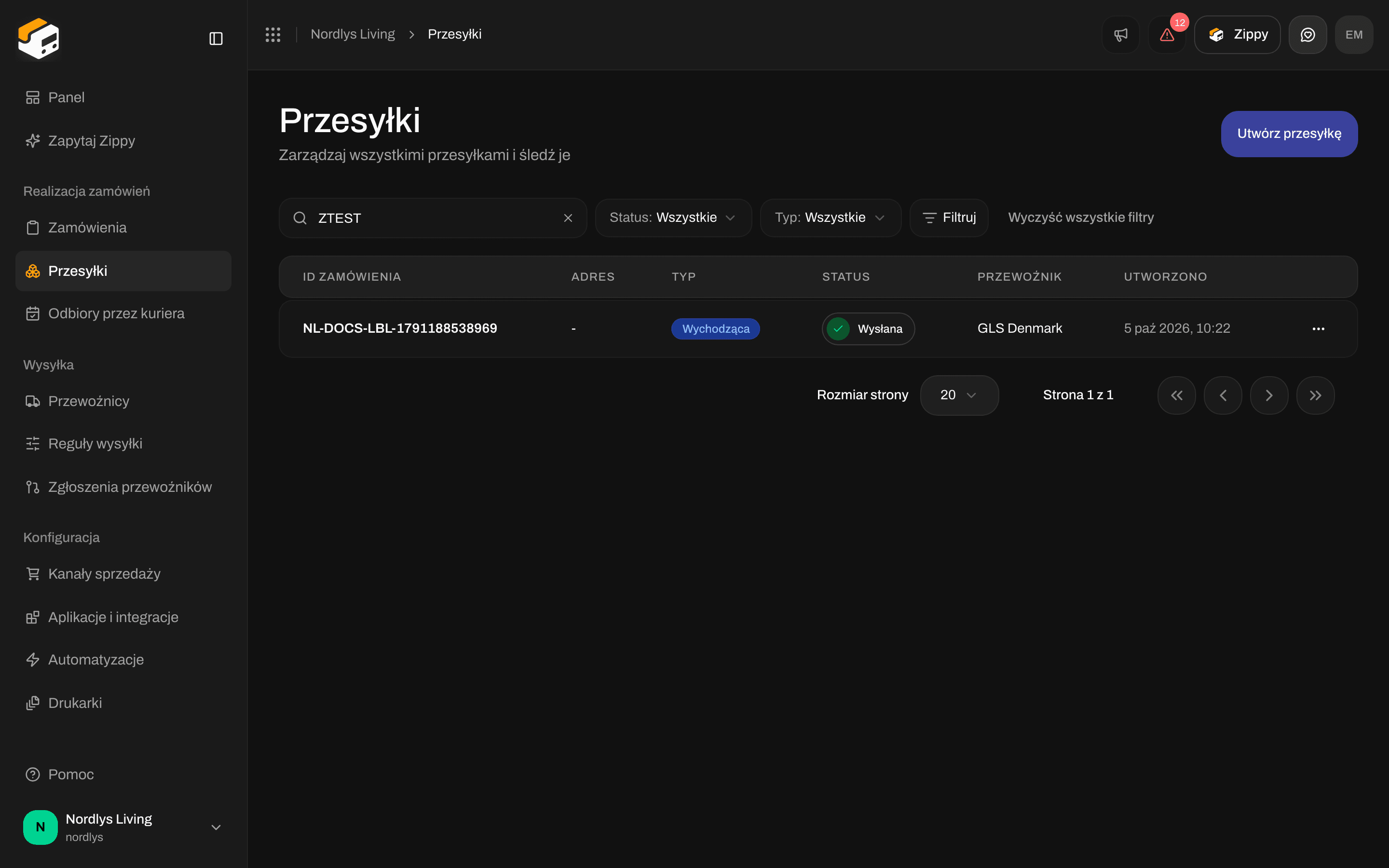
| **Szukaj** | W polu widnieje **Numer referencyjny lub numer przesyłki**. Znajduje numer referencyjny przesyłki lub numer przesyłki dowolnej z jej paczek. |
| **Status** | **Wszystkie**, **Szkic**, **Oczekuje**, **Przetwarzanie**, **Wysłane**, **Częściowo wysłana**, **Błąd**, **Anulowana**, **Wstrzymana**. |
| **Typ** | **Wszystkie**, **Wychodząca**, **Przychodząca** (przesyłki zwrotne). |
| **Marka** | Tak samo jak w zamówieniach. |
| **Filtruj** | Wszystko inne, zobacz wyżej. |
| Element | Co robi |
| - | - |
| **Szukaj** | W polu widnieje **Numer referencyjny lub numer przesyłki**. Znajduje numer referencyjny przesyłki lub numer przesyłki dowolnej z jej paczek. |
| **Status** | **Wszystkie**, **Szkic**, **Oczekuje**, **Przetwarzanie**, **Wysłane**, **Częściowo wysłana**, **Błąd**, **Anulowana**, **Wstrzymana**. |
| **Typ** | **Wszystkie**, **Wychodząca**, **Przychodząca** (przesyłki zwrotne). |
| **Marka** | Tak samo jak w zamówieniach. |
| **Filtruj** | Wszystko inne, zobacz wyżej. |
 Gdy nie ma żadnych przesyłek i żadnych filtrów, lista pokazuje **Nie znaleziono przesyłek**, **Tutaj pojawiają się Twoje przesyłki. Utwórz pierwszą przesyłkę, aby zacząć.** oraz przycisk **Utwórz przesyłkę**.
## Panel nie ma wyszukiwania
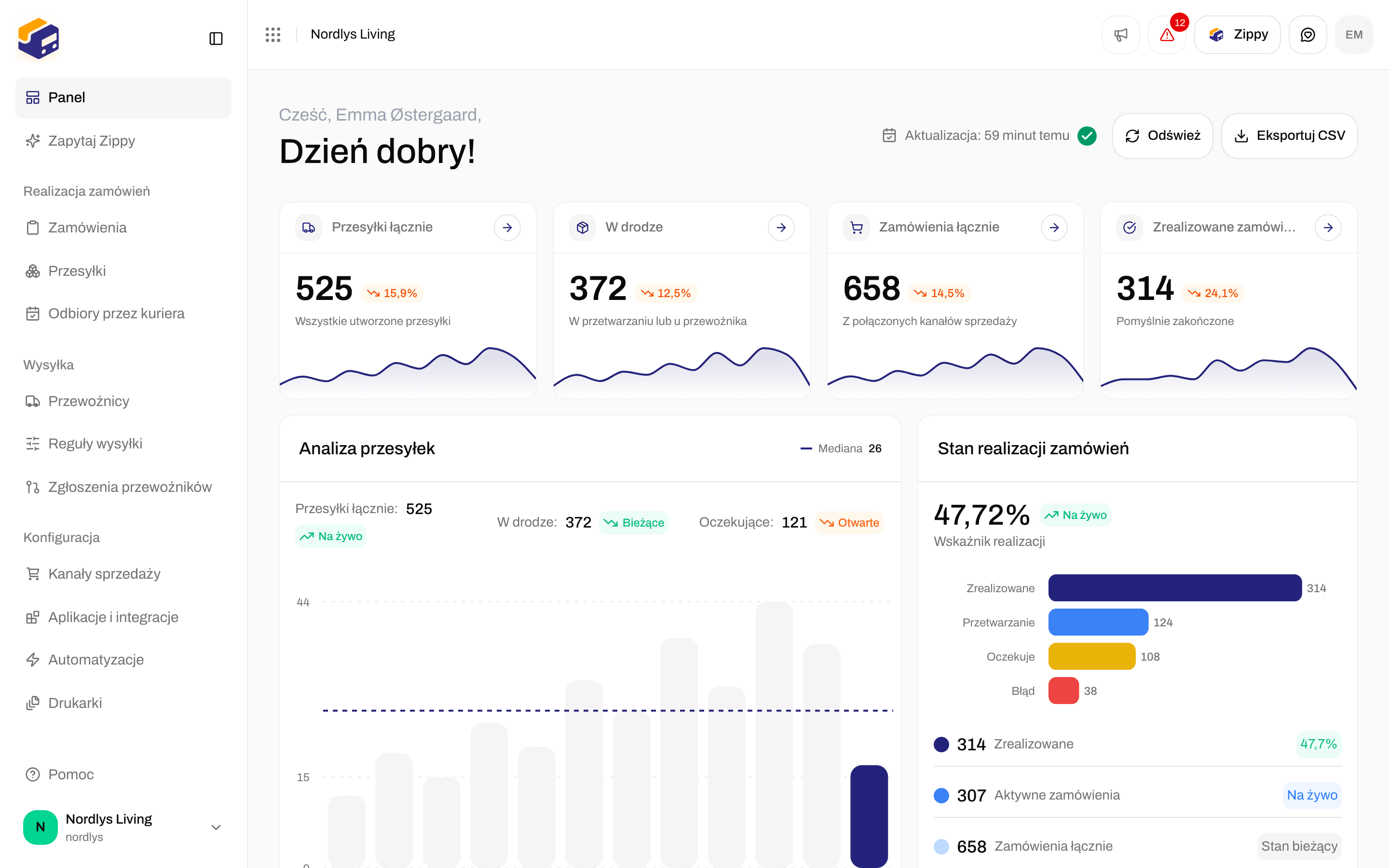
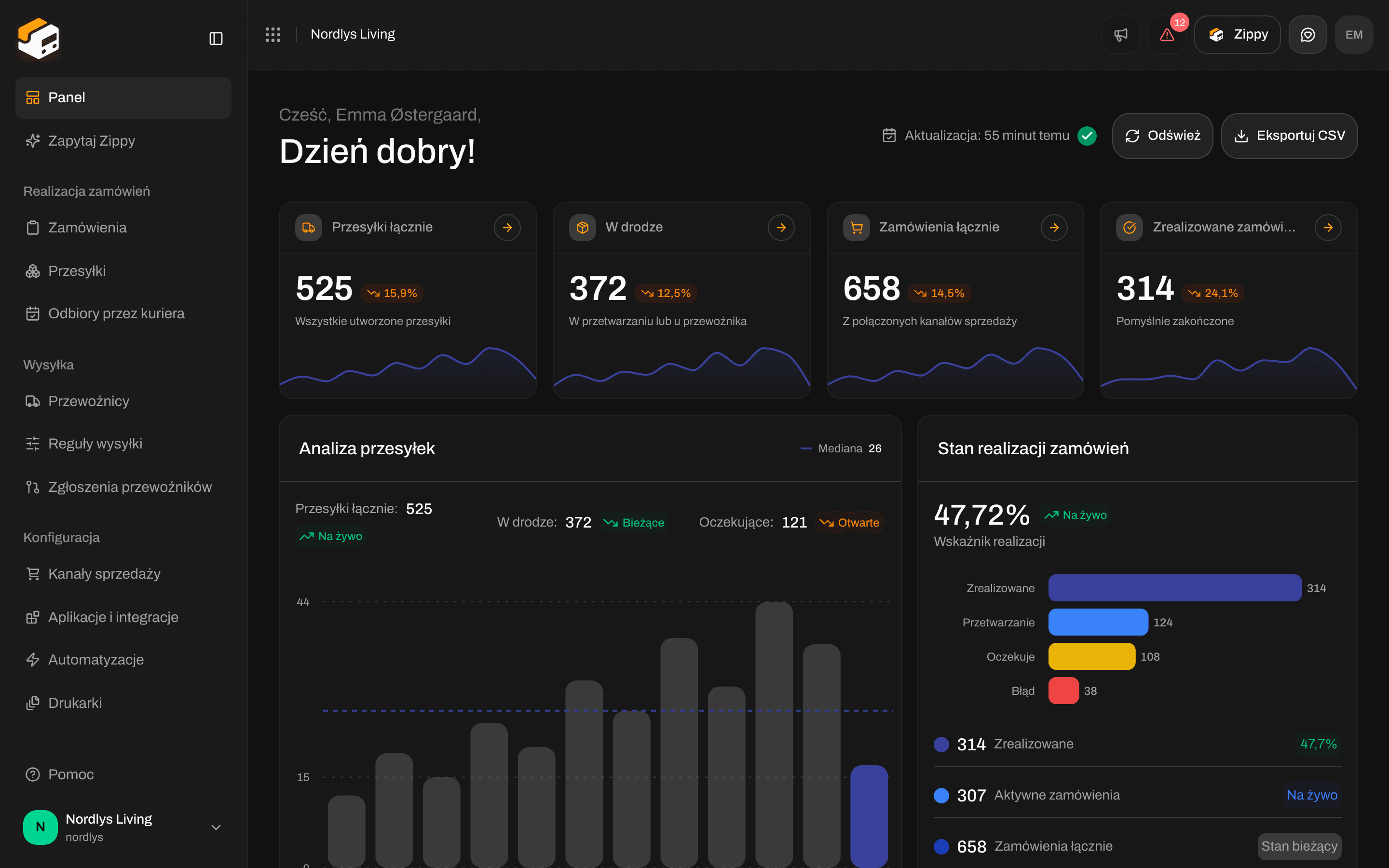
U góry panelu widać, kiedy liczby zostały **Zaktualizowano**, przycisk **Odśwież** oraz **Eksportuj CSV**. Nie ma pola wyszukiwania. **Odśwież** wczytuje najnowsze liczby: u góry widać **Odświeżanie danych…** w trakcie pracy, a potem **Zaktualizowano panel**. Karta **Ostatnie przesyłki** też nie ma wyszukiwania.
Gdy nie ma żadnych przesyłek i żadnych filtrów, lista pokazuje **Nie znaleziono przesyłek**, **Tutaj pojawiają się Twoje przesyłki. Utwórz pierwszą przesyłkę, aby zacząć.** oraz przycisk **Utwórz przesyłkę**.
## Panel nie ma wyszukiwania
U góry panelu widać, kiedy liczby zostały **Zaktualizowano**, przycisk **Odśwież** oraz **Eksportuj CSV**. Nie ma pola wyszukiwania. **Odśwież** wczytuje najnowsze liczby: u góry widać **Odświeżanie danych…** w trakcie pracy, a potem **Zaktualizowano panel**. Karta **Ostatnie przesyłki** też nie ma wyszukiwania.
 ## Inne listy
Te listy mają pasek filtrów z wyszukiwaniem i szybkimi wyborami, ale bez przycisku **Filtruj**. Kliknij **Filtry** nad listą, wybierz i kliknij **Dodaj filtry**. Każdy poradnik opisuje resztę swojego ekranu.
| Lista | Według czego możesz filtrować | Poradnik |
| - | - | - |
| **Przewoźnicy** → **Moi przewoźnicy** | **Szukaj**, **Marka**. **Wszyscy przewoźnicy** nie mają filtrów. | [Dane dostępowe przewoźnika](/docs/pl/how-to/carrier-credentials) |
| **Reguły wysyłki** | **Szukaj**, **Przewoźnik**, **Marka** | [Pola reguły wysyłki](/docs/pl/how-to/shipping-rule-fields) |
| **Odbiory przez kuriera** | **Status** (**Oczekuje**, **Potwierdzona**, **Niepowodzenie**, **Anulowana**), **Przewoźnik**, **Marka**. Bez wyszukiwania. | [Zaplanuj odbiór](/docs/pl/how-to/schedule-a-pickup) |
| **Automatyzacje** | **Szukaj**, **Status** (**Szkic**, **Aktywna**, **Wstrzymana**), **Marka** | [Zbuduj automatyzację](/docs/pl/how-to/automations) |
| **Drukarki** | **Szukaj**, **Status** (**Aktywna**, **Oczekuje na zatwierdzenie**, **Wyłączona**), **Typ** (**Drukarka etykiet**, **Drukarka dokumentów**) | [Dodaj drukarkę](/docs/pl/how-to/add-a-printer) |
| **Adresy** (Ustawienia) | **Szukaj**, **Kraj**, **Marka** | [Adresy nadawcy](/docs/pl/how-to/sender-addresses) |
| **Zespół** (Ustawienia) | Tylko **Szukaj** | [Zaproś członków zespołu](/docs/pl/how-to/invite-team-members) |
| **Webhooki** (Ustawienia) | **Szukaj**, **Aktywna** (**Tak** / **Nie**), **Marka** | [Webhooki](/docs/pl/how-to/webhooks) |
**Zgłoszenia przewoźników** nie mają filtrów. Zobacz [Zgłoś integrację przewoźnika](/docs/pl/how-to/request-carrier-integration).
### Marka: cała organizacja lub jedna marka
W przewoźnikach, regułach wysyłki, odbiorach przez kuriera, automatyzacjach, adresach i webhookach filtr **Marka** zależy od tego, gdzie jesteś:
| Gdzie jesteś | Opcje **Marka** |
| - | - |
| Cała organizacja | **Wszystkie marki**, **Bez marki** lub jedna marka |
| Wewnątrz marki | **Wszystkie rekordy**, **Tylko ta marka**, **Tylko dla całej organizacji** |
Zamówienia i przesyłki nie mają tych trzech opcji. Zawsze pokazują zamówienia i przesyłki danej marki albo całej organizacji. Członkowie zespołu ograniczeni do jednej marki: [Przełączanie organizacji i marki](/docs/pl/how-to/switch-organization-and-brand).
## Powiązane
* [Filtry i zapisane widoki](/docs/pl/tutorials/filters-and-saved-views)
* [Zamówienia](/docs/pl/tutorials/orders)
* [Panel](/docs/pl/tutorials/dashboard)
* [Eksport CSV z panelu](/docs/pl/how-to/dashboard-csv-export)
* [Przesyłki zwrotne](/docs/pl/how-to/inbound-and-returns), dla **Typ** **Przychodząca** w przesyłkach
This documentation is built and hosted on [Mintlify](https://mintlify.com), a developer documentation platform.
## Inne listy
Te listy mają pasek filtrów z wyszukiwaniem i szybkimi wyborami, ale bez przycisku **Filtruj**. Kliknij **Filtry** nad listą, wybierz i kliknij **Dodaj filtry**. Każdy poradnik opisuje resztę swojego ekranu.
| Lista | Według czego możesz filtrować | Poradnik |
| - | - | - |
| **Przewoźnicy** → **Moi przewoźnicy** | **Szukaj**, **Marka**. **Wszyscy przewoźnicy** nie mają filtrów. | [Dane dostępowe przewoźnika](/docs/pl/how-to/carrier-credentials) |
| **Reguły wysyłki** | **Szukaj**, **Przewoźnik**, **Marka** | [Pola reguły wysyłki](/docs/pl/how-to/shipping-rule-fields) |
| **Odbiory przez kuriera** | **Status** (**Oczekuje**, **Potwierdzona**, **Niepowodzenie**, **Anulowana**), **Przewoźnik**, **Marka**. Bez wyszukiwania. | [Zaplanuj odbiór](/docs/pl/how-to/schedule-a-pickup) |
| **Automatyzacje** | **Szukaj**, **Status** (**Szkic**, **Aktywna**, **Wstrzymana**), **Marka** | [Zbuduj automatyzację](/docs/pl/how-to/automations) |
| **Drukarki** | **Szukaj**, **Status** (**Aktywna**, **Oczekuje na zatwierdzenie**, **Wyłączona**), **Typ** (**Drukarka etykiet**, **Drukarka dokumentów**) | [Dodaj drukarkę](/docs/pl/how-to/add-a-printer) |
| **Adresy** (Ustawienia) | **Szukaj**, **Kraj**, **Marka** | [Adresy nadawcy](/docs/pl/how-to/sender-addresses) |
| **Zespół** (Ustawienia) | Tylko **Szukaj** | [Zaproś członków zespołu](/docs/pl/how-to/invite-team-members) |
| **Webhooki** (Ustawienia) | **Szukaj**, **Aktywna** (**Tak** / **Nie**), **Marka** | [Webhooki](/docs/pl/how-to/webhooks) |
**Zgłoszenia przewoźników** nie mają filtrów. Zobacz [Zgłoś integrację przewoźnika](/docs/pl/how-to/request-carrier-integration).
### Marka: cała organizacja lub jedna marka
W przewoźnikach, regułach wysyłki, odbiorach przez kuriera, automatyzacjach, adresach i webhookach filtr **Marka** zależy od tego, gdzie jesteś:
| Gdzie jesteś | Opcje **Marka** |
| - | - |
| Cała organizacja | **Wszystkie marki**, **Bez marki** lub jedna marka |
| Wewnątrz marki | **Wszystkie rekordy**, **Tylko ta marka**, **Tylko dla całej organizacji** |
Zamówienia i przesyłki nie mają tych trzech opcji. Zawsze pokazują zamówienia i przesyłki danej marki albo całej organizacji. Członkowie zespołu ograniczeni do jednej marki: [Przełączanie organizacji i marki](/docs/pl/how-to/switch-organization-and-brand).
## Powiązane
* [Filtry i zapisane widoki](/docs/pl/tutorials/filters-and-saved-views)
* [Zamówienia](/docs/pl/tutorials/orders)
* [Panel](/docs/pl/tutorials/dashboard)
* [Eksport CSV z panelu](/docs/pl/how-to/dashboard-csv-export)
* [Przesyłki zwrotne](/docs/pl/how-to/inbound-and-returns), dla **Typ** **Przychodząca** w przesyłkach
This documentation is built and hosted on [Mintlify](https://mintlify.com), a developer documentation platform.