> ## Documentation Index
> Fetch the complete documentation index at: https://www.zippendo.com/docs/llms.txt
> Use this file to discover all available pages before exploring further.
# Tryb testowy
> Użyj pola wyboru Tryb testowy przy przewoźniku, aby wysyłać testowe przesyłki do systemu testowego przewoźnika, i wyłącz je przed wysyłaniem prawdziwych zamówień.
**Tryb testowy** to pole wyboru przy każdym połączeniu z przewoźnikiem z wyjątkiem Royal Mail, Posti i DSV XPress. Gdy jest włączone, Zippendo wysyła Twoje przesyłki do **systemu testowego** przewoźnika zamiast do prawdziwego. Użyj go, aby wypróbować przewoźnika przed uruchomieniem produkcyjnym. Przy prawdziwych przesyłkach zostaw wyłączone. Jest wyłączone, dopóki go nie zaznaczysz.
Opis krok po kroku: [Przewoźnicy](/docs/pl/tutorials/carriers). Wszystkie pola przewoźników: [Dane dostępowe przewoźników](/docs/pl/how-to/carrier-credentials).
Przy prawdziwych zamówieniach zostaw **Tryb testowy** wyłączony. Przesyłki wysłane w trybie testowym to tylko testy, więc nigdy nie naklejaj testowej etykiety na paczkę, którą wysyłasz. Jeśli **Tryb testowy** nie pasuje do Twoich danych dostępowych (testowe dane dostępowe przy wyłączonym trybie albo prawdziwe przy włączonym), wysyłka się nie uda, zwykle z komunikatem **Przewoźnik odrzucił Twoje dane logowania. Zaktualizuj dane dostępowe w sekcji „Przewoźnicy”.**
## Gdzie to znaleźć
* **Nowy przewoźnik:** kliknij w menu bocznym **Przewoźnicy** → **Wszyscy przewoźnicy** → **Połącz** przy przewoźniku. **Tryb testowy** znajduje się w sekcji **Pola opcjonalne** w oknie **Połącz przewoźnika**.
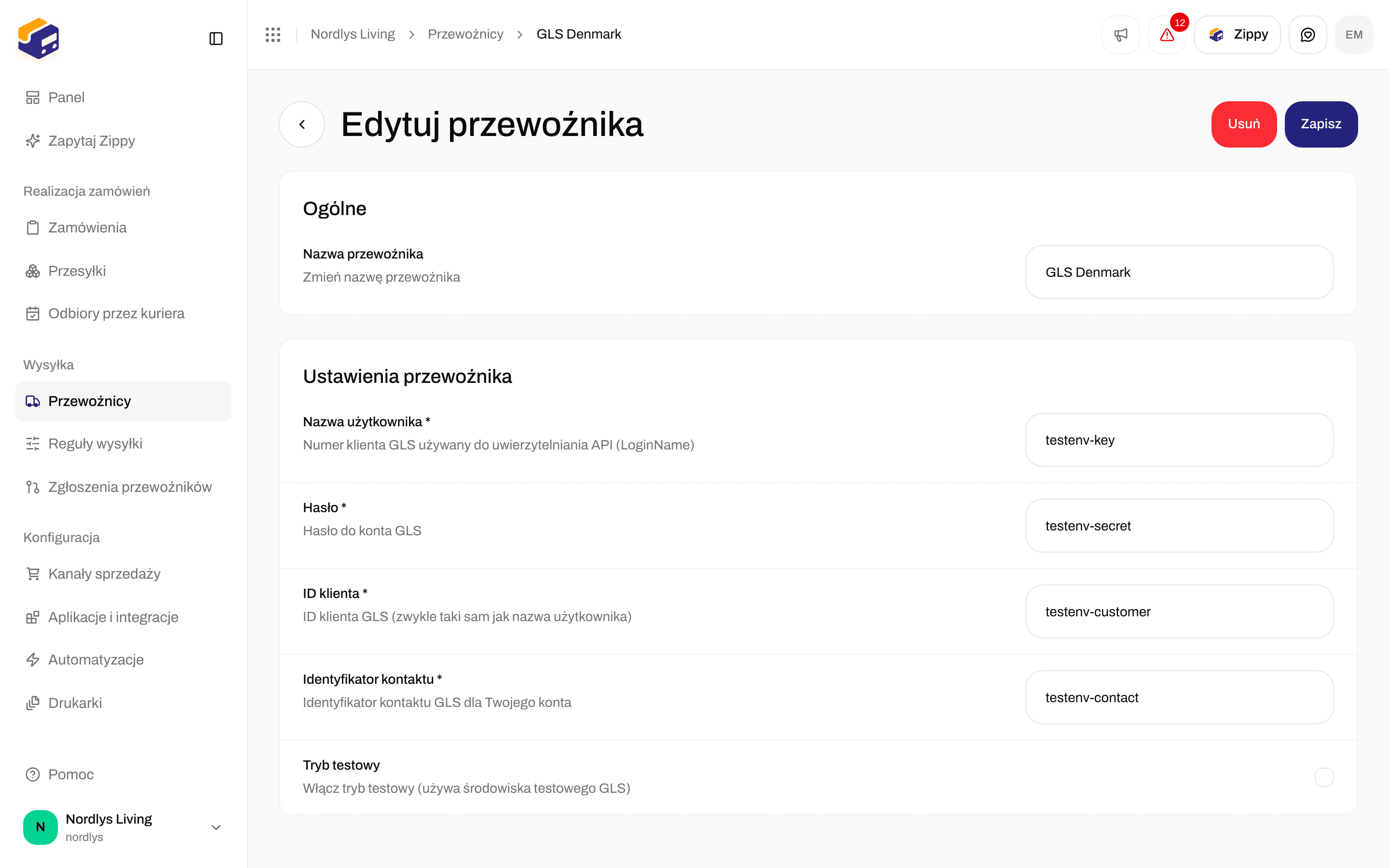
* **Połączony przewoźnik:** kliknij **Przewoźnicy** → **Moi przewoźnicy** → **Edytuj przewoźnika**. **Tryb testowy** jest w sekcji **Ustawienia przewoźnika**.
To ustawienie należy do połączenia z przewoźnikiem. Nie możesz go włączyć dla pojedynczej przesyłki, reguły wysyłki ani drukarki.
 ## Jakich danych dostępowych użyć
Niektórzy przewoźnicy dają osobne testowe dane dostępowe. Inni używają tych samych do testów i do prawdziwych przesyłek.
| Przewoźnik | Przy włączonym trybie testowym |
| - | - |
| **FedEx**, **DHL Express**, **PostNL** | Wpisz **testowe** dane dostępowe, które dał Ci przewoźnik. Mówi o tym podpowiedź przy polu. Prawdziwe dane dostępowe nie działają w trybie testowym. |
| **DPD Polska** | Wpisz login demo, który DPD Polska publikuje dla swojego systemu demo. Wyszukiwanie punktów odbioru DPD Pickup zawsze korzysta z prawdziwego systemu DPD. |
| **Bring**, **DAO Denmark**, **Instabox**, **Budbee**, **Porterbuddy** | Użyj swoich zwykłych danych dostępowych. Przewoźnik traktuje Twoje przesyłki jako testy. |
| **GLS Denmark**, **PostNord**, **UPS**, **Matkahuolto**, **Instabox (starsze API)** | Zapytaj przewoźnika, jakie dane dostępowe działają w jego systemie testowym. |
| **GLS Croatia**, **GLS Czech Republic**, **GLS Hungary**, **GLS Romania**, **GLS Slovakia** | Wpisz testowe konto MyGLS, które da Ci dział IT GLS. |
| **Danske Fragtmænd** | Wpisz osobne testowe dane **Nazwa użytkownika API** i **Hasło API**, które dostaniesz od Danske Fragtmænd pod adresem [sd@fragt.dk](mailto:sd@fragt.dk). |
| **DHL Parcel Benelux** | Wpisz testowe konto, które dostaniesz od działu sprzedaży DHL. Twój zwykły **Klucz API** nie działa w trybie testowym. |
| **DHL eCommerce Europe** | Wpisz testowe dane **Identyfikator klienta** i **Tajny klucz klienta** od działu sprzedaży DHL eCommerce Europe. DHL przekazuje je przed produkcyjnymi. Produkcyjne dane dostępowe nie działają w trybie testowym. |
| **DPD Belgium** | Wpisz testowe dane **Login** i **Hasło** od zespołu Customer IT DPD Belgium ([it.cs@dpd.be](mailto:it.cs@dpd.be)). Przesyłki testowe zostają w DPD i nie można ich anulować, więc używaj zmyślonych nazwisk odbiorców, numerów telefonów i adresów e-mail. |
| **DPD Hungary** | Wpisz testowe dane **Login**, **Hasło**, **ID klienta** i **ID adresu nadawcy** od DPD Hungary. |
| **DPD Latvia**, **DPD Lithuania** | Wpisz **Token API** z portalu testowego DPD: testowego eServiss dla Łotwy, testowego eSiunta dla Litwy. |
| **DPD Switzerland** | Wpisz testowe dane **ID użytkownika**, **Hasło** i **Numer klienta** od DPD Switzerland. |
| **DSV Road** | Wpisz login i klucze demo z e-maila rejestracyjnego od DSV. |
| **DSV Road (DB Schenker)** | Wpisz klucze testowe od swojej osoby kontaktowej w DSV. |
| **Helthjem** | Wpisz testowe dane **Identyfikator klienta** i **Tajny klucz klienta** z [integrations@helthjem.no](mailto:integrations@helthjem.no) oraz **ID sklepu**, które przychodzi razem z nimi. Produkcyjne dane dostępowe nie działają w trybie testowym. |
| **Royal Mail** | Brak opcji **Tryb testowy**. Click & Drop nie ma systemu testowego, więc każda etykieta Royal Mail jest prawdziwą etykietą na Twoim koncie Online Business Account. |
| **Posti** | Brak opcji **Tryb testowy**. Posti nie ma systemu testowego, więc każda etykieta Posti to prawdziwa przesyłka w ramach Twojej umowy logistycznej. Zobacz poniżej. |
| **DSV XPress** | Brak opcji **Tryb testowy**. Aby testować, połącz klucze demo z demo.xpress.dsv.com jako jednego przewoźnika, a klucze produkcyjne jako drugiego. |
Tryb testowy niczego więcej w Zippendo nie zmienia. Przesyłka nadal dostaje etykietę i numer przesyłki oraz wlicza się do przesyłek w Twoim planie jak każda inna. Przewoźnik nigdy nie przewozi przesyłki testowej, więc spodziewaj się niewielu zdarzeń śledzenia albo żadnych.
### Testy z Posti
Posti informuje, że fakturuje przesyłkę dopiero wtedy, gdy paczka zostanie faktycznie wysłana, więc testowa etykieta, której nigdy nie przekażesz, nic nie kosztuje. Posti powiadamia odbiorcę, więc w testowej przesyłce podaj własny adres e-mail i numer telefonu. Zippendo nie może anulować przesyłki Posti. Zobacz [Połącz Posti](/docs/pl/how-to/connect-posti).
## Przetestuj przewoźnika, a potem przejdź na produkcję
Wpisz dane dostępowe, które przewoźnik dał Ci do testów (zobacz tabelę powyżej), i zaznacz **Tryb testowy**.
[Utwórz przesyłkę](/docs/pl/tutorials/create-a-shipment) z tym przewoźnikiem i [wyślij ją](/docs/pl/how-to/send-a-shipment). Sprawdź, czy wracają etykieta i numer przesyłki.
Otwórz przewoźnika przyciskiem **Edytuj przewoźnika**. Odznacz **Tryb testowy**, zastąp wszelkie testowe dane dostępowe swoimi prawdziwymi i kliknij **Zapisz**.
Aby testować dalej po uruchomieniu produkcyjnym, połącz przewoźnika drugi raz pod własną nazwą, na przykład „GLS Denmark (test)”, z włączonym **Tryb testowy**. Drugie połączenie wlicza się do liczby przewoźników dozwolonej w Twoim planie.
## To nie to samo co
* **Testuj w produkcyjnym systemie przewoźnika** przy zgłoszeniu przewoźnika. Ten przełącznik należy do [zgłaszania nowego przewoźnika](/docs/pl/how-to/request-carrier-integration), a nie do przewoźnika, którego już połączyłeś.
* Webhooki aplikacji i webhooki śledzenia przewoźników. **Tryb testowy** nie konfiguruje żadnych z nich. Zobacz [Webhooki](/docs/pl/how-to/webhooks) i [Webhooki śledzenia przewoźników](/docs/pl/how-to/tracking-webhooks).
Jeśli wysyłka nie działa po zmianie ustawienia, zobacz [Błędy uwierzytelniania przewoźnika](/docs/pl/knowledge-base/carrier-authentication-failures).
## Powiązane
* [Dane dostępowe przewoźników](/docs/pl/how-to/carrier-credentials)
* [Produkty i usługi przewoźnika](/docs/pl/how-to/carrier-products-and-services)
* [Przewoźnicy](/docs/pl/tutorials/carriers)
This documentation is built and hosted on [Mintlify](https://mintlify.com), a developer documentation platform.
## Jakich danych dostępowych użyć
Niektórzy przewoźnicy dają osobne testowe dane dostępowe. Inni używają tych samych do testów i do prawdziwych przesyłek.
| Przewoźnik | Przy włączonym trybie testowym |
| - | - |
| **FedEx**, **DHL Express**, **PostNL** | Wpisz **testowe** dane dostępowe, które dał Ci przewoźnik. Mówi o tym podpowiedź przy polu. Prawdziwe dane dostępowe nie działają w trybie testowym. |
| **DPD Polska** | Wpisz login demo, który DPD Polska publikuje dla swojego systemu demo. Wyszukiwanie punktów odbioru DPD Pickup zawsze korzysta z prawdziwego systemu DPD. |
| **Bring**, **DAO Denmark**, **Instabox**, **Budbee**, **Porterbuddy** | Użyj swoich zwykłych danych dostępowych. Przewoźnik traktuje Twoje przesyłki jako testy. |
| **GLS Denmark**, **PostNord**, **UPS**, **Matkahuolto**, **Instabox (starsze API)** | Zapytaj przewoźnika, jakie dane dostępowe działają w jego systemie testowym. |
| **GLS Croatia**, **GLS Czech Republic**, **GLS Hungary**, **GLS Romania**, **GLS Slovakia** | Wpisz testowe konto MyGLS, które da Ci dział IT GLS. |
| **Danske Fragtmænd** | Wpisz osobne testowe dane **Nazwa użytkownika API** i **Hasło API**, które dostaniesz od Danske Fragtmænd pod adresem [sd@fragt.dk](mailto:sd@fragt.dk). |
| **DHL Parcel Benelux** | Wpisz testowe konto, które dostaniesz od działu sprzedaży DHL. Twój zwykły **Klucz API** nie działa w trybie testowym. |
| **DHL eCommerce Europe** | Wpisz testowe dane **Identyfikator klienta** i **Tajny klucz klienta** od działu sprzedaży DHL eCommerce Europe. DHL przekazuje je przed produkcyjnymi. Produkcyjne dane dostępowe nie działają w trybie testowym. |
| **DPD Belgium** | Wpisz testowe dane **Login** i **Hasło** od zespołu Customer IT DPD Belgium ([it.cs@dpd.be](mailto:it.cs@dpd.be)). Przesyłki testowe zostają w DPD i nie można ich anulować, więc używaj zmyślonych nazwisk odbiorców, numerów telefonów i adresów e-mail. |
| **DPD Hungary** | Wpisz testowe dane **Login**, **Hasło**, **ID klienta** i **ID adresu nadawcy** od DPD Hungary. |
| **DPD Latvia**, **DPD Lithuania** | Wpisz **Token API** z portalu testowego DPD: testowego eServiss dla Łotwy, testowego eSiunta dla Litwy. |
| **DPD Switzerland** | Wpisz testowe dane **ID użytkownika**, **Hasło** i **Numer klienta** od DPD Switzerland. |
| **DSV Road** | Wpisz login i klucze demo z e-maila rejestracyjnego od DSV. |
| **DSV Road (DB Schenker)** | Wpisz klucze testowe od swojej osoby kontaktowej w DSV. |
| **Helthjem** | Wpisz testowe dane **Identyfikator klienta** i **Tajny klucz klienta** z [integrations@helthjem.no](mailto:integrations@helthjem.no) oraz **ID sklepu**, które przychodzi razem z nimi. Produkcyjne dane dostępowe nie działają w trybie testowym. |
| **Royal Mail** | Brak opcji **Tryb testowy**. Click & Drop nie ma systemu testowego, więc każda etykieta Royal Mail jest prawdziwą etykietą na Twoim koncie Online Business Account. |
| **Posti** | Brak opcji **Tryb testowy**. Posti nie ma systemu testowego, więc każda etykieta Posti to prawdziwa przesyłka w ramach Twojej umowy logistycznej. Zobacz poniżej. |
| **DSV XPress** | Brak opcji **Tryb testowy**. Aby testować, połącz klucze demo z demo.xpress.dsv.com jako jednego przewoźnika, a klucze produkcyjne jako drugiego. |
Tryb testowy niczego więcej w Zippendo nie zmienia. Przesyłka nadal dostaje etykietę i numer przesyłki oraz wlicza się do przesyłek w Twoim planie jak każda inna. Przewoźnik nigdy nie przewozi przesyłki testowej, więc spodziewaj się niewielu zdarzeń śledzenia albo żadnych.
### Testy z Posti
Posti informuje, że fakturuje przesyłkę dopiero wtedy, gdy paczka zostanie faktycznie wysłana, więc testowa etykieta, której nigdy nie przekażesz, nic nie kosztuje. Posti powiadamia odbiorcę, więc w testowej przesyłce podaj własny adres e-mail i numer telefonu. Zippendo nie może anulować przesyłki Posti. Zobacz [Połącz Posti](/docs/pl/how-to/connect-posti).
## Przetestuj przewoźnika, a potem przejdź na produkcję
Wpisz dane dostępowe, które przewoźnik dał Ci do testów (zobacz tabelę powyżej), i zaznacz **Tryb testowy**.
[Utwórz przesyłkę](/docs/pl/tutorials/create-a-shipment) z tym przewoźnikiem i [wyślij ją](/docs/pl/how-to/send-a-shipment). Sprawdź, czy wracają etykieta i numer przesyłki.
Otwórz przewoźnika przyciskiem **Edytuj przewoźnika**. Odznacz **Tryb testowy**, zastąp wszelkie testowe dane dostępowe swoimi prawdziwymi i kliknij **Zapisz**.
Aby testować dalej po uruchomieniu produkcyjnym, połącz przewoźnika drugi raz pod własną nazwą, na przykład „GLS Denmark (test)”, z włączonym **Tryb testowy**. Drugie połączenie wlicza się do liczby przewoźników dozwolonej w Twoim planie.
## To nie to samo co
* **Testuj w produkcyjnym systemie przewoźnika** przy zgłoszeniu przewoźnika. Ten przełącznik należy do [zgłaszania nowego przewoźnika](/docs/pl/how-to/request-carrier-integration), a nie do przewoźnika, którego już połączyłeś.
* Webhooki aplikacji i webhooki śledzenia przewoźników. **Tryb testowy** nie konfiguruje żadnych z nich. Zobacz [Webhooki](/docs/pl/how-to/webhooks) i [Webhooki śledzenia przewoźników](/docs/pl/how-to/tracking-webhooks).
Jeśli wysyłka nie działa po zmianie ustawienia, zobacz [Błędy uwierzytelniania przewoźnika](/docs/pl/knowledge-base/carrier-authentication-failures).
## Powiązane
* [Dane dostępowe przewoźników](/docs/pl/how-to/carrier-credentials)
* [Produkty i usługi przewoźnika](/docs/pl/how-to/carrier-products-and-services)
* [Przewoźnicy](/docs/pl/tutorials/carriers)
This documentation is built and hosted on [Mintlify](https://mintlify.com), a developer documentation platform.