> ## Documentation Index
> Fetch the complete documentation index at: https://www.zippendo.com/docs/llms.txt
> Use this file to discover all available pages before exploring further.
# Role i uprawnienia
> Utwórz własną rolę w Ustawienia → Zespół z nazwą roli, opcjonalnym opisem i uprawnieniami do odczytu lub zapisu oraz sprawdź, co pozwala robić każde uprawnienie.
Zippendo nie ma gotowych ról. Tworzysz własne role: nazwę oraz zestaw pól wyboru z uprawnieniami. Rolę nadajesz osobie przy [zaproszeniu](/docs/pl/how-to/invite-team-members) albo zmieniasz ją później na liście zespołu.
Pełny opis krok po kroku znajdziesz w [Ustawienia, zespół i marki](/docs/pl/tutorials/settings-team-brands).
## Co rola pozwala robić
Każdy członek zespołu może wykonywać codzienną pracę w Zippendo, niezależnie od roli: zamówienia, przesyłki, przewoźnicy, reguły wysyłki, drukarki i zapraszanie współpracowników. Rola decyduje o tym, kto może zarządzać samą organizacją.
| Aby to zrobić | Rola potrzebuje |
| - | - |
| Edytować **Ustawienia organizacji** (nazwa, opis, identyfikatory celne) i **Branding** | **Edycja organizacji** lub **Edycja wszystkiego** |
| Tworzyć, edytować, archiwizować i usuwać marki | **Edycja organizacji** lub **Edycja wszystkiego** |
| Zamawiać i pobierać **Eksport danych** | **Edycja organizacji** lub **Edycja wszystkiego** |
| Włączać lub wyłączać Zippy dla organizacji | **Edycja organizacji** lub **Edycja wszystkiego** |
| Tworzyć, edytować i usuwać własne role | **Edycja wszystkiego** |
| Zmieniać rolę lub ograniczenie do marki członka zespołu albo usuwać członka zespołu | **Edycja wszystkiego** |
Jeśli osoba bez odpowiedniego uprawnienia spróbuje którejś z tych czynności, Zippendo nie zapisze zmiany i pokaże błąd, na przykład **Nie masz uprawnień, aby to zrobić. Poproś o dostęp osobę zarządzającą organizacją.**
Pozostałe pola wyboru, takie jak **Wyświetlanie przesyłek** lub **Edycja przewoźników**, to te same uprawnienia, które może mieć token API (zobacz [Utwórz token API](/docs/pl/how-to/create-an-api-token)). W roli nie ograniczają one tego, co członek zespołu może robić w aplikacji Zippendo.
Członek zespołu ograniczony do marki nie może zarządzać markami, nawet z uprawnieniem **Edycja wszystkiego**. Zobacz [Utwórz markę](/docs/pl/how-to/create-a-brand).
## Gdzie to znaleźć
Kliknij przełącznik organizacji na dole menu bocznego, potem **Zarządzaj** (lub **Zaproś członków zespołu**) i otwórz kartę **Zespół**. **Własne role** to pierwsza sekcja.
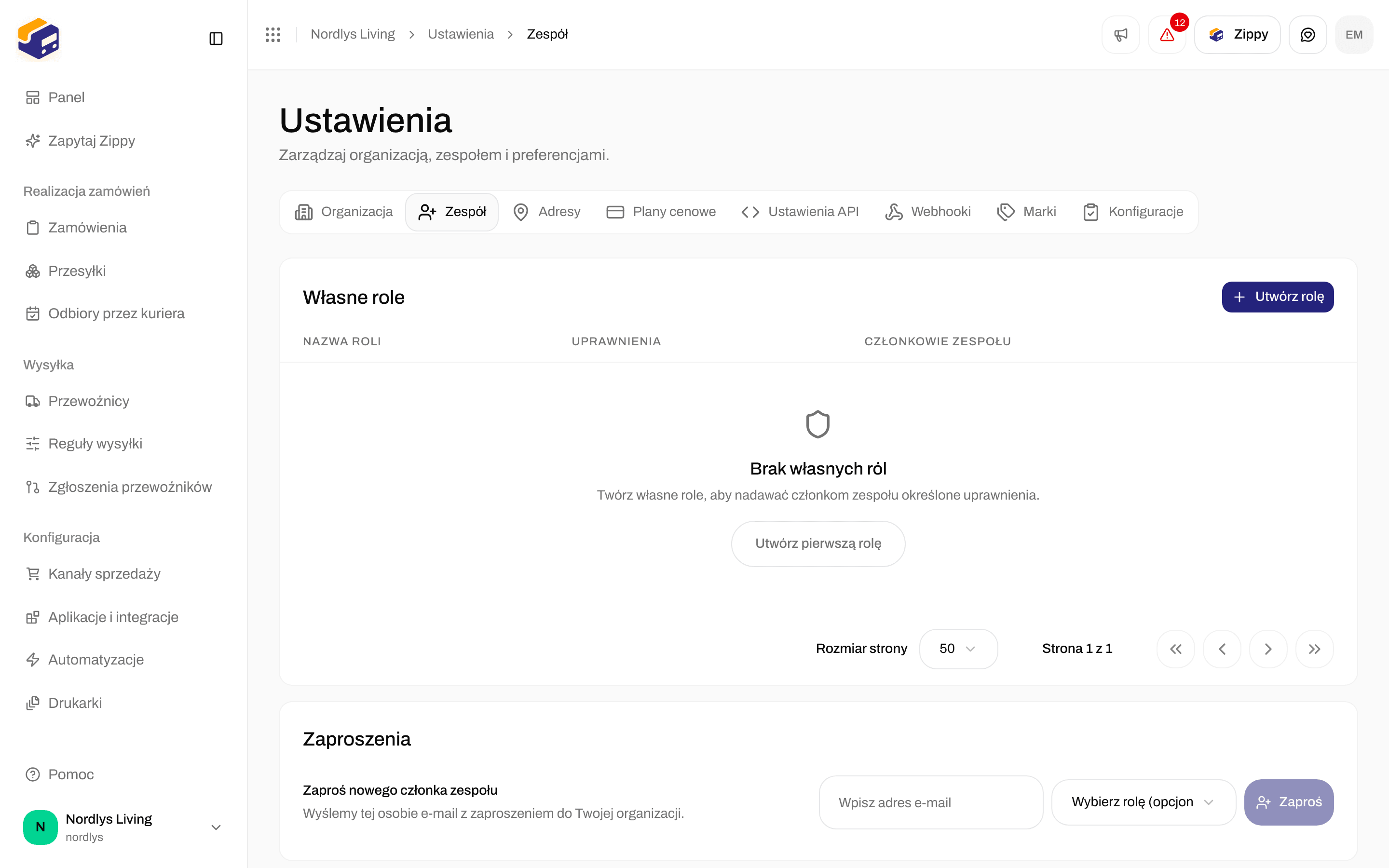
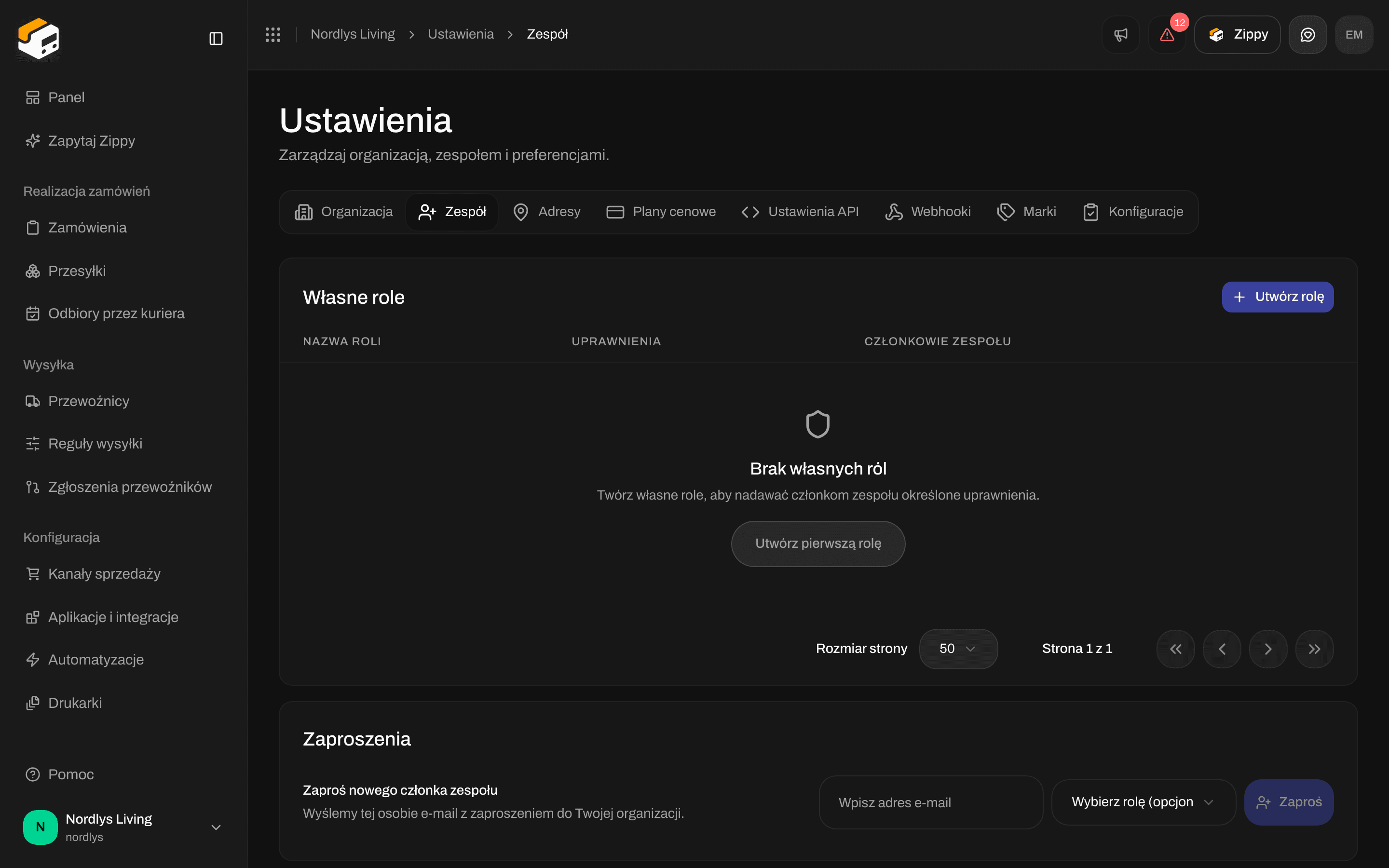 Zanim utworzysz rolę, sekcja pokazuje **Brak własnych ról** i **Twórz własne role, aby nadawać członkom zespołu określone uprawnienia.** Kliknij **Utwórz rolę** u góry sekcji albo **Utwórz pierwszą rolę**.
Gdy masz już role, tabela pokazuje:
| Kolumna | Co pokazuje |
| - | - |
| **Nazwa roli** | Nazwę, którą nadałeś roli. |
| **Uprawnienia** | Kilka pierwszych uprawnień, na przykład **Wyświetlanie przesyłek**. **Brak uprawnień**, jeśli żadne nie jest wybrane. |
| **Członkowie zespołu** | Ilu członków zespołu ma tę rolę, na przykład **3 członków zespołu**. |
Kliknij wiersz lub **Edytuj**, aby zmienić rolę. Kliknij **Usuń**, aby ją usunąć.
## Utwórz rolę
Zanim utworzysz rolę, sekcja pokazuje **Brak własnych ról** i **Twórz własne role, aby nadawać członkom zespołu określone uprawnienia.** Kliknij **Utwórz rolę** u góry sekcji albo **Utwórz pierwszą rolę**.
Gdy masz już role, tabela pokazuje:
| Kolumna | Co pokazuje |
| - | - |
| **Nazwa roli** | Nazwę, którą nadałeś roli. |
| **Uprawnienia** | Kilka pierwszych uprawnień, na przykład **Wyświetlanie przesyłek**. **Brak uprawnień**, jeśli żadne nie jest wybrane. |
| **Członkowie zespołu** | Ilu członków zespołu ma tę rolę, na przykład **3 członków zespołu**. |
Kliknij wiersz lub **Edytuj**, aby zmienić rolę. Kliknij **Usuń**, aby ją usunąć.
## Utwórz rolę
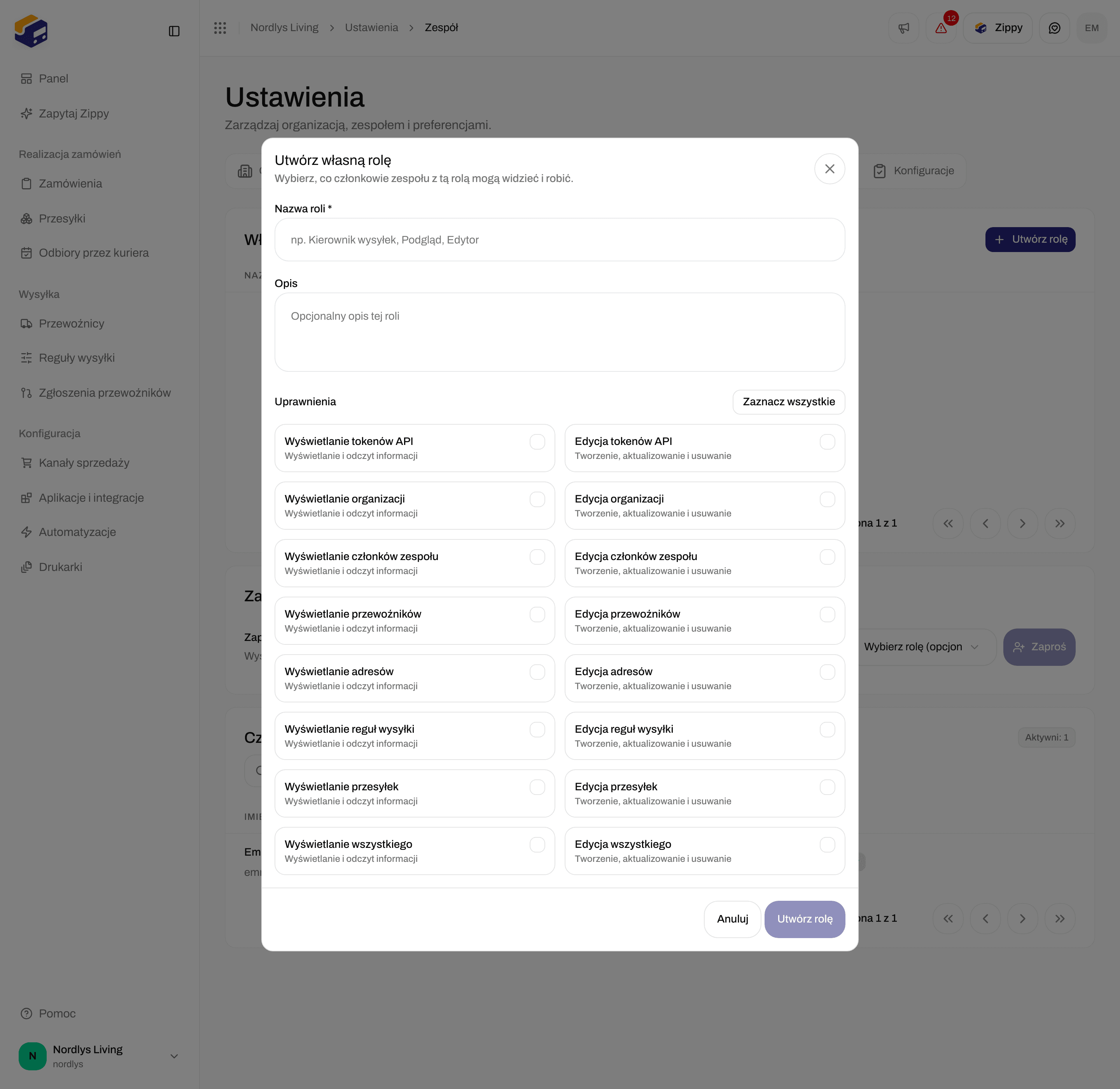
 Okno **Utwórz własną rolę** ma te pola:
| Pole | Wymagane | Co wpisać |
| - | - | - |
| **Nazwa roli \*** | Tak | Nazwa, którą rozpoznaje Twój zespół, na przykład „Kierownik wysyłki”. Każdej nazwy można użyć w organizacji tylko raz. |
| **Opis** | Nie | Krótka notatka o tym, dla kogo jest ta rola. |
| **Uprawnienia** | Tak, co najmniej jedno | Zaznacz uprawnienia, które rola ma mieć. **Zaznacz wszystkie** zaznacza każde pole. Gdy wszystkie są zaznaczone, przycisk zmienia się na **Odznacz wszystkie**. |
Wiersz pod polami wyboru podsumowuje Twój wybór, na przykład **Wybrano 3 uprawnienia**.
### Pola wyboru uprawnień
Każdy obszar ma pole **Odczyt** (**Wyświetlanie i odczyt informacji**) i pole **Zapis** (**Tworzenie, aktualizowanie i usuwanie**):
* **Wyświetlanie tokenów API** / **Edycja tokenów API**
* **Wyświetlanie organizacji** / **Edycja organizacji**
* **Wyświetlanie członków zespołu** / **Edycja członków zespołu**
* **Wyświetlanie przewoźników** / **Edycja przewoźników**
* **Wyświetlanie adresów** / **Edycja adresów**
* **Wyświetlanie reguł wysyłki** / **Edycja reguł wysyłki**
* **Wyświetlanie przesyłek** / **Edycja przesyłek**
* **Wyświetlanie wszystkiego** / **Edycja wszystkiego**
**Edycja wszystkiego** obejmuje wszystkie pozostałe uprawnienia. Co kontroluje każde z nich, opisuje sekcja **Co rola pozwala robić** powyżej.
Okno **Utwórz własną rolę** ma te pola:
| Pole | Wymagane | Co wpisać |
| - | - | - |
| **Nazwa roli \*** | Tak | Nazwa, którą rozpoznaje Twój zespół, na przykład „Kierownik wysyłki”. Każdej nazwy można użyć w organizacji tylko raz. |
| **Opis** | Nie | Krótka notatka o tym, dla kogo jest ta rola. |
| **Uprawnienia** | Tak, co najmniej jedno | Zaznacz uprawnienia, które rola ma mieć. **Zaznacz wszystkie** zaznacza każde pole. Gdy wszystkie są zaznaczone, przycisk zmienia się na **Odznacz wszystkie**. |
Wiersz pod polami wyboru podsumowuje Twój wybór, na przykład **Wybrano 3 uprawnienia**.
### Pola wyboru uprawnień
Każdy obszar ma pole **Odczyt** (**Wyświetlanie i odczyt informacji**) i pole **Zapis** (**Tworzenie, aktualizowanie i usuwanie**):
* **Wyświetlanie tokenów API** / **Edycja tokenów API**
* **Wyświetlanie organizacji** / **Edycja organizacji**
* **Wyświetlanie członków zespołu** / **Edycja członków zespołu**
* **Wyświetlanie przewoźników** / **Edycja przewoźników**
* **Wyświetlanie adresów** / **Edycja adresów**
* **Wyświetlanie reguł wysyłki** / **Edycja reguł wysyłki**
* **Wyświetlanie przesyłek** / **Edycja przesyłek**
* **Wyświetlanie wszystkiego** / **Edycja wszystkiego**
**Edycja wszystkiego** obejmuje wszystkie pozostałe uprawnienia. Co kontroluje każde z nich, opisuje sekcja **Co rola pozwala robić** powyżej.

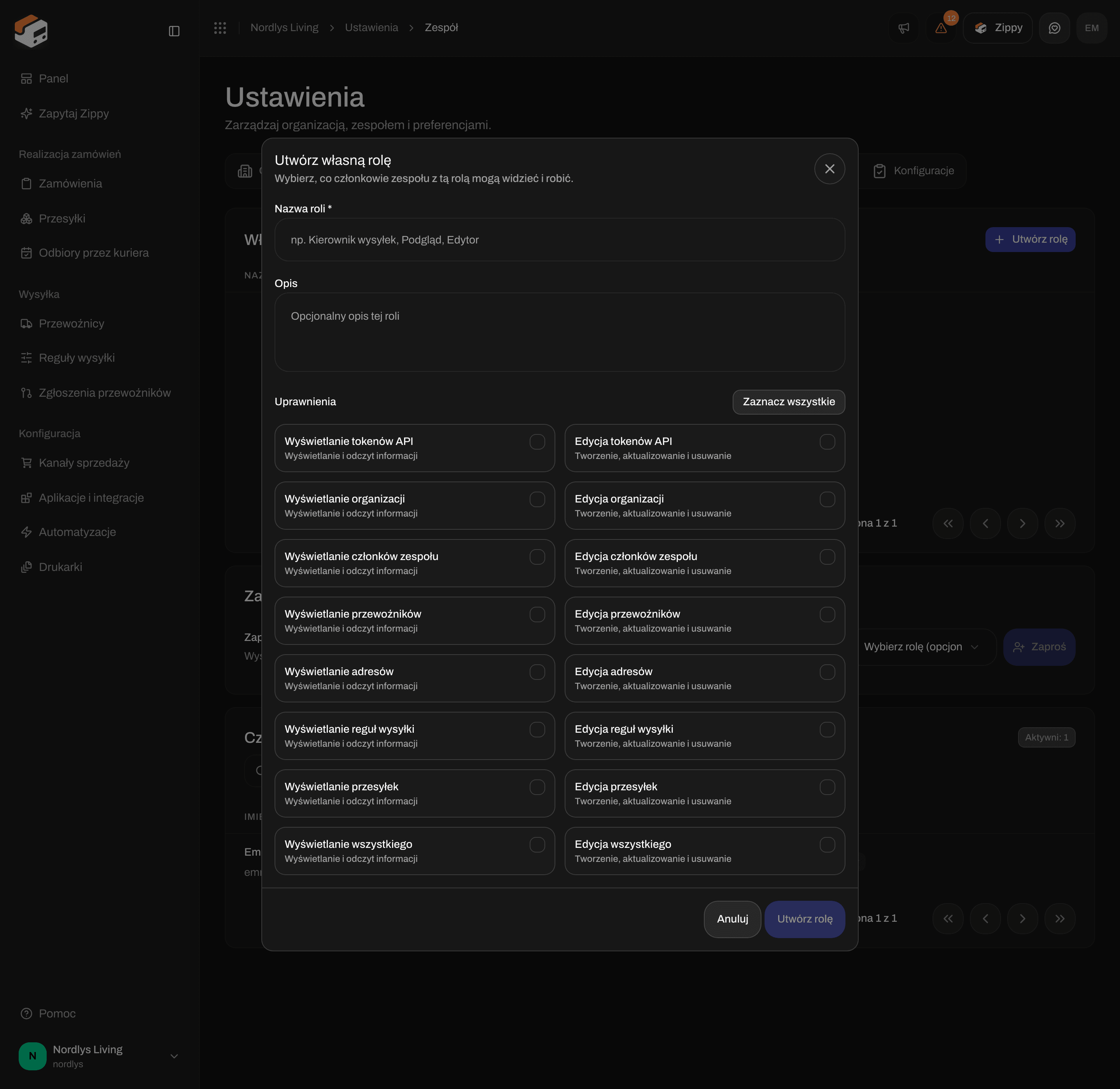 Kliknij **Utwórz rolę** lub **Utwórz pierwszą rolę**.
Wypełnij **Nazwa roli \***. Dodaj **Opis**, jeśli chcesz.
Zaznacz uprawnienia, które rola ma mieć, albo kliknij **Zaznacz wszystkie**.
Przycisk jest wyszarzony, dopóki rola nie ma nazwy i co najmniej jednego uprawnienia. Zobaczysz **Utworzono rolę**, a rola pojawi się w tabeli.
Jeśli zobaczysz **Rola o tej nazwie już istnieje.**, wybierz inną nazwę.
## Edytuj rolę
Kliknij wiersz roli lub **Edytuj**. Okno **Edytuj własną rolę** ma te same pola. Kliknij **Zaktualizuj rolę**, aby zapisać. Zobaczysz **Zaktualizowano rolę**.
Zmiana dotyczy każdego członka zespołu, który ma tę rolę.
## Usuń rolę
Okno **Usunąć rolę?** informuje, ilu członków zespołu straci rolę, na przykład **Rola zostanie odebrana 2 członkom zespołu.**
Wpisz nazwę roli wielkimi literami, na przykład `SHIPPING MANAGER`. Następnie kliknij **Usuń**.
Zobaczysz **Usunięto rolę**. Członkowie zespołu, którzy mieli tę rolę, mają teraz **Brak roli**.
## Powiązane
* [Zaproś członków zespołu](/docs/pl/how-to/invite-team-members) - nadaj rolę przy zaproszeniu albo zmień ją później.
* [Utwórz token API](/docs/pl/how-to/create-an-api-token) - tokeny API używają tych samych pól wyboru z uprawnieniami.
* [Zespół i zaproszenia](/docs/pl/settings/team) - przegląd karty **Zespół**.
This documentation is built and hosted on [Mintlify](https://mintlify.com), a developer documentation platform.
Kliknij **Utwórz rolę** lub **Utwórz pierwszą rolę**.
Wypełnij **Nazwa roli \***. Dodaj **Opis**, jeśli chcesz.
Zaznacz uprawnienia, które rola ma mieć, albo kliknij **Zaznacz wszystkie**.
Przycisk jest wyszarzony, dopóki rola nie ma nazwy i co najmniej jednego uprawnienia. Zobaczysz **Utworzono rolę**, a rola pojawi się w tabeli.
Jeśli zobaczysz **Rola o tej nazwie już istnieje.**, wybierz inną nazwę.
## Edytuj rolę
Kliknij wiersz roli lub **Edytuj**. Okno **Edytuj własną rolę** ma te same pola. Kliknij **Zaktualizuj rolę**, aby zapisać. Zobaczysz **Zaktualizowano rolę**.
Zmiana dotyczy każdego członka zespołu, który ma tę rolę.
## Usuń rolę
Okno **Usunąć rolę?** informuje, ilu członków zespołu straci rolę, na przykład **Rola zostanie odebrana 2 członkom zespołu.**
Wpisz nazwę roli wielkimi literami, na przykład `SHIPPING MANAGER`. Następnie kliknij **Usuń**.
Zobaczysz **Usunięto rolę**. Członkowie zespołu, którzy mieli tę rolę, mają teraz **Brak roli**.
## Powiązane
* [Zaproś członków zespołu](/docs/pl/how-to/invite-team-members) - nadaj rolę przy zaproszeniu albo zmień ją później.
* [Utwórz token API](/docs/pl/how-to/create-an-api-token) - tokeny API używają tych samych pól wyboru z uprawnieniami.
* [Zespół i zaproszenia](/docs/pl/settings/team) - przegląd karty **Zespół**.
This documentation is built and hosted on [Mintlify](https://mintlify.com), a developer documentation platform.