> ## Documentation Index
> Fetch the complete documentation index at: https://www.zippendo.com/docs/llms.txt
> Use this file to discover all available pages before exploring further.
# Zgłoś integrację przewoźnika
> Poproś Zippendo o dodanie przewoźnika, którego nie ma na karcie Wszyscy przewoźnicy, w sekcji Zgłoszenia przewoźników, podając stronę internetową przewoźnika, jego testowe dane dostępowe i metodę logowania.
Jeśli przewoźnika, z którego korzystasz, nie ma na karcie **Wszyscy przewoźnicy**, możesz poprosić Zippendo o zbudowanie połączenia. Przesyłasz stronę internetową przewoźnika, linki do dokumentacji i **testowe** dane dostępowe, a Zippendo buduje i testuje połączenie z pomocą AI. Gdy będzie gotowe, łączysz przewoźnika jak każdego innego.
O przewoźniku, który już jest na karcie **Wszyscy przewoźnicy**, przeczytasz w [Dane dostępowe przewoźników](/docs/pl/how-to/carrier-credentials). Pełny opis krok po kroku to [Przewoźnicy](/docs/pl/tutorials/carriers).
## Twoje zgłoszenia
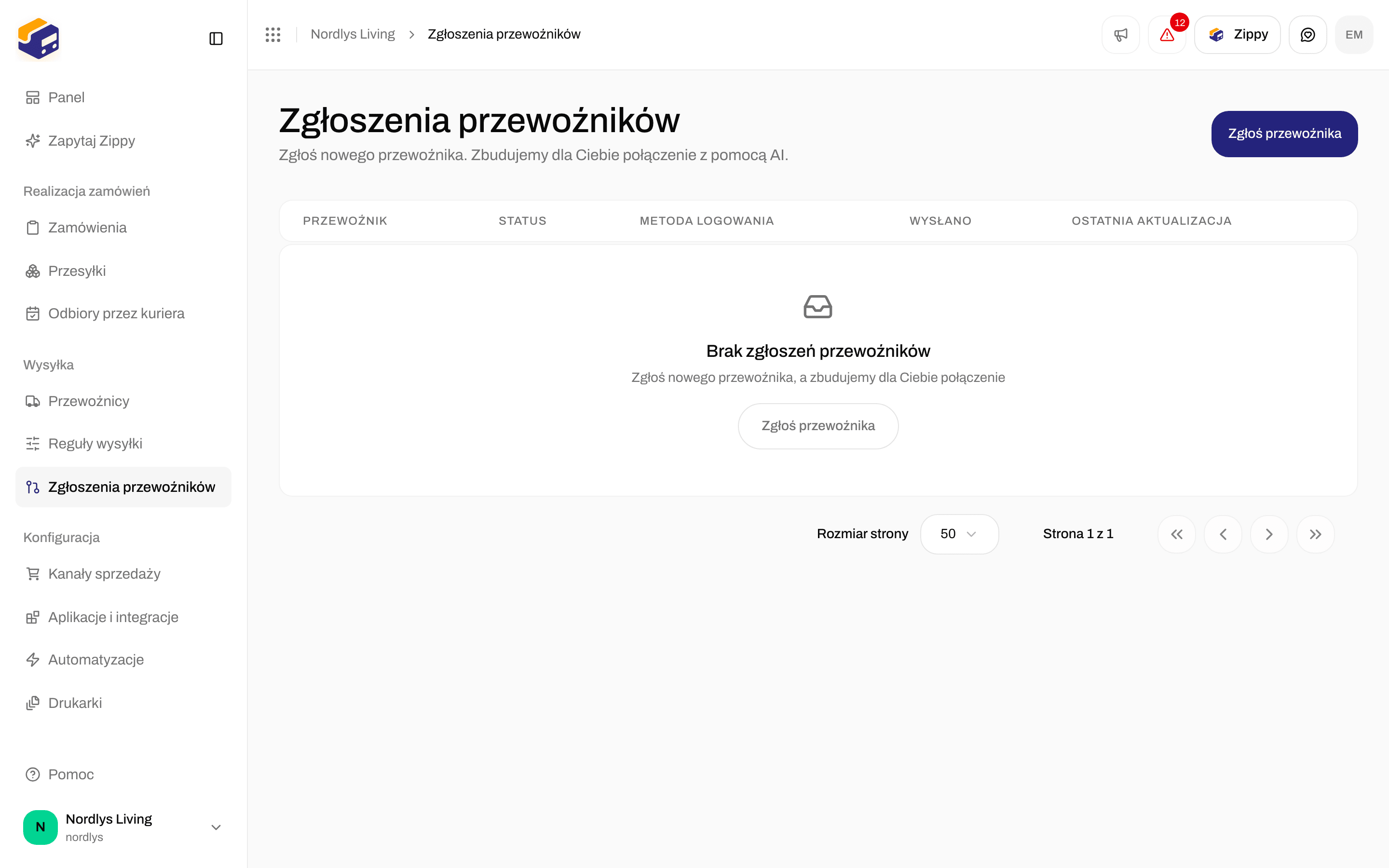
W menu bocznym kliknij **Zgłoszenia przewoźników**. Strona ma tytuł **Zgłoszenia przewoźników** i wymienia Twoje zgłoszenia w sekcji **Twoje zgłoszenia**. Kliknij **Zgłoś przewoźnika** u góry, aby wysłać nowe.
Lista ma kolumny: **Przewoźnik**, **Status**, **Metoda logowania**, **Wysłano** i **Ostatnia aktualizacja**. Kliknij wiersz, aby zobaczyć szczegóły. Gdy nie masz jeszcze zgłoszeń, strona pokazuje „Brak zgłoszeń przewoźników” i przycisk **Zgłoś przewoźnika**.
 ### Status
| Status | Co oznacza |
| - | - |
| **Oczekuje** | Zgłoszenie zostało wysłane. Czeka na zatwierdzenie przez Zippendo. |
| **Zatwierdzone** | Zippendo przyjęło zgłoszenie. Można rozpocząć pracę. |
| **W toku** | Zippendo buduje połączenie. |
| **Czeka na weryfikację** | Połączenie jest zbudowane i czeka na sprawdzenie przez zespół Zippendo. |
| **Ukończony** | Budowa jest zakończona. |
| **Udostępnione** | Przewoźnik jest gotowy. Możesz go połączyć w **Wszyscy przewoźnicy**. |
| **Odrzucone** | Zippendo nie przyjęło zgłoszenia. |
| **Niepowodzenie** | Budowa się nie powiodła. |
## Wyślij zgłoszenie
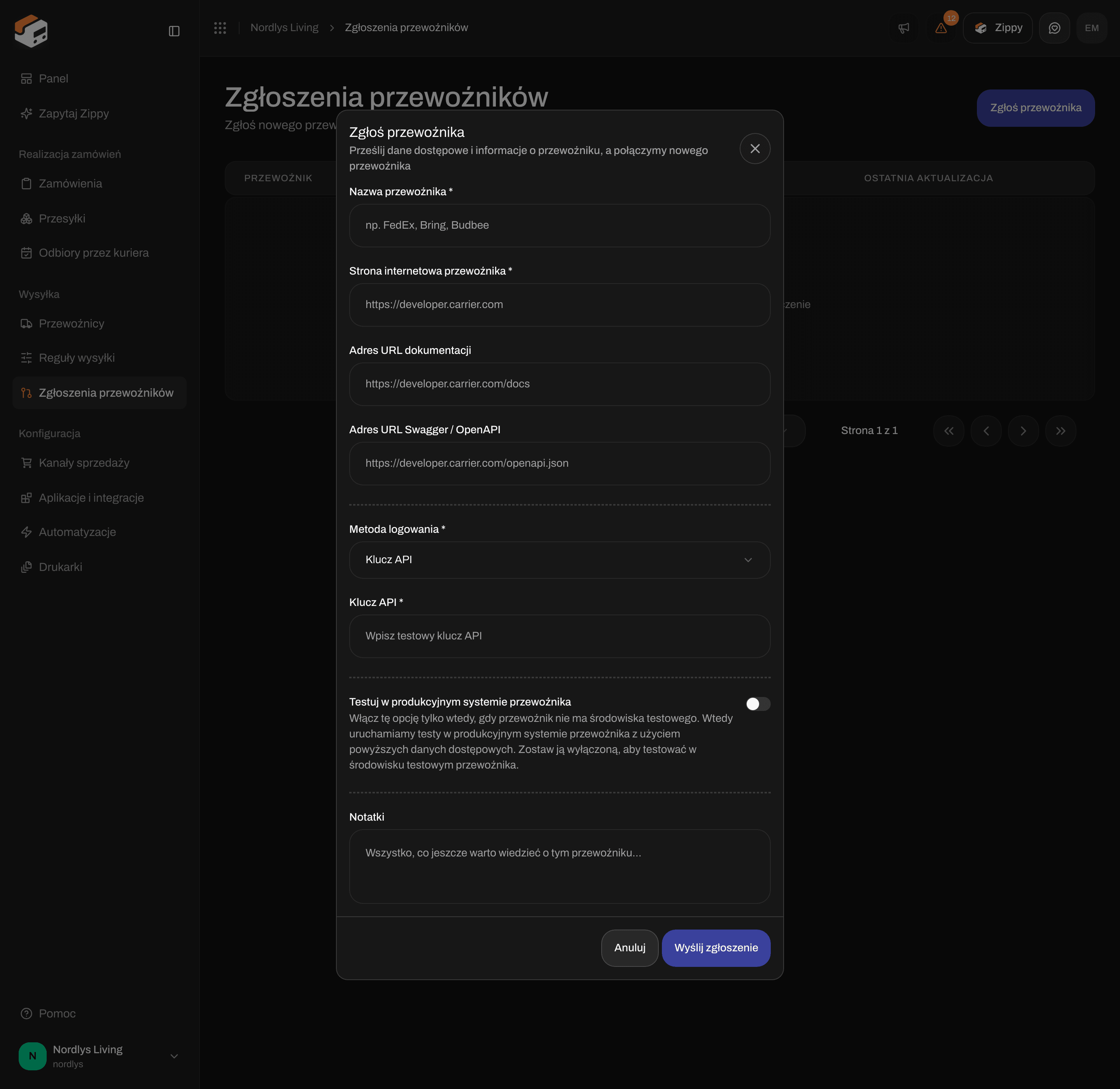
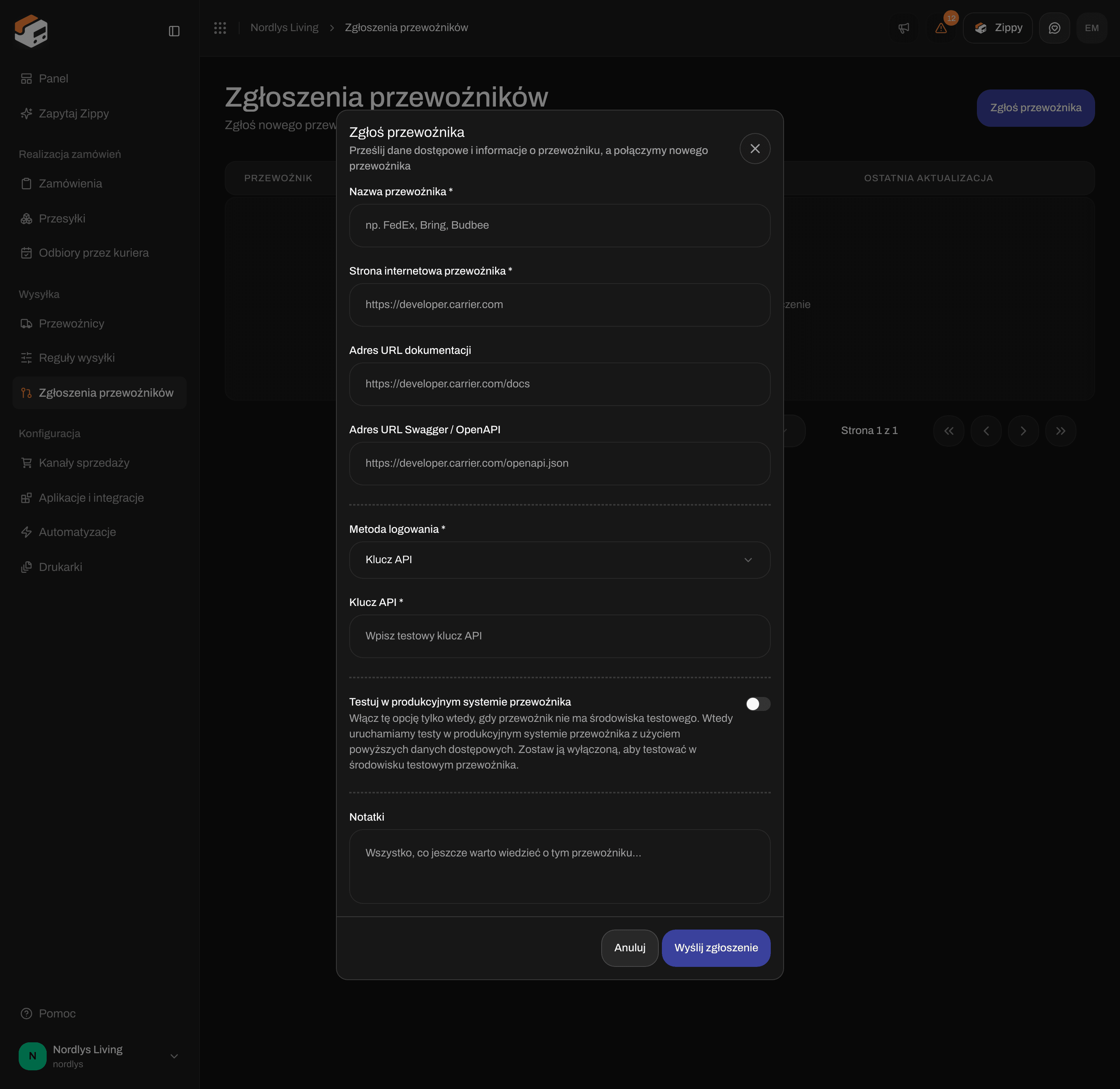
W **Zgłoszenia przewoźników** kliknij **Zgłoś przewoźnika**. Otworzy się okno **Zgłoś przewoźnika**.
Wypełnij **Nazwa przewoźnika** i **Strona internetowa przewoźnika**. Dodaj **Adres URL dokumentacji** i **Adres URL Swagger / OpenAPI**, jeśli przewoźnik publikuje je dla programistów.
Wybierz **Metoda logowania** używaną przez przewoźnika, a potem wypełnij pola danych dostępowych, które się pojawią. Użyj danych do systemu testowego przewoźnika, a nie swojego konta produkcyjnego.
Dodaj **Notatki**, jeśli jest coś, o czym powinniśmy wiedzieć, a potem kliknij **Wyślij zgłoszenie**. Zobaczysz „Wysłano zgłoszenie przewoźnika”, a zgłoszenie pojawi się na liście ze statusem **Oczekuje**.
### Status
| Status | Co oznacza |
| - | - |
| **Oczekuje** | Zgłoszenie zostało wysłane. Czeka na zatwierdzenie przez Zippendo. |
| **Zatwierdzone** | Zippendo przyjęło zgłoszenie. Można rozpocząć pracę. |
| **W toku** | Zippendo buduje połączenie. |
| **Czeka na weryfikację** | Połączenie jest zbudowane i czeka na sprawdzenie przez zespół Zippendo. |
| **Ukończony** | Budowa jest zakończona. |
| **Udostępnione** | Przewoźnik jest gotowy. Możesz go połączyć w **Wszyscy przewoźnicy**. |
| **Odrzucone** | Zippendo nie przyjęło zgłoszenia. |
| **Niepowodzenie** | Budowa się nie powiodła. |
## Wyślij zgłoszenie
W **Zgłoszenia przewoźników** kliknij **Zgłoś przewoźnika**. Otworzy się okno **Zgłoś przewoźnika**.
Wypełnij **Nazwa przewoźnika** i **Strona internetowa przewoźnika**. Dodaj **Adres URL dokumentacji** i **Adres URL Swagger / OpenAPI**, jeśli przewoźnik publikuje je dla programistów.
Wybierz **Metoda logowania** używaną przez przewoźnika, a potem wypełnij pola danych dostępowych, które się pojawią. Użyj danych do systemu testowego przewoźnika, a nie swojego konta produkcyjnego.
Dodaj **Notatki**, jeśli jest coś, o czym powinniśmy wiedzieć, a potem kliknij **Wyślij zgłoszenie**. Zobaczysz „Wysłano zgłoszenie przewoźnika”, a zgłoszenie pojawi się na liście ze statusem **Oczekuje**.

 ### Pola
| Pole | Wymagane | Co wpisać |
| - | - | - |
| **Nazwa przewoźnika** | Tak | Nazwa przewoźnika. Do 80 znaków: litery, cyfry, spacje i `. & ' + / ( ) _ -`. Inne znaki pokazują „Tylko litery, cyfry i . & ' + / ( ) \_ -”. |
| **Strona internetowa przewoźnika** | Tak | Pełny adres internetowy, na przykład `https://developer.carrier.com`. |
| **Adres URL dokumentacji** | Nie | Miejsce, w którym przewoźnik opisuje swój system dla programistów. |
| **Adres URL Swagger / OpenAPI** | Nie | Techniczny plik opisu, jeśli przewoźnik go udostępnia. Jeśli nie masz pewności, zapytaj przewoźnika. |
| **Metoda logowania** | Tak | Sposób, w jaki system przewoźnika sprawdza, kim jesteś. Na początku to **Klucz API**. Zobacz następną sekcję. |
| **Testuj w produkcyjnym systemie przewoźnika** | Nie | Przełącznik, domyślnie wyłączony. Zobacz niżej. |
| **Notatki** | Nie | Wszystko inne, co powinniśmy wiedzieć o przewoźniku, do 1000 znaków. |
Nieprawidłowy adres internetowy pokazuje „Wpisz poprawny adres URL”. Puste wymagane pole pokazuje „To pole jest wymagane”.
### Dane dostępowe dla każdej metody logowania
Pola danych dostępowych zmieniają się zależnie od **Metoda logowania**. Wysyłane są tylko pola dla wybranego typu.
| Metoda logowania | Pola do wypełnienia |
| - | - |
| **Klucz API** | **Klucz API**. Jeśli jest pusty, zobaczysz „Klucz API jest wymagany”. |
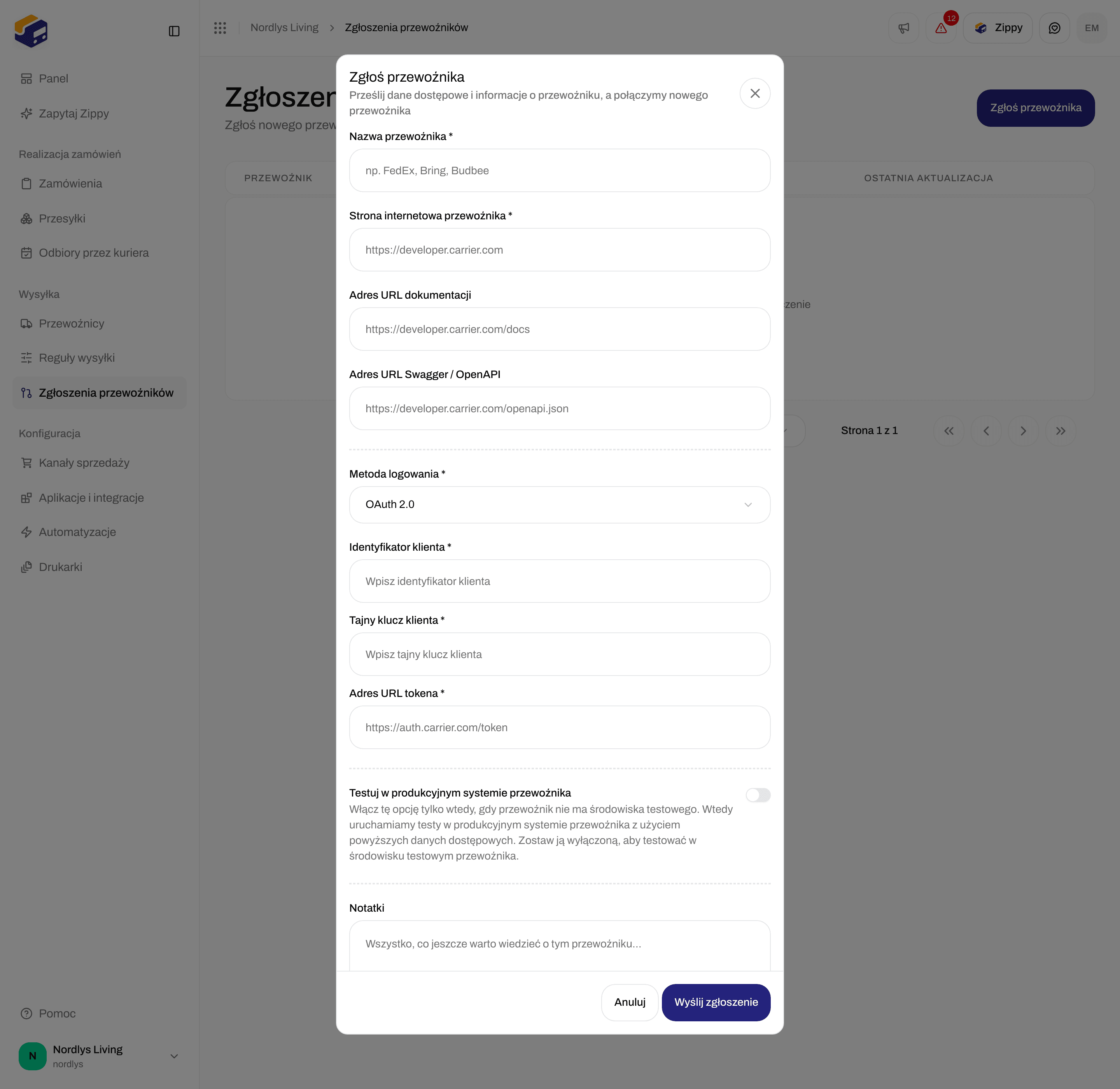
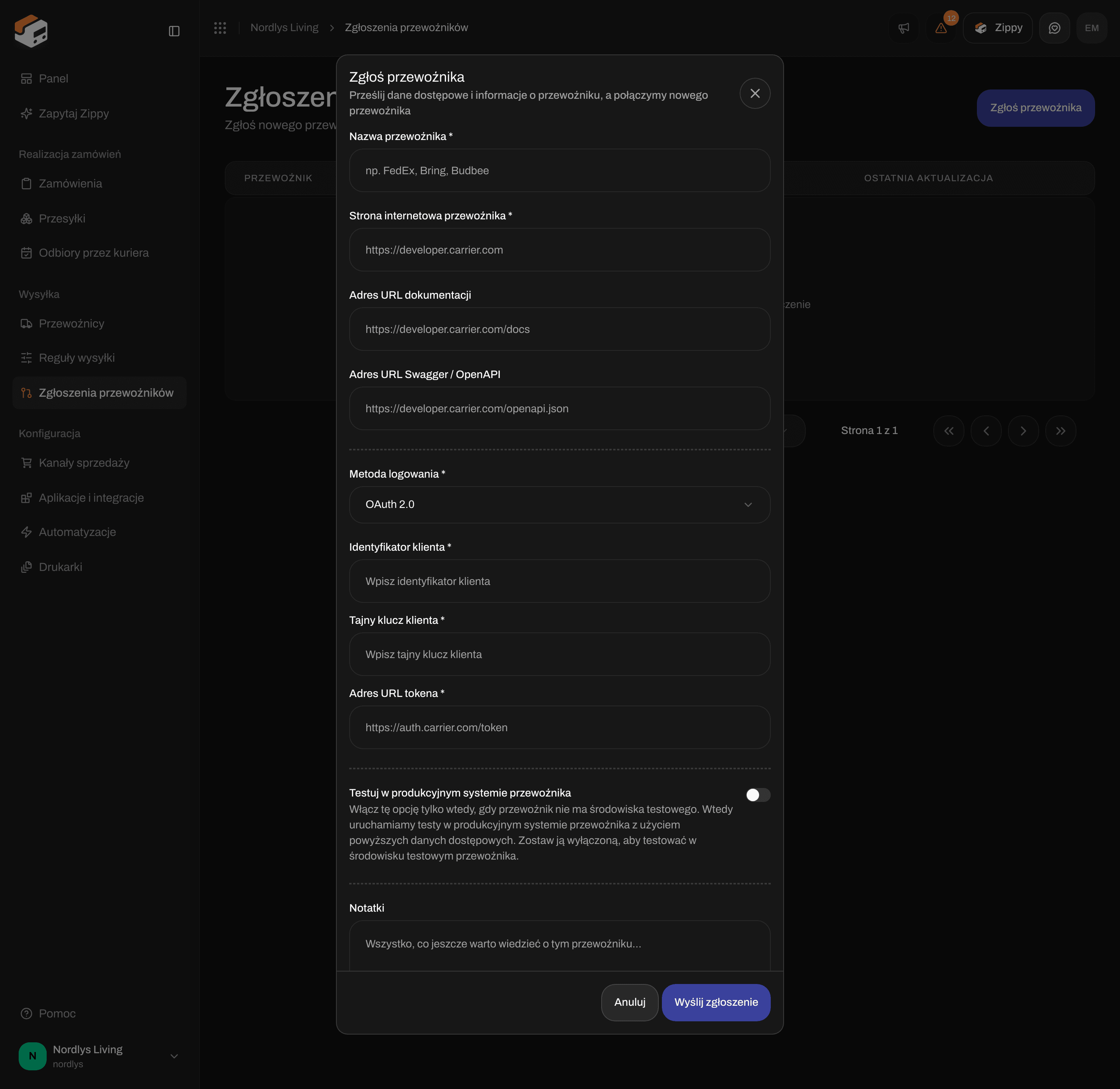
| **OAuth 2.0** | **Client ID**, **Client secret** i **Adres URL tokena** (adres internetowy, pod którym przewoźnik wydaje dostęp, na przykład `https://auth.carrier.com/token`). |
| **Nazwa użytkownika i hasło** | **Nazwa użytkownika** i **Hasło**. |
| **Niestandardowa** | W sekcji **Niestandardowe dane dostępowe** dodaj jeden wiersz dla każdej danej, z **Klucz** (jego nazwa) i **Wartość**. **Dodaj pole** dodaje wiersz, a **Usuń pole** go usuwa. Co najmniej jeden wiersz musi mieć nazwę, inaczej zobaczysz „Dodaj co najmniej jedną parę klucz/wartość”. |
Przewoźnik podaje, którego typu używa. Jeśli nie masz pewności, zapytaj przewoźnika albo wybierz **Niestandardowa** i dodaj każdą daną, którą dostałeś.
### Pola
| Pole | Wymagane | Co wpisać |
| - | - | - |
| **Nazwa przewoźnika** | Tak | Nazwa przewoźnika. Do 80 znaków: litery, cyfry, spacje i `. & ' + / ( ) _ -`. Inne znaki pokazują „Tylko litery, cyfry i . & ' + / ( ) \_ -”. |
| **Strona internetowa przewoźnika** | Tak | Pełny adres internetowy, na przykład `https://developer.carrier.com`. |
| **Adres URL dokumentacji** | Nie | Miejsce, w którym przewoźnik opisuje swój system dla programistów. |
| **Adres URL Swagger / OpenAPI** | Nie | Techniczny plik opisu, jeśli przewoźnik go udostępnia. Jeśli nie masz pewności, zapytaj przewoźnika. |
| **Metoda logowania** | Tak | Sposób, w jaki system przewoźnika sprawdza, kim jesteś. Na początku to **Klucz API**. Zobacz następną sekcję. |
| **Testuj w produkcyjnym systemie przewoźnika** | Nie | Przełącznik, domyślnie wyłączony. Zobacz niżej. |
| **Notatki** | Nie | Wszystko inne, co powinniśmy wiedzieć o przewoźniku, do 1000 znaków. |
Nieprawidłowy adres internetowy pokazuje „Wpisz poprawny adres URL”. Puste wymagane pole pokazuje „To pole jest wymagane”.
### Dane dostępowe dla każdej metody logowania
Pola danych dostępowych zmieniają się zależnie od **Metoda logowania**. Wysyłane są tylko pola dla wybranego typu.
| Metoda logowania | Pola do wypełnienia |
| - | - |
| **Klucz API** | **Klucz API**. Jeśli jest pusty, zobaczysz „Klucz API jest wymagany”. |
| **OAuth 2.0** | **Client ID**, **Client secret** i **Adres URL tokena** (adres internetowy, pod którym przewoźnik wydaje dostęp, na przykład `https://auth.carrier.com/token`). |
| **Nazwa użytkownika i hasło** | **Nazwa użytkownika** i **Hasło**. |
| **Niestandardowa** | W sekcji **Niestandardowe dane dostępowe** dodaj jeden wiersz dla każdej danej, z **Klucz** (jego nazwa) i **Wartość**. **Dodaj pole** dodaje wiersz, a **Usuń pole** go usuwa. Co najmniej jeden wiersz musi mieć nazwę, inaczej zobaczysz „Dodaj co najmniej jedną parę klucz/wartość”. |
Przewoźnik podaje, którego typu używa. Jeśli nie masz pewności, zapytaj przewoźnika albo wybierz **Niestandardowa** i dodaj każdą daną, którą dostałeś.
 ### Testuj w produkcyjnym systemie przewoźnika
W większości przypadków zostaw ten przełącznik wyłączony. Zippendo testuje wtedy nowe połączenie w systemie testowym przewoźnika z użyciem wpisanych danych.
Włącz go tylko wtedy, gdy przewoźnik nie ma systemu testowego. Formularz podaje: „Włącz tę opcję tylko wtedy, gdy przewoźnik nie ma środowiska testowego. Wtedy uruchamiamy testy w produkcyjnym systemie przewoźnika z użyciem powyższych danych dostępowych. Zostaw ją wyłączoną, aby testować w środowisku testowym przewoźnika.”
Ten przełącznik wpływa tylko na zgłoszenie. To nie to samo co pole wyboru **Tryb testowy** przy połączonym przewoźniku, zobacz [Tryb testowy](/docs/pl/how-to/sandbox-mode).
### Testuj w produkcyjnym systemie przewoźnika
W większości przypadków zostaw ten przełącznik wyłączony. Zippendo testuje wtedy nowe połączenie w systemie testowym przewoźnika z użyciem wpisanych danych.
Włącz go tylko wtedy, gdy przewoźnik nie ma systemu testowego. Formularz podaje: „Włącz tę opcję tylko wtedy, gdy przewoźnik nie ma środowiska testowego. Wtedy uruchamiamy testy w produkcyjnym systemie przewoźnika z użyciem powyższych danych dostępowych. Zostaw ją wyłączoną, aby testować w środowisku testowym przewoźnika.”
Ten przełącznik wpływa tylko na zgłoszenie. To nie to samo co pole wyboru **Tryb testowy** przy połączonym przewoźniku, zobacz [Tryb testowy](/docs/pl/how-to/sandbox-mode).

 ## Śledź zgłoszenie
Kliknij zgłoszenie na liście, aby otworzyć jego szczegóły. Zobaczysz:
* nazwę przewoźnika i status
* link do strony internetowej przewoźnika
* swoje **Notatki**, jeśli je dodałeś
* **Postęp**: kroki budowy, takie jak **Wysłano zgłoszenie**, **Analiza przewoźnika**, **Generowanie etykiet**, **Generowanie śledzenia przesyłek**, **Generowanie punktów odbioru**, **Generowanie produktów**, **Uruchamianie testów** i **Udostępnione**. Każdy krok ma oznaczenie **Oczekuje**, **W budowie**, **Zbudowano**, **Niepowodzenie** lub **Pominięty**.
Kliknij **Zamknij**, aby wrócić do listy. Stąd nie możesz zmienić ani ponownie wysłać zgłoszenia. Jeśli coś jest nie tak, wyślij nowe zgłoszenie.
Gdy status to **Udostępnione**, otwórz **Przewoźnicy** → **Wszyscy przewoźnicy** i połącz nowego przewoźnika jak każdego innego. Potem wybierz jego produkty zgodnie z opisem w [Produkty i usługi przewoźnika](/docs/pl/how-to/carrier-products-and-services).
## Komunikaty
| Co widzisz | Co zrobić |
| - | - |
| „Nie udało się wysłać zgłoszenia. Spróbuj ponownie.” | Zgłoszenie nie zostało wysłane. Spróbuj ponownie za chwilę. |
| „Zbyt wiele prób w krótkim czasie. Poczekaj chwilę i spróbuj ponownie.” | Wysłałeś wiele zgłoszeń w krótkim czasie. Poczekaj chwilę i spróbuj ponownie. |
| „Praca nad tym zgłoszeniem przewoźnika już trwa. Poczekaj, aż się zakończy.” | Zippendo już pracuje nad zgłoszeniem. Poczekaj, aż status się zmieni. |
| „Nie udało się rozpocząć pracy nad tym zgłoszeniem przewoźnika. Spróbuj ponownie za chwilę.” | Nie udało się rozpocząć budowy. Spróbuj ponownie za chwilę. Jeśli problem się powtarza, skontaktuj się z pomocą techniczną Zippendo. |
## Powiązane
* [Dane dostępowe przewoźników](/docs/pl/how-to/carrier-credentials)
* [Obsługiwani przewoźnicy](/docs/pl/carriers/supported-carriers)
* [Tryb testowy](/docs/pl/how-to/sandbox-mode)
* [Produkty i usługi przewoźnika](/docs/pl/how-to/carrier-products-and-services)
* [Przewoźnicy](/docs/pl/tutorials/carriers)
This documentation is built and hosted on [Mintlify](https://mintlify.com), a developer documentation platform.
## Śledź zgłoszenie
Kliknij zgłoszenie na liście, aby otworzyć jego szczegóły. Zobaczysz:
* nazwę przewoźnika i status
* link do strony internetowej przewoźnika
* swoje **Notatki**, jeśli je dodałeś
* **Postęp**: kroki budowy, takie jak **Wysłano zgłoszenie**, **Analiza przewoźnika**, **Generowanie etykiet**, **Generowanie śledzenia przesyłek**, **Generowanie punktów odbioru**, **Generowanie produktów**, **Uruchamianie testów** i **Udostępnione**. Każdy krok ma oznaczenie **Oczekuje**, **W budowie**, **Zbudowano**, **Niepowodzenie** lub **Pominięty**.
Kliknij **Zamknij**, aby wrócić do listy. Stąd nie możesz zmienić ani ponownie wysłać zgłoszenia. Jeśli coś jest nie tak, wyślij nowe zgłoszenie.
Gdy status to **Udostępnione**, otwórz **Przewoźnicy** → **Wszyscy przewoźnicy** i połącz nowego przewoźnika jak każdego innego. Potem wybierz jego produkty zgodnie z opisem w [Produkty i usługi przewoźnika](/docs/pl/how-to/carrier-products-and-services).
## Komunikaty
| Co widzisz | Co zrobić |
| - | - |
| „Nie udało się wysłać zgłoszenia. Spróbuj ponownie.” | Zgłoszenie nie zostało wysłane. Spróbuj ponownie za chwilę. |
| „Zbyt wiele prób w krótkim czasie. Poczekaj chwilę i spróbuj ponownie.” | Wysłałeś wiele zgłoszeń w krótkim czasie. Poczekaj chwilę i spróbuj ponownie. |
| „Praca nad tym zgłoszeniem przewoźnika już trwa. Poczekaj, aż się zakończy.” | Zippendo już pracuje nad zgłoszeniem. Poczekaj, aż status się zmieni. |
| „Nie udało się rozpocząć pracy nad tym zgłoszeniem przewoźnika. Spróbuj ponownie za chwilę.” | Nie udało się rozpocząć budowy. Spróbuj ponownie za chwilę. Jeśli problem się powtarza, skontaktuj się z pomocą techniczną Zippendo. |
## Powiązane
* [Dane dostępowe przewoźników](/docs/pl/how-to/carrier-credentials)
* [Obsługiwani przewoźnicy](/docs/pl/carriers/supported-carriers)
* [Tryb testowy](/docs/pl/how-to/sandbox-mode)
* [Produkty i usługi przewoźnika](/docs/pl/how-to/carrier-products-and-services)
* [Przewoźnicy](/docs/pl/tutorials/carriers)
This documentation is built and hosted on [Mintlify](https://mintlify.com), a developer documentation platform.