> ## Documentation Index
> Fetch the complete documentation index at: https://www.zippendo.com/docs/llms.txt
> Use this file to discover all available pages before exploring further.
# Profil, język i uwierzytelnianie dwuskładnikowe
> Zmień swój e-mail i język aplikacji, włącz lub wyłącz uwierzytelnianie dwuskładnikowe, uruchom ponownie przewodnik po produkcie, ustaw pliki cookie i opuść organizację w Ustawieniach profilu.
**Ustawienia profilu** zawierają ustawienia Ciebie jako osoby, a nie Twojej organizacji. Aby je otworzyć, kliknij swoje inicjały w prawym górnym rogu i kliknij **Ustawienia**. Przewodnik: [Pierwsze kroki](/docs/pl/tutorials/getting-started). Nazwa organizacji i numery celne są w [Ustawieniach organizacji](/docs/pl/how-to/organization-settings).
To samo menu zawiera też **Wygląd** (jasny, ciemny lub taki jak na Twoim komputerze), **Aktywność** i **Wyloguj się**.
Hasła nie zmienisz na tej stronie. Aby ustawić nowe hasło, wyloguj się i kliknij **Nie pamiętasz hasła?** na stronie logowania. Zobacz [Nie pamiętam hasła i resetowanie](/docs/pl/account/forgot-password-reset).
## Zweryfikuj adres e-mail
Jeśli Twój adres e-mail nie jest jeszcze zweryfikowany, na górze pojawia się **Zweryfikuj adres e-mail**: **Zweryfikuj adres e-mail, aby korzystać ze wszystkich funkcji, w tym z zapraszania członków zespołu.** Kliknij **Wyślij ponownie**, aby dostać nowy e-mail weryfikacyjny. Zobaczysz **Wysłano e-mail weryfikacyjny. Sprawdź skrzynkę odbiorczą.**
Dopóki nie zweryfikujesz adresu, zapraszanie członków zespołu kończy się komunikatem **Potwierdź adres e-mail, aby kontynuować. Link znajdziesz w wiadomości, którą Ci wysłaliśmy.** Zobacz [Zapraszanie członków zespołu](/docs/pl/how-to/invite-team-members).
## E-mail i język
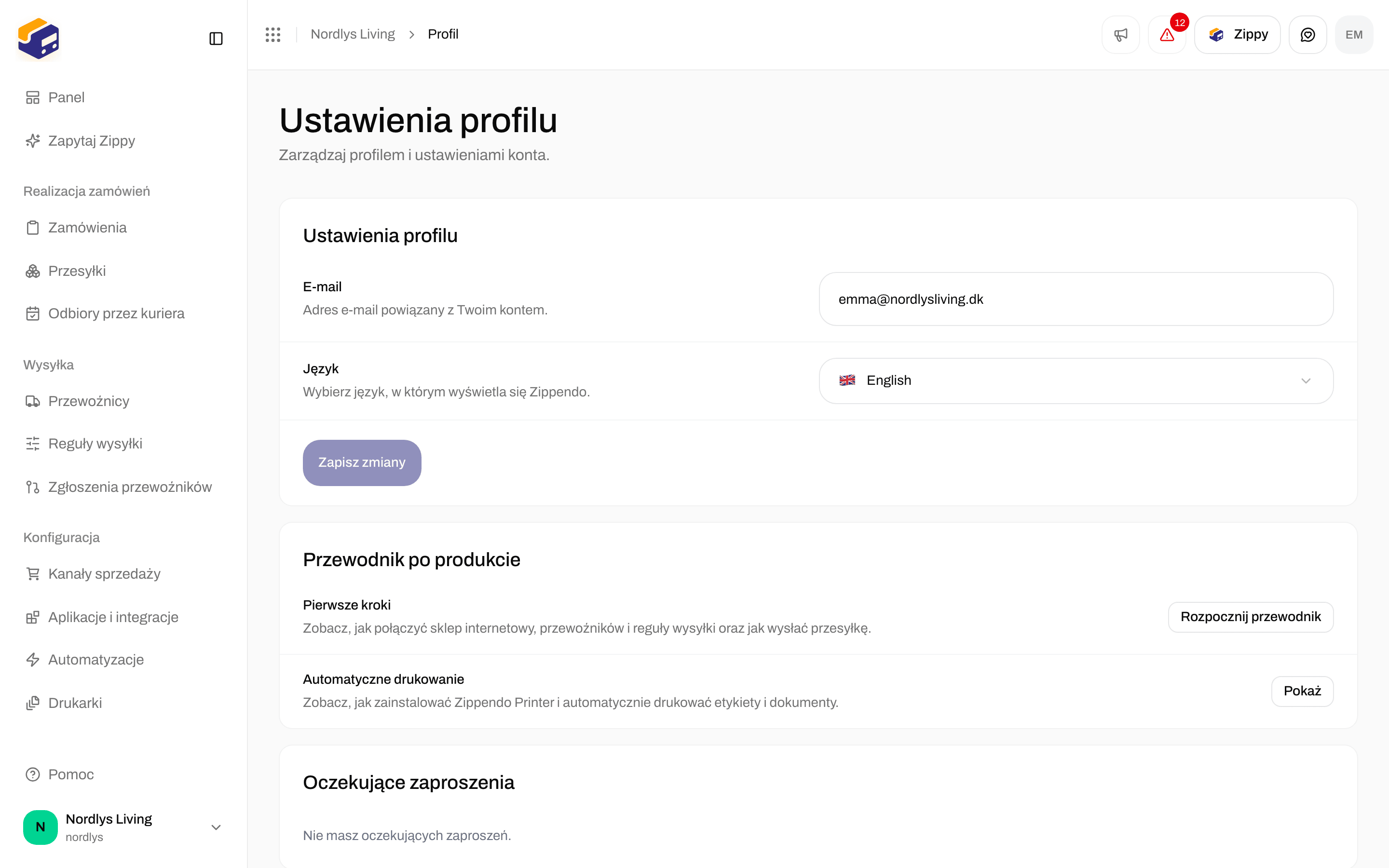
 | Pole | Co wpisać |
| - | - |
| **E-mail** | **Adres e-mail powiązany z Twoim kontem.** Logujesz się nim. |
| **Język** | **Wybierz język, w którym wyświetla się Zippendo.** Wybierz jeden z dziewięciu języków, od **English** i **Dansk** do **Polski**. |
Zmień jedno lub oba, a potem kliknij **Zapisz zmiany**. Przycisk można kliknąć dopiero po wprowadzeniu zmiany. Zobaczysz **Zaktualizowano profil**.
| Komunikat | Co zrobić |
| - | - |
| **Adres e-mail jest wymagany** | Wpisz adres e-mail. |
| **To już jest Twój adres e-mail** | Nie ma nic do zapisania. Wpisz inny adres e-mail albo opuść stronę. |
| **Ten język jest już wybrany** | Nie ma nic do zapisania. Wybierz inny język albo opuść stronę. |
| **Nie udało się zaktualizować profilu** | Spróbuj ponownie za chwilę. |
## Przewodnik po produkcie
W sekcji **Przewodnik po produkcie** możesz ponownie przejść przewodniki:
* **Pierwsze kroki** - **Zobacz, jak połączyć sklep internetowy, przewoźników i reguły wysyłki oraz jak wysłać przesyłkę.** Kliknij **Rozpocznij przewodnik**.
* **Automatyczne drukowanie** - **Zobacz, jak zainstalować Zippendo Printer i automatycznie drukować etykiety i dokumenty.** Kliknij **Pokaż**.
## Oczekujące zaproszenia i organizacje
**Oczekujące zaproszenia** pokazują **Nie masz oczekujących zaproszeń.** Zaproszenia do innych organizacji przychodzą e-mailem.
**Organizacje** wymieniają każdą organizację, do której należysz:
| Kolumna | Co pokazuje |
| - | - |
| **Organizacja** | Nazwę organizacji, a pod nią nazwę Twojej roli. |
| **Rola** | **Administrator** lub **Członek**. |
W menu wiersza:
* **Wyświetl** otwiera Panel tej organizacji. Kliknięcie wiersza robi to samo.
* **Ustawienia** otwiera Ustawienia tej organizacji. Widoczne, gdy jesteś administratorem.
* **Opuść** usuwa Cię z tej organizacji. Widoczne, gdy nie jesteś administratorem. Nie ma kroku potwierdzenia, więc sprawdź nazwę organizacji, zanim klikniesz. Zobaczysz **Opuszczono organizację**.
## Uwierzytelnianie dwuskładnikowe
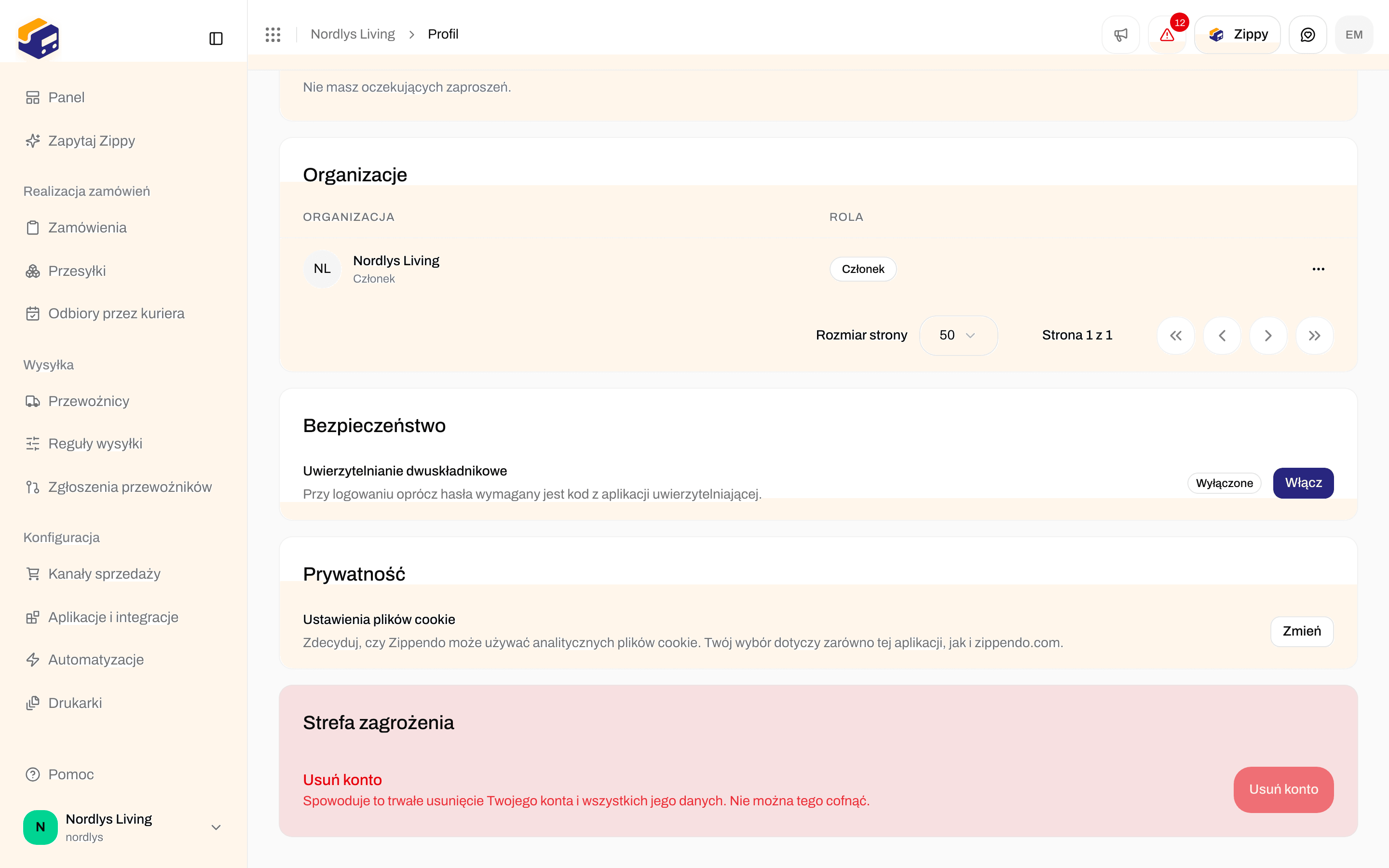
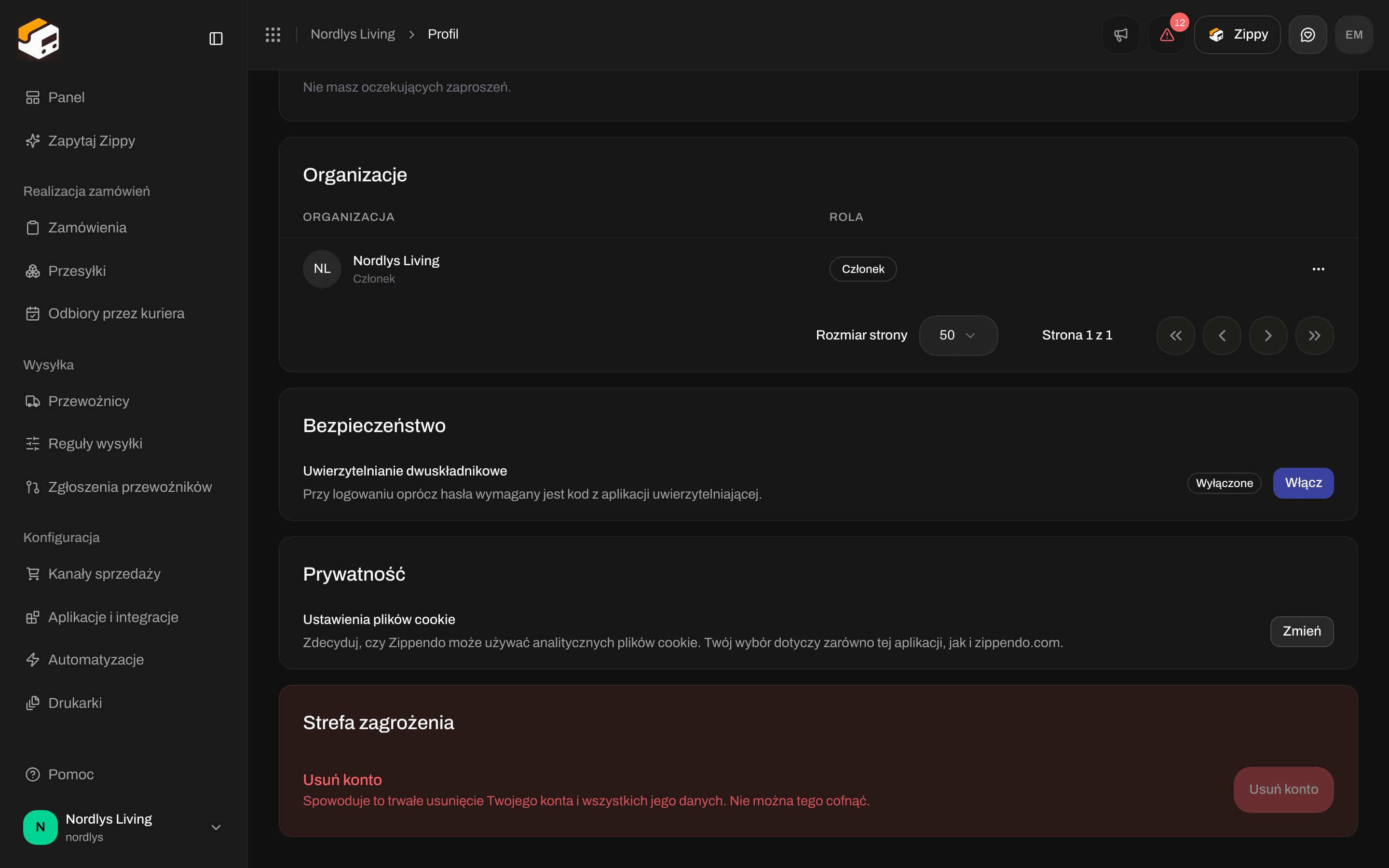
Przy włączonym uwierzytelnianiu dwuskładnikowym logujesz się hasłem i kodem z aplikacji uwierzytelniającej. W sekcji **Bezpieczeństwo** pozycja **Uwierzytelnianie dwuskładnikowe** pokazuje **Wyłączone** lub **Włączone**.
| Pole | Co wpisać |
| - | - |
| **E-mail** | **Adres e-mail powiązany z Twoim kontem.** Logujesz się nim. |
| **Język** | **Wybierz język, w którym wyświetla się Zippendo.** Wybierz jeden z dziewięciu języków, od **English** i **Dansk** do **Polski**. |
Zmień jedno lub oba, a potem kliknij **Zapisz zmiany**. Przycisk można kliknąć dopiero po wprowadzeniu zmiany. Zobaczysz **Zaktualizowano profil**.
| Komunikat | Co zrobić |
| - | - |
| **Adres e-mail jest wymagany** | Wpisz adres e-mail. |
| **To już jest Twój adres e-mail** | Nie ma nic do zapisania. Wpisz inny adres e-mail albo opuść stronę. |
| **Ten język jest już wybrany** | Nie ma nic do zapisania. Wybierz inny język albo opuść stronę. |
| **Nie udało się zaktualizować profilu** | Spróbuj ponownie za chwilę. |
## Przewodnik po produkcie
W sekcji **Przewodnik po produkcie** możesz ponownie przejść przewodniki:
* **Pierwsze kroki** - **Zobacz, jak połączyć sklep internetowy, przewoźników i reguły wysyłki oraz jak wysłać przesyłkę.** Kliknij **Rozpocznij przewodnik**.
* **Automatyczne drukowanie** - **Zobacz, jak zainstalować Zippendo Printer i automatycznie drukować etykiety i dokumenty.** Kliknij **Pokaż**.
## Oczekujące zaproszenia i organizacje
**Oczekujące zaproszenia** pokazują **Nie masz oczekujących zaproszeń.** Zaproszenia do innych organizacji przychodzą e-mailem.
**Organizacje** wymieniają każdą organizację, do której należysz:
| Kolumna | Co pokazuje |
| - | - |
| **Organizacja** | Nazwę organizacji, a pod nią nazwę Twojej roli. |
| **Rola** | **Administrator** lub **Członek**. |
W menu wiersza:
* **Wyświetl** otwiera Panel tej organizacji. Kliknięcie wiersza robi to samo.
* **Ustawienia** otwiera Ustawienia tej organizacji. Widoczne, gdy jesteś administratorem.
* **Opuść** usuwa Cię z tej organizacji. Widoczne, gdy nie jesteś administratorem. Nie ma kroku potwierdzenia, więc sprawdź nazwę organizacji, zanim klikniesz. Zobaczysz **Opuszczono organizację**.
## Uwierzytelnianie dwuskładnikowe
Przy włączonym uwierzytelnianiu dwuskładnikowym logujesz się hasłem i kodem z aplikacji uwierzytelniającej. W sekcji **Bezpieczeństwo** pozycja **Uwierzytelnianie dwuskładnikowe** pokazuje **Wyłączone** lub **Włączone**.
 ### Włącz uwierzytelnianie dwuskładnikowe
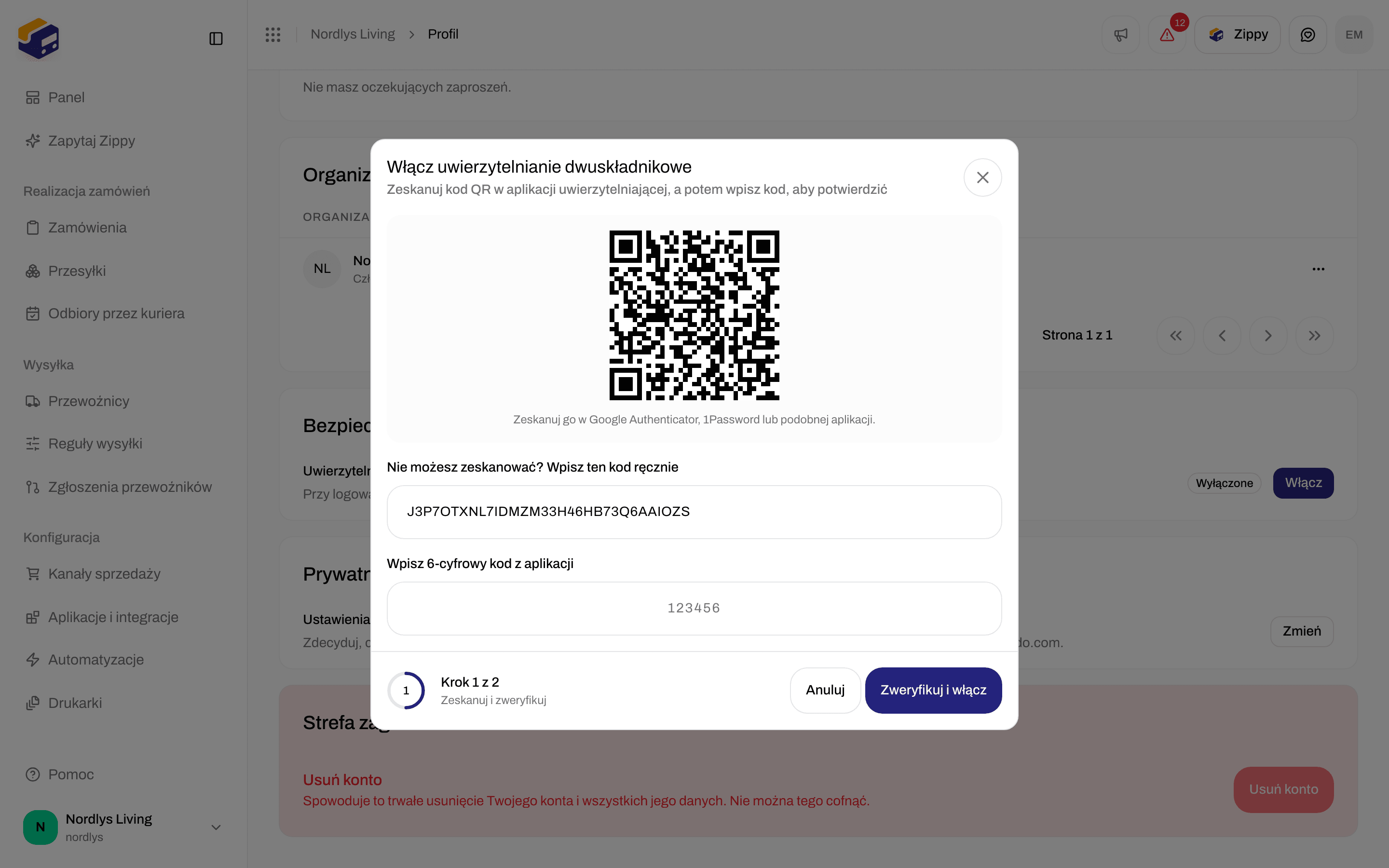
W sekcji **Bezpieczeństwo** kliknij **Włącz**. Okno **Włącz uwierzytelnianie dwuskładnikowe** otwiera się na kroku **Zeskanuj i zweryfikuj**.
**Zeskanuj go w Google Authenticator, 1Password lub podobnej aplikacji.** Jeśli nie możesz go zeskanować, otwórz **Nie możesz zeskanować? Wpisz ten kod ręcznie** i wpisz kod w aplikacji.
Wpisz 6-cyfrowy kod z aplikacji w polu **Wpisz 6-cyfrowy kod z aplikacji**, a potem kliknij **Zweryfikuj i włącz**.
Okno przechodzi do kroku **Zapisz kody odzyskiwania**. **Każdego kodu możesz użyć raz, aby się zalogować, jeśli stracisz dostęp do aplikacji uwierzytelniającej. Kody widzisz tylko teraz, więc przechowuj je w bezpiecznym miejscu.** Kliknij **Kopiuj wszystkie** lub **Pobierz .txt** i zachowaj kody w bezpiecznym miejscu, na przykład w menedżerze haseł.
Zaznacz **Kody odzyskiwania są zapisane** i kliknij **Gotowe**. Nie możesz zamknąć okna, dopóki nie zaznaczysz pola.
### Włącz uwierzytelnianie dwuskładnikowe
W sekcji **Bezpieczeństwo** kliknij **Włącz**. Okno **Włącz uwierzytelnianie dwuskładnikowe** otwiera się na kroku **Zeskanuj i zweryfikuj**.
**Zeskanuj go w Google Authenticator, 1Password lub podobnej aplikacji.** Jeśli nie możesz go zeskanować, otwórz **Nie możesz zeskanować? Wpisz ten kod ręcznie** i wpisz kod w aplikacji.
Wpisz 6-cyfrowy kod z aplikacji w polu **Wpisz 6-cyfrowy kod z aplikacji**, a potem kliknij **Zweryfikuj i włącz**.
Okno przechodzi do kroku **Zapisz kody odzyskiwania**. **Każdego kodu możesz użyć raz, aby się zalogować, jeśli stracisz dostęp do aplikacji uwierzytelniającej. Kody widzisz tylko teraz, więc przechowuj je w bezpiecznym miejscu.** Kliknij **Kopiuj wszystkie** lub **Pobierz .txt** i zachowaj kody w bezpiecznym miejscu, na przykład w menedżerze haseł.
Zaznacz **Kody odzyskiwania są zapisane** i kliknij **Gotowe**. Nie możesz zamknąć okna, dopóki nie zaznaczysz pola.
 Jeśli zobaczysz **Nie udało się rozpocząć konfiguracji** lub **Nie udało się włączyć uwierzytelniania dwuskładnikowego. Spróbuj ponownie.**, zamknij okno i kliknij **Włącz** jeszcze raz.
### Wyłącz uwierzytelnianie dwuskładnikowe
W sekcji **Bezpieczeństwo** kliknij **Wyłącz**. Okno **Wyłącz uwierzytelnianie dwuskładnikowe** ostrzega: **Każdy, kto zna Twoje hasło, będzie mógł się zalogować. Uwierzytelnianie dwuskładnikowe możesz w każdej chwili włączyć ponownie.**
Wpisz hasło w polu **Hasło**. **Zostaw puste, jeśli logujesz się przez Google.**
W polu **Kod weryfikacyjny** wpisz 6-cyfrowy kod z aplikacji. Telefon przepadł? Kliknij **Użyj kodu odzyskiwania** i wpisz jeden ze swoich kodów odzyskiwania (format XXXX-XXXX).
Kliknij **Wyłącz**. Zobaczysz **Wyłączono uwierzytelnianie dwuskładnikowe**.
### Komunikaty
| Komunikat | Co zrobić |
| - | - |
| **Wpisz 6-cyfrowy kod z aplikacji uwierzytelniającej** | Wpisz wszystkie sześć cyfr. |
| **Wpisz kod odzyskiwania w formacie XXXX-XXXX** | Wpisz kod odzyskiwania z myślnikiem. |
| **Kod jest nieprawidłowy lub wygasł. Wpisz najnowszy kod z aplikacji uwierzytelniającej.** | Wpisz kod, który aplikacja pokazuje teraz, albo inny kod odzyskiwania. |
| **Nieprawidłowy e-mail lub hasło.** | Sprawdź wpisane hasło. |
| **Uwierzytelnianie dwuskładnikowe jest już włączone.** | Jest już włączone. Nie ma nic do zrobienia. |
| **Uwierzytelnianie dwuskładnikowe nie jest włączone dla tego konta.** | Jest już wyłączone. Nie ma nic do zrobienia. |
## Ustawienia plików cookie
W sekcji **Prywatność**, **Ustawienia plików cookie**: **Zdecyduj, czy Zippendo może używać analitycznych plików cookie. Twój wybór dotyczy zarówno tej aplikacji, jak i zippendo.com.** Kliknij **Zmień**, aby zaktualizować swój wybór.
## Usuń swoje konto
Na dole strony, w sekcji **Strefa zagrożenia**, przycisku **Usuń konto** nie można kliknąć. Zobacz [Strefa zagrożenia](/docs/pl/how-to/danger-zone).
## Powiązane
* [Zapraszanie członków zespołu](/docs/pl/how-to/invite-team-members) - dlaczego weryfikacja adresu e-mail ma znaczenie.
* [Strefa zagrożenia](/docs/pl/how-to/danger-zone) - usuwanie konta i opuszczenie organizacji zamiast tego.
* [Ustawienia organizacji](/docs/pl/how-to/organization-settings)
* [Przełączanie organizacji i marki](/docs/pl/how-to/switch-organization-and-brand)
* [Profil](/docs/pl/account/profile) - przegląd tej strony.
This documentation is built and hosted on [Mintlify](https://mintlify.com), a developer documentation platform.
Jeśli zobaczysz **Nie udało się rozpocząć konfiguracji** lub **Nie udało się włączyć uwierzytelniania dwuskładnikowego. Spróbuj ponownie.**, zamknij okno i kliknij **Włącz** jeszcze raz.
### Wyłącz uwierzytelnianie dwuskładnikowe
W sekcji **Bezpieczeństwo** kliknij **Wyłącz**. Okno **Wyłącz uwierzytelnianie dwuskładnikowe** ostrzega: **Każdy, kto zna Twoje hasło, będzie mógł się zalogować. Uwierzytelnianie dwuskładnikowe możesz w każdej chwili włączyć ponownie.**
Wpisz hasło w polu **Hasło**. **Zostaw puste, jeśli logujesz się przez Google.**
W polu **Kod weryfikacyjny** wpisz 6-cyfrowy kod z aplikacji. Telefon przepadł? Kliknij **Użyj kodu odzyskiwania** i wpisz jeden ze swoich kodów odzyskiwania (format XXXX-XXXX).
Kliknij **Wyłącz**. Zobaczysz **Wyłączono uwierzytelnianie dwuskładnikowe**.
### Komunikaty
| Komunikat | Co zrobić |
| - | - |
| **Wpisz 6-cyfrowy kod z aplikacji uwierzytelniającej** | Wpisz wszystkie sześć cyfr. |
| **Wpisz kod odzyskiwania w formacie XXXX-XXXX** | Wpisz kod odzyskiwania z myślnikiem. |
| **Kod jest nieprawidłowy lub wygasł. Wpisz najnowszy kod z aplikacji uwierzytelniającej.** | Wpisz kod, który aplikacja pokazuje teraz, albo inny kod odzyskiwania. |
| **Nieprawidłowy e-mail lub hasło.** | Sprawdź wpisane hasło. |
| **Uwierzytelnianie dwuskładnikowe jest już włączone.** | Jest już włączone. Nie ma nic do zrobienia. |
| **Uwierzytelnianie dwuskładnikowe nie jest włączone dla tego konta.** | Jest już wyłączone. Nie ma nic do zrobienia. |
## Ustawienia plików cookie
W sekcji **Prywatność**, **Ustawienia plików cookie**: **Zdecyduj, czy Zippendo może używać analitycznych plików cookie. Twój wybór dotyczy zarówno tej aplikacji, jak i zippendo.com.** Kliknij **Zmień**, aby zaktualizować swój wybór.
## Usuń swoje konto
Na dole strony, w sekcji **Strefa zagrożenia**, przycisku **Usuń konto** nie można kliknąć. Zobacz [Strefa zagrożenia](/docs/pl/how-to/danger-zone).
## Powiązane
* [Zapraszanie członków zespołu](/docs/pl/how-to/invite-team-members) - dlaczego weryfikacja adresu e-mail ma znaczenie.
* [Strefa zagrożenia](/docs/pl/how-to/danger-zone) - usuwanie konta i opuszczenie organizacji zamiast tego.
* [Ustawienia organizacji](/docs/pl/how-to/organization-settings)
* [Przełączanie organizacji i marki](/docs/pl/how-to/switch-organization-and-brand)
* [Profil](/docs/pl/account/profile) - przegląd tej strony.
This documentation is built and hosted on [Mintlify](https://mintlify.com), a developer documentation platform.